こんにちは!Infragistics テクニカルコンサルティングチームの鷲尾です。
本記事では、はじめてサポートケースを作成する方向けに、カスタマーポータルからお問い合わせを送信するまでの流れをご紹介します。
こんなときにご利用ください
「使い方がわからない!」「動作を確認したい!」「解決方法を相談したい!」など、製品に関するお困りごとがある場合は、ぜひサポートケースをご活用ください。
サポートケースとは、お客様のご質問やお困りごとを弊社テクニカルコンサルティングチーム(技術サポート窓口)に伝えるための専用のお問い合わせフォームです。
作成いただいたケースをもとに、担当者が内容を確認し対応いたします。
有効なサブスクリプションをお持ちであれば、回数制限なく技術サポートをご利用いただけます。
以下の手順で簡単に作成できますので、一緒に見ていきましょう!
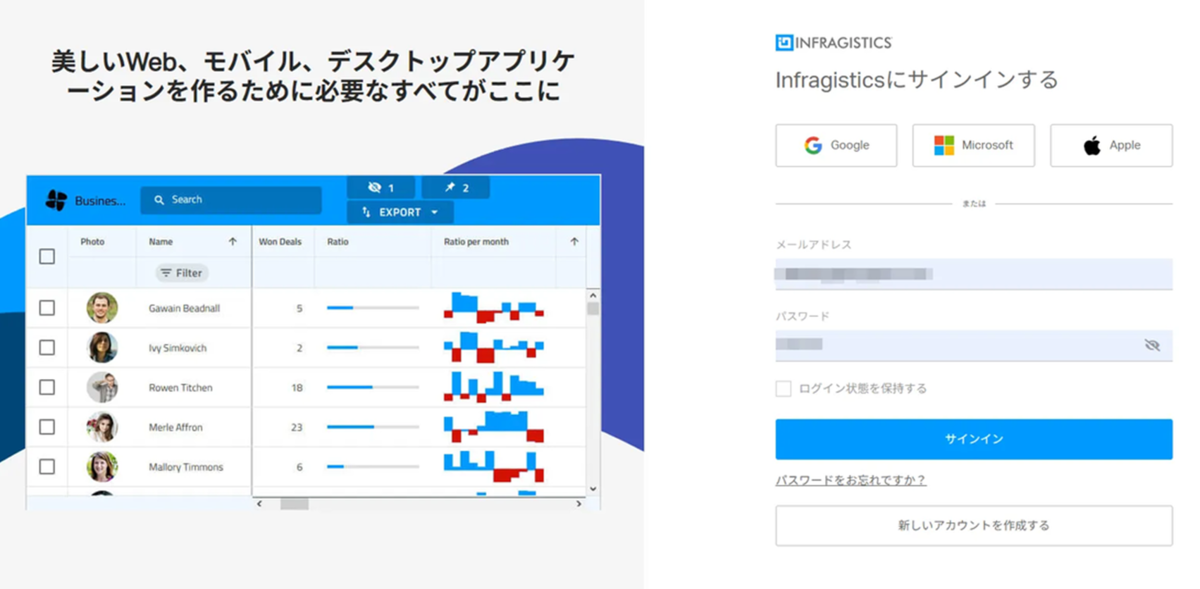
Step 1:カスタマーポータルにサインインする
まず、お客様ご自身のアカウントでカスタマーポータルにサインインしてください。
Step 2:サポートタブを開く
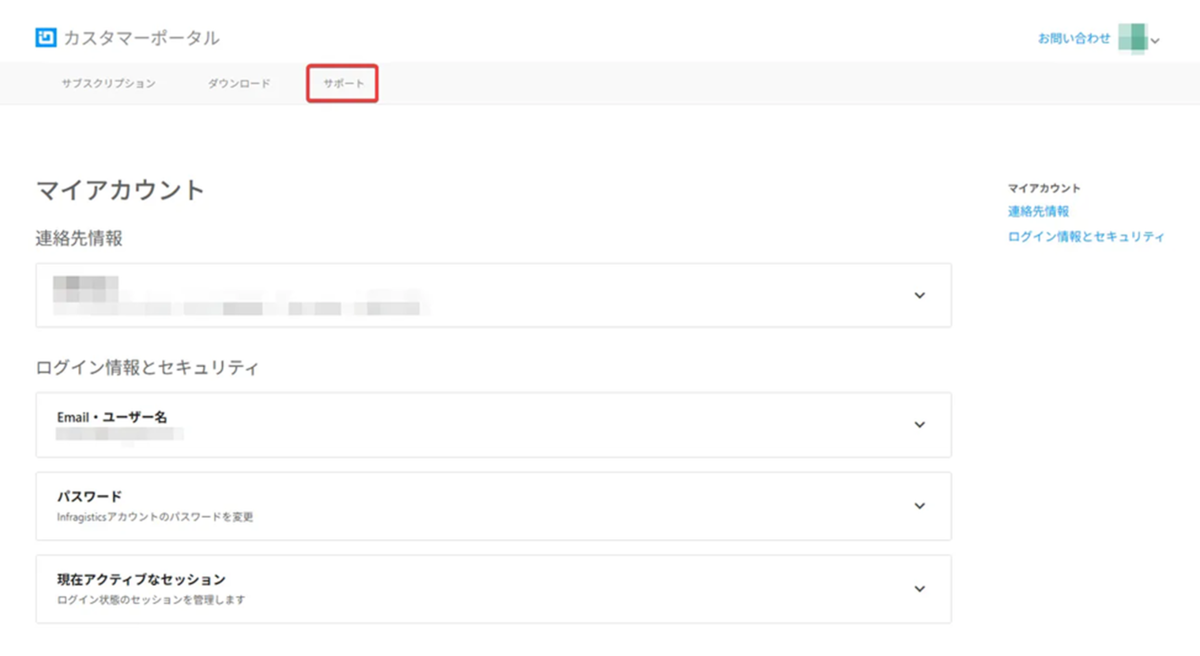
サインインすると、連絡先情報などが表示されるマイアカウントページが開きます。
上部メニューからサポートタブを開いてください。
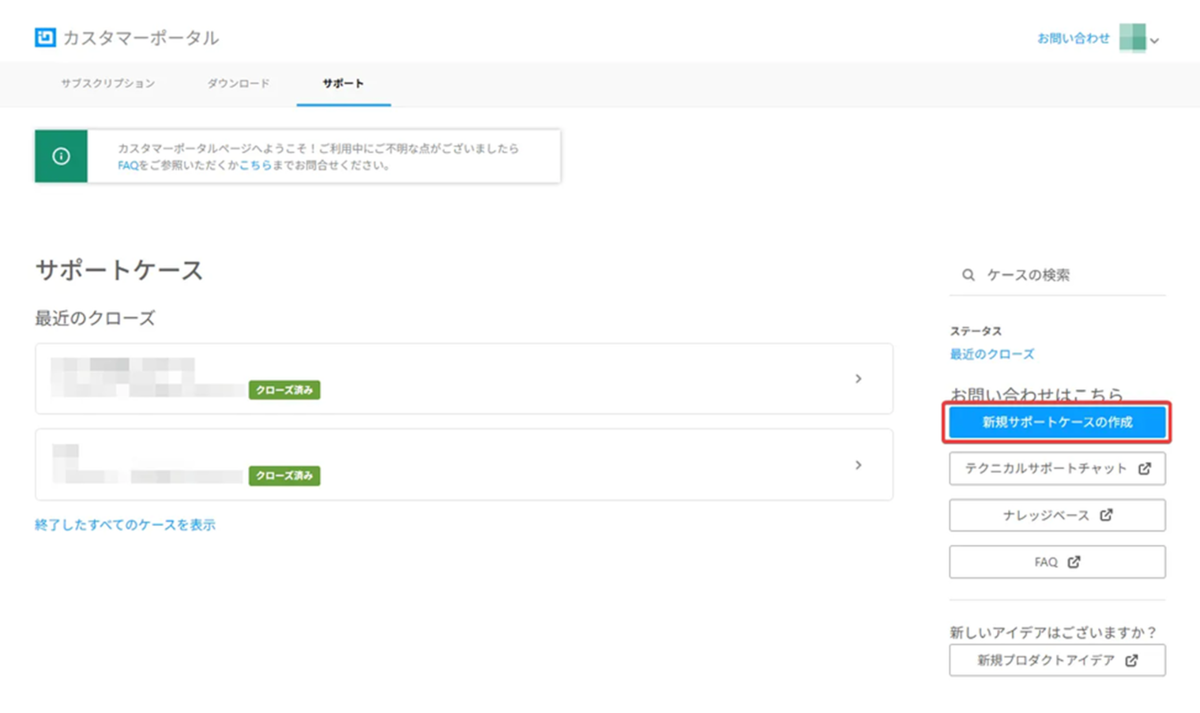
Step 3:新規サポートケースの作成をクリックする
サポートタブを開いたら、右側にある新規サポートケースの作成ボタンをクリックします。
Step 4:ご利用製品の詳細を入力する
お問い合わせを円滑に進めるため、ご利用の製品情報を入力します。
まずはプラットフォーム/製品の選択からご利用の製品を選択してください。

製品を選択すると、バージョン・コンポーネント・ビルド番号などの入力欄が表示されます。
(製品によってはバージョンの選択がない場合もあります)

製品の詳細がわからない場合は、お使いの製品に最も近いものをお選びください。
正確でなくても、次の詳細欄で補足できますのでご安心ください。
Step 5:サポート要求の詳細を入力する
お問い合わせの概要と内容を記入してください。
状況を詳しくご記入いただくことで、技術サポートとのやりとりがスムーズになります。
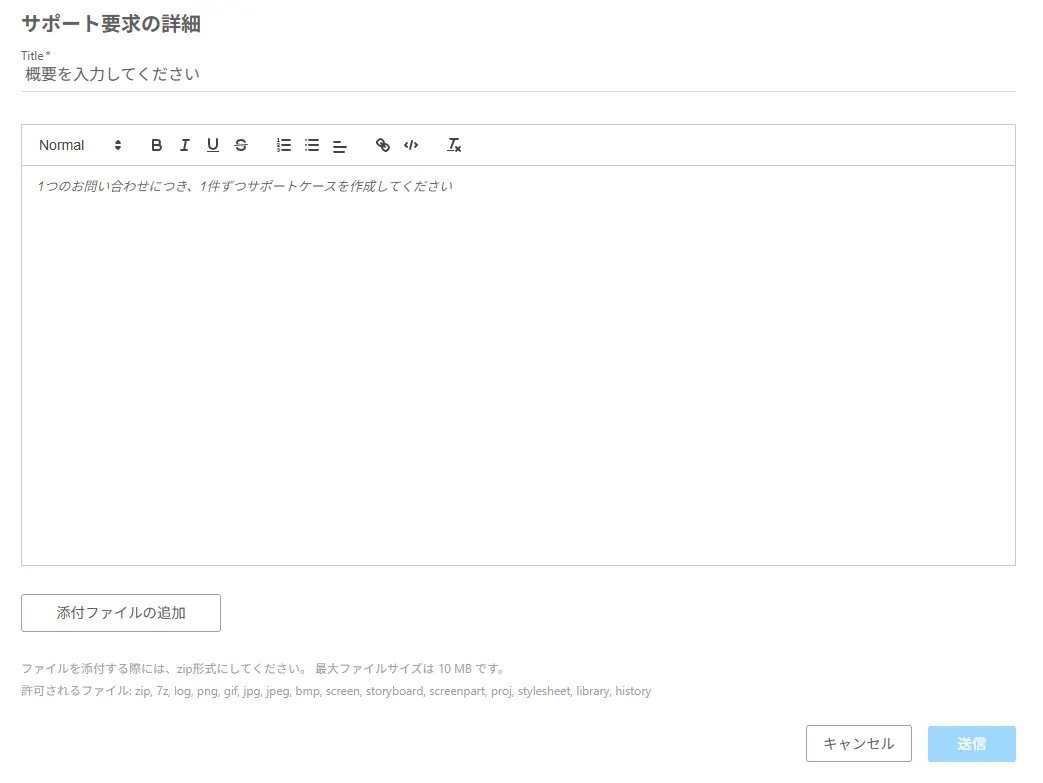
最後に送信ボタンを押せば完了です!👆️
サポートサービスレベル
サポートにはサービスレベルに応じた応答時間が設定されています。
| サービスレベル | 初回応答時間 | フォローアップ応答時間 |
|---|---|---|
| プライオリティサポート | 1 営業日以内 | 1 営業日以内 |
| スタンダードサポート | 1 営業日以内 | 3 営業日以内 |
| トライアルサポート | 1 営業日以内 | 3 営業日以内 |
※応答時間は問題解決までの時間をお約束するものではございません。
サポートサービスレベルの詳細については、サポートポリシーページをご確認ください。
おわりに
おかげさまでサポートケースは多くのお客様からご好評をいただいております。
まだご利用になっていない方も、ぜひお気軽にお問い合わせください。
サブスクリプションをお持ちの方は、回数制限なくサポートケースを作成いただけます。
困ったときはひとりで悩まず、ぜひサポートケースを活用してみてください!
