イントロダクション
この記事の目的
- 「Raspberry Pi」を動かせる状態できる。
作業環境
- 作業PC
- OS: macOS
- version: High Sierra
- OS: macOS
- Raspberry Pi
- model: Raspberry Pi model B
- OS: Raspbian GNU/Linux 9
- ルーター(兼、モデム)
- NTT PK-500KI
作業の流れ
- SDカードをフォーマットする。
- LinuxOSのイメージをダウンロード
- SDカードにRaspberry Pi用のLinuxOSのイメージを焼く
- RaspberryPi端末に配線する
- RaspberryPiでOSを展開
使用するRaspberryPiについて
この記事で使用しているのは、Raspberry Pi model Bという、かなり前のバージョンです。
- メディア: エレクトロニクス
- クリック: 13回
- この商品を含むブログを見る
現行の「Raspberry Pi 3 model B」ではないので配線が異なるかもしれません。
- 出版社/メーカー: Raspberry Pi
- 発売日: 2016/01/28
- メディア: Tools & Hardware
- この商品を含むブログを見る
ただ、インストールするOSは最新のもので、おそらくインストールの工程自体は同じだと思います。
もし、不具合があればお伝えいただけますと幸いです。
道具の用意
RaspberryPi(以下、RPi)にOSをインストールするにあたり、本体以外にも用意するものがあります。
RPiのバージョン別に、一部使用するものが違います。
共通で用意するものは下記です。
- HDMIディスプレイ
- HDMIケーブル
- キーボード
- マウス
- 電源ケーブル
バージョン別に用意するもの
RPi1, RPi2の場合
- SDカード。下記の規格であれば問題なし。
- SDカード
- SDHCカード
- SDXCカード
- LANケーブル

RPi3
- MicroSDカード。下記の規格であれば問題なし。
- microSDカード
- microSDHCカード
- microSDXCカード

ネット接続について、wifiは標準装備なので特にLANケーブルを用意する必要はありません。
注意
メモリーカードの容量
公式は次のに記載されています。
recommended card size is 8GB. For Raspbian Lite image installations we recommend a minimum of 4GB. Some distributions, specifically LibreELEC and Arch, can run on much smaller cards. If you're planning to use a card of 64GB or more with NOOBS, see this page first.
インストールするOSのサイズによって推奨される容量が変わります。
フルパッケージであるNOOBS、もしくはRasbianの場合は、8GB以上が推奨。
軽量であるRasbian liteの場合は、4GBあれば良いです。
今回は、NOOBSをインストールしますので、8GB以上あれば問題ありません。
電源ケーブルとアダプタについて
公式は次のに記載されています。
The Pi is powered by a USB Micro power supply (like most standard mobile phone chargers). You'll need a good-quality power supply that can supply at least 2A at 5V for the Model 3B, or 700mA at 5V for the earlier, lower powered models. Low current (~700mA) power supplies will work for basic usage, but are likely to cause the Pi to reboot if it draws too much power.
基本的には、スマートフォンを充電する電源で事足りるとのことです。
ただし、RPi3は、2A,5Vの電源が良いとされています。
- 出版社/メーカー: TechShare
- メディア: エレクトロニクス
- この商品を含むブログを見る
私も確認してみましたが、スマートフォンの電源程度でも一応動きはします。
しかし、バージョンアップで消費が供給を上回る可能性もあるので、可能であれば推奨される電源を使うべきです。
SDカードをフォーマットする
使用するSDカードをフォーマットします。
フォーマットの形式はFAT32にしてください。
今回は、ボリューム名をBOOTにします。
macの場合
macの「ディスクユーティリティ」を使います。
使い方については、別の記事でまとめましたのでそちらをご確認ください。
一応、Mac版のSD Formatterも用意されているようですが、FAT32形式でのフォーマットはできませんでした。
windowsの場合
SD Formatterを使うのが一般的なようです。
LinuxOSのイメージをダウンロード
RPi用のlinuxOSを、公式ページからダウンロードしてきます。 www.raspberrypi.org
RPi用のlinuxは「Raspbian」と言う、Debianから派生したOSです。
Raspbianのインストール方法には2種類あります。
NOOBSを用いてインストール
NOOBSはインストーラー形式で、Raspbianをインストールする事が可能です。
SDカードにインストールして、RPiを起動する事でインストーラー画面が開き、GUIでインストール作業をする事が出来ます。
また、Raspbianから派生したサードパーティ製のOSをインストールする事も可能です。
今回はこちらの方法を採用します。
まず、ダウンロードページにアクセスして、NOOBSを選択します。
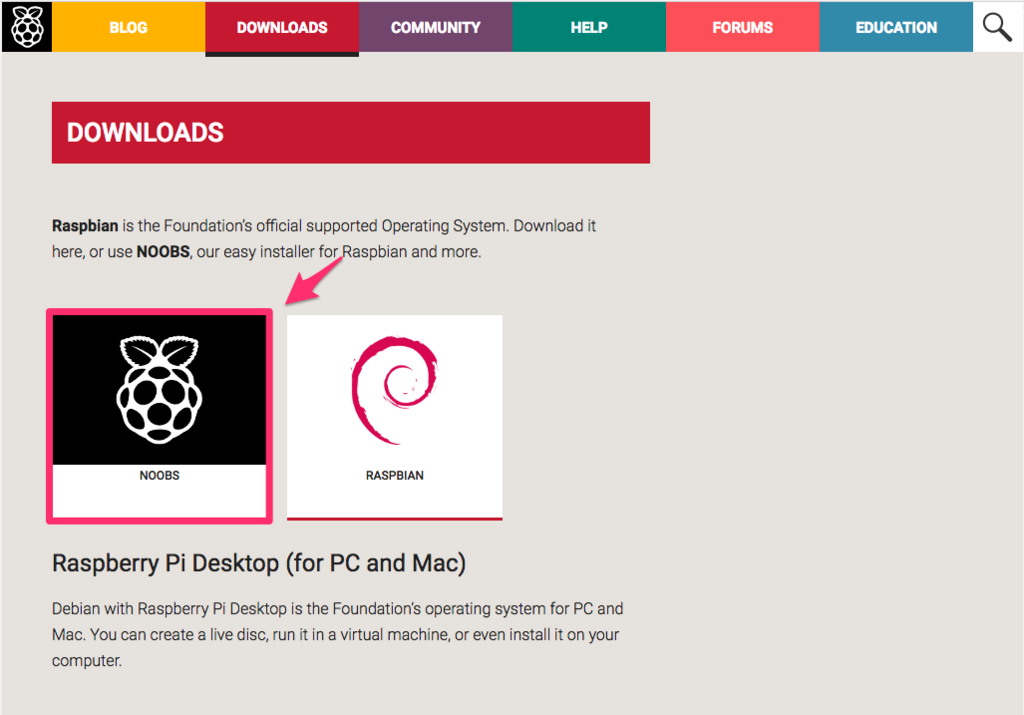
NOOBSとNOOBS LITEがありますが、NOOBSの「Download ZIP」を押下します。
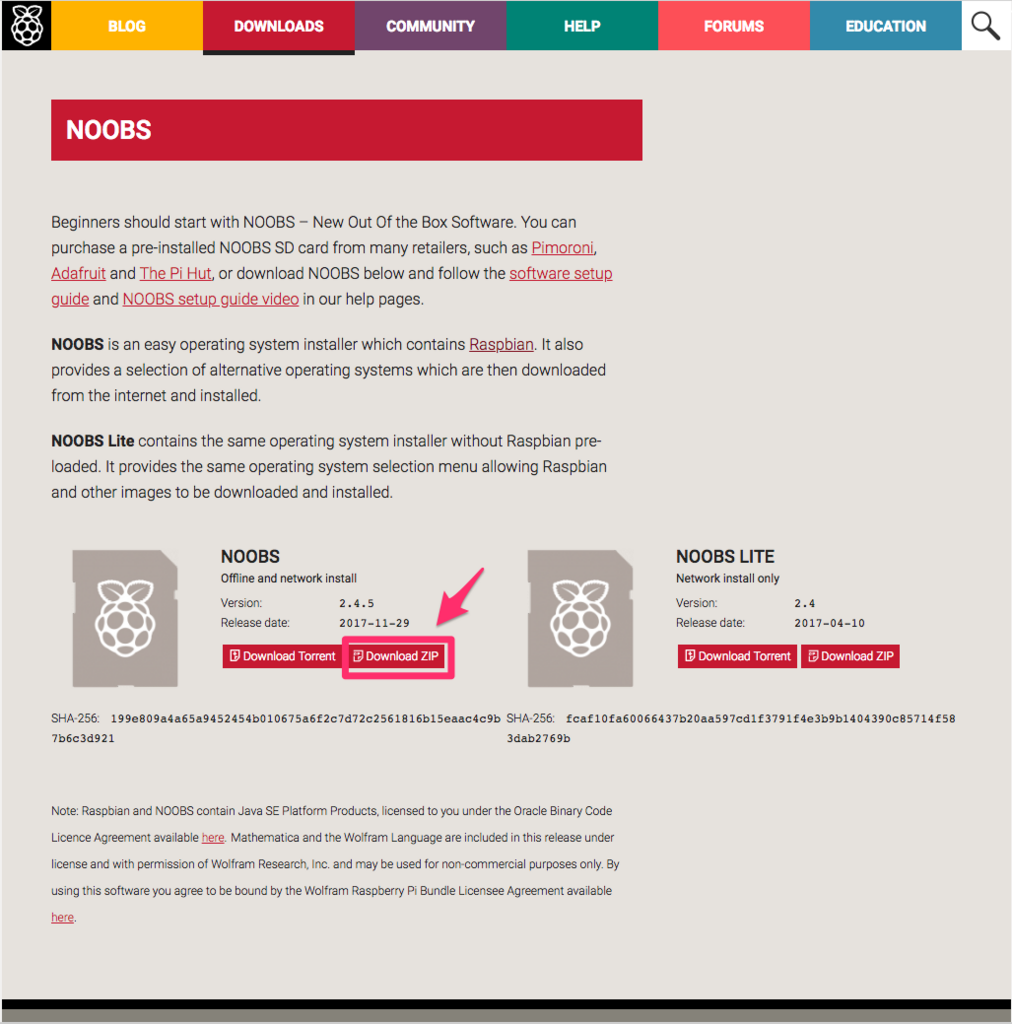
数分でダウンロードが完了します。
Raspbianを直接インストール
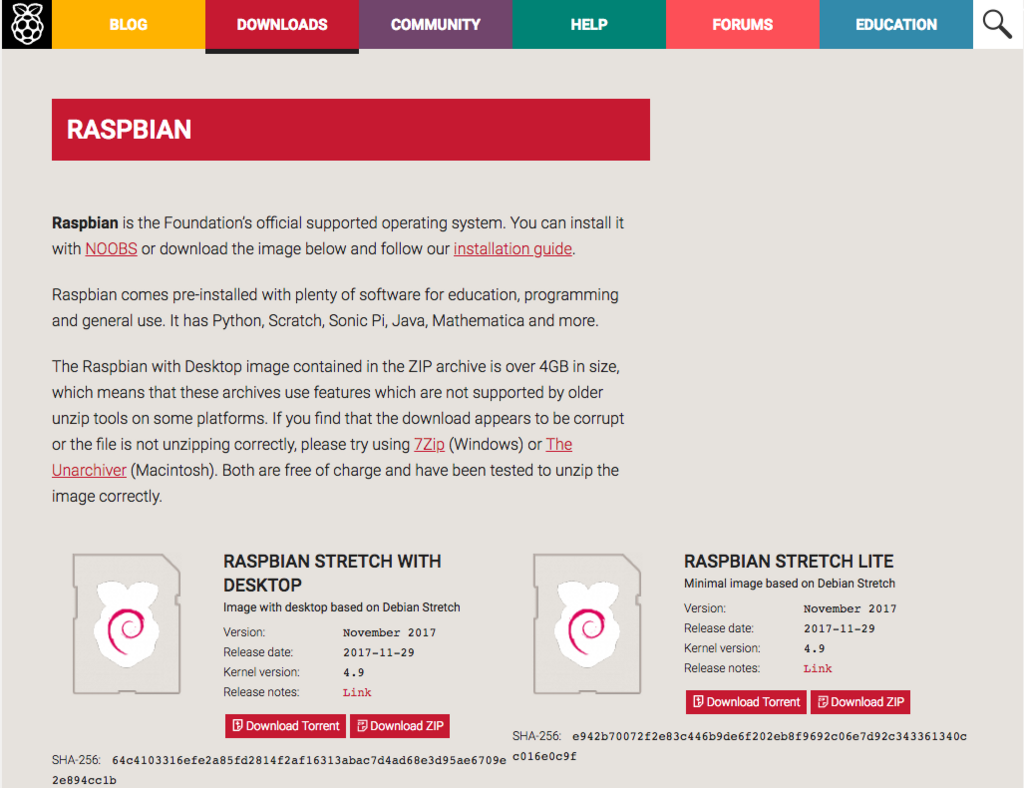
Raspbianのイメージだけダウンロードする事も可能です。
SDカードにRPi用のLinuxOSイメージを移動
ダウンロードしたNOOBSのイメージをフォーマットしたSDカードに移動します。
$ cd /volumes/BOOT
$ cp -R <NOOBSのダウンロードディレクトリ>/* .
RaspberryPi端末に配線する
RPiをディスプレイにつないで、操作する必要があるため用意した物を配線します。
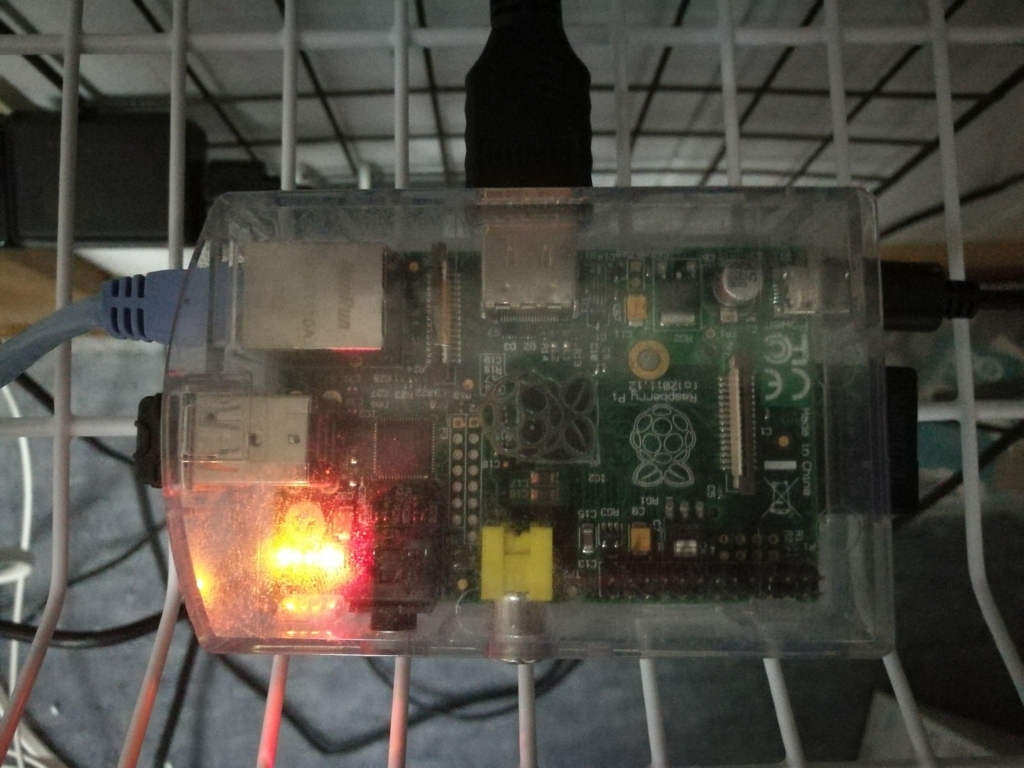
用意した、次の物を接続してください。
- HDMI
- キーボード
- マウス
- 電源
- LANケーブル(RPi,RPi2のみ必須)
RaspberryPiにOSをインストール
ディスプレイに繋いで電源を入れると、RaspberryPiの起動画面がディスプレイに映ります。
そのあと、インストールするOSを選択する画面が表示されます。
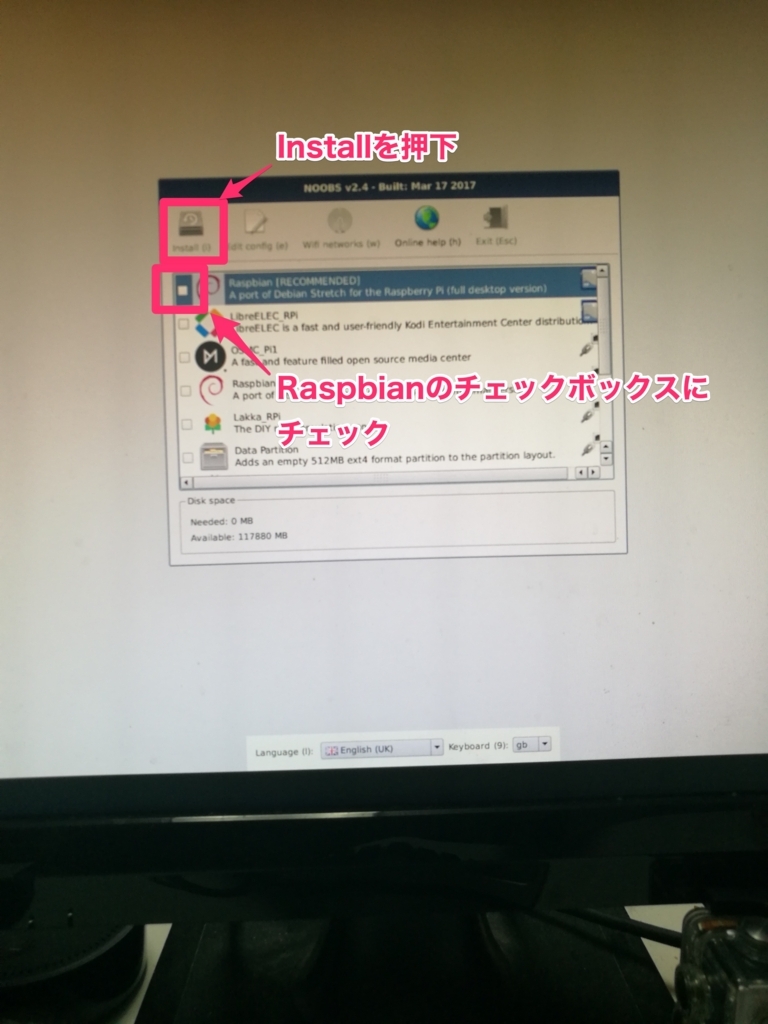
そうすると、インストールが始まります。
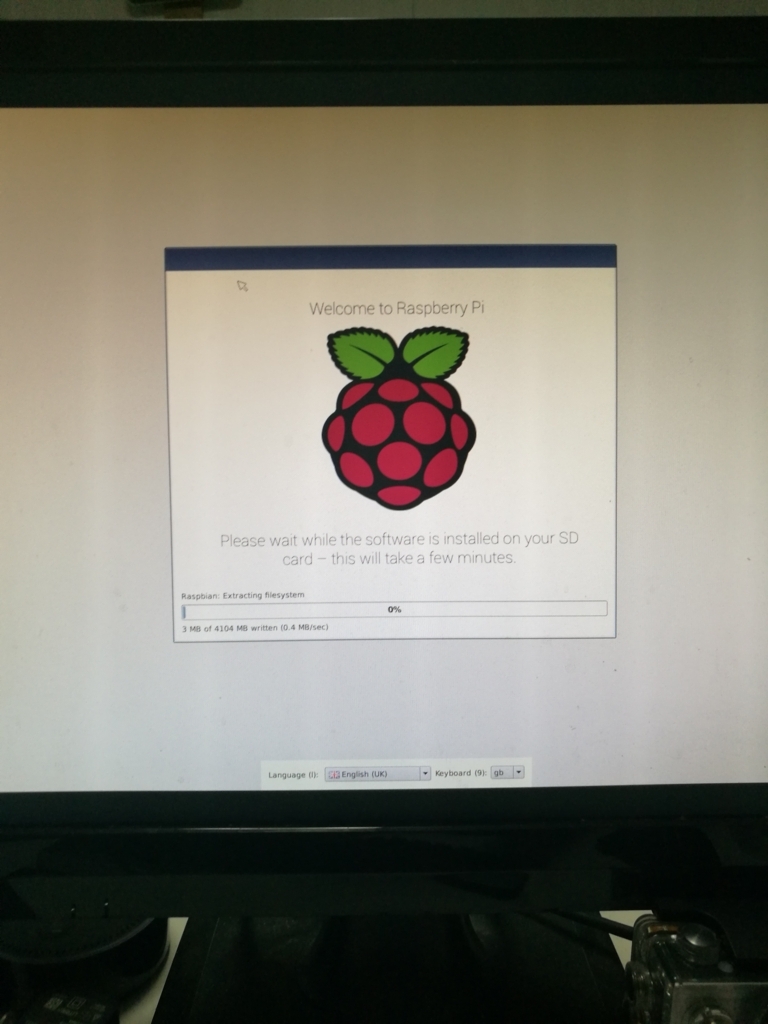
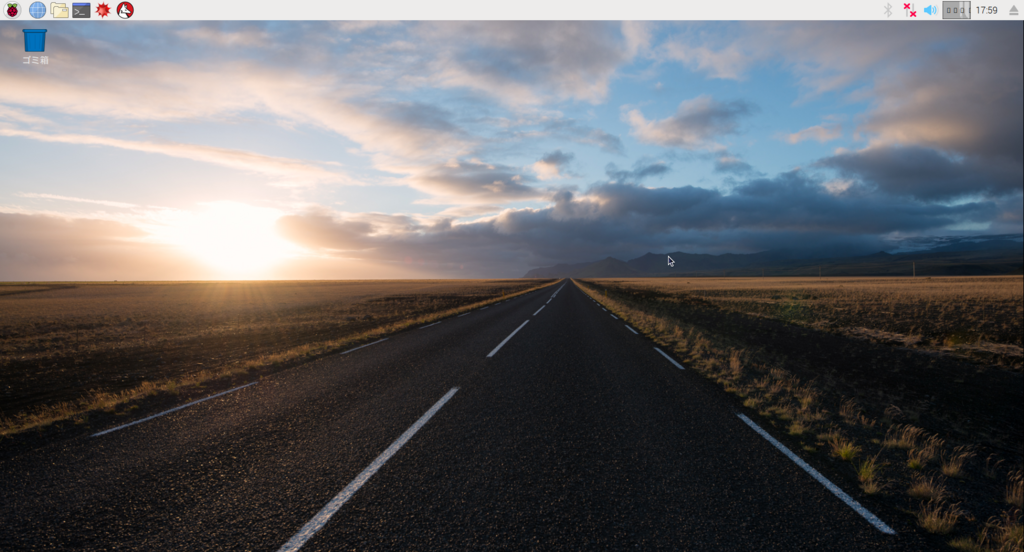
インストールが完了すると、デスクトップが開きます。
Tips
私が初めて導入した時につまづいた点を共有します。
電源を起動したのにディスプレイに映らない
考えられる原因は2つあります。
フォーマットの形式が違う
1つ目は、フォーマットの形式が異なる可能性があります。
RPiで使うメモリーカードはFAT32でないと反応しません。
解像度が高い
RPiのデフォルト解像度と、ディスプレイの解像度に差がある場合、ディスプレイに表示できない事があるそうです。
その場合、OSのconfigファイルから解像度を変更にするそうです。
次は、SSHで接続していきます。
http://blog.websandbag.com/entry/2018/02/16/102521blog.websandbag.com
