前回<Windowsでプリンタのカスタムドライバ導入時にカスタマイズ設定が反映されなかった>にて実施したプリンタドライバのカスタマイズ、うまく反映されなかったので、その続きを実施していきます。
ドライバを調べてみる
オリジナルのドライバとカスタマイズしたドライバを両方見比べてみました。
基本的に両方のファイルは編集されることなく同じファイルが保持されているようでした。(ファイルのタイムスタンプと容量が変わっていないのでそう判断しました。)
唯一の変更点は、「Print Driver Customization Tool」で生成した側のドライバには、ドライバフォルダ内に二つの新規作成ファイルが存在しているだけの違いでした。

そのファイル名は「FFMA4PLWJ-B.DXDS」と「FFMA4PLWJ.tmp」です。他のファイルはすべて同一(のタイムスタンプと容量)です。(※図ではフォルダをコピーしてしまったので他のファイルと同じタイムスタンプになっていますが、生成した直後のドライバファイルとの比較では、「FFMA4PLWJ-B.DXDS」と「FFMA4PLWJ.tmp」のみでした。)
ここまで調べてみて、前回のドライバカスタマイズツールでのカスタマイズドライバ生成が成功したApeos Pro 750のときとなんか違う気がしてきました。
ドライバカスタマイズツールの画面に「カスタマイズ設定をした機種のみでプリンタドライバを作成する」というオプションを有効にして生成したカスタマイズドライバではFFGRFPLWJ.INFの一つだけのINFファイルが生成さたように記憶しています。
今回は、オリジナルのドライバに含まれるすべてのINFファイルがそのままカスタムドライバに含まれています。たぶん変更点(カスタマイズした部分)が保存されているファイルが「FFMA4PLWJ-B.DXDS」と「FFMA4PLWJ.tmp」の二つということなのかなと思われました。Windowsのプリンタ追加では「FFMA4PLWJ-B.DXDS」が使われないか無視されてしまうような感じがします。
追加作業候補
ユーティリティ「Print Driver Customization Tool」のマニュアルである「Print Driver Customization Tool セットアップパッケージ作成ガイド」(※ダウンロードしたアーカイブを展開したらマニュアルも付属してきます)を確認したところでは、メーカ推奨としては「Print Driver Customization Tool」とセットになっている、「Easy Setup for Customized Print Driver」を使ってカスタマイズドライバのSetup.exeを生成し展開するという流れになっています。
そこで公式に沿って同梱の「Easy Setup for Customized Print Driver」を使って、カスタマイズドライバをベースにしたプリンタインストール用のSetup.exeを生成し、テスト環境にプリンタをインストールしてみることにしました。
「Easy Setup for Customized Print Driver」
「Print Driver Customization Tool」展開時に「Easy Setup for Customized Print Driver」も同じフォルダ内に展開されています。その中の、MkSetup.exeを実行しました。

実行するとセットアップパッケージを生成するための画面が表示されます。(これもインストールは不要なのでいい感じです。)

まずはカスタマイズしたドライバを読み込ます。参照ボタンをクリックして保存したドライバのフォルダを指定すると、
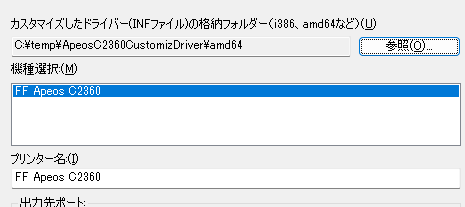
このように、ちゃんとカスタマイズしたドライバから機種を読み込んでくれました。(必要であれば、プリンタ名を編集しておきます。部署名とか設置場所名とかを追記する、など)
その下にポート設定があります。

ローカルポートではUSB接続などの直接接続になってしまうため、ひとまず対象のIPアドレスを入力しておきます。ただポートの詳細設定がないのは気になりました。(自動認識?)
最後に下部のオプション設定です。
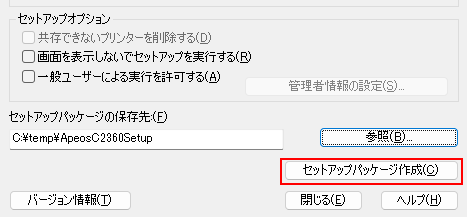
「共存できないプリンタを削除する」のチェックは今回新規導入なので入れていない(無効化のまま)なのですが、同機種のカスタマイズされていないドライバや、別のカスタマイズ(設定違い)がされたドライバが導入されている場合、エラーとなってしまうため、そのエラーを防止するために有効化する必要があるようです。
「画面を表示しないでセットアップを実行する」のオプションはサイレントインストールができるオプションのようです。
これがオフの状態だと、インストール時に、

この画面が表示されます。
ユーザに操作を(ワンクリックですが)要求する画面が出るので、これを有効化して自動化します。
「一般ユーザによる実行を許可する」のオプションは、セットアップパッケージに管理者情報を入れておくことで権限代行ができるオプションのようでした。ユーザ権限えSetup.exeの実行が最後まで完了しない環境では必要になりそうです。今回は別の(PalletControlでの)権限代行を使うため、特に設定せずに利用しましたが、権限代行のない環境ではこのオプションが有効に使えそうです。
カスタムドライバをベースにしたインストールパッケージが生成されるため、保存先は別途用意したフォルダに指定しました。
オプション指定が完了したのち、「セットアップパッケージ作成」ボタンをクリックして、カスタマイズしたドライバをセットアップするパッケージが生成されます。
完了すると

完了メッセージが表示されます。
生成したセットアップパッケージでプリンタインストール
生成先に指定したフォルダにはSetup.exeを含むパッケージが保管されていました。

このSetup.exeを実行することで、カスタマイズしたドライバを使ったプリンタ導入が可能なはずです。さっそくテスト環境で実行してみました。
サイレントインストールを指定したので、特にインストール画面は表示されることなく、バックグラウンドでインストールは完了しました。(完了後にデバイスとプリンター画面とか印刷の管理画面でインストールされたプリンタを確認することができました。)
インストールされたプリンタの印刷設定を確認したところ、

ドライバカスタマイズで指定したカラーモード「白黒」と両面印刷「しない」がしっかり反映されています。
前回のApeos Pro C750でどうやったのかは記憶が定かでないのですが、少なくとも今回のC2360はドライバカスタマイズツールだけでなく「Easy Setup for Customised Print Driver」でSetup.exeを生成するところまでやらないと指定した設定値が反映されないという結論になりました。
もうちょっと正確に言うと、カスタマイズした設定が含まれるファイル「FFMA4PLWJ-B.DXDS」と「FFMA4PLWJ.tmp」が適用されるには「Easy Setup for Customised Print Driver」で生成したSetup.exe経由での導入が必須となる、とわかりました。
ただ、権限代行もやってくれるし、サイレントインストールもできるので、共有フォルダにセットアップパッケージを格納して、ショートカットだけ配布し実行させる感じでもプリンタ展開ができそうです。
ただし、カスタムドライバを使う際の注意点として、カスタマイズしたドライバの初期値以外でプリンタを新規作成することはできませんので、「白黒~プリンタ名」と「カラー~プリンタ名」のように用途別に複数の同一型式のプリンタをWindows上に用意することができない、という制限事項があります。
ポート設定
このインストールを実行した場合、ポートの設定がデフォルトのLPRで作成されるようです。

インストール後のプリンタで確認したところ、LPRとなっていることが確認できました。
前述の「Easy Setup for Customised Print Driver」のUIには「ホスト名またはIPアドレス」と入力欄があって、テキストボックスだけ(IPアドレスを入力する)が表示されているのみで、ポートのセットアップをする画面はないため、これは避けられないようです。
ただ、他のプリンタがRAWポート(9100)で統一されているため、これもRAWで統一したいと思いました。このため、ポートの部分は別途用意する必要が出てきました。
今回は旧プリンタと同一IPアドレスでリプレイスによる入替だったため、既存のRAW 9100ポートで設定されているポートを割り当てるバッチファイルをインストーラの完了後に実行することで対処としました。同一IPじゃなかったらもうちょっと手間がかかったと思います。
既存のプリンタに既存のポートを割り当てるにはPowerShellで
Set-Printer -Name "%プリンタ名%" -PortName "%ポート名%"
と実行します。また、割り当て後に不要となったポートを削除するには、
Remove-PrinterPort -Name "ポート名"
と実行します。これをバッチファイルで実行すればいい、という結論です。
--------------------------------------------------------------
set-port.bat(例)
--------------------------------------------------------------
@echo off
powershell -command "Set-Printer -Name 'FF Apeos C2360' -PortName 'IP_192.168.0.XX'"
powershell -command "Remove-PrinterPort -Name '192.168.0.XX'"
--------------------------------------------------------------
正しい値を入れたバッチファイルをインストーラの直後に実行することで、ポートは既存の(既に作成して旧プリンタで利用していた)RAW 9100ポートを利用するように設定されました。
ただ、上記だと、新規PCにこのプリンタを追加するとき、(もともとの旧プリンタで使用していた既存のポートが存在しないので)エラーになってしまいます。この辺はもうちょっと一考の余地がありそうです。
また、後日、実機で確認したところ、LPRで認識するポートがメーカ推奨のような動作をしていたので、無理にRAW 9100に変更する必要はなかったかも。
