Windows11が勝手にプリンタを削除するという症状に遭遇しましたのでご報告します。
初めて見た症状でした。
環境と症状の確認
ユーザPCはThinkCentreのWindows11 Pro 24H2です。
印刷のために追加してあったCanonプリンタが消えてしまったという連絡を受けて、確認することになりました。
「設定」画面の「Bluetoothとデバイス」画面の「プリンタとスキャナ」画面から確認したところ、確かに設定してあったCanonプリンタ(確実に設定済だった)が消えており、Microsoft Print to PDFなどのWindows11標準のものしか存在していませんでした。
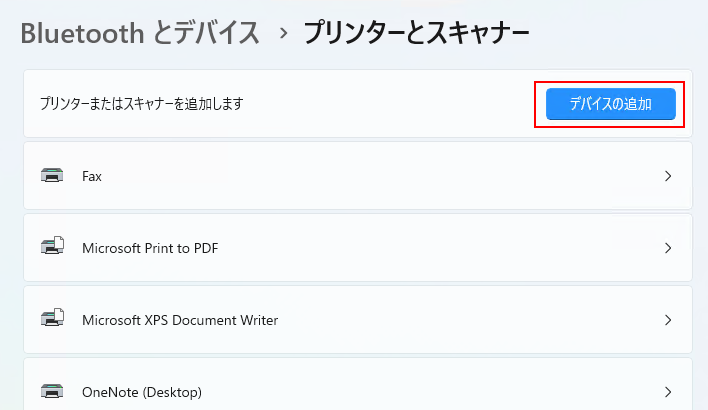
なんで消えたのかなと思いながら、試しにこの画面の「デバイスの追加」からプリンタを追加してみたのですが、正常に必要なプリンタが検出され、プリンタを追加することができました。
しかし、その追加作業が完了した後、それほど時間を待たず(体感1分以内くらいで)プリンタを追加したものが勝手に消えてしまいます。(勝手になくなってしまいます。)
なお、再追加した時には「設定」画面の「Bluetoothとデバイス」画面の「プリンタとスキャナ」画面から「デバイスの追加」で実行し、検出されたCanonプリンタを選択、この状態でWSDで認識していたため、プリンタのプロパティ画面からポートだけTCP/IPポート(既存のポートが残っていたので選択しなおし)に変更しました。これで消えてしまいます。
これは何だろうということで、勝手に消えない手順でプリンタの追加をやってみることにしました。
「印刷の管理」mmc画面を使う
印刷の管理画面をコマンド「printmanagement.msc」を実行して起動します。この画面ではWindows11上のプリンタ設定を管理できます。(Windows 11 Homeでは多分使えないと思う。)
印刷の管理というMMCが起動しました。左のリストから「プリントサーバー」⇒「コンピュータ名(ローカル)」⇒「プリンター」と開きます。
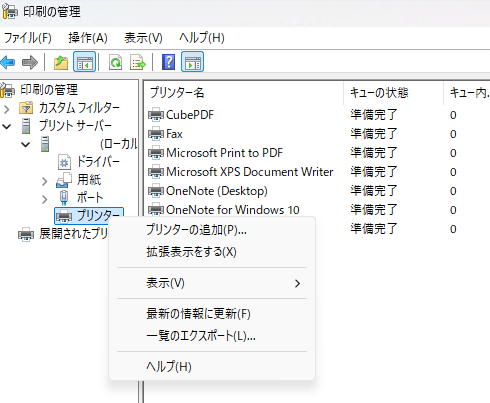
ここで自動的に消えてしまったCanonプリンタが存在しないことを確認し、右クリックで「プリンタの追加」をクリックして実行します。
すると「ネットワークプリンタのインストールウィザード」画面が起動するので、
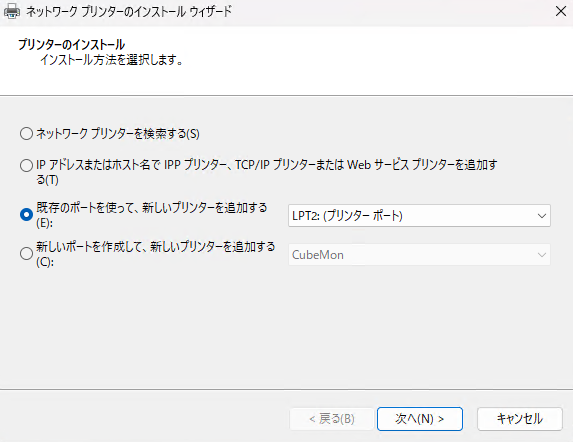
ここで、消えたプリンタのポートを「既存のポートをつかって新しいプリンタを追加する」を選択して、リストから以前使っていたStandard TCP/IP Portを手動で作成したものを選択しました。
次の画面はプリンタドライバです。
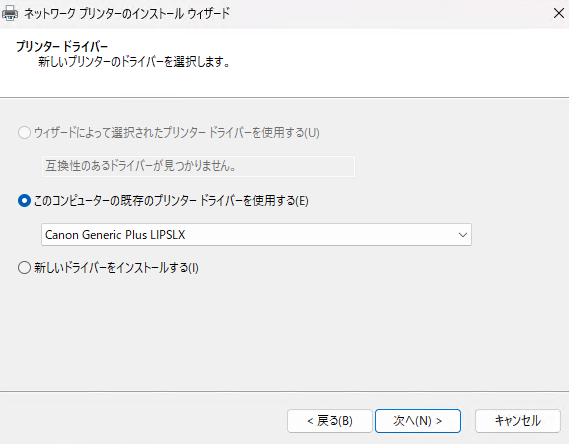
「既存のプリンタドライバを使用する」を選択してドライバを選択しました。今回のプリンタはメーカからダウンロードしたドライバを使うと「Canon Generic Plus LIPSLX」というドライバ名で認識します。
次の画面はプリンタ名の指定になりました。
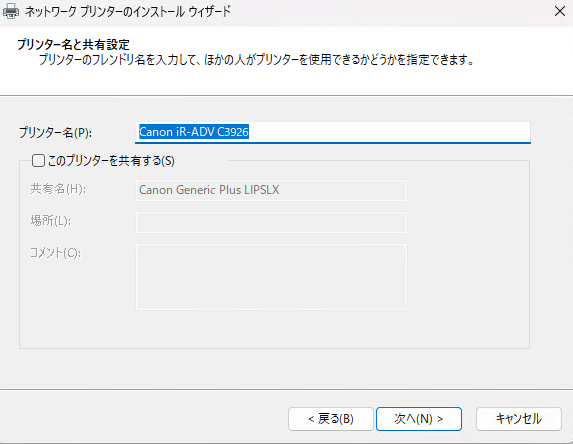
ここは任意の名前を入力します。シンプルに機種名「Canon iR-ADV C3926」という名前にしておきました。
次の画面は確認画面です。
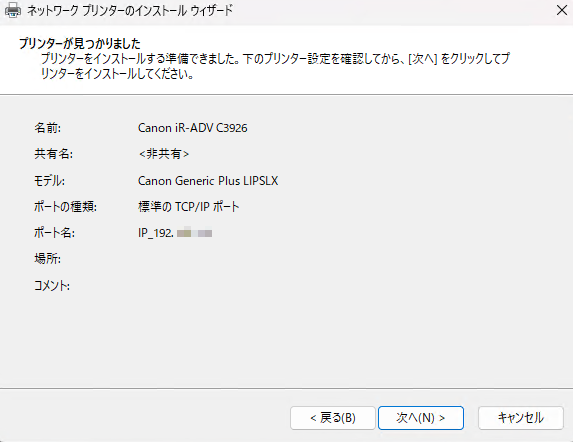
おそらくStandard TCP/IP Portで指定したIPアドレスにアクセスし、プリンタの確認を実行すると思います。プリンタが電源ON状態で通信可能な状態にしておいたほうがよさそうです。
最後に、

「プリンターインストールに成功しました」というメッセージが出ました。
印刷の管理画面には

登録したプリンタ名のCanon iR-ADV C3926がプリンタ画面に(キューの状態が準備完了で)登録されました。
確認
確認は、最初に「設定」画面の「Bluetoothとデバイス」画面の「プリンタとスキャナ」画面から追加した時に、勝手にプリンタが削除されたのと同じ時間待ってみて、プリンタが削除されるかどうかを確認しました。
時間をおいてもプリンタが削除されなかったので、もう大丈夫かなと思ったのですが、念のため、サービス(services.msc)画面から、Print Spoolerサービスを再起動して、
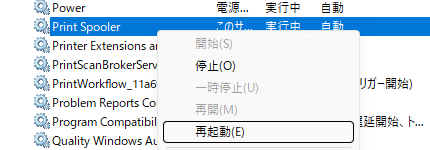
これでもプリンタが削除されないかを確認しましたが、特にプリンタが消えるような動きは発生しませんでした。これで対処完了とします。
レジストリ設定(必要に応じて)
Windows11のプリンタ自動削除が動作するトリガがいくつかありそうです。
Windowsが自動的にプリンタを削除しているとしたら、その動きを無効にする、という設定も必要になるかも、ということです。
必要に応じて以下の設定を実施しておきます。(今回の対象PCでも念のため実施しておきました。)
レジストリエディタ(regedit)を起動して、「HKEY_LOCAL_MACHINE¥SOFTWARE¥Policies¥Microsoft¥Windows NT¥Printers」を開きます。(存在しない場合には<HKEY_LOCAL_MACHINE¥SOFTWARE¥Policies¥Microsoft¥Windows NT>配下に「Printers」キーを追加します。)

ここで、「RegisterSpoolerRemoteRpcEndPoint」をDWORD(32ビット)値で作成します。
値のデータは「1」で作成します。
これでPC(OS)を再起動してレジストリキーを有効化しました。これがどれくらい効いたかはあまり実感できていませんが、手動で印刷の管理(printmanagement.msc)からプリンタを追加しても削除されてしまうようなら、このレジストリ設定が必要なのかもしれません。
今回と関連するその他の話
保護印刷モードと関係しそうな話なのですが、今回の環境では保護印刷モードは関係していませんでした。
「設定」画面の「Bluetoothとデバイス」⇒プリンターとスキャナー画面にある「Windows保護印刷モード」はオフの状態だったため、今回の症状とは関係ないと判断しました。
Windows保護印刷モードって、まだ出たばっかりの機能なので対応しているプリンタも少ない認識ですが、これが徐々に広まってくると、トラブルシューティングが難しくなりそうな気がします。
