Azure Portal 上で シェル が使えるようになりました!

使い方
Azure Cloud Shell (Preview) quickstart | Microsoft Docs にだいたい書いてありますが次の通りです。
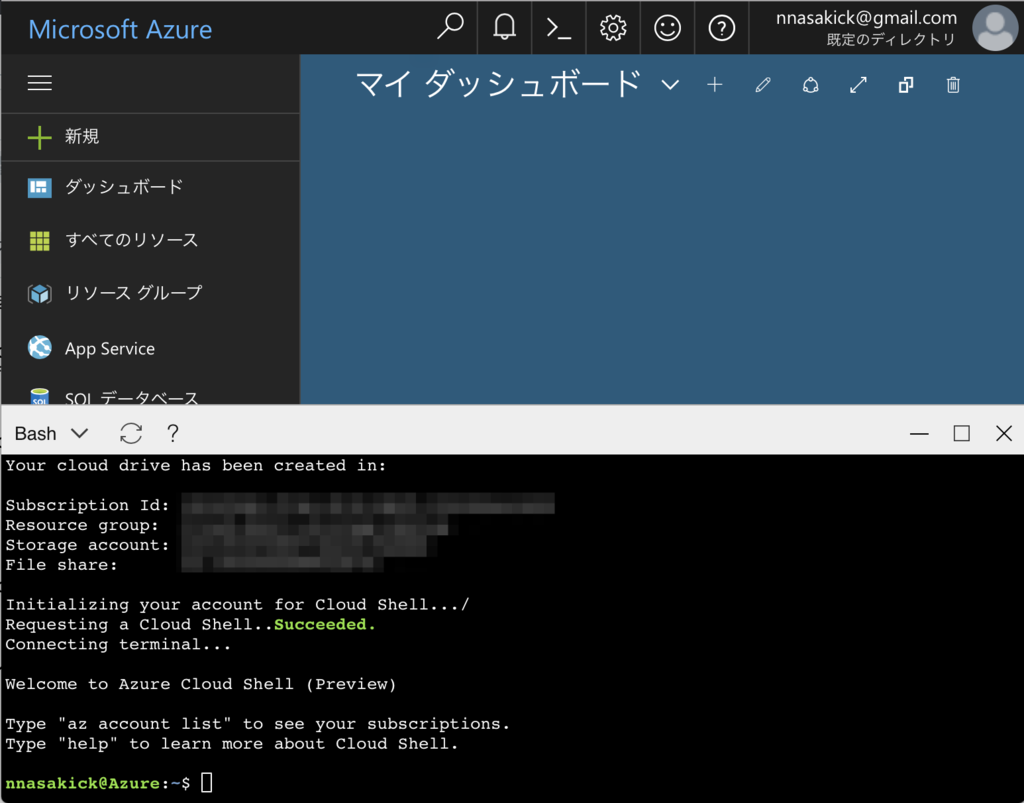
ポータル上部のボタンを押してサブスクリプションを選択します。
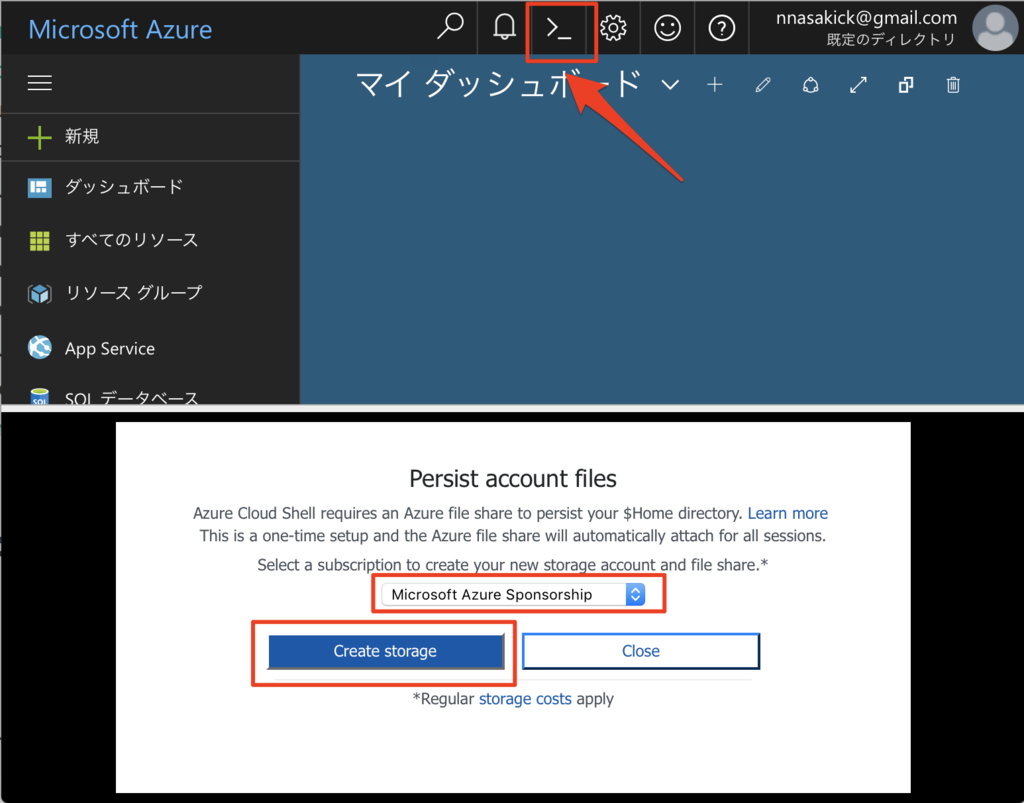
ストレージが作られます。ストレージの料金は若干かかります。
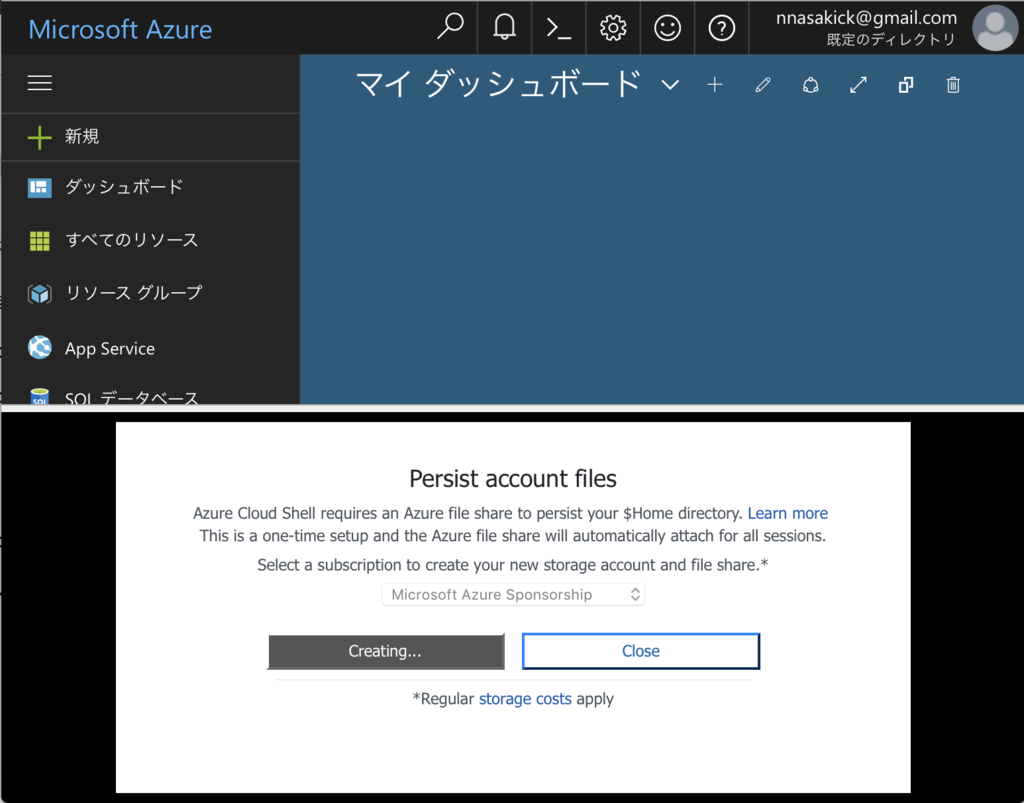
初期化がはじまります。
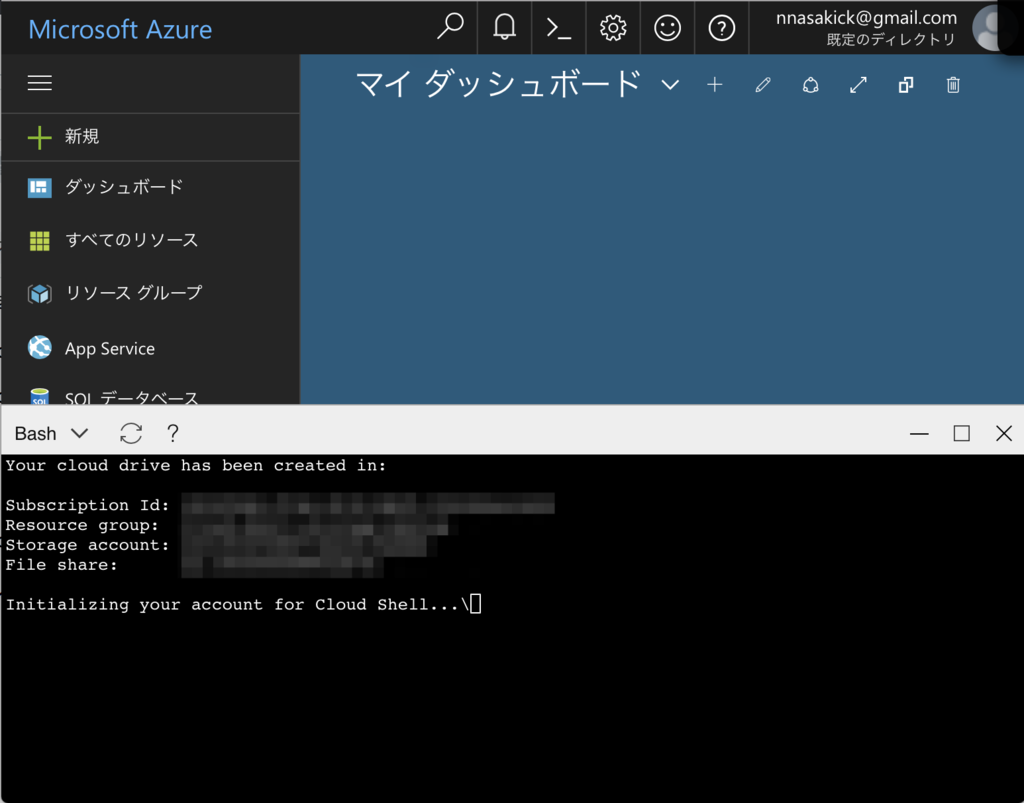
初期化が終わり接続します。
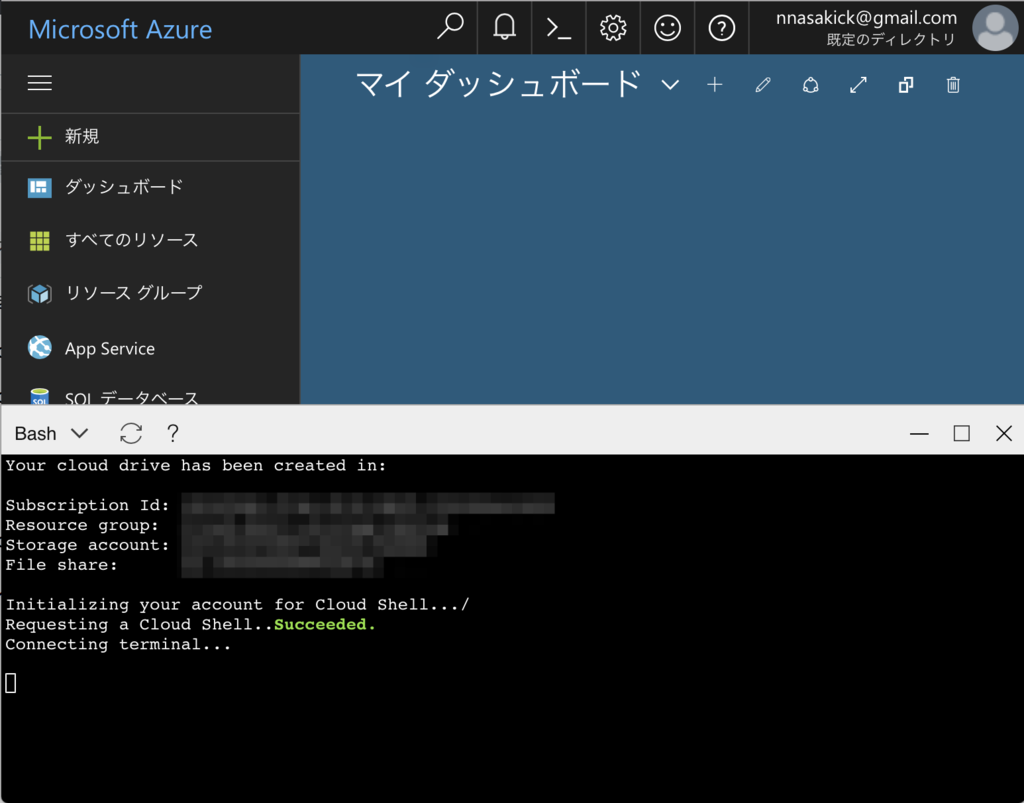
繋がりました。Bashが起動しているようです。
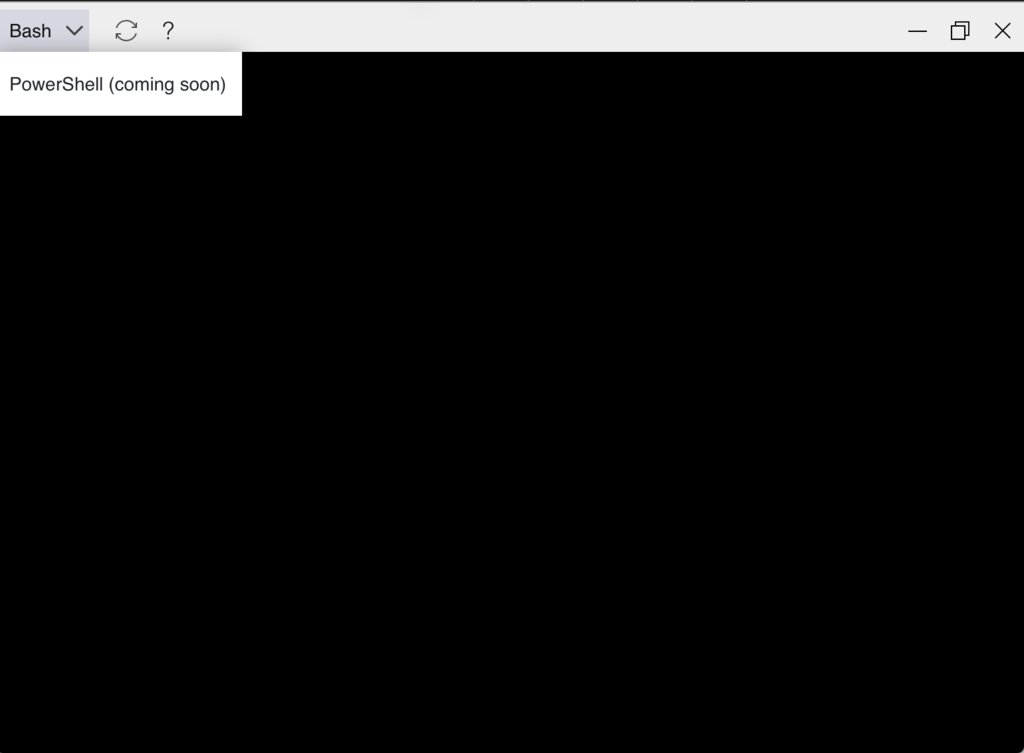
PowerShell はまだのようです。
VMを作ってみる
Azure Cloud Shell (Preview) quickstart | Microsoft Docs のVMを作ってみようと思います。
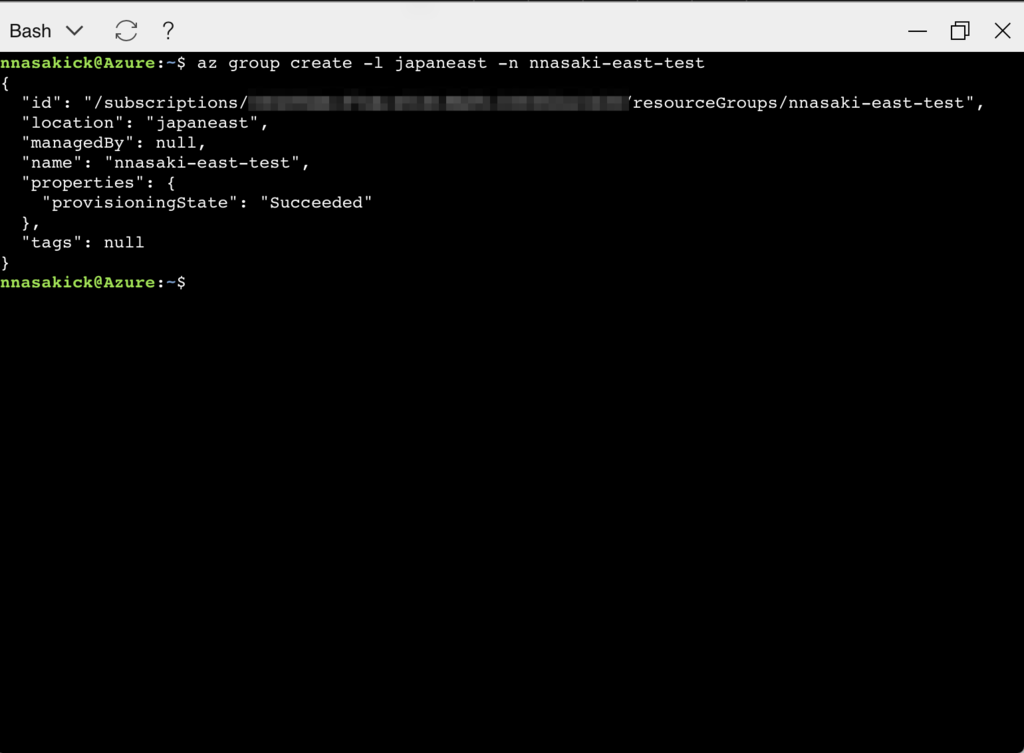
az group create -l japaneast -n nnasaki-east-test を実行
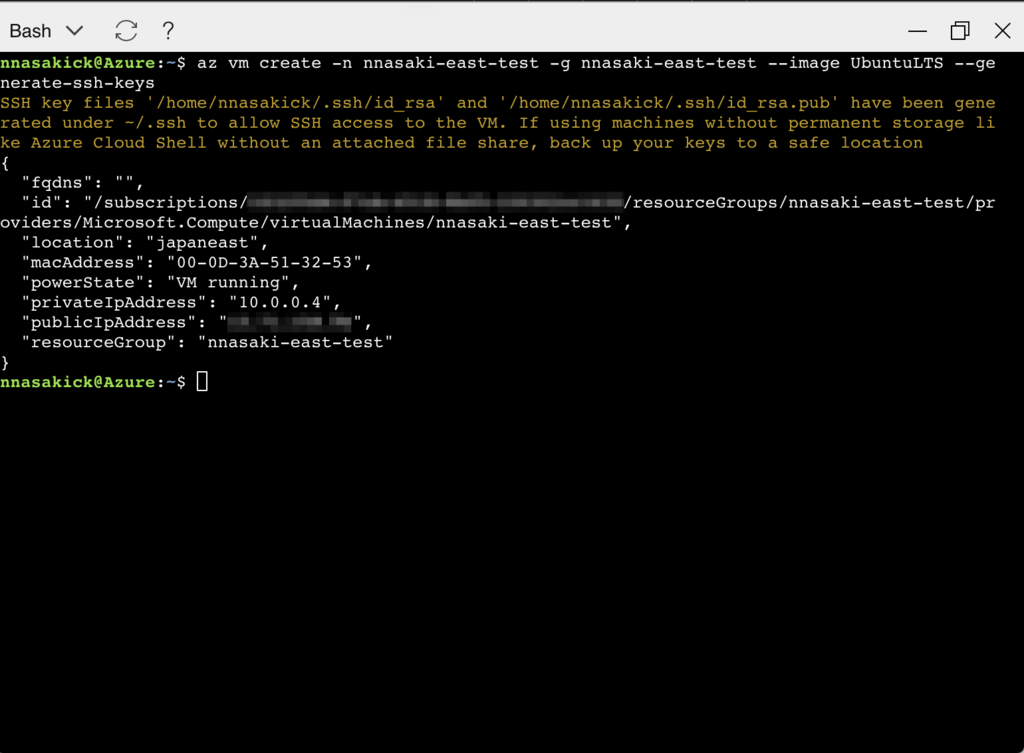
az vm create -n nnasaki-east-test -g nnasaki-east-test --image UbuntuLTS を実行したら SSH キーが無いと言われました。
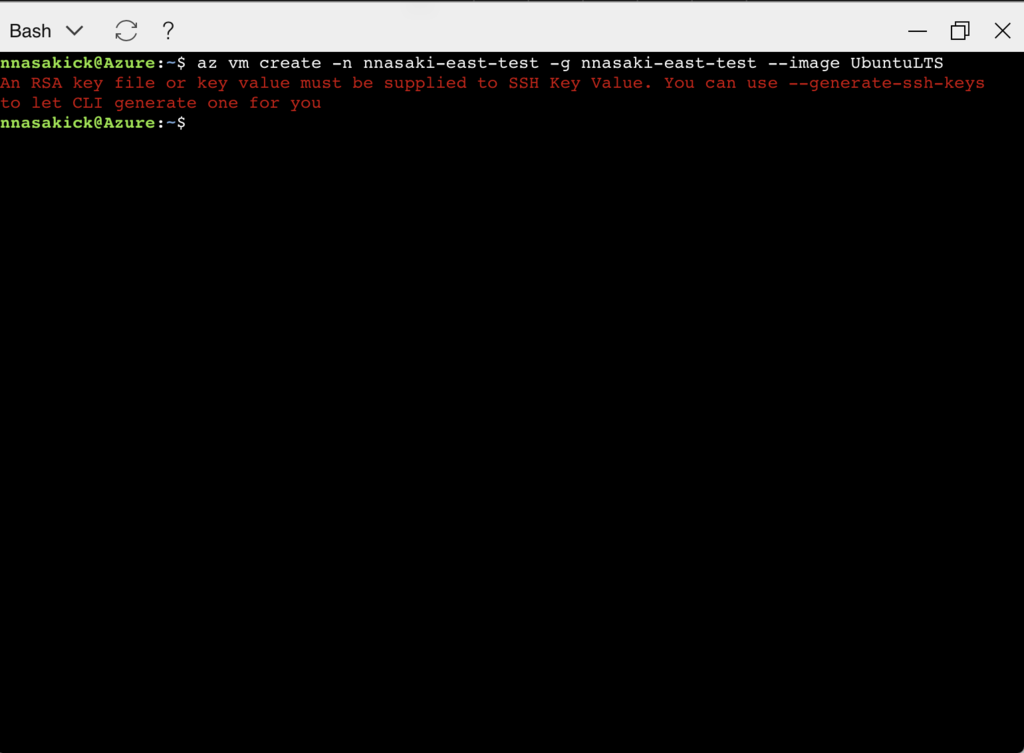
--generate-ssh-keys オプションを付けて、再度実行したところ、作成できました。
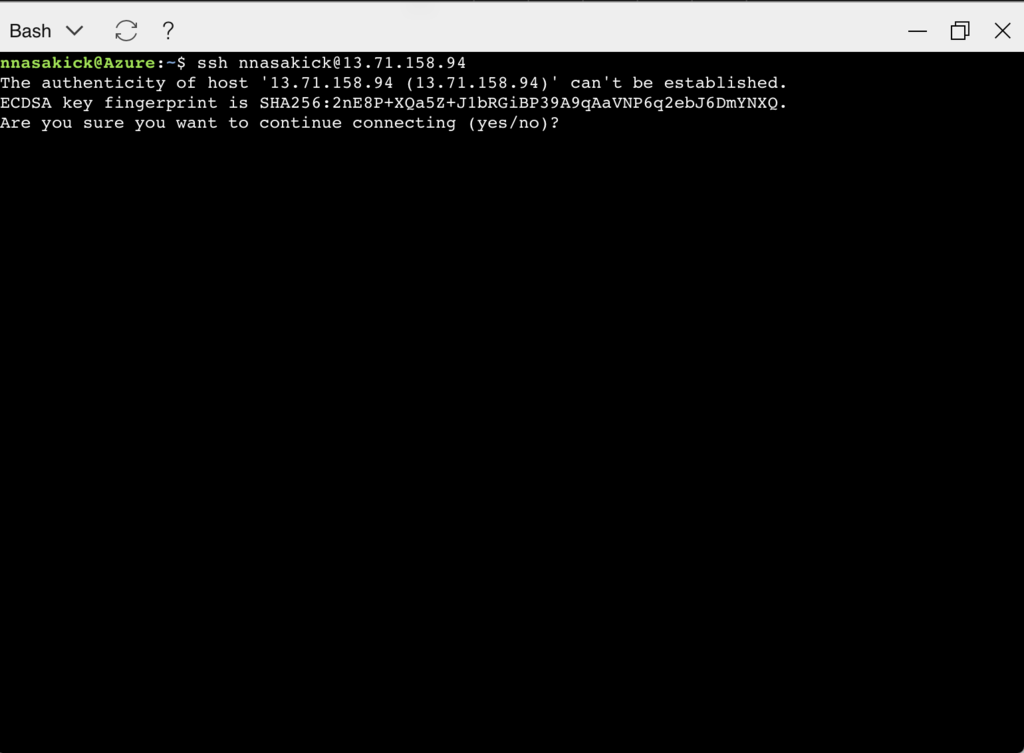
SSHで接続します。ユーザーはシェルに表示されているか、$USERを指定して、先ほどの作成結果のpublicIpAddlessを使用します。こんな感じ。 ssh nnasakick@13.71.158.94
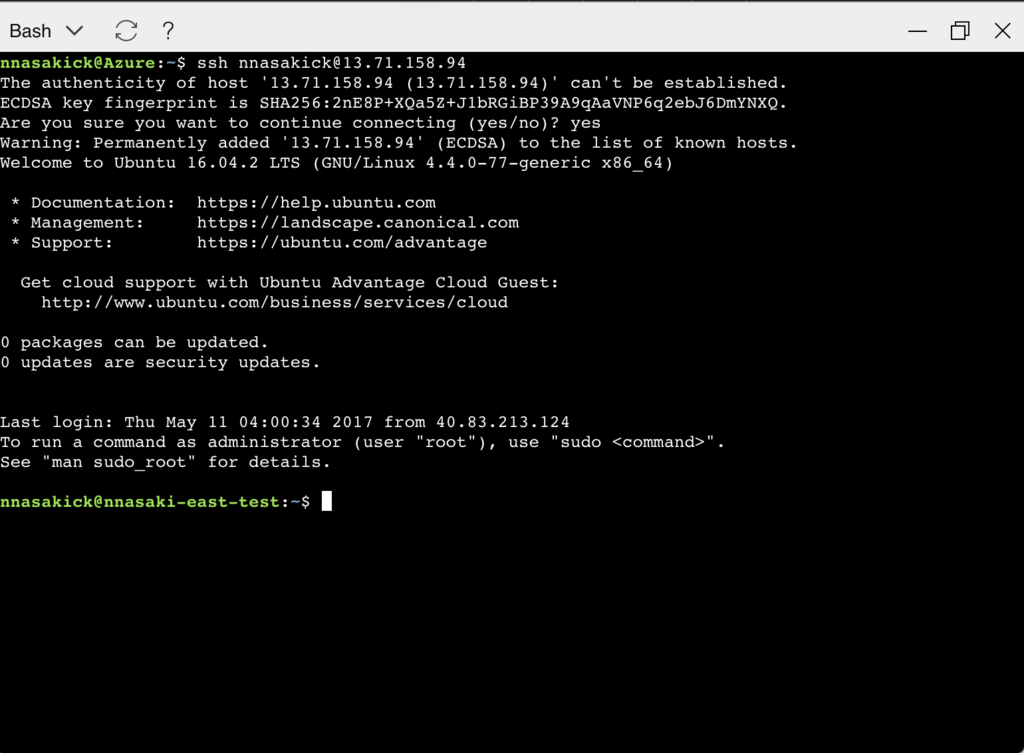
yesと打てばログインできます。Ubuntu に繋がってますね。
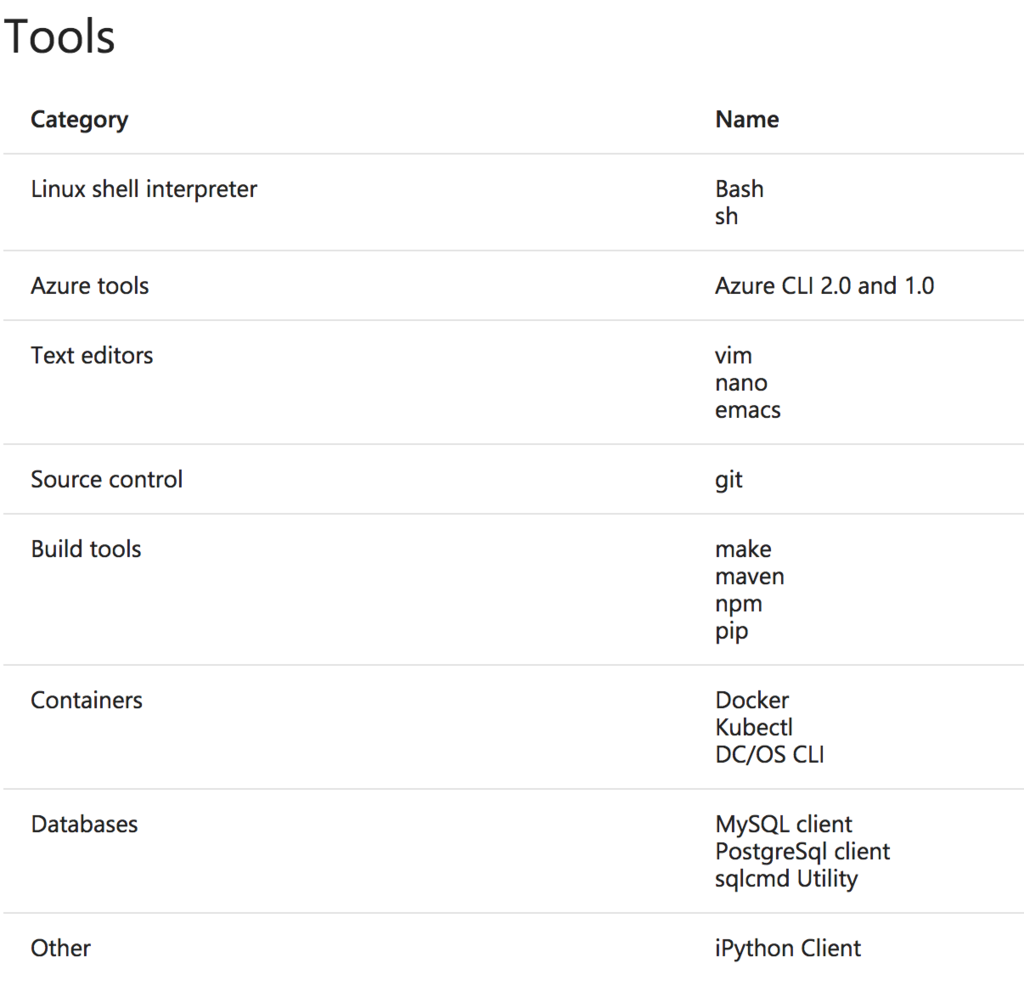
使えるコマンド一覧
2017/5/11 現在です。最新版はリンク先を参照してください。
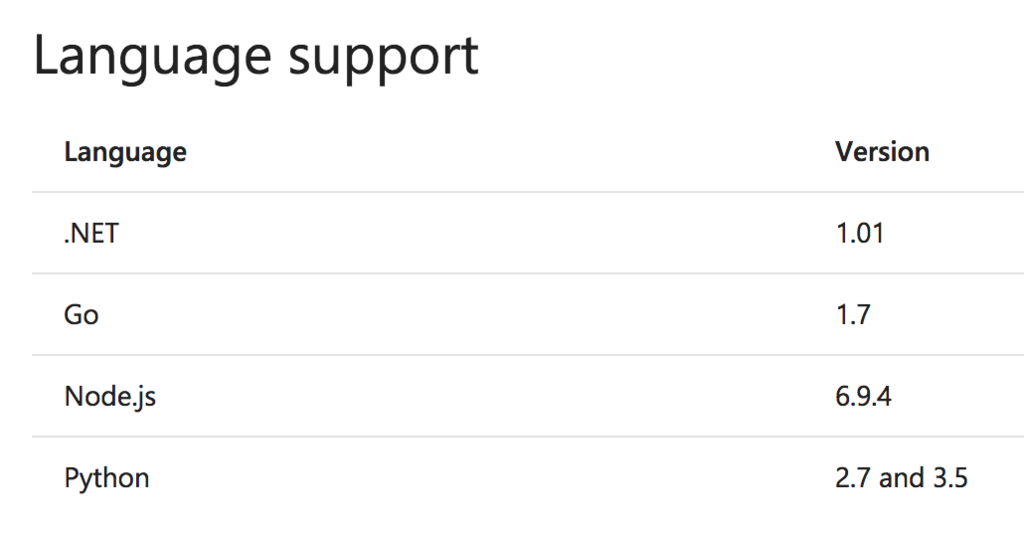
制限について
色々ありますが、大事なところ
- $Home と clouddrive 以外は消えます。注意しましょう。
- git clone などで clouddrive にファイルを持ってきてもパーミッションが反映されない。 $Home を使いましょう。
- インタラクティブな使用が目的なので、長いタスクなどは予告なく終了させることがある。*1
10分ぐらいで切れるようです。

ローカルとのファイル共有
portal から上げたファイルを clouddrive ディレクトリで参照することが出来ます。逆もしかりです。
portal で cloud-shell を検索してリソースグループを選択
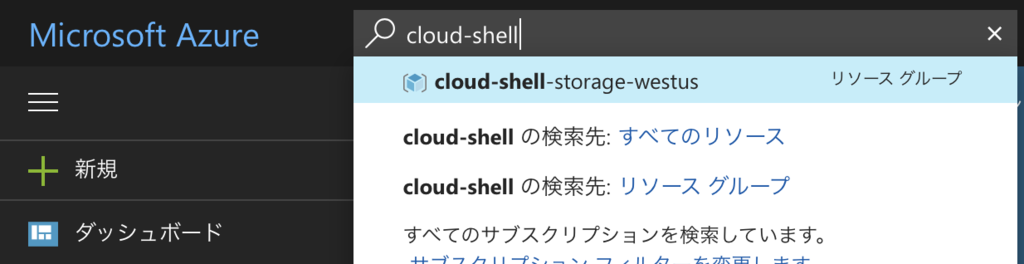
ストレージアカウントを選択
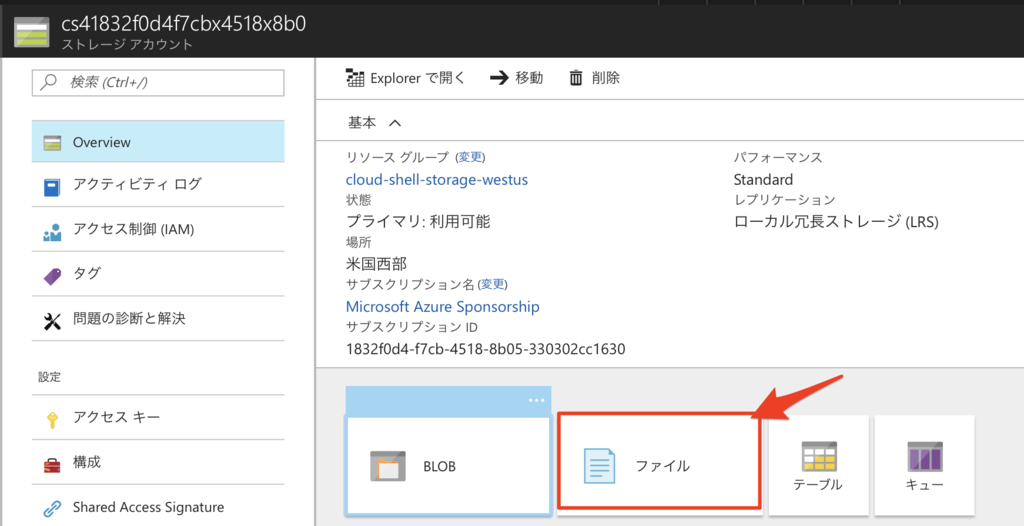
ファイルサービスを選択
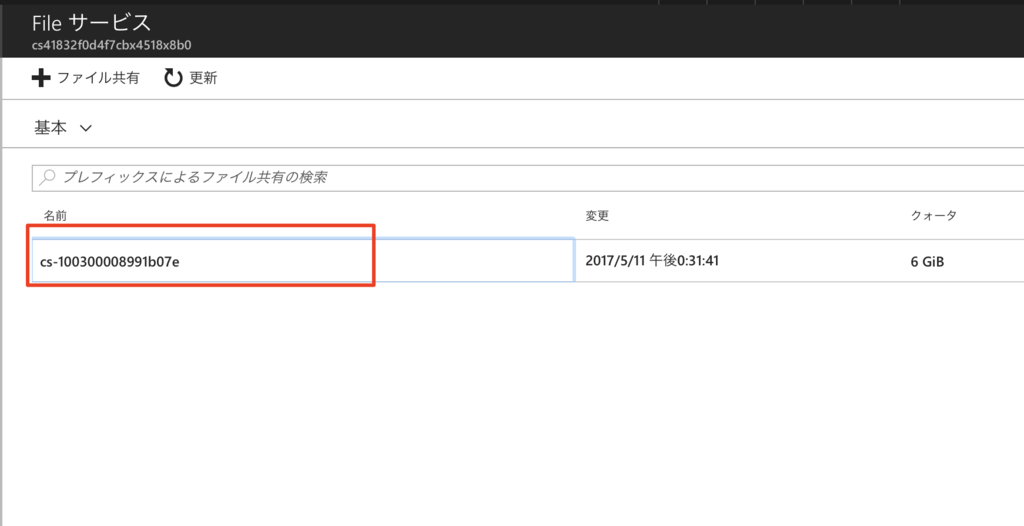
アップロードを選択
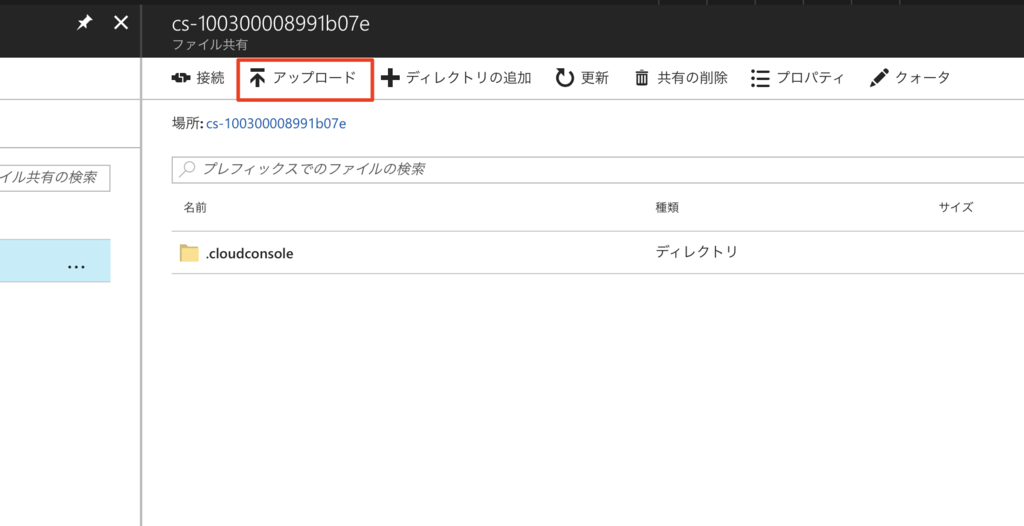
ファイルを選択してアップロード
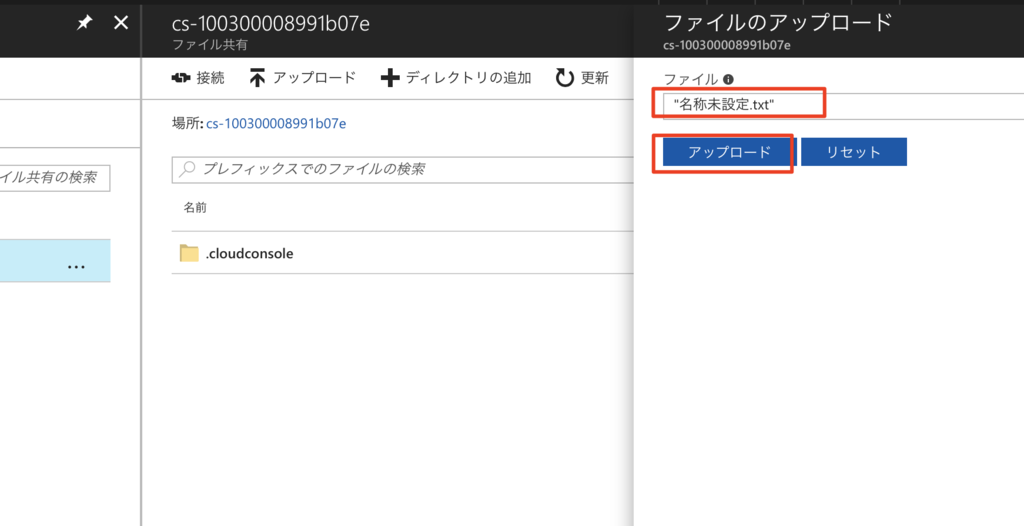
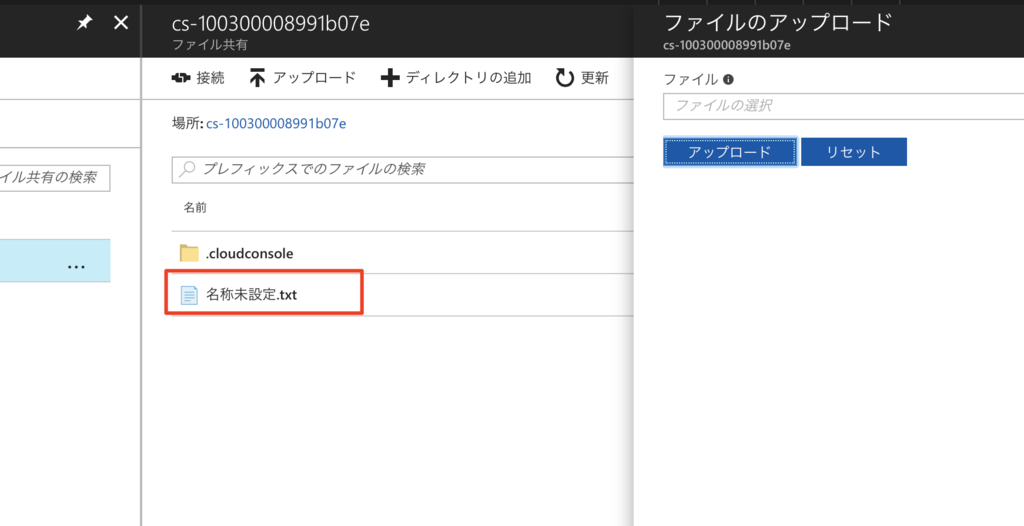
追加されてますね
Cloud Shell で追加されているのが確認出来ます。

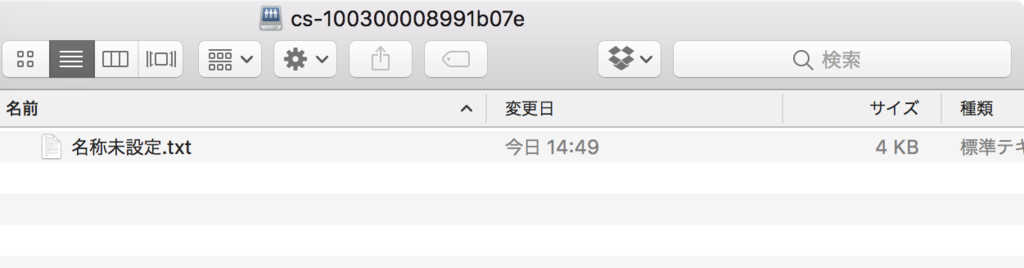
さらに自分のPCにドライブとしてマウントすることも出来ます。はるたま先生の手順を行います。
ローカルからも確認できました。
中身について
Ubuntu 16.04.1 LTS の Docker らしい。

まとめ
Azure CLI が直ぐに使えるのと、ssh が入っていない Windows とかの時にサッとできて良い感じ。あと、Azure Mobile App(iOSアプリ) でもシェルが使えます!(使いたいかどうかは別にして)
facebook 見てたら ruby いれたり、awscli いれたりすでに Hack されているようです(笑)
*1:az コマンドでデプロイに30分かかっても、コマンドの結果待ちをしているだけで、裏で動いているのでデプロイが途中で終わることは無いです。
