Kindle端末やKindleアプリでは自炊したPDFファイルや他で購入した電子書籍も読むことができます。
しかし、先日公開された Kindle for PC ではAmazonで買った電子書籍しか表示されず、がっかりした人も多いのではないでしょうか。
「とりあえず、読めればいいのよ」という人にはこの方法で読むことができるようになります。
オプションでコンテンツフォルダを確認
Kindle for PCのオプションで、コンテンツフォルダを確認します。
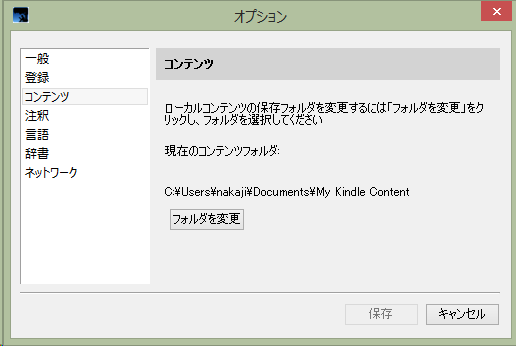
通常であればマイドキュメント配下の「My Kindle Content」というフォルダになってると思います。
コンテンツフォルダにPDFやmobiファイルをコピー
コンテンツフォルダに読みたいファイルをコピーします。

Kindle for PCを再起動
Kindle for PCを再起動すると、さっき登録したPDF形式とmobi形式のファイルが表示されてます。
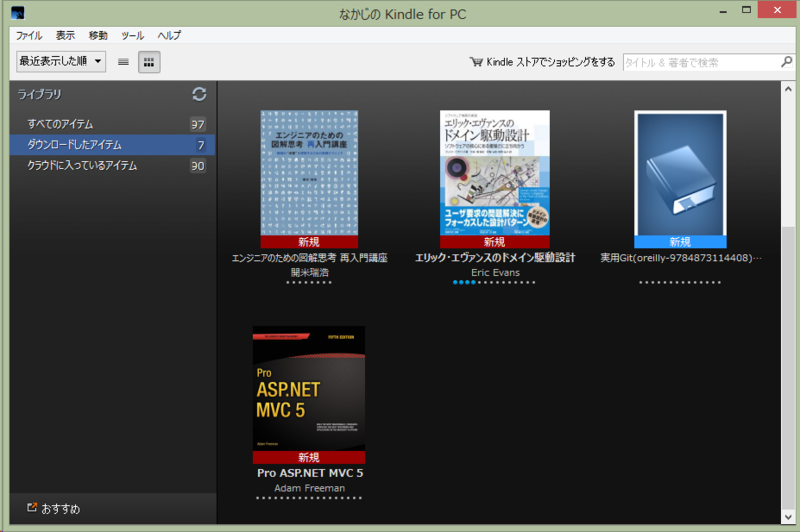
どこまで読み進めたかはmobi形式のファイルは覚えてくれるようですが、PDF形式の場合覚えてくれないようです。
ただし、他端末との同期はできない
本来ならAmazonのサーバで集中管理するべきものを、ローカルに置いて見れるようにしただけなので、他端末との同期は行えません。
今は正式対応してませんが、そのうち正式に対応されて各端末で同期を取って読めるようになるんじゃないかと思います。
