X(Twitter)、Facebook、Instagramをそれぞれ持っていたけど、ずっと前に作ったままこれまでずるすると運用を続けていた。つい先日、プライバシーに関して重大な問題が起きたことをきっかけに、GWまでの余った時間を使って一気にSNSの棚卸しを決行することにした。
今回の投稿もあまりにも長文になったので2部に分けた。この投稿はその後編である。
ぼくの考えるさいきょうのSNS環境を作ってみた(前編)「アカウントの分類と分割」
ぼくの考えるさいきょうのSNS環境を作ってみた(後編)「情報収集と投稿環境の整備」←本記事
分類ごとの情報収集/発信環境の整備
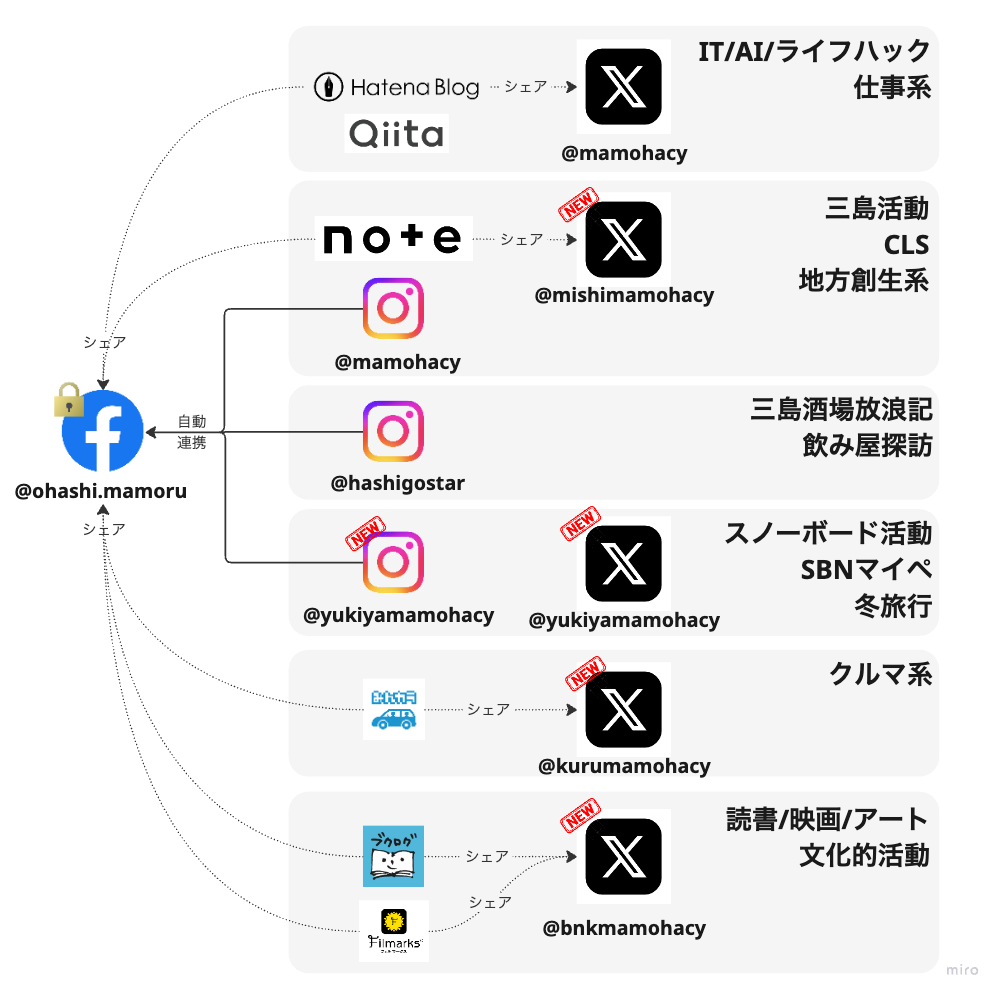
前編で上の画像の状態まで持っていけたわけだが、ここまでアカウントを細かく分割すると用途ごとの切り替えが非常に面倒くさくなるのが容易に想像できると思う。 私がここまでのアカウント分割を躊躇なく行えたのは、「Chromeプロファイル」を使えば簡単に環境分離ができることを知っていたからだ。
Chromeプロファイルの活用
Chromeのプロファイル機能を使うと、テーマ、ブックマーク、パスワード、拡張機能、履歴、Cookieなどを1プロファイルごとに独立して管理することができるようになる。
私の例でいえば、
- メインとなるFacebook
- 仕事/AI/IT/ライフハック
- 三島/CLS/地方創生
- 三島酒場放浪記/飲み屋探訪
- スノーボード活動/冬旅行
- クルマ弄り/自動車業界
- 読書/映画/アート
の7つのプロファイルを作成し、それぞれに紐づいているX、Instagram、ブログをブックマークに追加して、それぞれログインしておく。軸になっている1つのGmailにはすべてのプロファイルでログインできるようにしておくのもポイントだ。起動時に各SNSのタイムラインが表示されるようにしておけば、切り替え時に情報収集を容易に行える。
ただし、各SNSにエイリアスアドレスを使っている関係から、プロファイルの同期機能を使うことができない。ここで別のGmailアドレスを新規に作る手もあるが混乱するのでいまは避けている。
イメージカラーの設定と拡張テーマの追加
これらに加えて、プロファイル切替時にどの分類のものになっているかを視覚的に一瞬で判断できるようになるために、分類ごとにイメージカラーを設定した。
以下のページでコアとなる深い青を決め、そこから残り6つのカラーを抽出してもらった。
そこからイメージに合うように少し色味を調整し、設定したカラーは以下の通り。
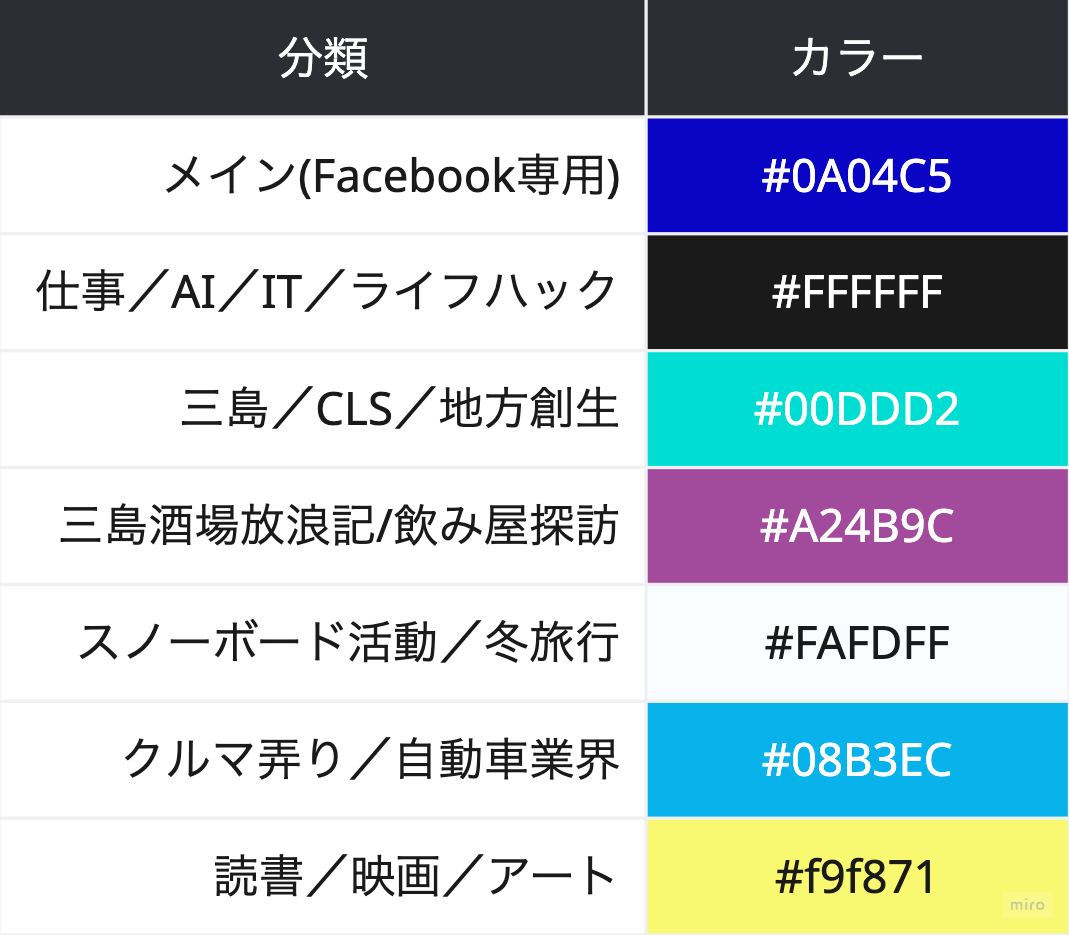
このイメージカラーに合うようにChromeウェブストアで拡張テーマを探して追加していった。テーマを探す際は検索ワードに色の名前を英語で指定する探しやすいので活用されたい。
情報収集環境の整備
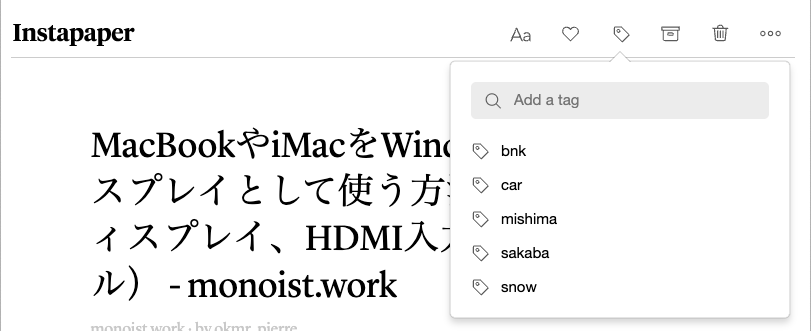
私はふだん、後で読む系のブックマークツールとして「Instapaper」を使っているが、これまでは野放図に追加してまさに「後から読む」ためだけに使っていた。 今回のSNS棚卸しに合わせてInstapaperに登録する際に前編で作成した分類のうち、仕事関係以外のものにはタグをつけるよう利用ルールを変更した。
加えて、各プロファイルのChromeのブックマークに、Instapaperの特定タグをを絞り込んで表示するURLを登録しておいた。
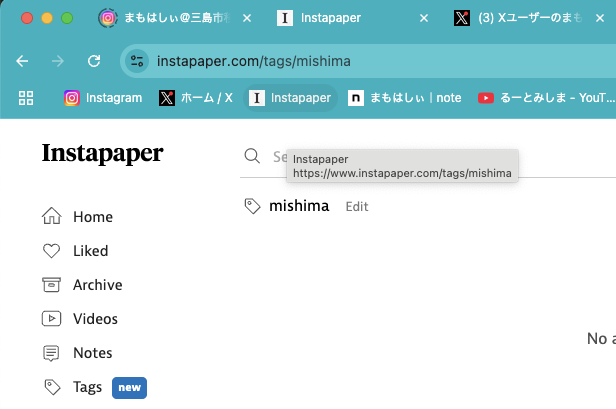
こうすることで「情報収集」と「SNS投稿」をうまく分離することができるようになる。具体的にはInoReaderやFacebook、その他のSNSで面白い記事を見つけたら該当する分類のタグを付けてInstapeperに保存。SNS投稿する際には該当するプロファイルのページに移動してInstapeperのブックマークをクリックして表示。中身を確認してSNSにコメントをつけてシェア、という流れだ。
情報管理のセオリーとして、情報収集で得た内容はいったんフロー情報(SNS)にコメントをつけて残し、それらを束ねつつ考えを整理してストック情報(ブログ)に落とし、再びフロー情報に流してフィードバックを得る、というサイクルを回していくのが一般的だ。
情報管理を考える「ストック情報」と「フロー情報」 – ワイリィ株式会社
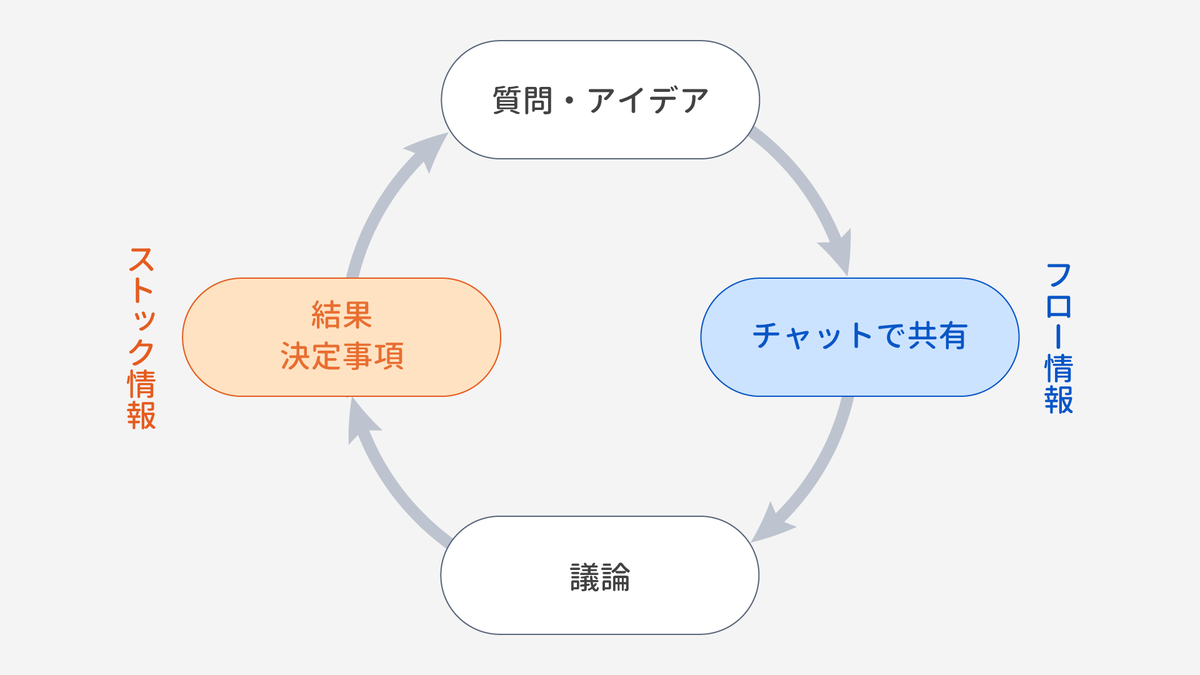
通常のこの2つは1本のストリーム(1つずつのアカウントの組み合わせ)でサイクリックに行うことが定石だったが、これを複数のストリーム間で相互に渡し合うことができるようになった。私の考えが古かっただけなのかもしれないが、マルチアカウントが当然である現代においてはフロー情報とストック情報の循環サークルはその分類毎に複数用意しておくのが当然なのかもしれない。
Macの仮想デスクトップにプロファイルを配置
プロファイルの設定とブックマークの整備が完了したので、それらを1つずつMacの仮想デスクトップに振り分けた。Mission Controlで全仮想デスクトップを表示したのが以下となる。

Macなら4本指スワイプでデスクトップの左右を切り替えられるので、簡単にプロファイル間を移動することができる。非常に快適だ。
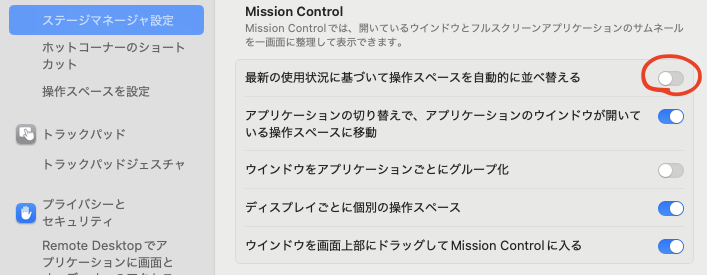
なおMacOS 15.4.1(Sequoia)では、「最新の使用状況に基づいて作業スペースを自動的に並べ替える」の設定をOFFにしておくと、常に設定した場所にプロファイルのウインドウが固定されるようになるのでお勧めだ。
余談:作業中に起きた悲劇
今回の作業中に、あるXのアカウントがアカウントが凍結されてしまうという事件が起きた。

新規登録後に1本も投稿していないうえ、1つめのフォローを行ったところでなぜかアカウントがロック状態に。その後一時復旧はしたが、それ以上のフォローができない状態となり、指示どおりに電話番号追加を試みたが何度やってもSMSが届かないなどの問題が続き、最終的にアカウント凍結の通知が届いた。
原因がまったく分からないのだが、通信状態の関係でたまたまフォロー/アンフォローリクエストが大量に送られてしまったか、あるいは同じPC、ブラウザからサブアドレスを活用して一気にたくさんの新規アカウントを作ったことが原因にあるかもしれない。いずれにしても一度にたくさんのアカウントを1つのPC、1つのWiFiアクセスポイントからまとめて作る場合には、少しづつタイミングを分けて行うなどの対策が必要かもしれない。
棚卸しを終えて
GW前半まででリニューアルを終え約2週間ほど経過したが、今のところ快適にに運用できている。問題点を1つだけ挙げるとすれば、私のM3 Macbook Airはメモリが8GBしかないので、全てのプロファイルを仮想デスクトップに割り当てていると、常にメモリがパンパンになってしまうことぐらいだ。
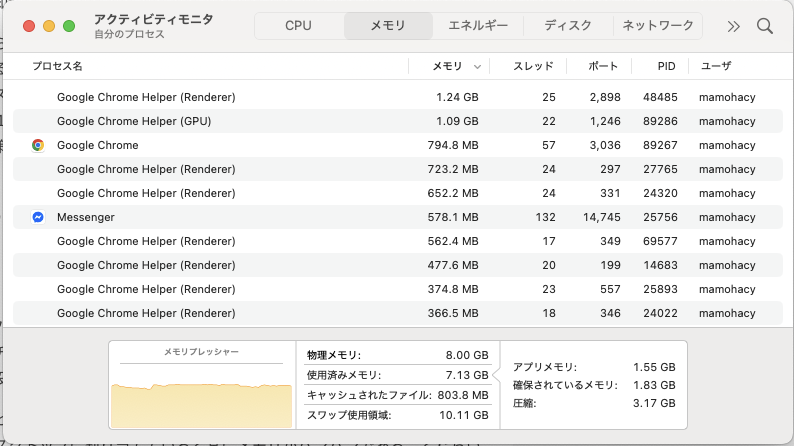
このMBAではコーディングもスライド作成もしないから今のところ問題は起きていないが、エージェントAIをちゃんと使いだしたら足りなくなるかもしれない。その時はまた運用方法を考え直すことにする。
