はじめに
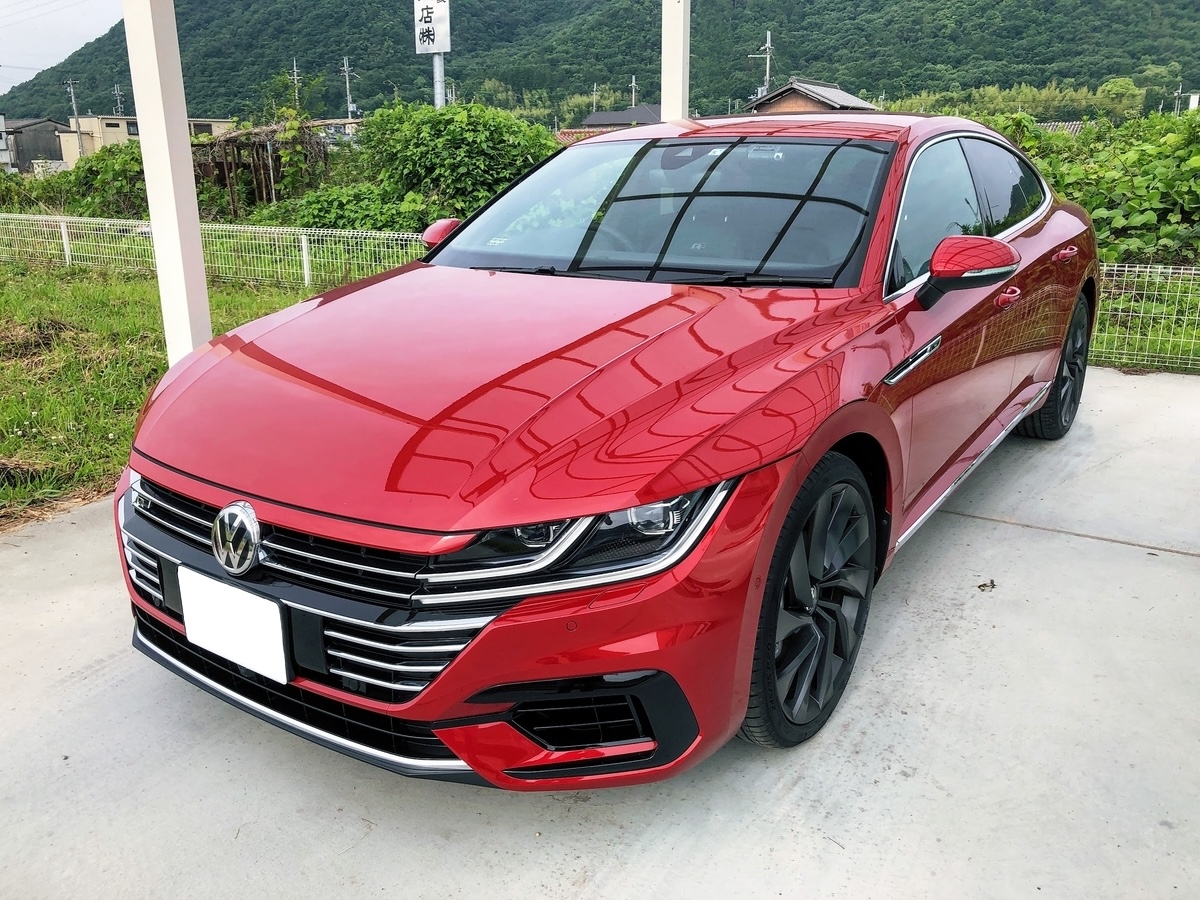
車のナンバープレート、べつに見えたから何、っていうわけでもないんですが、ブログで公開したりするときはなんとなく隠したくないですか?
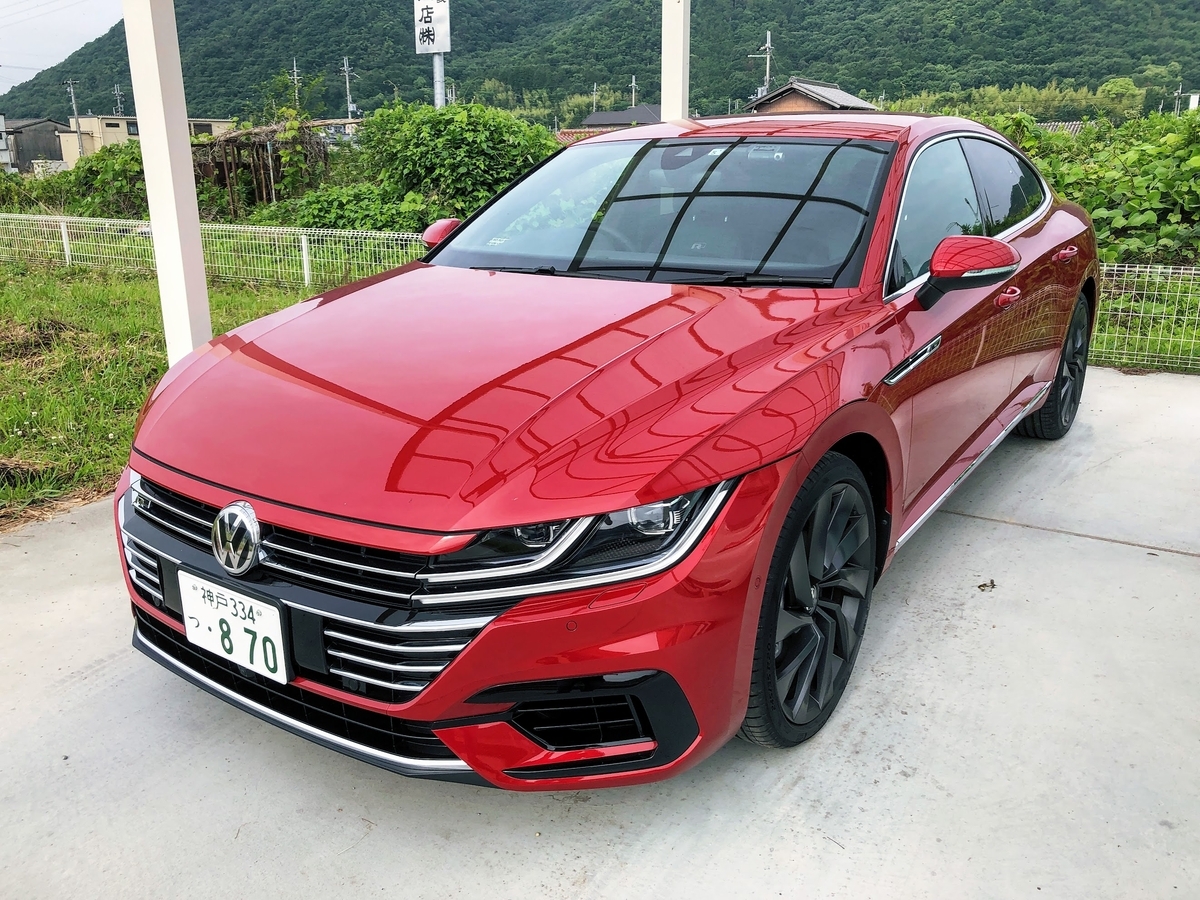
ただ、真正面から撮った写真とかではない限り、ナンバープレートってきれいな長方形にはならないんですよね。
なので、こんなふうに長方形の塗りつぶし図形を貼り付けても、なんか不格好。
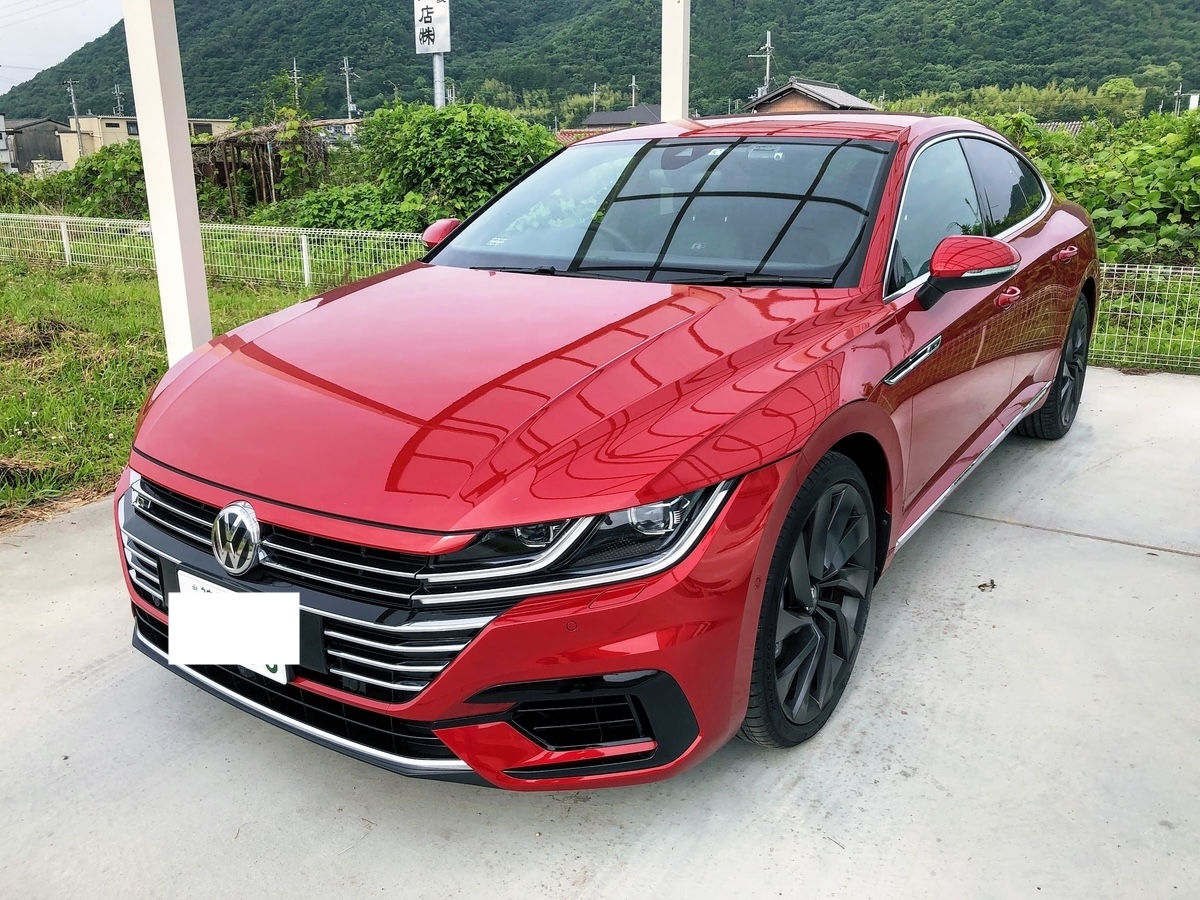
絵文字でごまかす方法もありますが、絵文字だけが妙に目立って、雰囲気を壊しちゃう。
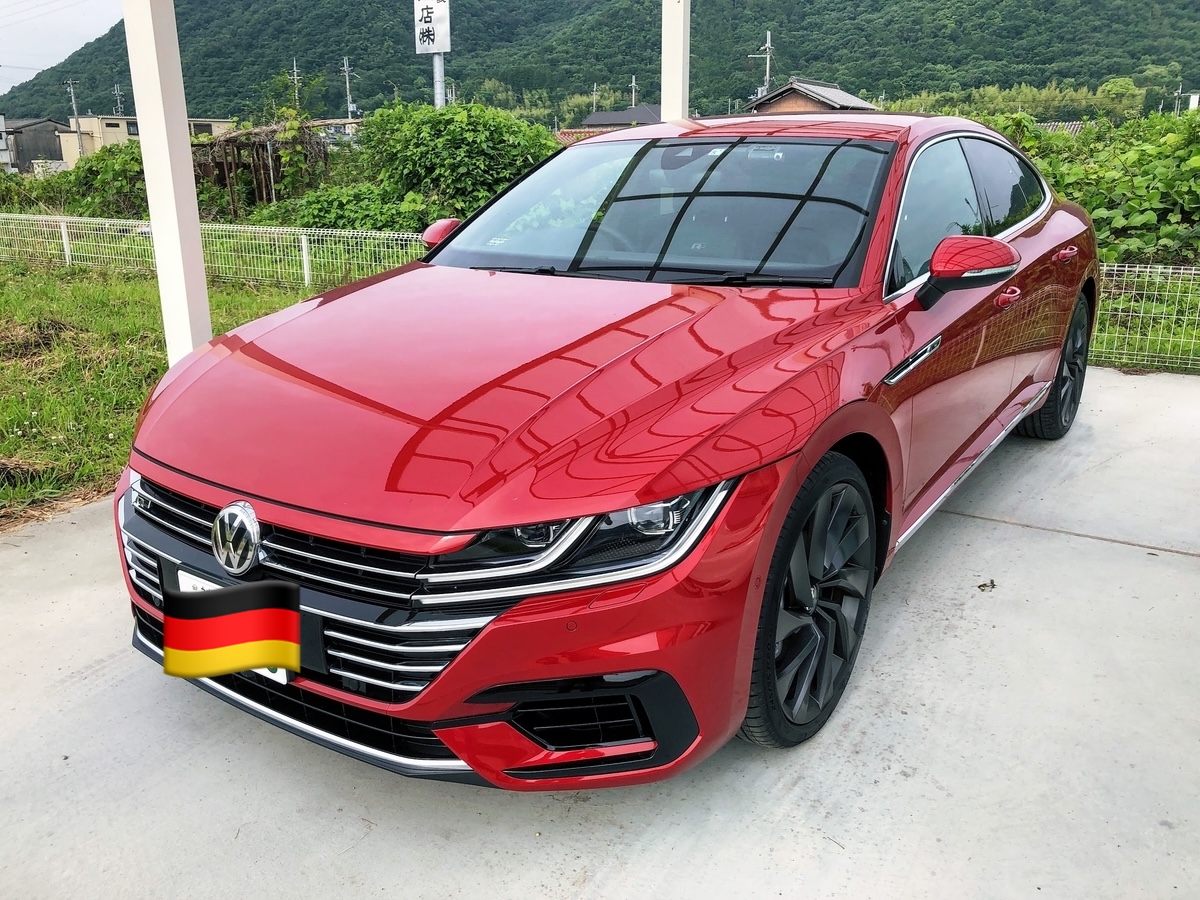
モザイクもモザイクであまり美しくない。
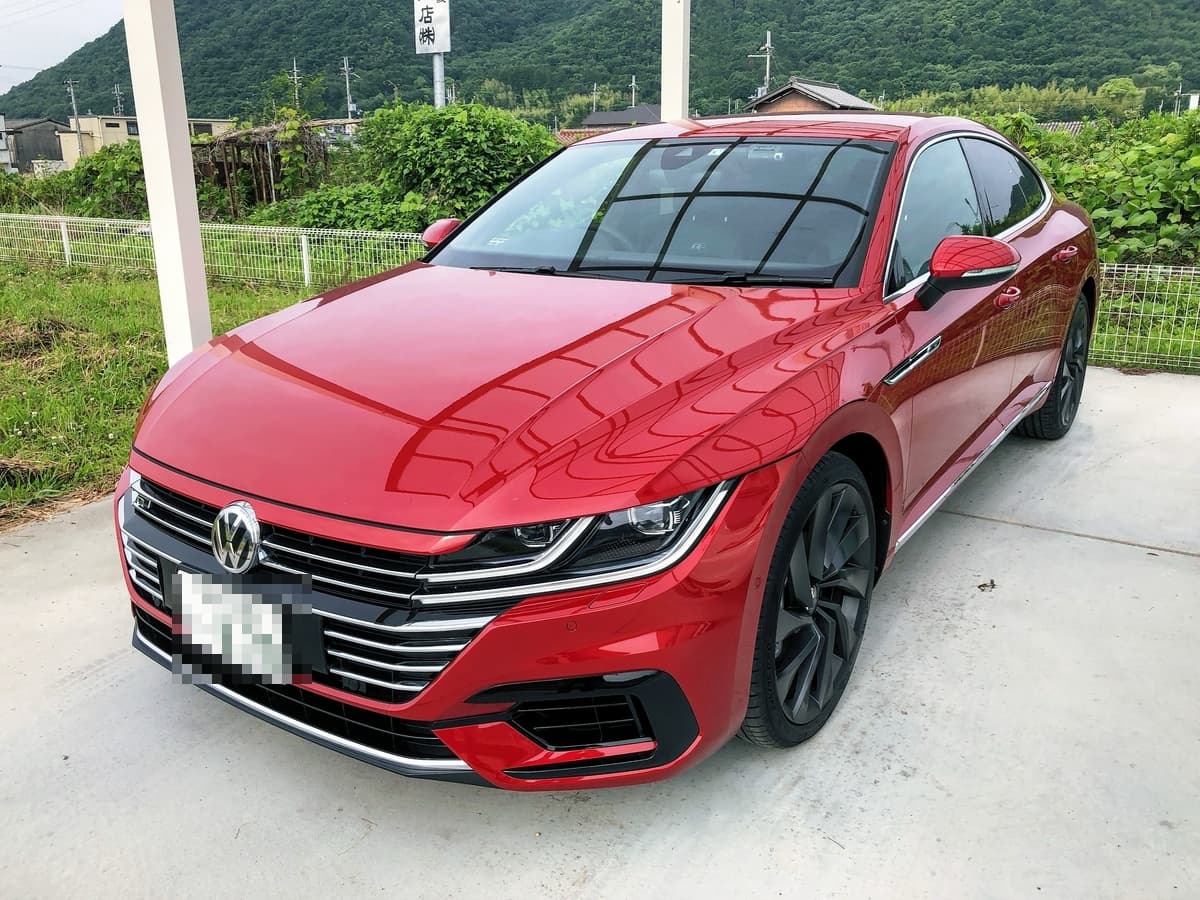
できたらナンバープレートだけを狙って、きれいに隠したい。
そして、わざわざこれだけのためにお金を出してペイントツールを買いたくない。
というわけで、このエントリではmacOS付属のPreviewアプリを使って、ナンバープレートだけをきれいに消す方法を紹介します。
こんなふうに! 👇
手順
macOSのPreviewで画像を開きます。

スマート投げ輪ツールを選びます。
(注:僕は英語表示でMacを使っているので、メニューも英語です)

マウスをクリックしたまま、ナンバープレートの縁をぐるりと一周させます。


一周させてマウスボタンから手を離すと、ナンバープレートだけが選択されます。
(きれいに選択できなかったら、もう一度やり直しましょう)

選択したナンバープレートをコピーします。

クリップボードから新規作成します。

ナンバープレートだけの画像ができました。

カラー調整ツールを開きます。


露出を最大、コントラストを最小にします。
すると、ナンバープレートが真っ白になります。

編集メニューから「すべてを選択→コピー」をクリックします。


元の車の写真を開き、ペーストします。

白いナンバープレートが現れました。

白いナンバープレートをドラッグアンドドロップでちょうどいい位置に移動させます。
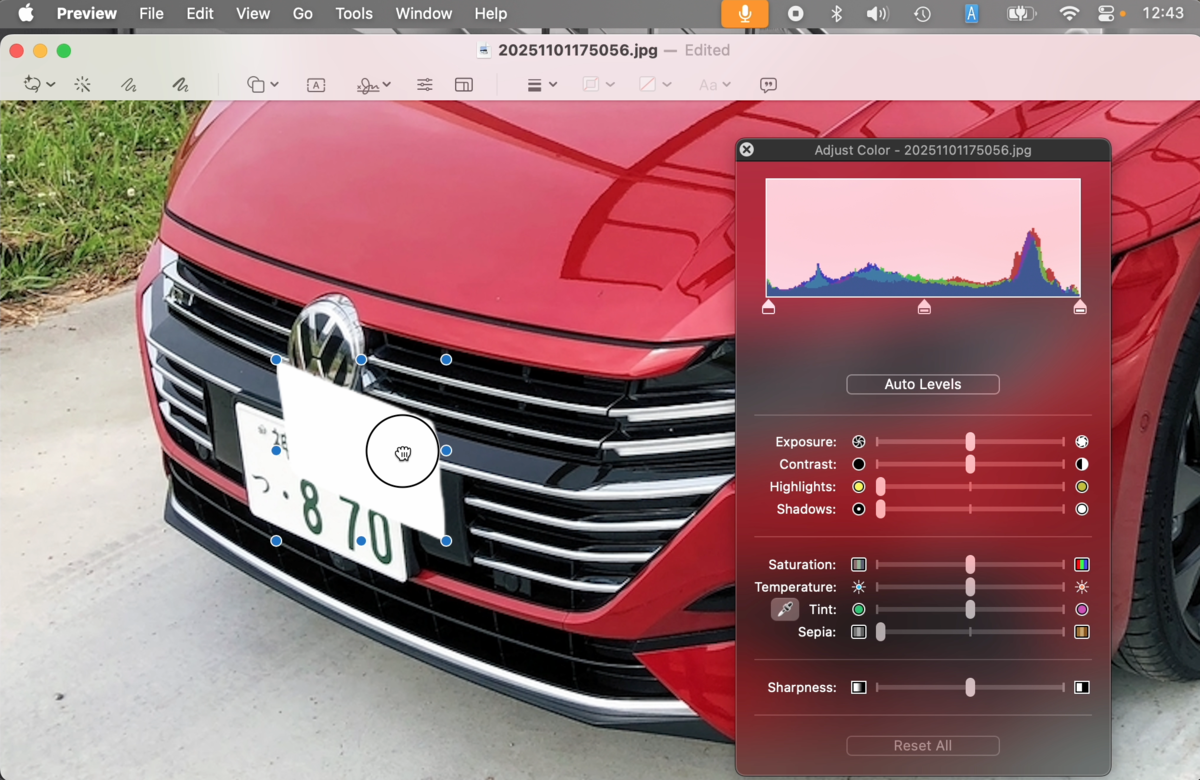
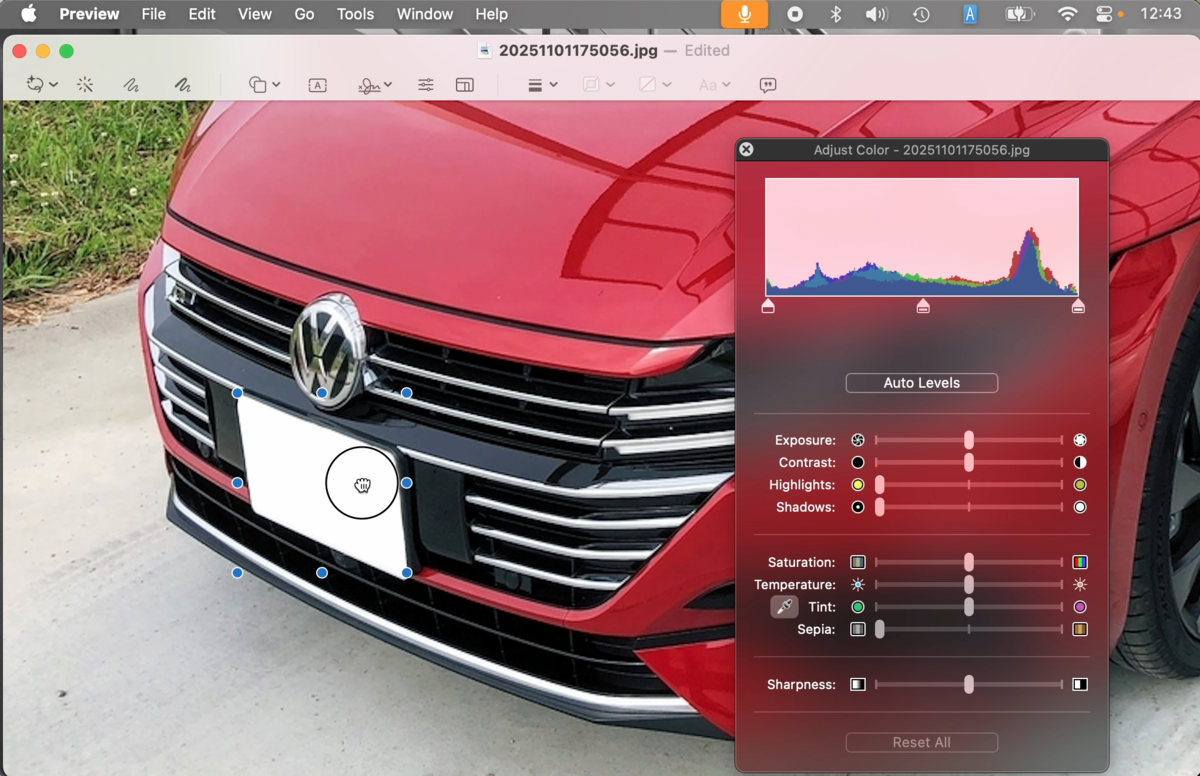
はい、これで完成です!

補足
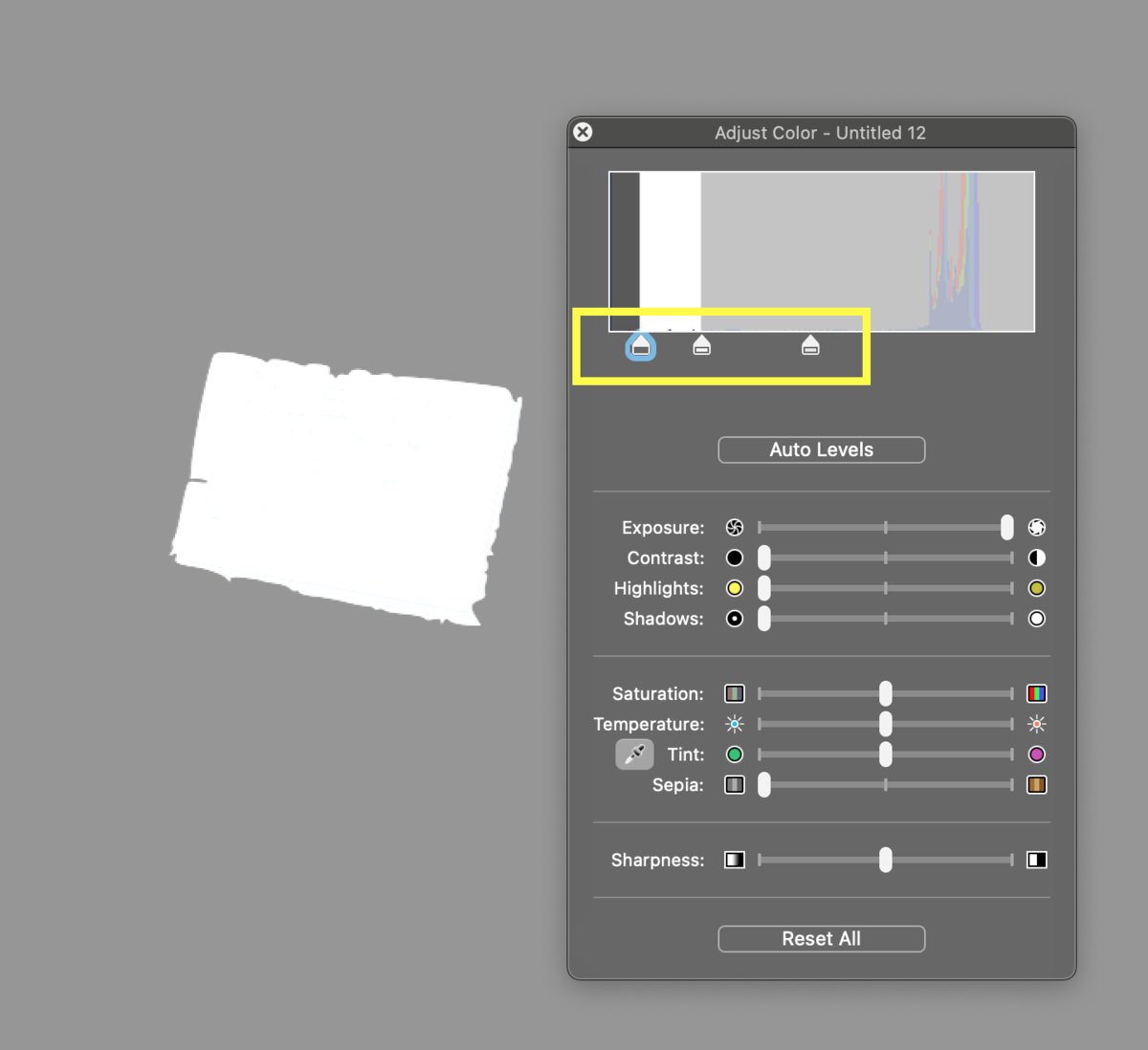
露出最大、コントラスト最小でもナンバーがきれいに消えないときは、カラー調整ツールのスライダーをごにょごにょいじりながら、きれいに消えるポイントを探してみてください。
(僕は理屈が分からないので、いつも試行錯誤💧)
まとめ
というわけで、今回はmacOSのPreviewだけで車のナンバープレートをきれいに消す方法を紹介してみました。
かなりニッチなテクニックですが、もし機会があれば試してみてください!
あわせて読みたい
このナンバープレート隠しテクニックを活用したのが、前回書いたこちらのエントリです。
blog.jnito.com
