Microsoft Teams (以下、Teams)には、会議を振り返りやすくするための便利な機能がいくつもあります。
今回ご紹介するのは、数ある便利な機能の中でも、会議後に「誰がどんな話をしていたか」を確認しやすくなる「話者サマリー」についてです。
会議の内容をあとから見返したいとき、トランスクリプトを最初から最後まで読むのは意外と面倒だと思います。そんなときにぜひ使っていただきたいのがこの機能になります。
これまでの連載
これまでの連載記事一覧はこちらの記事にまとめておりますので、過去の連載を確認されたい方はこちらの記載をご参照ください。
話者サマリーとは
話者サマリーは、Teams 会議の内容を話した人ごとに整理して確認できる機能です。
Microsoft の公式情報では、あらかじめ録画設定をしていたTeams の会議が終了した後、生成された録画から確認できる「カスタムのサマリー」テンプレートの1つとして紹介されています。
参照元:Microsoft Teamsで要約をカスタマイズする - Microsoft サポート
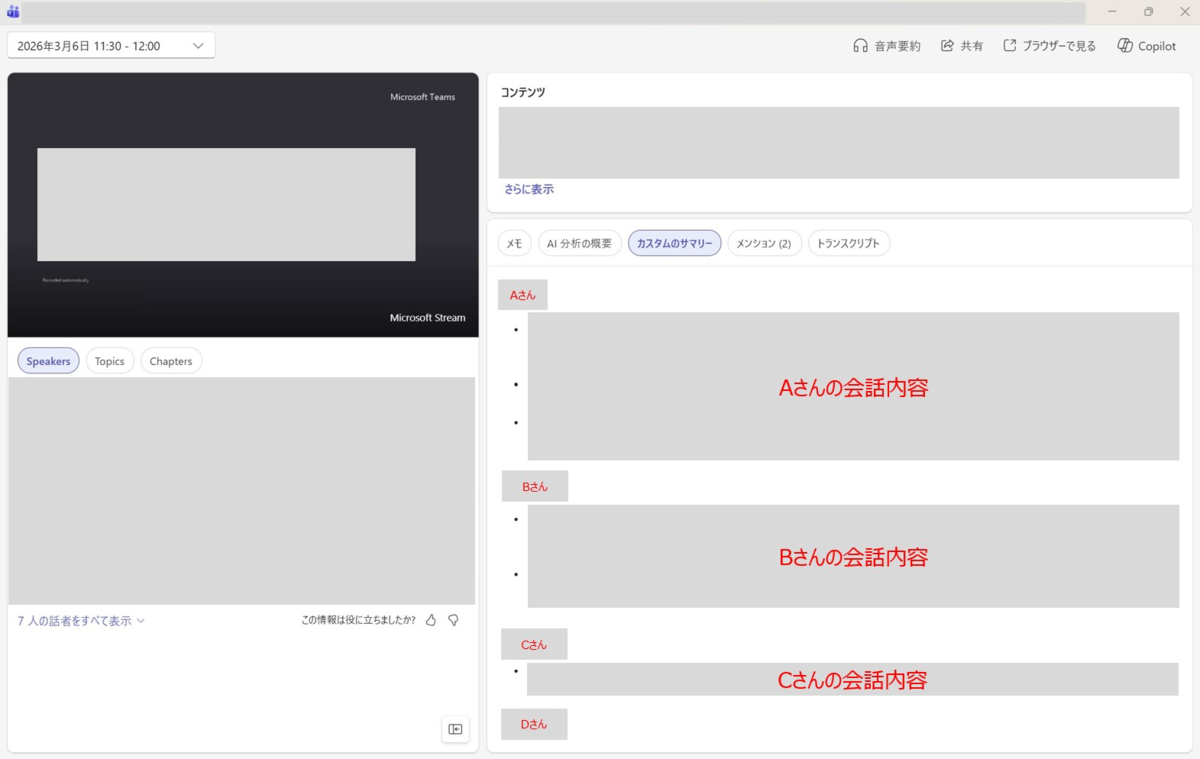
このテンプレートを使うことで、会議の内容を「誰が何を話したか」という形で見やすく整理することができます。
通常のトランスクリプトは、発言が時系列で並んでいるため、会議全体の流れは追いやすい一方、「この意見を出したのは誰だったか」、「この確認事項を話していたのは誰だったか」を探すのに時間がかかります。
そこで話者サマリーを使うことで、発言者ごとに内容を整理して振り返りが可能になるため、会議後の振り返りが簡単になります。
話者サマリーの呼び出し方
※「話者サマリー」を利用するためには、会議が事前に文字起こしされている必要があります
参照元:Microsoft Teamsで要約をカスタマイズする - Microsoft サポート
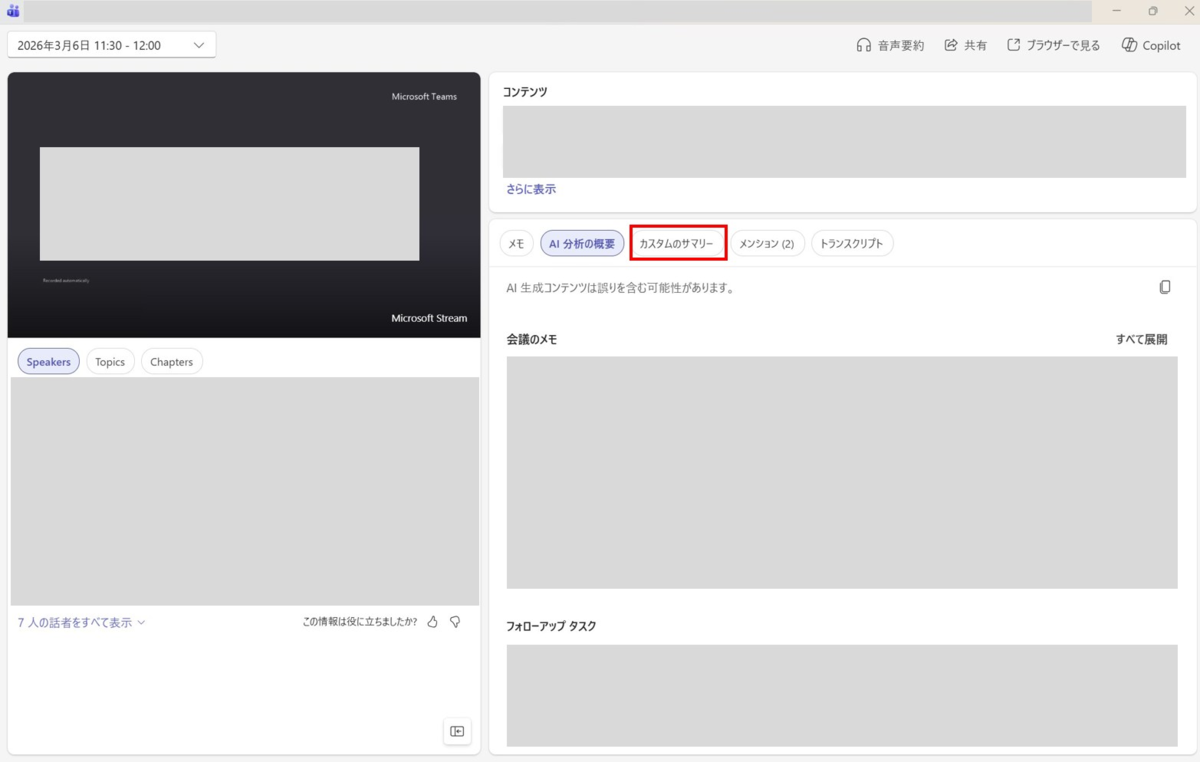
会議終了後に生成された録画を開きます。

録画確認用の画面に移動したら、[カスタムのサマリー]をクリックします。
発言者ごとに会議内で会話した内容を要約します。これにより、会議内で誰がどのように発言したかを振り返りやすくなります。
利用シーン・メリット・注意点
利用シーン
- 欠席した会議の内容をあとから確認したいとき
- 参加者が多い会議を振り返りたいとき
- 発言の担当や確認先を整理したいとき
話者サマリーは、会議をあとから見返したい場面で役立つ機能です。
たとえば会議を欠席したときや、参加者が多い会議では発言が多くなりやすく、あとから流れを追うのが大変になります。
そのような場面でも、発言者ごとに内容を見直すことができるため、どのような内容が話されたのかを短時間で把握することや、会議全体の流れを整理することが簡単になります。
「この説明は誰がしていたか」、「この件は誰に確認すべきか」を振り返りたい場面でも活用しやすい機能です。
メリット
- 発言者ごとに内容を整理して把握しやすい
- 確認したい相手や論点を見つけやすい
- 会議後の共有やフォローアップを進めやすい
話者サマリーのメリットは、会議内容をただ時系列で追うのではなく、発言者ごとに整理して確認できることです。
そのため、「誰が何を話したか」を把握しやすくなり、確認したい相手や論点を見つけやすくなります。
特に、会議後に内容を整理したいときや、やり取りの背景を振り返りたいときに便利で、欠席したメンバーへの共有や、あとから内容を説明する場面でも使いやすくなります。
会議後の確認や引き継ぎを進めやすくしてくれる点が、この機能の大きな魅力です。
注意点
- 会議のトランスクリプトが用意されていることが前提になる
- 利用できるかどうかは契約や設定状況によって異なる
- 必要に応じて元の内容も確認することが大切
話者サマリーを使うには、会議のトランスクリプトが記録されていることが前提です。
そのため、文字起こしが有効になっていない会議では利用できません。
さらに、要約には便利ですが、細かな言い回しや前後の流れまですべて確認できるとは限りません。
重要な内容を確認するときは、必要に応じて元のトランスクリプトや録画もあわせて確認すると安心です。
まとめ
Teams の話者サマリーは、会議で話された内容を発言者ごとに整理して振り返ることができる機能です。
あらかじめ録画された Teams 会議が終了すると、生成された録画から「カスタムのサマリー」のテンプレートとして利用できます。
通常のトランスクリプトは発言が時系列で並ぶため会議全体の流れは把握しやすい一方で、「誰がどの意見を述べたのか」「この確認事項を話していたのは誰か」といった点を探すには時間がかかることがあります。
話者サマリーを使うことで、会議内容を発言者単位で整理できるため、必要な情報に素早くたどり着くことができます。
おまけ(Copilotによる本記事の要約)
この機能は、会議を欠席した場合のキャッチアップや、参加者が多い会議の振り返りに特に有効です。発言者ごとに要点がまとまって表示されるため、会議での役割分担や確認先を整理しやすく、「この説明は誰が担当していたのか」「この件は誰に確認すべきか」といった点を明確にできます。その結果、会議後の共有やフォローアップ、引き継ぎ作業をスムーズに進めることができます。
一方で、話者サマリーを利用するには会議の録画とトランスクリプトが作成されていることが前提となり、利用可否は契約内容や管理者の設定によって異なります。また、要約である以上、細かな表現や前後の文脈まですべてが反映されるわけではありません。そのため、重要な決定事項や正確な表現を確認する際には、元の録画やトランスクリプトをあわせて確認することが重要です。
総じて、話者サマリーは「誰が何を話したか」を短時間で把握したい場面に適した機能であり、会議後の確認や欠席時のフォローを効率化してくれる便利な仕組みだと言えます。

馬場 遼太郎(日本ビジネスシステムズ株式会社)
Data&AI事業本部に所属しています。Azureを使った生成AIサービスの構築業務に携わっており、最近はCopilotの勉強をしています。
担当記事一覧