【Microsoft×生成AI連載】シリーズの記事です。
Microsoft 365 Copilotには、Prompt Coachというプロンプト作成支援機能があります。
本記事では、このPrompt Coachについて紹介します。
これまでの連載
これまでの連載記事一覧はこちらの記事にまとめておりますので、過去の連載を確認されたい方はこちらの記載をご参照ください。
Prompt Coachの紹介
Microsoft 365 CopilotなどでAIを活用する場合、適切なプロンプト(指示文)を用いることは必要不可欠です。しかし、自身でプロンプトを設計することは容易ではありません。
また、従来のMicrosoft 365 Copilotでプロンプトを生成すること自体は可能でしたが、プロンプトに何が足りないのかなどを自身で判断する必要がありました。
Prompt Coachは、Microsoft 365 Copilot のエージェントとして新しく利用できるようになった、プロンプト生成・改善を支援する機能です。
ユーザーがやりたいことや目的を伝えるだけで、対話を通じてプロンプトの構成や表現を見直し、より効果的な指示文を生成してくれます。「目的は何か」「前提条件は十分か」「出力形式は明確か」といった観点から質問や提案を行いながら、プロンプトを段階的にブラッシュアップしてくれます。
Prompt Coachの使用方法
本記事ではMicrosoft 365 CopilotをEdgeから起動し、そこからPrompt Coachを利用します。
Edgeを開き、以下のURLを入力します。
https://m365.cloud.microsoft/chat/
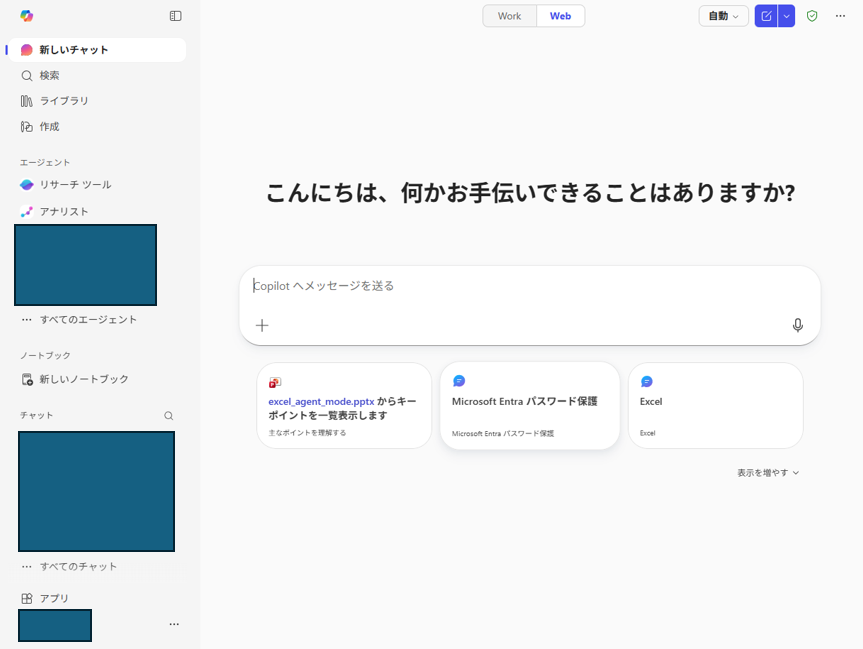
「すべてのエージェント」を選択します。
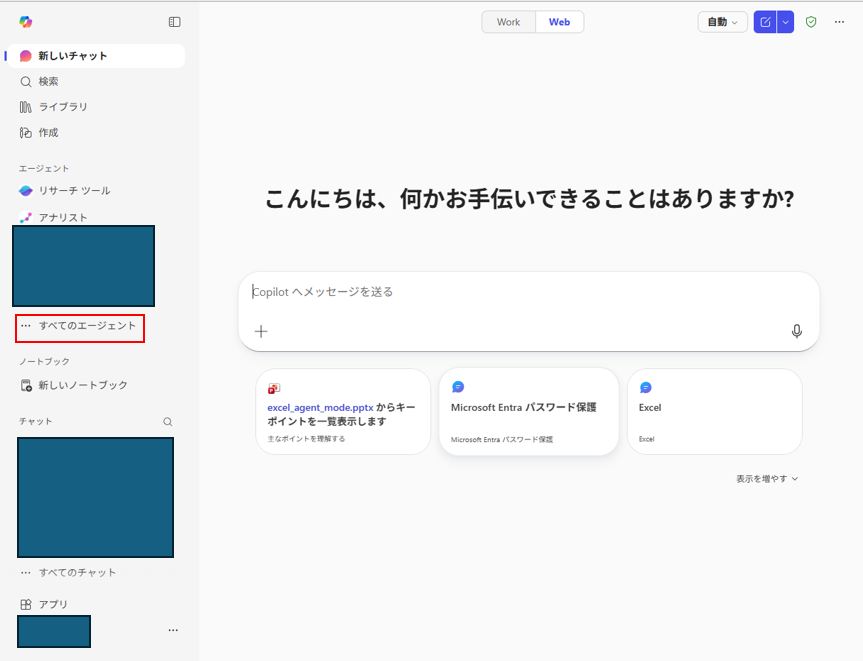
「Microsoftによるビルド」の「表示を増やす」を押下します。

「Prompt Coach」を選択します。
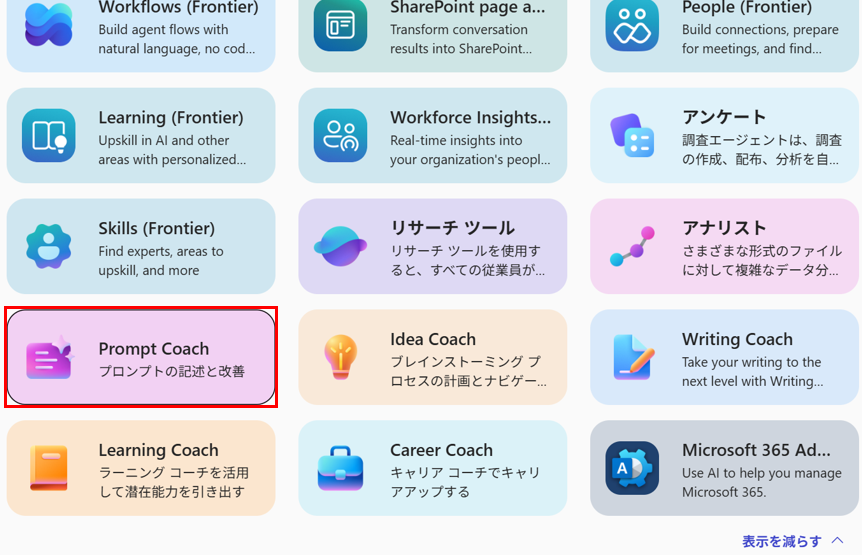
「追加」を選択し、Prompt Coachを追加します。
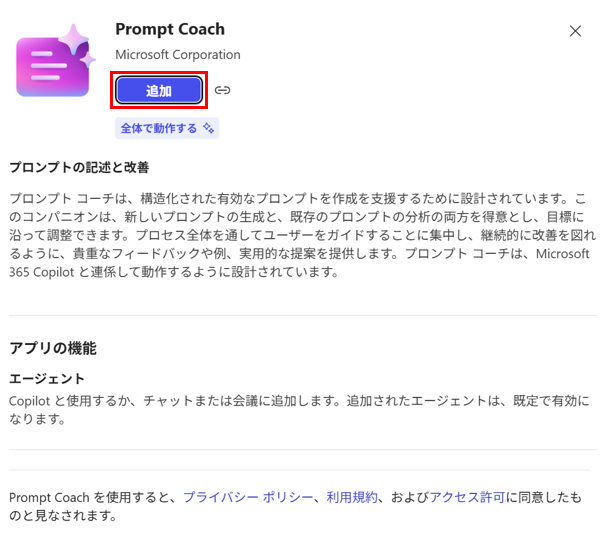
すると、メッセージ入力画面に遷移するので、ここから利用します。
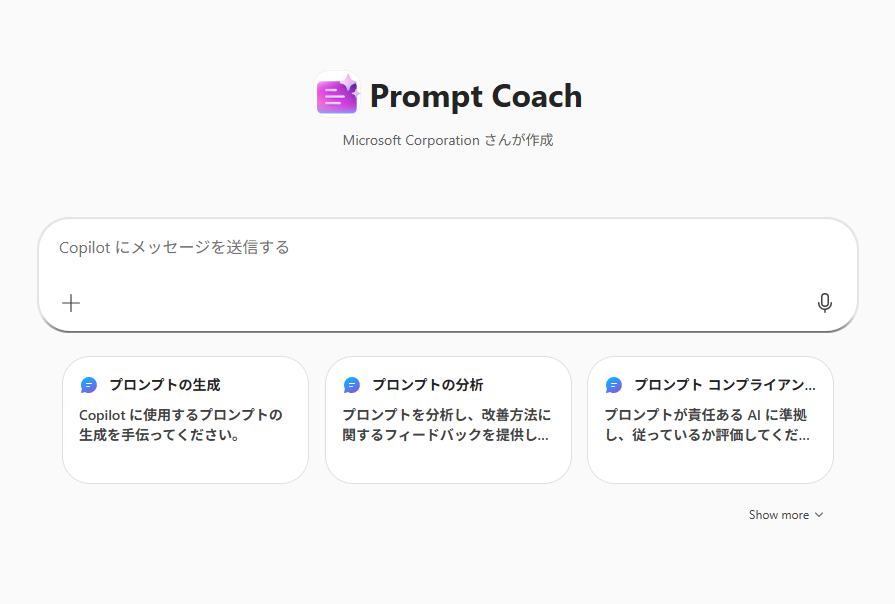
Prompt Coachを使ってみる
Microsoft 365 Copilotを活用する場合、成果を大きく左右するのがプロンプトです。
しかし実際にプロンプトを作成しようとすると「どのように指示を書けばよいかわからない」「期待した答えが返ってこない」「そもそも何を補足すべきかが思いつかない」のような問題がよく発生します。
今回はMicrosoft 365 Copilot Chatで議事メモの要約をしてもらうケースを想定して、プロンプトの作成を支援してもらいます。
以下の文章でPrompt Coachに依頼します。
Microsoft 365 Copilot Chatで使用する、議事メモを要約してもらうためのプロンプトを生成したい。
するとPrompt Coachがプロンプトを作成するために必要な情報を1つずつ質問してくれます。
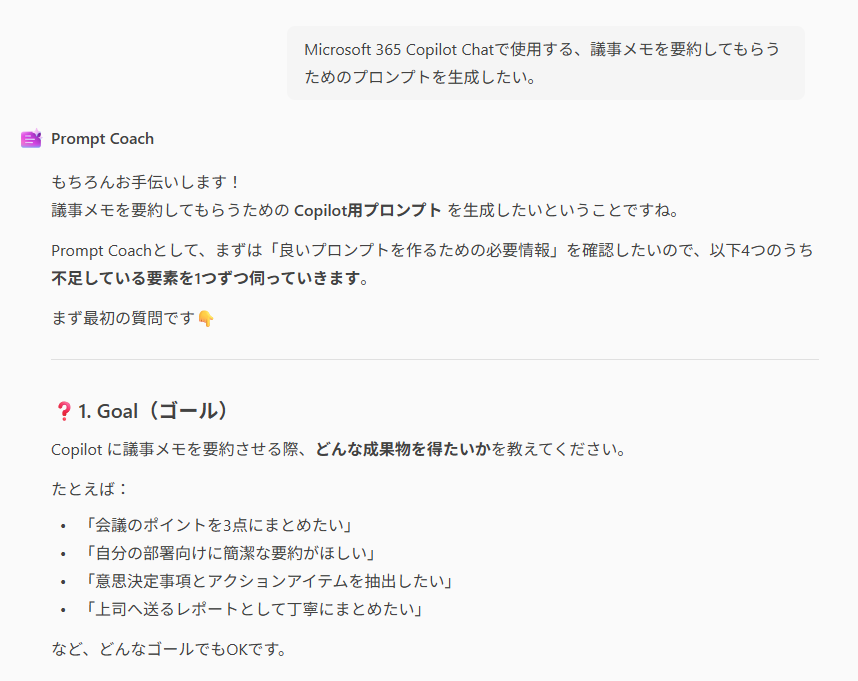
Prompt Coachからの質問に答えていきます。プロンプトを作成するために必要な情報が揃うまでPrompt Coachは質問してくれます。
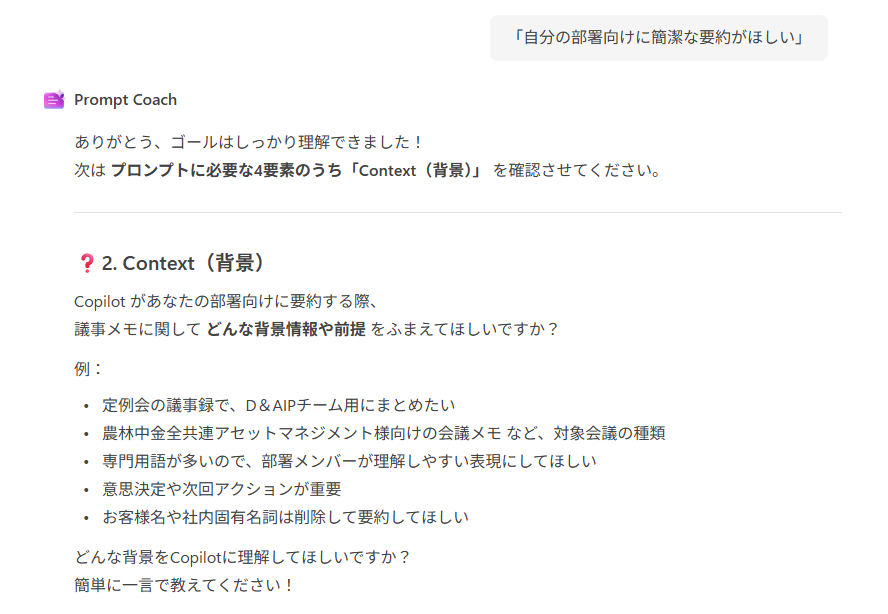
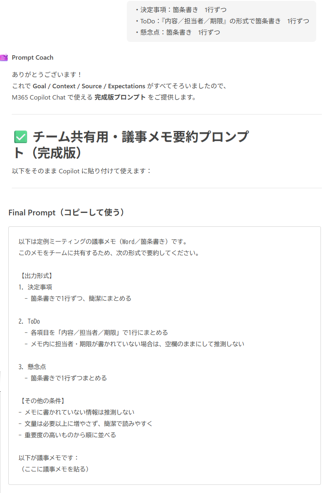
質問に答えていくことで、要件に合ったプロンプトを生成してくれます。
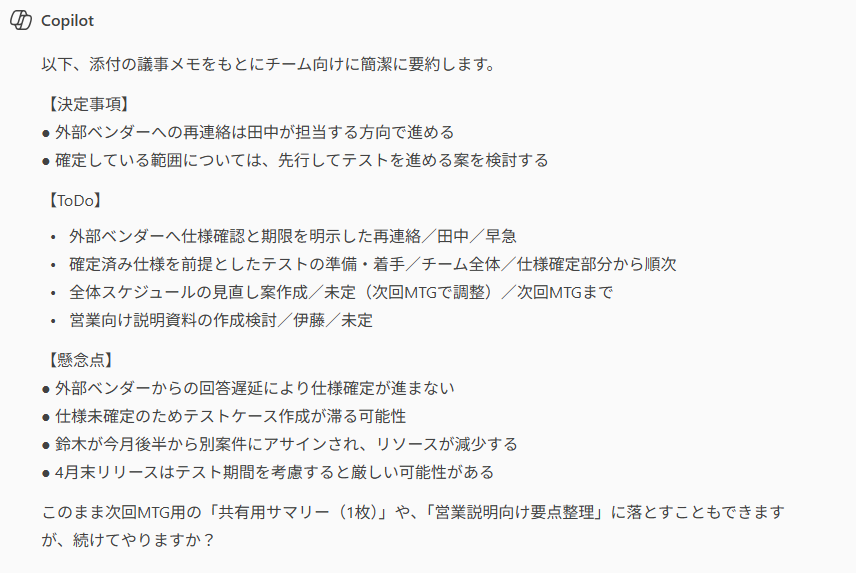
実際に生成してもらったプロンプトで、Microsoft 365 Copilot Chatに要約を作成してもらいました。
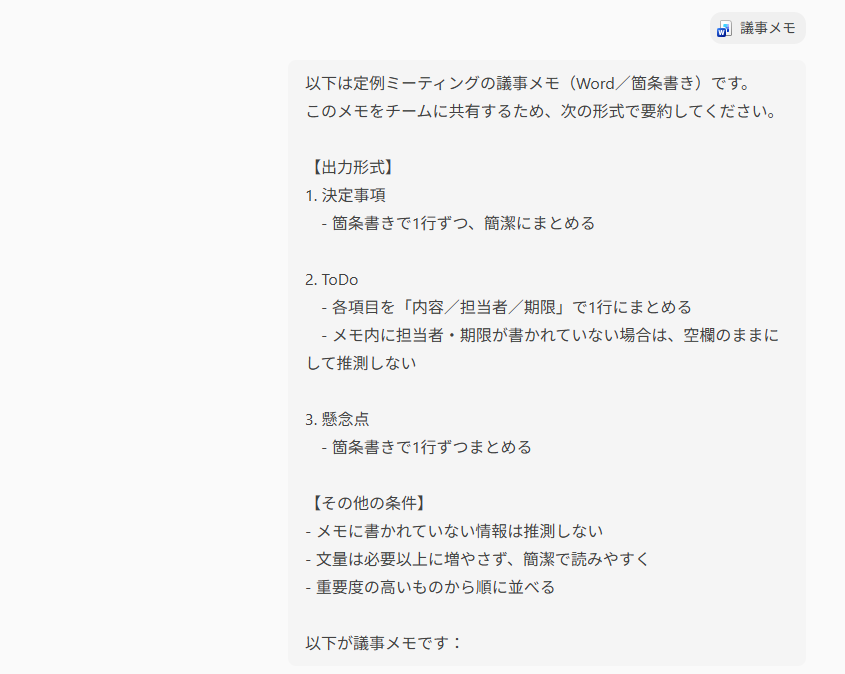
Prompt Coachが生成したプロンプトを使用することで、想定通りの要点・長さで、わかりやすい要約を生成することができました。
Prompt Coachを使用する際のTips
制約条件がある場合は最初に必ず伝える
「○○を使用しないでください」「何文字以内で」「専門用語は使用しないで」などの制約条件は必ず明記しましょう。
こうすることで、より実践的に使用できるプロンプトが生成されます。
判断が必要なところは数値を用いる
「適切な長さ」や「簡潔に」などは使用しない方が安定します。
その代わりに、「要点は3~5点」や「各項目1文で」など数値を用いて具体的に指定すると、使用しやすいプロンプトを生成することができます。
利用シーンとメリット、注意点
利用シーン
Microsoft 365 Copilot ChatなどAIを活用する際に利用できます。
指示文などを作成する際にやりたいことを考えておくだけで、ほかに必要な情報を質問形式で引き出して、プロンプトを生成してくれます。
メリット
Prompt Coachを用いることで、適切なプロンプトを容易に生成することができます。
やりたいことを入力するだけで追加で必要な情報を質問してくれるため、情報の不足を防ぐことができます。
注意点
生成されたプロンプトで必ず想定した動きがされるとは限らないので、生成された結果を確認する必要があります。
まとめ
本記事ではPrompt Coachを紹介しました。
AIを活用するときに、指示文を容易に生成できて非常に便利なので、積極的に活用していきましょう!
おまけ(Copilot Chatによる本記事の要約)
本記事では、Microsoft 365 Copilotで新たに利用できるプロンプト作成支援機能「Prompt Coach」について紹介しています。
Prompt Coachは、ユーザーがやりたいことや目的を伝えるだけで、対話形式で必要な前提条件や出力形式を整理し、より効果的なプロンプト(指示文)を生成・改善してくれるエージェントです。従来のように「何が足りないか」を自分で考える必要がなく、質問に答えていくだけで実用的なプロンプトを作成できます。
記事では、Microsoft 365 Copilot Chatで議事メモを要約するケースを例に、Prompt Coachの具体的な使い方を解説しています。Copilot上でPrompt Coachを追加し、「議事メモを要約したい」といった目的を入力すると、必要な条件(出力形式や粒度など)を順に質問され、それに回答することで完成度の高いプロンプトが生成されます。その結果、決定事項・ToDo・懸念点が整理された分かりやすい要約を得られることが示されています。
あわせて、制約条件は最初に明確に伝えること、曖昧な表現ではなく数値で指定することといった、Prompt Coachを効果的に使うためのTipsも紹介されています。
まとめとして、Prompt CoachはMicrosoft 365 Copilotを活用する際のプロンプト設計のハードルを下げ、安定した成果を得るために非常に有用な機能であり、エージェント作成や日常業務で積極的に活用できるとしています。