G-gen の堂原です。当記事では、Google カレンダーの異なる予定で、同じ Google Meet の会議 URL を使用する方法について解説します。

はじめに
Google カレンダーでは、予定に Google Meet のビデオ会議を紐づけることができます。
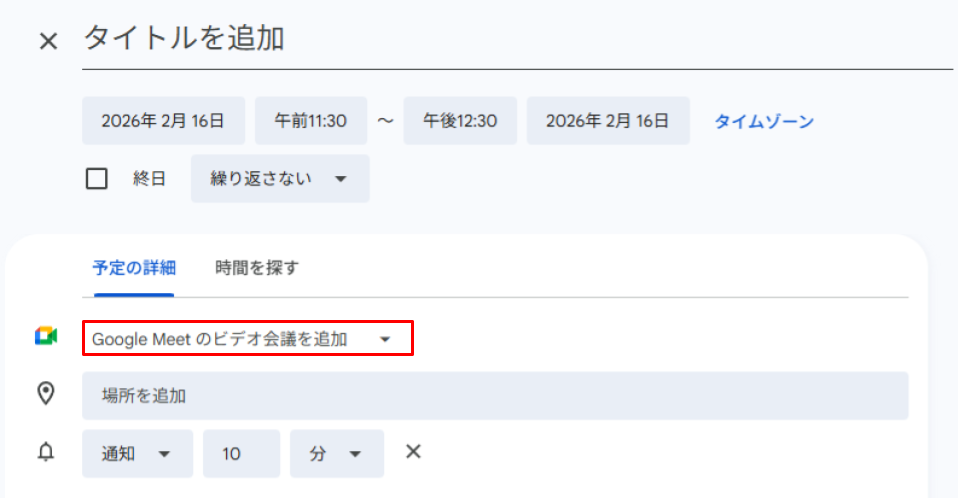
また、Google カレンダーでは予定を複製することができます。例えば、定例会議など同じメンバーでの会議が週2回で行われる場合、1つ目の予定を複製して2つ目の予定を作るなどといった使い方ができます。
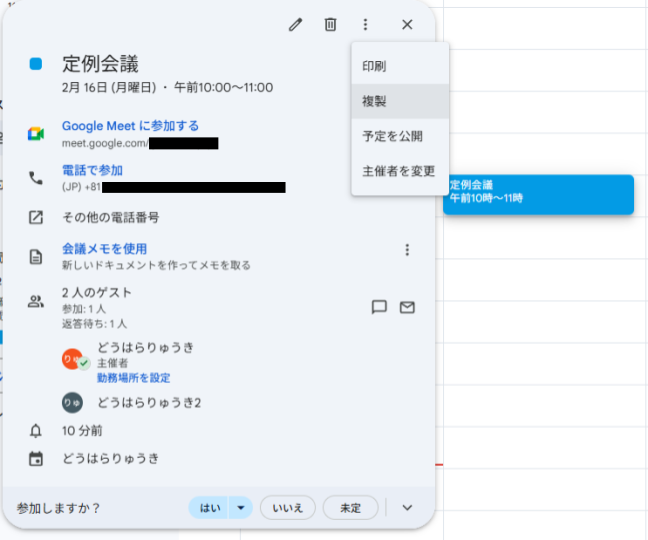
しかし、既存の予定を複製して新しい予定を作成した場合、既存の予定に紐づけられていた Google Meet ビデオ会議が引き継がれません。「Google Meet のビデオ会議を追加」を押すと、全く新しいビデオ会議の URL が払い出させれます。
なお、これは2025年9月に行われた機能改修によるものであり、これ以前では、カレンダー予定を複製すると同じビデオ会議 URL が引き継がれていました。2026年2月現在では、セキュリテイ上の理由でこの仕様が変更され、URL が引き継がれなくなりました。
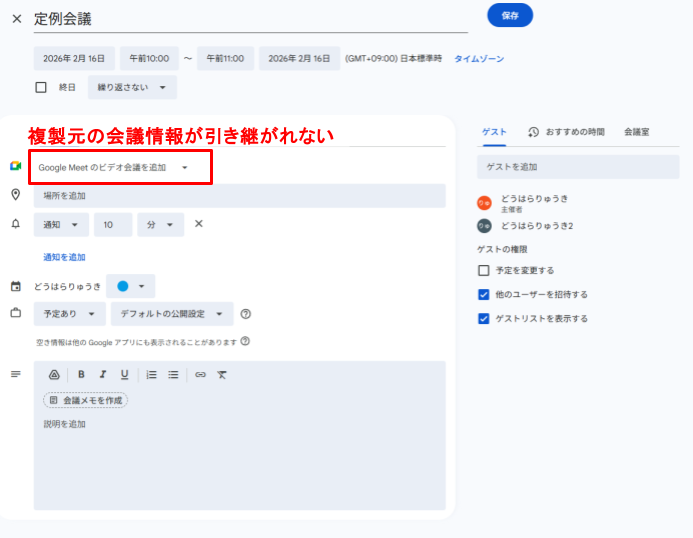
当記事では、既存の予定に紐づけられていた Google Meet ビデオ会議を、複製した予定にも紐づける方法を紹介します。
なお当記事では Google Workspace アカウントを利用した場合の仕様について解説しており、個人アカウントでは仕様が異なる可能性があります。
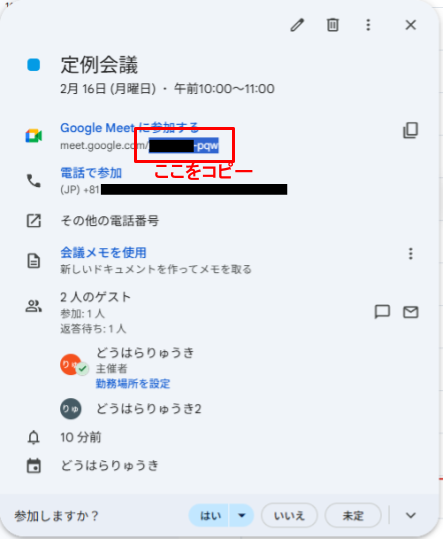
手順1 : 既存の会議コードを取得
まずは既存の予定に紐づけられているビデオ会議の会議コードを取得します。会議コードは URL の後半部分となります。例えば https://meet.google.com/abc-defg-hij であれば、会議コードは「abc-defg-hij」となります。
手順2 : 複製先予定にビデオ会議を追加
次に、複製先の予定編集画面で、いったんビデオ会議を新規に作成します。編集画面で「Google Meet のビデオ会議を追加」を押します。この時点では、複製元の予定とは異なるビデオ会議が紐づけられます。
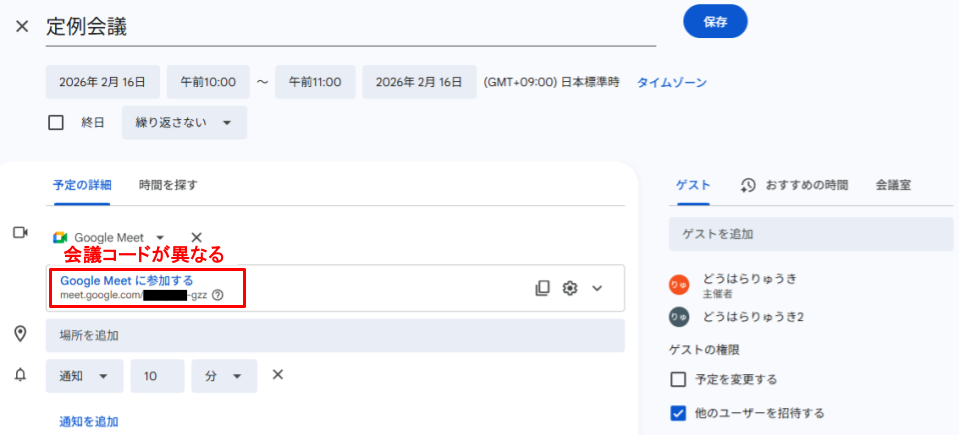
手順3 : 複製先のビデオ会議を既存の会議コードで上書き
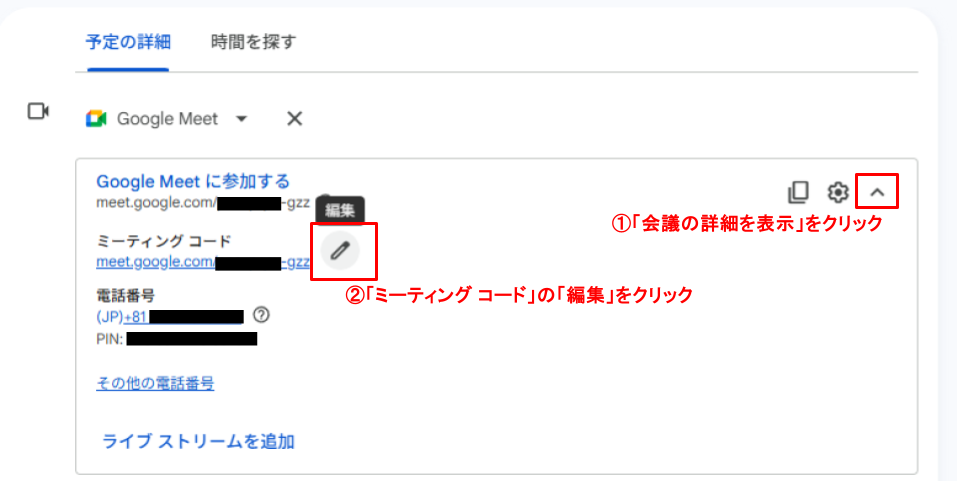
次に複製先の予定編集画面で、会議コードを編集します。下図を参考に「Google Meet に参加する」ブロックの右端にある下矢印をクリックし、会議の詳細を表示します。続けて「ミーティング コード」の鉛筆マークをクリックすることで、会議コードを編集することができます。
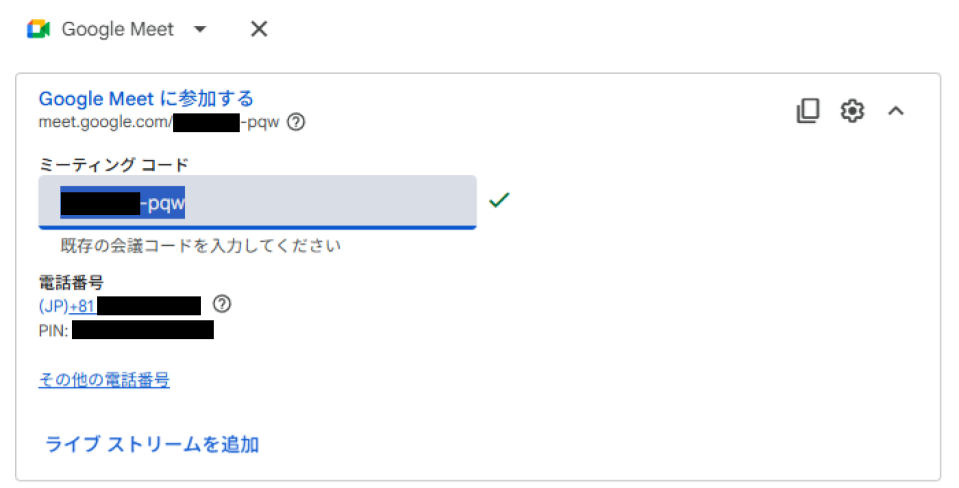
編集欄で、「手順1」で取得した会議コードを入力することで、ビデオ会議を既存の会議コードで上書きすることができます。
堂原 竜希(記事一覧)
クラウドソリューション部クラウドエクスプローラ課。2023年4月より、G-genにジョイン。
Google Cloud Partner Top Engineer 2023, 2024, 2025に選出 (2024年はRookie of the year、2025年はFellowにも選出)。休みの日はだいたいゲームをしているか、時々自転車で遠出をしています。
Follow @ryu_dohara