G-gen の堂原です。当記事では、Google Workspace の共有ドライブにおいて、ファイルやフォルダが組織外へ共有されてしまうことを防ぐ方法を紹介します。「アクセスレベルによる制限」、「共有ドライブレベルでの制限」そして「管理コンソールを用いた組織部門レベルでの制限」の3手法を解説します。
はじめに
共有ドライブは Google ドライブの機能であり、チームでファイルを保存、検索、アクセスすることができます。ファイルごと、またはフォルダごとん、組織内部のメンバーはもちろん、組織外部のメンバーに対してもアクセス権限を付与することができます。
- 参考 : 共有ドライブとは
共有ドライブのファイルやフォルダは、簡単な手順で他人に共有することができます。それゆえに、意図しない情報漏洩を防ぐためには、外部のメンバーに対する共有設定を適切にコントロールする必要があります。
当記事では、共有ドライブの外部共有を制限する以下の3つの方法を紹介します。
- アクセスレベルによる制限
- 共有ドライブレベルでの制限
- 管理コンソールを用いた組織部門レベルでの制限
これらの手法のうち、1つ目が最も手軽に設定でき、3つ目が最も詳細に設定できます。
アクセスレベルによる制限
共有ドライブ内のファイルやフォルダをユーザーやグループに共有するためには、操作を行うユーザーが、対象となるファイルやフォルダに対して適切なアクセスレベル(アクセス権限)を持っている必要があります。必要最低限のアクセスレベルを付与することで、不用意な外部共有を防ぐことができます。
ファイルとフォルダで、共有操作に必要なアクセスレベルは異なります。
- ファイルを共有する場合 : 「管理者」、「コンテンツ管理者」、「投稿者」のいずれかが必要
- フォルダを共有する場合 : 「管理者」、「コンテンツ管理者」のいずれかが必要
さらに、フォルダの共有に関しては、共有ドライブの設定で、コンテンツ管理者による共有操作を禁止することができます。

- 共有ドライブの画面において、ページ上部の共有ドライブ名をクリック
- ドロップダウンメニューが表示されるので、「共有ドライブの設定」をクリック
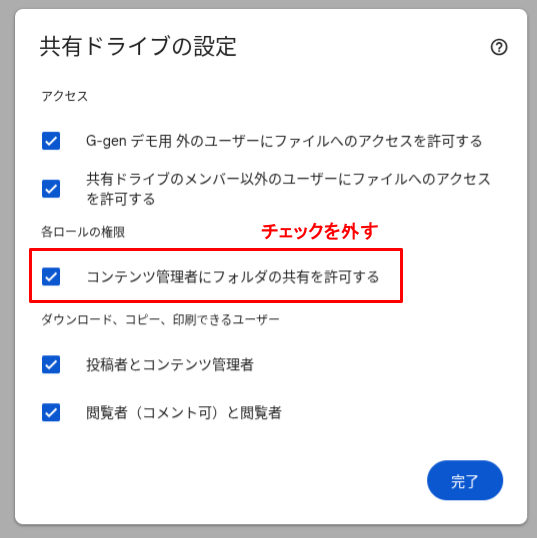
3.「コンテンツ管理者にフォルダの共有を許可する」のチェックを外す
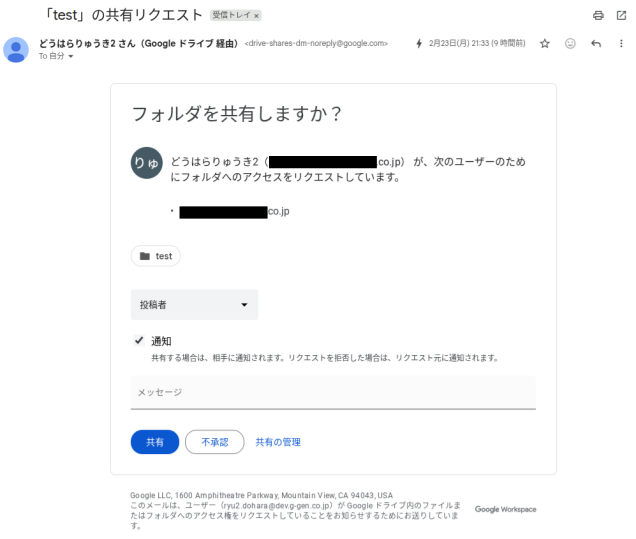
なお、上記の状態でコンテンツ管理者が共有操作をしようとすると、管理者に対して以下のようなリクエストメールが送信されます。
共有ドライブレベルでの制限
共有ドライブの設定を変更することで、その共有ドライブにおける外部共有を一律で制御できます。
- 共有ドライブの画面において、ページ上部の共有ドライブ名をクリック
- ドロップダウンメニューが表示されるので、「共有ドライブの設定」をクリック

3.「(Google Workspace アカウント名)外のユーザーにファイルへのアクセスを許可する」のチェックを外す
組織部門レベルでの制限
共有ドライブは、Google Workspace のいずれかの組織部門に必ず所属します。デフォルトでは最上位の組織部門に属していますが、管理コンソールから任意の組織部門に移動させることができます。
3つ目の方法として、共有ドライブが所属する組織部門レベルの設定で、外部共有を制限することができます。

- 管理コンソール(https://admin.google.com/)にログイン
- 左のサイドバーの「アプリ」をクリック
- 「Google Workspace」をクリック
- 「ドライブとドキュメント」をクリック
- 「ドライブとドキュメントの設定」に遷移するため、設定項目にある「共有設定」をクリック
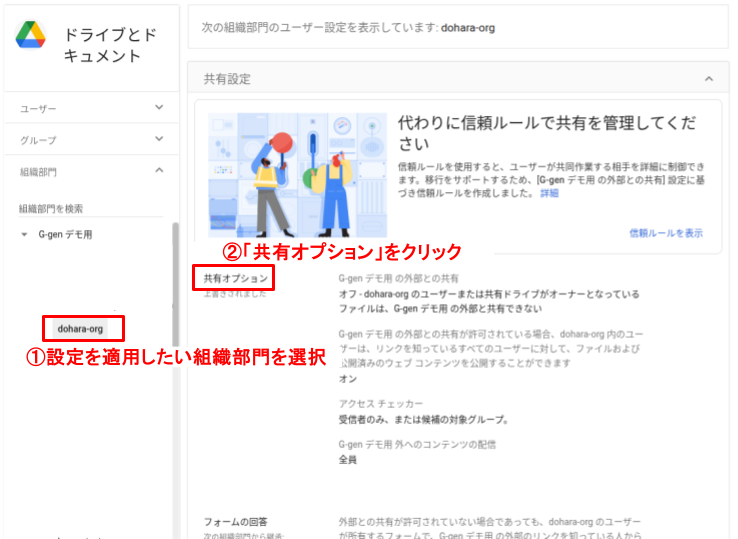
6.共有ドライブが所属する組織部門を選択
7.「共有オプション」をクリック

8.「(Google Workspace アカウント名)の外部との共有」から、設定したい項目を選択
ここで選択できるオプションは以下のとおりです。
- オフ : 外部との共有を一律で制限する
- 許可リスト登録済みドメイン : 管理コンソールで事前に設定した、許可されたドメインのユーザーにのみ共有を許可する
- オン : 外部との共有を制限しない
この設定には継承の概念があり、親の組織部門で設定された内容は子の組織部門にも反映されます。この設定は、子の組織部門で上書きすることも可能です。
堂原 竜希(記事一覧)
クラウドソリューション部クラウドエクスプローラ課。2023年4月より、G-genにジョイン。
Google Cloud Partner Top Engineer 2023, 2024, 2025に選出 (2024年はRookie of the year、2025年はFellowにも選出)。休みの日はだいたいゲームをしているか、時々自転車で遠出をしています。
Follow @ryu_dohara