G-gen の堂原です。当記事では、Google Workspace の Gmail で、メールの送受信を特定のメールアドレスやドメインとの間にだけ許可し、それ以外は制限する方法について解説します。
はじめに
当記事について
E メールの利用に際して、組織内のユーザーが外部の不特定多数とメールを送受信することを防ぎたいケースがあります。例えば、学校の生徒が持つメールアドレスからは、同じ学校の教師と生徒だけと送受信できるようにするケースが考えられます。
Google Workspace の Gmail には「配信を制限」という機能があります。これを利用することで、管理者が許可した特定のメールアドレスやドメインとのみ送受信できるようにし、それ以外は禁止するように構成できます。当記事では、「配信を制限」機能の設定方法を紹介します。
仕様
「配信の制限」設定を行うと、対象の組織部門に所属するユーザーは、指定されたアドレスリストに含まれない送信元からのメールを受信できなくなり、またアドレスリストに含まれない宛先へメールを送信できなくなります。
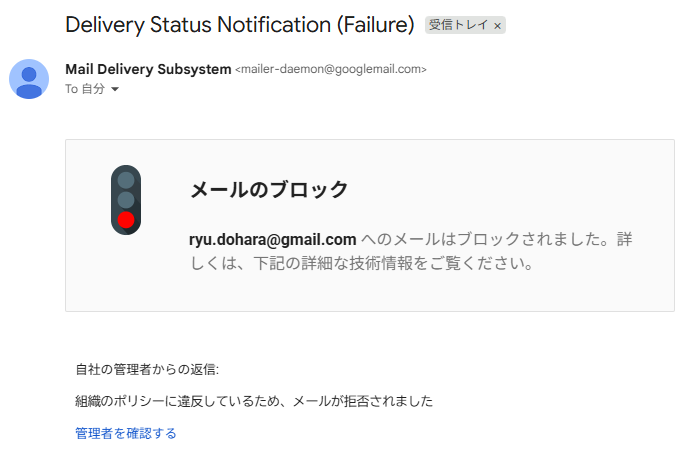
制限に抵触した場合、送信元のメールアドレスにはバウンスメールが返送されます。
手順1 : アドレスリスト作成
手順1-1 : アドレスリストの管理画面への遷移
まずは、送受信を許可したいドメインやメールアドレスを設定したアドレスリストを作成するために、「アドレスリストの管理画面」へ遷移します。
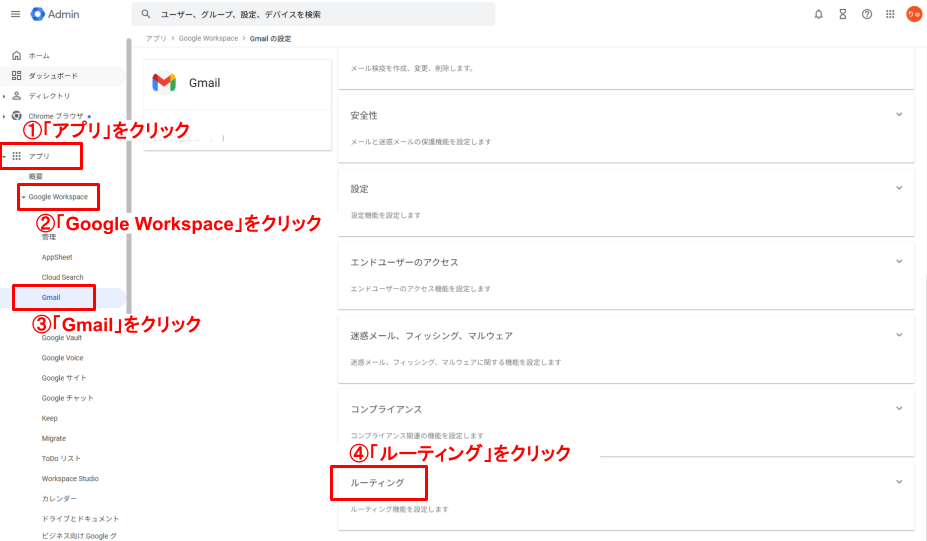
- 管理コンソール(https://admin.google.com/)にログイン
- 左のサイドバーの「アプリ」をクリック
- 「Google Workspace」をクリック
- 「Gmail」をクリック
- 「Gmail の設定」に遷移するため、設定項目にある「ルーティング」をクリック
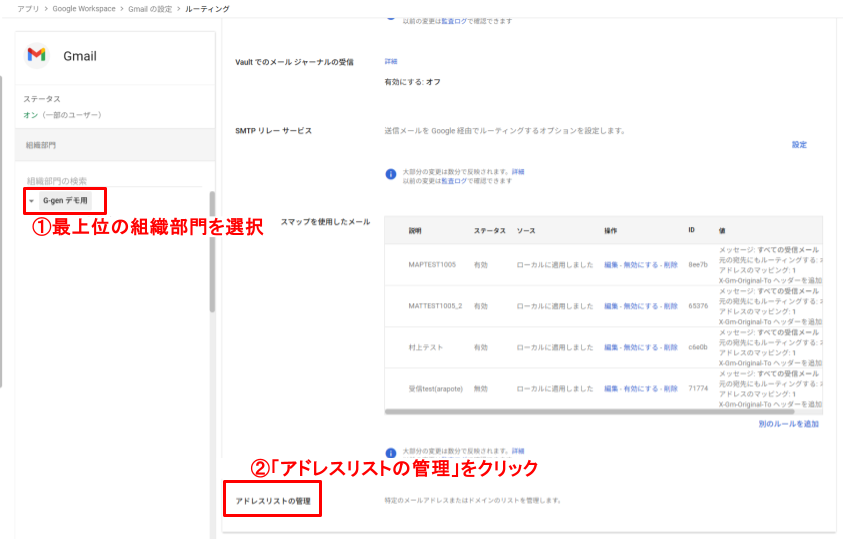
- 「アドレスリストの管理」は最上位の組織部門でしか設定できないため、最上位の組織部門を選択
- 「アドレスリストの管理」をクリック
手順1-2 : アドレスリストの作成
「アドレスリストの管理」画面にて、アドレスリストを作成します。
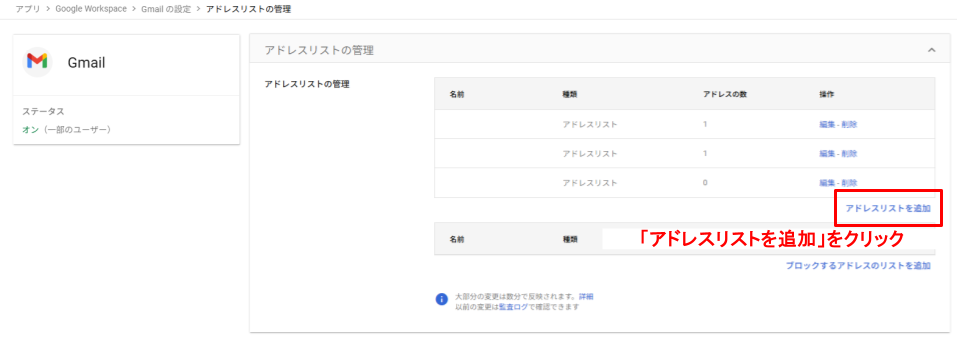
「アドレスリストの管理」にて、「アドレスリストを追加」をクリックします。
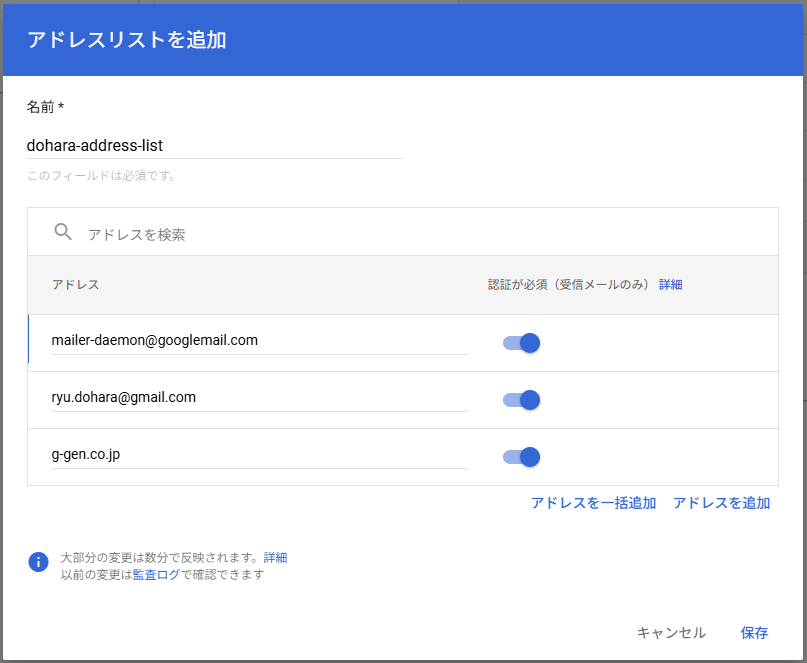
「アドレス」に送受信を許可したいアドレスとドメインを入力します。注意点として、メールの送信に失敗した際に送信元に送られてくるバウンスメールを受信するためには、mailer-daemon@googlemail.com を許可する必要があります。
手順2 : 「配信を制限」の設定
手順2-1 : コンプライアンス画面への遷移
「配信を制限」設定は「Gmail の設定」の「コンプライアンス」画面にあるため、まずはそこまで遷移します。
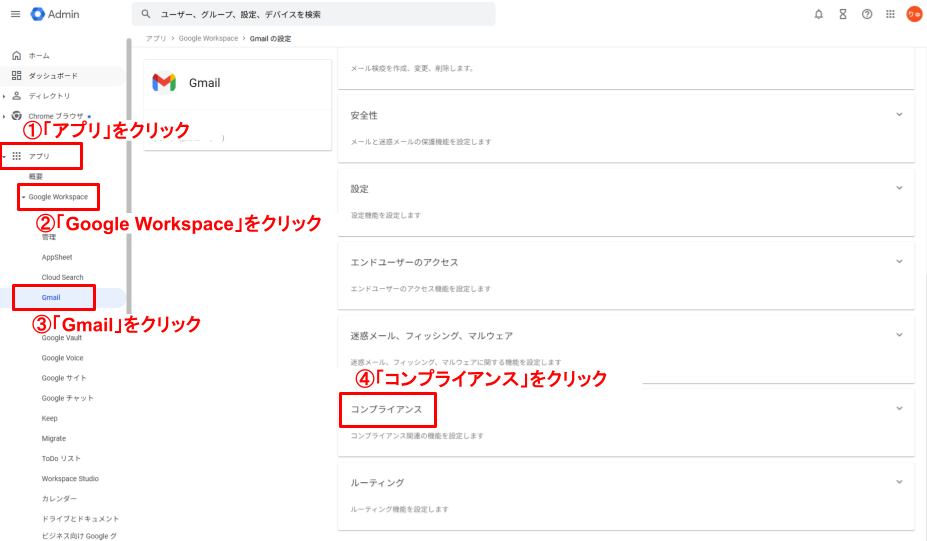
- 左のサイドバーにて、「アプリ」をクリック
- 「Google Workspace」をクリック
- 「Gmail」をクリック
- 設定項目にある「コンプライアンス」をクリック
手順2-2 : 「配信を制限」の設定
「配信を制限」の設定画面を開きます。
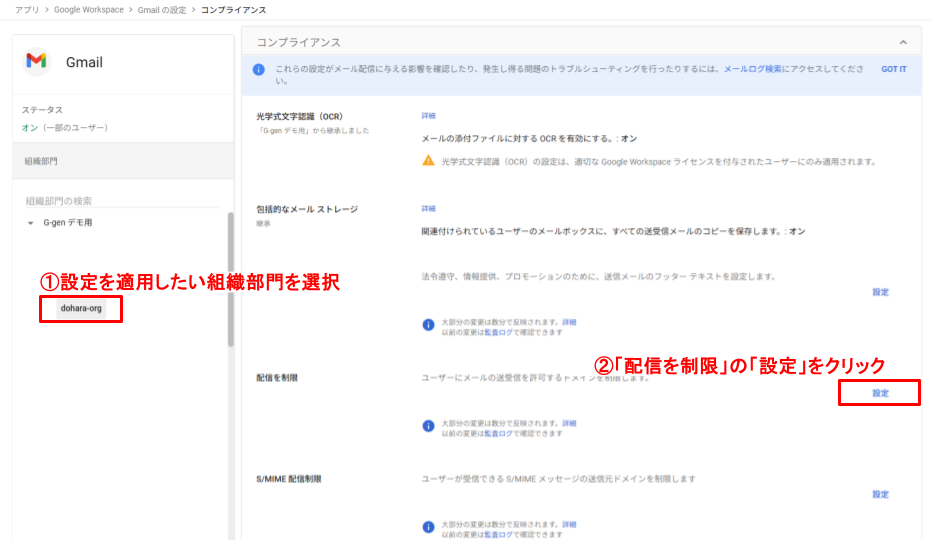
- メールの送受信を制限したい組織部門を選択
- 「配信を制限」欄にある「設定」をクリック
以下が「配信を制限」の設定画面です。
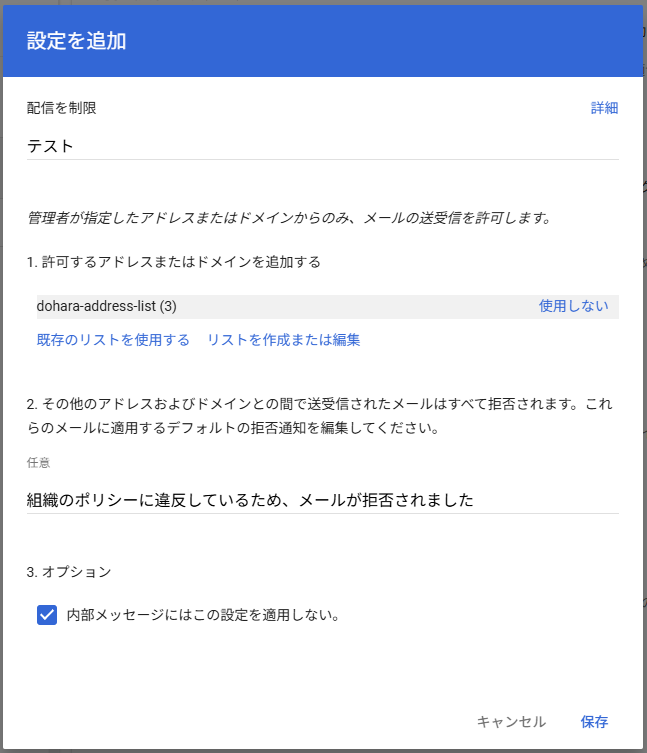
メールの送受信を許可したいアドレスリストを 1. の箇所に追加します。2. の箇所に入力した文言は、バウンスメール管理者からのメッセージとして記載されます。
3. にチェックを付けた場合、同じドメインの Google Workspace アカウント(今回だと dev.g-gen.co.jp)に対して送信するメールは、「配信を制限」設定の影響を受けなくなります。すなわち、組織のドメインをアドレスリストに追加していなくても、組織内であればメールの送受信が可能です。
堂原 竜希(記事一覧)
クラウドソリューション部クラウドエクスプローラ課。2023年4月より、G-genにジョイン。
Google Cloud Partner Top Engineer 2023, 2024, 2025に選出 (2024年はRookie of the year、2025年はFellowにも選出)。休みの日はだいたいゲームをしているか、時々自転車で遠出をしています。
Follow @ryu_dohara