G-gen の菊池です。Looker Studio の期間のディメンションについて解説します。

期間のディメンションとは
ディメンションと指標
Looker Studio では、Google スプレッドシートや BigQuery をデータソースとして使用できます。レポート上では、フィールド(列)はディメンションと指標の2種類に分けられます。
ディメンションとは、データをグループ化するためのフィールドです。例として「商品名」「商品ID」「国名」などが挙げられます。これらのフィールドは、数値として集計(合計や平均、カウント等)されることはありません。
指標とは、集計して使用するフィールドです。例として「金額」「購入数」「人数」などがあります。ディメンションでグループ化され、合計値や平均値、あるいは件数としてカウントされるフィールドです。
グラフの作成後、右側のプロパティパネルで、フィールドをディメンションまたは指標として選択し、追加します。

期間のディメンションとは
期間のディメンションとは、グラフのデータ表示期間を絞る際に使われる日付データのディメンションです。レポート上で、期間設定コントロールと呼ばれるフィルタを使って表示期間を設定(例えば「2025年4月から2025年9月末までの間にデータを絞り込んで表示」など)する際などに、基準となります。

期間のディメンションとして有効なのは「年、月、日」を含む日付型のデータです。ただし、元のデータソースに完全な日付型のフィールドがなくても、計算フィールド関数で日付型に変換することで、期間のディメンションとして使用することもできます。
一部のデータソースタイプ(Google 広告や Google アナリティクスなど)では、期間のディメンションは自動的に設定されてしまうため、ユーザーが変更することはできません。
グラフを作成する際、データソースに日付データのフィールドがあれば、それが自動的に期間のディメンションとして選択されます。
期間のディメンションの用途
期間のディメンションはグラフにおいて、期間を指定する際の基準になります。主に以下の用途で使われます。
- 期間設定コントロールをグラフに反映する
- グラフにデフォルトの期間を設定する
前者は前述のとおり、レポート上に「期間設定」コントロールを配置した場合に、表示期間を絞るときに使われるケースです。
後者は、グラフに「デフォルトの期間(そのグラフに常に適用される期間)」を設定するときに使われるケースです。
期間設定
期間設定とは
期間設定コントロールは、データの表示期間を設定(例えば「2025年4月から2025年9月末までの間にデータを絞り込んで表示」など)するためのコントロールです。コントロールとは、レポートに表示するデータをフィルタできる制御 UI のことです。

期間設定コントロールでは、カレンダー形式の画面で日付を選択することで、レポートの表示する期間を調整できます。
開始日と終了日を選択して期間を設定するだけでなく、[昨日]、[直前の 7 日間(今日を含む)]、[直前の四半期] など、事前に定義された期間を選択することも可能です。
期間設定コントロールは、レポート編集時に「コントロールの追加」から「期間設定」を選択することで追加できます。
- 参考 : 期間設定
期間設定の適用範囲
デフォルトでは、期間設定はページ上のすべてのグラフに適用されます。期間設定コントロールを適用する対象のグラフを制限したい場合は、次のいずれかの方法を用います。
- 期間プロパティを個々のグラフに設定する
- 期間設定とグラフをグループ化する
編集画面でグラフをクリックして選択し、プロパティパネルの「デフォルトの期間のフィルタ」の設定値を『自動』から『カスタム』に変更してグラフごとに期間設定を行うことで、期間設定コントロールによる期間設定を上書きできます。
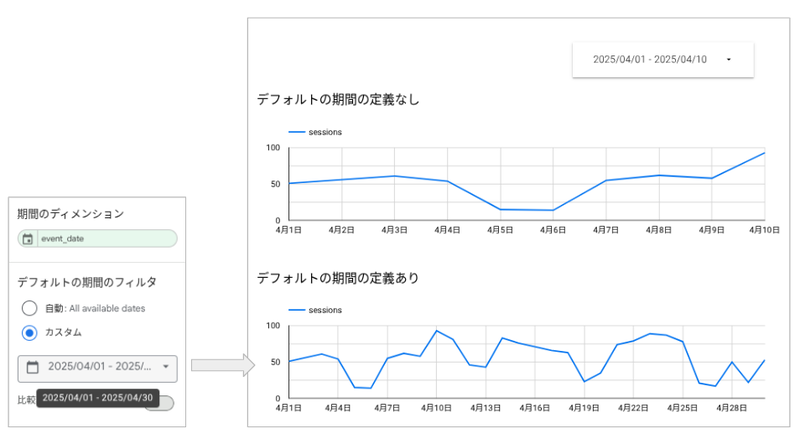
また期間設定コントロールとグラフをシフトキーを押しながらクリックして2つとも選択した状態で、[配置] > [グループ] を選択することで、期間設定とグラフをグループ化できます。

期間設定とグラフをグループ化すると、期間設定によるフィルタはグループ内のグラフにのみ適用されます。

期間設定が反映されるのは、期間のディメンションを持つデータソースで作成されたグラフのみです。期間のディメンションが設定されていないと、期間設定コントロールは機能しません。
デフォルトの期間
デフォルトの期間の設定
グラフに期間のディメンションを設定すると、デフォルトの期間のフィルタを設定する項目が表示されるようになります。
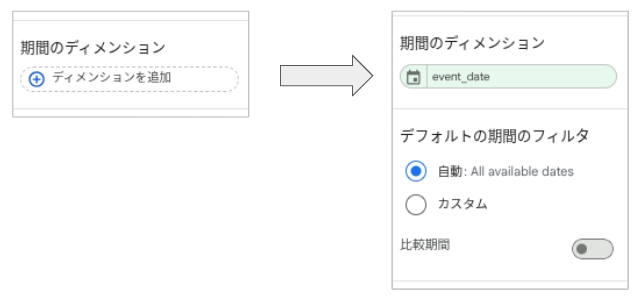
グラフでデフォルトの期間を設定することで、そのグラフでどの期間のデータを表示するか指定できるようになります。
この設定は後述する期間設定コントロールよりも優先されるため、個々のグラフで表示する期間をカスタマイズできます。グラフにデフォルトの期間を設定すると、期間設定コントロールは効かなくなります。
比較期間
デフォルトの期間のフィルタには、前の期間とデータを比較できる比較期間という機能があります。 比較期間は、デフォルトの期間のフィルタの下にある比較期間をオンにすることで有効になります。 比較期間を使用できるコンポーネントは期間グラフ、表グラフ、面グラフ、スコアカードです。

例えば、期間グラフで以下の設定をすると、前期間(8/12〜8/18)のデータが現在のデータとは異なる色の線として表示されます。
- デフォルトの期間のフィルタ:過去7日間(今日を含む)
- 比較期間:前の期間

期間グラフの特長
期間グラフは、一定期間におけるデータの変化を時系列で表示するグラフです。 レポート編集時に「グラフを追加」から「期間」と分類されているグラフを選択することで追加できます。

横軸(X軸)が時間のディメンションで、縦軸(Y軸)が変化を表示したい指標になります。例えば、過去1ヶ月間のユーザー数の推移などを表示できます。

折れ線グラフも同様の目的で使用されますが、期間グラフの主な利点は、比較期間を設定できる点です。 また、日付の間が空いていても、横軸の時系列は自動で埋められます。
期間設定とデフォルトの期間の使用例
コントロールで期間を設定したい場合
期間設定コントロールとグラフのデフォルトの期間をどのように使い分けるか、具体例を交えて解説します。
以下の要件を実現したいとします。
- レポートを開いた初期状態では、設定した期間(過去7日間)を表示
- ユーザーが期間設定コントロールで任意の期間を指定した際には、指定された期間のデータを表示
上記を実現するには、以下のように設定します。
- 期間設定コントロール : デフォルトの期間で「過去7日間」を設定
- グラフ : デフォルトの期間で「自動」を設定
この設定でレポートを開いた初期状態では、グラフは期間設定コントロールの期間(過去7日間)が表示されます。

ユーザーが期間設定コントロールで任意の期間(過去14日間)を設定すると、グラフにもその期間が表示されます。

デフォルトの期間を期間設定コントロールのみに適用すれば、期間設定コントロールで指定した期間を常にレポート上のグラフに反映できます。
特定のグラフはコントロールの対象外にしたい場合
ユーザーがコントロールで任意の期間を指定したとしても、特定のグラフにその期間を反映したくない場合は、以下のように設定します。
- 期間設定コントロール : デフォルトの期間で「過去7日間」を設定
- グラフ1 : デフォルトの期間で「自動」を設定
- グラフ2 : デフォルトの期間で「今月」を設定
この設定でレポートを開いた初期状態では、グラフ1は期間設定コントロールの期間(過去7日間)が表示されますが、グラフ2はグラフで設定したデフォルトの期間(今月)が表示されます。

ユーザーが期間設定コントロールで任意の期間(過去14日間)を設定すると、グラフ1はその期間(過去14日間)が表示されますが、グラフ2はグラフで設定したデフォルトの期間(今月)が表示されたままです。

グラフにデフォルトの期間を設定すれば、そのグラフだけ期間設定コントロールの対象外にできます。
