G-gen の菊池です。当記事では、Looker で BigQuery のデータを可視化するための一連のフローを、スクリーンショット付きで解説します。BigQuery との接続から、LookML の自動生成と調整、Explore での可視化などを説明します。

はじめに
当記事について
当記事では、Looker でデータを可視化する際の一連のフローである「BigQuery との接続・認証」「LookML の作成」、そしてビジュアリゼーション作成を含む「Explore での可視化」について解説します。
Looker、ビュー、Explore、モデル
Looker とは、エンタープライズ向けのデータプラットフォームです。開発者向けのセマンティックレイヤーとユーザー向けの BI ツールの両方の特徴を併せ持っています。
Looker 独自のモデリング言語である LookML を使用することで、分析対象のデータの構造とビジネスルールを定義するデータモデルを作成、管理できます。 Looker は、この LookML で定義されたデータモデルから自動的に SQL を生成します。そのため、SQL を知らないユーザーでも、直感的なインターフェースからデータを探索し、分析できます。
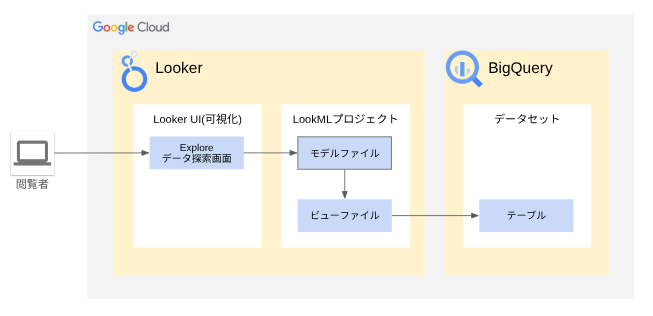
Looker は、データベースのテーブルと1対1で紐づく「ビュー」、どのビューをユーザーに見せるか定義する「Explore」、どのデータベースに接続するか、どの Explore をユーザーに公開するか定義する「モデル」の3つの構造で成り立っています。
- 参考 : LookMLの用語と概念
これら3つの構成要素についての詳細は、以下の記事も参照してください。
構成図
今回構成する Looker から BigQuery のテーブルを参照する環境は以下の通りです。
BigQuery 側の準備
デモ用データセットの作成
以下の名前でデモ用のデータセットを作成します。
| 項目 | 設定値 |
|---|---|
| データセット名 | looker_demo_source |
サンプルデータの投入
BigQuery では、Google Merchandise Store (Google ブランドの商品を販売するオンラインストア)の Google アナリティクス 4 のデータがサンプルデータとして使用できます。今回はそのサンプルデータから以下の SQL の結果を取得して参照用のテーブルとします。
WITH UserData AS (
  SELECT
    event_date AS date,
    user_pseudo_id,
    (SELECT value.int_value FROM UNNEST(event_params) WHERE key = 'ga_session_id') AS session_id,
    geo.country AS country,
    event_name,
    (SELECT value.string_value FROM UNNEST(event_params) WHERE key = 'session_engaged') AS session_engaged_flag,
    (SELECT value.int_value FROM UNNEST(event_params) WHERE key = 'engagement_time_msec') AS engagement_time_msec
  FROM `bigquery-public-data.ga4_obfuscated_sample_ecommerce.events_*`
  WHERE PARSE_DATE('%Y%m%d', _TABLE_SUFFIX) BETWEEN DATE '2021-01-01' AND DATE '2021-01-31'
)
SELECT
  date,--日付
  COUNT(DISTINCT CASE WHEN session_engaged_flag = '1' THEN user_pseudo_id
  WHEN event_name = 'first_visit' THEN user_pseudo_id
  WHEN engagement_time_msec > 0 THEN user_pseudo_id END) AS active_users,--アクティブユーザー数
  COUNT(DISTINCT CASE WHEN event_name = 'first_visit' THEN user_pseudo_id END) AS new_users,--新規ユーザー数
  COUNT(DISTINCT CONCAT(user_pseudo_id, CAST(session_id AS STRING))) AS sessions,--セッション数
  country,--国
FROM UserData
GROUP BY date, country
ORDER BY date
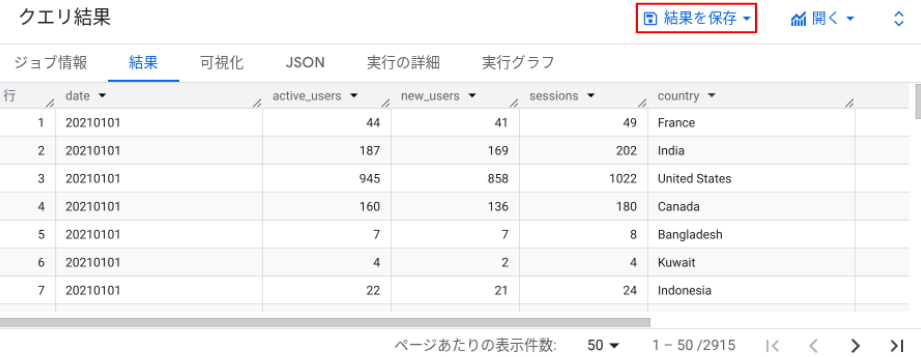
このテーブルには 2021 年 1 月の日付、国ごとのアクティブユーザー数、新規ユーザー数、セッション数が含まれています。
| 列名 | 説明 |
|---|---|
| date | 日付 |
| active_users | アクティブユーザー数 |
| new_users | 新規ユーザー数 |
| sessions | セッション数 |
| country | 国 |
SELECT 文のクエリ結果は、[結果の保存]をクリックし、[ローカルへのダウンロード] > [ CSV ]を選択して保存します。
作成していたデータセット「looker_demo_source」の右側の三点リーダーをクリックし、[テーブルを作成]を選択します。
[テーブルを作成]画面では、以下のように設定して、[テーブルを作成]をクリックします。
| 項目 | 設定値 |
|---|---|
| ソース > テーブルの作成元 | アップロード |
| ソース > ファイルを選択 | ダウンロードした CSV ファイル |
| ソース > ファイル形式 | CSV |
| 送信先 > プロジェクト | 自身のプロジェクト |
| 送信先 > データセット | looker_demo_source |
| 送信先 > テーブル | ga4_daily_metrics_by_country |
| スキーマ > 自動検出 | チェックを入れる |
| 詳細オプション > ヘッダー行のスキップ | 1 |
接続用サービスアカウント(SA) の作成と権限付与
Looker が BigQuery データベースへのアクセスに使用する認証を構成します。
サービスアカウント作成
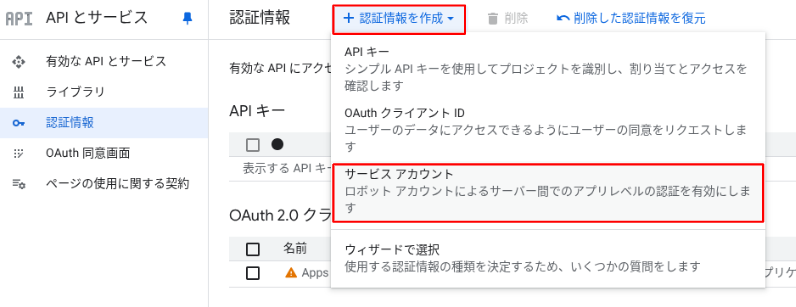
1.Google Cloud コンソールで[ API とサービス] > [認証情報]へ移動します。

2.[認証情報を作成] を選択し、[サービス アカウント] を選択します。
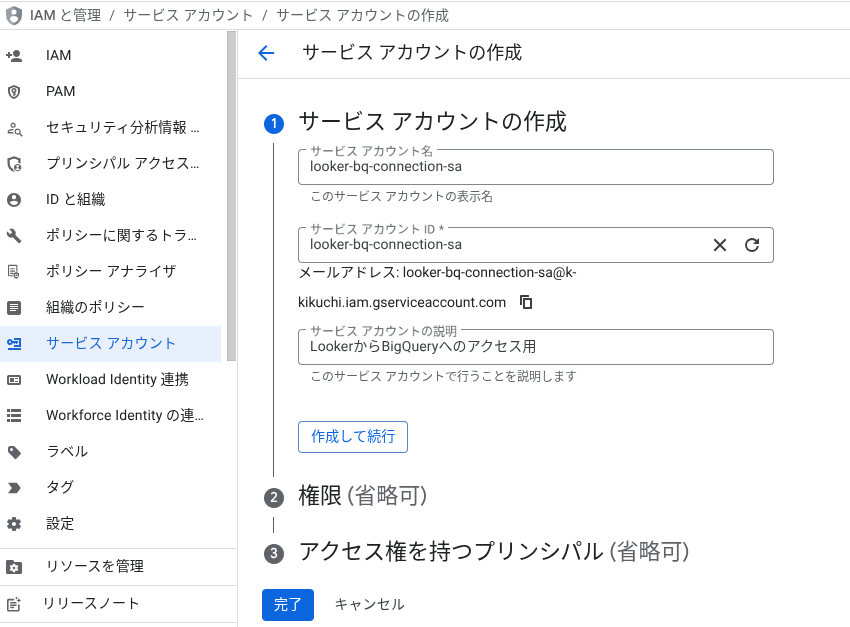
3.サービス アカウントの作成画面で以下を入力して、[作成して続行] を選択します。
| 項目 | 設定値 |
|---|---|
| サービスアカウント名 | looker-bq-connection-sa |
| サービスアカウントID | サービスアカウント名を入力すると自動で同じ値が入力される。 |
| サービスアカウントの説明 | Looker から BigQuery へのアクセス用 |
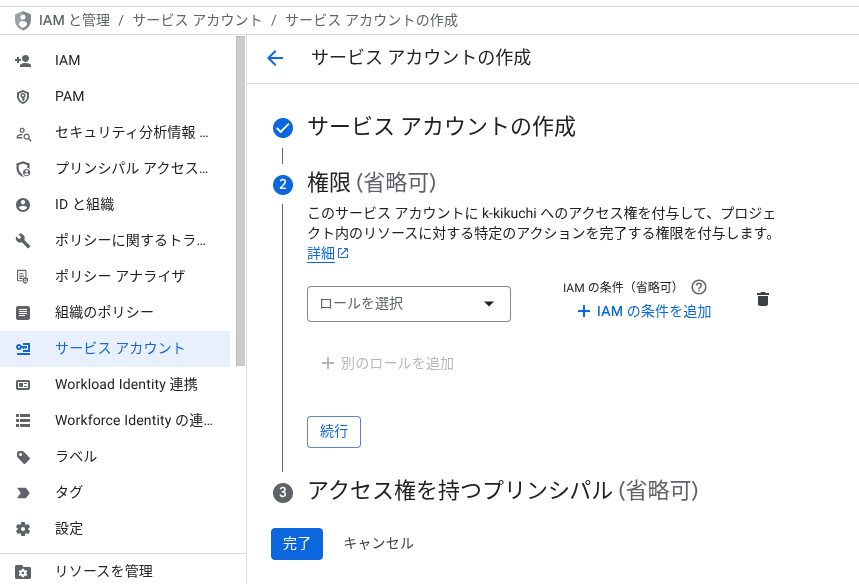
4.権限の設定画面で、[ロールを選択] フィールドで以下のロールを選択します。2つ目以降も[別のロールを追加] を選択して、同じようにロールを選択します。
- BigQuery > BigQuery データ編集者
- BigQuery > BigQuery ジョブユーザー
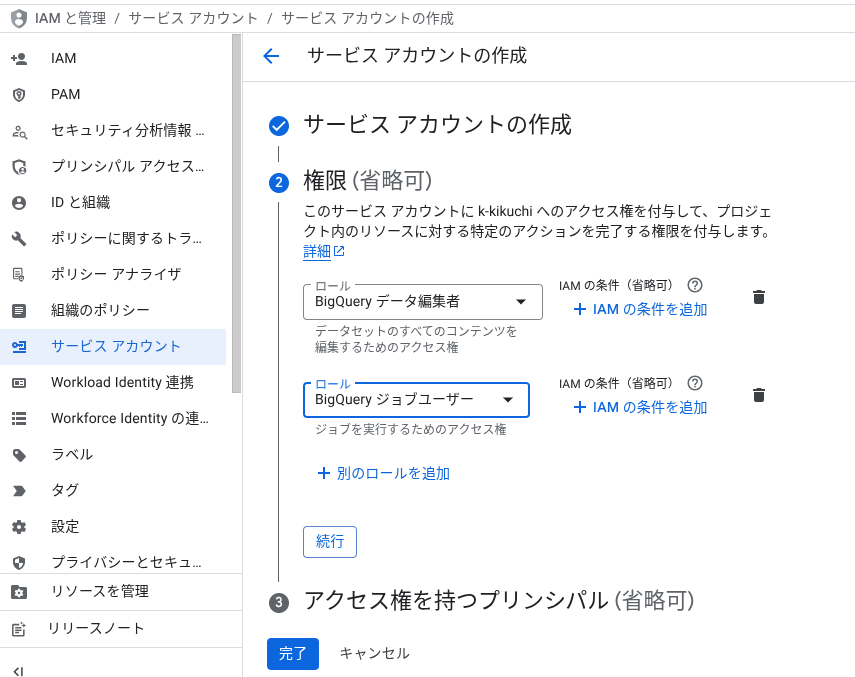
5.[続行] を選択して [完了] を選択します。
サービス アカウントの認証を構成
1.[認証情報] ページで、新しく作成したサービス アカウントのメールを選択します。
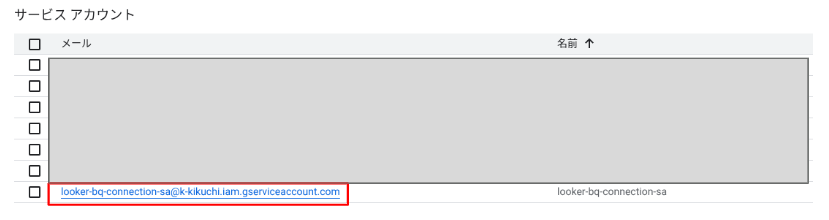
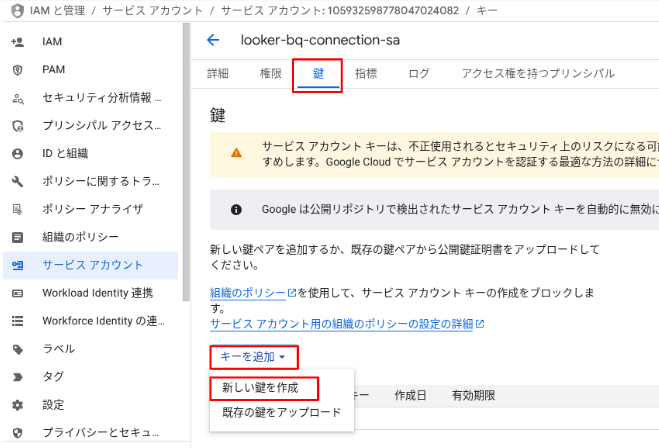
2.サービス アカウントの詳細画面で[鍵]タブを選択し、[キーを追加] のプルダウンから [新しいキーを作成] を選択します。
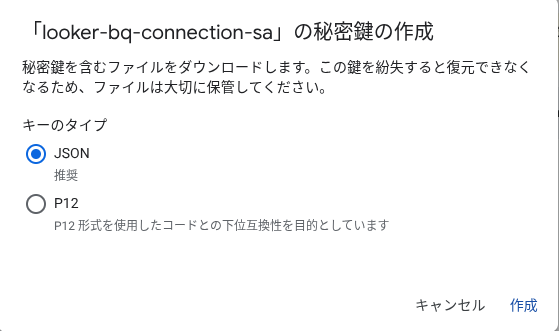
3.[キーのタイプ] で [JSON] を選択し、[作成] を選択します。
4.秘密鍵(JSON ファイル)がコンピュータに保存されるので、ダウンロード先をメモしてから[閉じる]をクリックします。

鍵を再度ダウンロードすることはできないため、ここで忘れずに保存先をメモしておきます。
Looker の接続設定
BigQuery への接続(Connection)の作成
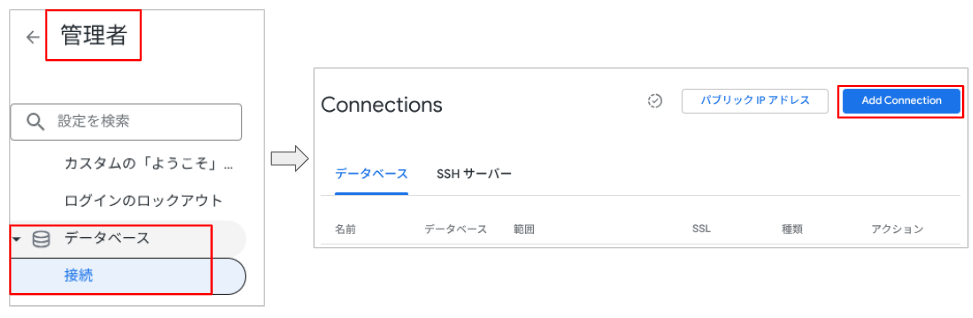
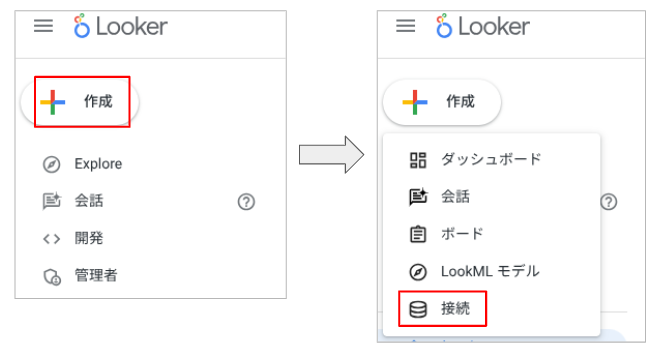
1.以下の 2 つの方法のいずれかで、[データベースを Looker に接続] ページを開きます。
[管理者] パネルの [データベース] セクションで [接続] を選択します。[接続(Connections)]ページで、[接続を追加(Add Connection)] ボタンをクリックします。
管理者パネルから接続ページへ メイン ナビゲーション パネルの [作成] ボタンをクリックし、[接続] メニュー項目を選択します。
メインパネルの作成から接続ページへ
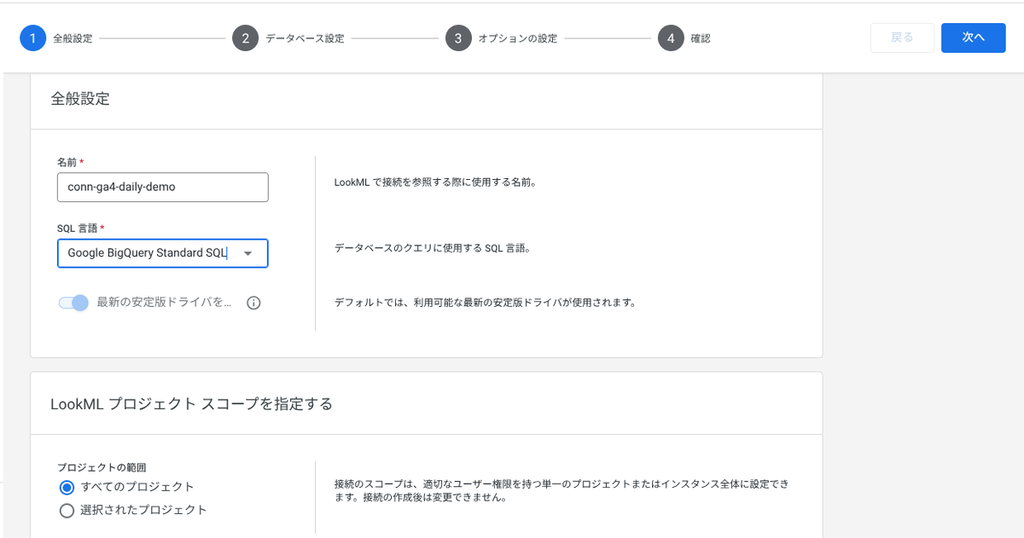
2.全般設定の画面で以下の通りに設定し、[次へ]をクリックします。
| 項目 | 設定値 |
|---|---|
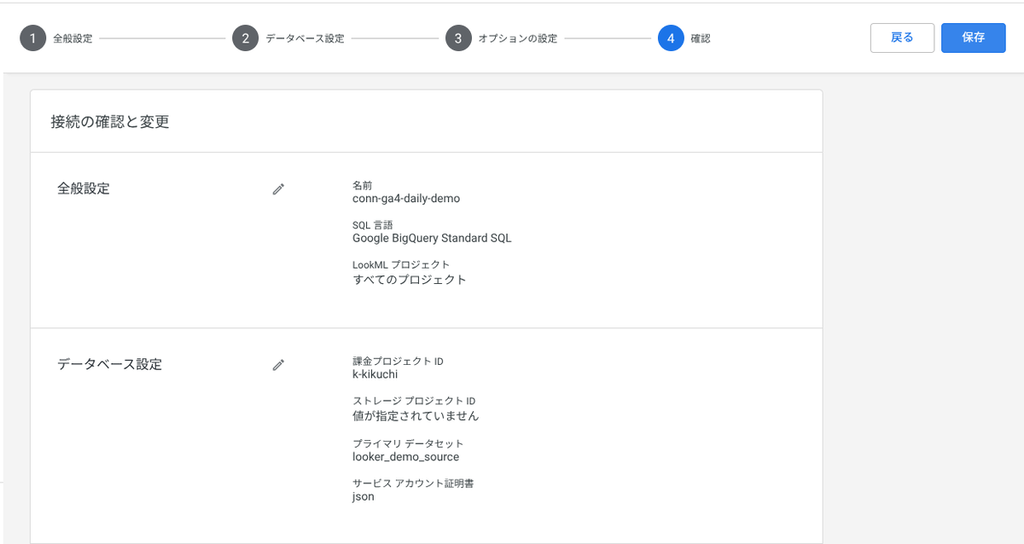
| 名前 | conn-ga4-daily-demo |
| SQL 言語(SQL Dialect) | [Google BigQuery Standard SQL]を選択 |
| プロジェクトの範囲 | [すべてのプロジェクト]をチェック |
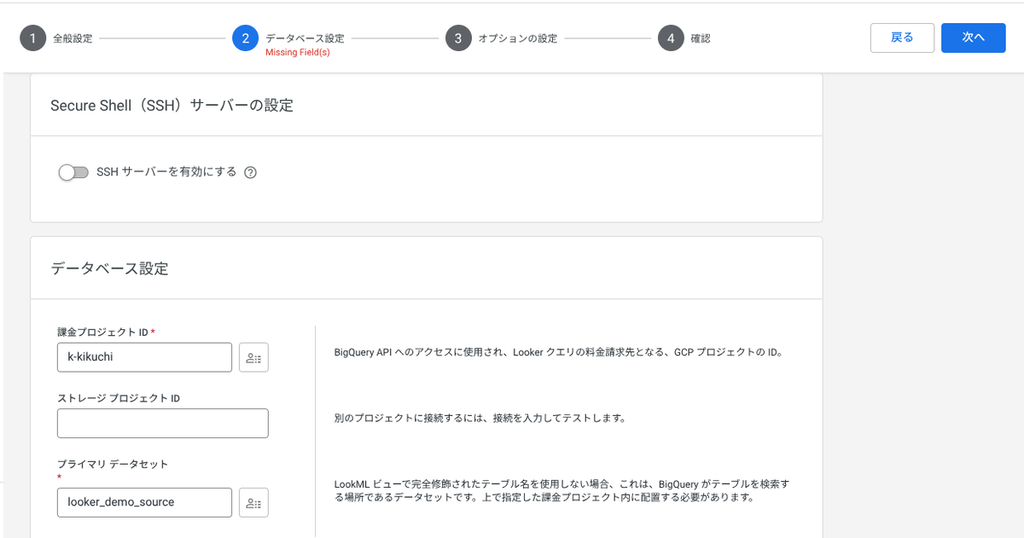
3.データベース設定の画面で以下の通りに設定します。
| 項目 | 設定値 |
|---|---|
| 課金プロジェクト ID | データセットを作成したプロジェクトのID |
| ストレージ プロジェクト ID | なし |
| プライマリ データセット | looker_demo_source |
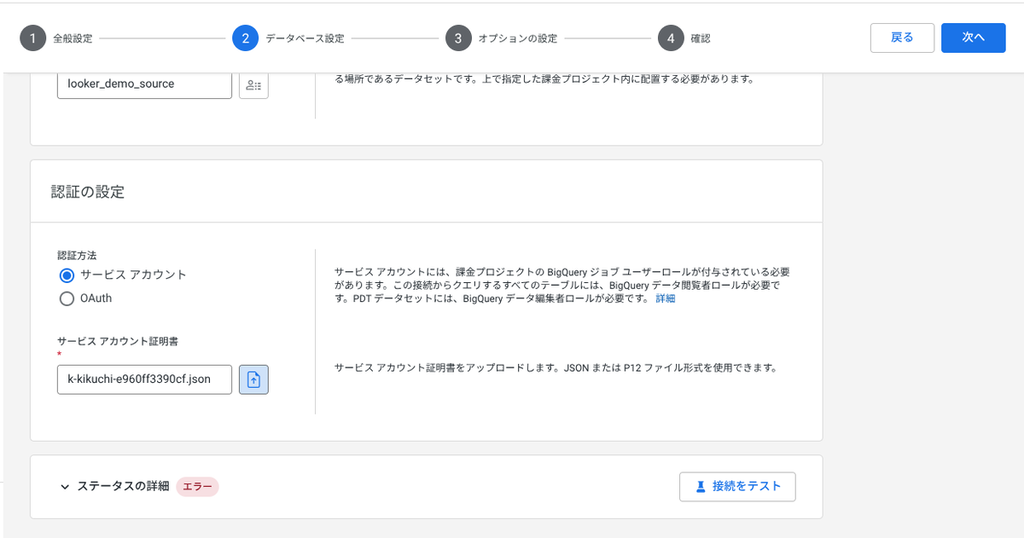
4.認証の設定で以下の通りに設定し、[次へ]をクリックします。
| 項目 | 設定値 |
|---|---|
| 認証方法 | [サービスアカウント]を選択 |
| サービスアカウント証明書 | ダウンロードしていた秘密鍵(JSONファイル)を指定 |
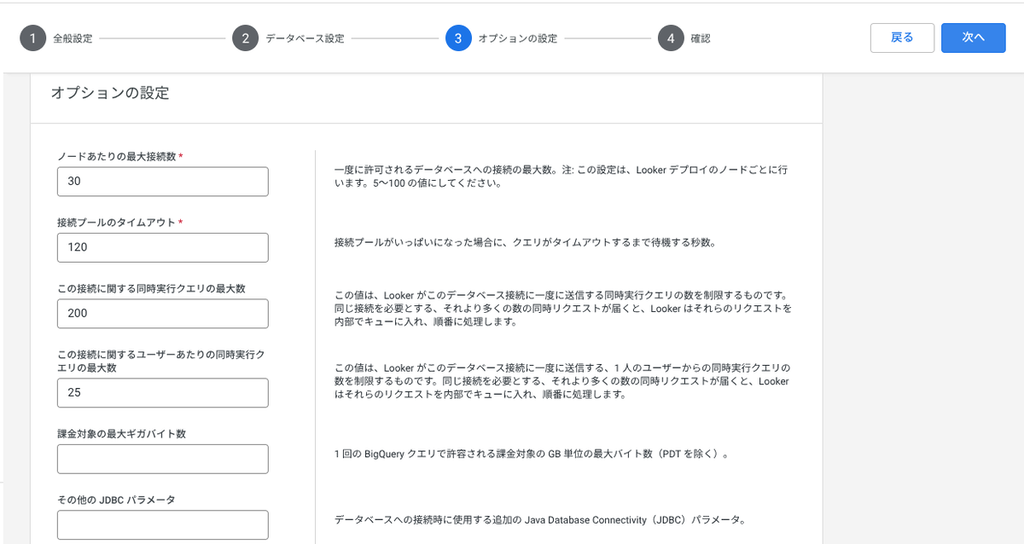
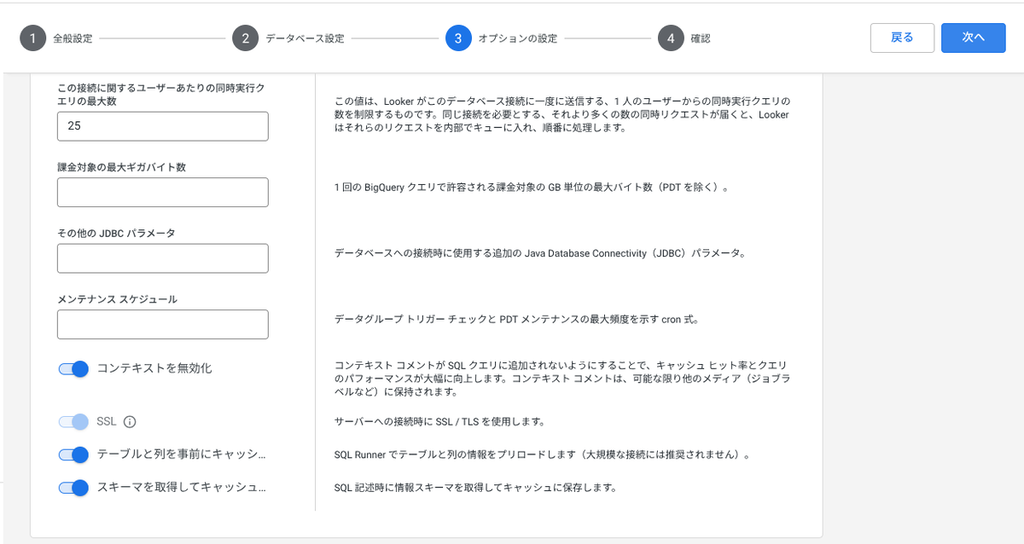
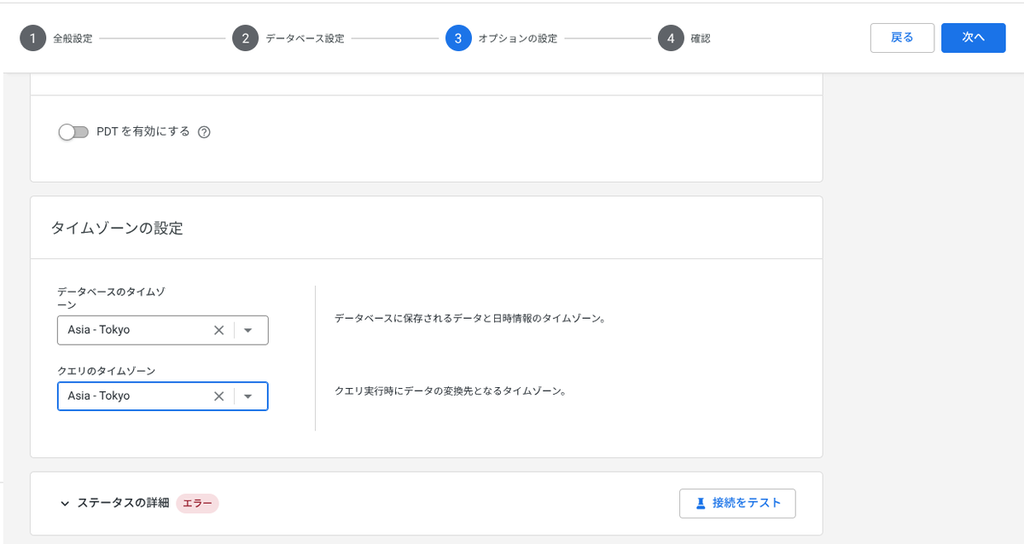
5.オプションの設定で以下の通りに設定し、[次へ]をクリックします。
| 項目 | 設定値 |
|---|---|
| ノードあたりの最大接続数 | 30 |
| 接続プールのタイムアウト | 120 |
| この接続に関する同時実行クエリの最大数 | 200 |
| この接続に関するユーザーあたりの同時実行クエリの最大数 | 25 |
| 最大課金ギガバイト数 | なし |
| その他の JDBC パラメータ | なし |
| メンテナンス スケジュール | なし |
| コンテキストの無効化 | 選択 |
| SSL | 選択 |
| テーブルと列を事前にキャッシュに保存 | 選択 |
| スキーマを取得してキャッシュに保存 | 選択 |
| PDT を有効にする | オフ |
| データベースのタイムゾーン | Asia - Tokyo |
| クエリのタイムゾーン | Asia - Tokyo |
接続テストと設定の保存
6.接続の該当するフィールドをすべて入力したら、必要に応じて接続をテストを実施します。

7.[次へ]をクリックして、接続設定の確認をしたら、[保存]をクリックします。
LookML プロジェクトの作成(新規モデルの作成)
プロジェクトページへ移動
1.Development Mode(開発モード)になっていることを確認し、ナビゲーション パネルの [開発] セクションから、[プロジェクト] を選択します。
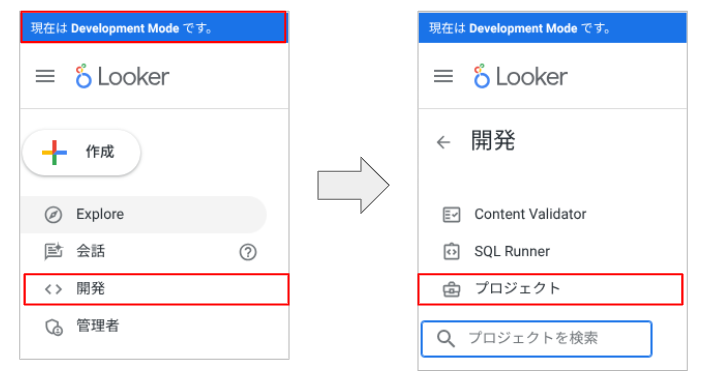
2.[LookML プロジェクト] ページで、[New Model] をクリックします。
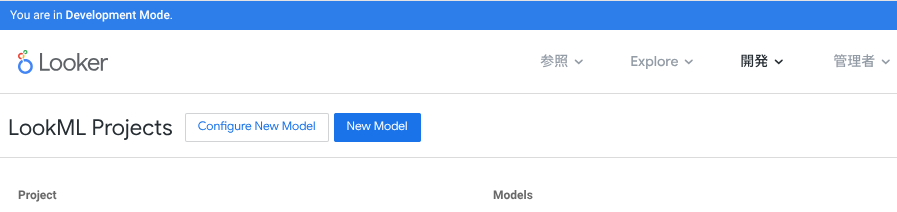
データベース接続を選択
3.[データベース接続を選択]画面で以下の通り設定して、[次へ]をクリックします。
| 項目 | 設定値 |
|---|---|
| データベース接続 | conn-ga4-daily-demo |
| LookML Project Name | proj_ga4_analysis |
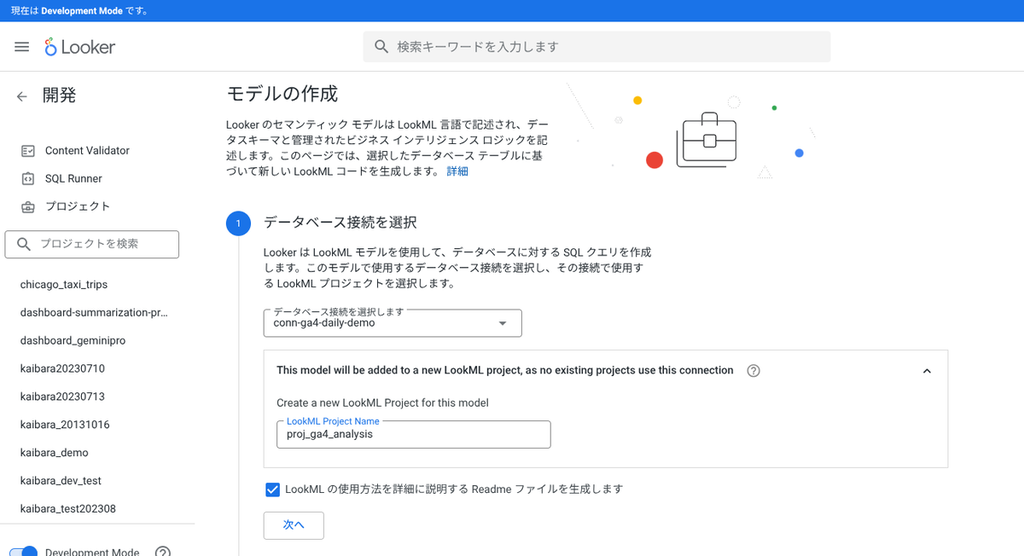
テーブルを選択する
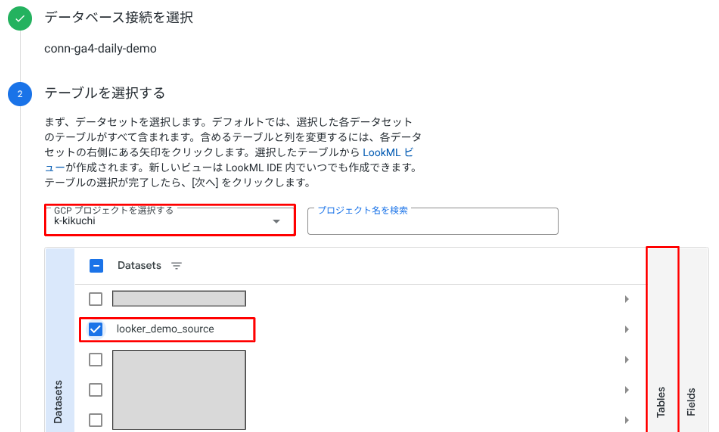
4.[テーブルを選択する]画面で、Looker で接続するプロジェクトとデータセットを選択し、右側の[Tables]をクリックします。
| 項目 | 設定値 |
|---|---|
| GCPプロジェクト | データセットが存在する Google Cloud プロジェクト |
| データセット | looker_demo_source |
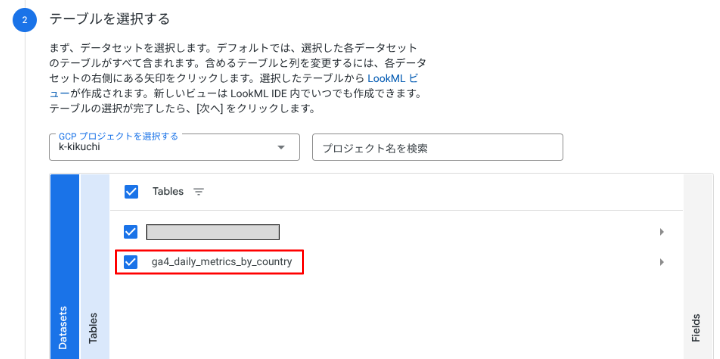
5.選択したデータセットに存在するテーブルの一覧が表示されるので、以下のテーブルを選択します。その他のオプションはデフォルトのままで[次へ]をクリックします。
| 項目 | 設定値 |
|---|---|
| テーブル | ga4_daily_metrics_by_country |
主キーの選択
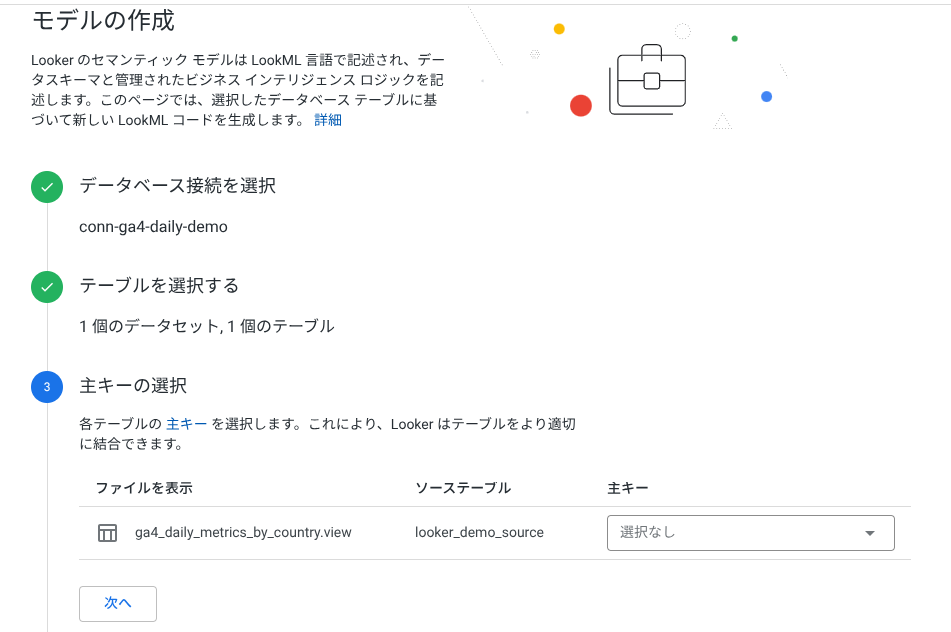
6.[主キーの選択]画面では、テーブルを適切に結合するための主キーを設定します。この手順は省略可能です。今回は主キーは不要なので何も選択せずに[次へ]をクリックします。
作成する Explore を選択する
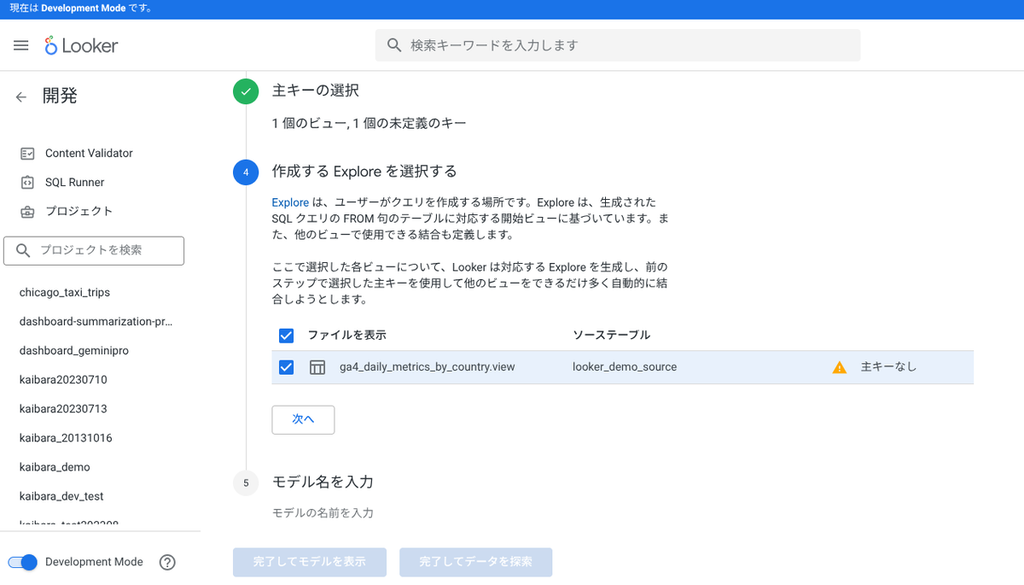
7.[作成する Explore を選択する]画面では、Explore のビューとして使用するテーブルを選択します。テーブル「ga4_daily_metrics_by_country」の横にあるチェックボックスを選択して、[次へ]をクリックします。
モデル名を入力
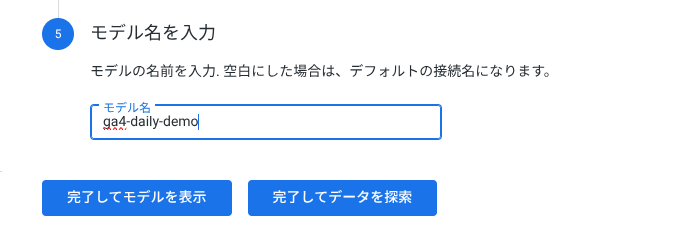
8.[モデル名を入力]画面で以下のモデル名を入力して、[完了してモデルを表示]ボタンをクリックします。
| 項目 | 設定値 |
|---|---|
| モデル名 | ga4_daily_demo |
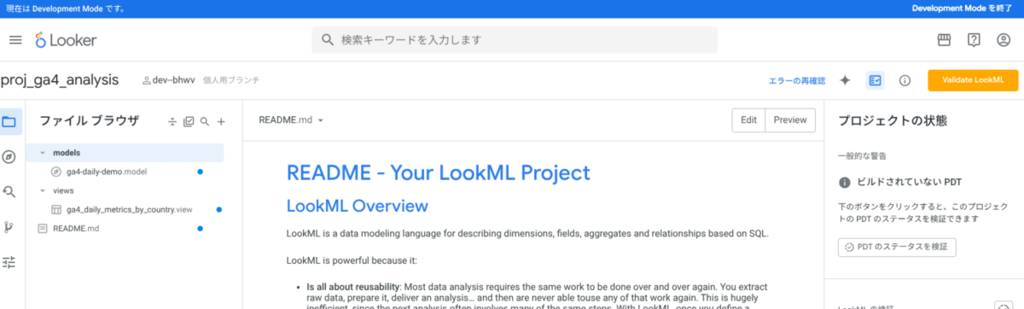
以上の手順で、LookMLプロジェクトとモデルが作成され、Looker IDE(統合開発環境)が開かれます。
- 参考 : モデルの生成
LookML の定義と調整
自動生成されたファイルの確認
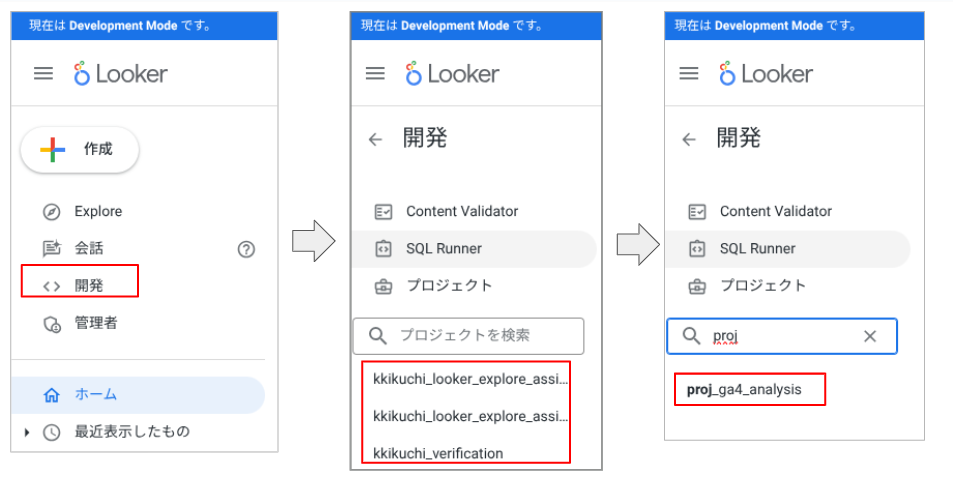
直前の処理から遷移した Looker IDE 画面へは、メイン ナビゲーション メニューの [開発] パネルからもアクセスできます。ナビゲーション メニューで [開発] を選択して、[開発] パネルを開きます。
[開発] パネルでプロジェクトの一覧が表示されるので、アクセスするプロジェクトの名前を選択します。「プロジェクトを検索」欄にプロジェクト名の一部を入れることで、簡単に探し出すことができます。
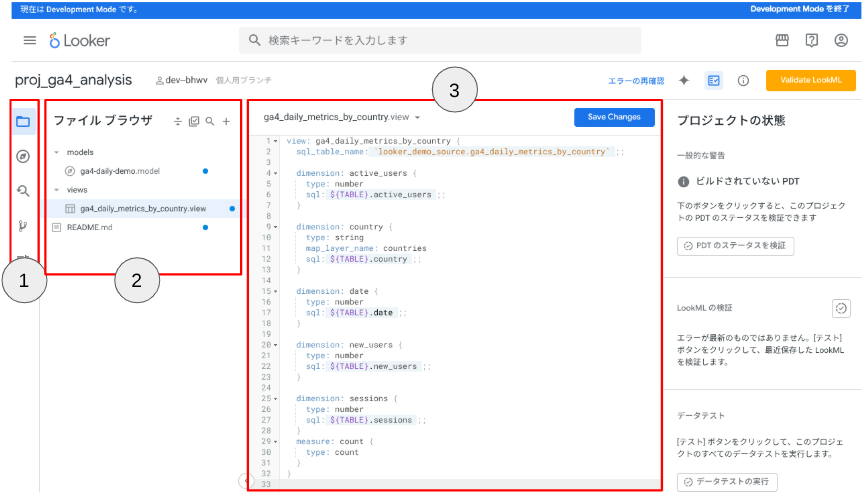
遷移した Looker IDE 画面の左側にある「①IDE ナビゲーション バー」から「ファイルブラウザ」を選択します。すると、②機能パネルにファイルブラウザが表示されます。
ファイルブラウザでファイルを選択すると、③IDE エディタパネルに選択したファイルの内容が表示されます。
ファイルブラウザには2種類のファイルが既に作成されています。これらは、モデルを作成する際に選択したテーブルの定義を元に作成されたファイルです。
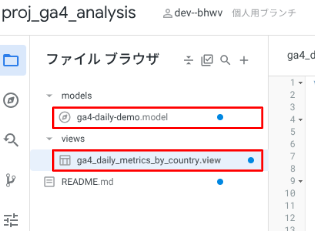
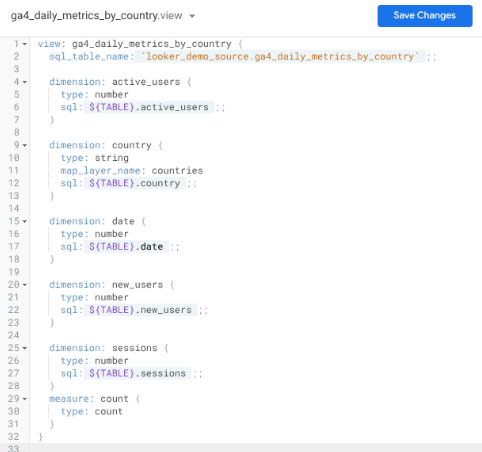
views フォルダにある「ga4_daily_metrics_by_country.view」というファイルは、Looker のビュー(View)を定義するファイルです。データベースのテーブル「ga4_daily_metrics_by_country」と1対1で対応しおり、テーブル内の各列を定義します。
models フォルダにある「ga4-daily-demo.model」というファイルは、Looker のモデルを定義するファイルです。
このファイルでは、 explore パラメータを使用して Explore(エクスプロア)が定義されています。ユーザーが UI 上で見る「データ探索(Explore)」画面の元となる定義です。モデルファイルは、どのデータベースに接続するか、どの Explore をユーザーに公開するかを管理します。
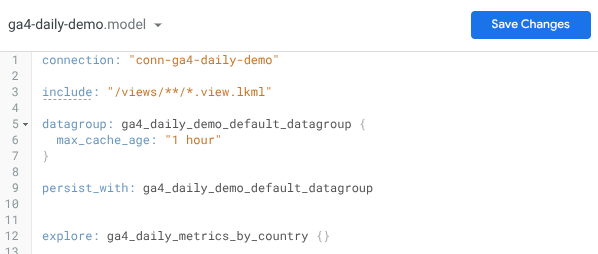
自動で生成されたモデルファイルとビューファイルは、この状態でも BigQuery のテーブルを BI として確認できる状態です。
しかし、自動生成されたファイルをそのまま使うのではなく、いくつか修正する必要があります。なぜ修正が必要かについては、データを可視化する部分で説明します。
ディメンションからメジャーへの修正
ビューファイルはテーブル内の各列をディメンションとメジャーとして定義します。ディメンションとは、日付や顧客名、商品カテゴリといったデータの属性や切り口を表します。メジャーとは、売上合計やユーザー数、平均年齢といった集計値や計算したい値を表します。
自動生成されたビューファイルでは、数値として表示したい列がディメンションとして定義されている場合があります。そのような列はメジャーに修正する必要があります。
以下の3つの数値列をディメンションからメジャーへ修正します。
| 物理名 | 論理名 |
|---|---|
| active_users | アクティブユーザー数 |
| new_users | 新規ユーザー数 |
| sessions | セッション数 |
修正箇所
| 修正前 | 修正後 |
|---|---|
| dimension | measure |
| type: number | type: sum |
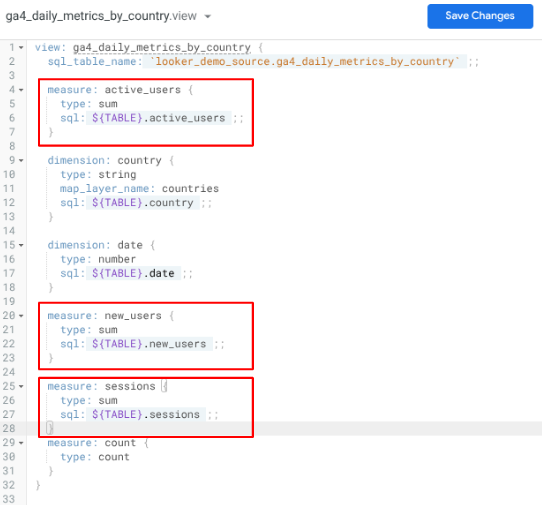
日付データの修正
以下の列は日付のデータを YYYYMMDD 形式(例:2026年1月1日の場合、20260101)の数値で格納した列です。BigQuery でテーブルを作成する際、スキーマ自動検出にしていたため、数値の列として作成されました。
| 物理名 | 論理名 |
|---|---|
| date | イベント日 |
date 列を日付型として扱うために、以下のように修正します。
修正箇所
| 修正前 | 修正後 |
|---|---|
| dimension | dimension_group |
| type: number | type: time |
| なし | timeframes: [date, week, month, year, raw] |
| なし | datatype: yyyymmdd |
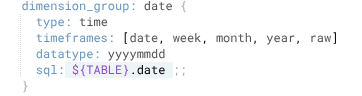
変更のコミットと本番反映
ファイルに変更点がある場合、以下のようにファイル名の右側に青い丸が付き、エディタパネルの右上に「Save Changes」ボタンが表示されます。
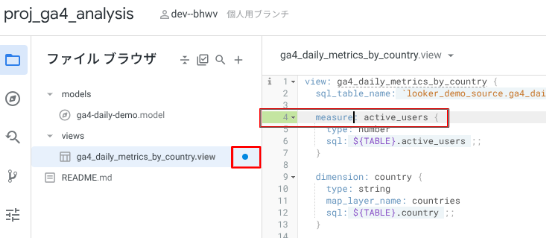

「Save Changes」ボタンをクリックすると変更が保存され、画面右上にある Git ボタンが「Validate LookML」となります。
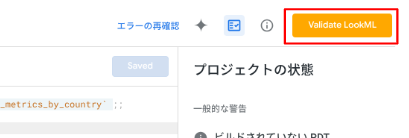
画面右上にある Git ボタンは、プロジェクトの状態に応じて、プロジェクトを環境に反映するために必要なアクションが表示されます。
| アクション | 表示 |
|---|---|
| LookML を検証 | Validate LookML |
| commit、ブランチをリモートに push | Commit Changes & Push |
| 本番環境にデプロイ | Deploy to Production |
ファイルに変更点がある場合、Git ボタンは「Validate LookML」となり、それをクリックすることで変更内容にエラーがないか検証されます。
エラーがない場合、Git ボタンは「Commit Changes & Push」となり、画面右側のサイドパネルには LookML の検証結果が表示されます。
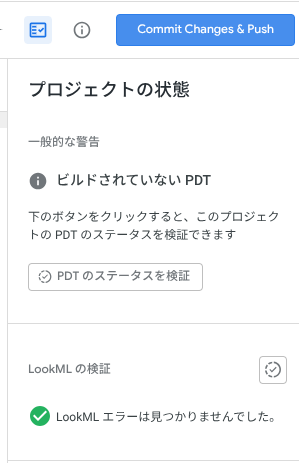
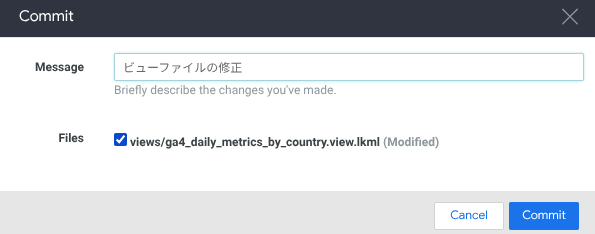
「Commit Changes & Push」となっている Git ボタンをクリックすると、Commit 画面が表示されます。変更を反映するファイルにチェックを入れ、コミットメッセージを入力して [Commit] ボタンをクリックします。
Commit と Push が行われると、Git ボタンは「Deploy to Production」と表示されます。

「Deploy to Production」となっている Git ボタンをクリックすることで、変更内容が本番環境にデプロイされます。本番環境にデプロイされた変更内容は、Looker インスタンスを使用するユーザー全員が確認できます。
変更内容を作業者が確認するだけならば、「Deploy to Production」をクリックする手前までで充分です。
- 参考 : 開発モードと本稼働モード
Explore でデータを可視化してみる
Explore 画面の操作
ナビゲーション メニューで [Explore] を選択して、[Explore] パネルを開きます。Explore の一覧が表示されるので、アクセスする Explore の名前を選択します。 「Explore を検索」欄に Explore 名の一部を入れると、すぐに探しだすことができます。
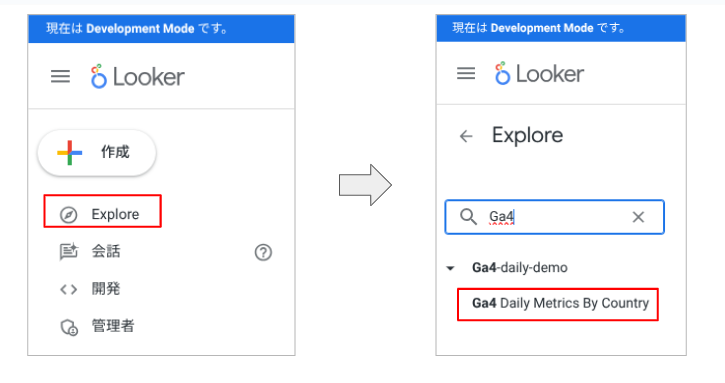
Explore 画面が表示されます。左側の[すべてのフィールド]タブに一覧で表示されているフィールドから、グラフとして表示したいフィールドを選択していきます。
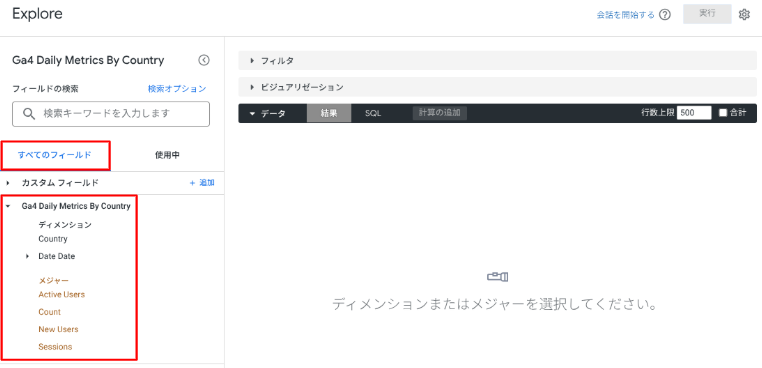
フィールドの一覧から、以下のフィールドを順に選択していきます。Date フィールドについては、[Date Date] の左側にある▼マークをクリックすることで、Date、Month、Week、Yearというフィールドが展開されます。
- Date
- Country
- Sessions
- Active Users
- New Users
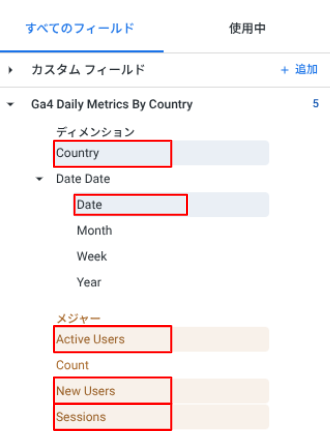
フィールドを選択すると右側にある [データ] パネルに選択したフィールドが追加されます。右上にある [実行] ボタンをクリックします。

選択したフィールドのデータが取得されます。「行数上限に達しました。結果の一部が表示されない可能性があります。」というメッセージが表示されることがあります。右上にある「行数上限」が 500 になっていますが、取得したデータが500行以上ある場合にこのメッセージが表示されます。
全てのデータを表示したい場合は、行数上限の値を取得データの行数より大きい値(例 : 5000)のようにして、[実行] ボタンを再度クリックします。
[ビジュアリゼーション] パネルの左側にある▼マークをクリックすると、[ビジュアリゼーション] パネルが表示されます。
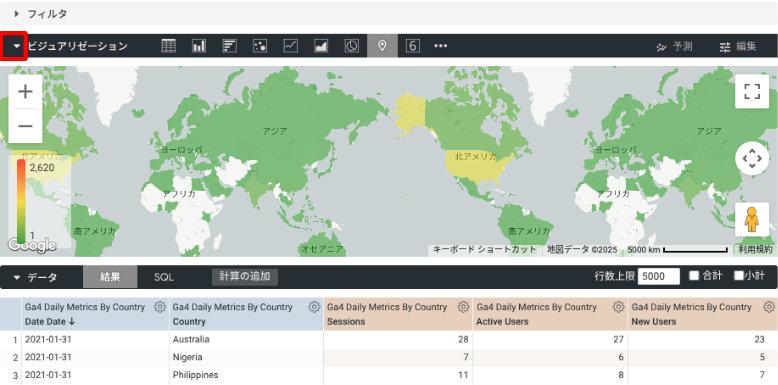
今回は、Country フィールドに国名のデータがあったため、Google マップのビジュアリゼーションが自動で選ばれました。
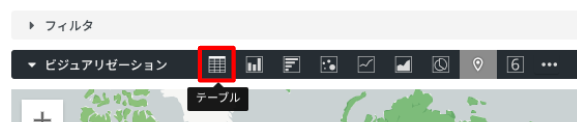
ここから、ビジュアリゼーションを表(テーブル)形式へ変更する場合は、ビジュアリゼーションパネルにあるテーブルのマークをクリックします。

テーブルの Country フィールドを見ると、数値の他にデータの値を表す水平棒グラフのビジュアリゼーションが表示されています。
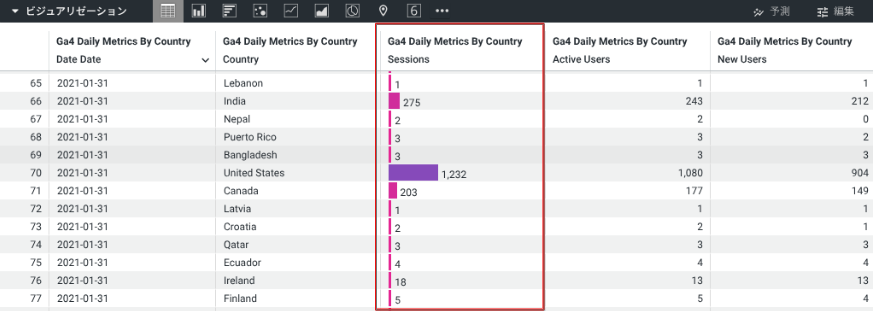
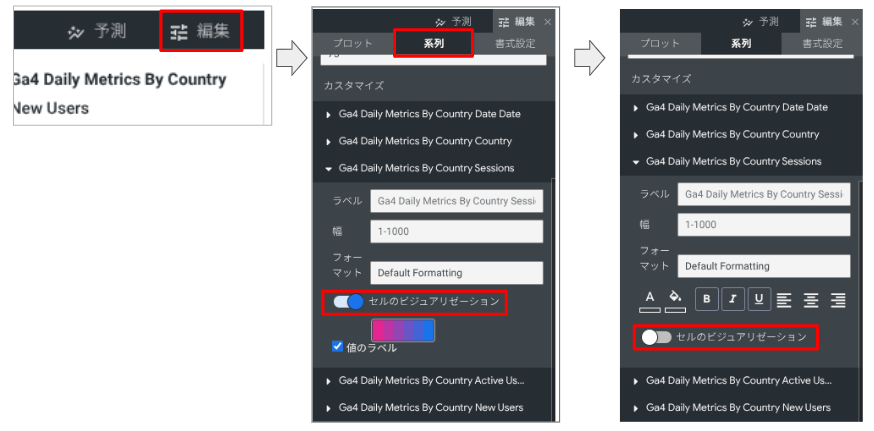
このビジュアリゼーションが不要な場合は、ビジュアリゼーションタブの右側にある [編集] タブをクリックします。
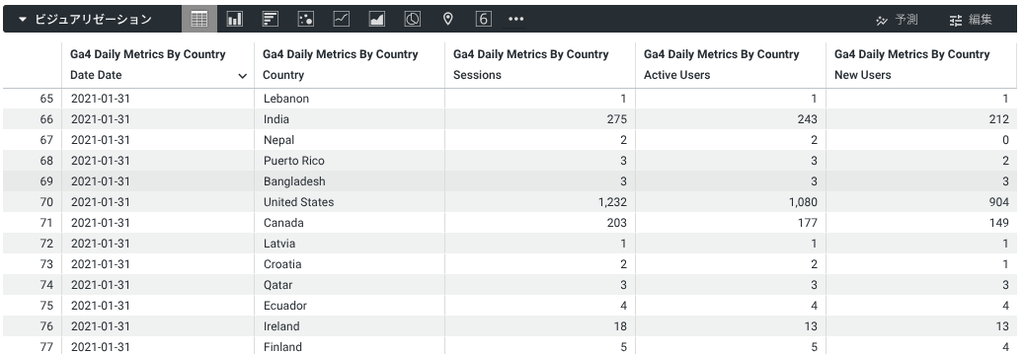
表示されたパネルの [系列] タブを選択し、[カスタマイズ] で Sessions を展開し、「セルのビジュアリゼーション」をオフにします。
- 参考 : Explore の作成と編集
- 参考 : Looker での Explore の表示と操作
- 参考 : セルのビジュアリゼーション
フィルターの使い方
フィールドの値を絞り込みたい場合は、フィルタを追加します。フィルタの追加方法は以下の2通りです。
- 左側のフィールド一覧で、フィールド名の右側にある [フィールドでフィルタ] を選択します。
- [データ] パネルの [結果] タブで、フィールドの見出しにある歯車を選択し、[フィルタ] を選択します。

[フィルタ] パネルが開き、選択したフィールドのフィルタが表示されます。フィルタの値を指定するには、「任意の値」の欄をクリックします。
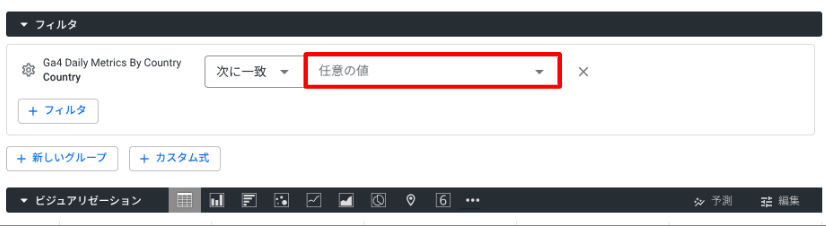
値の一覧が表示されるので、フィルタに使用する値を選択します。
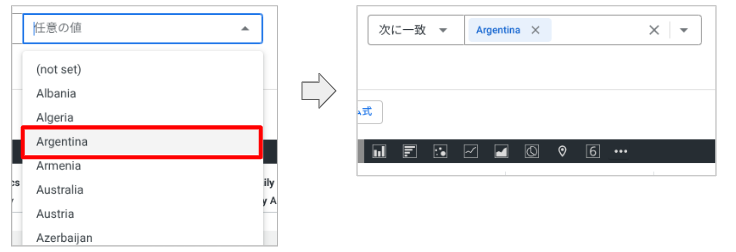
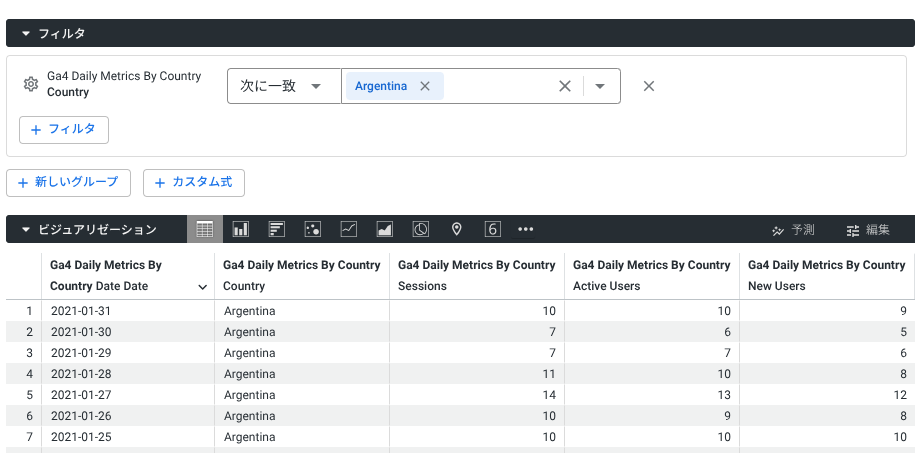
[実行] ボタンをクリックすることで、[ビジュアリゼーション] パネルの表が、フィルタで指定した値で絞り込みされます。
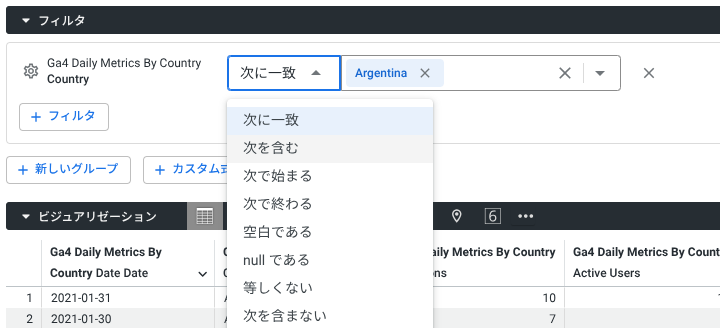
フィルタ方法を「次を含む」や「次で始まる」などに変更する場合は、「任意の値」欄の左側で選択します。
- 参考 : データのフィルタリングと制限
ディメンションからメジャーへの修正をしなかった場合
LookML の定義と調整の手順で数値の列を、ディメンションからメジャーへ修正していました。
メジャーにした列は以下のような挙動になります。
Country : Albaniaでフィルタした場合の結果は、以下の通りです。
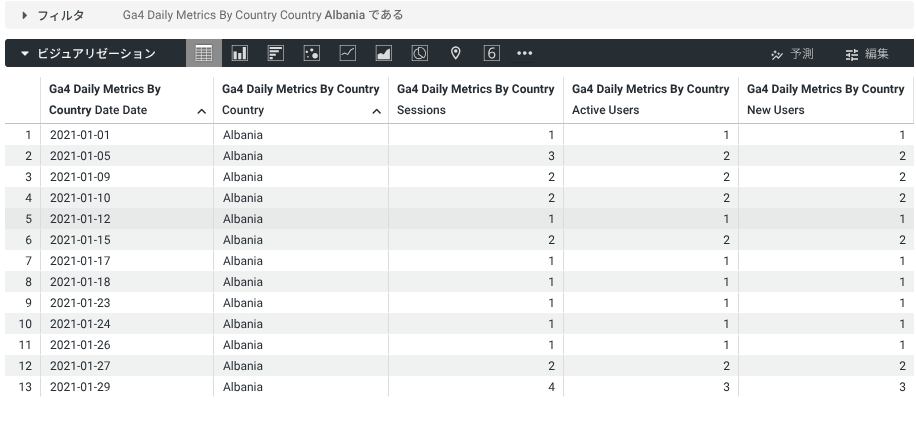
ここで、DateフィールドをMonthフィールドに変えた場合、フィルタした国の1ヶ月の数値として集計された結果になります。

ディメンションとメジャーの挙動の違いを確認するため、active_users を dimension に変えて、反映してみます。

1ヶ月の集計結果は以下の図の通り、3行になってしまいます。

これは、active_users がディメンションであることにより、集計対象の数値ではなく、数字の1、2、3で分類する項目とみなされるようになったためです。意図した集計結果を出すためには、集計したい列をメジャーとして定義する必要があることがわかります。
日付データの修正をしなかった場合
date 列の元となった Google アナリティクス4のデータの event_date 列は日付を YYYYMMDD 形式で表示した文字列でした。 そして、その列から作成したサンプルデータの date 列は自動でスキーマを読み取った際に数字データとして取り込まれました。
そのため、生成されたままの date 列の定義では、数字のディメンションとして読み取られます。
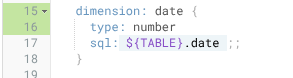
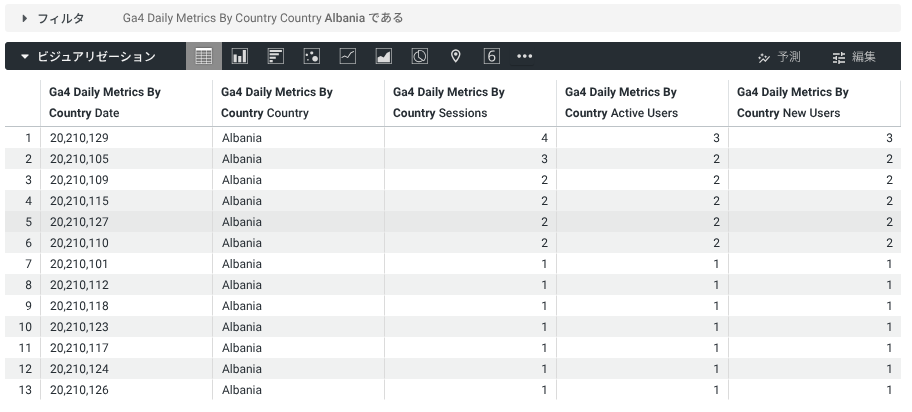
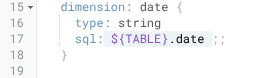
ここで、タイプによる挙動の違いを確認するため、date フィールドの type を string(文字列)に変えてみます。この状態では、日付データとしては認識されないことがわかります。