G-gen の森です。Google Workspace において Google ドライブなどのストレージ容量上限を規定するための仕組みである、ストレージプールの仕組みについて解説します。

概要
ストレージプールとは
ストレージプールとは、組織内のすべてのユーザーが共有で使用できる、合算されたストレージ容量の仕組みです。Google Workspace のほとんどのエディションでは、契約しているライセンス数に応じた合計容量が組織全体の「プール」として提供され、その範囲内で全ユーザーがストレージを消費します。
例えば、Business Standard ライセンスには1ユーザーあたり 2 TiB のストレージが含まれています。50ユーザー分契約している場合、組織全体で 100 TiB(2 TiB × 50)のストレージプールが使用可能です。
- 参考 : 組織全体での保存容量の使用状況を確認する
対象となるデータ
ストレージプールでは、以下の Google Workspace サービスのデータが合算してカウントされます。
| サービス | 説明 |
|---|---|
| Google ドライブ | マイドライブ内のファイル、共有ドライブ内のファイル、ゴミ箱内のファイル |
| Gmail | メールと添付ファイル(迷惑メールやゴミ箱内のアイテムを含む) |
| Google フォト | バックアップされた写真や動画 |
なお、以前は Google ドキュメント、スプレッドシート、スライドなどの Google 形式のファイルは容量を消費しませんでしたが、2022年5月2日以降に作成または編集されたファイルは、ストレージ消費の対象となります。
エディションごとの上限
以下に、代表的なエディションの、ライセンス数あたりのストレージ上限を記載します。
| エディション | 上限 |
|---|---|
| Business Starter | 30 GiB × ユーザー数 |
| Business Standard | 2 TiB × ユーザー数 |
| Business Plus | 5 TiB × ユーザー数 |
| Enterprise Standard | 5 TiB × ユーザー数 |
| Enterprise Plus | 5 TiB × ユーザー数 |
ストレージ容量の管理
使用状況の確認
組織全体で、上限に対してどのくらいのストレージが消費されているかを確認するには、いくつかの方法があります。
- 参考 : 組織全体での保存容量の使用状況を確認する
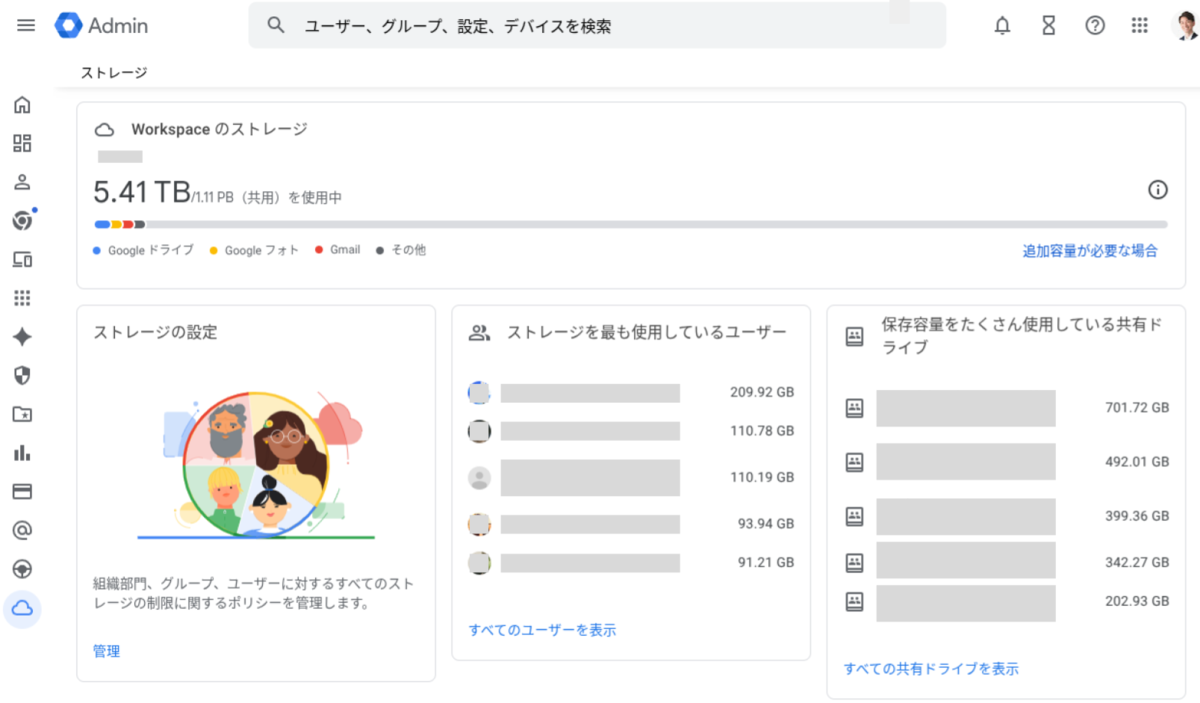
1つ目は、管理者アカウントで管理コンソール(https://admin.google.com/)にアクセスし、左部メニューから「ストレージ」をクリックします。ここでは、組織全体の総容量、使用済み容量、およびストレージを多く消費しているユーザーや共有ドライブを特定できます。
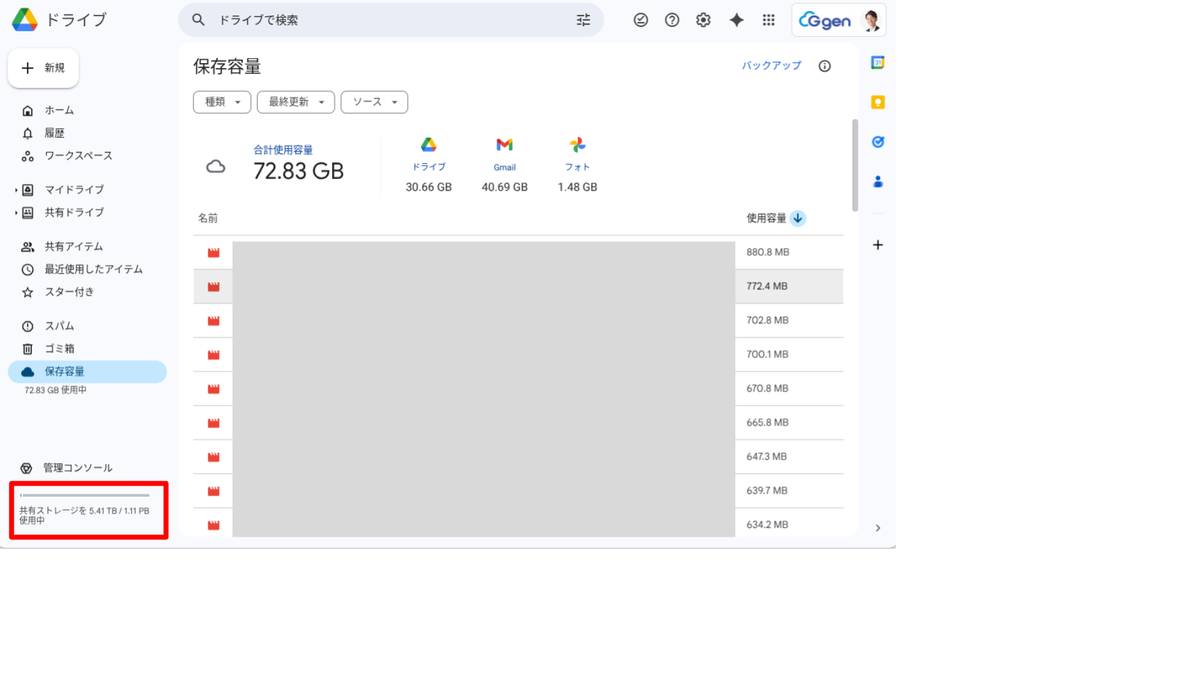
2つ目は、管理者アカウントで Google ドライブの画面にアクセスし、左下の「保存容量」をクリックすることです。この画面の上部には、各アカウントがどれくらいストレージを消費しているかが表示されます。管理権限を持つアカウントであれば、同画面の左下に、プール全体の消費状況が表示されます。
ストレージ制限の設定
特定のユーザーがプールの容量を大きく独占することを防ぐために、上限を設定することができます。上限は、ユーザーごと、グループごと、組織部門ごとなどの単位で設定できます。
例えば一般社員とデザイン部門で組織部門やグループを分け、「一般社員には 50 GiB まで」「デザイン部門には 500 GiB まで」といった制限を設定することで、ストレージプールの枯渇を防止できます。
- 参考 : ユーザーの保存容量の上限を設定する
また、共有ドライブごとに個別の容量制限(上限)を設定することも可能です。部門ごとに共有ドライブを作成して上限を設定することで、ストレージプール消費量のバランスを取ることができます。
- 参考 : 共有ドライブの保存容量の上限を設定する
容量が不足した場合の挙動
組織全体でストレージプールの空き容量がなくなった場合、以下の制限が発生します。
まず、Google フォトでは直ちに、新規ファイルの追加やバックアップができなくなります。
次に、上限を超えた状態が14日間続いた時点か、保存容量超過が25%まで達した時点のどちらか早い方のタイミングで、以下の影響が生じます。
| サービス | 制限 |
|---|---|
| Google ドライブ | 新しいファイルの追加が不可 |
| Google ドキュメント、スプレッドシート、スライド、フォームなど | 新しいファイルの作成、編集、コピー、フォームの送信等が不可 |
| Google Meet | 会議の録画が不可 |
これらに加え、公式の FAQ には「(前略)この上限を超えた場合、Google はお客様によるドライブへのアップロードを無効にする、ご利用のドメインを停止する、ご利用のドメインとそのすべてのデータを削除する権限を有します。」と記載されています。
ストレージプールを増やす方法
ライセンスの追加購入
ストレージプールは「1 ユーザーあたりの容量 × ライセンス数」で決まるため、ユーザーライセンスを追加で購入することで、組織全体のプール容量が増加します。
上位エディションへのアップグレード
より多くのストレージが含まれるエディション(例 : Business Standard から Business Plus への移行など)にアップグレードすることで、ユーザーあたりの割り当て容量を増やすことができます。
追加ストレージの購入
ライセンスを追加せずに容量だけを増やしたい場合、追加ストレージを購入できます。10 TiB 単位などのサブスクリプション形式で提供されています。
森 寛之(記事一覧)
クラウドソリューション部
三重県出身、愛知県在住のクラウドエンジニア!
業務システムエンジニアからクラウドエンジニアへ転向。
好きな分野は 業務分析と、BigQuery でデータ分析。
