■デジタルオーディオプレーヤー(DAP)での音楽ライブラリ管理方法について
最近、デジタルオーディオプレーヤー(DAP)のレビューを掲載することも増えたため、音楽データの管理方法についてのご質問もいただくようになりました。いちおう各レビューで都度記載しているのですが、過去記事を引用しながら、私の管理方法についてあらためてまとめておきたいと思います。
音楽プレーヤーは、いわゆる「MP3プレーヤー」(転送ソフトは各メーカーのものを仕様)の時代から「iPodの寡占時代」(転送ソフトはiTunes)の時代を経て、MP3やAAC(iTunesなど)の圧縮音源から、FLACやWAVなどのハイレゾが扱えるフォーマットが中心に変化します。そのため、ソニーのWalkmanなども含めて現在のDAP(デジタルオーディオプレーヤー)ではメモリカード(microSD)に音楽データを直接コピーするのが一般的となっています。すでにPCやMac上の音楽管理ソフトでライブラリを管理している場合も、ライブラリのフォルダから直接コピーして使います。この辺の作業が繁雑に思われる方はiTunesなどの管理ソフトを同期するツール等もあるため検索してみるのもよいかもしれませんね。私は以下のようにそのようなツールは一切使用していないため、ここではフォルダコピーをを前提とした管理方法について過去記事からの引用を中心にまとめます。
【2015年2月の記事より引用・一部追加】
■音楽管理ソフトよりMUSICフォルダコピーが基本。曲情報やカバー画像は「タグ編集」で。
 音楽データの管理および転送ですが、MediaGoなどの転送ソフトは使用せず、直接音源データ(FLACのハイレゾおよびiTunesで管理しているAACなど圧縮音源)をメモリカード(microSD)にファイルコピーしています。
※ iTunesのミュージックライブラリは「ミュージック」の中の「iTunes/iTunes Media」以下にあります。ただしiTunes上で音楽データをコピーして管理する設定にしておく必要があります。
方法としてはmicroSDのルートに「MUSIC」というフォルダを作成し、音楽データを適当にコピーしています。このフォルダはソニーのWalkmanが参照する音楽ライブラリのルールで、それ以外のプレーヤーでも慣例的にこのルールにあわせています。
コピーはプレーヤ本体をUSBケーブルで接続するか、PCでカードリーダーを使ってmicroSDに直接コピーします。
コピーはプレーヤ本体をUSBケーブルで接続するか、PCでカードリーダーを使ってmicroSDに直接コピーします。
ちなみに、タグ情報、カバー画像、プレイリストなどはMedia GoやiTunesで設定しプレイリストも書き出していました。しかし現在は、上記のようにまず音楽データをPCやMacからmicroSDへコピーし、そのあと「foorbar2000」や「mp3tag」でタグ情報やカバー画像を編集し、プレイリストは「foorbar2000」で作成、という方法で行っています。
FLACはWindows側ではfoobar2000を使用していますが、もともとメインのFLAC再生環境はMacのAudirvana Plusのため、いったんMac側で曲データを管理し、タグ編集したライブラリをオリジナルにしてWindows側(foorbar2000の参照フォルダ)へもコピーして共用しています。以前はDSD音源はMacのAudirvana Plusでしかタグ情報の編集ができなかったのですが、最近では「mp3tag」で「FLAC」「AAC」「MP3」同様にタグ編集やカバー画像の貼り付けができるようになったのでとても便利ですね。
「mp3tag」の詳細についてはここでは触れませんので必要であれば検索してみてください。詳しい情報がすぐに見つかると思います。
「mp3tag」の詳細についてはここでは触れませんので必要であれば検索してみてください。詳しい情報がすぐに見つかると思います。
■タグの細かい編集で使いやすく。
私の環境では、まずiTunesのミュージックライブラリが先に存在し、曲数も多くありますから、とりあえずはiTunesでもともと使っているタグを基準とし、foorbar2000やAudirvana Plusで管理しているFLAC/ALACのタグを区別できるように編集しています。
具体的には、DAPで聴くとき、「アーティスト」で絞り込んだときはFLACやAACなど異なるフォーマットが混在しても良いのですが、やはり現在どのフォーマットのデータを聴いているかをわかりやすくしておきたいもの。
実際、同じタイトルのアルバムでもハイレゾ音源はより広い音域、微細な音を再生させるため、CD音源より音圧が低めでマスタリングされています。そのためCD音源とハイレゾを続けて聴くとハイレゾの方がボリュームが小さく聞こえます。ですからなおさら音源ごとにまとめて聴きたいと思うわけです。
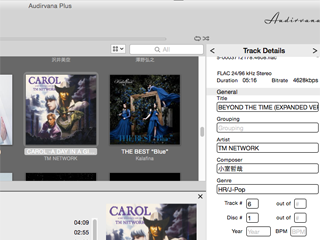 そこで、私の場合、foorbar2000やAudirvana Plus側のデータ(FLAC/ALAC)についてはWalkmanなど多くのDAPやiTunesでは「ジャンル」に相当する「Genre」タグを活用し整理をしています。タグ編集はfoorbar2000やAudirvana Plusといった音楽管理ソフトや「mp3tag」を使用します。
たとえば「J-Pop」のジャンルの場合、
iTunes(AAC)の曲データで「J-Pop」タグをつけていたとすると、foorbar2000/Audirvana Plus側の
FLACの場合は「FL/J-Pop」、
ALAC(アップル・ロスレス形式)は「AL/J-Pop」、
さらにハイレゾのFLACは「HR/J-Pop」のように
頭にフォーマットの識別を入れて整理します。
これにより、DAP側で「ジャンル」の抽出であらかじめフォーマットを理解できるので(特にハイレゾを集中的に聴きたいときなどに)便利です。もちろん「ジャンル」(Genreタグ)はすべての曲データに対し、自分が使いやすいようにルールを決めてあらあじめ細かく編集することが効果的です。
あと、DAP用にということでは、2枚組のアルバムなどの場合、同じアルバム名でディスク番号で整理していると、DAPはディスク番号タグをちゃんと読んでくれないためきちんとした順番で再生してくれません。そのためあらかじめ「アルバム名 [Disc-1]」などのようにディスクごとにアルバム名を分けておく工夫が必要です。
【2015年2月、2017年4月の記事より引用・一部追加】
実際、同じタイトルのアルバムでもハイレゾ音源はより広い音域、微細な音を再生させるため、CD音源より音圧が低めでマスタリングされています。そのためCD音源とハイレゾを続けて聴くとハイレゾの方がボリュームが小さく聞こえます。ですからなおさら音源ごとにまとめて聴きたいと思うわけです。
そこで、私の場合、foorbar2000やAudirvana Plus側のデータ(FLAC/ALAC)についてはWalkmanなど多くのDAPやiTunesでは「ジャンル」に相当する「Genre」タグを活用し整理をしています。タグ編集はfoorbar2000やAudirvana Plusといった音楽管理ソフトや「mp3tag」を使用します。たとえば「J-Pop」のジャンルの場合、
iTunes(AAC)の曲データで「J-Pop」タグをつけていたとすると、foorbar2000/Audirvana Plus側の
FLACの場合は「FL/J-Pop」、
ALAC(アップル・ロスレス形式)は「AL/J-Pop」、
さらにハイレゾのFLACは「HR/J-Pop」のように
頭にフォーマットの識別を入れて整理します。
これにより、DAP側で「ジャンル」の抽出であらかじめフォーマットを理解できるので(特にハイレゾを集中的に聴きたいときなどに)便利です。もちろん「ジャンル」(Genreタグ)はすべての曲データに対し、自分が使いやすいようにルールを決めてあらあじめ細かく編集することが効果的です。
あと、DAP用にということでは、2枚組のアルバムなどの場合、同じアルバム名でディスク番号で整理していると、DAPはディスク番号タグをちゃんと読んでくれないためきちんとした順番で再生してくれません。そのためあらかじめ「アルバム名 [Disc-1]」などのようにディスクごとにアルバム名を分けておく工夫が必要です。
【2015年2月、2017年4月の記事より引用・一部追加】
■foobar2000でかんたんプレイリスト作成。
プレイリストは、本体メモリ用、microSD用と保存先が異なる場合はそれぞれ作成しなければならないルールがありますが、どちらもWindowsのfoobar2000を使って作成しています。

曲データをコピーしたDAPをUSB接続、またはmicroSDをカードリーダーでマウントし、foorbar2000側で新規プレイリストを作成、MUSICフォルダ内のフォルダを空白のプレイリストに適当にトラッグ&ドロップすると、フォルダ構造をfoorbar2000が勝手に解釈して曲データの一覧を作ってくれます。
あとは適当に順番を変えたり、曲をプレイリストから追加・削除すればできあがり。これを同じDAPのMUSICフォルダ(本体の曲の場合は本体のMUSICフォルダ、microSDの場合はmicroSDのMUSICフォルダ)に保存すればちゃんと相対パスでプレイリストを保存してくれます。
また、あらかじめMUSICフォルダに保存したプレイリストを読み込み、修正や追加削除ももちろん問題ありません。
もしMac環境しか持っていない場合で利用する場合、このプレイリスト編集のためだけにVMやBootCampでWindows環境にfoorbar2000を入れる価値があると思います。
■プレイリスト(.m3u)はUTF-8で保存
なお、プレイリストの仕様についてはDAPのメーカーによって微妙に異なります。例えばFiiOやShanlingについては#EXTM3Uヘッダ無しの.m3u形式のプレイリストファイルを使用することができます(フォルダ参照からアクセス)。ただし、英語以外のプレイリストファイルは文字コードが「UTF-8」のみを認識します。普段プレイリストをfoobar2000などで作成している場合、生成される.m3uファイルの文字コードがShift-JISになるため、秀丸エディタなど文字コードを変更できるソフトで保存し直す必要があります。


ちなみに、この仕様はAstell&Kernのプレイリストと同じなので、普段AK300で使用していたMicroSDカードをFiiOやShanlingのDAPに差し替えて、プレイリストも含め、そのまま使用できました。
【2017年6月の記事より引用】
■「Shanling M2s」のプレイリスト機能を使ってみる
Shanling M2sのプレイリスト機能は、本体側でプレイリストを作成し保存する機能と、あらかじめPCなどでプレイリストのデータ(.m3u形式)を用意して「ファイルの再生」で実行する方法の両方をサポートします。
本体側でプレイリストを作成したい場合は、追加したい曲を選択・または再生中にダイヤルボタンを長押しし、「プレイリストに追加」を選びます。


ここで追加されるプレイリストはあらかじめ「年代」「テーマ(曲のジャンル)」「シーン」などさまざまなプレイリストのタイトルが用意されており、選択することで作成することができます。以降は同じ要領で作成したプレイリストに曲を追加します。
いっぽう、プレイリスト形式のファイルは、数多くのDAPで採用されている「.m3u8」「.m3u」形式のプレイリストがShanling M2sでも同様に使用できます。
 「.m3u8」プレイリストファイルはiTunesやMedia Goなど管理しているPC用の音楽ソフトからエクスポートで生成されるプレイリストで、必要に応じてテキストエディタなどで曲データまでのパスを編集してDAP用を作成する方法などがあります(「.m3u」も内部は「.m3u8」と同じものです)。
私のブログでは以前よりfoobar2000を使ってエクスポートする方法をおすすめしてきました。改めて方法を簡単にご紹介すると、Windows環境ではShanling M2sをUSBケーブルで接続すると、外付けのストレージとして装着しているmicroSDカードがそのままアクセスができるようになります。あらかじめ曲データをコピーしている状態で、「foobar2000」を起動し、新規のプレイリスト画面(New Playlistで作成)にmicroSDから直接再生したい曲をドラッグし、順番を決めていきます。
再生したいプレイリストができたらSave PlaylistでプレイリストをmicroSD内に保存します。


これにより、保存したプレイリストファイルからの「相対パス」でプレイリストが作成されますのでパスの修正無しで使用することができます。
ただし、これはAstell&KernやFiiOのDAPでも同様なのですが、「Shanling M2s」もさらに出力したプレイリストの文字コードを「UTF-8」に変更する必要があります(.m3u8形式化)。変更方法はいくつかありますが、手軽なのは「秀丸エディタ」などの複数の文字コードを扱えるテキストエディタでプレイリストを開き、文字コードを「UTF-8」に変更して保存し直せば大丈夫です(拡張子は「.m3u」のままでも「.m3u8」でもどちらでも可)。
※ちなみにMacの場合、テキストエディットで作成される標準の文字コードがUTF-8なので変更は不要ですが、「Audirvana Plus」などのソフトでエクスポートされる「#EXTM3U」タグ付の「.m3u」「.m3u8」はそのままでは使用できませんので、パスの修正と併せてタグ無しフォーマットへの変換が必要となります。
■「歌詞表示」機能およびその他便利機能
また「Shanling M2s」は再生中の曲の歌詞表示にも対応しています。こちらもウォークマンで採用されている「.lrc」形式の歌詞データを曲データと同じフォルダに置いておくことで表示されます。
私の場合、同時に使用している「FiiO X5 3rd」の「歌詞検索機能」(再生中にWi-Fi経由で歌詞データを検索し保存する機能)で歌詞を保存したmicroSDを「Shanling M2s」に差し替えて使用してみましたが、ちゃんと歌詞を表示してくれました。


他に「再生設定」にある機能では、イコライザ機能(EQ)ではあらかじめプリセットで8パターンの設定が入っており、曲調に合わせて利用することができます。また個人的に便利なのは下の方にある「フォルダ間再生」で、上記のようにプレイリストを作成していない場合でも、フォルダ内の曲が最後まで行ったら自動的に次のフォルダを再生してくれる機能。私の場合は出張で新幹線の長時間移動が多いのですが、その場合に適当に流しておく、という使い方ができるので有り難いですね。


