アイコン作ったり、アプリのUI作るなどのデザインに役に立ちそうなAI試す。
過去にも何個か試したけどあんまりいいのはなかったが、進化しているかもしれないし新しいツールも出てきているようだ。
UIデザイン全体
ワイヤーフレーム作成とか、もう全部作っちゃうやつとか
Galileo AI
1年前にちょっと話題になってたけどコンセプトムービーだけなのか誰も触れてる人いなさそうだったデザインAI
Twitterずっとフォローしてたけど最近になっていろいろ動き始めた!
Meet Galileo 1.0: The game-changing prompt-to-UI platform now open to all.
— Galileo AI (@Galileo_AI) 2024年2月6日
Our mission is to supercharge the creative process of designers and builders, making design easy, fast and magical.
Bring your idea, let AI do the heavy lifting.
Start today: https://t.co/a1xWOnIrQC pic.twitter.com/zoKfB6N6sU
Galileo AI is the best UI design AI tool. Very impressive. You all should try it once. #Galileoai pic.twitter.com/VwEnqh5egy
— omar faruk (@omarfaruksabuj) 2024年1月31日
日本でも取り上げてた
UIデザイナー必見。
— ❖ ken|旅するデザイナー @南米バンライフ旅 (@ken_tbdz) 2024年2月7日
ChatGPTのようにテキストを入力してUIデザインを生成してくれるサービス「Galileo AI」
試しにフードデリバリーアプリを作った結果がこちら。
しかもFigmaに編集可な状態でコピペできる。
今まで AI × UI は正直使い物にならなかったけど、これは割と使える...かも? https://t.co/dSdMJyxske pic.twitter.com/8URdRQxhfS
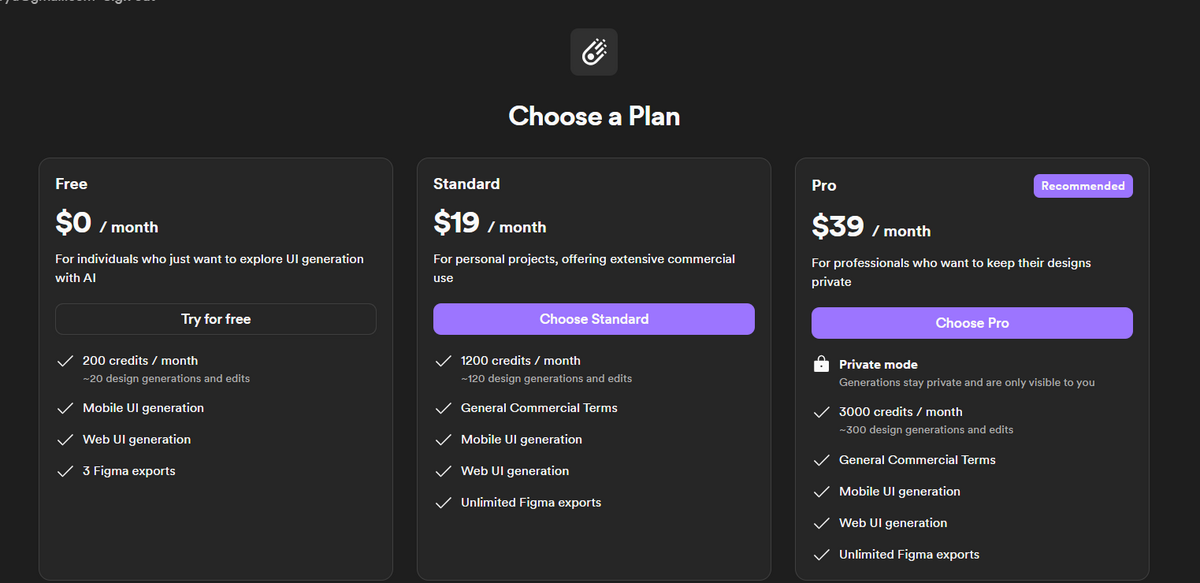
使う。フリープランもある
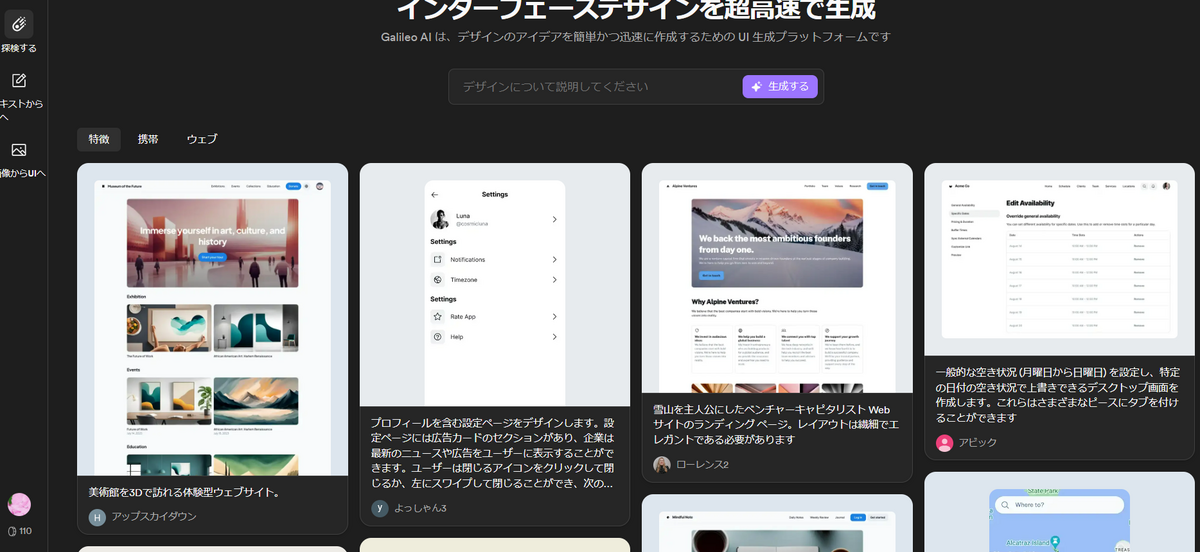
トップ画面でほかの人のデザインが見れる
今まで行ったことのある場所を記録するアプリを依頼した
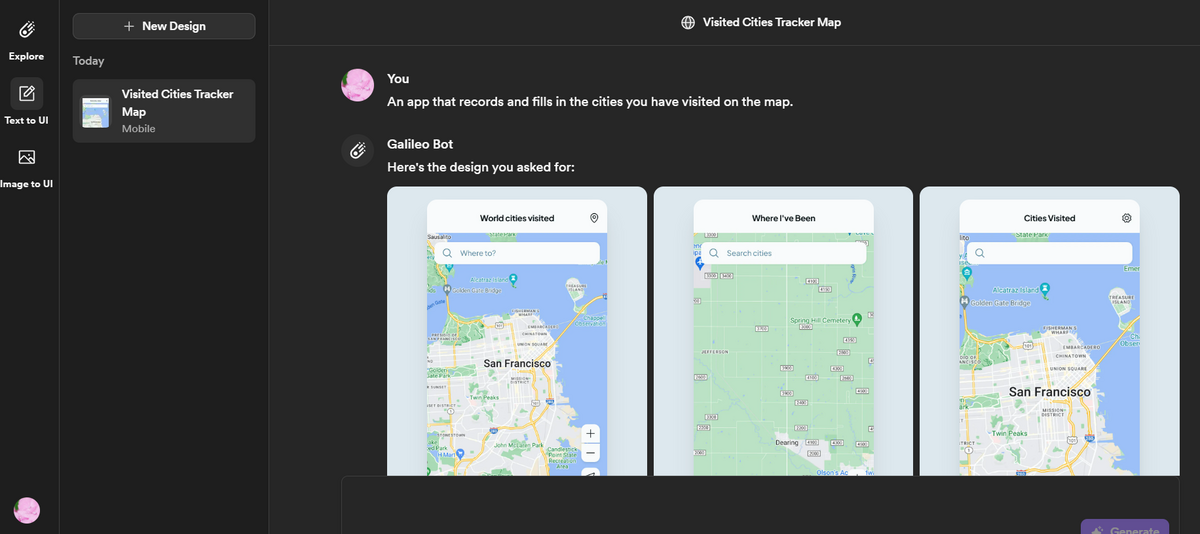
3パターン作ってくれる

Figmaマークを押すとクリップボードにコピーされる!そんなのできるんだ。
貼り付けたらちゃんとデータになってた
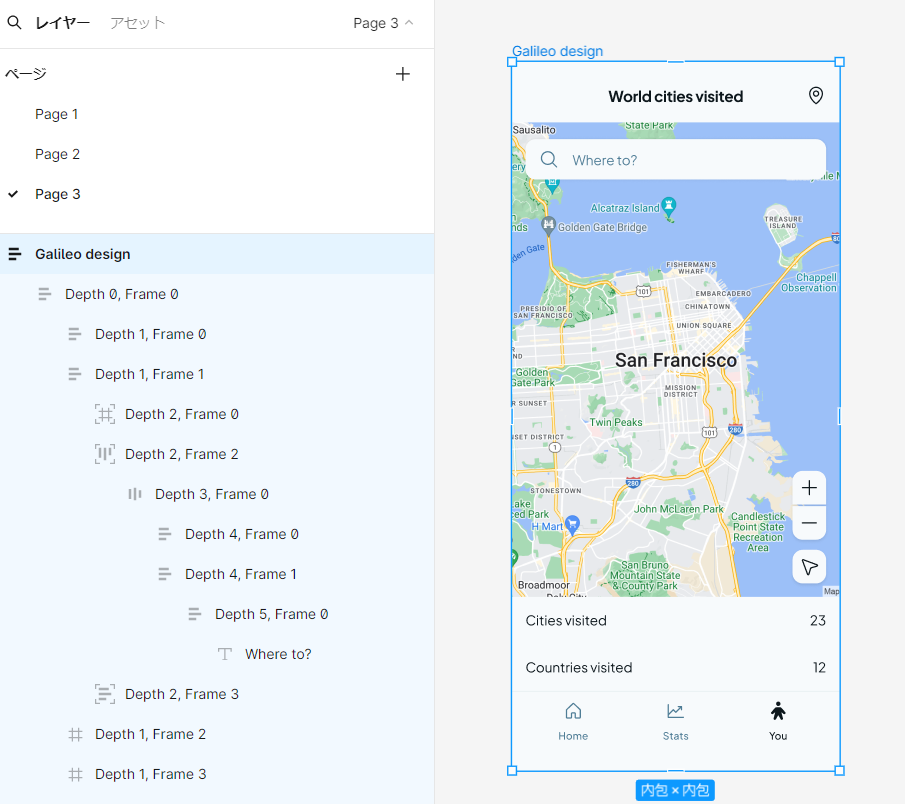
無料版だと基本デザインは公開されるっぽい。Web向けかPC向けか選べる

今度はメタバースアプリのホーム画面みたいなのを依頼した。いい感じ~
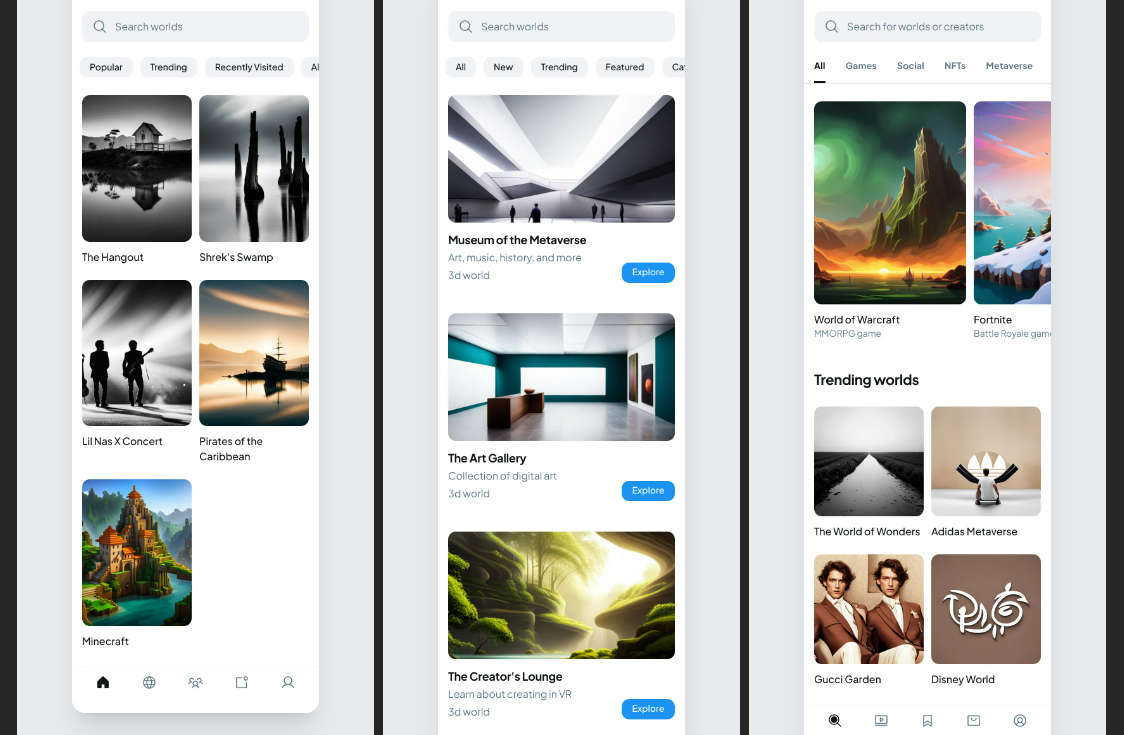
一番左のを選んで
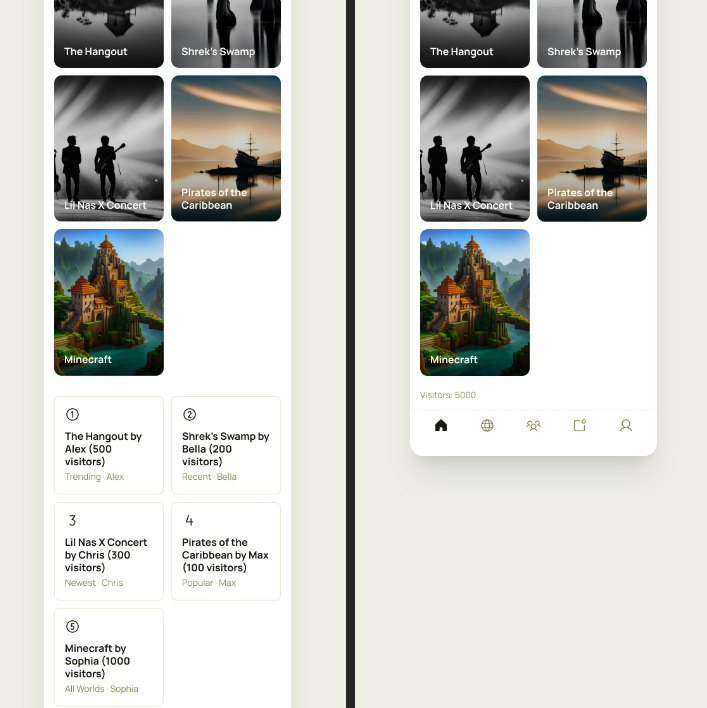
「サムネ写真の中に今現在訪問中の人数を記してください。またタイトルの下にワールドの作者名も書いてください。
また全体のデザインテイストを黄色を基調とした明るく子供向けのものにしてください」
と依頼した。
なんか思ってたのと違うけど、一応サムネの中に文字は入った
テイストは別途変える場所があった。

これを適用したらこんな感じ。しぶくない・・・?でもまあ自然には見えるし私が作るよりはおしゃれでまともなデザインだな~
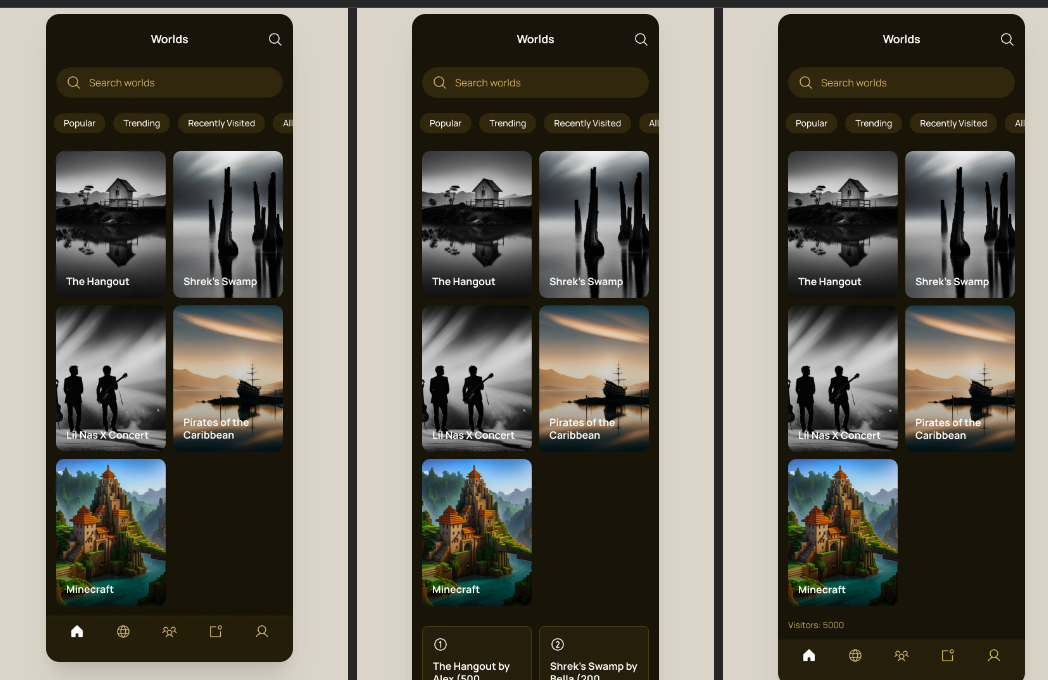
ちなみに生成後よくこのエラー画面になるけど左のタブで会話に戻ったら、ちゃんと生成されてる。
次は一連の流れの画面を作りたいな~できるのかな?例えばメタバースアプリなら、ワールド一覧→入室画面→ワールド内画面みたいな。
聞いたら作ってくれた

へ~いいね~
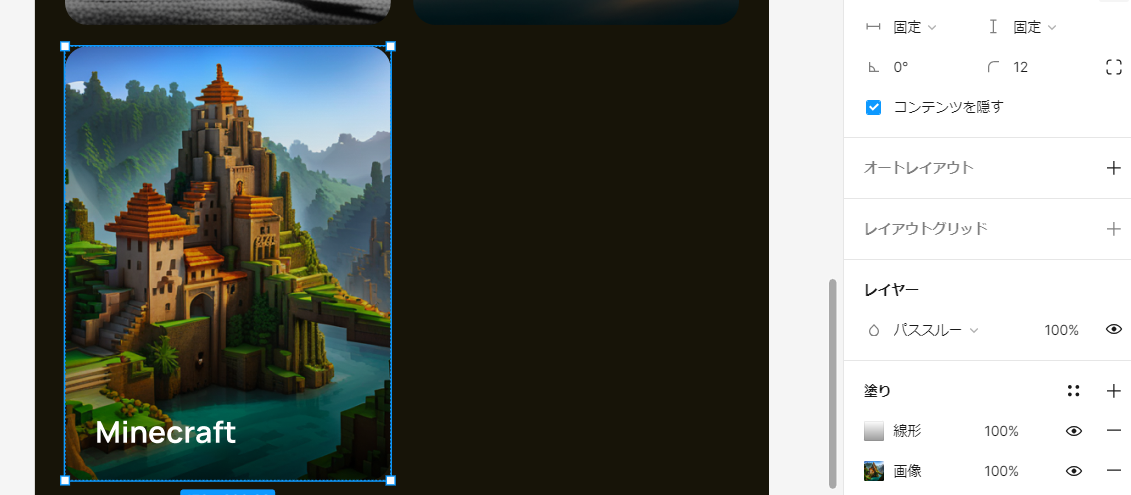
書き出したデータみたけど、画像の上に文字を乗せる時によくやるグラデーションとかもちゃんとやってて感動した!!
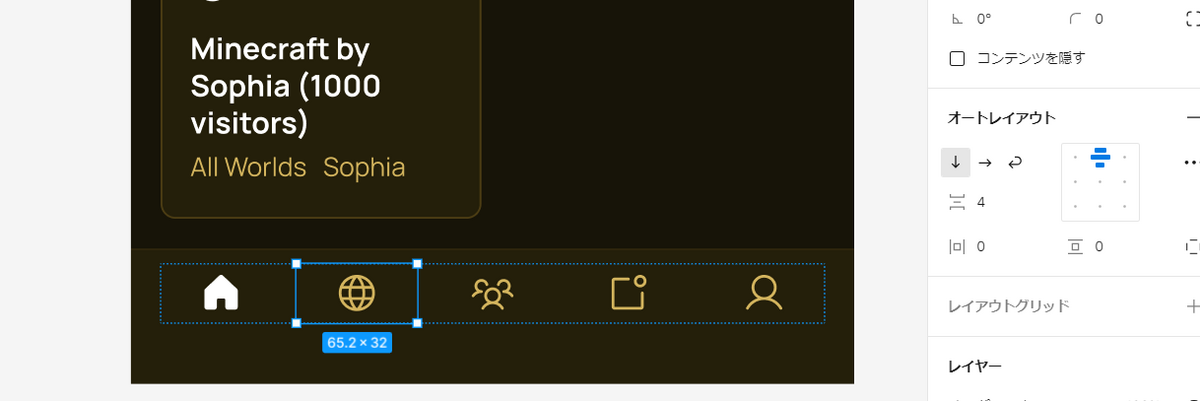
あとオートレイアウトとかもちゃんとしてそう
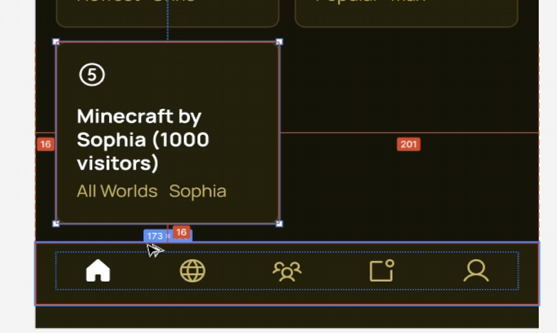
うわあああ8ポイントルールまで守ってる!!すごすぎる!!!

すごかった・・・
Relume
この記事の時に触った。サイトマップとワイヤーフレーム作成
アイコン
統一されたアイコンを作るのってムズイですね。基本はMaterial Designのアイコンを使っているが、足りないものがあったときに、別サイトから探してきたりMaterialアイコンを改変したりするが、めんどくさい。
昔アイコンを画像生成AIに作ってもらったことあるがあまりシンプルさがなかった。
Magician
昔からあったけど試してなかった。
AIを搭載したFigmaの魔法のデザインツール
— やまかず (@Yamkaz) 2022年11月22日
「Magician」が公開!https://t.co/0JoeZ33flP
AIでテキスト入力に基づいたベクターアイコン、コピーライティング、画像を生成する。ベクターアイコンの精度高すぎてビビった pic.twitter.com/xZWfEOPmt7
Figmaが買収したのか
Figmaが買収した@diagram はなに者かというと、AI駆動のデザインツールやプラグインを作っている会社なんよ
— しょーてぃー | Experience Designer (@shoty_k2) 2023年6月21日
1. Genius:
- FigmaのAIデザインコンパニオン。テキスト説明だけで編集可能なUIデザインを生成する。デザインシステムとの連携。
今後リリース予定。
2. Magician:
-… https://t.co/fiwuvRe5r7 pic.twitter.com/YpibZC6a51
【 Figma ✕ AI 情報 🪄】
— もち | デザイナー起業家・CDO (@makiko_sakamoto) 2023年4月27日
少し前に話題になったAIプラグイン「Magician」を使ってみたよ!AIでアイコンや画像を生成できる。正直クオリティはあまり高くないかな…カンプならいいけど実務ではまだ使えない印象🤔💦気になってた人は見てみてね〜!
▼Magicianhttps://t.co/TVy2JAJ5VV
▼画像生成編 pic.twitter.com/wiUNbndUch
Figmaプラグインを入れる

Figmaの画面でStartFreeTrial
アカウント作ったらアクセスキー作れた。
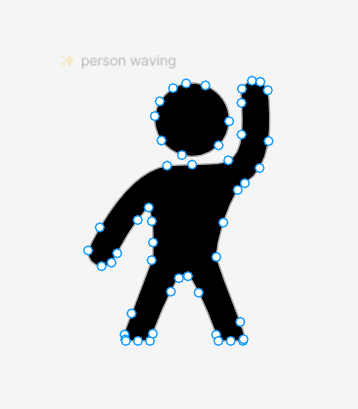
「手を振る人」

編集できるのはいいね
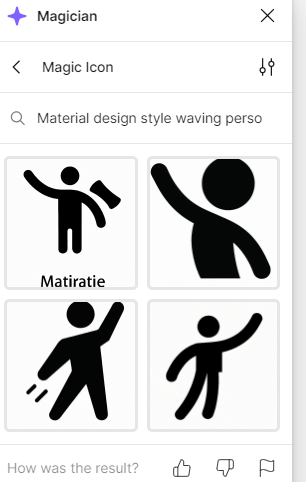
マテリアルデザイン風でって書いたら変わるかなと思ったけどあんまり変わらなかった。
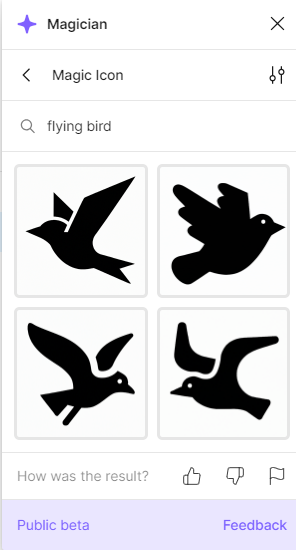
鳥いいじゃん
その他Figma
UI/UXデザイナーが必ず試すべきAI Figmaプラグイン10選。以前より使えそうのものが増えてる気がする。
— 丸山潤 TRTL Studio CEO (@junmaruuuuu) 2023年8月1日
1. Ando — デザイナーのためのAI Copilot
2. Magician
3. Figma Autoname
4. Automator
5. Wireframe Designer
6. Relume Ipsum
7. Clueifyhttps://t.co/hvDCa33LPg
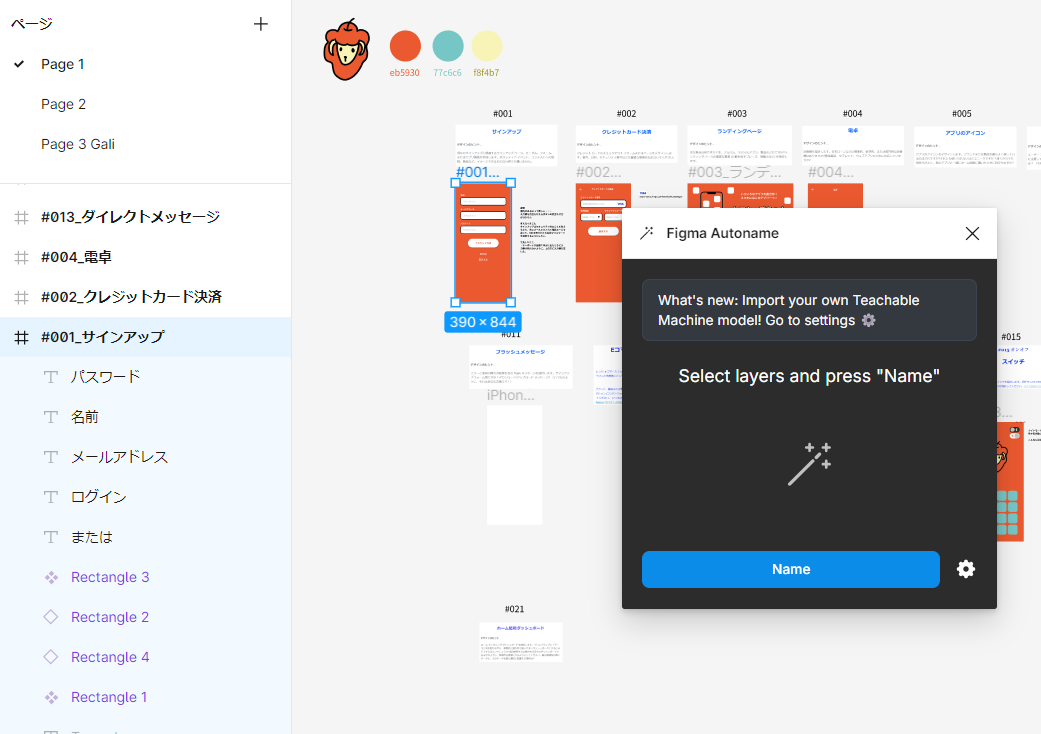
Figma Autoname
Figma Autonameは完全無料っぽいので使ってみた。レイヤーに名前を付けてくれる。
あんまり効果は分からなかった
Automator
Figma自動化PluginのAutomator
— en. (@ysk_en) 2022年2月1日
iOSのベースフレームの自動生成
端末サイズのフレーム、Indicator、Safe Area、角丸の配置と設定を秒でやってくれる pic.twitter.com/9Nzty1WmDL
これはAI系じゃない気がするが、毎回やる作業がある人には便利そう。
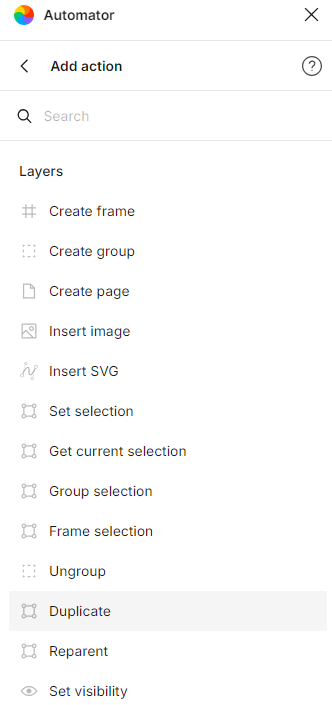
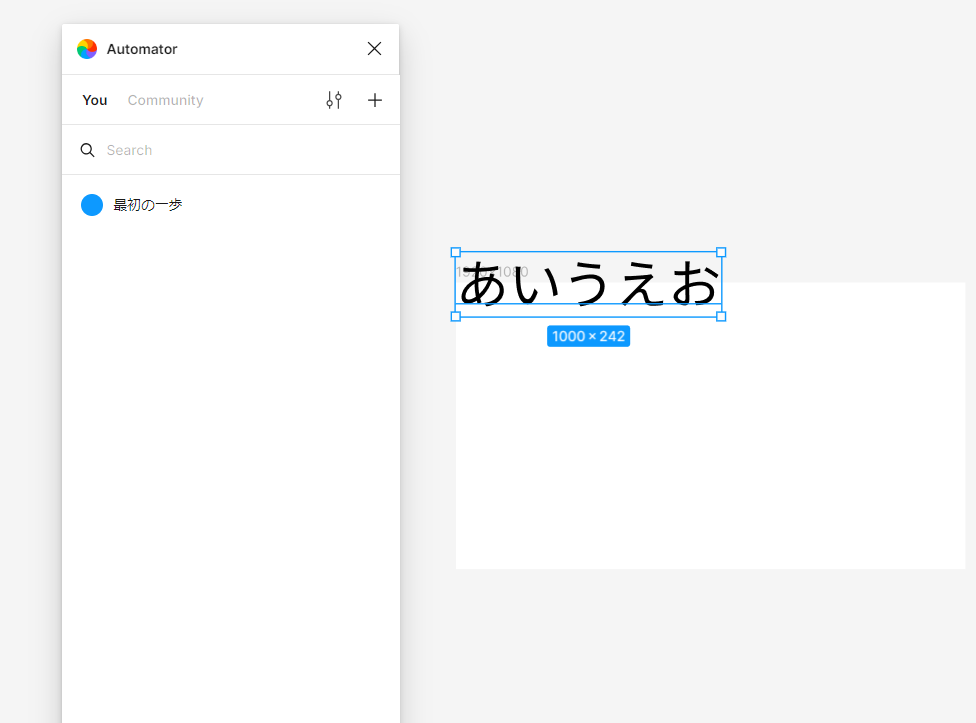
Actionを事前に設定しておく。いろいろ選べる
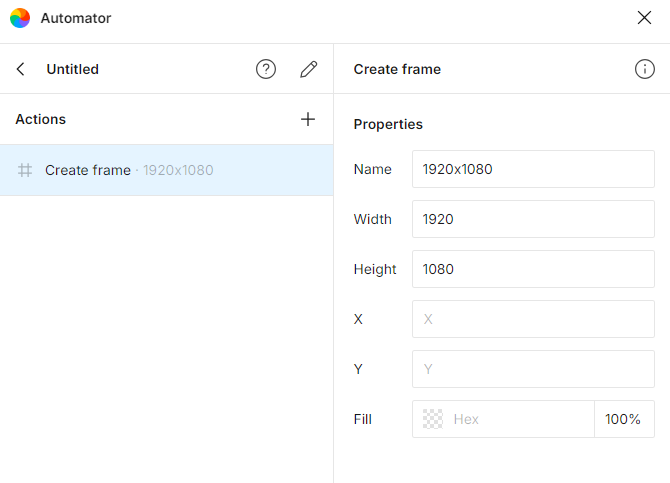
今回は1920x1080のフレームを作るというアクションにした。(今のFigmaにこのサイズのテンプレート内気がする)
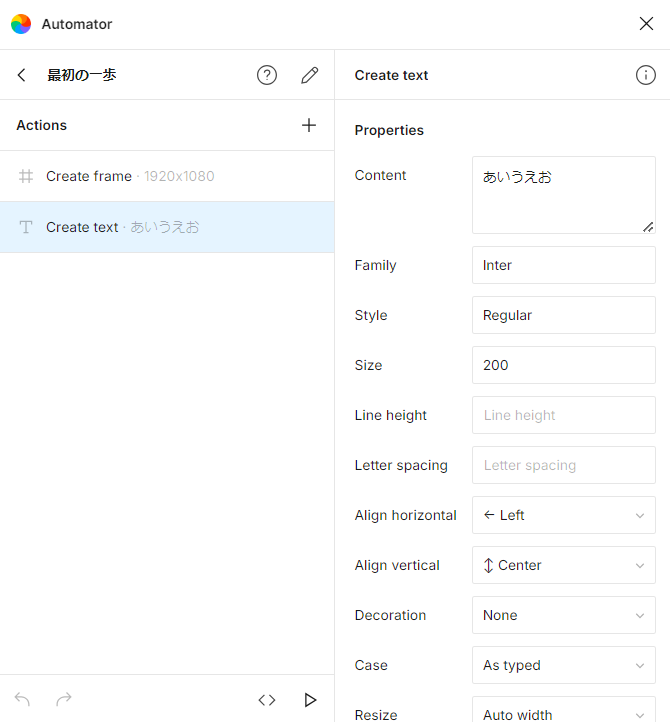
あと大きいテキストも作るという2アクションを一つのショートカットとする
そしてそのショートカットを押すとそれが一発でできる。
Adobe
イラレ
https://creativecloud.adobe.com/cc/discover/article/new-in-illustrator-magic-is-in-the-air?locale=ja
とりあえず出ていたサンプルのプロンプトでそのまま作ったカラフルなロケット。結構複雑な構成の画像ができた
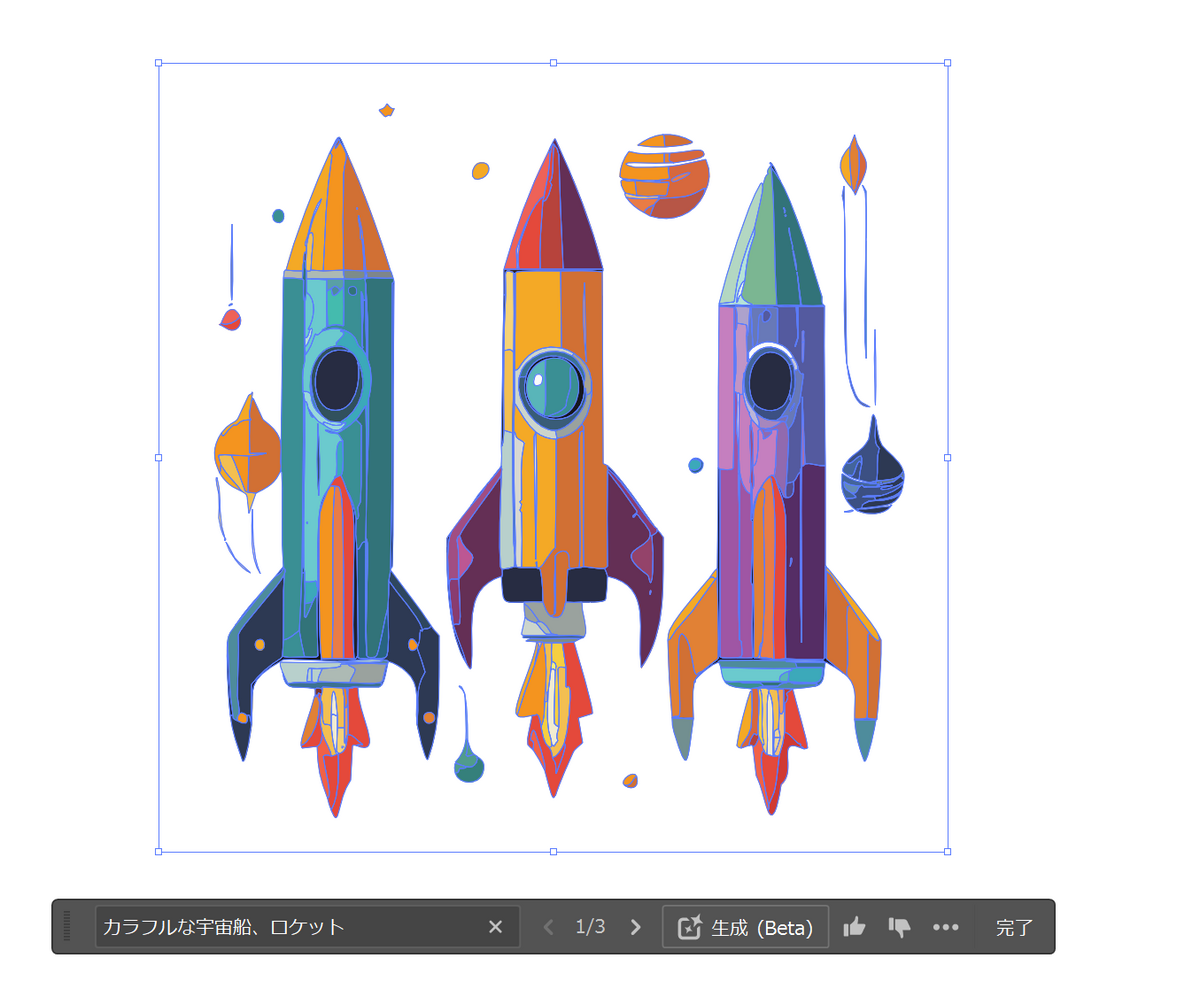
右に3パターン表示される
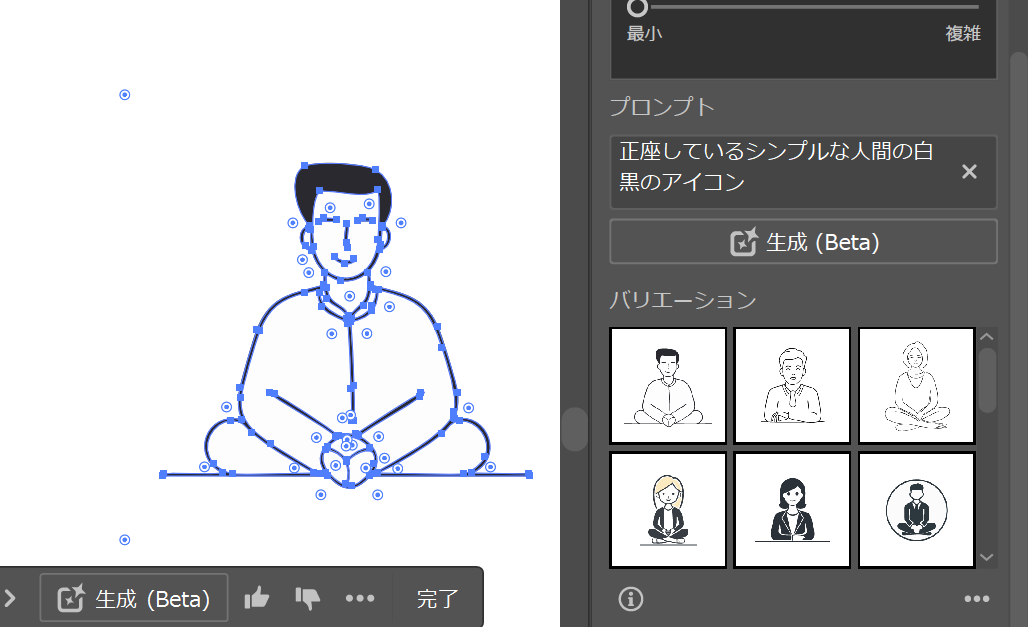
イラレならシンプルなアイコンを作りたい。
スタイルピッカーというもので事前に参考にしたい画像を選んだあと、プロンプトで生成したらいい
MaterialDesignの画像をスタイルで選んだつもりだが、全然そのスタイルにならない・・・選べてなさそうだな
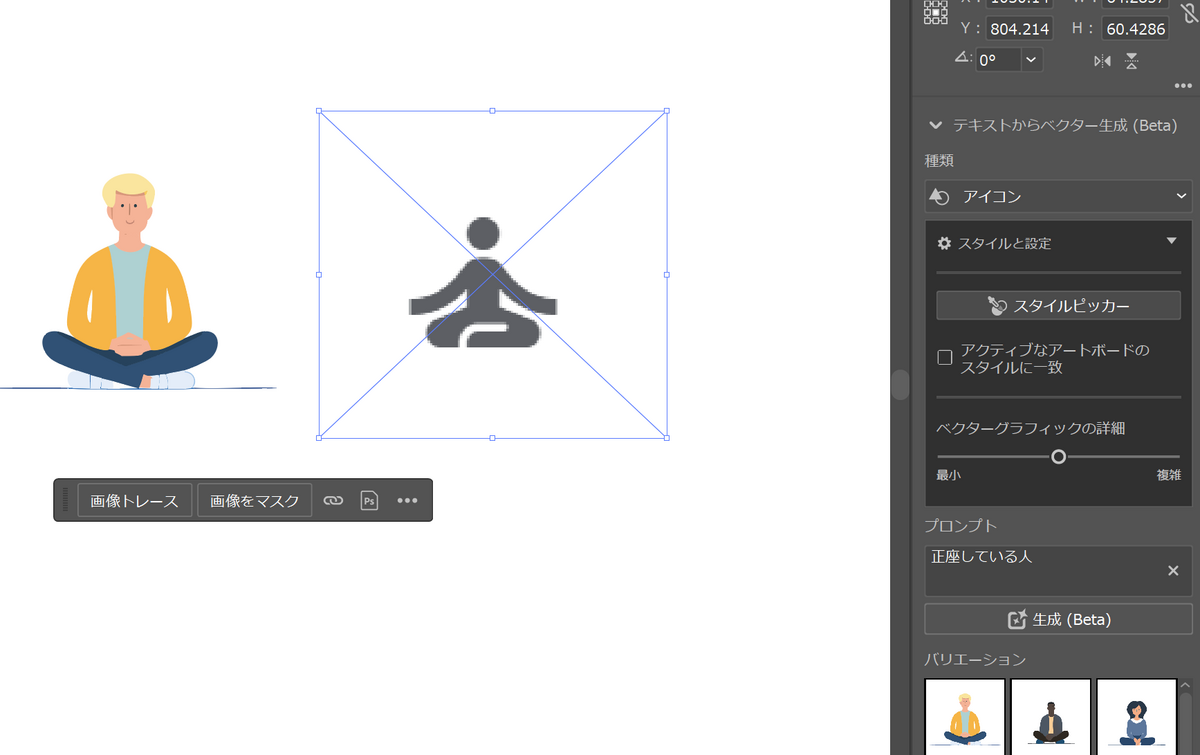
グラフィックの詳細を最小にしたらシンプルにはなっていく

ちゃんとスタイルを選べた時はいい感じになった。スタイルを選ぶとき、何も選択していない状態で、「スタイルピッカー」を押して、そのあとスタイル参考にしたい画像を選ぶ。ボタンが「スタイルをリセット」になったらちゃんと選べている
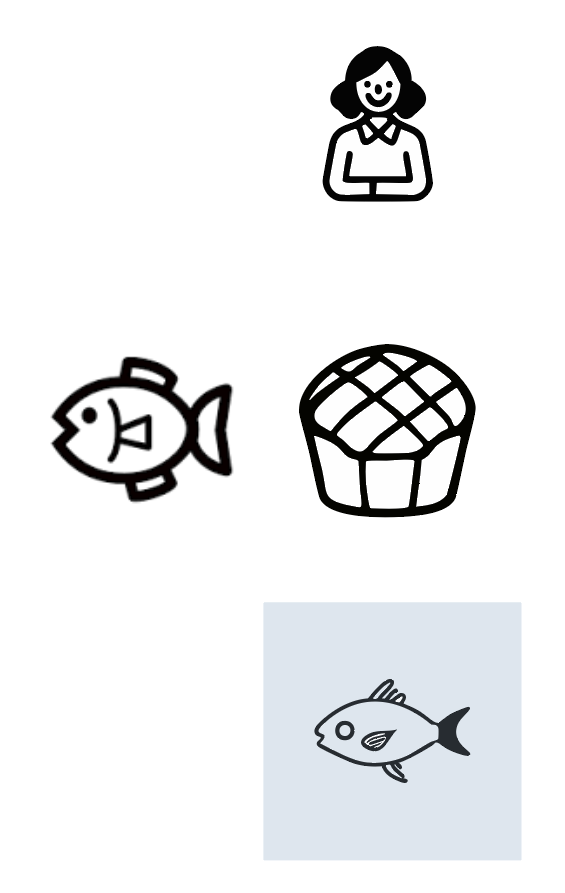
あと「画像をトレース」というのをやるときれいになった。これはAI関係あるのかな
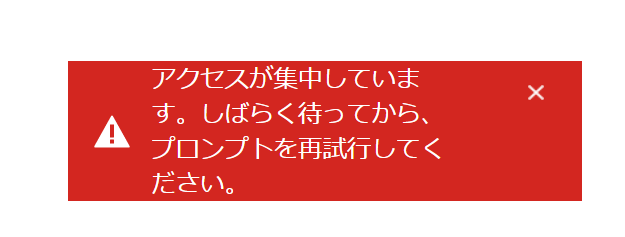
これが出て生成ができないことがある。スタイルを選んだ時によく起こる?
Photoshop
いろいろできることあるんだな~
いくつか試す
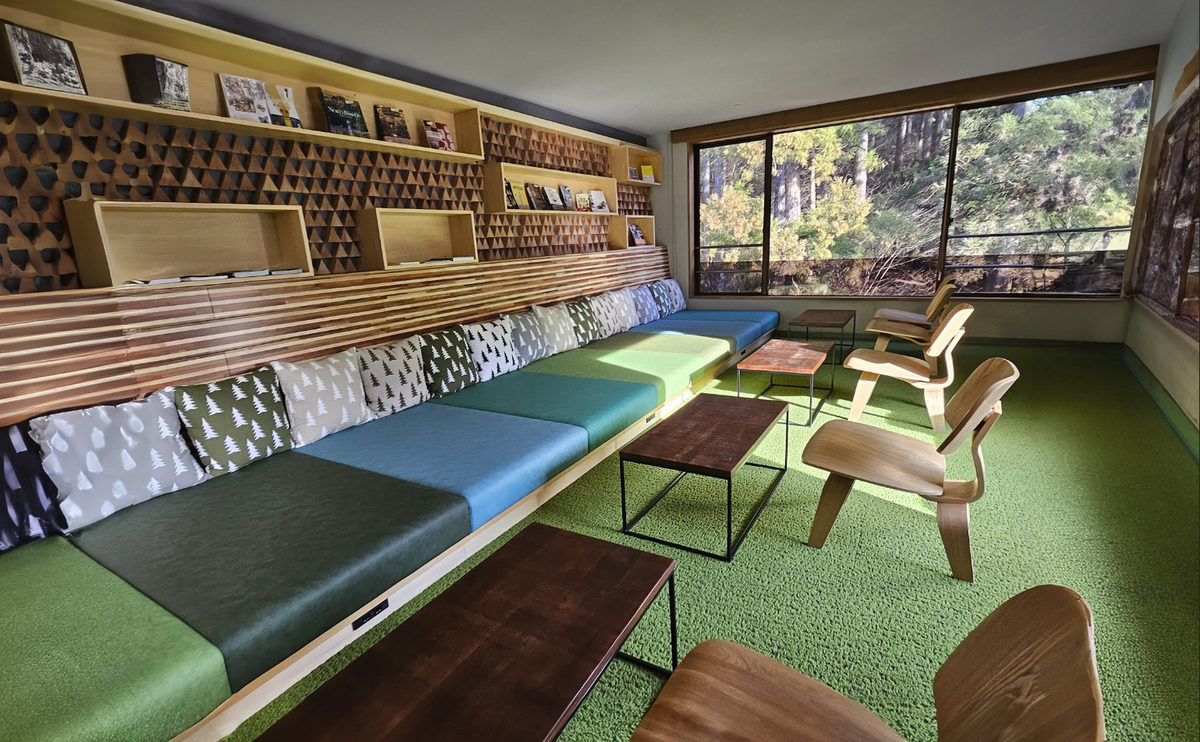
生成拡張
画像のない部分を追加する。トリミングボタンを押して、プロンプトはなにも入れずに生成
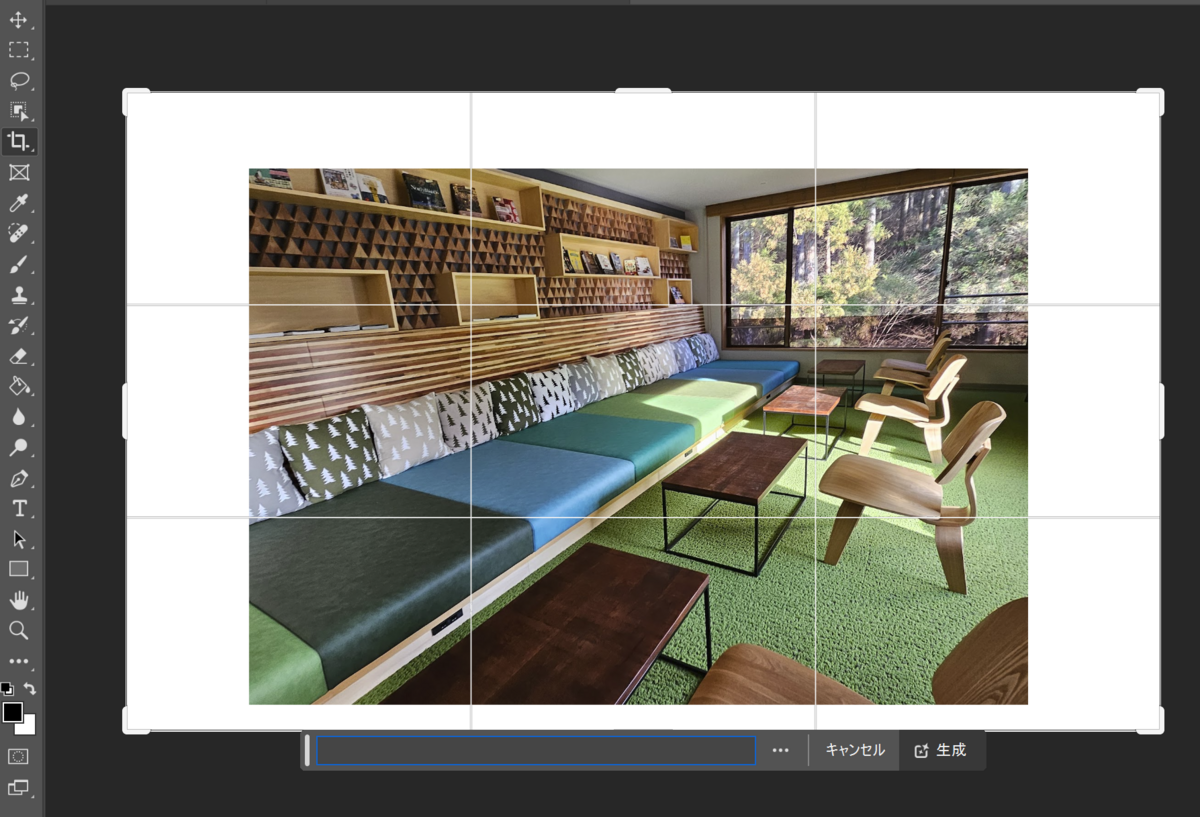
おお~ 右側の部屋の角を作ってくれるのすごい!
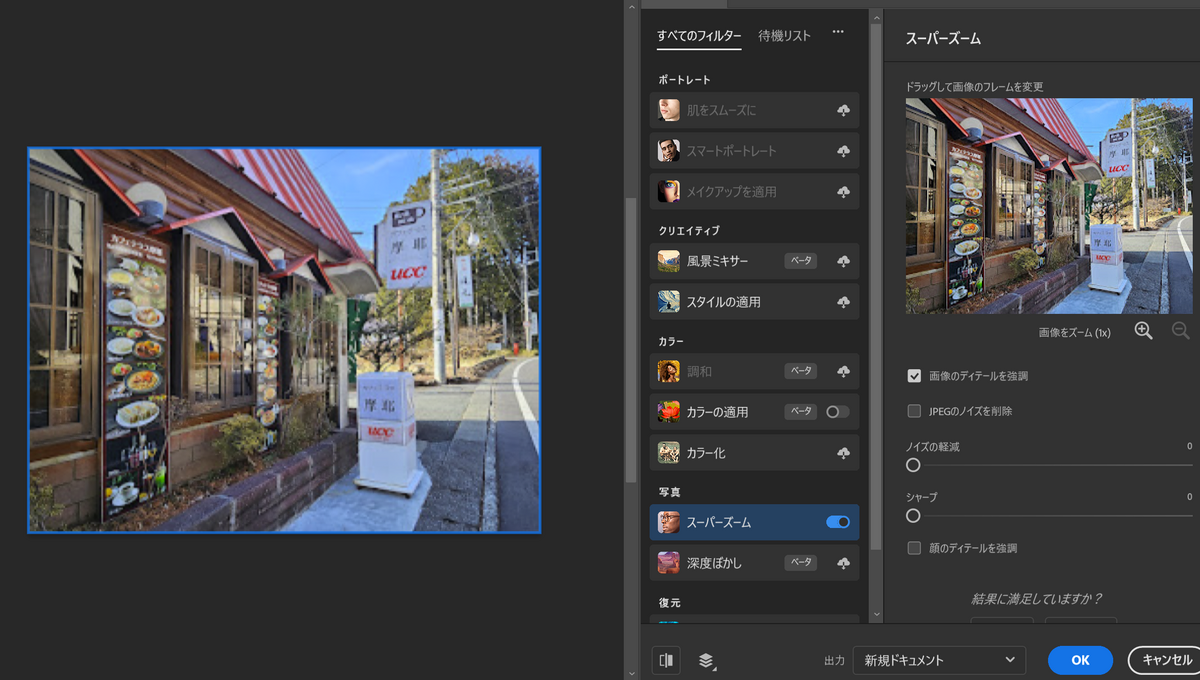
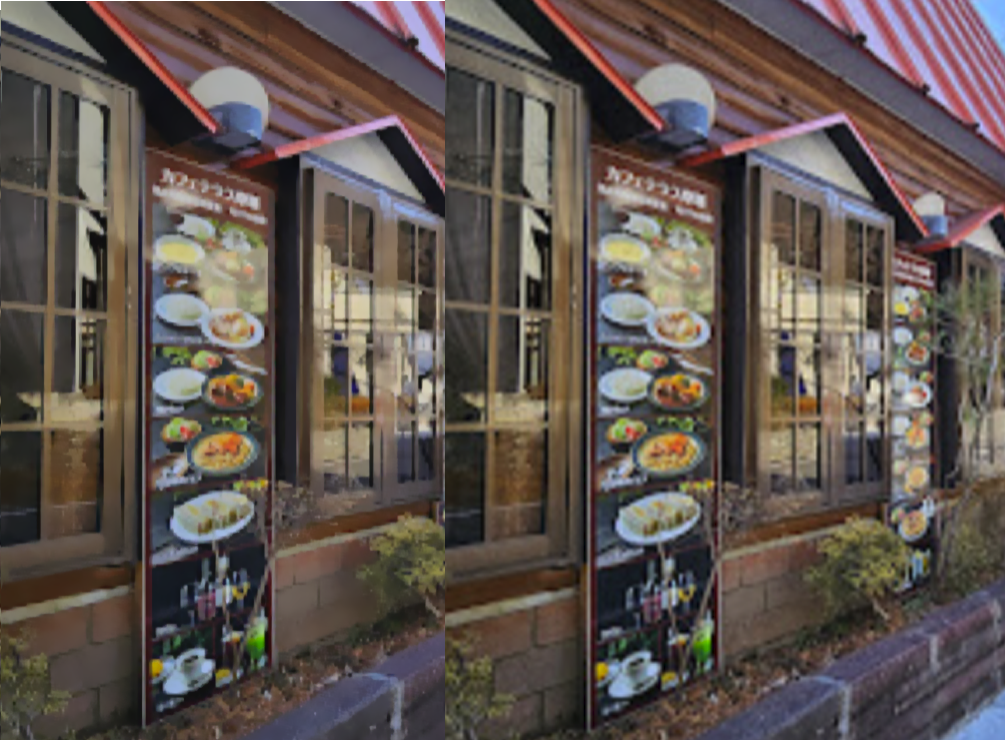
スーパーズーム
画像をきれいに拡大できるらしい。フィルター>ニューラルフィルター
砂の上に文字
これ面白そうだからやりたかったけどうまくいかない
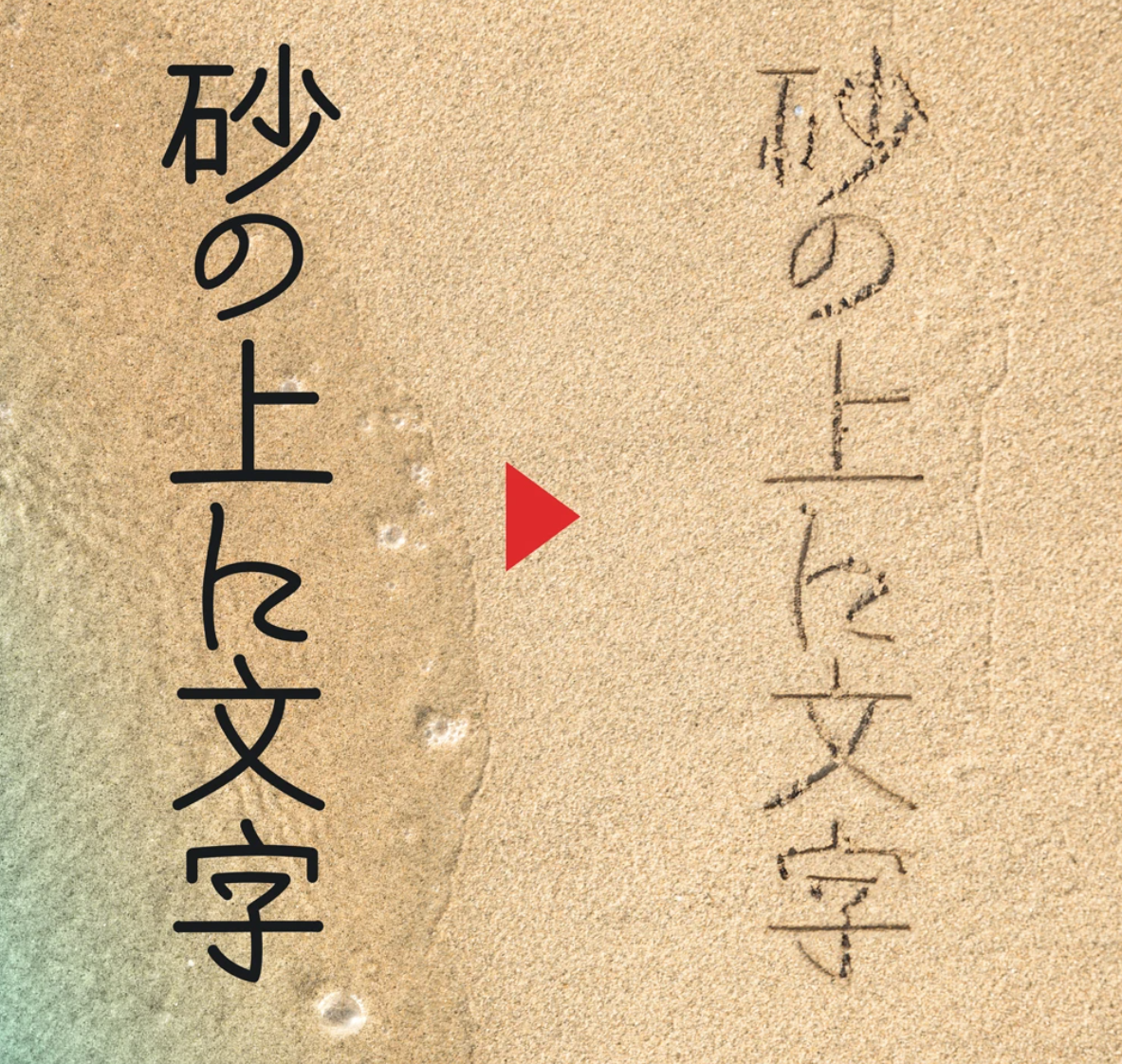
テキストを入力してレイヤーをCtrlを押しながらクリックするとテキストの範囲選択になるのでプロンプト入力

微妙な出来