スクショ
3種類の方法がある。
・音量+とーボタンを同時押し
・「コルタナさん、写真を撮る」という
・メニューを出して写真マークを押してタップ
音量+とーボタンを同時押し
1秒後ぐらいに撮影される。私は一番使う。
「コルタナさん、写真を撮る」と言う
アプリ起動中は撮影してくれるが、メニュー画面や設定画面では、写真について検索し始めて撮影してくれない。
メニューを出して写真マークを押してタップ
「タップ」で撮影なので、指で操作している瞬間を撮りにくい。
データをPCに入れる
Hololens2で撮った写真はPCにつないだら見れた。
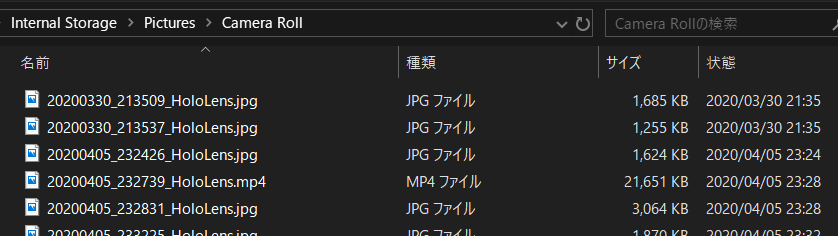
3904x2196pxだって
PCへの映像共有
Holoの見ている映像をPCに送る方法は4種類ある。
・Mirracast
・DevicePortal
・Microsoft HoloLens コンパニオンアプリ
・Microsoft Dynamics 365 リモートアシスタンスアプリ
Mirracast
WindowsPCはMiracastの送信も受信もできるらしい!知らなかった
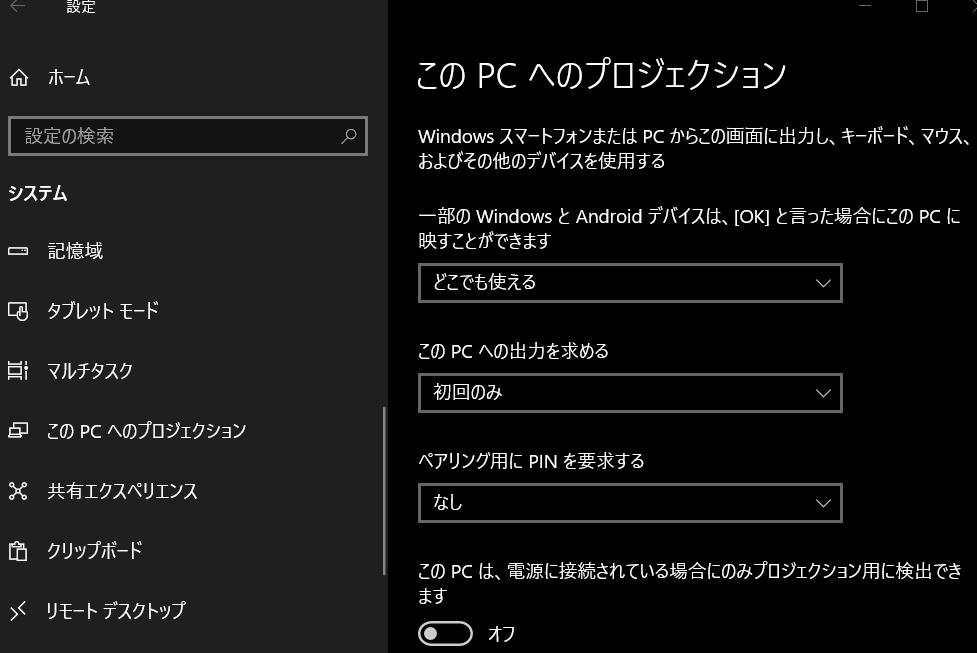
PC側の設定は設定>システム>このPCへのプロジェクションで一番上を「どこでも使える」とかにする。(セキュリティ上で~だとつながらなかった)
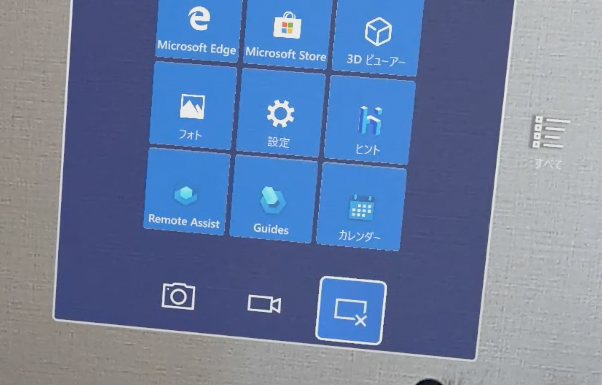
そのあとHoloのスタートメニュー右下の画面シェアマークを押す
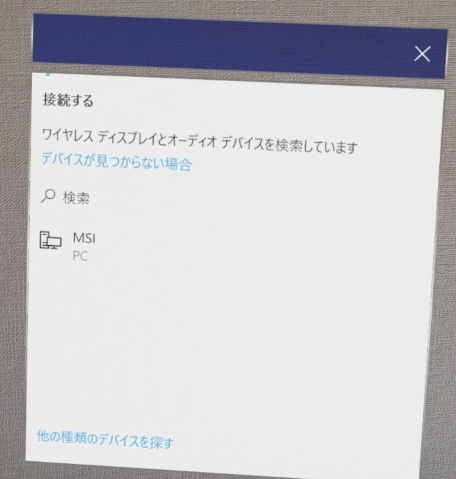
PC名を選ぶ
するとPCに映像が表示される!!!!
めっちゃ簡単やん!スクショとれる~
遅延も少ない!
ちなみに最近買ったプロジェクターもMiracast対応してたから映した。
ループする~
Microsoft HoloLens コンパニオンアプリ(失敗)
PCに下のアプリを入れたらいい
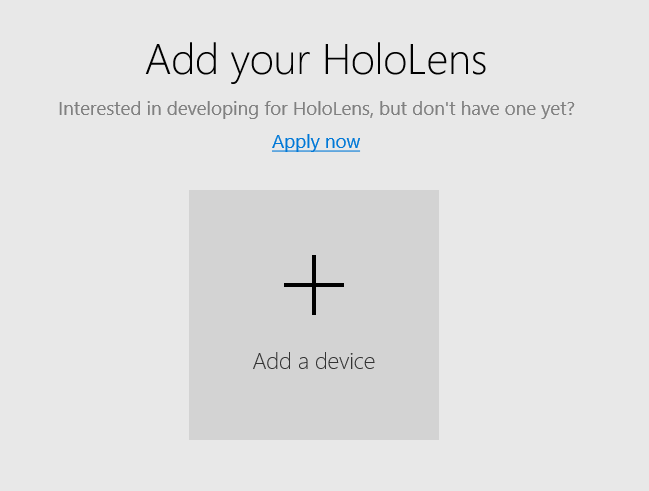
Holo設定
Holoの設定>更新とセキュリティ>開発者>DevicePortalと開発者モードをオンにする。


設定>ネットワークとインターネット>Wi-FiでWifiつなぐ。つないだwifiの詳細オプションを見る。
下のほうに書いてあるIPv4アドレスをメモ。
PC
さっきのアプリにiPv4を入れる。
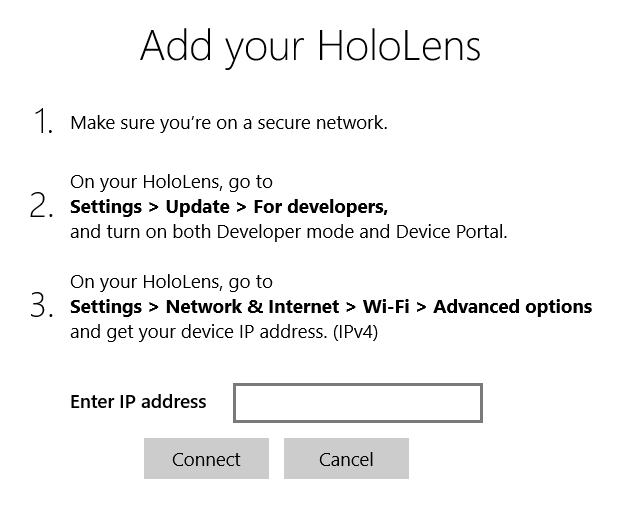
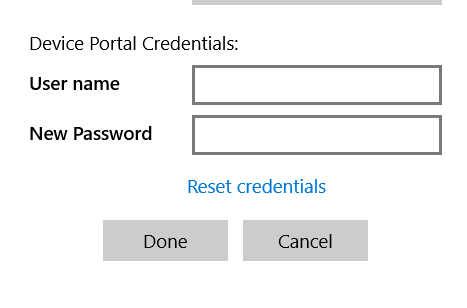
そのあとUserNameとかパスワードを設定する。
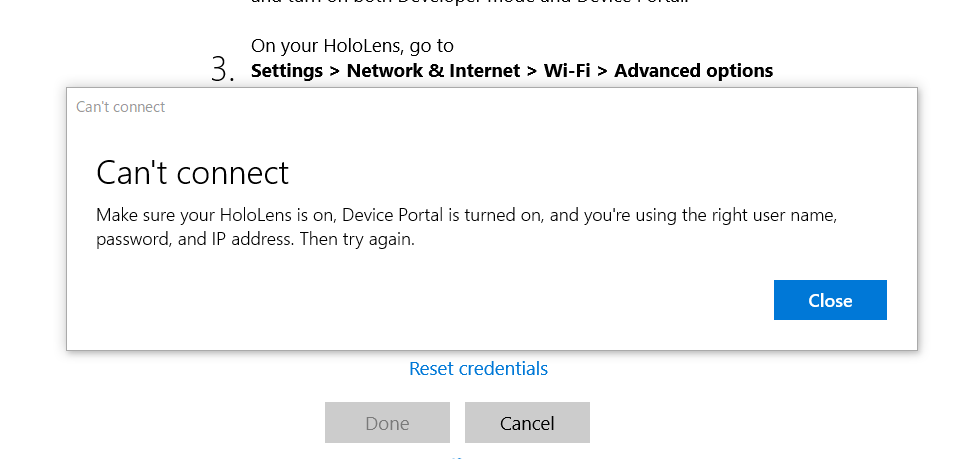
Done!つながらない!
devicePortal(失敗→成功)
devicePortalはブラウザで見れる。
Holoの設定は上と一緒。Ipv4をメモする。
PC
http://IPv4アドレス
にアクセス
そしたらパスワードを設定する画面が出るらしいけど出ない。求められる。

試しに上のアプリで設定したユーザー名とパスワードを入れたら入った!!

View>MixedRealityCaptureでライブビューや、写真撮影、動画撮影ができる。

ライブビューはめっちゃ遅延ある。

おまけ
その他にもいろいろ機能があって楽しかった。

Saveを押したらobjでダウンロードできる!


あとHolo内の写真データもダウンロードできる

これは神
Microsoft Dynamics 365 リモートアシスタンスアプリ
90日間無料って書いてたので、有料サービスっぽい
最後に
Holoでもスクショ芸人頑張るぞ!
