前回の続き。
前回開発者登録をするまでしました。
今回は内部リリースまでやってみます。
ちなみにconsoleのgoogleアカウントを普段使っているものと違うものにしました。そのためchonsoleにログインするとchromeの拡張機能などのアカウントが別のになってgmailの確認とかができなくなりました。なのでfirefoxで作業しています。
unity
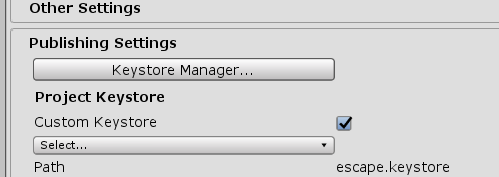
unityでキーをあーだこーだしてbuildします
GooglePlayConsole
こちらを参考にコンソールの必要事項を埋めていきます。
apk
さっきビルドしたapkをドラッグ&ドロップします。
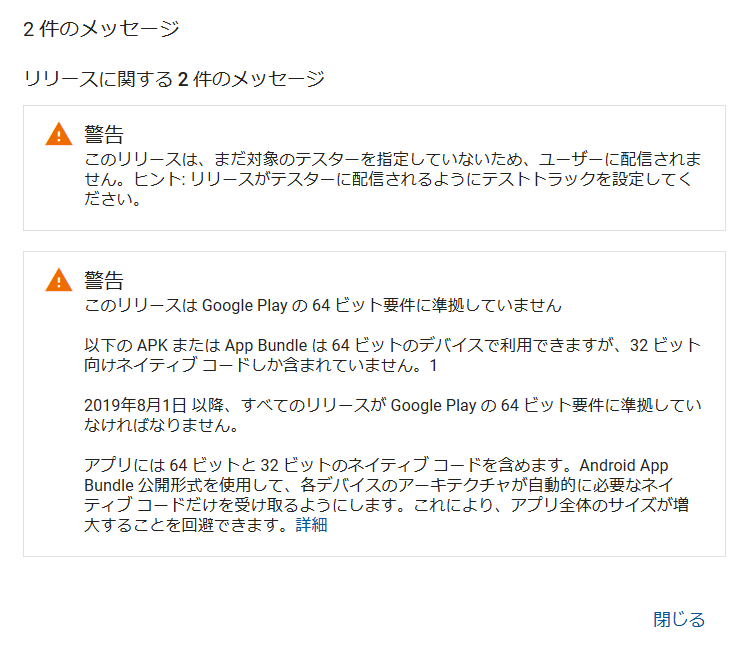
なんか警告が出ました。上はいいとして下はどうしたらいいんだ。
ググった
公式に突然Unityの名前が出てきてびっくりした。
Unity は、最近になってバージョン 2017.4 および 2018.2 で 64 ビット サポートの提供を始めたため、バージョン 5.6 以前を使用している既存のゲームについて、2021 年 8 月まで無条件に延長期間を提供します。Unity は、64 ビット対応版へのアップグレード プロセスを説明したガイドを提供しています。
Unityは2018.2ぐらいからできるらしい。
私2019.1で作ってるんだけど!!
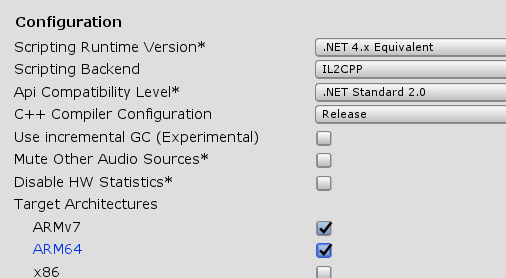
調べたらPlayerSettingをいじればいいらしい。
ScriptingBackendをIL2CPPにして、ARM64にチェックを入れる。
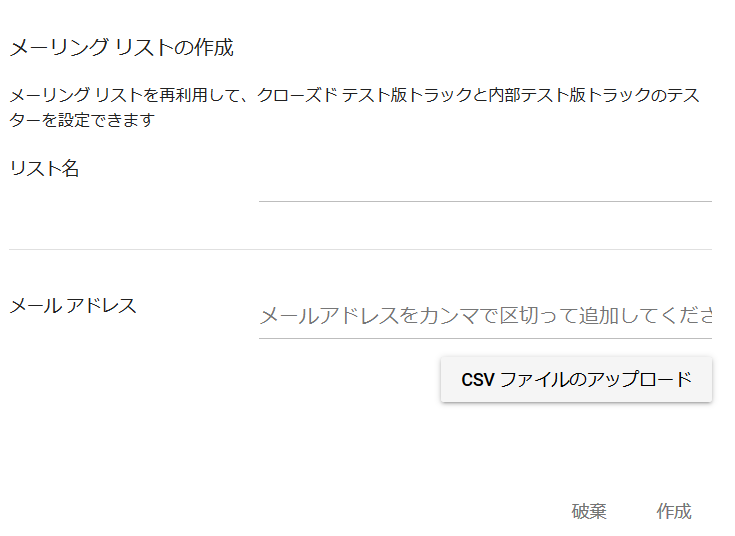
リリースの下のほうに行ってテスターのリストを作ります。
よくわからないので自分の普段使っているgmailをリストに入れました。
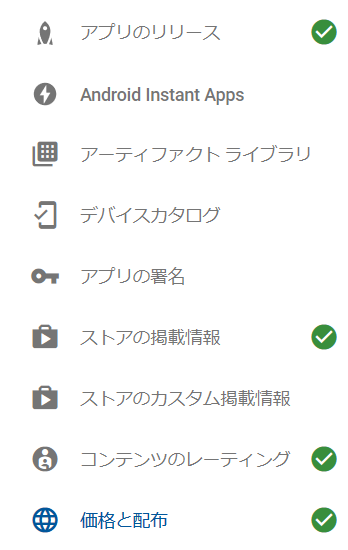
ストアの掲載情報等
左側のタブのチェックマークがあるところを埋めていきます。
アスタリスク*があるところだけを埋めていけばいい。
画像として必要なのは
・アイコン(512*512)
・スクショ(最低2枚)
・ヘッダー画像(1024*500)

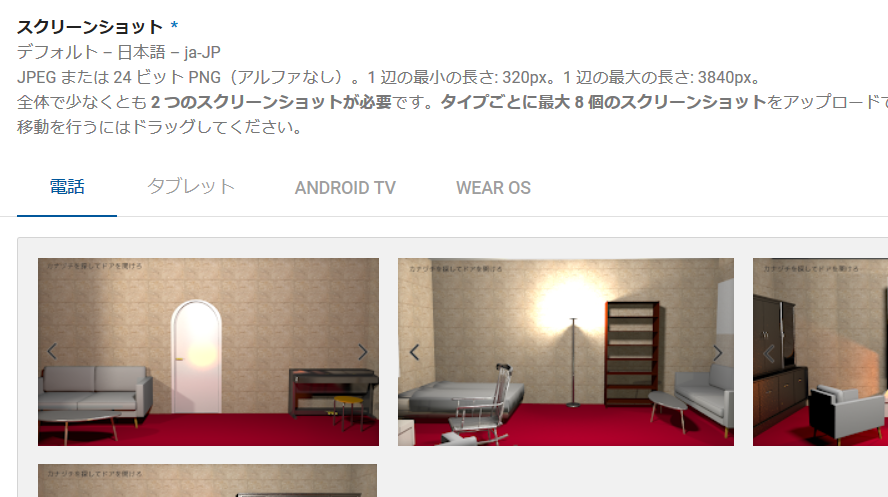
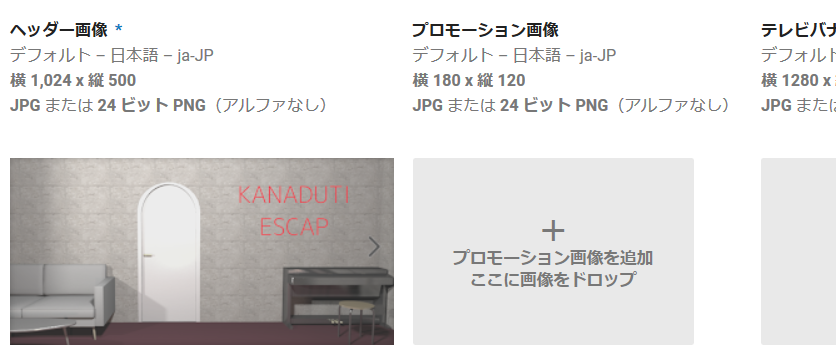
私はcanvaで作っています!
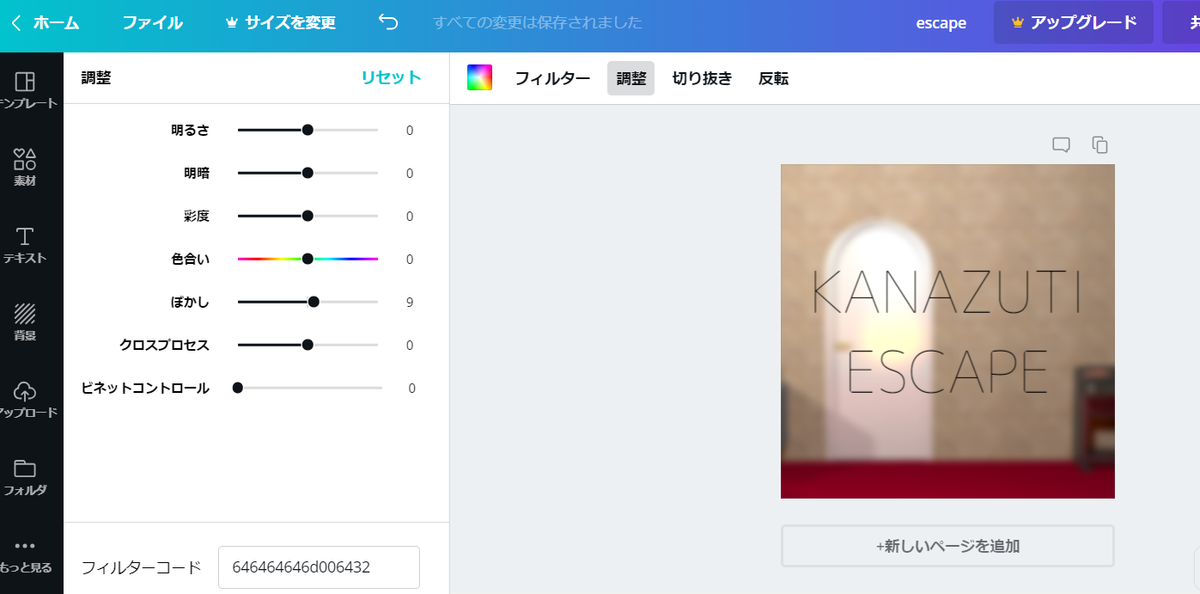
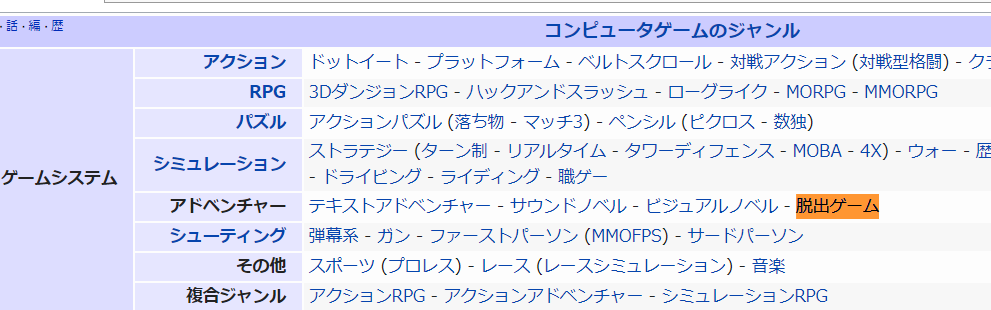
ゲームジャンルはあどべんちゃーでいい。
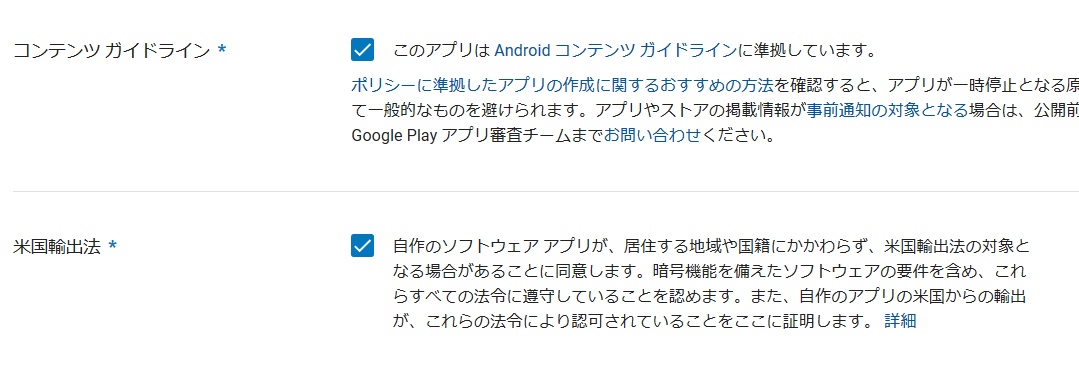
価格と配布
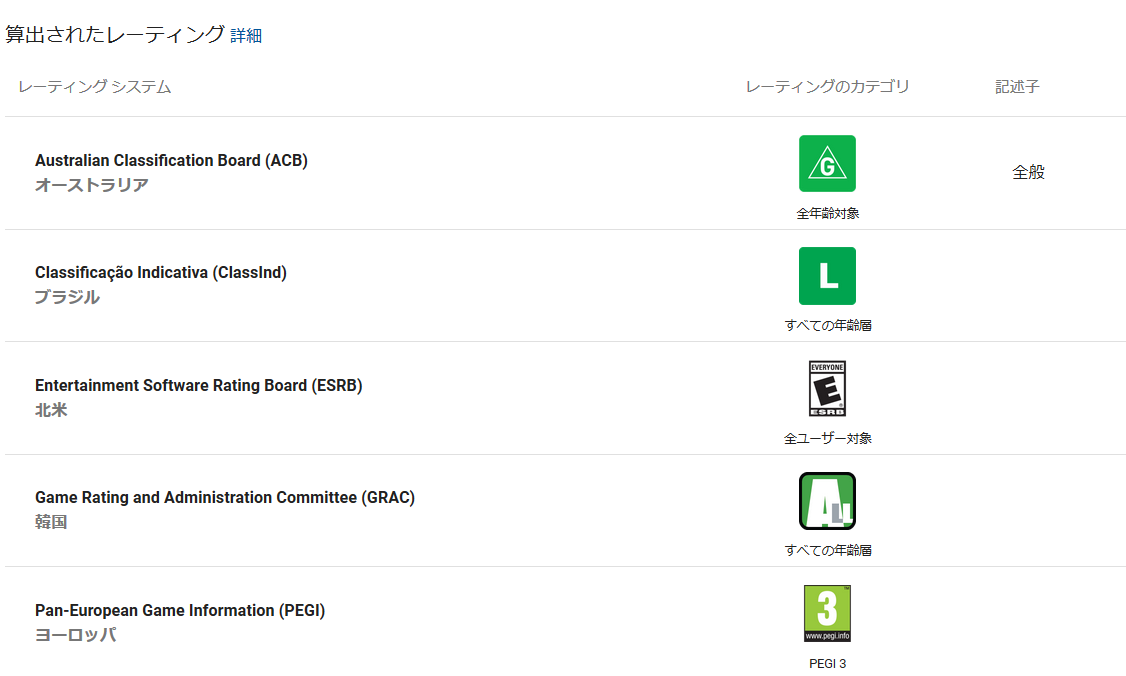
レーティングはアンケートに答えていくと、向こうが決めてくれます。
世界のマークがでてくる。
公開
全部入力し終わったら、アプリのリリースにもう一回行って公開開始!
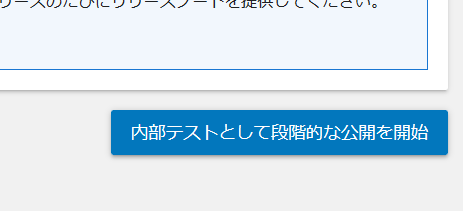
公開待ちになりました!

試す
どうやって自分で試すのかわからない・・・
オプトインURLが表示されたらそこから行けばいいのかな~?
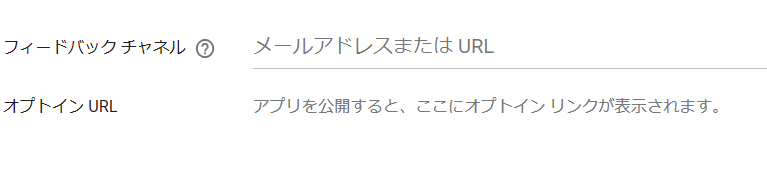
今はまだ公開待ちなので表示されない・・・
公開までの時間
内部テスト版はわずか数分でリリースされると書いてあったのですが、1時間ぐらいたってもされない~
朝起きたら公開になってました!結局どれくらい時間かかったのかはわからない。

urlもあったので、自分のスマホからアクセス!
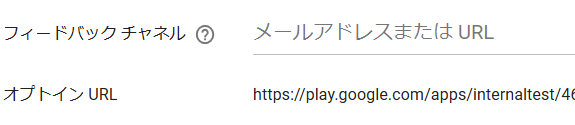
内部リリース完了
urlにアクセスするとこんな画面。
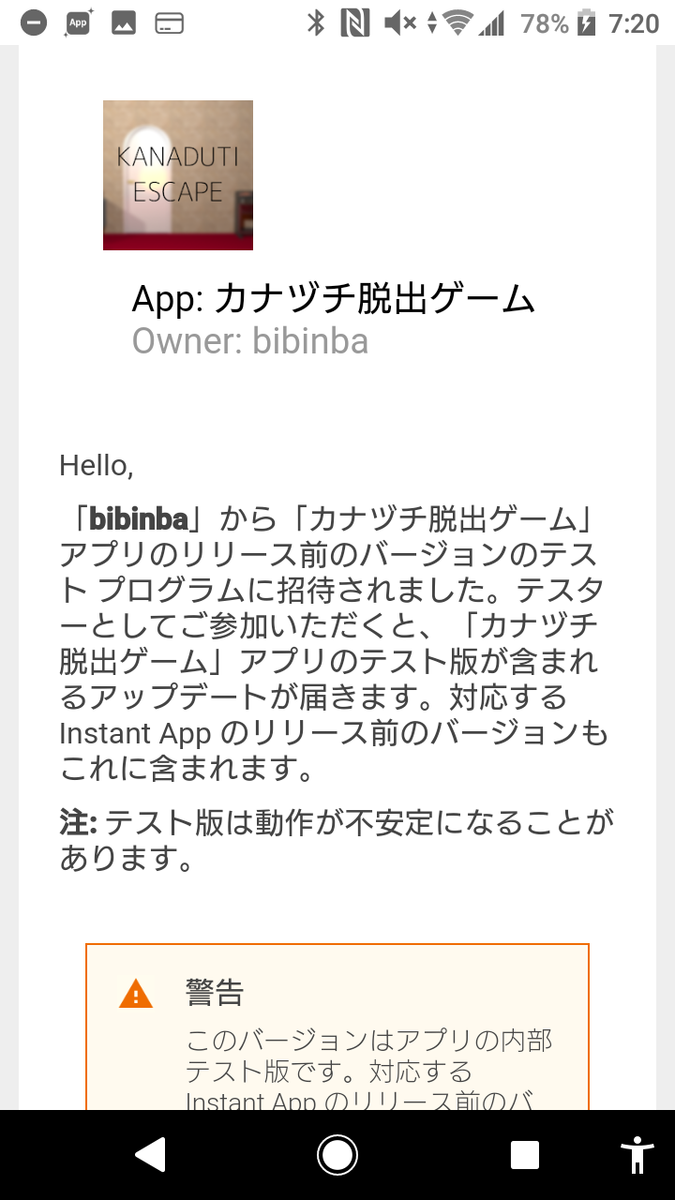
なんかボタンを押すとGooglePlayのいつも見ている風の画面!!!

テンション上がる~
説明。もう少しちゃんと書こう!
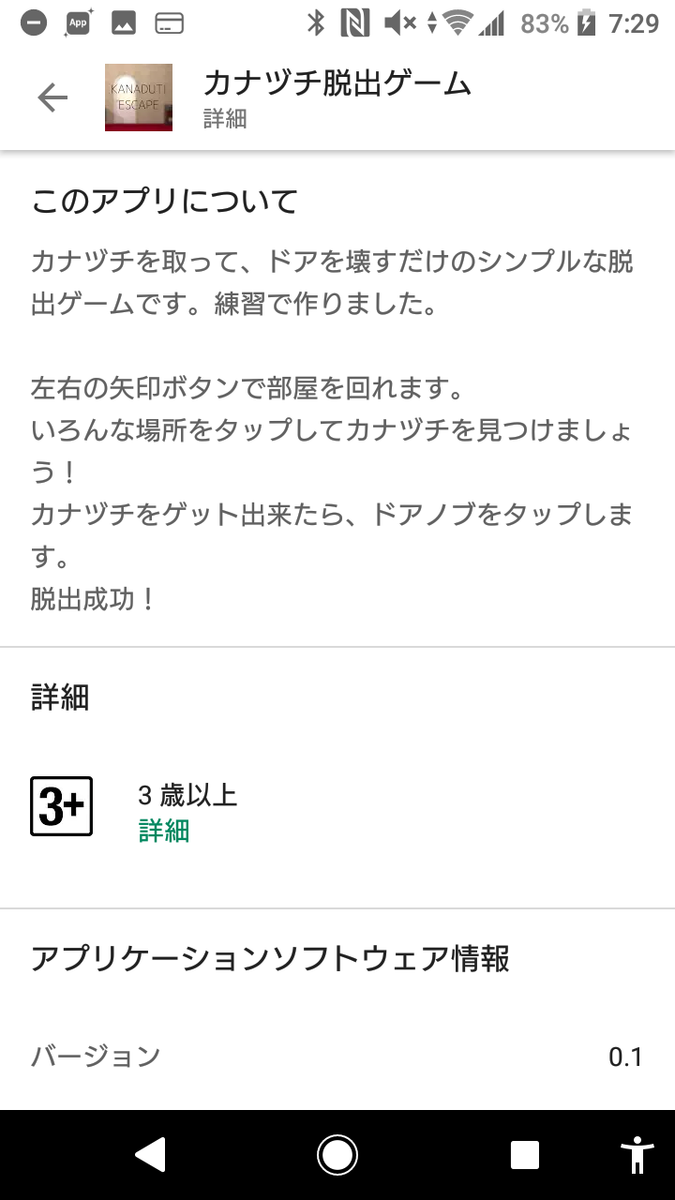
スクショもちゃんと表示されてる。
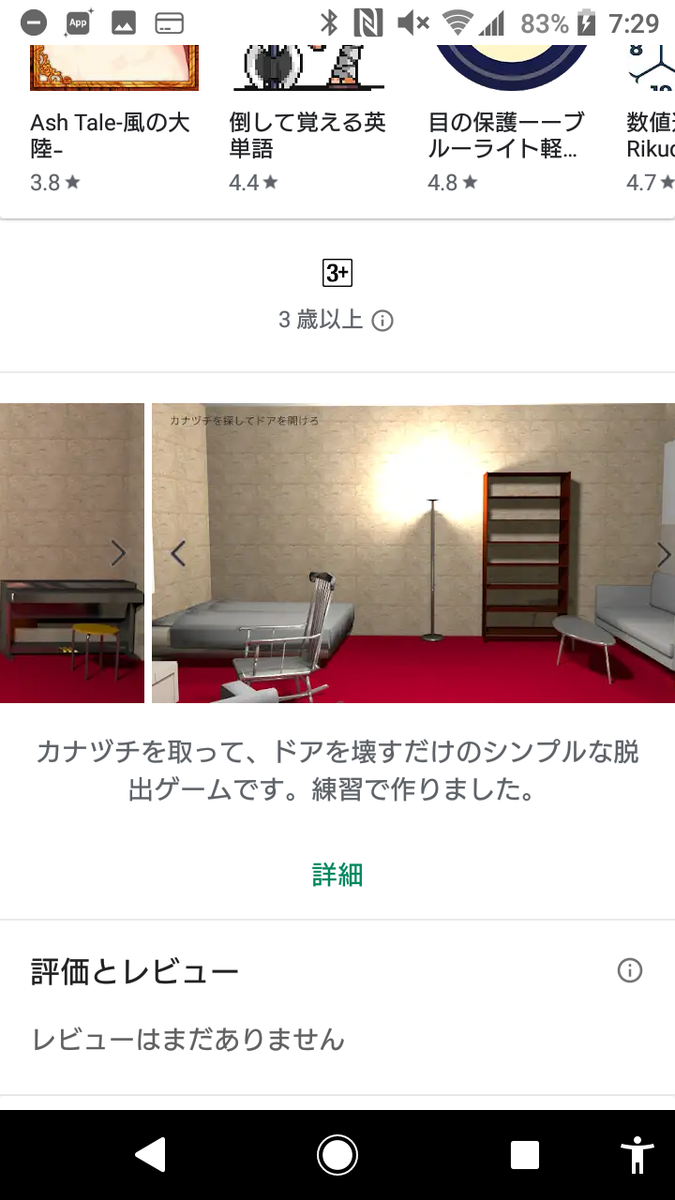
最後に
次はゲーム自体を少しブラッシュアップして、そしたらリリースじゃ!
追記:リリースしました。