翻訳業界と(フリーランス)翻訳者にとって、今年から来年にかけてはおそらく大きな分水嶺になるはずです。どうなるのか、わたしも見通せません。
そんな状況でも(だからこそ)、目の前の仕事を粛粛とこなしているわけですが、久しぶりにローカライズ系の話を書きます。"いわゆる" CATツールのことです*1。
【3/1 追記あり】
CATツールで全ファイルを一気に開けるか
1回のプロジェクトで扱うのが1ファイルもしくは数ファイル程度であればあまり問題になりませんが、ローカライズ系では少ないときでも数十、多くなると数百のファイルを一度に扱います。そして、その多数のファイルがまったく別々の内容であることはまれで、たいていは同じソフトウェアとか同じドキュメントの内容が分割されているだけです。当然ながら内容には関連性があるので、同じ用語があちこちで使われていたり、同じ言いまわしが随所に出てきたりします。ファイルAで訳した単語がファイルBにもファイルCにも出てきて、それをあとから変更したり統一したりしたくなる、そんな場面はほぼ間違いなく出てきます。
そうなったとき、数十ときには数百のファイルをいちいち開いて探すというのはまったく非現実的です。複数ファイルをまとめて開いて編集できるか、複数ファイルを一括検索できる、そのいずれかの機能が必要になります。
最近の主なCATツールではどうなっているかというと、対応状況は以下のとおりです。
- Trados Studio:可
- MemoQ:可
- Phrase:不可?
- XTM 可:不可。ダウンロードは可
- Smartling:不可
具体的な手順を紹介しておきます。
Trados Studio の場合
歴史が長いだけあって、さすがにきっちり対応しています。手順は以下のとおり。
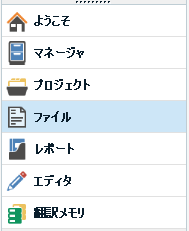
- [ファイル]ビューでファイル一覧を表示します。
- 開きたい複数のファイルを選択し、右クリックして[翻訳用に開く]または[レビュー用に開く](レビュー案件の場合)を選択します。
たいていはこれで開けるのですが、ファイルサイズが一定を超えていると、うまくいかない場合もあります。複数ファイルを開いた状態で変更した内容は、ちゃんと元のファイルに反映されます。こういうところは、やはりTradosに一日の長あり、という感じ。
MemoQ の場合
こちらも登場からだいぶ時間がたち、ちゃんと対応しています。しかも、Tradosにはない機能もあります。
- [文書]画面で開きたい複数のファイルを選択します。
- 右クリックして[ビューの作成]を選択します。

- [ビューの作成]ダイアログでオプションを選びます。
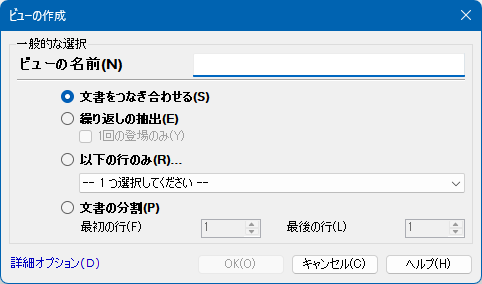
- 複数ファイルをまとめて開きたいときは、[文書をつなぎ合わせる]を選択して[ビューの名前]を任意に付けるだけです。
- TradosにはなくてMemoQでだけできるのが、[以下の行のみ]と[文書の分割]の機能。[以下の行のみ]では、たとえばロックされていない翻訳対象だけとか、未翻訳のセグメントだけのビューを作れます。また、[文書の分割]を使うと、行(セグメント)番号で分割できます。これは、大きいファイルを複数の翻訳者が分割で担当するプロジェクトで便利でした。
以上、ローカルインストールするTradosとMemoQには、さすがにしっかりこの機能があります。困るのは、以下に挙げるクラウド系のCATツールたちです。
Phraseの場合
Phrase(旧称「Memsource」)は、クラウドCATツールの老舗です。にもかかわらず、複数のファイルを開く機能はありません。
……と書こうとしたのですが、最近しばらくPhraseを使っていないので、最近どうなっているのかわかりません。調べてみると、こんな情報も見つかります。
もしかすると、プロジェクトによってはこの機能がオフになっていたりするのでしょうか。少なくともわたしが見てきたなかでは、どこをどう見ても複数ファイルをまとめて開く機能はありませんでした。ご存じの方、情報提供をお待ちしております。
【3/1 追記】
こちらの記事にコメントをいただき、またTwitterでもご報告くださった方がいます。現在は、ウェブエディターでもデスクトップエディターでも、複数ファイルを扱えるそうです。Phrase でその機会があったら、詳細を追記します。
XTMの場合
使うようになってから長らく、複数ファイルをまとめて見ることはできないと思っていました。少し前に方法を知ったのですが、ただし機能は限定付きです。
- [Active tasks]画面で担当ファイルの一覧を開きます。
- 各ファイル名の左に、縦三点メニューがあるので、それをクリックして[Open File Manager]を選択します。

-
開いた画面で、[Source]列に[All files]があればラッキー。これがない場合はお手上げです(おそらくプロジェクトの設定による)。[Source]の[All files]にあるクラウド(下矢印)アイコンをクリックすると、ソースファイル(日英並列のExcelファイル)をダウンロードできます。

-
翻訳後のファイルを一括ダウンロードするときは、[Target]列にある歯車アイコンをクリックして、[Generate target]を選択します。

-
生成が済んだら(生成中はクラウドアイコンが点々表示になる)、クラウド(下矢印)アイコンをクリックして[Download]します。

ただし、ここからがクラウド系ツールの残念なところなのですが、ここでできるのはあくまでも翻訳後のファイルのダウンロードだけです。TradosやMemoQのように、ファイルを開いてそこで編集ができるわけではありません。ダウンロードしたファイルをいちいち検索して、結局はXTM上で個々のファイルを開かなくてはなりません。
この辺の作業を効率化する話は、以前まとめたことがあります。
Smartlingの場合
最近このツールを使わざるをえない人も増えていると思います。インターフェースは、いちばん残念な部類。複数ファイルを開いて編集する方法は、あるのかどうか実はわかっていません。今まで自分で見てきた範囲ではなさそうなのでした。こちらも、ご存じの方がいらっしゃれば、情報提供をお待ちしております。
この機能がない、もしくは不十分なクラウド系では、いわゆるCATツールの謳い文句であるはずの「翻訳の統一」などとうてい望めません。実際、メモリーを見ると複数の翻訳がいくつも登録されていて、用語も表現も不統一が放置状態という惨状ばかりです。
これはわたしの勝手な想像なのですが、コンテンツにおける用語や表現の統一なんて、もう誰も真剣に考えていないのかもしれませんね(ちゃんと考えているクライアントももちろんいるんでしょうが)。
*1:わたしが「CATツール」の前に必ず「いわゆる」を付けているのには理由があります。その理由は、拙著『』に書いてあります。
