【2025/3/14加筆あり】
最近には珍しくTrados指定案件があって、Trados Studioの邪魔な機能のオン/オフ設定をまたひとつ発見しました。
いや、前からあった機能なので「発見」ではないのですが、どうもその効き方が強くなったようで、今回やたらと邪魔くさく感じられたのでした*1。いわば「再発見」でしょうか。
今回とにかく邪魔に感じられたは、ほかのソフトウェアにもよくある「オートコンプリート」に似た機能です。

こんな風に、「の」だけ打ったところでそれに続く文字列の候補が提案されます(この場合は「の危殆化」)。この候補のもとになるデータは、あとで設定画面を載せますが、用語ベースや翻訳メモリー、既訳の一部(Tradosでは「フラグメント一致」と呼ばれている)で、今回はこの「フラグメント一致」がはたらいて「の危殆化」が候補になったようです。

作った側としては親切設計のつもりなんでしょうが、そういう機能はたいてい「邪魔」「ありがた迷惑」だったりします。実際、この提案が役に立つことは(わたしの場合)ほとんどありません。にもかかわらず、うっかりEnterキーを押すとこの提案が確定されてしまいます(回避するには、そのまま入力を続けるか、Escキーを押さなくてはならない)。
これのオン/オフ設定を確認できたので、自分のメモ代わりに記事にしておくことにしました。
なお、あとから気づいたのですが、この機能についてはブログ「Tradosさん、頑張って!」にやっぱり記事がありました。
こちらの記事でも書かれているとおり、オートコンプリートっぽく動くAutoSuggestという機能が役に立つ場面もあるのかもしれません。今回の「ありがた迷惑」は、あくまでもわたしの場合とお考えください。
AutoSuggest機能の設定は、[ファイル]→[オプション]にあります。

ということは、いちばん上にある[AutoSuggest を有効にする]というオプションをオフにすればいいと思いますよね。でも、それだけではなく[AutoSuggest のプロバイダ]というセクションにある5つのチェックマークも必要に応じて外していかないとダメなんでした。
5つあるチェックマークのうち、[フラグメント一致]のチェックを外すと、上に書いたようなお節介は機能しなくなります。これだけでいいのかもしれませんが、わたしはとにかくお節介が嫌いなので、すべてオフにしました。

ただし、設定操作の順番に注意してください。先頭の[AutoSuggest を有効にする]のチェックを先に外してしまうと、[AutoSuggest のプロバイダ]セクションはさわれなくなるので、下の5つのチェックポイント設定を変えてから先頭のチェックを外します。
ということは、[AutoSuggest を有効にする]こそがこの機能全体を統括する上位の設定であり、[AutoSuggest のプロバイダ]にある各オプションはあくまでも従属の設定であるはずです。にもかかわらず上位の設定をオフにしても従属の設定が機能しているという、そこの設計がそもそもおかしい。
ちなみに、お節介機能といえば Microsoft Word の「オートコレクト」が有名で。Trados Studioにも同類の機能はあって、これは同じ[オプション]の[エディタ]→[オートコレクト]にあります。これも当然、わたしの環境ではすべてオフです。

それから、オートコンプリートやオートコレクトとは別の、でもやっぱり "ありがた迷惑"(に感じられることがわたしには多い)機能もあります。原文の一部が変わっているとき、その違いを読み取ってファジーマッチ訳の一部を差し替える機能です。
と、言葉で説明してもわかりにくいので、例をひとつ。
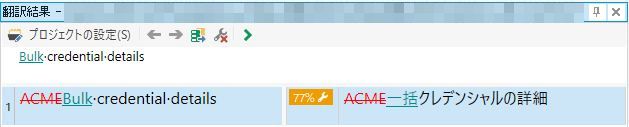
この例では、77%既訳で "ACME" だった箇所が "Bulk" になっています。それにあわせて、訳文カラムでは "ACME" の部分が「一括」という候補に勝手に置き換えられています。この候補は、TMを参照していて、つまりTMのなかでは Bulk=一括 という訳が多いからそれを利用しているわけです。この置き換え、役に立つこともたまにありますが、これもやはり邪魔なことのほうが多い。
こちらは[オプション]ではなく[プロジェクトの設定]→[言語ペア]→[すべての言語ペア]→[一括の修正]にあります。

このように、[一致の修正の使用]で、[エディタ]のオプションを[オフ]にすると、上の箇所は以下のように変わります。

勝手な置換はなくなりました。
■
このように、Tradosの機能設定は
- [ファイル]→[オプション]
- [プロジェクトの設定]
の2つに別れています。違いは、1.がTrados Studio全体に適用されるのに対して、2.はプロジェクトごとに適用されるという点にあります。この辺、詳しくはこちらに書いてあります。
*1:念のため、バージョンは Trados Studio 2024 CU2です。
