ついに (?) Raspberry Pi を購入しました。
数年前の自分は存在すら知らなかったので何だか感慨深いです。
www.raspberrypi.com
raspberry-pi.ksyic.com
- 自分語り
- 買ったもの
- 環境
- 巻頭グラビア
- 初期設定と第一印象
- ラズパイにリモート接続
- Windows の共有フォルダのマウント
- Windows explorer からラズパイ上のフォルダにアクセスする
- 色々遊んでみる
- Pi-Apps
- VPN 構築
- やりたいことをやる
- 参考記事
※このブログではアッカーマン関数のオーダーくらい言っている気がしますが、この記事に書いてあるコマンドや設定事項などを試す際は、必ず先に一次情報を参照して自己で判断された後にするようお願いします。機器が爆発しても責任は取れません。...もうこの記事ない方がよくね?
自分語り
ラズパイを買おうと思った動機ですが、外出先から家の PC に入ったエロ画像にアクセスできるようにしたかったからです。今使っているレンタルのルーターは VPN が使えないモデルで、外から家に繋ぐことができないので、VPN サーバーを何とかして作れんかなって感じです。VPN 対応のルーター (それ以前に NAS) を買えばいい話ですが、ネットワークの良い勉強機会になりそうだなってことでもあるので思い切ってラズパイを買うことにしました。
そうでなくても、クライアント側として Linux を触ることがあってもサーバー側で触ったことがないなぁというのも結構大きな動機の一つです。たぶん Linux ってサーバー運用で本領を発揮する OS だと思うんだけどそれをやったことがないというのはなぁと少なからずコンプレックスがありました。本当は Red Hat 系を弄ってみたかったですが、私みたいなおこちゃまには GUI が強くないとわかんな~い!!ってなってすぐに投げると思うので、ほとんど中身 Ubuntu でデスクトップも強いラズパイはその辺ちょうどいいかなと思いました。
後は、アケコンが作れるなら作ってみたいなあとか、かな。多分その用途でラズパイを使うのは牛刀をもって何とやらなので机上の空論ですが。
買ったもの
RAM が 8GB の Raspberry Pi 5 です。
raspberry-pi.ksyic.com
Raspberry Pi 5 スターターキット(8GB RAM版)www.switch-science.com
Raspberry Pi 5 コンプリートキット(8GB RAM版)www.switch-science.com
akizukidenshi.com
自分が買ったのはスターターキットの方ですが、記念として買うなら公式のマウスやキーボード、電池も付くコンプリートキットの方が良いかもしれません。何より、ラズパイやってるぜ感が出ます。
代理店がいっぱいありますが、一番安い秋月で買いました。スイッチサイエンスの方は micro SD が 64GB ですが、KSY や秋月では 32GB と、微妙に違うので注意です。
https://datasheets.raspberrypi.com/case/case-for-raspberry-pi-5-product-brief.pdf
↑ ケースの document. こんなのまであるんだ。
環境
- (サーバー) Raspberry Pi 5
- Raspbian GNU/Linux 12
- (クライアント) Ubuntu 22.04.6 LTS
- Windows11 Pro 23H2 上の WSL2
- (クライアント) Android 11
- (ルーター) Buffalo WSR-1166DHPL2
巻頭グラビア


初期設定と第一印象
Raspberry Pi OS が最初から入っている micro SD を差すと、Bluetooth も Wi-Fi も最初から使えるので、USB 機器やイーサネットケーブルを用意する必要もないです。強い。初期設定もめちゃくちゃ簡単。
ブラウザは Chromium と Firefox から選びます。Firefox には最初から uBlock Origin が入っていました。すごい。
もう普通に PC です。
2 万円でパソコンが使えると考えると相当破格です *1。YouTube も普通に見れますし、簡単なゲームもできます。後述する Pi-Apps で各種クリエイティブ系ソフトも導入できます。
ちょっと触っただけでもワクワクしますね。
とはいえ、普段 SSD 上の Windows を触っている分、SD カードに載った Raspbian やソフトの起動が相当遅く感じてしまうのは仕方ないかな。起動に 2, 3 分掛かる様子を見ていると 15 年ほど前の HDD に Windows XP が載っていた時のことを思い出します。あれ?美少女中学生という話は?
なお、ラズパイ5 では、専用の拡張ボード (M.2 HAT+ といいます) を別途購入することで OS を NVMe SSD から起動させることも出来ます。
https://www.raspberrypi.com/documentation/computers/raspberry-pi.html#nvme-ssd-boot
M.2 HAT+ と 2230 SSD のセットが公式から販売されていますが、公式の M.2 HAT+ は公式のケースに収まらないので注意が必要です。
www.raspberrypi.com
OS を SSD 上にブートする場合、自分で Raspberry Pi Imager から OS をインストールする必要がありますが、特にこだわりがなければ Full version (Raspberry Pi OS with desktop and recommended software) を入れるとよいと思います。これは Recommended Software が最初から同梱されているもので、通常版 (with desktop) でも後から自分で導入することはできるのですが、例えば Mathematica なんかはライセンス認証周辺で詰まって結局動かせなかったりしたので (おま環?) 、最初から全部入っていた方が何かと安心な気がします。(まぁ、私は試してないですが。)
また、Raspberry Pi を NAS 運用したいと考えており、一番有名な OpenMediaVault を検討している場合などはデスクトップ環境のない Raspberry Pi OS Lite が必須になるのでその点も注意です。
ラズパイにリモート接続
実機にキーボードやモニターを繋げないといけないのは面倒なので、とりあえずローカルネットワーク内でラズパイにリモート接続できるようにします。
↑ これを上から読んでいく。
なんかラズパイの document だけで Linux 入門できるくらいボリューム感ある。こういうの人から教えてもらいたかったって内容が全部文章で書いてある。英語圏なら小学生でも読めるんだろうなぁ。つくづく羨ましいよ。
SSH
Secure Shell, とりあえず CLI 操作だけできるようにする。
CUI, GUI どっちでも行けるが手間の差はそんなにない。ここでは GUI でやることにする。
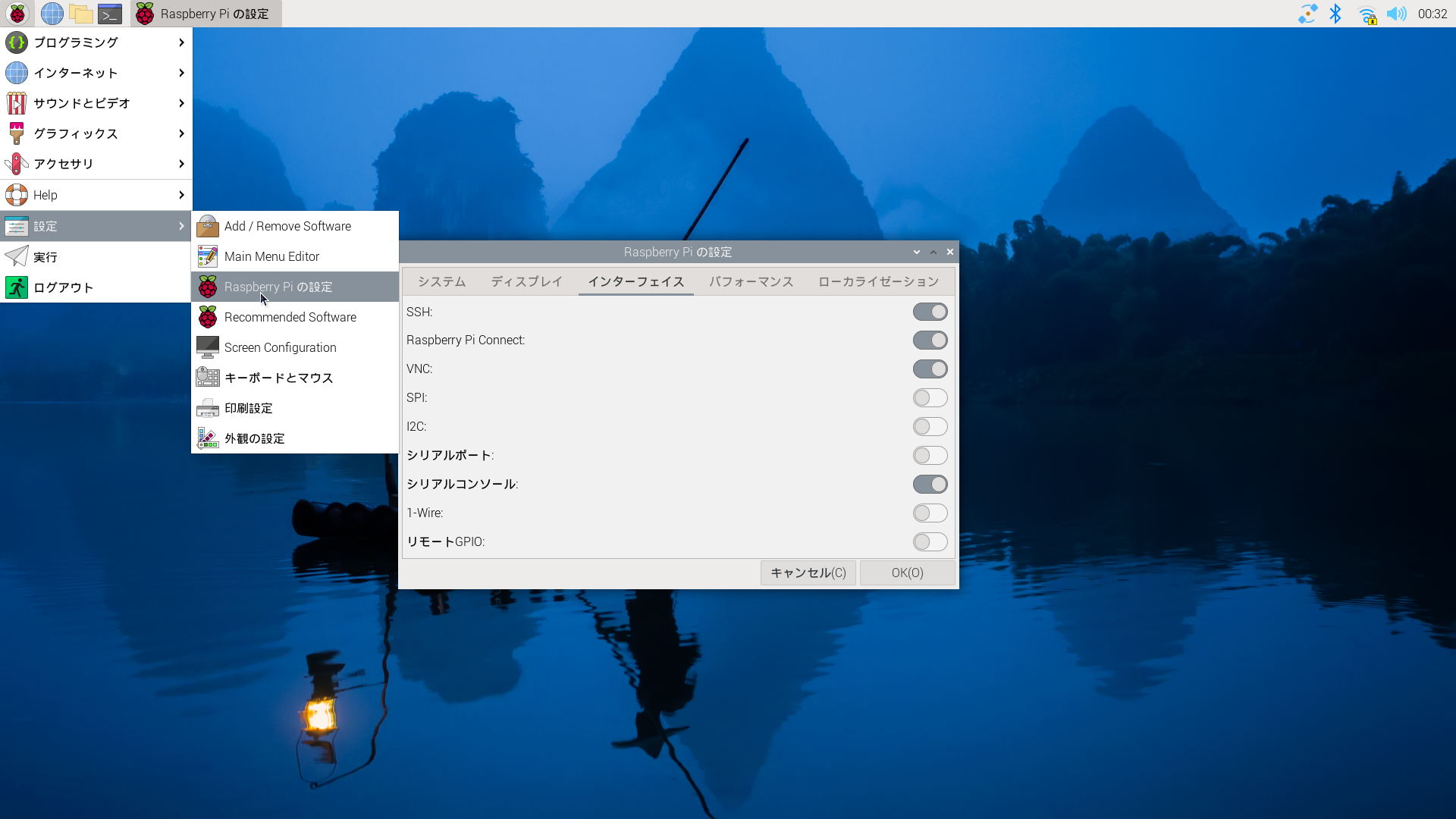
「設定」 → 「Raspberry Pi の設定」から、「インターフェイス」の "SSH" をオンにする。(以降の節の VNC, Raspberry Pi Connect もここで設定)
多分再起動が求められる
んで、クライアントの方で
ssh <username>@<ip address>
的に打てばラズパイに接続できる *2。ラズパイの IP アドレスは
ip a
若しくは
hostname -I
で確認できる。ipconfig よりこっちが推奨らしい。nmcli device show だともっとすごいのが出せる。
mDNS (multicast DNS) に対応したクライアント *3 なら、 IP アドレスを直接指定することなく raspberrypi.local で接続できるようになる。
ssh raspberrypi.local
VNC
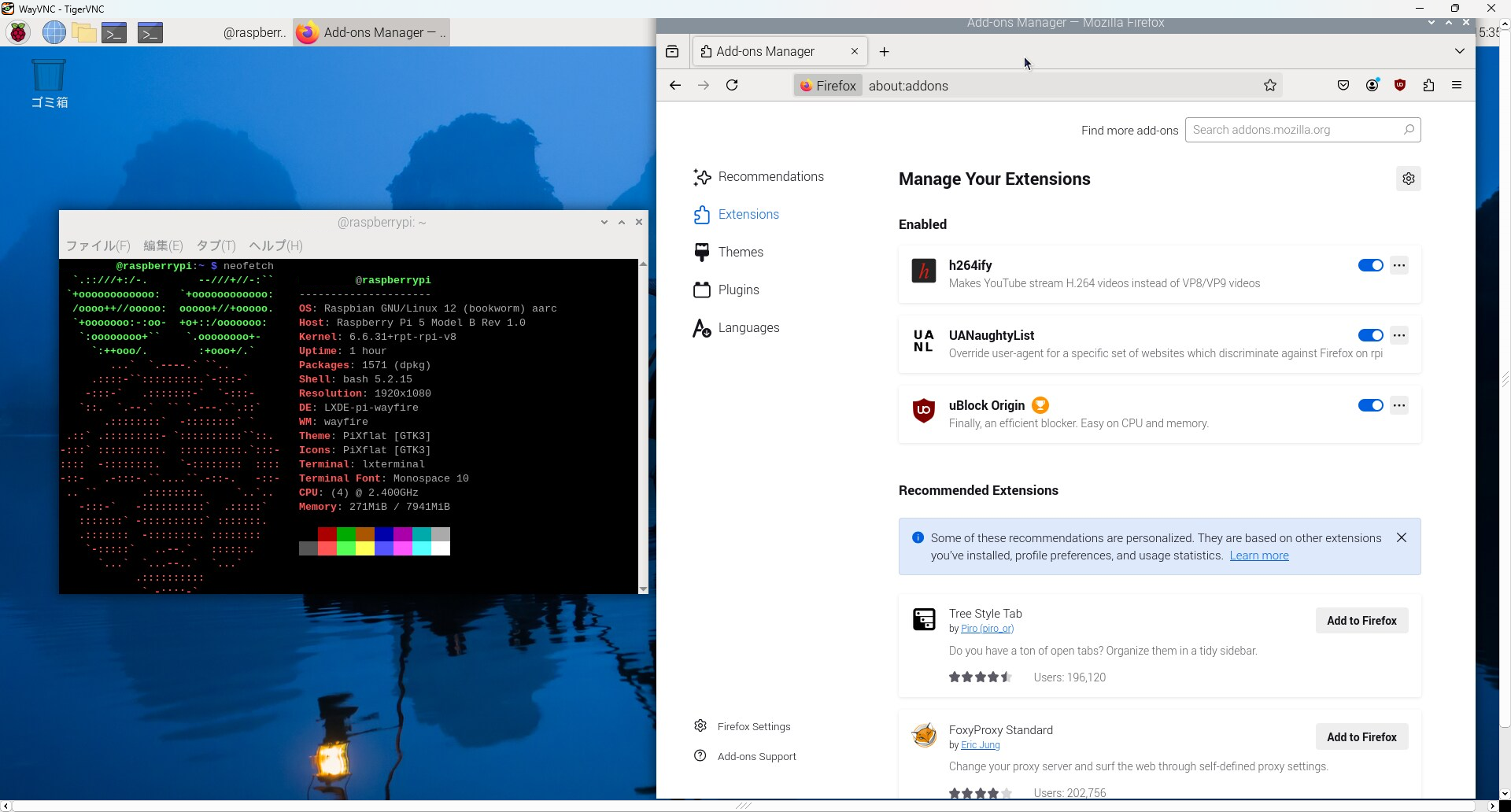
Virtual Network Computing, リモートでデスクトップに接続できる
TigerVNC というソフトを入れると良いらしい
Releases · TigerVNC/tigervnc · GitHub
Raspberry Pi Connect
ブラウザからラズパイに繋げられるらしい。コマンドラインもデスクトップも両方できる。
sudo apt update
sudo apt full-upgrade
sudo apt install rpi-connect
sudo reboot
Raspberry Pi ID を新しく作る必要がある。そしてブラウザから
https://connect.raspberrypi.com/
↑ にアクセス。
Windows の共有フォルダのマウント
Remote access - Raspberry Pi Documentation
Windows PC で Samba で共有されたフォルダにラズパイからアクセスできるようにします。
必要なものは CIFS (Common Internet File System)です。
sudo apt install cifs-utils
↑ 私の RaspberryPi 5 にはこれをやらずとも最初から入っていました。
次にマウントします。ここでは
| Windows PC の IP アドレス | 192.168.1.123 |
| 共有フォルダ名 | share |
| ユーザー名 | bakkyalo |
| マウントディレクトリ | /mnt/winpc |
という環境を想定します *4。 上の 3 つは Windows 側での設定、マウントディレクトリは Raspberry Pi 側で適当に sudo mkdir します。名前は winpc でなくとも好きに決めてよいです。公式の document では /mnt/ 以下ではなく、ホームディレクトリ以下になっています。
そして
sudo mount.cifs //192.168.1.123/share /mnt/winpc -o user=bakkyalo
パスワードを入れればマウント完了。/mnt/winpc から Windows の共有フォルダにアクセスできるようになります。
-o のオプション引数に直接パスワードを含めることもできるようですが、$HOME/.bash_history に残ってしまうためあんまりやらない方が良いと思います *5。暗号化パスワードなりできないだろうか。
まぁ、ここにアクセスするだけなら PCManFM (ラズパイのファイルマネージャー) を開いて
pcmanfm
画面上部に smb://192.168.1.123/share と打ってユーザー名とパスワードを入力すればよいのですが。
Disk Free の確認は
df -h
ここにさっきの //192.168.1.123/share が出てくるはず。
自動マウント
起動時に自動マウントできるようにするには /etc/fstab にその旨を追記すれば良いのであるが、user や password をベタ貼りするのはやはりキモい。そこで /etc/ 以下に (もしくは $HOME 以下に) .smbcredentials 的なファイルを作って *6
user=bakkyalo
password=_password_
的に書いて、root 以外読めないように
sudo chmod 600 /etc/.smbcredentials
しておき、/etc/fstab に次のように追記
//192.168.1.123/share /mnt/winpc cifs credentials=/etc/.smbcredentials,uid=1000,gid=1000,nofail 0 0
uid=1000,gid=1000... それぞれユーザーID, グループID。nofail... 何かしら問題があっても起動させる0...dump, バックアップしない0...fsck(file system check) しない
Windows explorer からラズパイ上のフォルダにアクセスする
SSH (SFTP) 経由で見る方法は以前
bakkyalo.hatenablog.jp
↑ こちらに書きましたが、Samba を構築するとその必要がなくなります。
こちらは samba が必要になります。
sudo apt install samba smbclient
例の如く公式 document に従います。以下は自分がやったことですが、時期によっては公式 document と内容が異なる場合があります。
まずホームディレクトリに shared というディレクトリを作ります。(名前は自分に分かりやすければ何でも良いです。)
cd
mkdir shared
chmod 0740 shared
次に Samba にデフォルトのユーザー名を教えます。
sudo smbpasswd -a <username>
パスワードが 2 回訊かれるので、入力します。
そして /etc/samba/smb.conf を sudo で開き、末尾に以下のように追記します。スペースは Tab で良いと思います。
[share]
    path = /home/<username>/shared
    read only = no
    public = yes
    writable = yes
以上で、Windows エクスプローラーで \\raspberrypi.local 若しくは \\[ラズパイの IP アドレス] と打つと share というフォルダが出てくるようになるはずで、そこには自由に書き込みできるはずです。(<username> の方には書き込みできないはず)
色々遊んでみる
色々遊んでみます。
と言いつつ、ここに書いてあることのほとんどが別の Linux でもできることというね
apt
Raspberry Pi OS - Raspberry Pi Documentation
ソフトをインストールする前に必ずやること
sudo apt update
sudo apt full-upgrade
apt update 時の Warning
W: http://raspbian.raspberrypi.com/raspbian/dists/bookworm/InRelease: Key is stored in legacy trusted.gpg keyring (/etc/apt/trusted.gpg), see the DEPRECATION section in apt-key(8) for details.
apt-key が非推奨とのメッセージ。
github.com
↑ ここに解決策が書いてある
OS のバージョン
$ cat /etc/os-release
PRETTY_NAME="Raspbian GNU/Linux 12 (bookworm)"
NAME="Raspbian GNU/Linux"
VERSION_ID="12"
VERSION="12 (bookworm)"
VERSION_CODENAME=bookworm
ID=raspbian
ID_LIKE=debian
HOME_URL="http://www.raspbian.org/"
SUPPORT_URL="http://www.raspbian.org/RaspbianForums"
BUG_REPORT_URL="http://www.raspbian.org/RaspbianBugs"
カーネルのバージョン
$ cat /proc/version
Linux version 6.6.31+rpt-rpi-v8 (serge@raspberrypi.com) (gcc-12 (Debian 12.2.0-14) 12.2.0, GNU ld (GNU Binutils for Debian) 2.40) #1 SMP PREEMPT Debian 1:6.6.31-1+rpt1 (2024-05-29)
neofetch
sudo apt install neofetch
neofetch
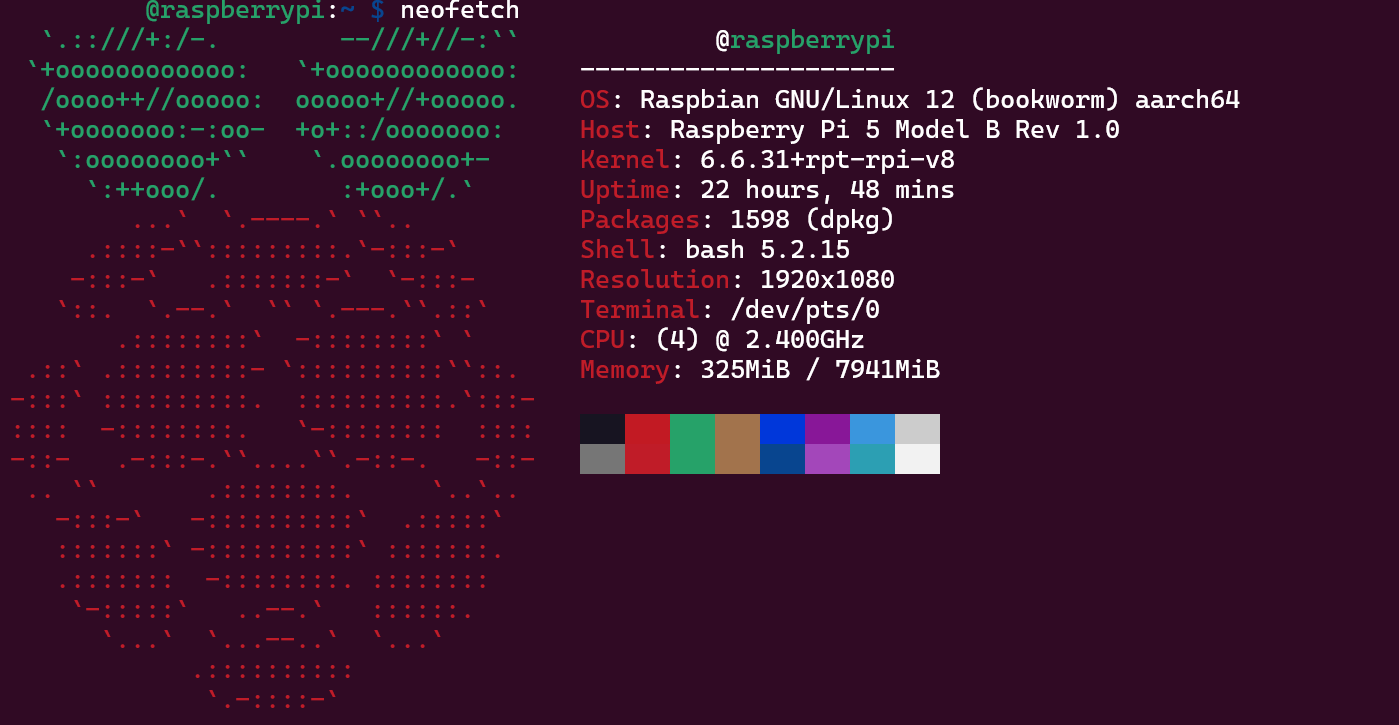
ちなみに neofetch は 2024/4/26 に開発が終わったらしく、fastfetch がそれの後継にあたるらしい。2024年9月現在、手元のラズパイには apt 経由で入れられなかったので、自分で wget, dpkg -i する必要がありそう。
cowsay
$ sudo apt install cowsay
$ cowsay -f tux "ラズパイ完全に理解した"
 ________________________
< ラズパイ完全に理解した >
 ------------------------
   \
    \
        .--.
       |o_o |
       |:_/ |
      //   \ \
     (|     | )
    /'\_   _/`\
    \___)=(___/
nmap
Network Mapper command
sudo apt install nmap
サブネット内で ping できるやつを一括で scan する
sudo nmap -sn 192.168.XXX.0/24
↑ はデフォルトゲートウェイ (ルーターの LAN 側 IP) が 192.168.XXX.1 , サブネットマスクが 255.255.255.0 (/24) の場合。
pinout
pinout
AA が出てくる

CPU (SoC) の温度
$ vcgencmd measure_temp
temp=65.3'C
※ vcgencmd で出せる情報の一覧は vcgencmd commands で出せる
$ vcgencmd commands
commands="commands, set_logging, bootloader_config, bootloader_version, cache_flush, codec_enabled, get_mem, get_rsts, measure_clock, measure_temp, measure_volts, get_hvs_asserts, get_config, get_throttled, pmicrd, pmicwr, read_ring_osc, version, readmr, otp_dump, pmic_read_adc, power_monitor"
- Raspberry Pi OS - Raspberry Pi Documentation
- [Raspbian] Raspberry Pi 3の動作状況とハードウェア設定を取得する(vcgencmd) - Life with IT
別の方法として
$ cat /sys/class/thermal/thermal_zone0/temp
63350
これを 1000 で割った値が摂氏温度。
Pi-Apps
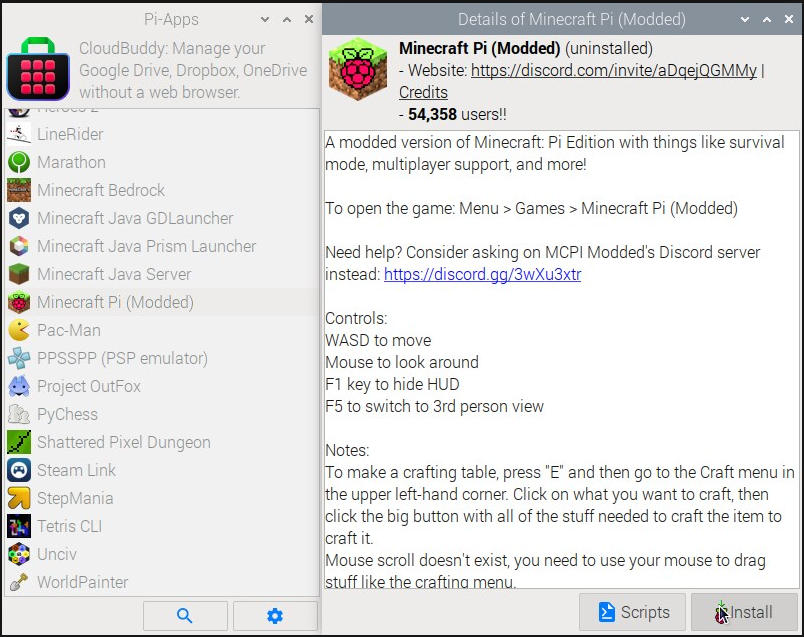
ラズパイのアプリ管理ツール。↑ の Install Now に従う。

VPN 構築
VPN (Virtual Private Network) を自宅で構築すると、例えば、自宅 LAN 外のネット環境からでも 192.168.XXX.YYY で自宅内の機器にアクセスできるようになる。
が、やることや知らないといけないことが多い。
DDNS の利用
特に WAN 側 IP の固定が難儀で、ISP やルーターメーカーに追加料金を払うことで static にできるが、貧乏人には到底支払えるものではない。そこで無料の DDNS サービスを利用する。セキュリティ的に良いのかどうかは知らないが、よく紹介されるものに以下がある。
当然ながら無料なら無料なりの問題があり、例えば Duck DNS は詐欺サイトで使われまくってるという事で 280blocker からブロックされていたりする。石油王なら無難に static IP の契約なりルーターメーカーの DDNS なり AWS, Azure, IBM Cloud, CloudFlare なりを利用すればよろし。
ルーターによってはいくつかの DDNS が利用できるらしいが *7、これを自力で何とかするのがラズパイの役割。ddclient というルーターと DDNS サービスを中継してくれるクライアントが存在する。
ラズパイのローカル IP を固定
LAN 内のラズパイの IP を static にするために /etc/dhcpcd.conf を書き換える (新規作成する) 方法がよく紹介されているが、どこかで非推奨という話を聞いた。公式 document が仰る通り、無難にルーターの設定で予約した方が良さげ。扱い上は DHCP (ルーター) を介する動的 IP ではあるが、ルーターが返す IP が毎回同じになるので実質静的 IP になるって感じ。
www.buffalo.jp
↑ は Buffalo の例。ラズパイの MAC アドレスは
ip link
から確認。eth0 が有線LAN, wlan0 が Wi-Fi。*8
若しくは
ethtool -P eth0     # 有線LAN の場合
ethtool -P wlan0    # Wi-Fi の場合
https://www.raspberrypi.com/documentation/computers/remote-access.html#ethernet-mac-address
VPN の導入
そして、それを導入するソフトも様々ある。*9
最後の PiVPN はラズパイに特化したもので、OpenVPN と WireGuard の構築に対応。今回は PiVPN を使って WireGuard (UDP; 51820) を導入する。
www.pivpn.io
curl -L https://install.pivpn.io | bash
これに従っていけば OK 。
設定ファイルは /etc/pivpn/wireguard/setupVars.conf に生成されるので、例えばとりあえず動的 IP で試してみて、後で DDNS へ移行、とかも比較的簡単にできる。もしくは上コマンドをもう一回打って最初から再設定しても良い。*10
外部からローカルネットワークへ接続できるようにするための諸手続き
ここまででラズパイで VPN を構築できてますが、ラズパイにしか繋げられないのでもう少し設定します。
ネット上に情報が散在していてよく分からないですが、恐らく ↑ ここの README が一次情報に近そうな気がします。
packet forwarding
/etc/sysctl.conf を su や sudo で開き、以下の行のコメントを外す
# Uncomment the next line to enable packet forwarding for IPv4
net.ipv4.ip_forward=1
設定の反映
sudo sysctl -p
IP masquerade
global IP vs. private IP を 1 対 多 にすること。
/etc/wireguard/wg0.conf を su や sudo で開き、[Interface] に以下を追記
# replace eth0 with the interface open to the internet (e.g might be wlan0 if wifi)
PostUp = iptables -A FORWARD -i %i -j ACCEPT; iptables -A FORWARD -o %i -j ACCEPT; iptables -t nat -A POSTROUTING -o eth0 -j MASQUERADE
PostDown = iptables -D FORWARD -i %i -j ACCEPT; iptables -D FORWARD -o %i -j ACCEPT; iptables -t nat -D POSTROUTING -o eth0 -j MASQUERADE
コメントアウトが言っているように、ラズパイが有線 LAN ではなく Wi-Fi でつながっている場合は eth0 ではなく wlan0 にしてください。
%iには Wireguard のインターフェース名であるwg0が入るiptables -A FORWARD -i %i -j ACCEPT;... インターフェース%iからの転送を許可iptables -A FORWARD -o %i -j ACCEPT;... インターフェース%iへの転送を許可iptables -t nat -A POSTROUTING -o eth0 -j MASQUERADE... eth0 (有線 LAN) を通じて外部ネットワークに出るパケットの IP アドレスをマスカレード (NAPT; Network Address Port Translation)
PostDown の方は PostUp の時の -A が -D になっていて、それぞれの設定を削除することを意味します。... まぁ、こんな感じ。なるほど分からん。
↑ ここには PostUp, postDown の設定を shell script に分けている例が書いてある。ご参考までに。
設定終わったら WireGuard の再起動。
sudo wg-quick down wg0
sudo wg-quick up wg0
何はともあれ、これで VPN クライアントが外部からローカルネットワークへアクセスできるようになる。
WireGuard クライアントの追加
VPN に接続するにはそれぞれの端末ごとにクライアント設定を追加する必要がある。
pivpn add
クライアント名を聞かれるので、自分に分かりやすいものを設定。例えば ipad と設定したら $HOME/configs 以下に ipad.conf というファイルができる。
Android, iOS, Windows, Mac 等にそれぞれ WireGuard クライアントが存在するので、それを導入して先ほどの .conf ファイルをコピーしてきて WireGuard に読み込ませれば準備完了。もしくはラズパイの方で
pivpn -qr
と打つと出てくる QR コードを読み込ませても OK。

広告ブロック
例えば Android では (root 化など特殊な処置を施さない限り) 同時に 2 つの VPN を使用できないため、普段 AdGuard などを使っている場合は WireGuard に繋ぐ際に一時的に切る必要がある。適切な設定をしておかないと、家の VPN に接続した途端に各アプリが目に見えて酷いことになる。用が済んだら WireGuard を切ればよいだけの話であるが、聊か気持ち悪い 。
そこで、WireGuard 接続中も広告ブロックが機能するようにしたい。候補はいくつかあって
前者は WireGuard 接続中に機能するもので、新たに環境を構築する必要がないため手軽。
docs.pivpn.io
↑ に従って DNS を適当に変えるとよい *11。例えば AdGuard DNS にするなら /etc/pivpn/wireguard/setupVars.conf の該当箇所を次のように書き換える。
pivpnDNS1=94.140.14.14
pivpnDNS2=94.140.15.15
これで、新たに pivpn add して登録した端末はこの DNS を参照するようになる。ただし、すでに作った設定は逐次書き換える必要あり。
後者は DHCP サーバーをルーターからラズパイに変えてしまうことで、家庭内 LAN に接続するすべての端末に一括でフィルターを掛けることができるが、新たに環境構築する手間が増える。
pi-hole.net
adguard.com
外部ネットワークから自宅 Windows へ RDP
外出先から自宅の Windows へ RDP (Remote Desktop) したい。そのためにはまず遠隔で電源を点けられるようにする (これを WoL; Wake on LAN という)。
※筆者の環境:
- ASUS TUF GAMING Z690-PLUS WIFI D4 (Z790)
- Windows 11 Pro 23H2
- Raspberry Pi 5 8GB
ローカル LAN 内での WoL
UEFI 側と Windows 側で両方 WoL をを許可する必要がある。
まず UEFI 側、これはマザボによって手順が異なる。
筆者の ASUS TUF GAMING の場合、UEFI 画面を開いたのち、「詳細 (F7)」→「APM」→「PCIEによる電源ON」を「Enabled」に設定。
次に Windows 側。
まず NIC (Network Interface Card; ネットワークカード) の設定をする。
デバイスマネージャーを開き (Win + X から開ける)、「ネットワーク アダプター」から今使用している NIC (ネットワークカード) を右クリックして「プロパティ」を開く。
「詳細設定」タブで「プロパティ(P)」の "Wake On Magic Packet" が「有効」になっていなければ有効にする。
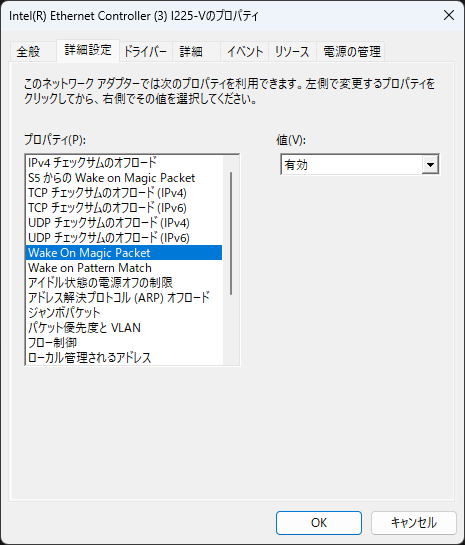
同様に、「電源の管理」タブの「このデバイスで、コンピューターのスタンバイ状態を解除できるようにする(O)」のチェックが入っていることを確認する。
また、高速スタートアップも無効にする必要がある (らしい)。
コントロールパネルを開き、「ハードウェアとサウンド」→「電源オプション」→ 左ペインの「電源ボタンの動作を選択する」から「現在利用可能ではない設定を変更します」を押して、「高速スタートアップを有効にする (推奨)」のチェックを外して「変更の保存」。
以上でホスト側のセットアップが終了したはず。
遠隔操作したい端末でコマンドラインから打っても良いし、
sudo apt install wakeonlan
wakeonlan -i <IP address> <MAC address>
apt install wol
wol -i <IP address> <MAC address>
WoL クライアントを入れても良い。
ここに挙げたもの以外にもたくさんあるので、安全で手軽そうな方法を探して試す。
電源が点いたらあとは普通に RDP するだけ。
外部ネットワークからの WoL
ラズパイを SSH の踏み台サーバー化したり、ルーターの設定を適当に弄ればできるのかもしれないが、今回はラズパイで VPN サーバーを構築できたのでそれを使うことにする。
WireGuard から自宅 VPN に繋げばあとはローカル同様に操作できる。
ただ、リモートからだと WoL がなかなかうまくいかないので、普通にラズパイに SSH で入ってそこから wakeonlan する方が安定すると思う。
contentsviewer.work
↑ だいたいこのページで言われていることと同じ。

やりたいことをやる
ここまで来たらあとはやりたいことをやるだけです。
- 外部ネットワークからの遠隔操作
- プリンタの遠隔操作
- 自宅のサーバー に SSH
- FileZilla 等で FTP サーバー構築
- NAS 構築
- OpenMediaVault
- Web サーバー構築
- Apache HTTP, nginx, etc.
- Pi-hole や AdGuard Home 等で LAN 環境すべてで広告ブロック DNS サーバー構築
- 疑似 SwitchBot の作成
- 電子工作, ロボット工作
- 自作コントローラー
夢が広がりますね。
Raspberry Pi は GPIO (General Purpose Input/Output; 汎用入出力) のおかげでちょっとした電子工作や実験も手軽にできますし、中身が Linux なのでやろうと思えば何だってできます。ルーターを自作している方、Alexa のようなものを作っている方、格コンを作っている方、色々いらっしゃっていて本当にいくらでも可能性を感じる一品です。実際、少し触ってみただけで最強を手にした気分になります。ものつくりの楽しさを思い出させてくれる、とてもいい機会でした。
今後もラズパイでいろいろ遊んでみたいところです。
参考記事
*1:Windows だと OS だけで 2 万円です。OS が無料って考えてみればやばいですね。
*2:GUI も使用する場合は "-X" オプションも付けてください。
*3:Windows, Mac, Linux ではデフォルトで有効になっているはず。Android も 2021年11以降対応。→ DNS Resolver | Android Open Source Project
*4:適宜自宅の環境に合わせてください。どうでもよいことですが、この IP アドレスは YumeMichi 氏の elichika サーバーのデフォルト設定がこうなっていたことの名残です。この辺の話も下書きのまま何年も経ってます... 公開する日は来るんだろうか
*5:まぁ、SSH の秘密鍵も .ssh/ に入ることを考えるとあんまり関係ないか。
*6:以下、ホームディレクトリ以下に作る際はそのように読み替えてください。
*7:私が貸与されている WSR-1166DHPL2 はそもそも DDNS 非対応。
*8:「ip link show wlan0」 とすると Wi-Fi だけの出力が得られる。
*9:この辺を混同しているサイトがあまりにも多く、私も間違えている可能性が大いにあるので、違和感等ございましたらご連絡お願いします (TT)
*10:もう少し下でも書きますが、VPN 接続中に DNS によるフィルタリングを利用したい場合は DNS 設定の段階で AdGuard DNS などを指定するとよいと思います。
参考: DNSブロックについて - なんJ AdGuard部 Wiki*
*11:pivpn インストール時に設定できているならこの限りではない。
