やり方が分からないのだけれど。
目次
TL;DR
ストアにリンクラがないときは地域設定を日本語にする
(2025/05/12 現在)

ごあいさつ
ついに 104 期生初の Fes×LIVE が開催されましたね。知ってるはずの曲のアレンジがもうまったく別の曲でびっくりしました。みらくらぱーくのアイデンティティなんて早すぎ~って感じ。自分は超のつくライト勢なので、まだ 104 期生の名前と顔が一致できていないレベルなんですが、個性的な面々が増えてきてこれまた今後の With×MEETS や Fes×LIVE がより一層楽しみになります。自分は今のところカチカチの徒町さんが気になっているところです。
めぐちゃんも無事進級できたということで(←)、これからの Fes×LIVE は 9 人主体で進んでいくんだなあと思うとわくわくしてきますね。
さて、メンバーが増えることによって新たに懸念が浮上します。スマホアッチッチ問題です。
周知のように、リンクラはモバイル向けのゲームでありながら、その推奨スペックが高すぎることで有名です。
「Link!Like!ラブライブ!」では以下の端末でのプレイを推奨しております。
以下に記載のされていない端末の動作は保証しておりませんのでご了承ください。・iOS
推奨端末:iPhone 12 以上の端末、iPad(第10世代)以上の端末、iPad Air(第5世代)以上の端末、iPad mini(第6世代)以上の端末、iPad Pro 11インチ(第3世代)以上の端末、iPad Pro 12.9インチ(第5世代)以上の端末
推奨環境:iOS 14.1 以上・Android
推奨端末:Snapdragon 888 相当以上
推奨環境:Android 11.0 以上
※推奨端末・環境につきましては、今後、予告なく変更する場合があります。https://link-like-lovelive.app/faq?category=other&question=system-requirements
これは主に Fes×LIVE 中の 3D レンダリングを配信中に実行しないといけないからなのでしょう。ゲーム部分や With×MEETS 中はそこまでは必要なさそうですが、人数も多く動きも激しい Fes×LIVE ではこのくらいのスペックがないと厳しいようです。最新の iPhone 15 Pro Max (A17 Pro) でも アッチッチになるという話まであります。(出典は実況スレです) *1
「リンクラでスマホの寿命が縮まった!!」という声も (ネタかどうか) ちらほら聞くので、できることなら PC で動かしてリンクラを見たい、というのは自然な欲求だと言えるでしょう。
前置きが長くなってしまいましたが、当記事はリンクラの特に Fes×LIVE を PC で見るにあたり、果たしてどの環境がいいのかについての筆者による落書きです。リリースされて 1 年以上が経過し、何を今更という感じではありますが、PC でモバイル用アプリを動かすというのはそれだけでも多くの魅力に富んでいます。解像度やパフォーマンスの向上など、端末のサイズに囚われない体験がいともたやすく実現できるようになります。
本記事の結論といたしましては、タイトルにもございますように Android Studio を使うのがほかの環境との兼ね合いをも鑑みて最適なのではないであろうかということをただただぐちぐちと述べていくことになります。
まぁ 私は M2 iPad Pro ユーザーなので PC で動かす必要はさらさらないのですが
筆者の環境
- Windows 11 Pro 23H2
- Intel Core i7-14700K *2
- GeForce RTX 4070Ti Super
- 2TB SSD
- 64GB RAM
(DDR4 2133MHz)
さらに詳細な構成は ↓ こちらからどうぞ。この時からのアップグレードは特にしていません。
何がしたいか
これに尽きます。
Hyper-V というのは主に WSL2 (Windows Subsystem for Linux 2) や Docker Desktop を使う時に有効にしないといけないものですが、困ったことに巷の Android エミュレーター (以下「泥エミュ」) はこれが有効になっているとまともに動いてくれません。動きはするもののパフォーマンスが半減してしまうもの、起動にものすごく時間を要するもの、そもそも起動せず Hyper-V の無効化を強要してくるもの、いろいろありますが、いずれにしても泥エミュにとって Hyper-V は水と油の関係になっているようです。詳しいことは分からないのですが、Hyper-V を起動しているとほかの仮想化技術に費やすための CPU のリソースがほとんど食い散らかされてしまうため、VT や VirtualBox といった技術を使った泥エミュが WSL2 と同時に起動するのが困難だとか何とかみたいな話らしいです。Microsoft が悪いのか、Intel が悪いのか。
WSL2とHyper-Vの関係 #container - Qiita
ここの図解が面白いです。
泥エミュ起動する度に WSL2 が使えなくなり、再度有効化のために PC を再起動し直さないといけないというのはかなり面倒なので、できることなら Hyper-V を無効にしなくても動く環境が使いたい。そういう動機です。
各泥エミュとその所感
そのため、特に Hyper-V を使わないよという方であればあんまりこの辺りで悩む必要はないです。Android 11 以上に対応しているエミュレーターから肌に合ったものを選ぶとよいと思います。ラ板では Android 12 が使える MuMu が人気ですね。
以下に、私が実際に導入してみた泥エミュとその所感を示します。あくまで私個人の感想なので、推しエミュがディスられていたとしてもあんまり気にしないようにお願いいたします。
色々試してみたいという方は
Android emulators - Emulation General Wiki
Android - エミュレータ Wiki*
GitHub - DerekTurtleRoe/awesome-emulators: An awesome list of emulators!
等が参考になります。特に英語の Wiki の方はセキュリティ気を付けてねと何度も釘を刺しているので一読の価値があります。徒町だけに
| エミュレーター | 所感 |
|---|---|
| |
Android 9 までしか対応していないが, 無理やり apk をぶち込むと起動はする。だがそこからのダウンロードが進まない。この中のエミュでは一番健闘しているまである |
| |
Hyper-V 対応の β 版 がリリースされているが、エミュの起動が 99 % から進まない。 |
| |
Hyper-V 対応版が出たという話がちらほらあるが (ここ?)、公式の方法で ROOT が取れないのであんまり使う気にもなれない。 |
| |
そもそも Hyper-V 未対応。 |
| |
何もしていないのに広告が大量に出る。ゴミ。 |
| |
最小構成で余計なものが皆無なのが良いが、 Android 9 なので動かず |
| |
Oracle VirtualBox 依存, 無料で使えるのは Android 13 まで。動きが遅いがアーキテクチャの違いによるものかも? |
やはり安心と信頼の LDPlayer です。軽い、広告出ない、ROOT 取りやすい。自動で Hyper-V を無効化しない。スクスタエミュの最適解。現状 Android 9 までというのが本当に惜しいところです。

徒町が、カチカチ...
Android 9 の LDPlayer では Google Play からリンクラを入れることができないので、自分で apk を使って導入する必要があります。ただ、実際にやってみたところ、ロゴは出ますがアプリ内でのダウンロードが進まないので思うようには動きませんでした。う~ん実に残念。
Genymotion は無料版では Android13 まで選ぶことができ、一応動きはしますが、仮想プロセッサーに 8 コア与えると 20 分たっても起動できず、 6 コアでは 15 分くらいで起動するものの、 System UI がずっと応答しなくなるくらいには重いです。4 コアでようやくまともに動作するレベルですが、それでも結構固まりがちです。14700K (P コア 8 + E コア 12) では足りないのでしょうか?
また、端末設定をいい加減にすると Play Store の方でリンクラに弾かれるので、そこも注意が必要です。
Trinity は逆に Hyper-V が推奨されていて *3、さらにオープンソースでもあるという稀有の泥エミュで、ものすごく軽量で、さらに Google Play まで使えると、良いところづくめなのですが、LDPlayer 同様 Android 9 なので残念ながらリンクラは動きません...
あまりにも惜しいのだけれど。
という訳で、泥エミュの有名どころを片っ端から試してみても (Hyper-V 起動時に) リンクラがまともに動いてくれるものがどれ一つとしてなかったのでした。
⎛(cV„O ᴗ OV⎞ まいったねこりゃ
Android Studio
ここで世の中には Android Studio というものがあることを思い出します。
Android アプリの開発のために Google さんが公式で提供している IDE で、端末や OS 等、仮想デバイスの構成を細かく指定したうえで自作の Android 用アプリを試験的に動かすことができるエミュレーターが標準搭載されています。こちらは Hyper-V が動いていても動作を止められることはないです。一体どんな仮想化技術で実装されているのでしょうか。
Google Play Store が使える環境もあるので、これを使って世のアプリを動かしてやろうという訳です。
導入手順に関しては私が文字で説明するより動画で見た方が早いので (バージョンの違いによって UI が多少違うことも多々あるので)、例えば ↓ この辺りを見るとフォローできると思います。
M1/M2 Mac 向けの解説になっていますが、どの OS やアーキテクチャでも大体一緒です。何なら Linux や ChromeOS でもいけると思います。
動作状況
以下、実際に Android Studio 上のエミュレーターでリンクラを動かしてみた時の様子です。

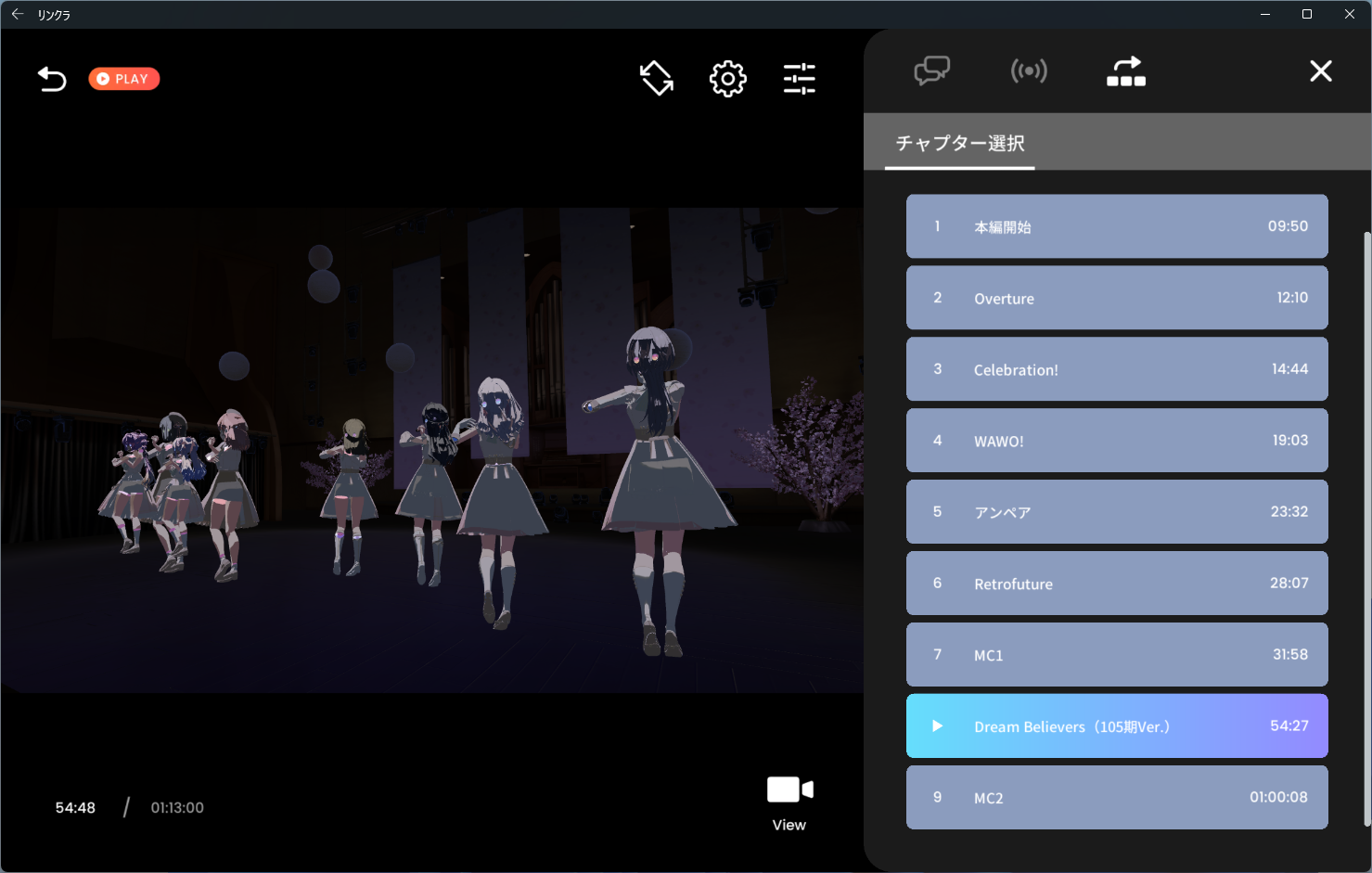
↑ この写真は先日の 104 期生加入後初の Fes×LIVE のライブアーカイブなのですが、途中少し音が外れることがあるくらいでその他モデリング部分などの問題は特になかったです。まぁ、ライブ配信中に動作を確認した訳ではないので、本番環境下でどうなるかは要検証といったところですが恐らくはちゃんと動くと思います。
ただ、あからさまに CPU ファンの回転が強くなります。ここでは Pixel 8 Pro (1344×2992) の画質で Android 14.0 (Upside Down Cake) を動かしているのですが、室温が 1 ℃くらい上がり、体感温度も結構変わります。

↑ こちらは 2024/05/02 の With×MEETS をリアルタイムで実行させてみた様子です。やはり、Fes×LIVE の時よりかは負荷が軽いように見えます。(同時に大量にブラウザを開いていたりするので完全な対照実験にはなっていないです。)
Windows Subsystem for Android (WSA)
Windows Subsystem for Android (WSA) でリンクラを動かしてみる試み。*4
自分の場合はオリジナル版の WSA では起動すらできませんでしたが、WSABuilds では部分的に動作することが確認できました。
𝕏 の方では Ryzen + Radeon の組でうまくいった方がいらっしゃるようです。
もしうまくいった方がいらっしゃいましたらコメント頂けると嬉しいです。
WSA は 2025年の3月にはサ終するので、試してみたい方は早めに試すことをお勧めします。(【2025/05/05 追記】サ終したので、これから WSA を使う場合は後述の WSABuilds を入れることになります)
- 「Windows Subsystem for Android」のサポートが2025年3月5日で終了 - 窓の杜
- WindowsでAndroidアプリを使える機能「Windows Subsystem for Android」がサポート停止&Windows向けAmazonアプリストアも提供停止へ - GIGAZINE
公式 WSA (備忘)
以下はこの記事を書いていた 2024 年時点での公式 WSA の導入方法の草稿で、 2025 年現在はおそらくできませんが一応遺しておきます。
インストール手順
WSA は公式で Google Play が使えず、2024年5月現在では Amazon Appstore でインストールすることすらできない状況なので、アプリを導入するには特殊な手段を講じる必要があります。色々やり方があると思いますがここでは adb (Android Debug Bridge) を使って導入する手順を示します。*5
Windows 11 22H2 以上が必要です。
Microsoft Store で Amazon Appstore を導入する
WSA は単体でインストールできず、↑ これを入れると一緒に WSA がついてくるという仕様になっているみたいです。
導入ができたら 「Android 用 Windows サブシステム」 を起動して (スタートで "Android" と検索を掛けると出てくると思います)、左ペイン「詳細設定」から「開発者モード」をオンにします。
ここに「ADB は 127.0.0.1:58526 で接続できます。」と書いてあることを確認します。

adb を使えるようにする
Android Studio を入れている方の場合は既にあるはずなので、以下を PATH に通して adb コマンドが実行できるようにします。(通さなくても良いです。) ((%USERPROFILE% とは C:\Users\[ユーザー名] のことです。))
%USERPROFILE%\AppData\Local\Android\Sdk\platform-tools
Android Studio を入れておらず、かつそこまで大仰な環境構築にも抵抗があるという方は以下から SDK-Platform-Tools をダウンロードして解凍し、同じように adb への PATH を通します。(通さなくても良いです。)
Ubuntu の場合は apt 経由でも入れられます。
sudo apt install android-tools-adb
adb Quick Tips
以下、PowerShell 上で adb を使います。管理者権限は特に要らないと思います。
必要なコマンドを適宜打っていってください。*6
- adb 動作確認
adb version
- デバイスの検索
adb devices
- WSA へ接続 (最初に必須)
adb connect 127.0.0.1:58526
- Android の OS version 確認
adb shell getprop ro.build.version.release
- apk インストール
adb install [apk へのパス]
- apk アンインストール
adb uninstall [パッケージの名前]
以下はリンクラの例
adb uninstall com.oddno.lovelive
パッケージの名前が分からないときは下のように打てば多分分かるかもしれない。
adb shell pm list packages -f | findstr odd
最後の odd をゲームの名前やメーカーの名前等に変えてください。出力最後の .apk= 以降に書いてある文字列がそれです。
- WSA への接続を切る
adb disconnect
WSA Builds
【2025/05/05 追記】
WSA が正式にサ終したので、2025年は有志による引継ぎである WSABuilds 使うことになります。
大まかな導入方法は
- 既に公式の WSA がインストールされている場合はそれを消す。
- Release から環境にあったものを持ってくる。Google Play が入っている
MindTheGappsなら多少やりやすいが、F-droid から Aurora Store を入れる場合はNoGAppsでも良い - 解凍してフォルダ名を
WSAに変える。 - 中に入っている
Run.batとInstall.ps1を実行する。
詳細は README.md に全部書いてあります。
リンクラの導入は Google Play 経由で入れるか、何らかの方法で F-Droid を導入したのち F-Droid から Aurora Store を入れ、Aurora Store からリンクラを入れたら良いです。
すると...


2025 年 5 月現在にこのやり方を試したところ、なんとゲームに入ることができました!!めちゃくちゃ嬉しい!!
※オリジナルの WSA を消すのが嫌だなと思って、Hyper-V で立ち上げた Windows11 Pro の仮想環境で同じことをやろうとしたら、ゲームは起動したもののログインから先に進めなくてダメでした。思い切って WSABuilds に乗り換えた方が良さそうです


。。。と思ったのも束の間、他の泥エミュでもよく報告されている Fes×LIVE 中の描画バグは WSABuilds でも出てしまうようで、フォーカスビューを大画面で楽しむ使い方は現状できなそうです。。。
閲覧注意
一応もう一回注意
また、ガチャ画面で表示される動画もうまく表示されないみたいです

「Android 用 Windows サブシステム」→「詳細設定」→「試験的な機能」にある「Vulkan ドライバー」では、「なし」「システムの規定」「D3D12」から選べましたが、「なし」以外を選ぶとリンクラの起動ができなくなりました。
他に試したこと
Google Play Games
play.google.com
Google 公式謹製の PC で Play Store のゲームを動かせるようにするプロジェクトですが、リンクラは 2025年 5 月現在は非対応でした。
今のところはベータ版で、2025 年中に正式版がリリースされるらしいです (が、その頃には 105 期は。。。おっと、これ以上は考えないようにしておこう。)
docker-android
github.com
https://hub.docker.com/r/budtmo/docker-android
コンテナで Android を動かせるイメージが Docker Hub にあるのでそれを使うことができます。
adb 経由でアプリをインストールしたいときは docker run の時に一緒に -p 5555:5555 などを付ける必要があります。
参考になりそうな動画 (docker と adb が入っていることが前提、ちょっと古いので最新の README に従うこと)
www.youtube.com
が、ちょっとやってみたところ Aurora Store が安定せず、万一入れられたとしてもどこまで安定できるか未知数です


*1:当記事の本筋とは関係ありませんが、理想を言えば回線速度も欲しいです。筆者は 1Gbps 契約の Wi-Fi 5 という平の凡のような環境ですが、ローカルでの回線速度の影響からか配信中の 3D レンダリングが時折ジャギって見えるので、10Gbps を契約し直すまではいかないにせよ、せめて Wi-Fi 6 くらいは欲しいなという印象です。
*2:念のためここにも書いておきますが、現在 Intel Core の 13, 14 世代は燃えることで炎上していますので (?)、これから Intel の CPU を検討している方は要注意です。
参考:
・https://gazlog.jp/entry/intel-cpu-degrade-issue/
・https://gazlog.jp/entry/intel-raptorlake-fix-new-statement/
*3:リンク先には Intel HAXM v7.6.5 を入れろと書いてるけど、README の方 には Hyper-V 推奨と書いてあります。
*4:WSA は WSL2 と同じく Hyper-V で動いているので、WSL2 との相性が良さそうな気がします。
*5:サードパーティ製のソフトになりますが、他には WSABuilds を使う方法や WSA Pacman を使う方法などがあります。
*6:インストールの際、リンクラの .apk を直接導入しても良いですが、F-Droid から Aurora Store を入れてしまえば Play Store 上の任意のアプリを (対応さえしていれば) ログインなしで導入できるようになります。自分の WSA 環境ではこの方法でも導入できました (が、起動することはありませんでした)。
