前回の記事にもありましたが,個人で使っているノートアプリを Evernote 🐘 から Notion 📚 へ移行しました.今回は Notion の紹介と私がどんな感じで使っているのかをまとめていこうと思います.
Notion とは?
Notion Labs, Inc. が運営するノート,Wiki,タスク,スケジュールなどの機能が備わったオールインワンのアプリです.つまり,Evernote や Google Docs,Trello,GitHub Wiki,Google Spread Sheet などを一つにまとめたようなアプリです.
今まではそれぞれのアプリを開いて操作する流れでしたが, Notion さえあれば一つにまとまるということになります.
移行方法
とても簡単です.Notion の「Import」のリンクから Evernote を選択すれば,Evernote にあるノートが Notion にインポートされます.画像もマルッと移行されます.

ただ,Evernote のノートの数が沢山ある場合,Notion の無料プランの制限を越える可能性があるため,無料プランで軽く使ってみてOKそうなら有料プランに加入してインポートすることをお勧めします.
自分なりの使い方
Notion には「データベース」という機能があり,この「データベース」を作成し,様々なビュー( Board ,テーブル,カレンダー, Wiki など)を活用することでカスタマイズしていくことができます.(「データベース」についての詳細はこちら).
移行してから3ヶ月経ちましたが,現在は以下のような使い方をしています.
Webclipper
Evenote と同様に Notion にも Webclipper があります.あとで見る記事や保存しておきたい記事は,Webclipper で Notion に保存することができます,
タスク管理

「Bord」機能でカンバン方式のタスク管理をしています.タスクは勉強・仕事・プライベートなど全てのタスクを入れています.
タスク管理のやり方(各カラム決め方やルールなど)は「SOFT SKILLS ソフトウェア開発者の人生マニュアル」にある「第37章 私の生産性向上策を明かそう」を参考にしています.
前回の「それ、Notionでできます #4」で「SOFT SKILLS」のタスク管理のやり方を実践されている方がいて「これだ!」と思い,実践しています.
「Add a View」で「Calendar」を選択し,タスクに日付を追加すれば,カレンダー形式で表示することができます. Google Calendar と同期できるようになって欲しい!!!


Slack 通知
右上にある「Updates」から Slack に通知をする設定ができます.タスクの変更や追加などがあった場合に通知されます.
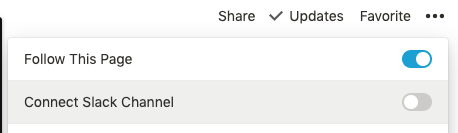
日本だと,タスクの変更や追加をしてから 5, 6 分後に Slack に通知されるようです.

目標管理
「Template Gallery」 で公開されているOKRのテンプレートを使って,個人的に四半期の目標管理をしてみました.OKR 自体は今まであまり経験が無いため,目標や Key Result の立て方などこれから勉強していく必要がありますが,色々と試行錯誤していこうと思います.

リレーションで Board と Key Result を関連付ける
リレーションという機能を使って各データベースの項目を関連付けることができます.(リレーションについての詳しい説明はこちら).
私の場合は Board のタスクと OKR の Key Result を紐付けるようにしています.これにより
- 今取り組んでいるタスクは,どの Key Result と紐付いているのか
- どのような目的や意図があるのか
が明確になり,モチベーションを少しでも維持できるようにしています.
「Properties」 でリレーションを表示するようにすれば,タスクがどの Key Result に関連付いているのか一目でわかるようになります.

Notion を運用してみて
実際に運用してみて思ったことは以下のような感じです.
Good 👍
マークダウンに対応
Evernote にも独自のマークダウン記法や Marxico を導入すれば書けるようになります.しかし,Marxico を利用し続けるには有料プランに入る必要があるのとChrome アプリのみというところで悩んでいました.
そんな中,Notion はデフォルトでマークダウンに対応していることを知り, Notion に移行する判断になりました.
1つのアプリにまとまる!
Notion は タスク管理やスケジュール, Wiki,ノートなど様々な機能があるため,今までのように色々なアプリを立ち上げる必要が無くなり,アプリを切り替えるストレスが減りました.
カスタマイズがめちゃくちゃ自由
「Template Gallery」で公開されているテンプレートの他にも,自分でテンプレートを作ることができたり,どの項目を関連付けるか,どのパーツを活用するのかなど,とにかく自由にカスタマイズができます!.
つまり Notion は,カスタマイズを一度始めると楽しくなって時間がどんどん溶けていきます😇.
今後のアップデートに期待 🙏
オフライン時に開けない
現状,Notion はオフラインでデータを持つ仕様ではないため,オフラインの状態で今まで作成したものを見ることができません.ただ,新しくページを作ることはできます.
Google Calendar と同期して欲しい!!
Board のタスクに日付を設定した時に Google Calendar 側にスケジュールとして入って欲しいという気持ちになりました!
まとめと所感
今回は自分なりの Notion について書いてみました.今回書いた内容の他にも Notion の使い方は本当に様々なので引き続き使っていこうと思います.
と,様々な使い方があると書きましたが実際に自分の使い方がどうなのかが気になるので,来週の「それ、Notionでできます #5」で LT で参加しようと思います💪. notion-05.peatix.com
