はじめに
「Key Promoter X」を導入することで
マウス操作した際に該当するショートカットキーを教えてくれます
導入方法
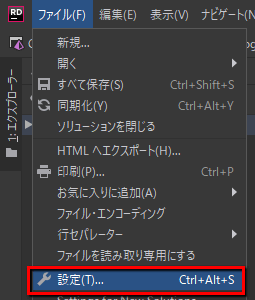
Rider メニューの「ファイル > 設定」から
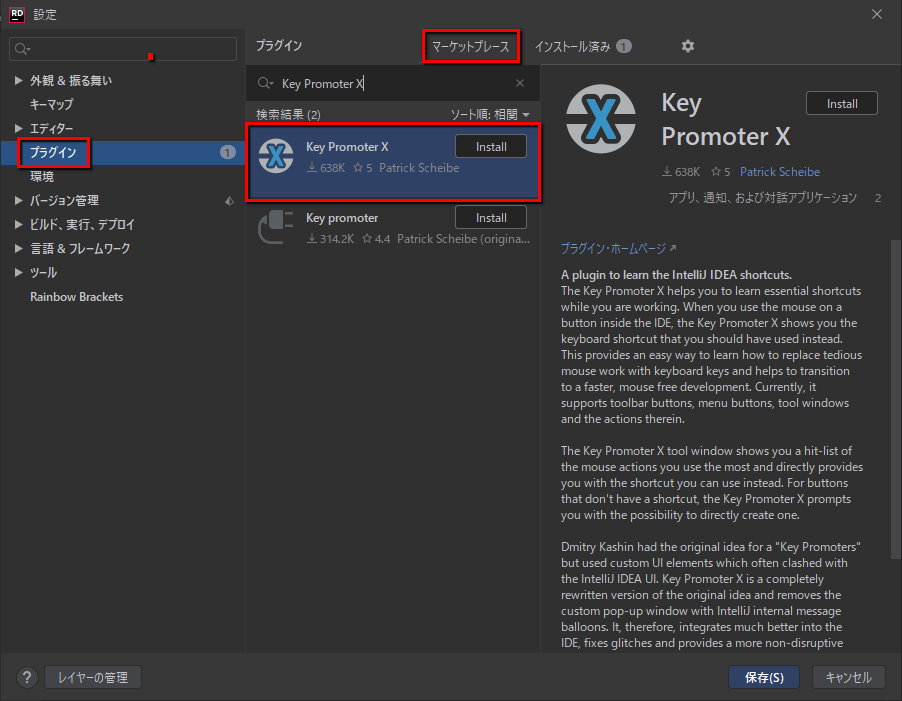
「プラグイン > マーケットプレース」を選択して
「Key Promoter X」の「Install」を選択します
使用例
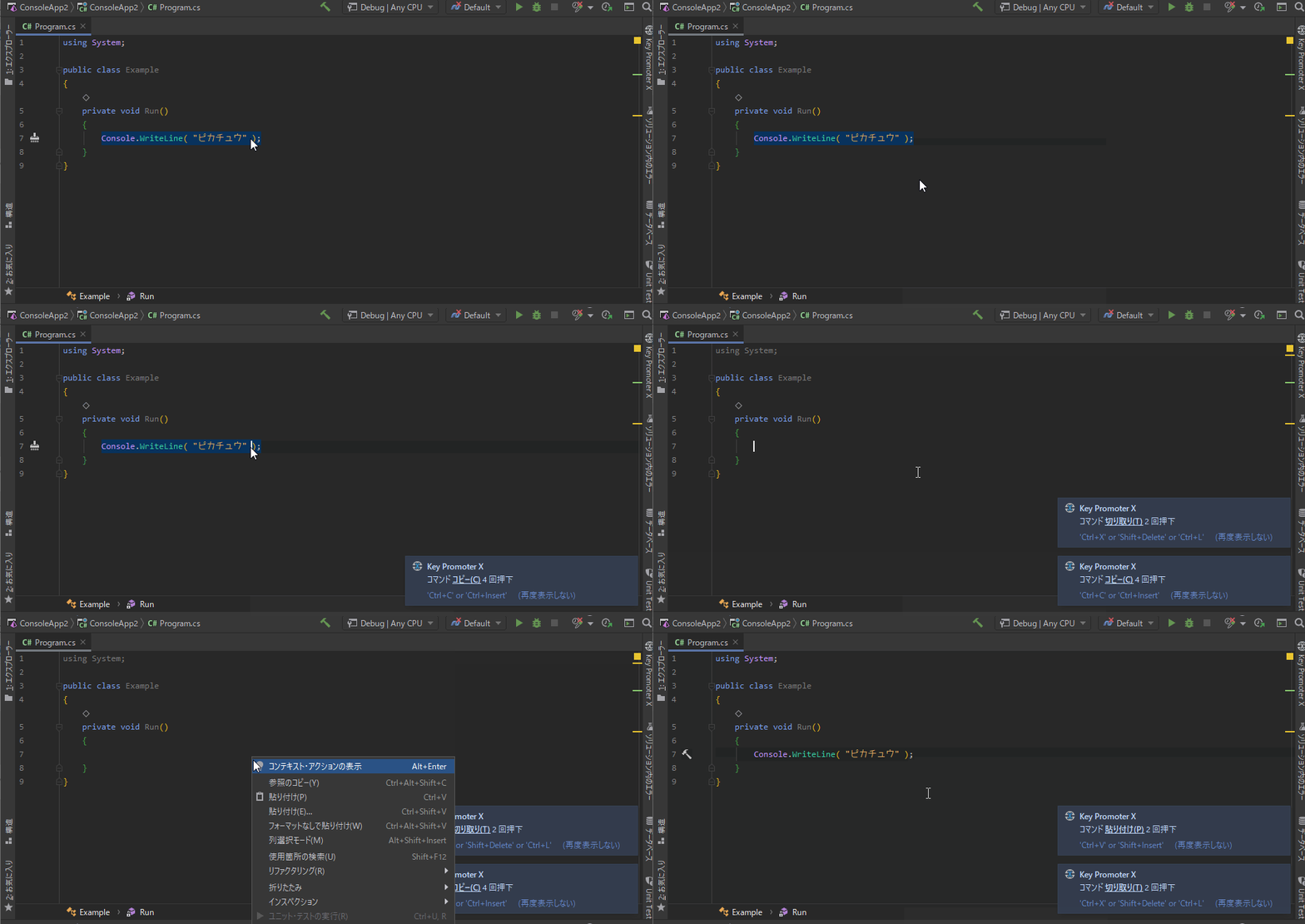
マウス操作するとウィンドウ右下に該当するショートカットキーが表示されます
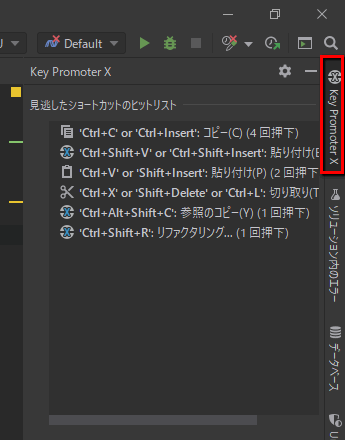
「Key Promoter X」ウィンドウを開くことで
表示されたショートカットキーをいつでも一覧で確認できます
「Key Promoter X」を導入することで
マウス操作した際に該当するショートカットキーを教えてくれます
Rider メニューの「ファイル > 設定」から
「プラグイン > マーケットプレース」を選択して
「Key Promoter X」の「Install」を選択します
マウス操作するとウィンドウ右下に該当するショートカットキーが表示されます
「Key Promoter X」ウィンドウを開くことで
表示されたショートカットキーをいつでも一覧で確認できます
