はじめに
「AssetMessenger」を Unity プロジェクトに導入することで
エディタ上でアセットにコメントを付与できるようになります
使い方
エディタから操作する

Project ビューでアセットを右クリックして「AssetMessenger>Write」を選択すると、

コメントを入力できるウィンドウが開くので、
コメントを入力して「設定」ボタンを押します

すると、Project ビューでアセットの右側にアイコンが表示されるようになり、
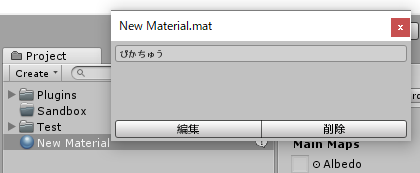
アイコンをクリックすると、コメントが確認できるようになります

アイコンの種類はコメント入力ウィンドウで変更できます

メニューの「Tools>AssetMessenger>全てのメッセージを表示」を選択すると、

コメントが付与されているアセットをリストで確認できます
スクリプトから操作する
スクリプトからアセットに対してコメントを付与することもできます
using AssetMessageService;
ソースコードの先頭に上記の using を追加して、
var tex = AssetDatabase.LoadAssetAtPath<Texture2D>( path );

var message = "【ここにコメント】";
AssetMessenger.Set( tex, message, MessageType.Error );
AssetMessenger.Clear( tex );
このようなコードを記述することで、
スクリプトからコメントを付与したり削除したりできます
var tex = AssetDatabase.LoadAssetAtPath<Texture2D>( path );

var message = "【ここにコメント】";
var source  = "【ここに投稿者名】";
AssetMessenger.Set( tex, message, MessageType.Error, source );
AssetMessenger.Clear( tex, source );
投稿者名を指定すると、その投稿者のみコメントを削除できるようになります
