はじめに
GitHub に公開されている上記のアセットを Unity プロジェクトに導入することで、
タイルの塗作業を効率化できる「Rule Tile」を使用できるようになります
導入方法
- 下記のページにアクセスする
https://github.com/Unity-Technologies/2d-extras - 「Clone or download」ボタンを押して「Download ZIP」を選択する
- ダウンロードした「2d-extras-master.zip」を展開する
- 展開したフォルダ内に存在する「Assets」フォルダの中身を
Unity プロジェクト「Assets」フォルダに追加する

Unity プロジェクトに「Tilemap」フォルダが追加されていれば、導入完了です
使い方
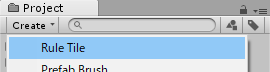
Project ビューの「Create>Rule Tile」を選択します
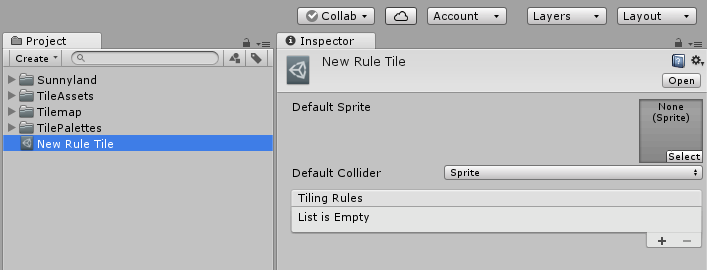
これで、Rule Tile の作成が完了しました
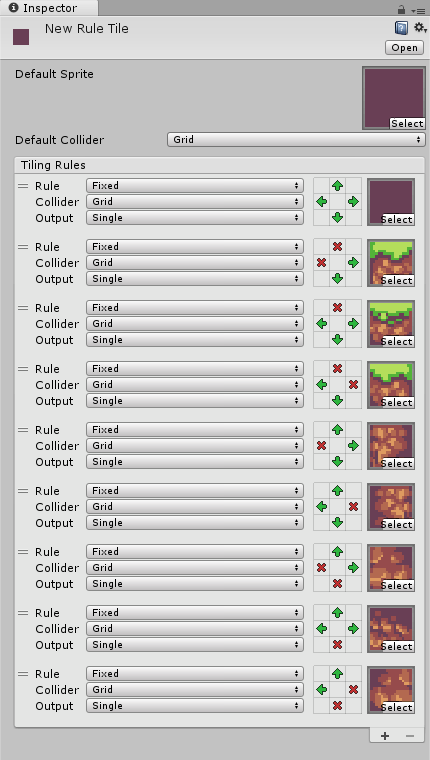
そして「Tiling Rules」のリストにタイルのルールを設定し、
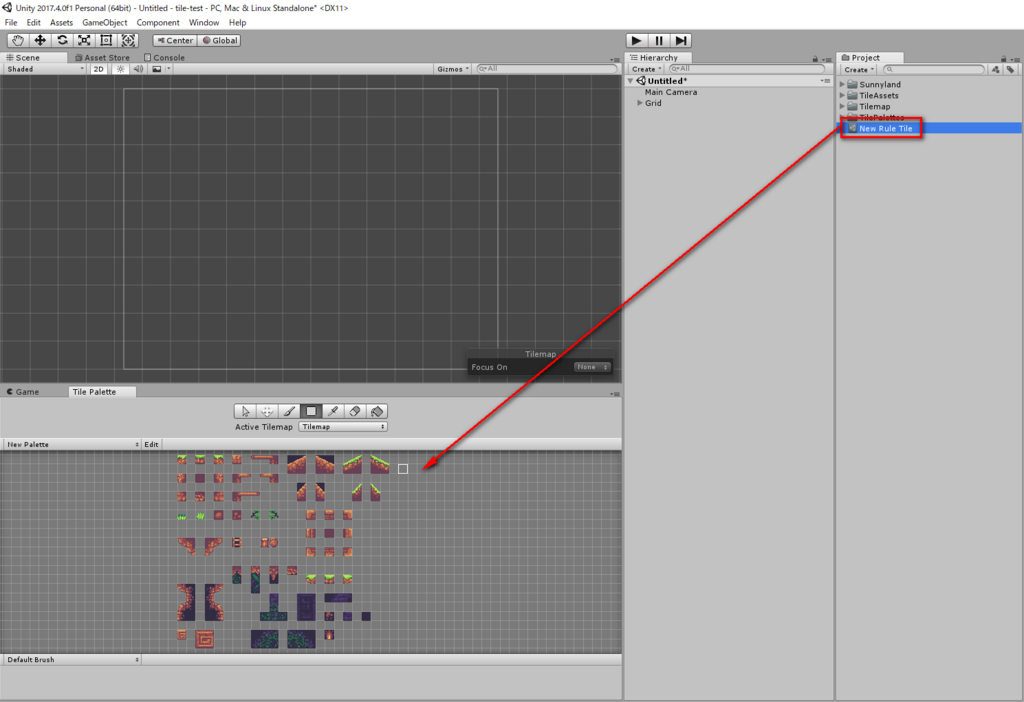
Rule Tile を Tile Palette ウィンドウにドラッグすることで、
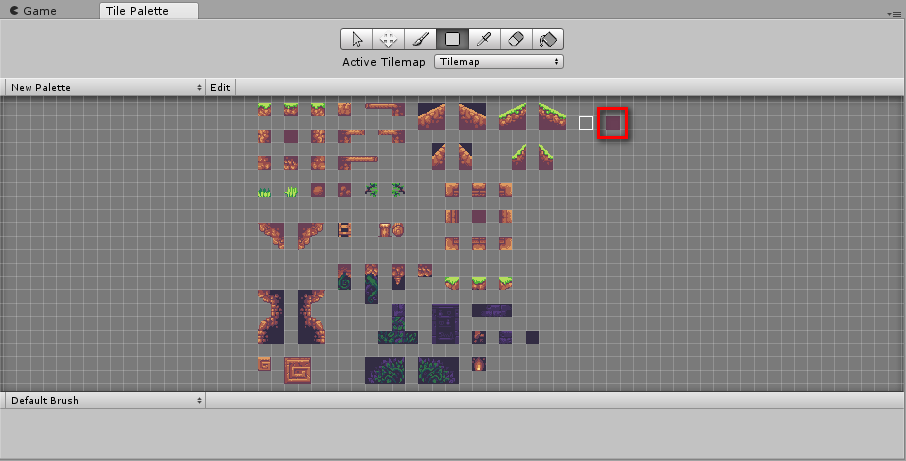
Tile Palette に Rule Tile が追加され、
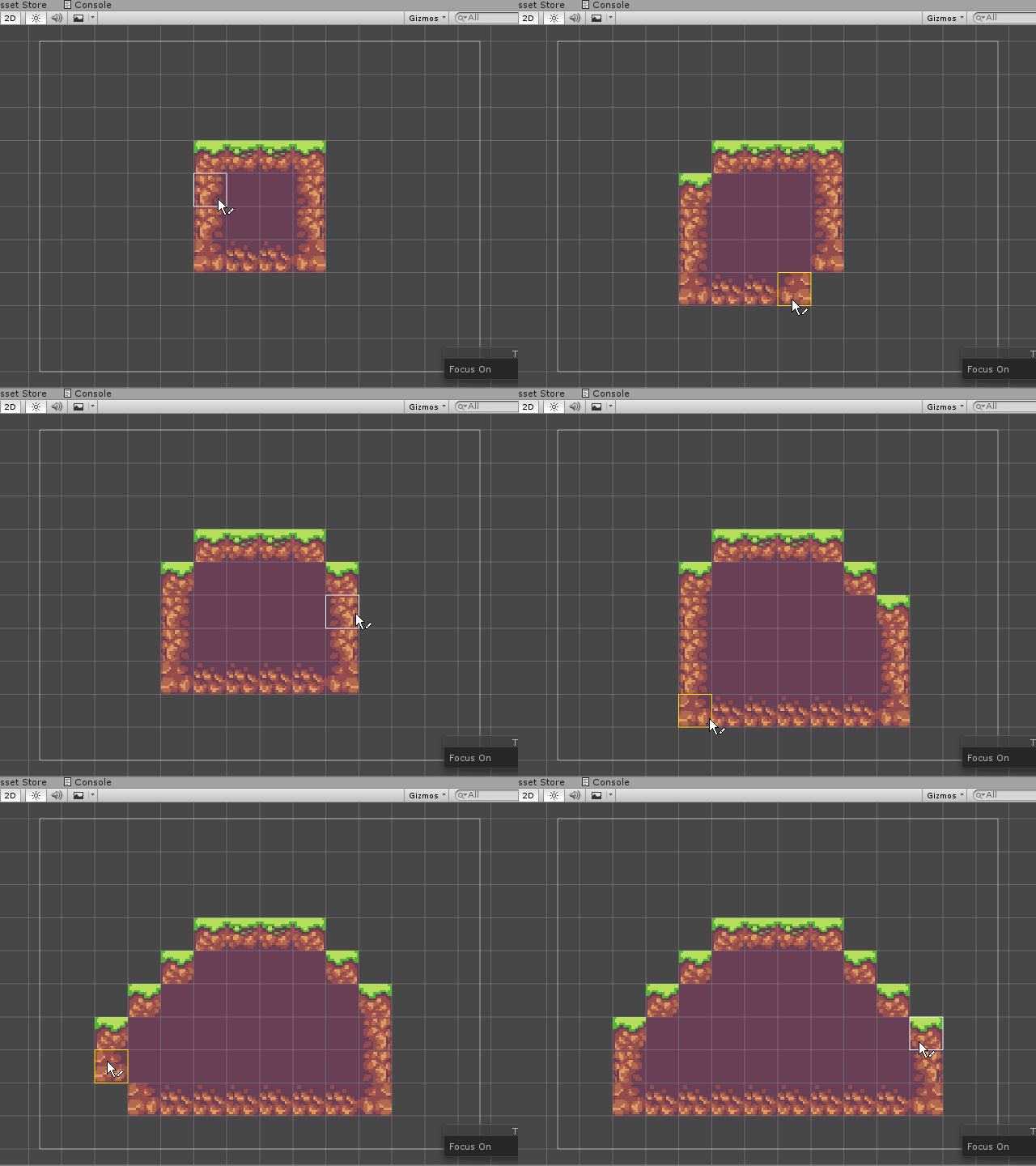
Rule TIle を使用することで、このようにタイルを塗ることができます
Tiling Rules
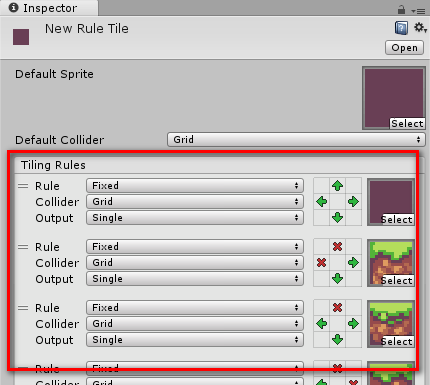
Tiling Rules でタイルの塗り方を設定できます
グリッド

3 x 3 のマス目をクリックすることで、隣接するタイルの条件を設定できます
| 項目 | 内容 |
|---|---|
 |
同じタイルが隣接している |
 |
違うタイルが隣接している |
| 空白 | 条件なし |
Rule
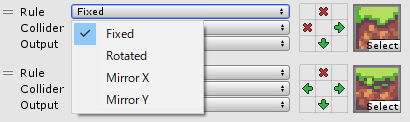
タイルを回転、反転させるかどうかを設定できます
| 項目 | 内容 |
|---|---|
| Fixed | そのまま表示 |
| Rotated | 回転して表示 |
| Mirror X | 左右に反転して表示 |
| Mirror Y | 上下に反転して表示 |
Collider
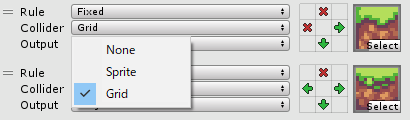
タイルの当たり判定の形を設定できます
| 項目 | 内容 |
|---|---|
| None | 当たり判定なし |
| Sprite | スプライトの形状に合わせて当たり判定が作成される |
| Grid | 矩形の当たり判定が作成される |
Output
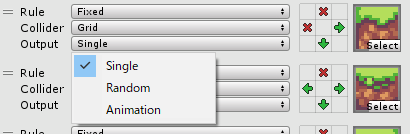
タイルをランダムに切り替えるかどうか、アニメーションさせるかどうかを設定できます
| 項目 | 内容 |
|---|---|
| Single | そのまま表示 |
| Random | 指定されたスプライトの配列からランダムに表示 |
| Animation | 指定されたスプライトの配列をアニメーションして表示 |
