はじめに
「FancyScrollView」を Unity プロジェクトに導入することで、uGUI において
多機能でアニメーションも適用可能なスクロールビューを実装できるようになります
目次
サンプル
基本
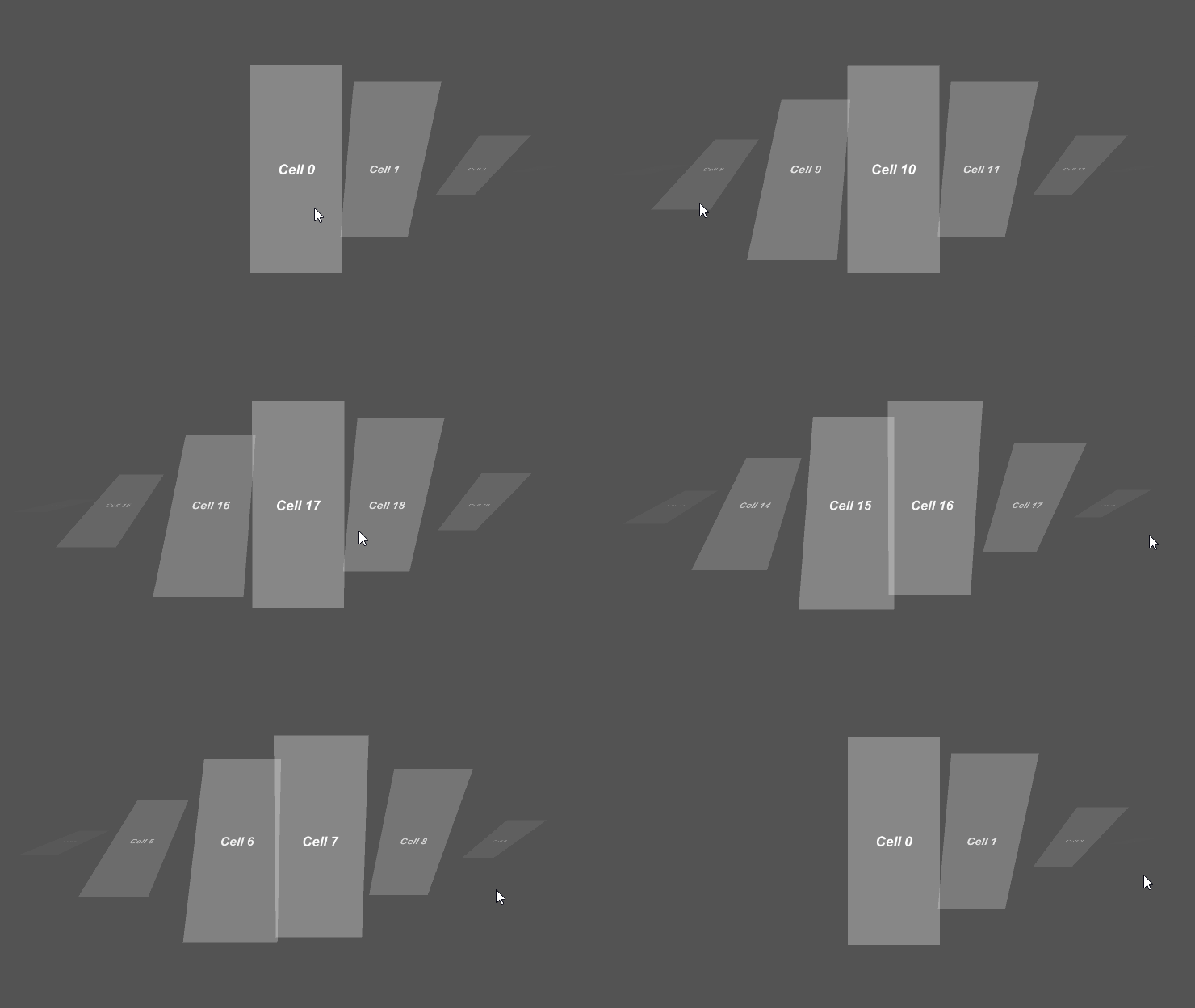
押下イベント
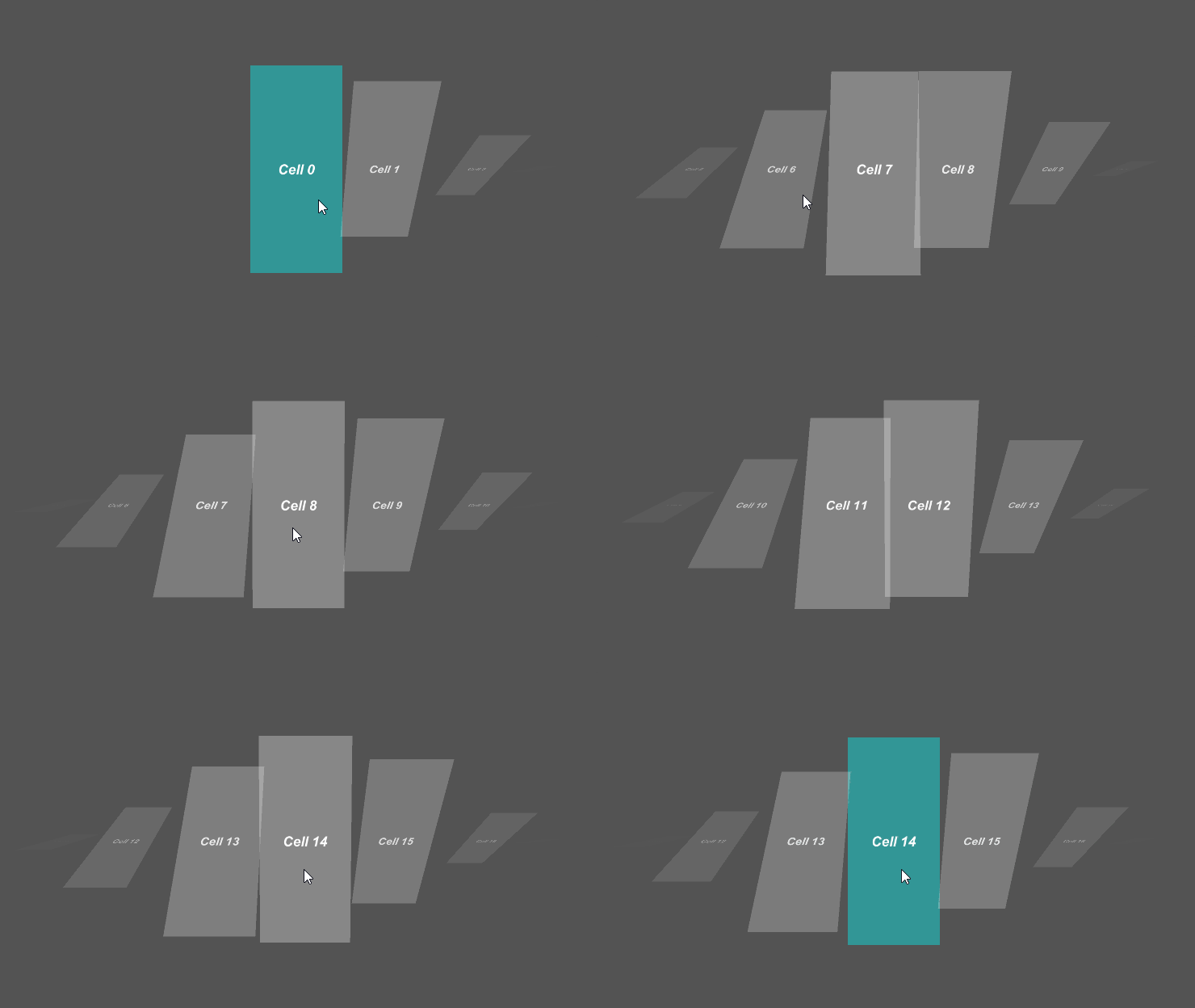
無限スクロール
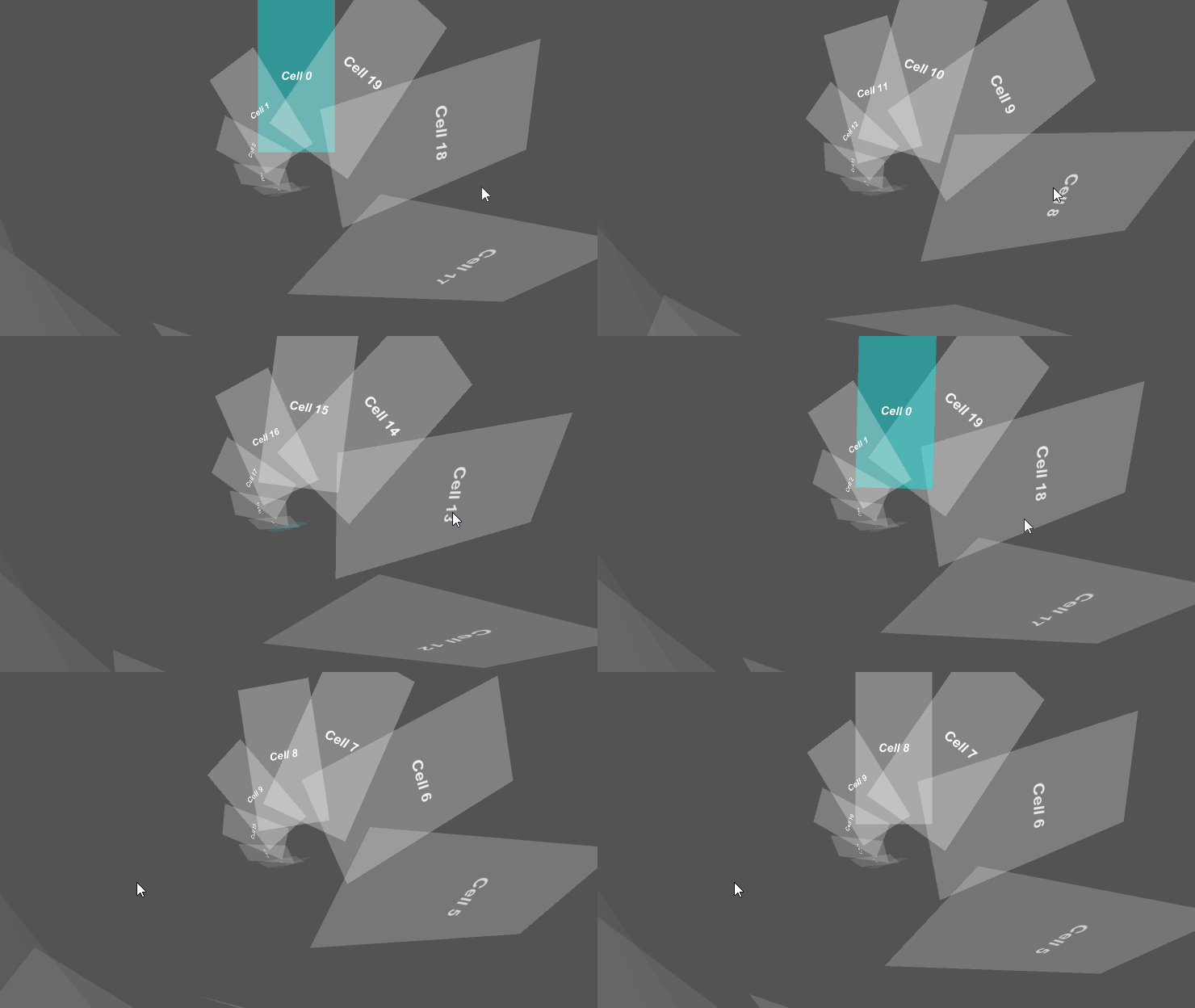
フォーカス
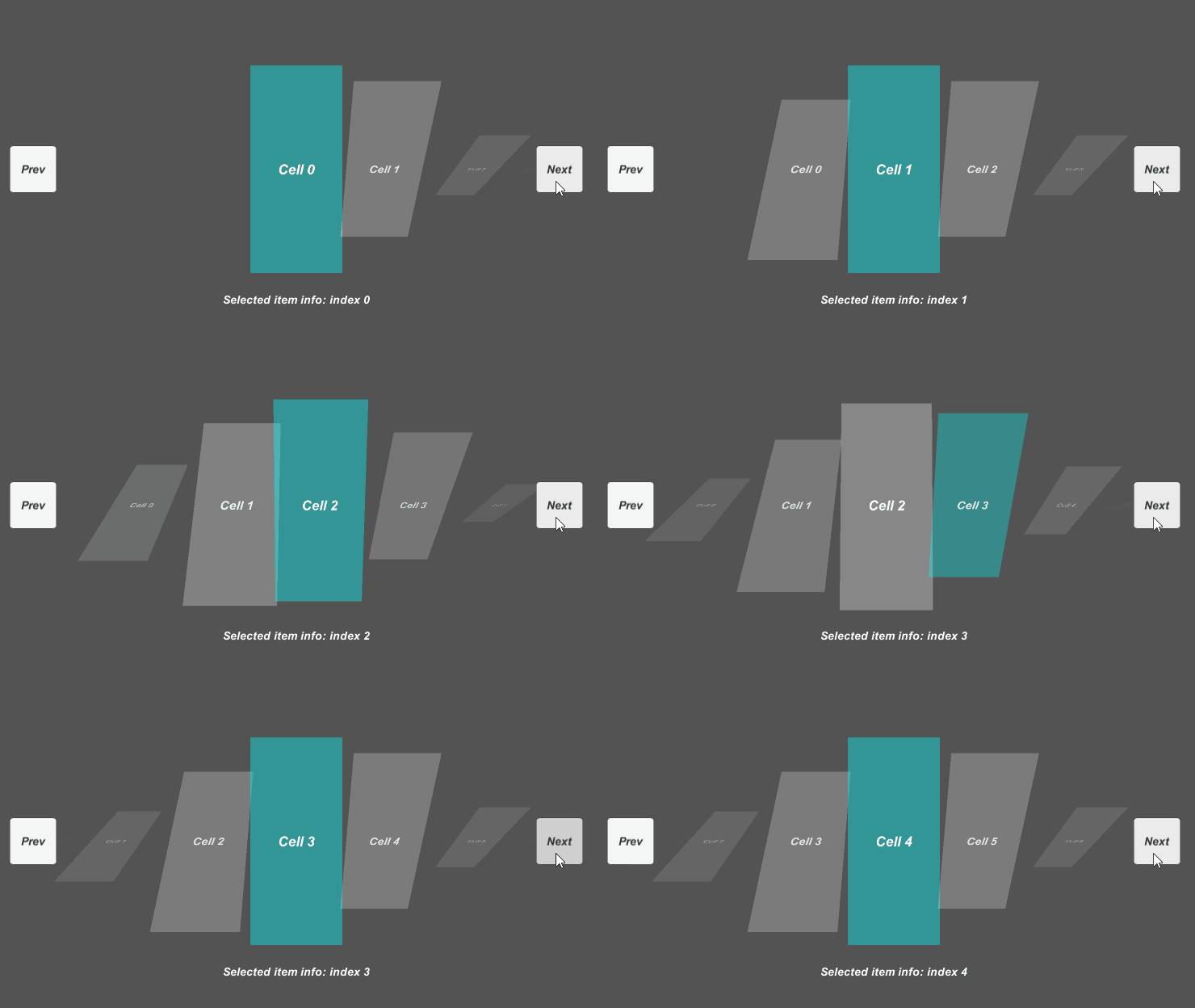
使用例
ここではシンプルなスクロールの作成方法を紹介していきます
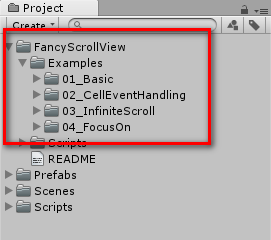
詳細な作成方法は、「Examples」フォルダ内のサンプルや
GitHub で公開されているドキュメントを参照してください
スクリプトの用意
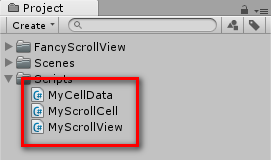
「FancyScrollView」を使用してスクロールビューを構成する場合、
少なくとも3種類のスクリプトが必要になります
セルの表示に使用するデータ
public class MyCellData
{
    public string Message;
}
セルを管理するコンポーネント
using FancyScrollView;
using UnityEngine;
using UnityEngine.UI;

public class MyScrollCell : FancyScrollViewCell<MyCellData>
{
    public Text message;

    // 表示を更新する時に呼び出されます
    public override void UpdateContent( MyCellData itemData )
    {
        message.text = itemData.Message;
    }

    // 位置を更新する時に呼び出されます
    // Animator を使用することでアニメーションを適用することも可能です
    public override void UpdatePosition( float position )
    {
        var pos = transform.localPosition;
        pos.y = Mathf.Lerp( 288, -288, position );
        transform.localPosition = pos;
    }
}
スクロールビューを管理するコンポーネント
using FancyScrollView;
using System.Linq;

public class MyScrollView : FancyScrollView<MyCellData>
{
    public ScrollPositionController controller;

    private void Awake()
    {
        // セルのデータのリスト
        datas = Enumerable.Range( 0, 50 )
            .Select( i => new MyCellData { Message = "Cell " + i } )
            .ToList()
        ;

        // セルの数を設定
        controller.SetDataCount( datas.Count );

        // セルの位置を更新する時に呼び出されるコールバックを設定
        controller.OnUpdatePosition( UpdatePosition );

        // 表示を更新
        UpdateContents();
    }
}
オブジェクトの作成
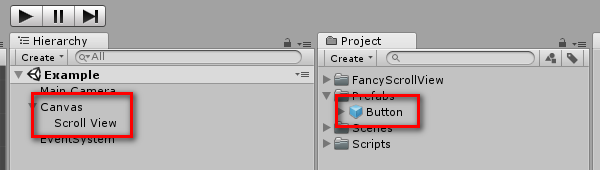
「FancyScrollView」を使用してスクロールビューを構成する場合、
セルのプレハブと、スクロールビューのオブジェクトを作成します
セルのプレハブ
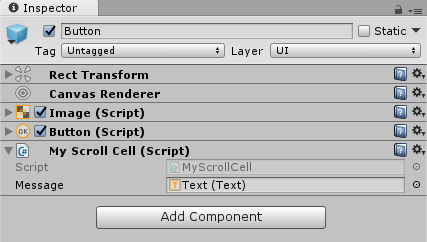
Image や RawImage などのオブジェクトを作成して、
「MyScrollCell」をアタッチしてパラメータを設定します
そして、プレハブにしておきます
スクロールビューのオブジェクト
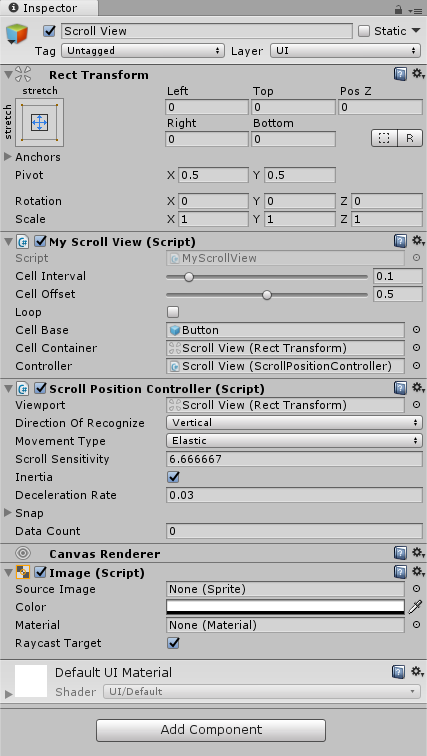
Image のオブジェクトを作成して、
「MyScrollView」と「ScrollPositionController」をアタッチして
下記のパラメータを設定します
MyScrollView
| 項目 | 内容 |
|---|---|
| Cell Interval | セル同士の間隔 |
| Cell Offset | セルの初期位置 |
| Loop | 無限スクロールするかどうか |
| Cell Base | セルのプレハブ |
| Cell Container | セルを管理するオブジェクト(自分自身で可) |
| Controller | スクロールビューを操作するコントローラ(自分自身) |
ScrollPositionController
| 項目 | 内容 |
|---|---|
| Viewport | ビューポート(自分自身) |
| Direction Of Recognize | スクロール方向 |
| Movement Type | スクロールを範囲外まで引っ張った時の挙動 |
| Scroll Sensitivity | スクロールの感度(スワイプした時の移動量) |
完成
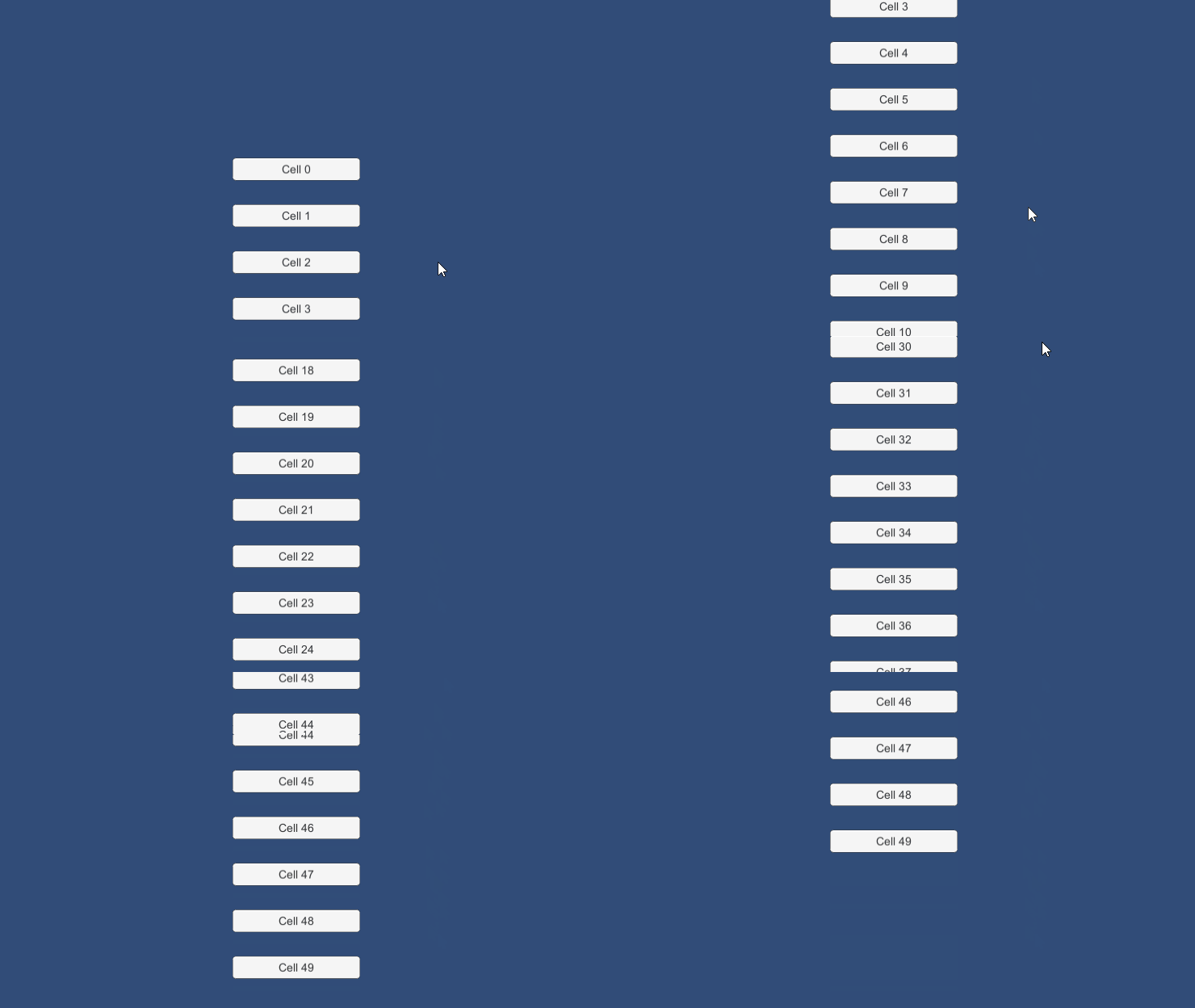
以上でシンプルなスクロールが動作することが確認できます
