はじめに
「Debugger for Unity」を導入することで
Visual Studio Code で Unity をデバッグできるようになります
検証環境
- Windows 10
- Unity 2017.3.0f3
- Visual Studio Code 1.19.1
インストール
https://marketplace.visualstudio.com/items?itemName=Unity.unity-debug
上記のページにアクセスして「Install」ボタンを押します
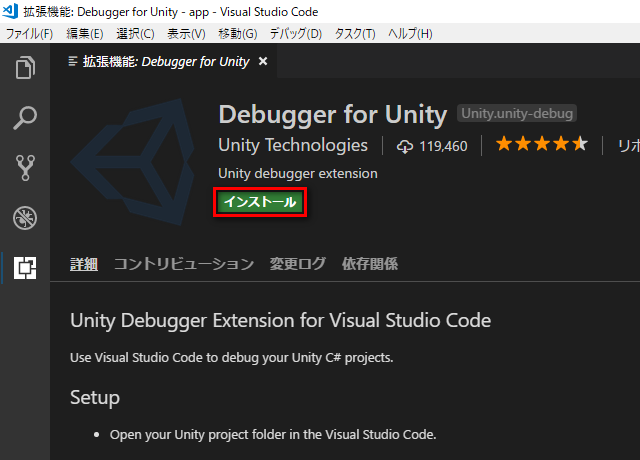
Visual Studio Code が起動したら「インストール」ボタンを押します
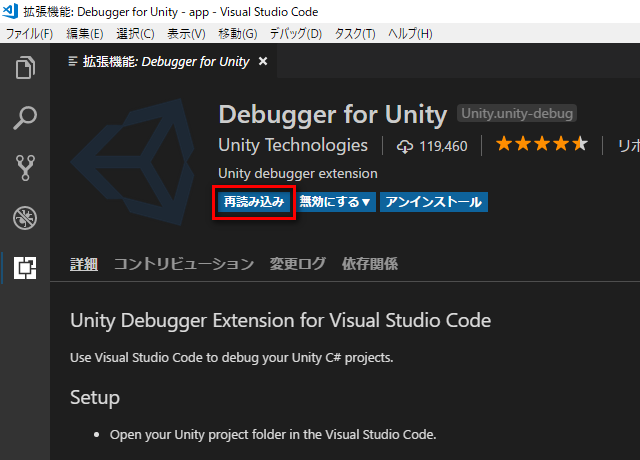
インストールが完了したら「再読み込み」ボタンを押します
Unity の設定
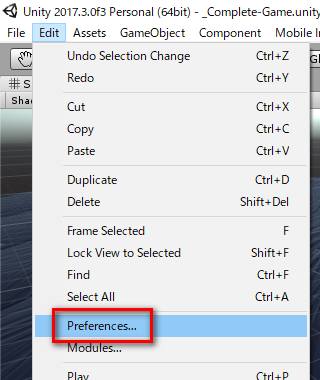
Unity メニューの「Edit>Preferences...」を選択します
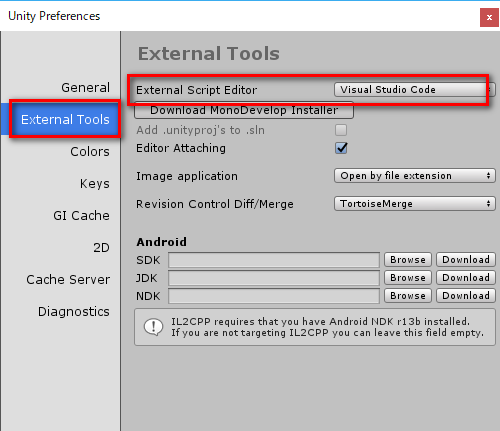
「External Tools」を選択して「External Script Editor」のプルダウンメニューから
「Browse...」を選択して、VSCode を設定します
デバッグ
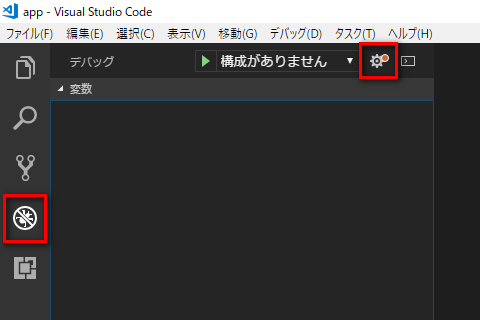
Visual Studio Code で画面左のデバッグボタンを押して、設定ボタンを押します

入力欄が表示されたら「Unity Debugger」と入力して
表示された「Unity Debugger」を選択します
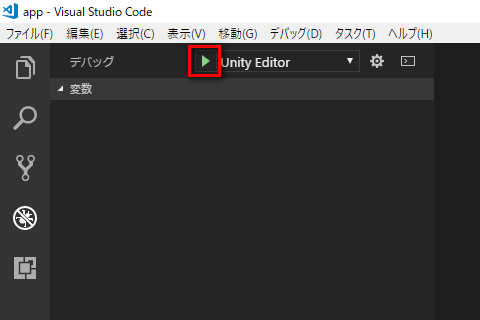
これで、F5 キーを押すか、上記のボタンを押して
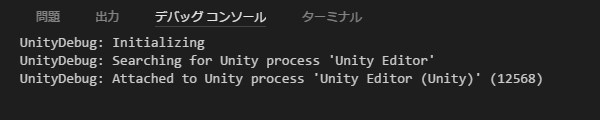
「デバッグ コンソール」に「Attached to Unity process」と表示されたらデバッグ可能です
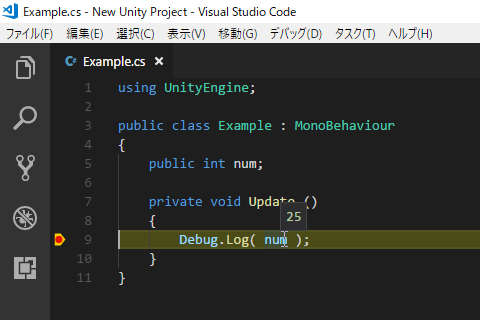
あとは、ブレークポイントを設定すると、正常に動作することが確認できます
