概要
「Quick Launch Tasks」を Visual Studio に導入すると
クイック起動ツールにコマンドを追加できます
この拡張機能は Visual Studio 2017 で動作します
使い方
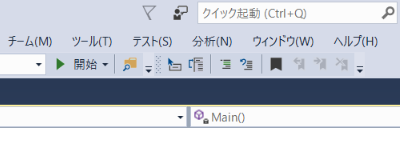
Visual Studio 右上の「クイック起動」の入力欄で下記のコマンドが使用できるようになります
| コマンド | 内容 |
|---|---|
| CollapseRegions | 現在のドキュメントのすべての #region タグを折りたたみます |
| ExpandRegion | 現在のドキュメントのすべての #region タグを展開します |
| TxtFont- | テキストエディタのフォントサイズを小さくします |
| TxtFont0 | テキストエディタのフォントサイズをデフォルトにリセットします |
| TxtFont+ | テキストエディタのフォントサイズを大きくします |
| TxtFontReset | すべてのテキストエディタのフォント設定をデフォルト値にリセットします |
| EnvFont- | 環境のフォントサイズを小さくします |
| EnvFont0 | 環境のフォントサイズをデフォルトにリセットします |
| EnvFont+ | 環境のフォントサイズを大きくします |
| EnvFontReset | すべての環境のフォント設定をデフォルト値にリセットします |
| InsTabsOff | タブが挿入されるたびにタブの代わりにスペースを挿入します(すべての言語) |
| InsTabsOn | スペースを挿入する代わりに挿入されたタブを保持します(すべての言語) |
| LineNumOff | テキストエディタ(すべての言語)で行番号をオフにします |
| LineNumOn | テキストエディタ(すべての言語)で行番号をオンにします |
| PresentOff | プレゼンターモードをオフにし、環境およびテキストエディターフォントをプレゼンテーション値に戻します |
| PresentOn | プレゼンターモードを有効にすると、環境やテキストエディターのフォントサイズが拡大され、特定のフォントファミリーに設定されるため、プロジェクターで見やすくなります |
| PresentEdit | PresentOn 拡張機能で使用されるフォントファミリとフォントサイズをカスタマイズできます |
| ResetToBasic | VSをVisual Basic開発設定にリセットします |
| ResetToC++ | VSをVisual C ++開発設定にリセットします |
| ResetToC# | VSをVisual C#開発設定にリセットします |
| ResetToF# | Visual F#開発設定にVSをリセットします |
| ResetToGeneral | 一般的な開発設定にリセットします |
| ResetToJavaScript | Windows 8のアプリケーション開発設定のVSをJavaScriptにリセットします |
| ResetToLightSwitch | VSをLightSwitch開発設定にリセットします |
| ResetToSQL | VSをSQL Serverの開発設定にリセットします |
| ResetToWeb | VSをWeb開発設定にリセットします |
| ResetToWebCode | VSからWeb(コードのみ)の開発設定をリセットします |
| SwitchCode | デザイナー/コードの背後またはヘッダー/ソースファイルを切り替えます |
| TabSize- | タブとインデントのサイズを小さくします |
| TabSize0 | タブとインデントサイズをデフォルトにリセットします |
| TabSize+ | タブとインデントのサイズを大きくします |
| WordWrapOff | テキストエディタの単語ラップをオフにします(すべての言語) |
| WordWrapOn | テキストエディタの単語ラップをオンにします(すべての言語) |
