はじめに
この記事では、「Shader Weaver」で
スプライトアニメーションに演出を付ける方法を紹介していきます
前回のチュートリアル
このチュートリアルで作るモノ
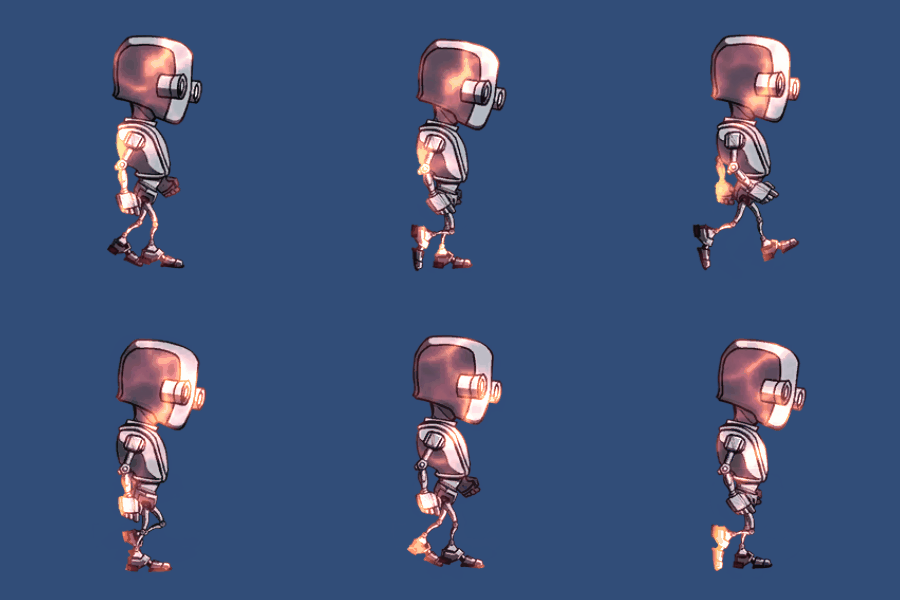
動画
この記事は上記の動画の一部翻訳となります
ノードの準備
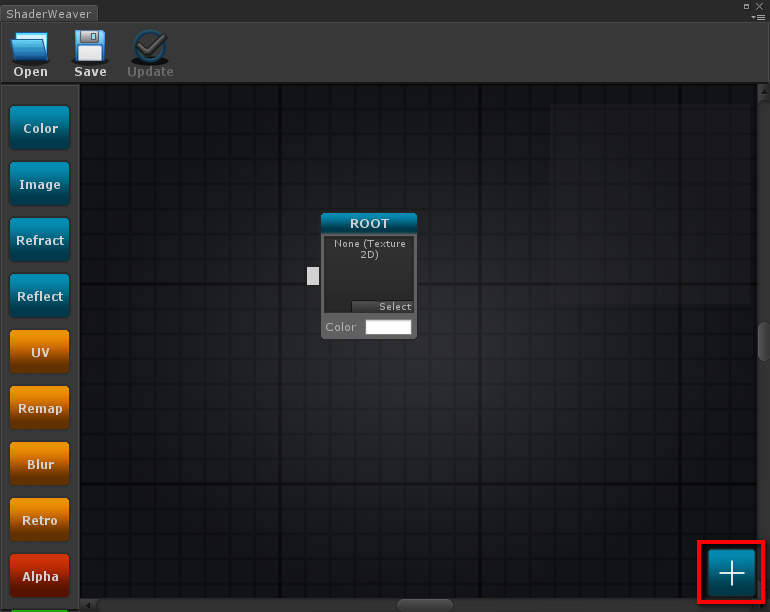
「ShaderWeaver」ウィンドウの右下の「+」ボタンを押します

「Shader Type:」を「Sprite」に変更します

Project ビューで「ShaderWeaver/Standard Assets/2D/Sprites」フォルダを開いて
「RobotBoyRunSprite」テクスチャの「RobotBoyRun00」スプライトを ROOT ノードに設定します

Image ノードを追加します

Project ビューで「ShaderWeaver/Textures」フォルダを開いて
「wave」テクスチャを image1 ノードに設定します

image1 ノードの「Edit」ボタンを押します

「+」ボタンを押します

「Blend Op」を「Add Inner」に変更します
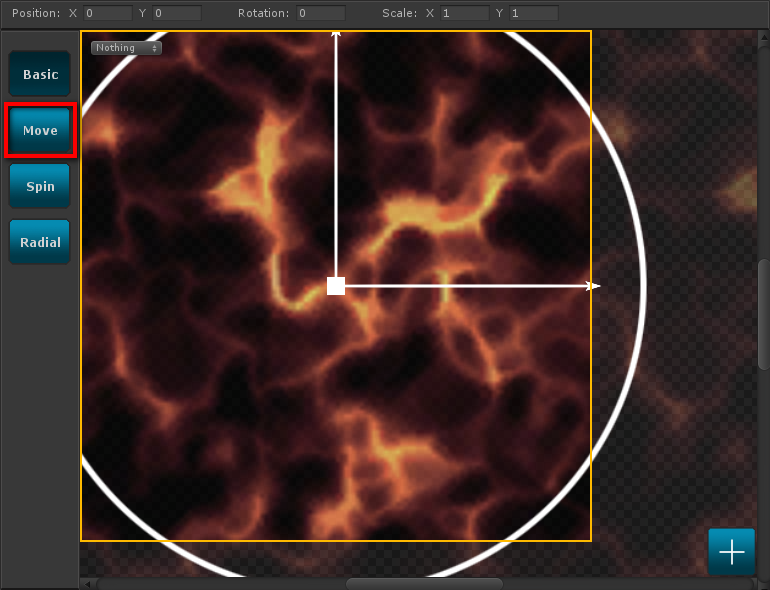
「Move」を選択します

「Y」の入力欄に「-0.1」と入力します

image1 ノードと ROOT ノードを連結します
以上でノードの準備が完了です
シェーダの保存
「ShaderWeaver」ウィンドウの「Save」を選択してシェーダを保存します
ファイル名は「tutorial7.shader」にします

Project ビューにこれらのファイルが追加されていればシェーダの作成が完了です
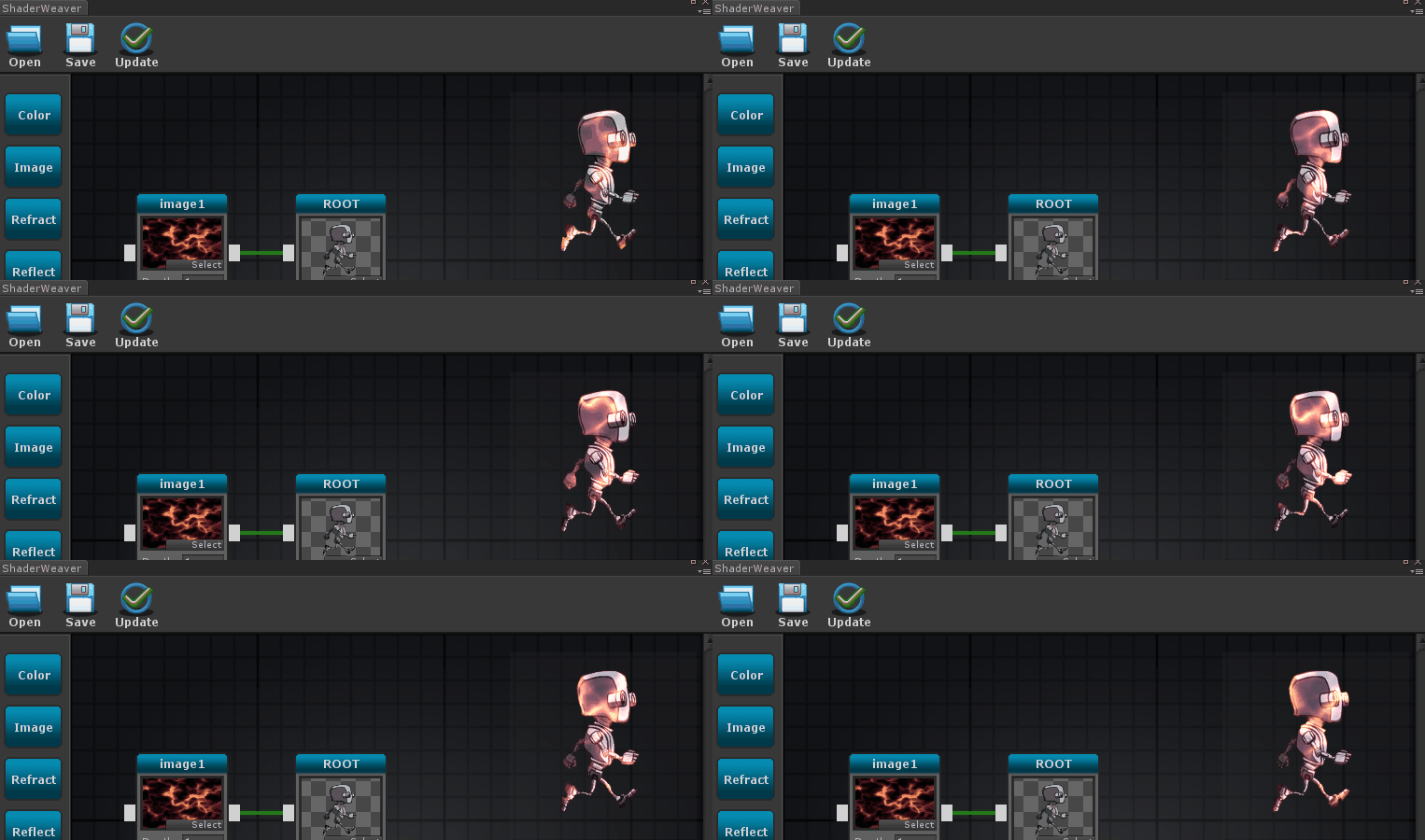
「ShaderWeaver」ウィンドウのプレビューで
ロボットがメラメラしていることが確認できます
作成したシェーダの使用

Unity メニューの「GameObject>2D Object>Sprite」を選択します

Hierarchy で作成した「New Sprite」オブジェクトを選択して
Inspector の「Add Component」から「Animator」を選択します

Project ビューで「ShaderWeaver/Standard Assets/2D/Animator」フォルダを開いて
「2dCharacterAnimationRun」を「Controller」に設定します

Project ビューの「tutorial7」マテリアルを「Material」にドラッグして設定します

Inspector の「Add Component」から「Sprite Animation」を選択します

「New Sprite」オブジェクトの大きさを適当に設定します ( x: 5、y: 5 など )
Unity を実行すると、作成したシェーダが正常に動作することが確認できます
以上がスプライトアニメーションに演出を付ける方法になります
