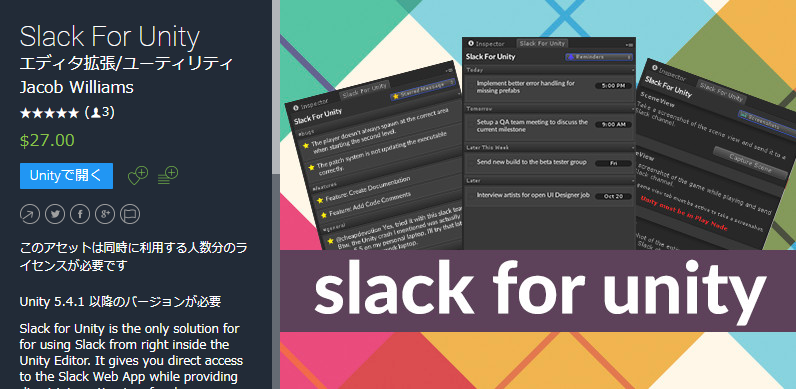
概要
2016/10/19 に、エディタ拡張用のアセット
「Slack For Unity」がリリースされました
「Slack For Unity」を導入すると、
Unity エディタ上で Slack の通知を確認できるようになったり、
Slack にリマインダーを登録できるようになったり、
Slack にスクリーンショットを送信できるようになったりします
検証環境
- Unity 5.6.2f1
- Slack For Unity 1.0
準備
「Slack For Unity」を導入すると Unity のメニューに
「Tools>Slack For Unity」が追加されます
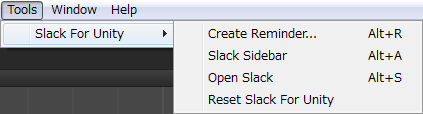
この中のいずれかの項目を選択すると Slack 認証のウィンドウが開きます
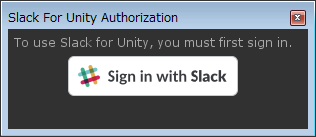
「Sign in with Slack」ボタンを押すと、チーム選択画面が開きます
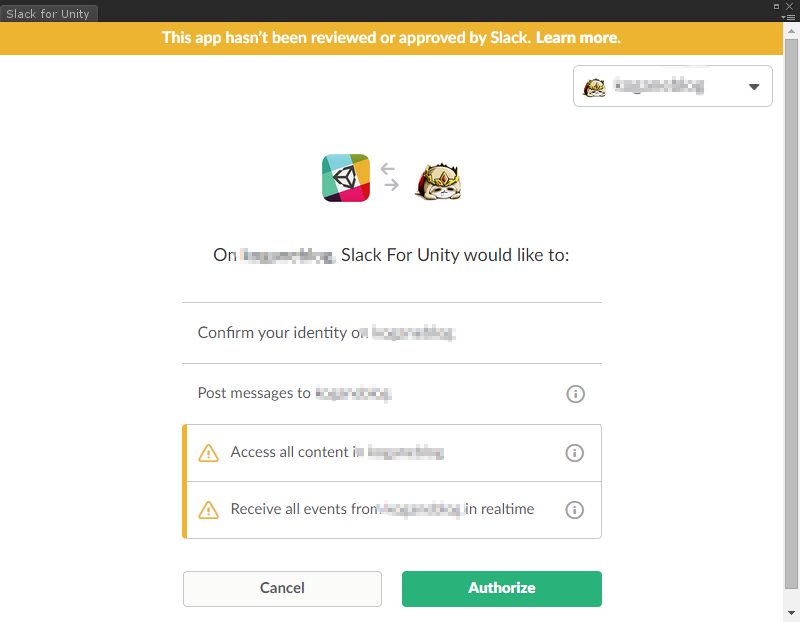
Unity エディタと連携したい Slack のチームを選択して
「Authorize」ボタンを押します
これで「Slack For Unity」が使えるようになります
メニュー
| 項目 | 内容 |
|---|---|
| Create Reminder... | リマインダーを Slack に登録する |
| Slack Sidebar | Slack 連携用のウィンドウを開く |
| Open Slack | Unity エディタ上で Slack のチャットページを開く |
| Reset Slack For Unity | Slack との連携を解除する |
Slack Sidebar
Unity メニューの「Tools>Slack Sidebar」を選択すると
Slack 連携用のウィンドウが開きます
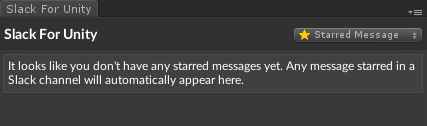
プルダウンメニューを切り替えることで連携内容を変更できます
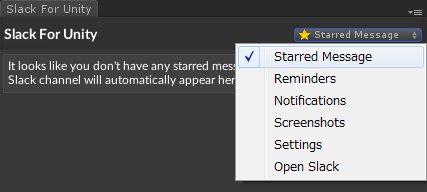
Starred Message
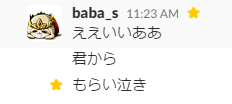
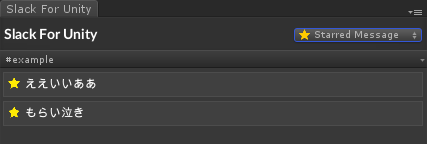
この項目では Slack のチャンネルでスターを付けたメッセージを確認できます
Reminders
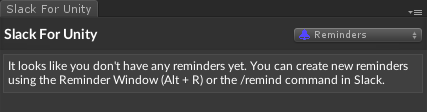
この項目ではリマインダーの登録や確認ができます
リマインダーを登録する場合は、「Alt + R」を押すか、
Unity メニューの「Tools>Slack For Unity>Create Reminder...」を選択します
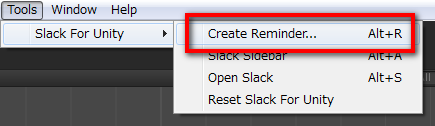
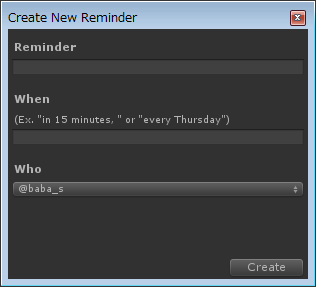
表示された「Create New Reminder」ウィンドウでリマインドしたい内容を設定します
| 項目 | 内容 |
|---|---|
| Reminder | リマインドしたいメッセージ |
| When | いつリマインドするか |
| Who | 誰にリマインドするか |
内容を設定して「Create」ボタンを押すとリマインダーが登録されます
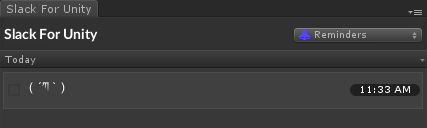
登録したリマインダーは一覧で表示されます
Notifications
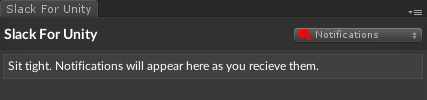
この項目では Slack の通知を確認できます
Screenshots
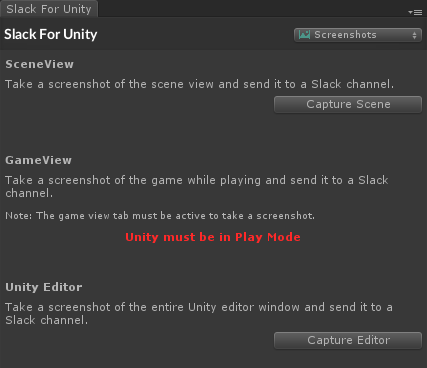
この項目では Slack にスクリーンショットを送信できます
| 項目 | 内容 |
|---|---|
| Capure Scene | Scene ビューのスクリーンショットを撮ります |
| Capure Game | Game ビューのスクリーンショットを撮ります Unity でゲームを再生している時のみ表示される |
| Capure Editor | Unity エディタ全体のスクリーンショットを撮ります |
いずれかのボタンを押すとスクリーンショットのアップロードウィンドウが開きます
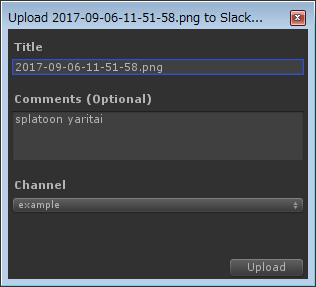
| 項目 | 内容 |
|---|---|
| Title | スクリーンショットのファイル名 |
| Comments | スクリーンショットに紐付けるコメント 日本語を入力しても反映されないので注意 |
| Channel | 送信先のチャンネル名 |
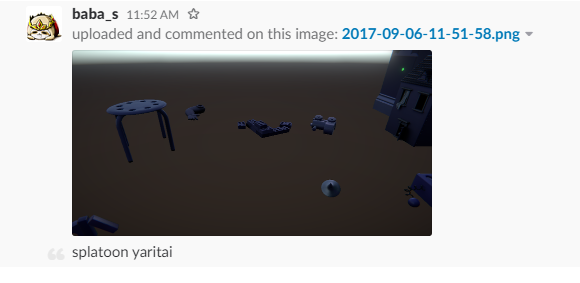
内容を設定して「Upload」ボタンを押すとスクリーンショットが Slack に送信されます
Settings
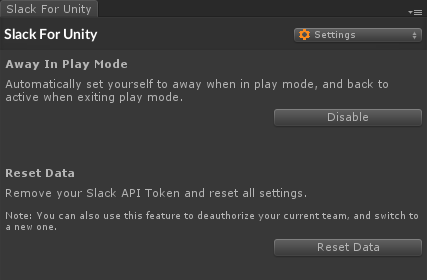
この項目では Slack の設定を変更できます
| 項目 | 内容 |
|---|---|
| Away In Play Mode | ? |
| Reset Data | Slack との連携を解除します |
Open Slack
Unity エディタ上で Slack のチャットページを開くことができるみたいですが、
Unity 5.6.2f1 のブラウザは対応していないみたいです
