今日の目標
Xamarin.Formsでプロジェクトを作成する。
できれば画面を1つ作りたい。
実際にやったこと
プロジェクトの作成と、以前作成したクラス図に合わせたフォルダの作成
最初に表示する画面の画面イメージの作成開始
とりあえず、作成した画面は下記のようなイメージとなっています。
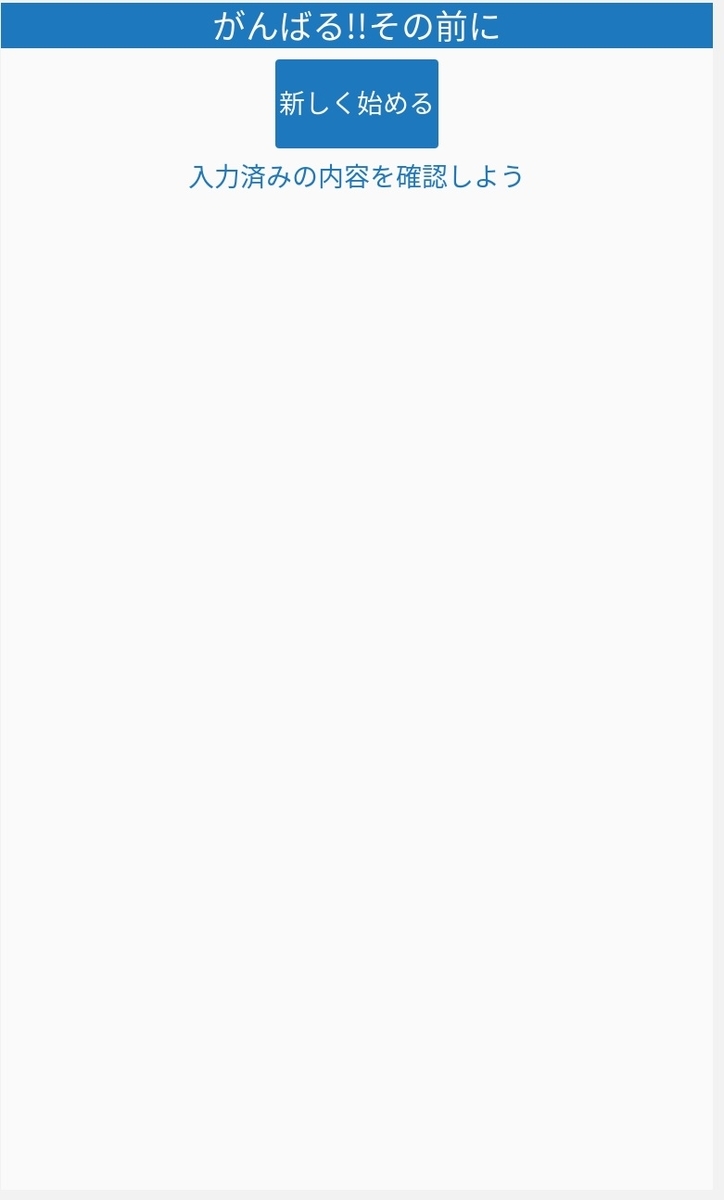
ここから、タイトルの文字のサイズやボタンの位置、形などを整えていくことになる予定です。
また、画面の下部には、リストを表示する予定ですが、リストはソースコードで実装します。
困ったことと解決方法
困ったこと
デザイナーが表示されない!!
ファイルにコードを追加して、ビルド後にデザインモードに切り替えたのだが、ずっと読み込み中のままでデザインが表示されない。
また、デザインモードで表示した後でソースコードを修正し、その後またデザインモードに切り替えた場合に、ソースコードの修正が反映されていない。
解決方法
一度ファイルを閉じて開きなおしたらデザインが表示されました。。。
ただし、毎回開きなおすのは手間なので、きっともっといい方法があると思います。
明日への思い
最初の画面をもっときれいに表示させる
また、今日作った画面はデバックしても表示されることがないので、今日作った画面が、初回起動時に表示されるようにしたい。
雑記
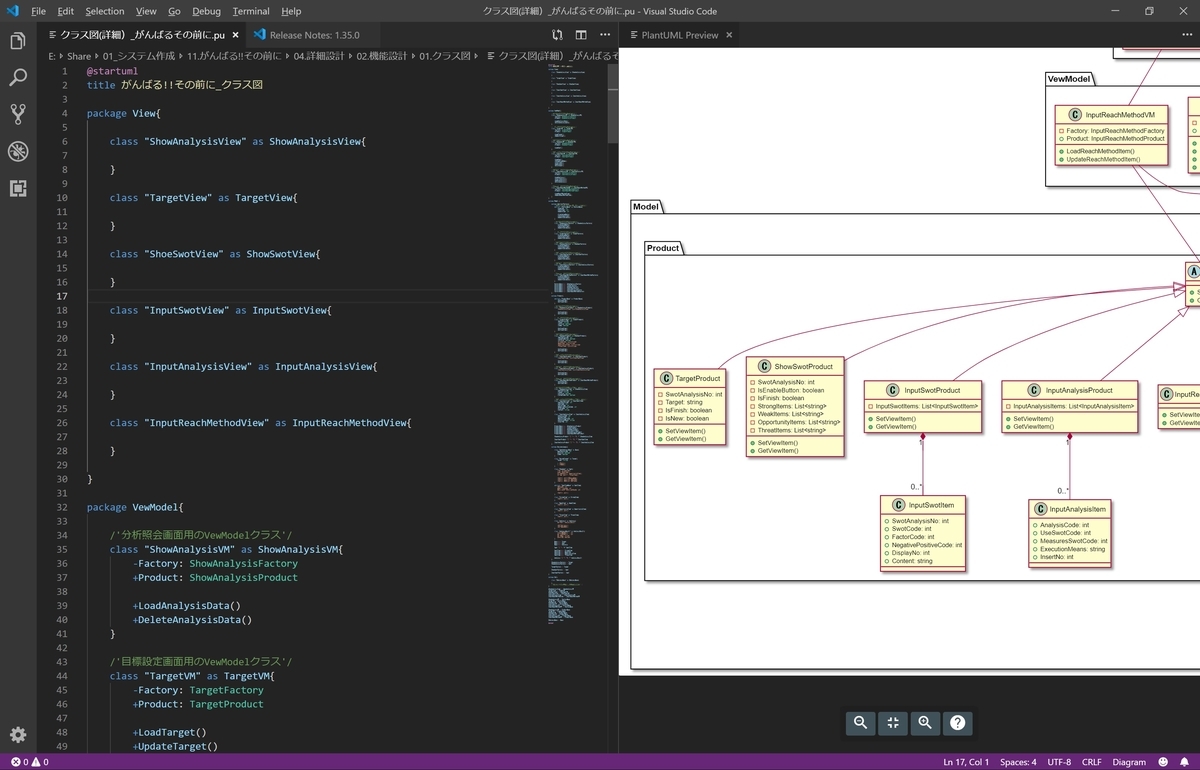
クラス図はVSCodeを使用して、プラントUMLで記載しています。
プラントUMLはテキストベースのUMLのため、SVNやGitでの管理が行いやすいという利点があります。
またVSCodeでは描画されるクラス図を見ながらプラントUMLを書くことができるため、プラントUMLの記述誤りに気付きやすいという利点があります。
アプリ開発の参考になる本
- 作者: 高橋京介
- 出版社/メーカー: SBクリエイティブ
- 発売日: 2018/11/22
- メディア: 単行本
- この商品を含むブログを見る
- 作者: 河合大
- 出版社/メーカー: KADOKAWA
- 発売日: 2019/03/18
- メディア: 単行本
- この商品を含むブログを見る
- 作者: WINGSプロジェクト齊藤新三,山田祥寛
- 出版社/メーカー: 翔泳社
- 発売日: 2018/02/20
- メディア: 単行本(ソフトカバー)
- この商品を含むブログ (2件) を見る
- 作者: Nobuo_CREATE
- 発売日: 2015/07/21
- メディア: Kindle版
- この商品を含むブログを見る
Xamarinでアプリを作るなら
- 作者: 西村誠
- 出版社/メーカー: シーアンドアール研究所
- 発売日: 2017/07/27
- メディア: 単行本(ソフトカバー)
- この商品を含むブログを見る
- 作者: 青柳臣一
- 出版社/メーカー: 翔泳社
- 発売日: 2017/09/15
- メディア: 単行本(ソフトカバー)
- この商品を含むブログ (1件) を見る
