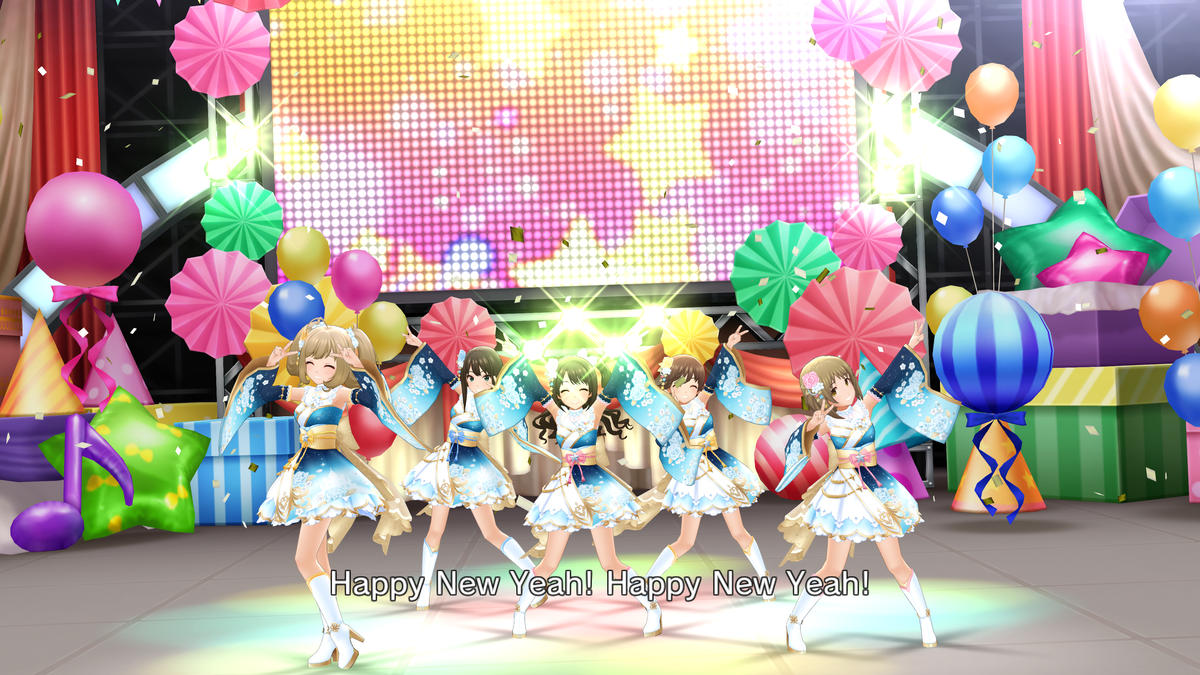
サムネ画像
Happy New Yeah !!
どうも。あずきです。
新年明けてました。2025年もよろしくお願いします。
このブログもなんだかんだで8年経ち、9年目に向かい始めました。9年目???
これからも気の向くままに書いていきたいと思いますので、気の向くままにお付き合いください。
閑話休題
さて、皆さんは初売りに行きましたか?
……ふむふむなるほど。
ちなみに僕は、初売りと全っっっっ然関係なく、大きい買い物をしました。
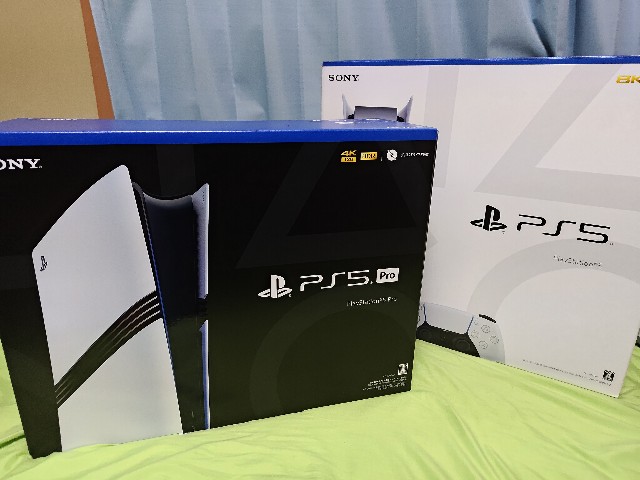
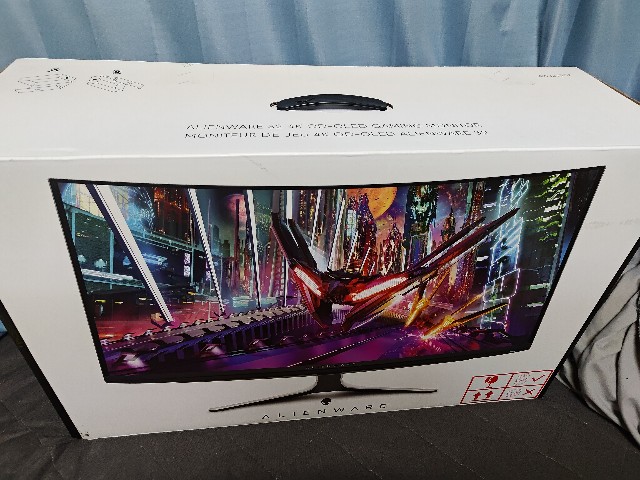
PS5 Proとクソつよモニター(4K/240Hz)買っちゃった……///
合わせて25万円ほど吹き飛びました。高すぎィ!!!
PS5は友人にお手頃価格で譲りたいと思います。今までありがとうな、初期型PS5。
PS5 Proについては、気が向いたら何か記事にしたいと思います。2月にはMHWildsのOBT2回目が待っているので、そこがポイントかな……。
それはさておき
せっかく高解像度の超高Hzモニターを手に入れたので、最高の環境でデレステをすることにしました。今回はそんなお話です。
デレステを高解像度で遊ぶ
デレステはスマホ版とDMM版(PC)がありますが、どちらも基本的にFHD(1920x1080)までの対応になります。
PCではBlueStacksやNoxPlayerといったAndroidシミュレーターも使えますが、動作が軽く安全性が保障されており、iOSユーザーでも使えるDMM版の方がいいです。
で、PCでは外部ツールを使用することで疑似4K出力をすることができるので、今回はそれを活用します。
というわけで、みんな大好き(?)『StarlightResize』を使っていきます。
必要なのは、『StarlightResize』と、DMM版デレステを動かせる環境です。
github.com
使い方は、アプリをDLしてexeを管理者で実行して解像度とモニター指定して実行。おわり。
規約的に問題ないとは思いますが、一応外部ツールなので導入は自己責任でお願いします。
僕は責任を負いたくないので、詳細な導入方法は各自でお調べください。
これだけでもかなり綺麗な映像にはなりますが、NVIDIA製のGPUを使用している場合は更なる高みを目指せるので、そちらも設定してきます。
まずはデスクトップを右クリックし、NVIDIAコントロールパネルを選択。
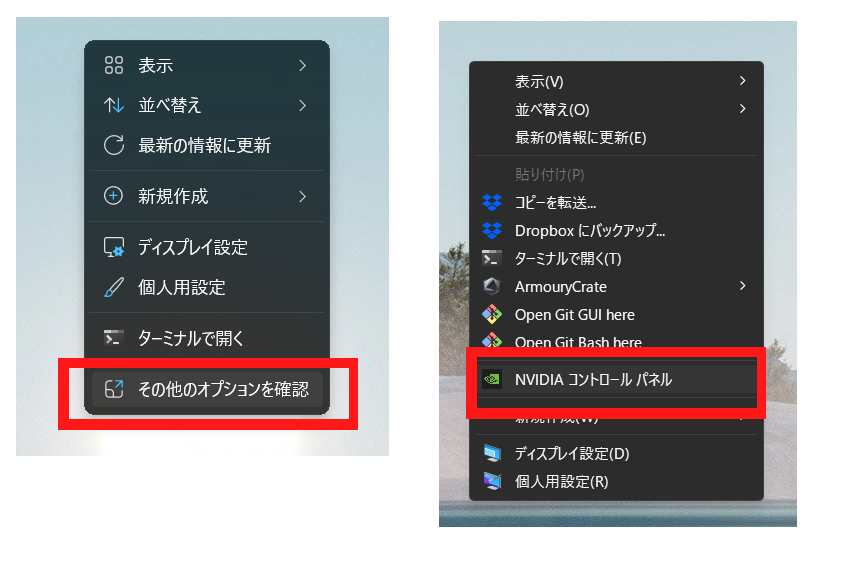
『3D設定の管理』タブから、『プログラム設定』→『追加(D)』→『imascgstage.exe』を選択します。
おそらく、一度DMM版デレステを起動しておく必要があります。
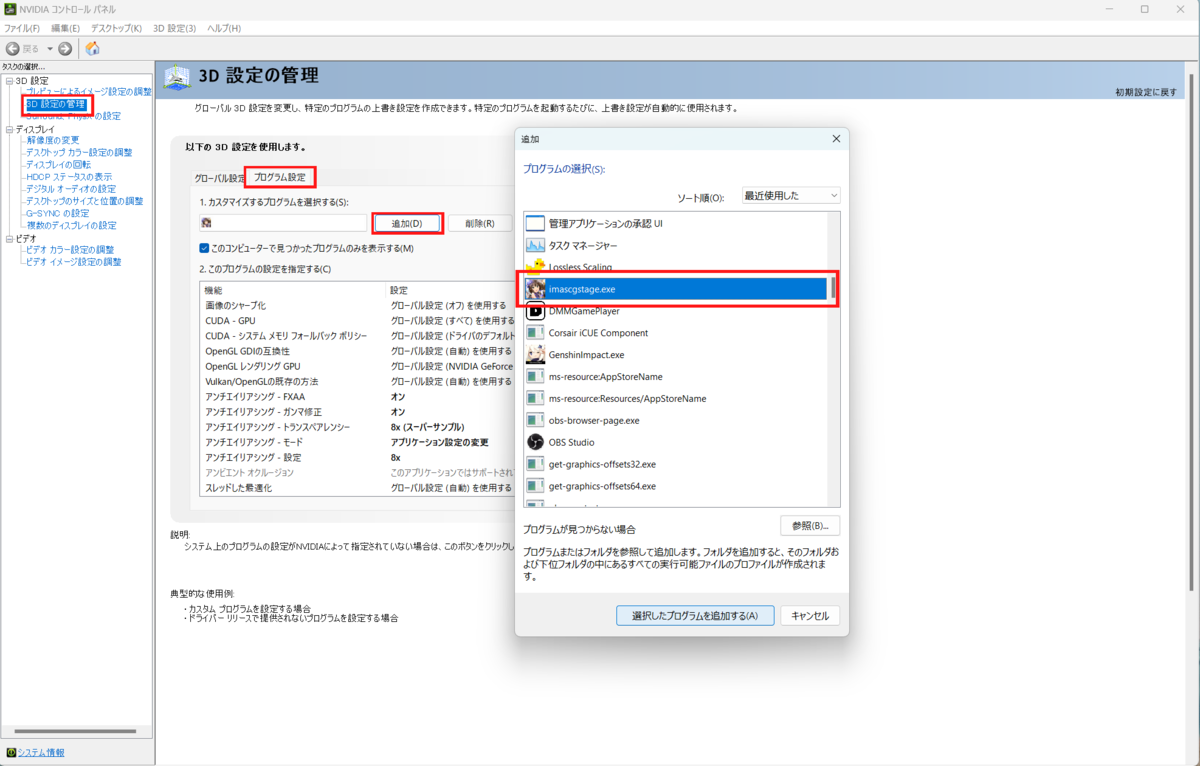
その後、各種設定を以下のとおり変更します。
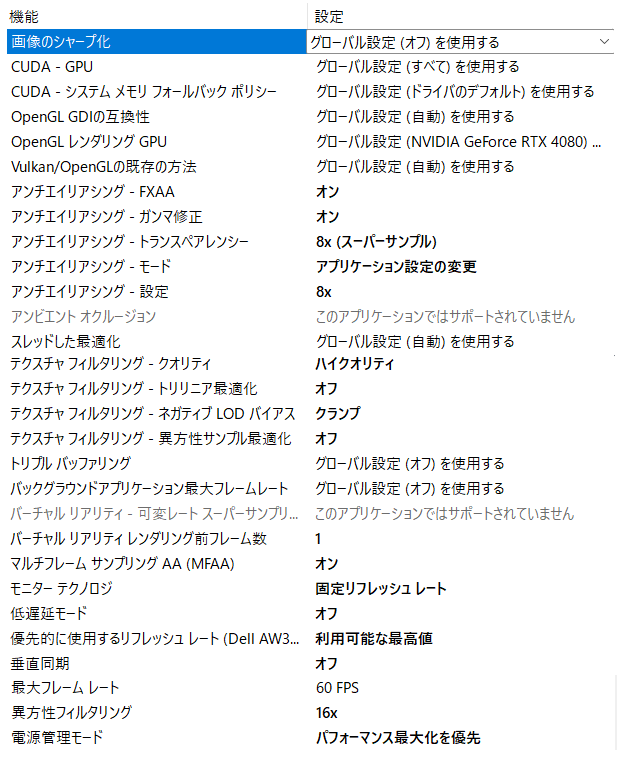
おまじない的な設定も含まれています。グラフィックドライバーのバージョンによっても項目が変わるかもしれないので、ほかの人の設定も参考にしてみてください。
これで高解像度のデレステができます。やったね!!
デレステを高fpsで遊ぶ
デレステのフレームレート上限は60fpsで、上限を解除することは原則できません。
システムに干渉することで120fpsまで上げることができるらしいですが、利用規約に思いっきり引っ掛かりそうなのでやりません。というかUnity詳しくないし……。
そもそも頑張っても120fpsなので、240Hzというモニターの(無駄に)高いリフレッシュレートを活かすことができません。
それならフレーム生成を使えばいいのでは???(天才)
フレーム生成といえば、NVIDIA GeForce RTXの機能、DLSS Frame Generationですが、残念ながらデレステはDLSS FGの機能を使うことができません。残念
それならAMD Fluid Motion Framesの出番が……!?!?!?
(AFMFの出番は)ないです
AFMFは役に立たないと僕が判断したので使いません。というか、Radeon使ってる人が多くないので紹介しづらいというのが理由としては大きいです。頑張れRadeon。Intel Arc Bシリーズは本気(ガチ)だぞ
じゃあ何を使うかというと、Steamにて販売している『Lossless Scaling』を使います。
このアプリは何かというと、ゲームのスケーリング(解像度)を変更することができます。
……というのはそこまで重要ではなく、一番の価値はフレーム生成ができることにあります。
フレーム生成ができる???
しかも4倍まで対応しています。
4倍????????????
じゃあDLSS FGもAFMFも要らんじゃん解散解散
というわけではないです。正直DLSS FGほど優秀ではない感じですね。AFMFとはいい勝負してますが。
ちなみに、価格は800円です(2025/1/12現在)。非常に便利なアプリですので、ぜひ購入をおすすめします。時々セールで少し安くなります。
まずはアプリの設定をしていきます。
アプリのバージョンは2.13.1を使っています。
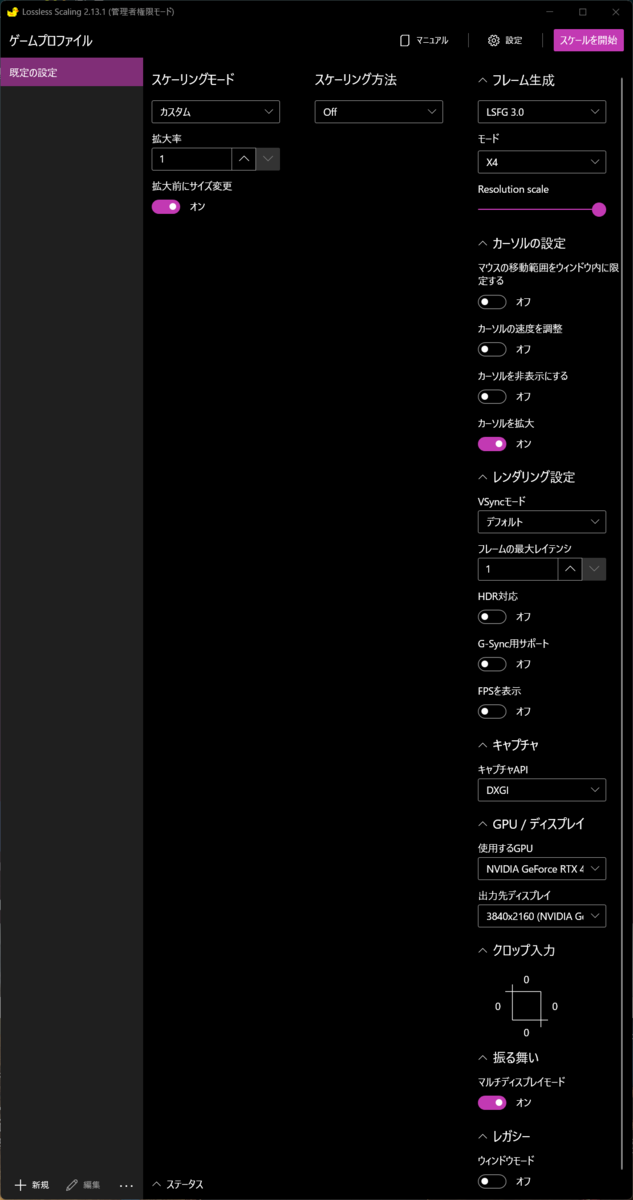
詳しいことはわからず使っているのですが、とりあえずこの設定でいい感じに動きます。
言語は歯車マークから変更することができます。ついでに『管理者権限でアプリを起動する』にもチェックを入れておきましょう。
『フレーム生成』は『LSFG 3.0』を選択します。『モード』はそれぞれ倍率を表しているため、自分のモニターに合わせた数値を選択します。
~120Hzは『x2』、~180Hzは『x3』、~240Hzは『x4』が適切です。『Custom』では最大20倍まで選択可能ですが、映像が乱れるので非推奨です。
僕と同様にモニターを複数使っている人は、『振る舞い』の『マルチディスプレイモード』をオンにしておきましょう。これを設定しないと、謎の挙動を引き起こす可能性があります。
ここまで設定出来たら、あとは『StarlightResize』で4Kにしたデレステのウィンドウをアクティブにして、『Lossless Scaling』を実行します。
これでデレステを高解像度・高fps化することができました。お疲れ様でした。
ちなみに
高解像度化しない(FHDで遊ぶ)場合でも、同様にフレームレートを伸ばすことが可能です。
手順も特に変わらないですが、FHDの場合は『Lossless Scaling』だけ用意すれば問題ありません。
また、『Lossless Scaling』は解像度を変更することができるアプリなので、『StarlightResize』を介さずに4K化も可能です。
『StarlightResize』を介していない分動作は軽いですが、映像美でいえば『StarlightResize』でスケーリングした方が綺麗です。
使っているPCの性能と相談して調整するといいかと思います。
おまけ:パソコンへの負荷について
僕のPCは、 i9-12900K + RTX 4080 という構成ですが、この構成でCPU使用率30~40%、GPU使用率40~60%程度になります。
fpsは220~235あたりをウロウロする感じです。
かなりハイエンドな構成なのでスぺック不足ということはない(余力も残している)ですが、やはり240fps張り付きは厳しそうですね。
4倍と謳ってはいますが、正確に4倍になるわけではなく、いくらかドロップするフレームがあります。そのため、この数値は妥当な値だと思います。
DMM版デレステ自体が軽いゲームなので、そこまで高スペックなGPUを用意する必要なはいかと思いますが、内臓GPUではちょっと足りなさそうな感じはします。
そもそも4Kモニターを使うなら、それなりに良いグラボを購入していると思いますので、基本的にスペック不足になることはないのかな、と思います。
コスパを考えると、4KよりもFHDやWQHDで高フレームレートを狙う方が楽で財布にやさしいので、個人的にはわざわざ4Kでやらんでも……という気持ちはあります。あのさぁ…
でも4K・高fpsのデレステってロマンあるよね。ロマンは大事
そんなわけで
おしまい
