Surface リリース祭りに隠れて、新しいマイクロソフト製キーボードがリリースされました。 このキーボードの最大の特徴は、従来のアプリケーション キーの代わりに "Microsoft 365 (旧 Office 365) 専用キー" を備えていることです。
この記事は、Microsoft 365 専用キー (以下、Office キーと記載) に興味はあるものの、キーボードを新しく買うほどではない...そんなアナタに贈ります。
Office キーで出来ること
Office キーを使うことで、Microsoft Word などの Microsoft Office 製品やサービスを起動することができます。
ショートカットを以下に示します。*1
| ショートカット | 結果 |
|---|---|
| Office | Office アプリを開く |
| Office+W | Microsoft Word を開く |
| Office+X | Microsoft Excel を開く |
| Office+P | Microsoft PowerPoint を開く |
| Office+O | Microsoft Outlook を開く |
| Office+D | OneDrive を開く |
| Office+N | Microsoft OneNote を開く |
| Office+L | LinkedIn (ウェブサイト) を開く |
| Office+T | Microsoft Teams を開く |
| Office+Y | Yammer (ウェブサイト) を開く |
| Office+Esc | アクティブなウィンドウの切り替え |
Office キーがない場合の代替方法
手元のキーボードに Win (Windows) キーがないとき、Ctrl+Esc を押下すると Win キーの代わりになるという事実をご存じですか?
Office キーにも代替のキー コンビネーションがあり、Ctrl+Alt+Shift+Win が割り当てられています。*2
Office キーの仮想キーコード/スキャン コード
実は、Office キー専用のキーコードやスキャン コードは存在せず、単に上記のキー コンビネーションを送っているだけです。
実際に Office キーが存在する最新キーボード "Microsoft Bluetooth® Keyboard" を使って Keymill (キー入力を調べるツール) で調査しました。
以下の画像がその結果です。
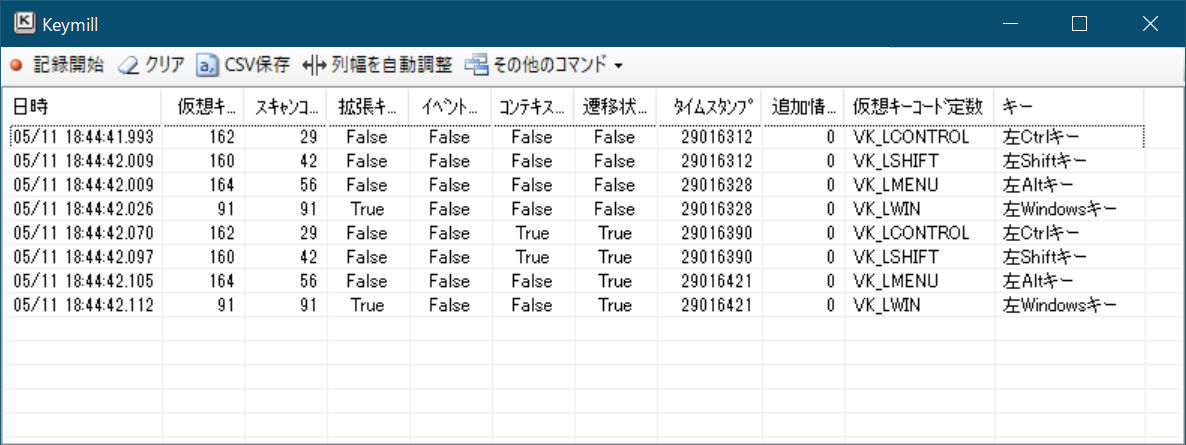
実際に、Ctrl (左) + Alt (左) + Shitf (左) + Win (左) が押されていることが分かります。
AutoHotKey で右 Win キー (RWIN) を Office キーに置き換える
AutoHotKey (AHK) を使って、右側の Win キーを Office キーに変換するスクリプト例を以下に記載します。
私は Happy Hacking Keyboard (HHK) *3 を使っているので右 Win キーを置換しましたが、RWin の部分を変えればお好きなキー(例えば、アプリケーション キー)を Office キーに変えられます。
RWin:: ; Right Windows key down
    Send, {LCtrl Down}{LShift Down}{LAlt Down}{LWin Down}
    Return

RWin Up:: ; Right Windows key up
    Send, {LCtrl Up}{LShift Up}{LAlt Up}{LWin Up}
    Return
それでは良い Office キー共同生活を。Enjoy!
