レビュー
“崖っぷちダビング文化”に援軍現る!? アイ・オーのPCドライブ「BDレコ」使ってみた
2026年2月19日 08:00

レグザに続き、ブルーレイ規格の旗振り役でもあったソニーまでもが、BDレコーダー事業から撤退することが今月明らかになった。
パナソニックとシャープのBDレコーダーはまだ健在であるものの、どこまで踏ん張れるか? は正直分からない。「放送番組を録画して、それを光ディスクにダビングしてコレクションする」という愛好家の愉しみは、お先真っ暗な状況になりつつある。
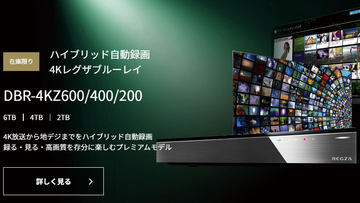
レグザブルーレイ全製品の生産完了。今後は「市場の状況を鑑み判断」
2026年1月9日 21:45
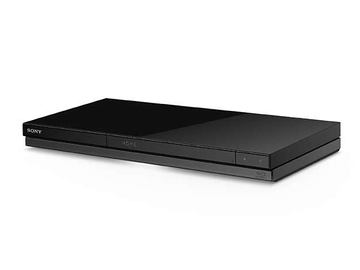
ソニー、ブルーレイディスクレコーダ出荷終了、2月以降順次。「後継機種はない」
2026年2月9日 11:40
そんな中、先日アイ・オー・データ機器から“崖っぷちBDレコーダー&ダビング文化”の援軍とも言うべきPCドライブが登場した。その名も「BDレコ」と「DVDレコ」だ。価格はオープン。市場想定価格は、BDレコが22,880円前後、DVDレコが10,340円前後。
このBDレコとDVDレコ、一体どんな製品なのか? というと、パソコンにつなげて付属ソフトを使うと、テレビやチューナーの中にある録画番組をネットワーク経由でBD/DVDにダビングできるというもの。
その使い勝手はどんな具合か、発売前に「BDレコ」を借りることができたので、様々な機器でダビングを試してみた。
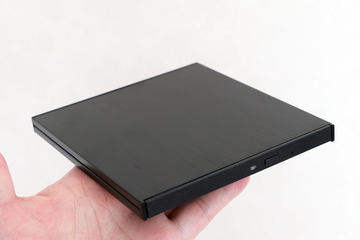
アイ・オー、外付けHDDのテレビ番組を保存する「BDレコ」約2.3万円
2026年2月4日 11:00
便利だけどダビングは厄介な“テレビのHDD録画”
BDレコ最大の特徴は、“テレビの中にある録画番組をBDにダビングできること”だ。

ご存じの通り、テレビにハードディスク(HDD)を接続するだけで放送番組が録画できる“テレビの録画機能”は、別途BDレコーダーを用意するよりも、安価かつ手軽に番組を録画できる便利な機能だ。今ではほとんどのテレビに搭載されているので、利用している方も多いことだろう。
ただし、このテレビの録画機能。
番組を“見て消す”だけなら何も問題はないのだが、「テレビを入れ替えても見られるようにしたい」とか、「ずっと手元に残しておきたい」など、録画した番組の移動やダビングをしようとすると、急に話がややこしくなってくる。
なぜならテレビの録画機能は、テレビとハードディスクを紐づけすることではじめて働くため、機器を入れ替えたり、番組を移動させたりが簡単にはできない仕組みなのだ。
そのため、テレビ内の録画番組を移動・ダビングするには、テレビと同じブランドのレコーダーを用意したり(例:ビエラとディーガ)、別売ソフト(例:PC TV Plus )を買ったり、ネットワークHDD(例:RECBOX、リンクステーション)を間に咬ませたりと、少々複雑な救出方法が必要になってくる。

ソニーの「PC TV Plus」アプリがアップロード型ムーブ対応。TVからPCダビング
2017年12月21日 21:15
おそらく読者の中にも、こうした方法が億劫で「テレビの中にダビングしたい番組があるが塩漬け状態」という方や、「ダビングをあきらめ録画番組を消してしまった」という方もいるに違いない。
今回発売されるBDレコ/DVDレコは、専用のダビングソフトとドライブをひとセットにすることで、誰でも簡単にダビングできるよう開発されたアイテムとなっている。
救出できるのは“DTCP-IPダビング対応テレビ”
ダビングを行なう前に、BDレコの対応機種の話をしておこう。
残念ながら、BDレコを使えば、すべてのテレビの録画番組を移動・ダビングできるわけではない。移動・ダビングには「DTCP-IPダビングに対応したテレビ」であることが前提となる。
DTCP-IPダビングとは、著作権保護対象であるデジタル放送番組(HD番組のみ、4K番組不可)を、ネットワークを通じて、セキュアな形でコピーするための仕組みだ。
テレビの録画機能とは別モノなので、録画機能があるからといって、そのテレビがDTCP-IPダビングに対応しているとは限らない。また、似た名前の「DTCP-IPプレーヤー/クライアント」(サーバー内の録画番組等を再生)、「DTCP-IPサーバー」(プレーヤーに録画番組等を配信)とも内容が異なるので、注意が必要だ。
DTCP-IPダビングに対応しているか否かは、テレビメーカーが公開しているサポートページなどから確認することができる。アイ・オー・データ機器においても、BDレコの動作検証が済んでいるテレビ一覧がホームページで公開されている。
【TVS REGZA】
レグザリンク総合ナビ
URL:https://www.regza.com/support/regza-link
【パナソニック】
レコーダー(ディーガ)にビエラで録画した番組をLAN(ネットワーク)ダビングするには
URL:https://jpn.faq.panasonic.com/app/answers/detail/a_id/41769
【ソニー】
LANムーブ(LANダビング)に関するFAQ
URL:https://knowledge.support.sony.jp/electronics/support/articles/con/S1504230071409
【シャープ】
ホームネットワーク対応のAQUOS(機種)と対応機能
URL:https://jp.sharp/support/aquos/doc/homenetwork.html
【アイ・オー・データ機器】
BDレコ/DVDレコ動作確認済み機器一覧
URL:https://www.iodata.jp/pio/io/storage/bdrec.htm
どのテレビが対応しているか? は上記のリンク先を参照いただきたいが、TVS REGZAとパナソニックビエラの一部機種、それから2018年以前に発売されたシャープAQUOS、ソニーブラビアの一部機種が、DTCP-IPダビングに対応したテレビとなっている。
現在発売されているGoogle TV搭載のシャープAQUOSやソニーブラビア、それから近年シェアを伸ばしているハイセンスやTCL、LGのテレビには、DTCP-IPダビングの機能がないため、録画番組の救出はできない。
またFire TV搭載のパナソニックビエラはDTCP-IPダビングの機能を持つが、BDレコでは動作せず、ディーガとの組み合わせに限られるようだ。
ちなみに。
ネットを徘徊すると“SeeQVault対応ハードディスク”を駆使して、“DTCP-IPダビング非対応のハイセンステレビ”から録画番組のサルベージに成功した、という報告例をいくつか見つけることができる。本稿では割愛するが、興味のある方はググってみるといいだろう。
レグザの録画番組をダビングしてみた
前置きが長くなってしまったが、実際に自宅のテレビ(2020年モデルのレグザ「X9400」)と、ネットワークHDD(RECBOX)の中にある録画番組をBDレコでダビングしてみた。
なお、BDレコの内容物は、BDドライブ本体、50cmのUSB A-CケーブルとUSB C-A変換アダプター、振動対策用のゴム足、そして取扱説明書と至ってシンプル。ダビングソフト「BDレコ for PC」、再生ソフト「BDミレル」、データ保存ソフト「B's Recorder」は、ユーザー登録後、いずれもインターネットからダウンロードする。
まず始めに、パソコンにダビングソフト「BDレコ for PC」をインストールする。対応OSは、Windows 11のみ。macOSには対応していない。

インストールしたソフトを立ち上げると、青い「BDレコ」のロゴマークをあしらったトップ画面が現れる。


ロゴ下の「はじめる」をクリックし、表示に従ってドライブを接続、空のブルーレイディスクをセットする。今回は25GBのBD-RE(2倍速)とBD-R(6倍速)の2種類を使用した。


ディスクをセットして「次へ」を押すと、「テレビ操作モード」と「パソコン操作モード」を選択する画面が現れる。テレビの外付けハードディスクに入っている録画番組をダビングする際は前者、チューナーやネットワークHDDの録画番組をダビングする際は後者を選ぶ。

レグザの録画番組をダビングするため、ここではテレビ操作モードを選択。すると「録画番組を待ち受け中」の画面に切り替わった。この画面が表示されている状態をキープしたまま、レグザの操作に移る。

レグザの録画リストを開き、ダビングしたい番組を上下ボタンで選択。今回はNHKの連続テレビ小説「ばけばけ」をダビング素材に使う。

ダビング先指定を「BD RECO」にして決定ボタンを押すと、ダビング実行の確認画面になる。「はい」を選択すれば、レグザからPC(BDレコ)への番組転送がスタートする。


レグザからPC(BDレコ)への転送時間は、15分番組でおよそ2分40秒程度。
レグザの転送作業が終わり、BDレコの画面を確認すると、転送完了番組の欄に「ばけばけ」がリストアップされていた。

「ばけばけ」がリストアップされた状態で「次へ」を選ぶと、ダビング方法の選択画面になる。ここでは「画質優先でダビング」(再エンコードなし)、「最小枚数でダビング」(再エンコードあり)、「手動設定」が選択できる。
画質を落とさず録画した時の品質のままディスクに焼きたい時は「画質優先」、画質を落としてでも1枚のディスクにまとめたい時は「最小枚数」、映像モードを自身で選びたい時は「手動設定」を選ぶ。方法の選択後、ダビングが開始される。


完成したディスクは、付属の再生ソフト「BDミレル」でPC上でも再生が可能。PlayStation 5、ディーガでも再生することができた。


なお、画質優先でBD-REにダビングした場合、画質優先でBD-Rにダビングした場合、そして手動設定で「標準画質」を選択してBD-REにダビングした場合、の合計3パターンでダビング時間も計測した。
画質優先以外は再エンコード処理が入るため、ダビング時間は増加する。ただし、15分番組でも約9分なので、等倍というわけではなさそうだ。
| ダビング方法 | メディア | ダビング時間 ※15分番組の場合 |
|---|---|---|
| 画質優先 | BD-R(6倍速) | 約4分24秒 |
| 画質優先 | BD-RE(2倍速) | 約4分40秒 |
| 手動(標準画質) | BD-RE(2倍速) | 約9分10秒 |
RECBOXの録画番組をダビングしてみた
次に、アイ・オー・データ機器のネットワークHDD「RECBOX」内にある録画番組をダビングしてみた。
レグザでは「テレビ操作モード」を選択したが、チューナーやレコーダーの場合はBDレコを「パソコン操作モード」で作業する。
パソコン操作モードを選択すると、同一ネットワーク内にある録画機器アイコンが表示される。ここでは左端のアイコン「HVL-44F4CD[RECBOX]」を選択する。

RECBOX内にある録画番組がリスト表示されるので、録画したい番組にチェックマークを入れ、右側の「番組リスト」に加えていく。編集ボタンを押せば、番組順の変更や削除が行なえる。


番組を確定させたら、先ほどと同様にダビング方法を選択。あとは、ダビング開始ボタンを押せば完了だ。
以上、レグザとRECBOXで実際のダビングを試してみたが、ダビングソフトのマニュアルを見なくても、手順を迷わず進めることができる非常に分かりやすい内容と感じた。CMカットなどの編集もせずに“番組をそのまま残す”というシンプルなダビングであれば、BDレコだけで十分な気もする。
BDレコーダーを持っている筆者にとっても、メリットがあった。
例えば、家族から「レグザで録画した番組をダビングしてほしい」との要請があった際、これまでは、レグザからRECBOXにダビング、RECBOXからディーガの内蔵HDDにダビング、ディーガの内蔵HDDからBDにダビング、という3つの工程が必要だった。しかしBDレコがあれば、レグザから直接BDにダビングできるようになるため、作業を大幅にショートカットすることができそうだ。
使用していて1点気になったのは、“追記”ができないことだ。
2層ディスクの“空き部分”に、BDレコで番組をダビングしようとしたところ、BD-Rの場合は「このディスクは使えません」、BD-REの場合は「フォーマットが必要です」の表示が現れ、追記をすることができなかった。


アイ・オーに確認したところ、「ほかのBDプレーヤーなどでの再生互換を担保するためにダビング後にファイナライズを行なう仕様になっている。使用済みディスクへの追記はできない」とのことだった。
BDレコを使う際は、「追記できない」ことを念頭に、番組やディスク選定をするといいだろう。
動作確認されていないテレビやレコーダー、BDドライブを試してみる
アイ・オーの動作確認済みテレビ・レコーダーを使って「ダビングできた」は少々当たり前なので、あえて動作確認の取れていない機器を使い、実験をしてみた。
実験1:ほかのテレビやmiyotto、nasneはダビングできるか

1つ目の実験は、ほかのテレビやレコーダーはダビングできるか? というもの。
用意したのは、2022年発売のパナソニック・ウォールフィットテレビ「TH-55LW1L(以下LW1)」、先日発売されレビュー記事にも多くのアクセスが集まったパナソニック・HDDレコーダー「miyotto」、そして来年7月末以降、一部機能が使えなくなるSIE・HDDレコーダー「nasne」の3つだ。

結果は以下の通りとなった。
| メーカー | 型番 | 結果 |
|---|---|---|
| パナソニック | TH-55LW1L | NG |
| パナソニック | miyotto | NG |
| SIE | nasne | OK |
パナソニックのLW1は、Fire TV前のOSなのでいけると思ったが、録画一覧に表示されるはずの「ダビング」メニューが表示されず。パソコン操作モードでも検証したが、LW1の録画番組を取得できずダビングに進めなかった。
miyottoはパソコン操作モードでトライ。録画一覧から番組を選択し、ダビング開始ボタンを押すも「転送に失敗しました」の表示。転送を何度も試みるも再びエラーが表示されてしまいダビングすることができなかった。

試しに、BDレコの設定画面から「転送モード」をモード2に変更してトライしたが、やはり転送に失敗。同じネットワーク環境下でLW1、そしてmiyottoからディーガ(DMR-4X602)へのお引越しダビングには成功できているので、相性の問題なのだろう。RECBOXがmiyottoに対応したように、BDレコも後日対応を期待したいところだ。
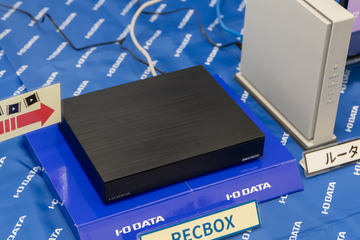
「RECBOX」がパナソニック“miyotto”に対応。録画番組のダビング先として利用可能に
2025年12月25日 12:48
そして3つ目のnasne。アイ・オー担当者から「できない」と聞いていたのだが、パソコン操作モードからすんなりダビングすることができた。手元にバッファロー製nasneがなく、そちらは検証できていないが、SIE製nasneのユーザーがダビングを検討する場合は、BDレコも選択肢に入れてよさそうだ。
追記(2026年2月19日15時)
記事公開後、アイ・オー・データ機器から連絡があり、動作確認済み機器が更新され、SIE製nanse、バッファロー製nasne、パナソニックmiyottoの対応を追加したとのこと。
miyottoに関しては、記事中転送エラーが発生してしまったが「転送モードはモード2を使用」「モード1で使用してエラーとなった場合は、miyottoの電源を一度OFFにする」とすることで転送が可能になる、という。

実験2:アイ・オー以外のBDドライブでもダビングソフトは動くか
2つ目の実験は、アイ・オー以外のBDドライブでもダビングソフトは使えるか? というもの。
実は、BDレコに付属されているダビングソフト「BDレコ for PC」は、近日Microsoftストアでもソフト単体で発売されることになっている。
「現状、ダビングソフトは、アイ・オー・データ機器のドライブのみ動作確認している」(担当者)とのことだったが、動作確認していないだけで繋げれば実は使えてしまうのではないか? という淡い期待も込め、自宅にストックしてあるBDドライブを接続し動作を検証してみた。

| メーカー | 型名 | 結果 |
|---|---|---|
| LGエレクトロニクス | BH10NS30 | NG |
| LGエレクトロニクス | WH16NS40 | NG |
| H-L Data Storage | BH14NS58 | NG |
| パイオニア | BDR-206JBK | NG |
| パイオニア | BDR-S13J-X | NG |
| BUFFALO | BRUHD-PU3 | NG |
結果は、上記の通り。ソフトを立ち上げて「はじめる」をクリックすると、「このドライブはお使いいただけません。対応ドライブを接続してください」というアラートが表示されてしまった。現状は、アイ・オー・データ機器製のドライブでしか動いてくれないようだ。
競合するPC TV Plusはドライブメーカー問わず動作してくれるので、BDレコ for PCももう少し間口を広げてくれると有難いのだが。

追記(2026年2月19日15時)
アイ・オー・データ機器から連絡があり、「近日Microsoftストアで販売予定のアプリ版に関しては、ハードウェアの縛りなく、お使いいただけるように準備を進めています」とのことだ。
気になっている方は“早めの確保”がおススメ
「配信全盛の時代に、ダビングするテレビ番組があるのか?」とよく聞かれる。
録画狂だった筆者も、配信コンテンツの充実やファンだった安室奈美恵の引退、4K/22.2ch番組の大幅な減少など、以前よりダビング熱は冷めてしまった。
とはいえ、BS10プレミアム(旧スターチャンネル)やザ・シネマなどで放送される未配信&パッケージ未収録の吹き替え洋画は定期的にダビングしており、バルク売りのバーベイタムBDにもお世話になっている。
筆者以外にもきっと、推しが出演している番組を録画したり、ダビングして愉しんでいる方がいるだろうし、レグザやソニーがBDレコーダーから撤退する状況を憂いている方も多いはずだ。
だからこそ、“崖っぷちBDレコーダー&ダビング文化”という状況の中、「BDレコ」という新しい選択肢が増えたことは大いに歓迎したい。しかも、操作が非常にシンプルで、約2.3万円という手の届きやすい価格も嬉しいポイント。業界の援軍として、是非少しでも長生きして欲しいと思う。

ただ、担当者は「第2弾、第3弾と続けたいという願いも込め、型名に“1”を付けた。しかし、ドライブは年々確保が厳しくなっている。今回のBD/DVDレコに関しては供給元と交渉し、必要数をある程度確保することができた。DVDはまだしも、BDは今後はどうなるか正直分からない」と打ち明けていた。
BDレコが気になっている方は、早めに確保しておいた方がよいかもしれない。


