今回はTeXを用いた電気回路図の作成のうちメーター・測定器の表示について紹介したい。
1. メーター
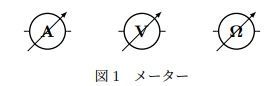
回路図中に、電流計、電圧計、抵抗計を追加することができる。電流計はammeter, 電圧計はvoltmeter, 抵抗計はohmmeterで表記することができる。
\begin{figure}
\begin{center}
\begin{circuitikz}
\draw(0,0) to [ammeter] ++(1,0);
\draw(2,0) to [voltmeter] ++(1,0);
\draw(4,0) to [ohmmeter] ++(1,0);
\end{circuitikz}
\caption{メーター}
\end{center}
\end{figure}
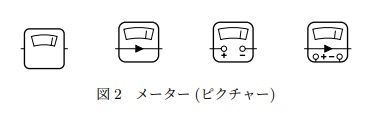
単純な記号ではなく、測定器のイラストを挿入することもできる。汎用メータはsmeter、電流メータはqiprobe, 電圧メータはqvprobe, 電力メータはqpprobeとする。
\begin{figure}
\begin{center}
\begin{circuitikz}
\draw(0,0) to [smeter] ++(1,0);
\draw(2,0) to [qiprobe] ++(1,0);
\draw(4,0) to [qvprobe] ++(1,0);
\draw(6,0) to [qpprobe] ++(1,0);
\end{circuitikz}
\caption{メーター(ピクチャー)}
\end{center}
\end{figure}
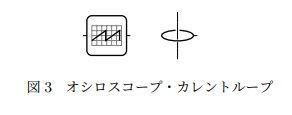
メータ以外の測定器としてオシロスコープ、カレントループ(電流測定コイル)を表示でき、それぞれoscope, iloopとする。
\begin{figure}
\begin{center}
\begin{circuitikz}
\draw(0,0) to [oscope] ++(1,0);
\draw(2,0.5) to [iloop] ++(0,-1);
\end{circuitikz}
\caption{オシロスコープ・カレントループ}
\end{center}
\end{figure}
2. オシロスコープのカスタマイズ
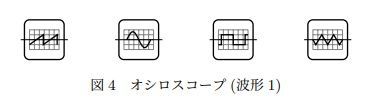
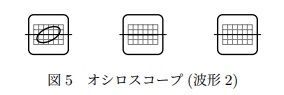
オシロスコープのイラストをカスタマイズすることができる。まず波形を変えるには\ctikzset{bipoles/oscope/waveform=}のwaveform=にramps(デフォルト), sin, square, triangle, lissajous, zero, noneのいずれかを入れる。表示は\draw node[oscopeshape]{}とするとctikzsetに記述した波形でオシロスコープのイラストが表示される。
\begin{figure}
\begin{center}
\begin{circuitikz}
\ctikzset{bipoles/oscope/waveform=ramps}
\draw(0,0) to node[oscopeshape]{} ++(1,0);
\ctikzset{bipoles/oscope/waveform=sin}
\draw(2,0) to node[oscopeshape]{} ++(1,0);
\ctikzset{bipoles/oscope/waveform=square}
\draw(4,0) to node[oscopeshape]{} ++(1,0);
\ctikzset{bipoles/oscope/waveform=triangle}
\draw(6,0) to node[oscopeshape]{} ++(1,0);
\end{circuitikz}
\caption{オシロスコープ(波形1)}
\end{center}
\end{figure}
\begin{figure}
\begin{center}
\begin{circuitikz}
\ctikzset{bipoles/oscope/waveform=lissajous}
\draw(0,0) to node[oscopeshape]{} ++(1,0);
\ctikzset{bipoles/oscope/waveform=zero}
\draw(2,0) to node[oscopeshape]{} ++(1,0);
\ctikzset{bipoles/oscope/waveform=none}
\draw(4,0) to node[oscopeshape]{} ++(1,0);
\end{circuitikz}
\caption{オシロスコープ(波形2)}
\end{center}
\end{figure}
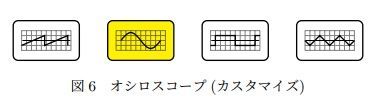
次にオシロスコープのサイズは、\ctikzset{bipoles/oscope/width=1.0}として設定できる。またメータも含めてfillオプションで色をつけることもできる。
\begin{figure}
\begin{center}
\begin{circuitikz}
\ctikzset{bipoles/oscope/width=1.0}
\ctikzset{bipoles/oscope/waveform=ramps}
\draw(0,0) to node[oscopeshape]{} ++(1,0);
\ctikzset{bipoles/oscope/waveform=sin}
\draw(2,0) to node[oscopeshape,fill=yellow]{} ++(1,0);
\ctikzset{bipoles/oscope/waveform=square}
\draw(4,0) to node[oscopeshape]{} ++(1,0);
\ctikzset{bipoles/oscope/waveform=triangle}
\draw(6,0) to node[oscopeshape]{} ++(1,0);
\end{circuitikz}
\caption{オシロスコープ(カスタマイズ)}
\end{center}
\end{figure}
3. オシロスコープの接続
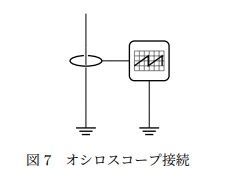
最後にカレントループとオシロスコープを接続して描画する方法を紹介する。カレントループの右側の接続点(飛び出ているところ)とオシロスコープの入力を接続するために直接座標値を使わず、それぞれのオプションで座標を指定する。
カレントループの名前をIとしてI.iがループの接続点を示し、オシロスコープのオプションでancorを指定することで左側または右側に接続することができる。
また、オシロスコープの名前をOとした場合にO.southはオシロスコープの下側の座標を意味する。以下にオシロスコープとカレントループの接続例を示す。
\begin{figure}
\begin{center}
\begin{circuitikz}[american]
\draw (3,0) to [iloop, name=I] ++(0,-2) node[ground] (GND){};
\draw (I.i) -- ++(0.5,0) node[oscopeshape, anchor=left, name=O]{};
\draw (O.south) -- (O.south |- GND) node[ground]{};
\end{circuitikz}
\caption{オシロスコープ接続}
\end{center}
\end{figure}
4. まとめ
今回はメータの記号・イラストの表示、オシロスコープの表示とカスタマイズについて紹介した。
