こんにちは!ちょこです!
このブログでは「ゲームUIを見てみよう!」というテーマでゲームUIを紹介しています。少しでもゲームUIに興味を持ってくれる方が増えると嬉しいです!
今回は「ステラソラ」のPC版とiOS版の画面を比較したのでご紹介します。比較シリーズ第14弾です!
以下、目次です。
プラットフォームによる違い
プラットフォームによるUIの違いは以下の3点です。
- PC版にはランチャーがある
- PC版とiOS版とでアカウント連携できるサービスが違う
- オプション項目に違いがある
以下、それぞれ紹介します。
1:PC版にはランチャーがある
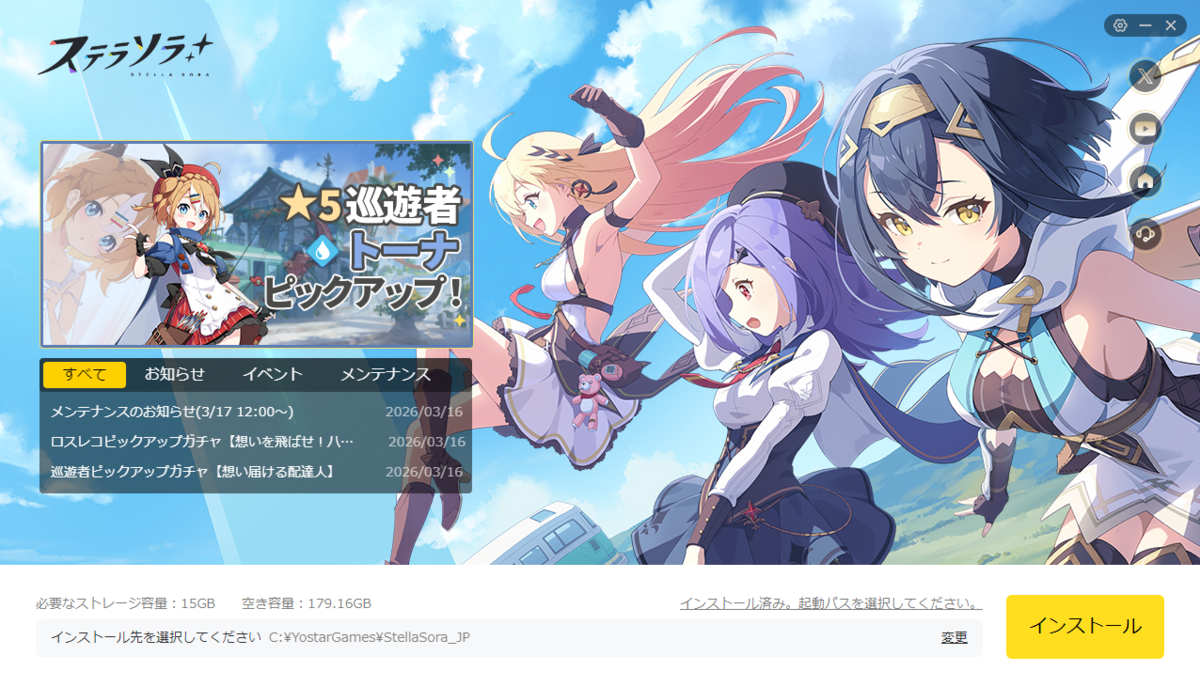
PC版にはランチャーが用意されていました。
| インストール前 | インストール後 |
 |
|
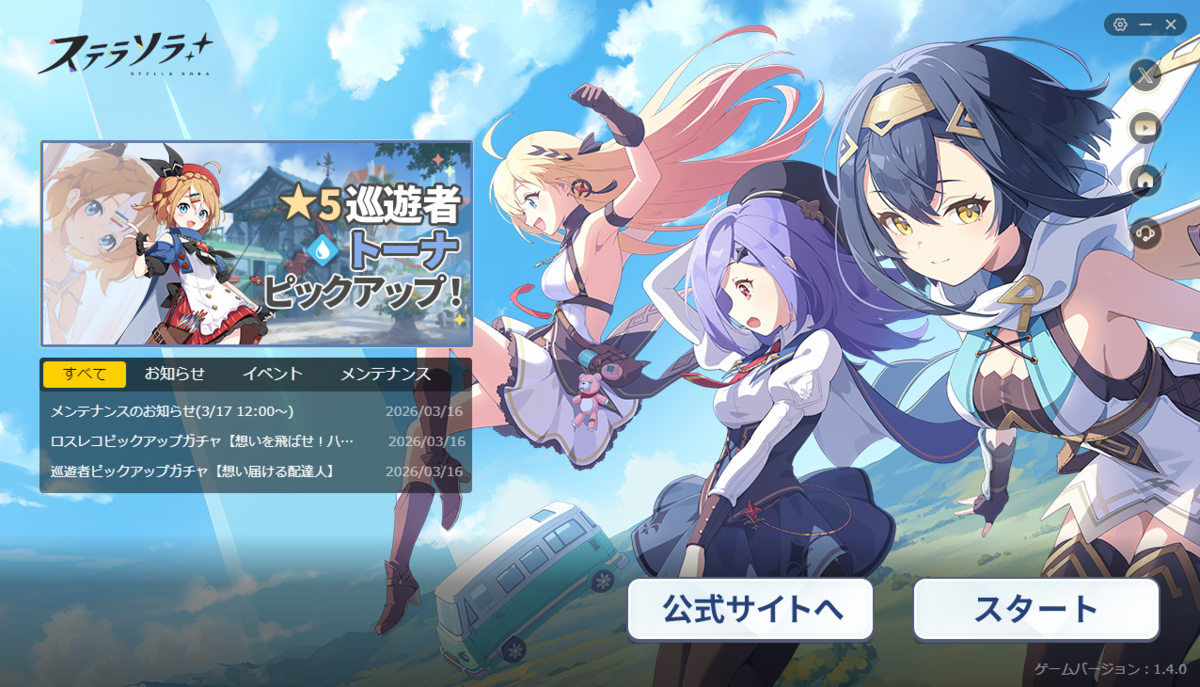
PC版ではゲームを起動させるためランチャーが必要になります。
スマホゲームには存在しない機能であるため、スマホゲームのプレイや開発に慣れているUIデザイナーは見落としやすい要素かもしれません。
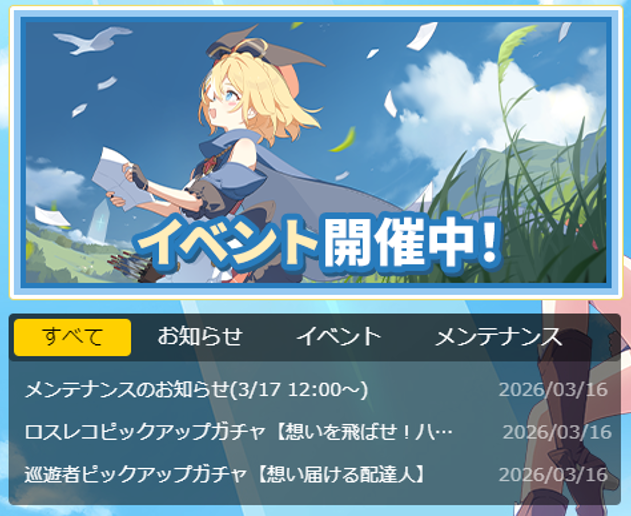
ちなみに「ステラソラ」のランチャーには以下の機能がありました。
細かい部分はゲームによって異なりますがご参考までに。
| インストール前 | インストール後 |
|
|
|
|
|
|
|
|
|


また、オプション項目の内容は以下の表の通りです。
ゲームを起動する前に調整できる項目が並んでおり、「プロキシ設定」や「ゲームを起動させるフォルダの指定」など、ゲーム内のオプション項目とは異なる思想で設計されていることが分かるかと思います。
|
|
|
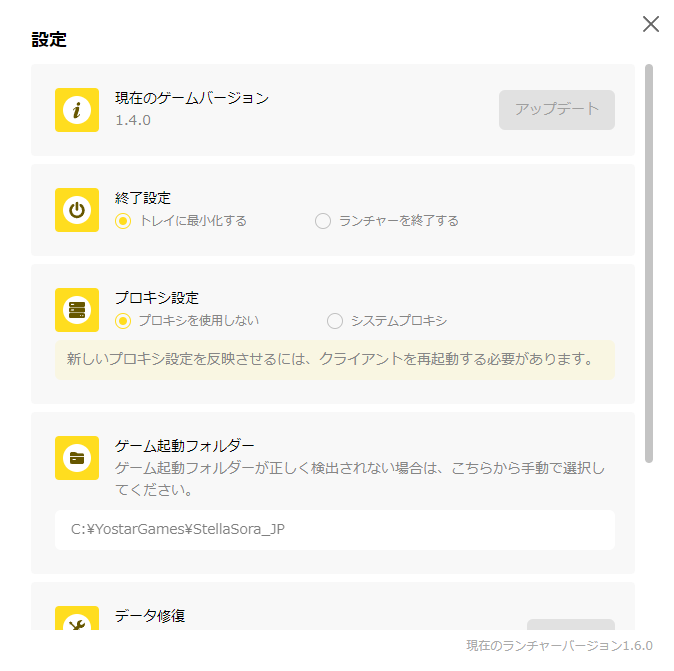
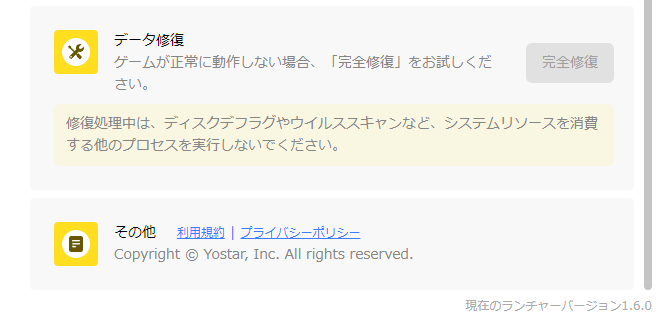
▲ゲーム内のオプション項目とは異なる思想
2:PC版とiOS版とでアカウント連携できるサービスが違う
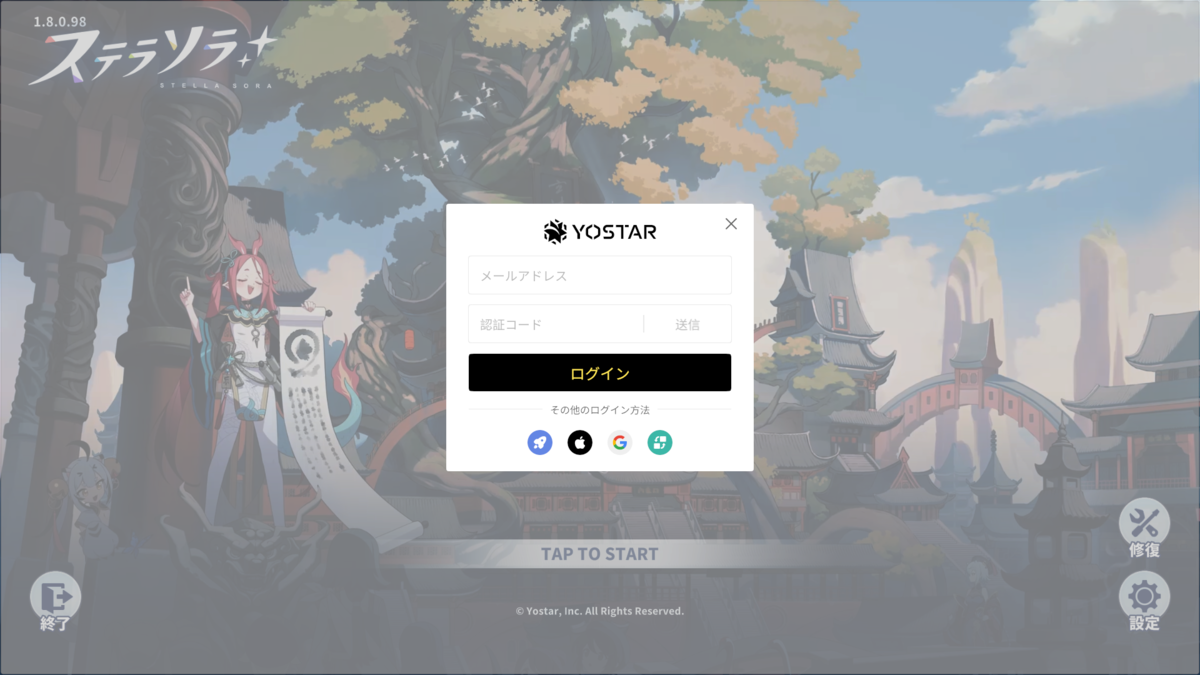
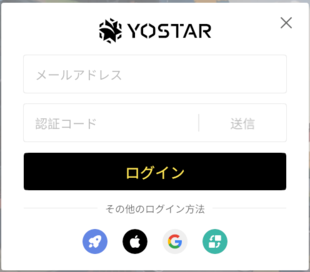
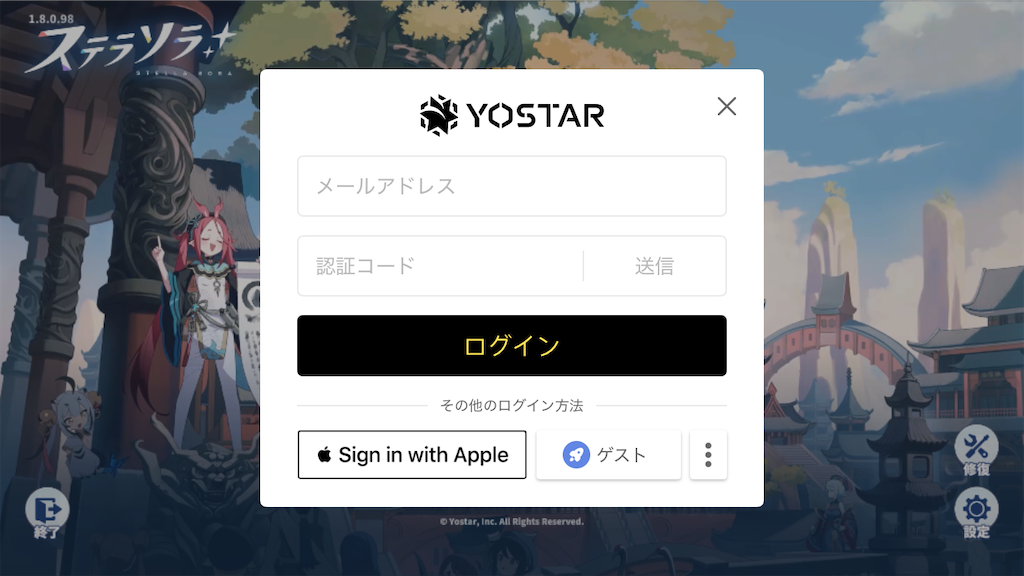
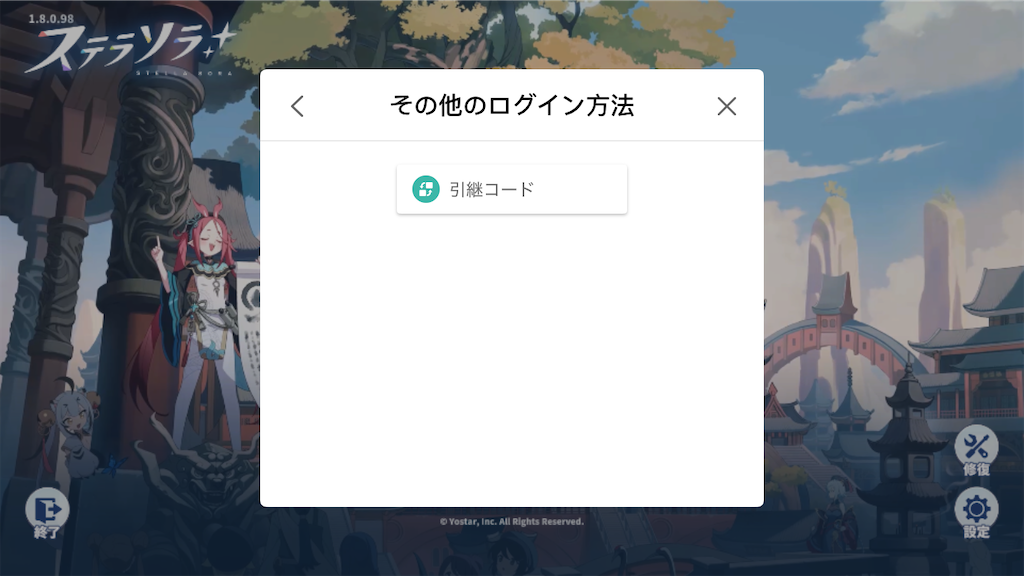
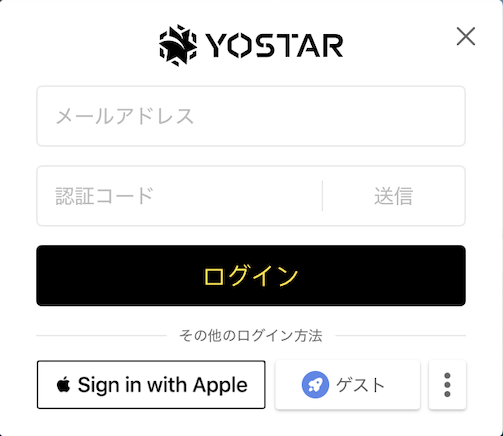
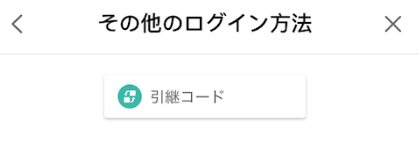
PC版とiOS版とでアカウント連携できるサービスに違いがありました。
見た限り、シェア率が高いプラットフォームに厳選して対応している印象を受けます。
| PC版 | iOS版 |
 |
|
 |
|
|
|
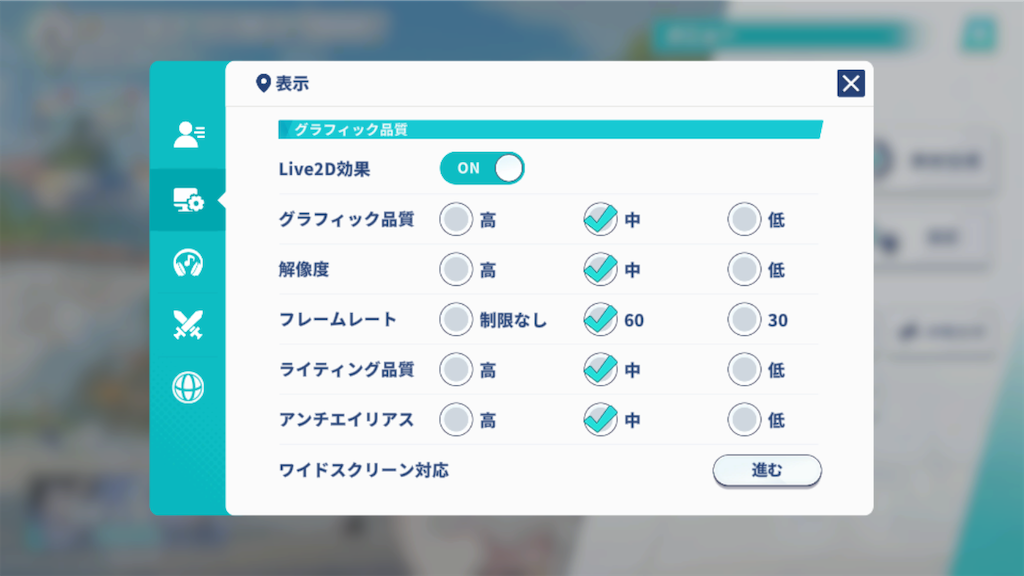
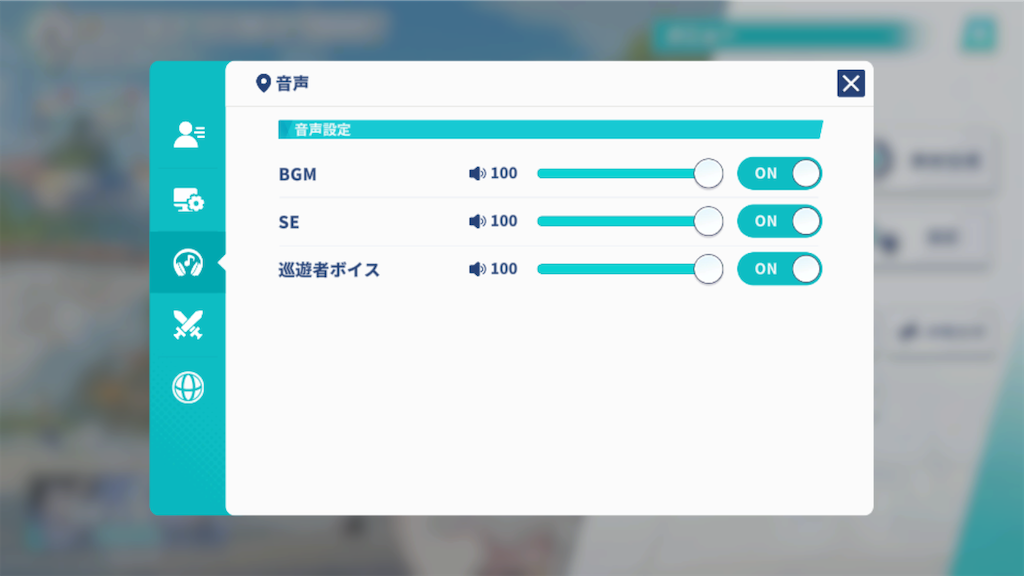
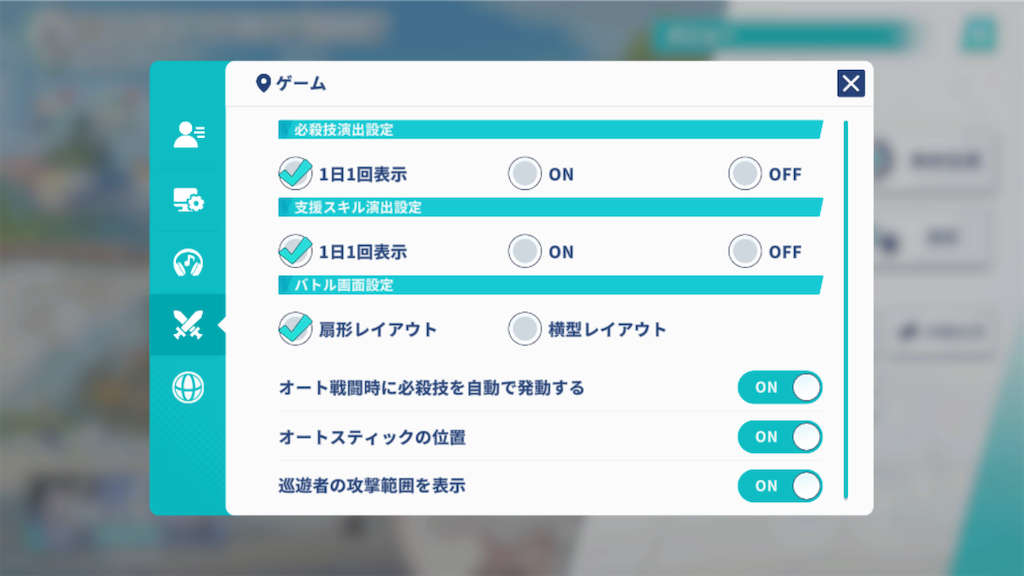
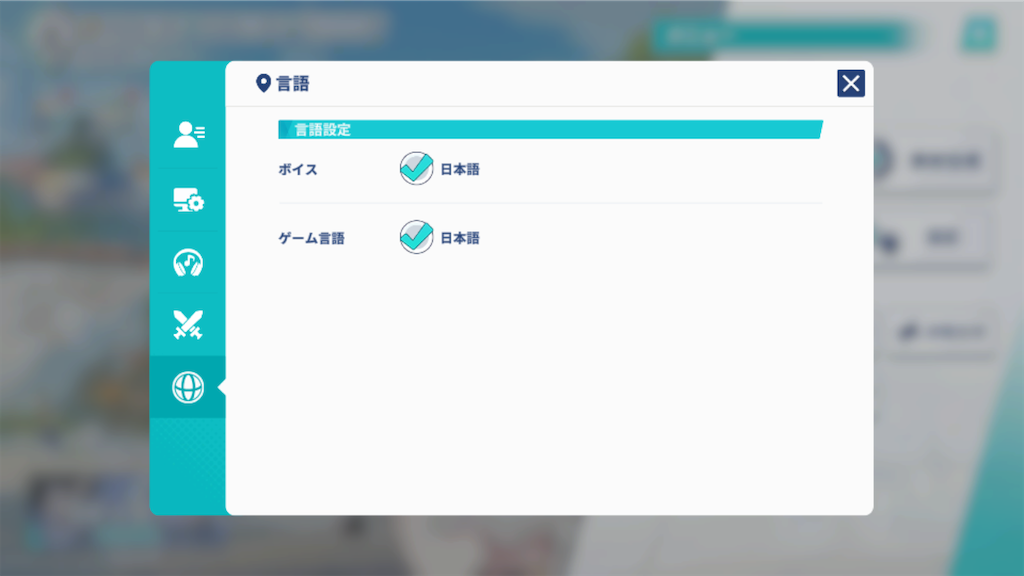
3:オプション項目に違いがある
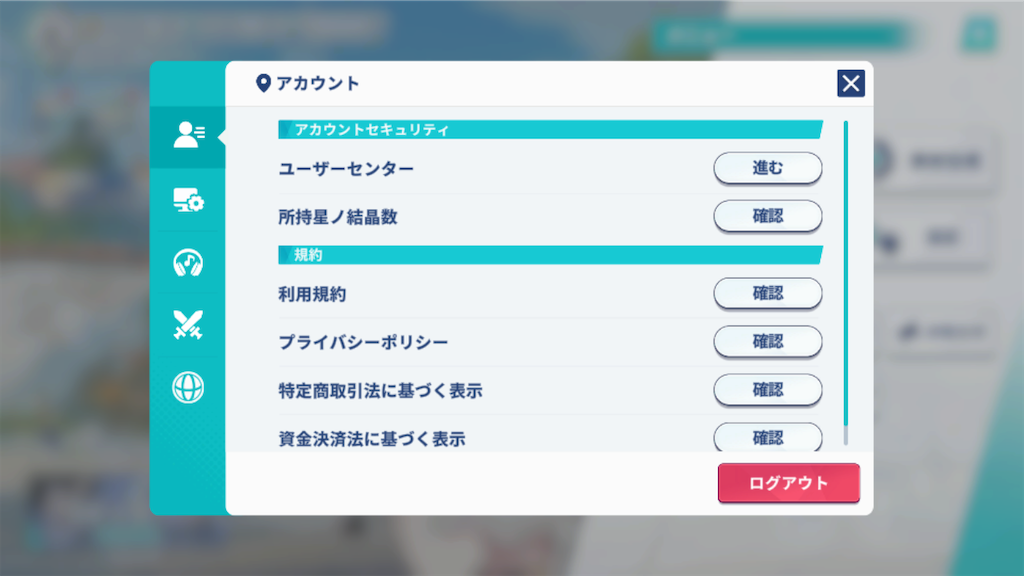
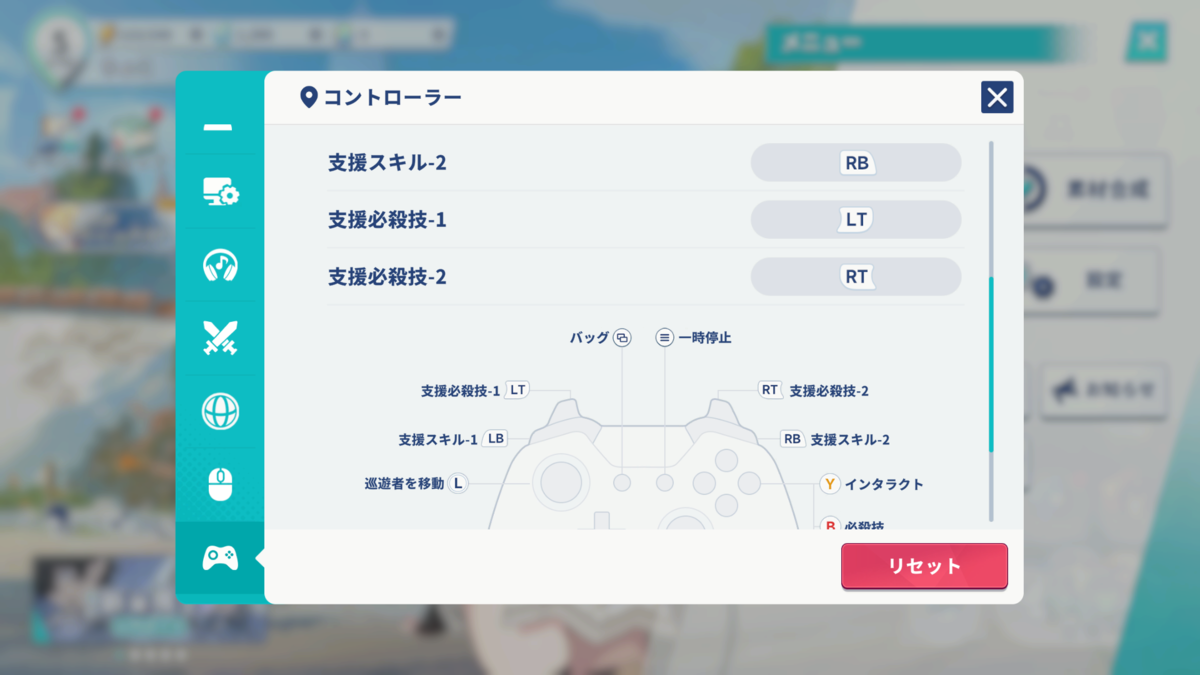
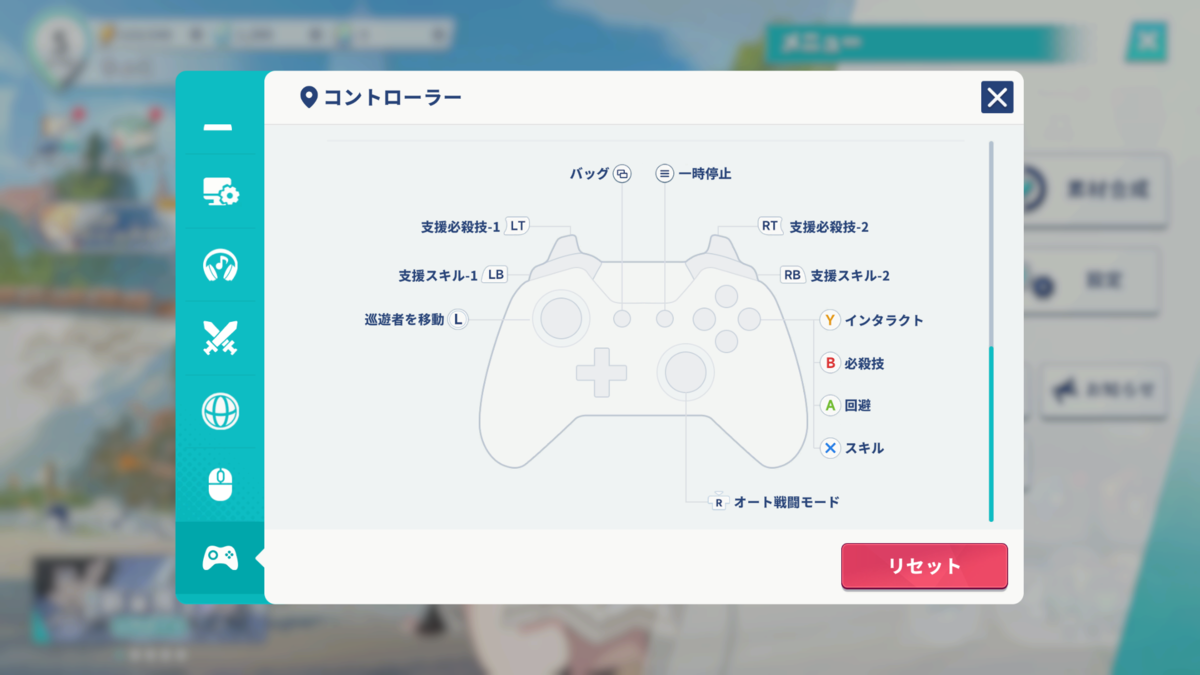
PC版とiOS版とでオプション項目に違いがありました。
正確には「対応している操作デバイスによる違い」「対応しているディスプレイによる違い」などではありますが、ここでは単純化して「プラットフォームによる違い」としてまとめます。
何をどの程度調整させたいかにもよるかもしれませんが、表示タブにある「表示モード」や「ウィンドウ解像度」のような項目の有無は多くのゲームで見られるように感じています。
| PC版 | iOS版 |
|
|
 |
|
アカウントタブ
|
アカウントタブ
|
|
|
 |
|
表示タブ
|
表示タブ
|
|
|
 |
|
音声タブ
|
音声タブ
|
|
|
 |
|
ゲームタブ
|
ゲームタブ
|
|
|
 |
|
言語タブ
|
言語タブ
|
|
|
|
|
キーボードとマウス
|
|
|
|
|
|
コントローラー
|
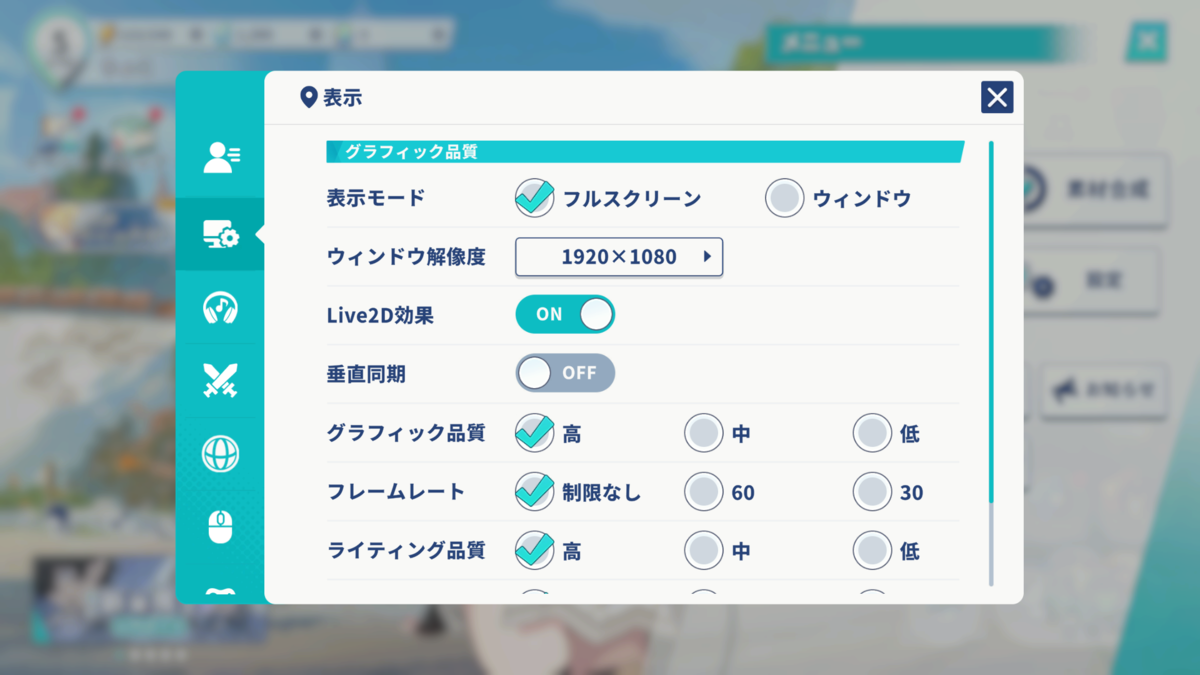
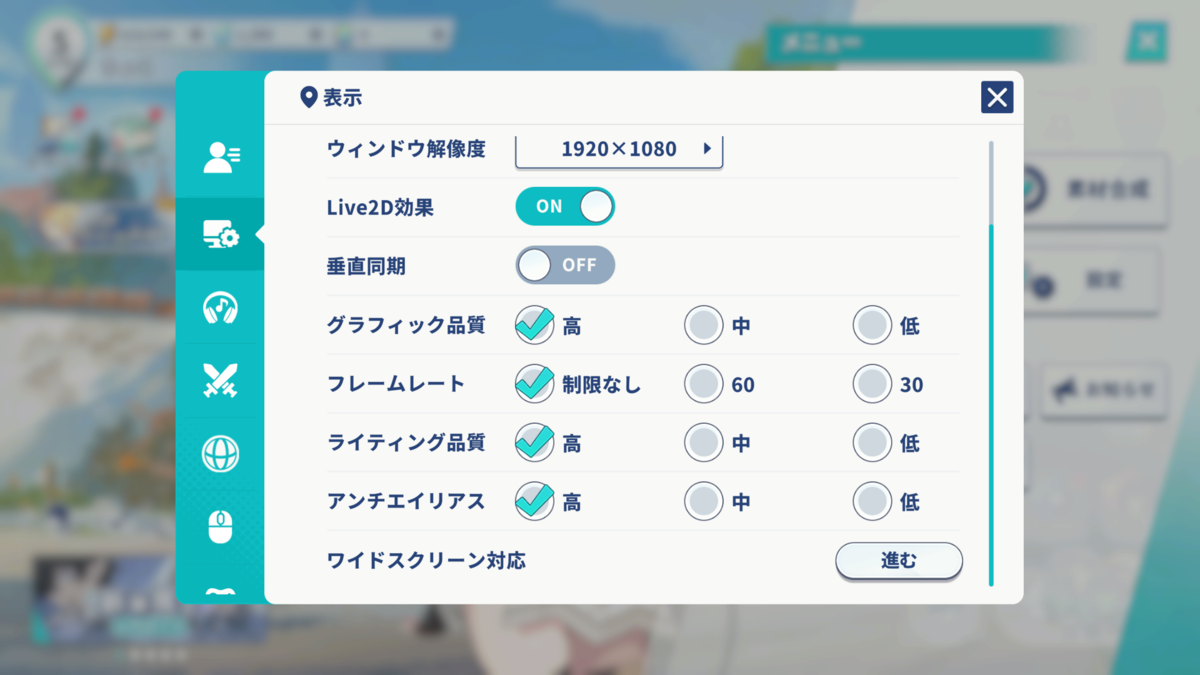
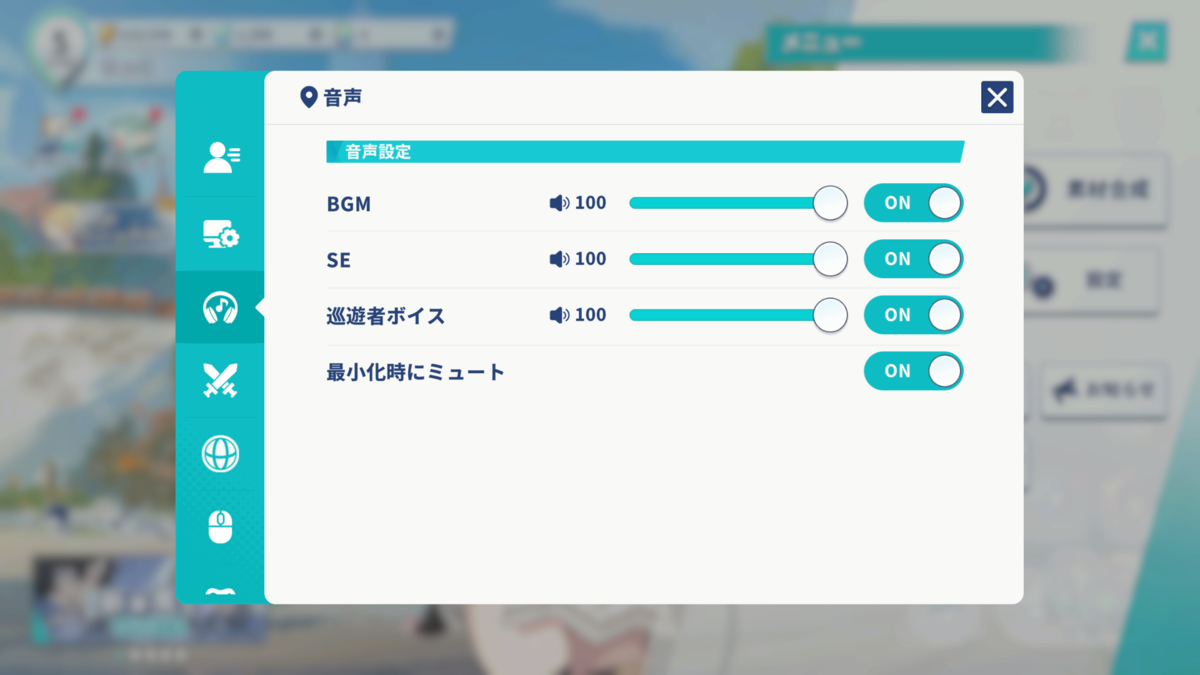
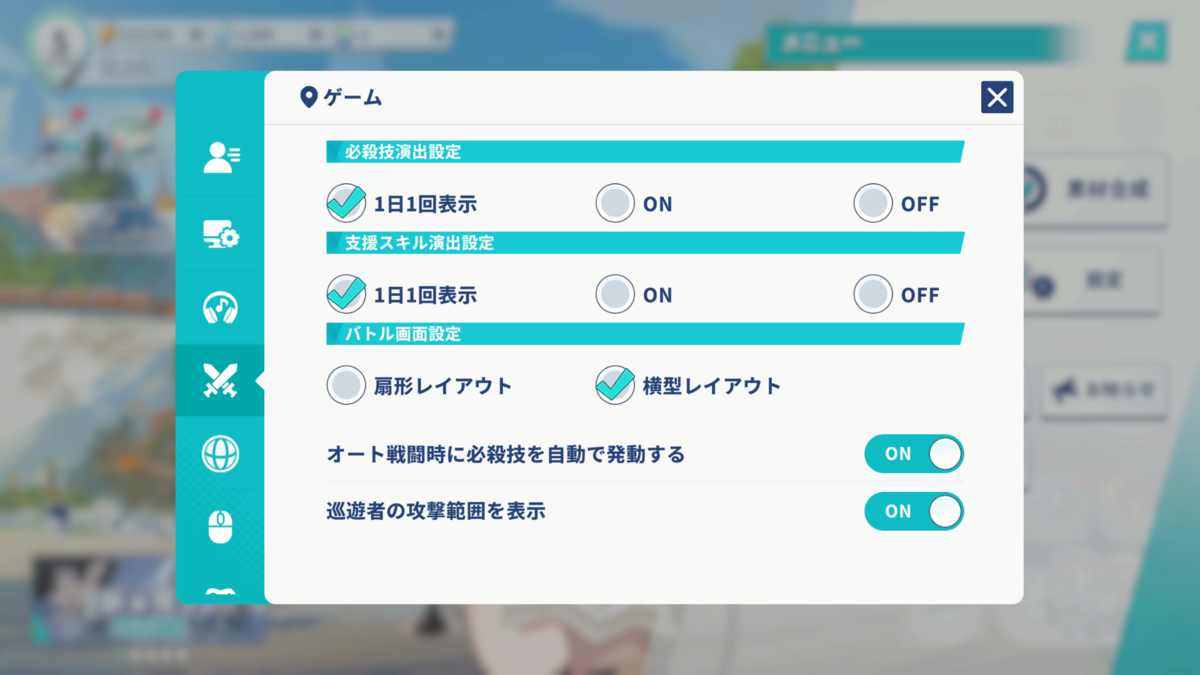
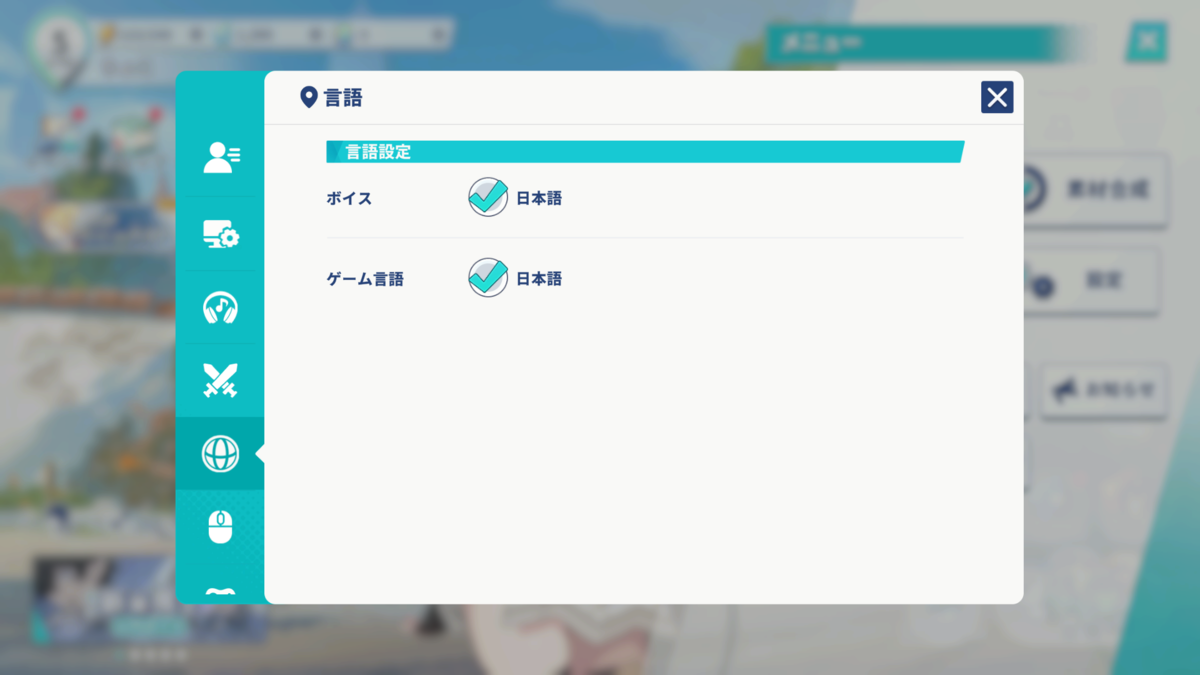
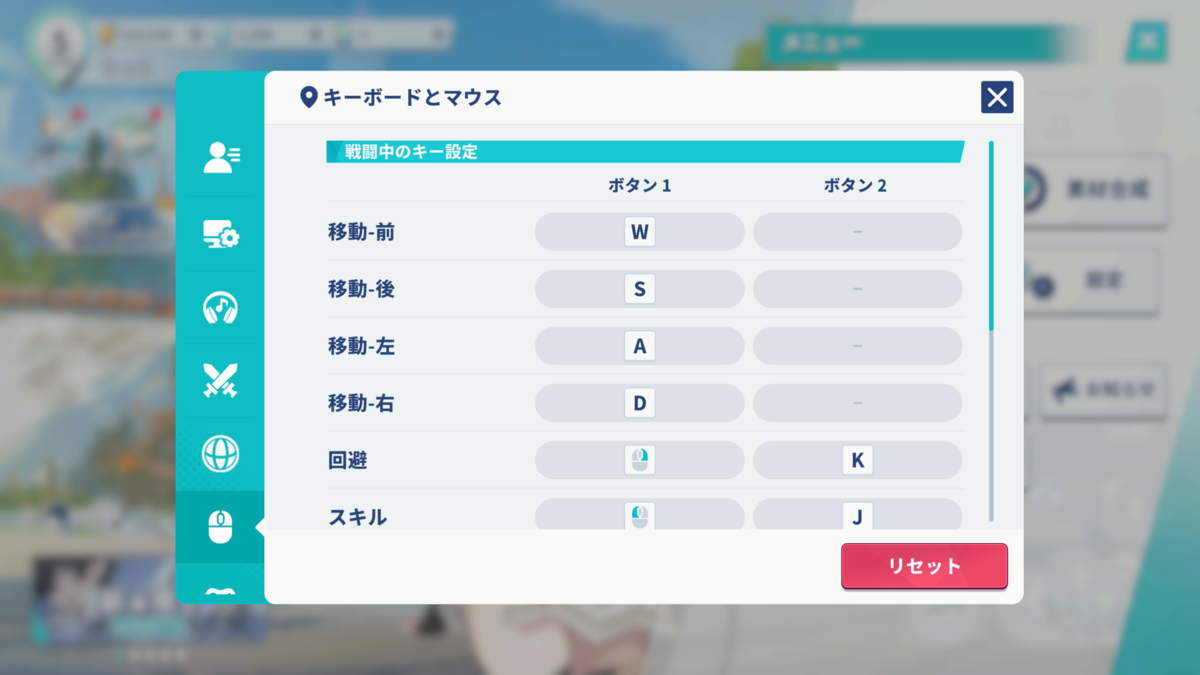
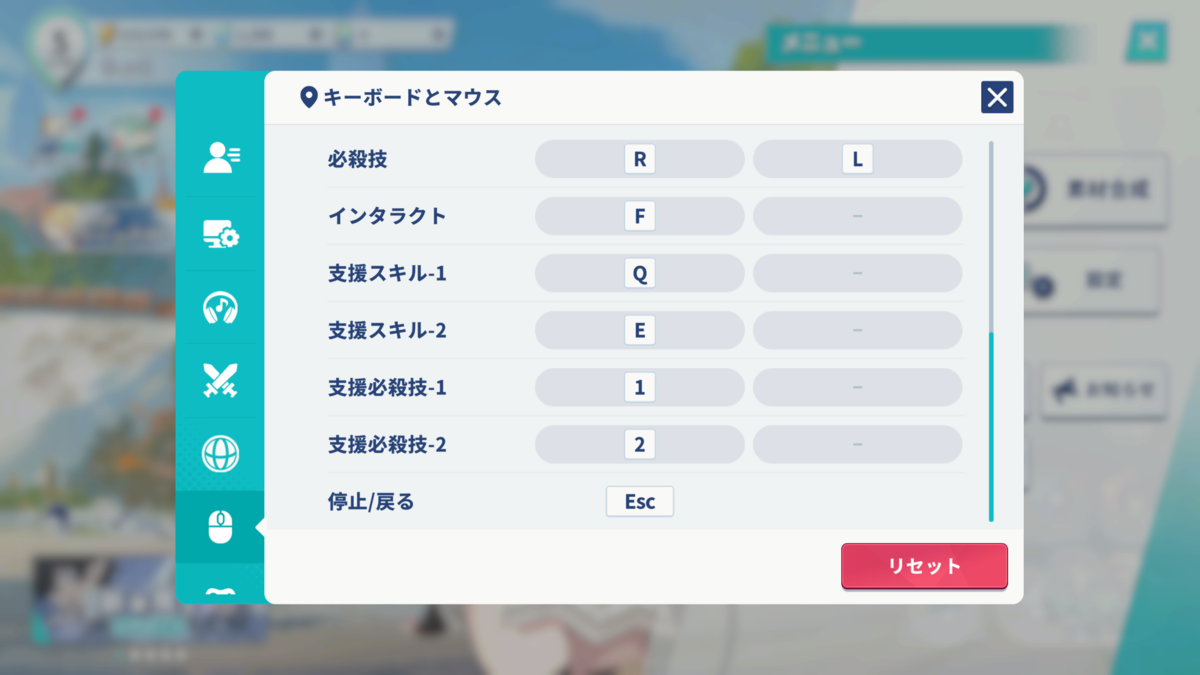
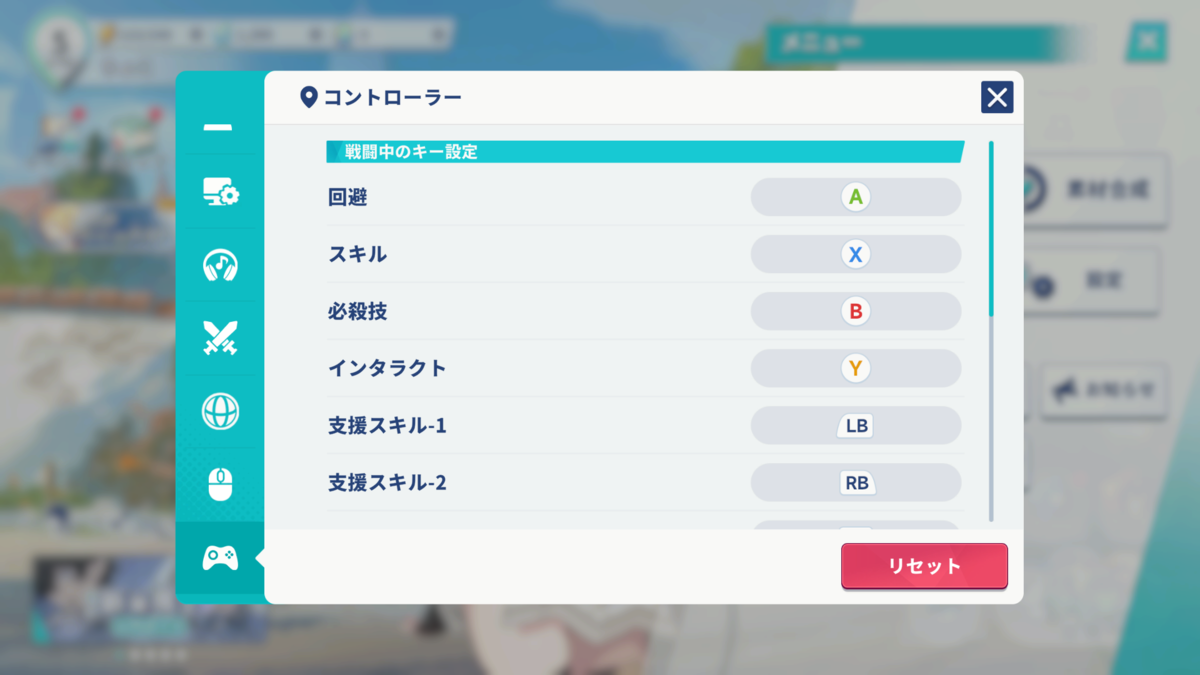
また、オプション画面は複数の場所から呼び出すことができます。
呼び出される場所によって表示されるオプション項目に違いはありましたが、アウトゲームから呼び出されるオプションに全て含まれていました。
以下は呼び出される場所ごとのオプション項目を比較した表です。
アウトゲームから呼び出されたときにオプション項目が最も多く表示されていることが分かるかと思います。
| PC版 | iOS版 | |
| アウトゲーム | 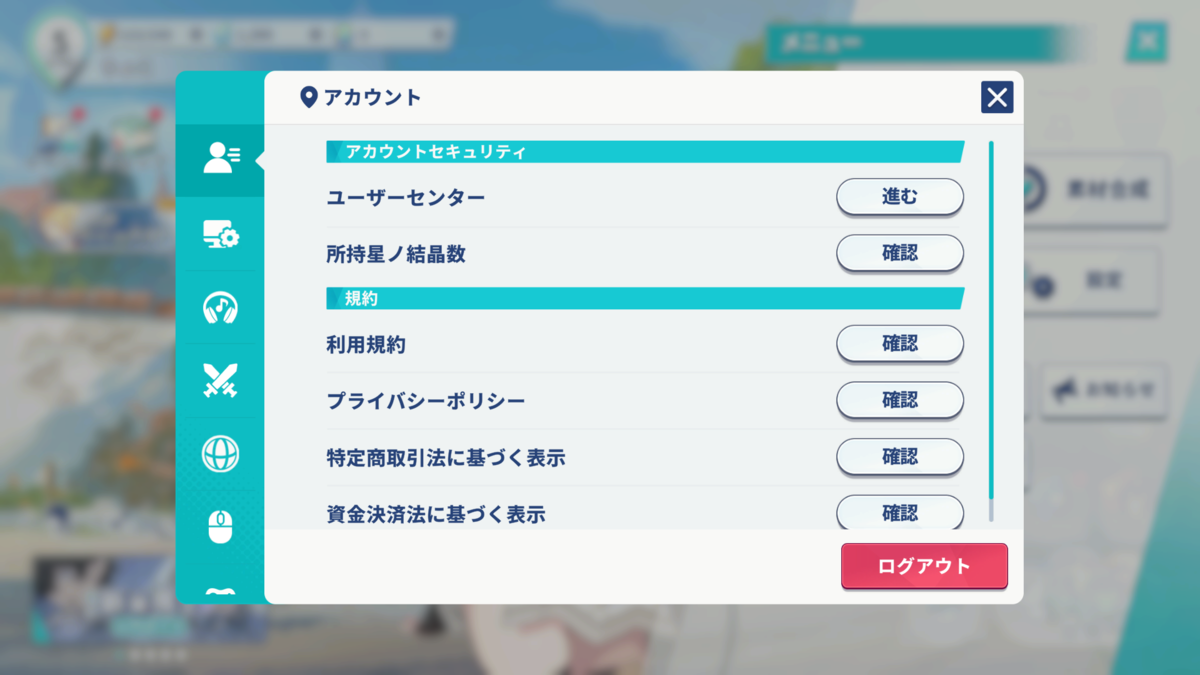 |
|
|
インゲーム |
|
|
|
タイトル画面 |
|
|
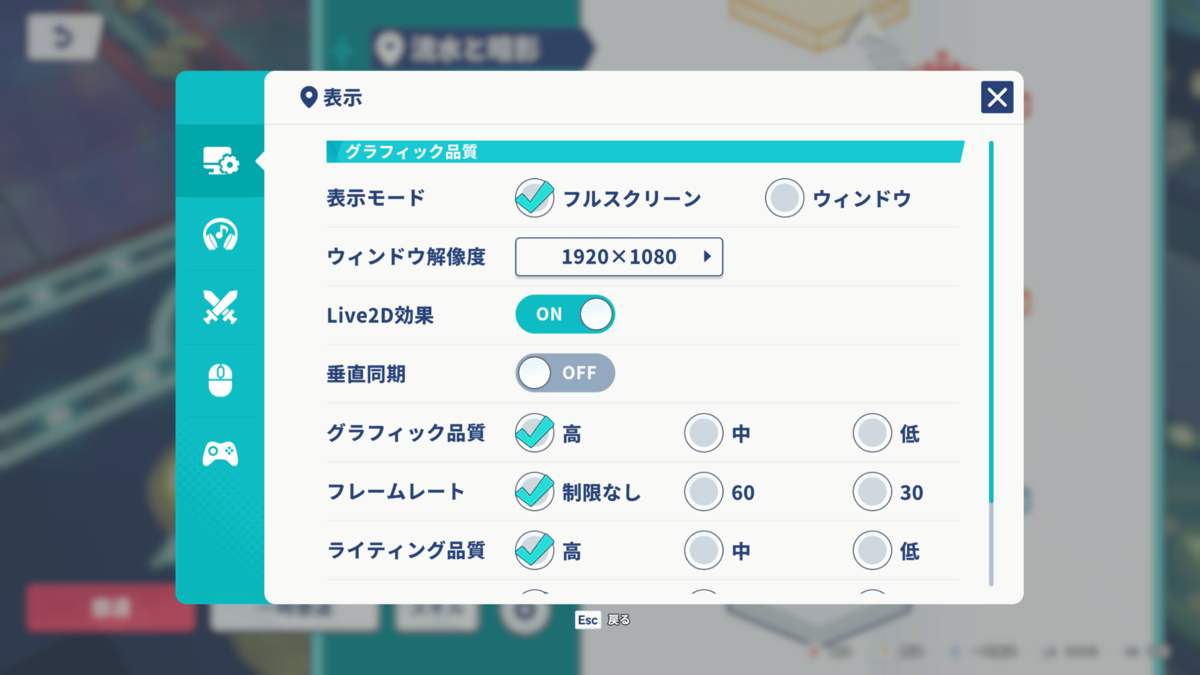
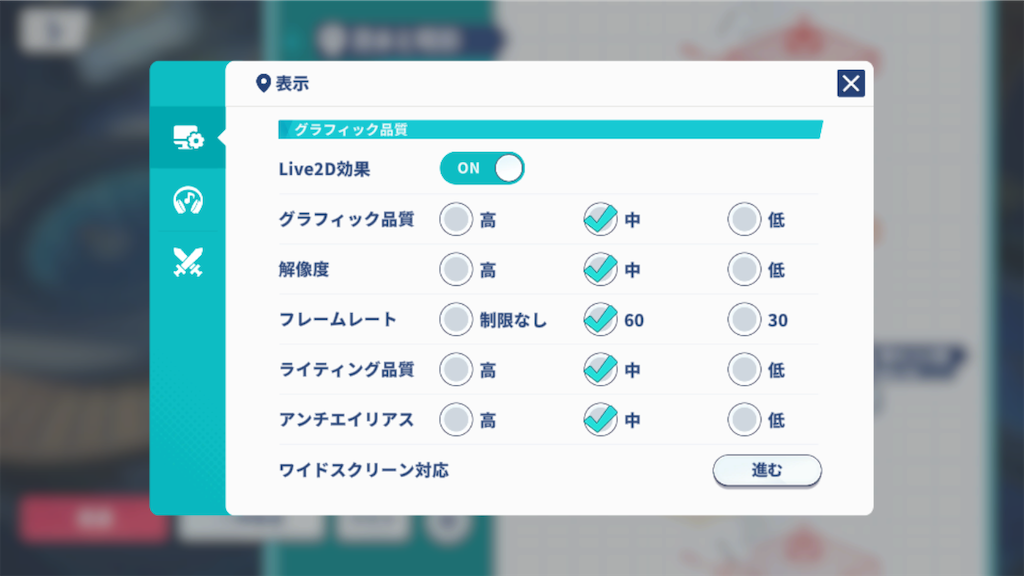
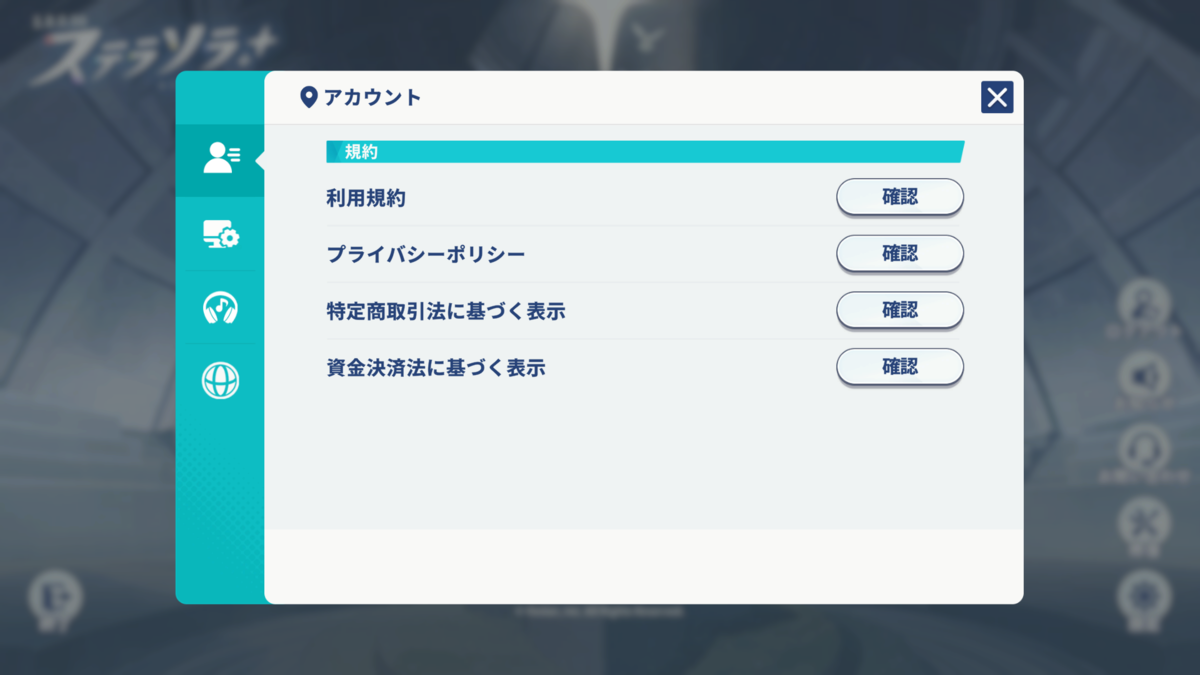
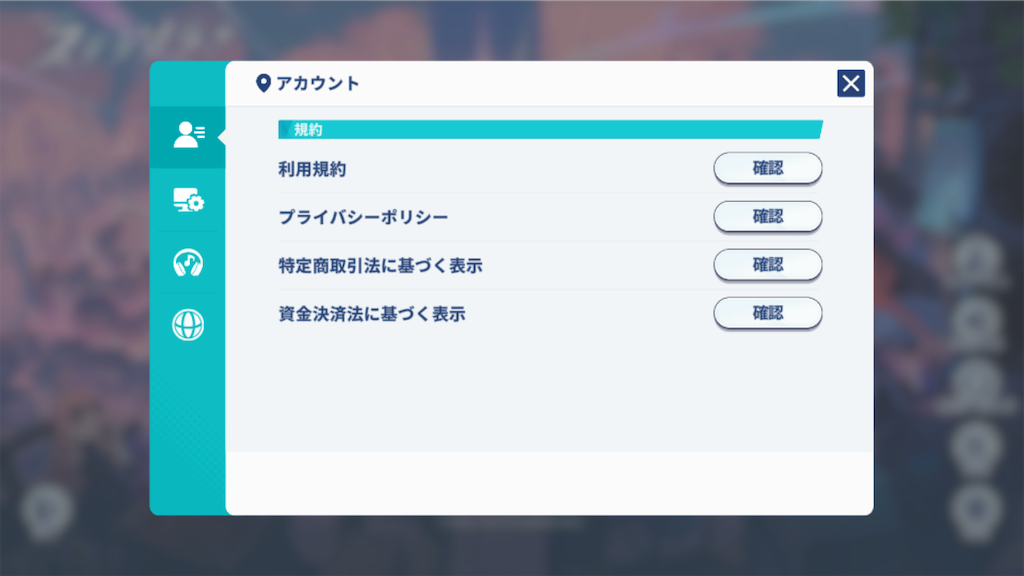
▲アウトゲームから呼び出したときがオプション項目が一番多い
デバイスによる違い
操作デバイスによるUIの違いは以下の3点です。
- インゲームのデザインに違いがある
- 一部のUIにボタンガイドが表示されている
- 一部チュートリアルのメッセージに違いがある
以下、それぞれ紹介します。
1:インゲームのデザインに違いがある
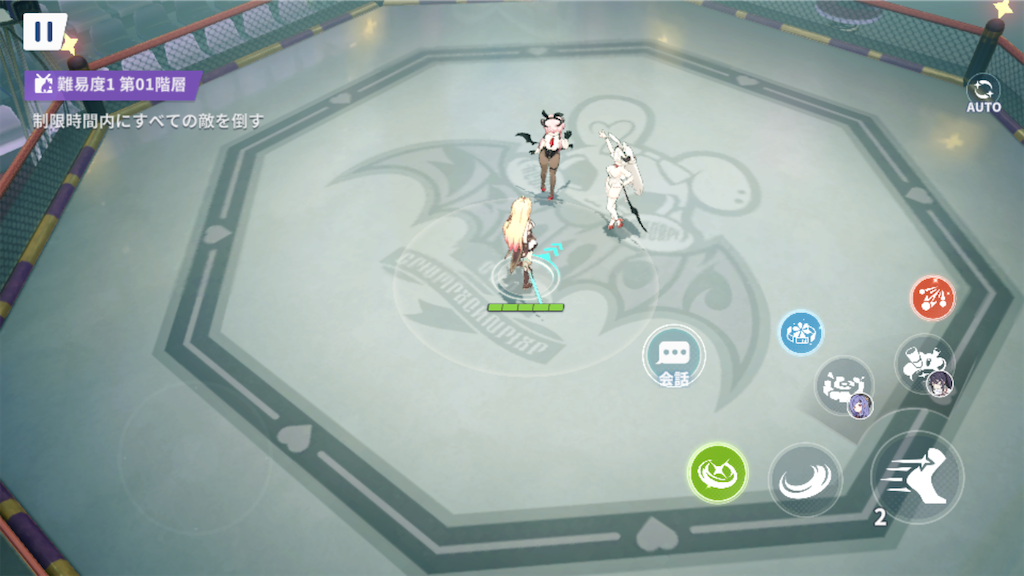
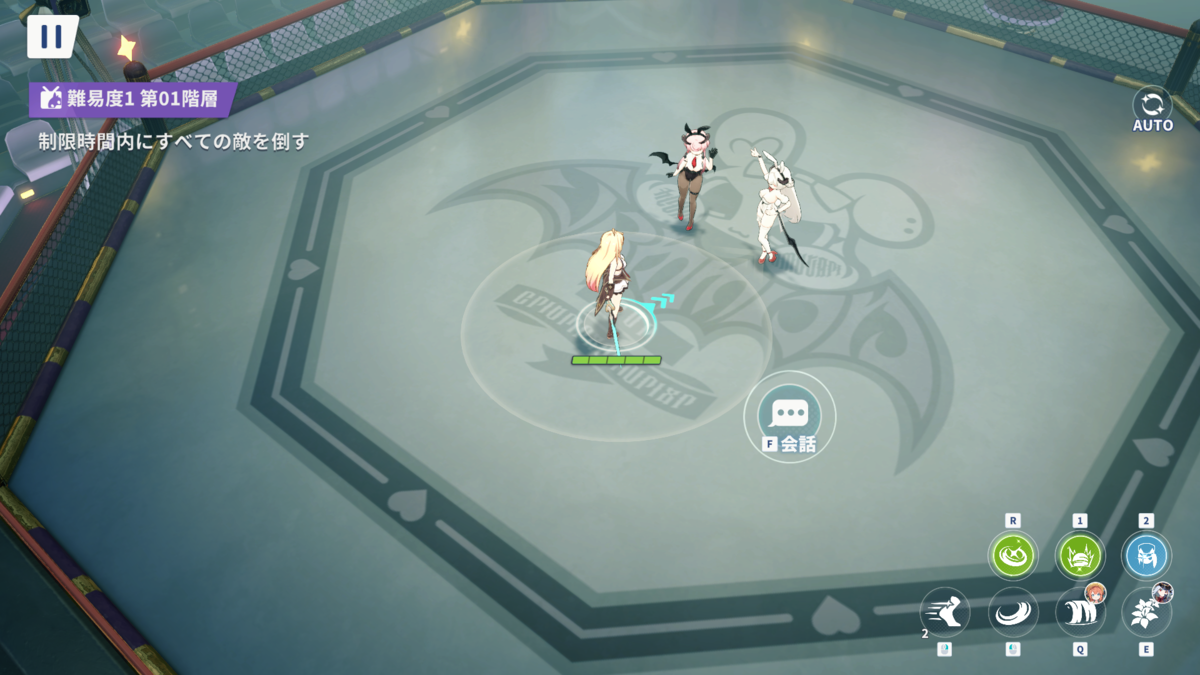
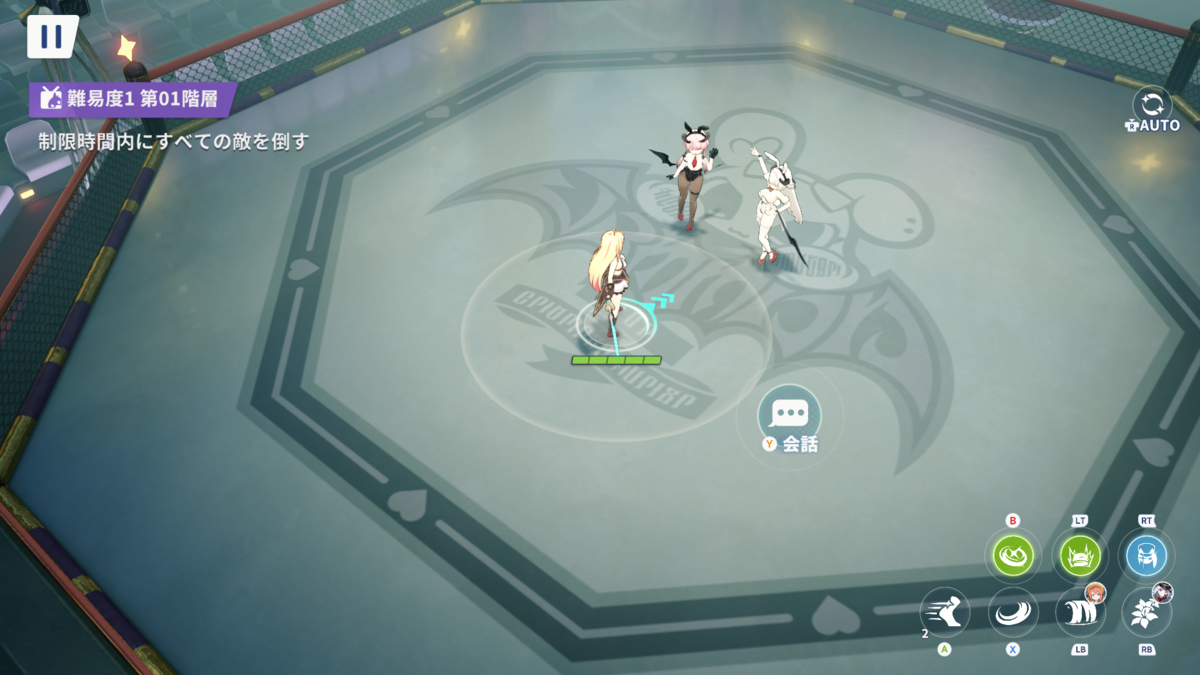
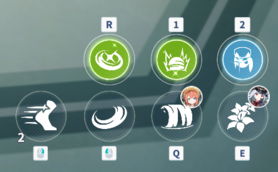
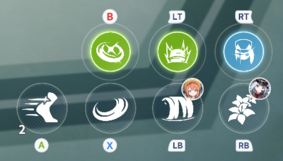
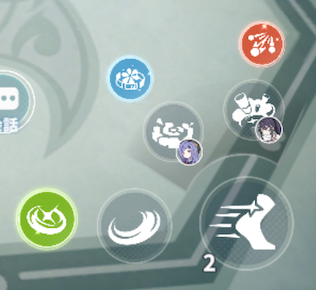
操作デバイスによってインゲームのコマンドボタンのレイアウト、ボタンデザインなどのUIに違いがありました。
PC版はボタンが整列しており、iOS版はボタンが押しやすい配置、サイズの優劣をつけたデザインになっています。
| PC版(キーボード&マウス操作) | PC版(コントローラー操作) | iOS版 |
|
|
|
 |
|
|
|
|
|
|
|
|

2:一部のUIにボタンガイドが表示されている
PC版にて、一部のUIにはボタンガイドが表示されています。
キーボード&マウス操作時とコントローラー操作時のそれぞれのボタンのデザインが用意されています。
対象範囲は基本的にはインゲームに関わる部分かな、といった印象です。
以下、ボタンガイドが表示されている主な箇所を紹介します。
- 汎用ダイアログ
- チュートリアル前のアバター選択画面
- インゲーム周辺の画面
1:汎用ダイアログ
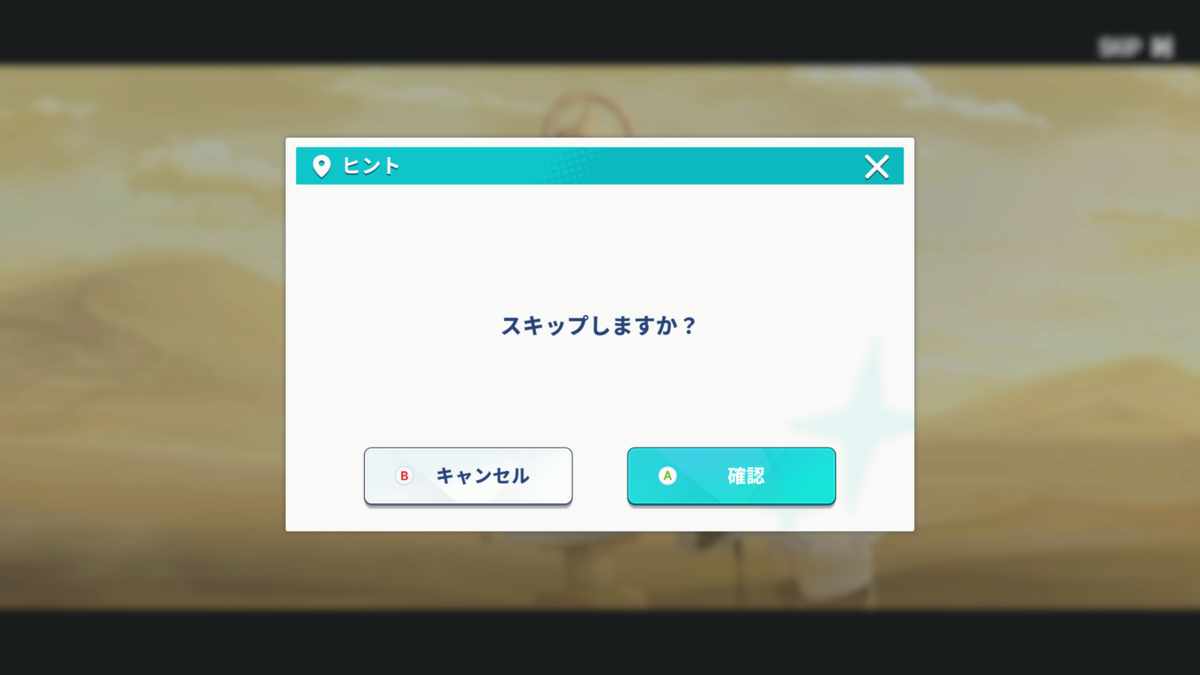
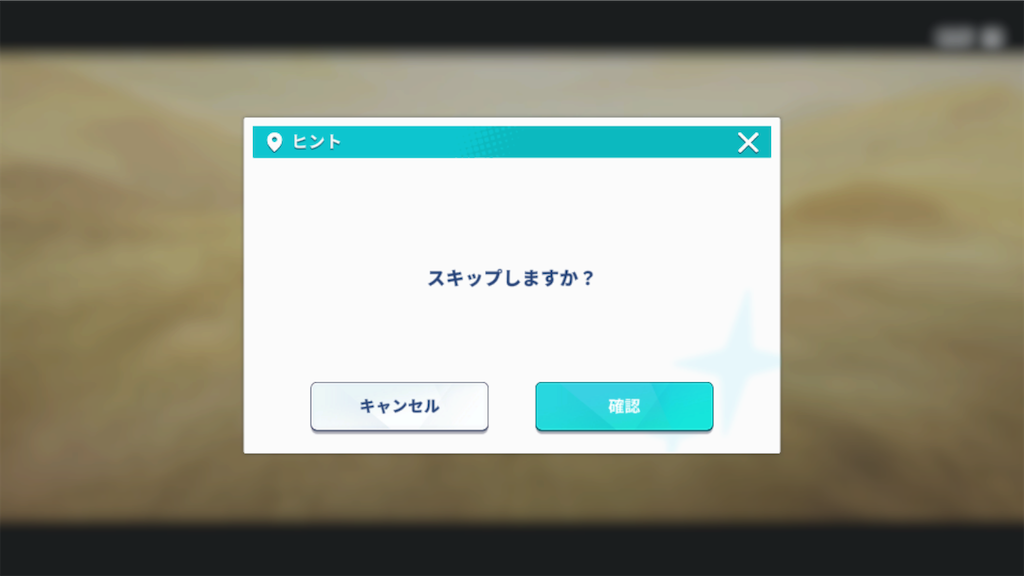
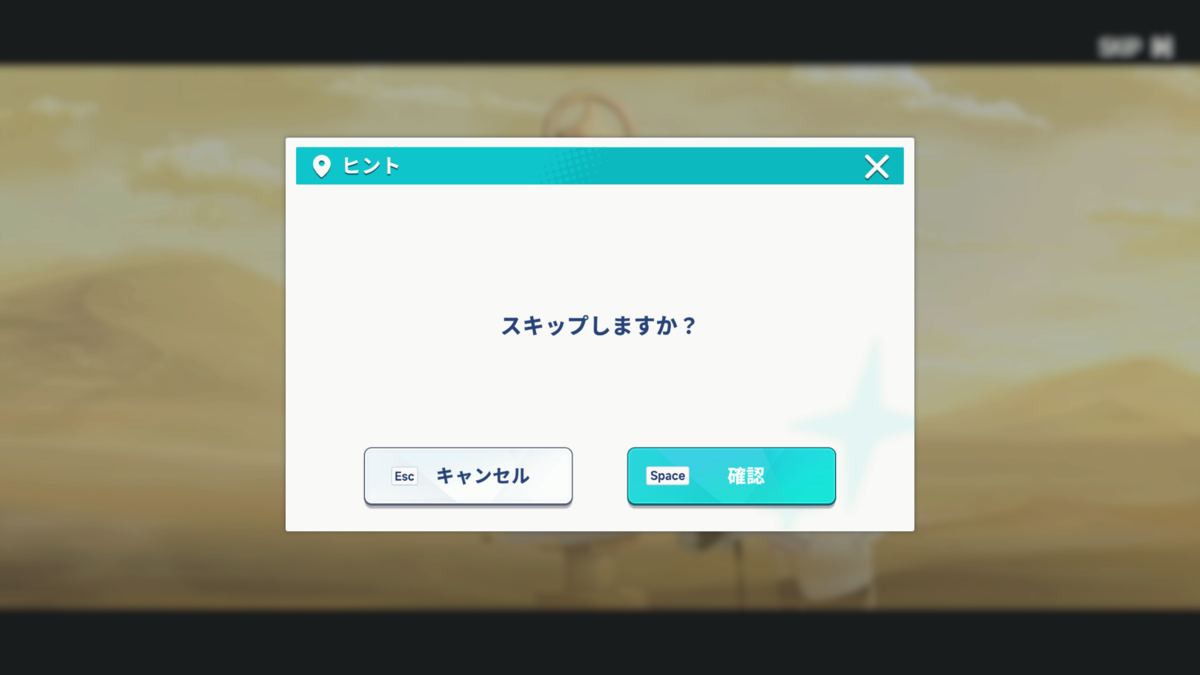
汎用ダイアログにてボタンガイドが表示されていました。
シンプルな情報で構成されており、分かりやすい見た目かなと感じました。
| PC版(キーボード&マウス操作) | PC版(コントローラー操作) | iOS版 |
|
|
 |
 |
|
|
|
|



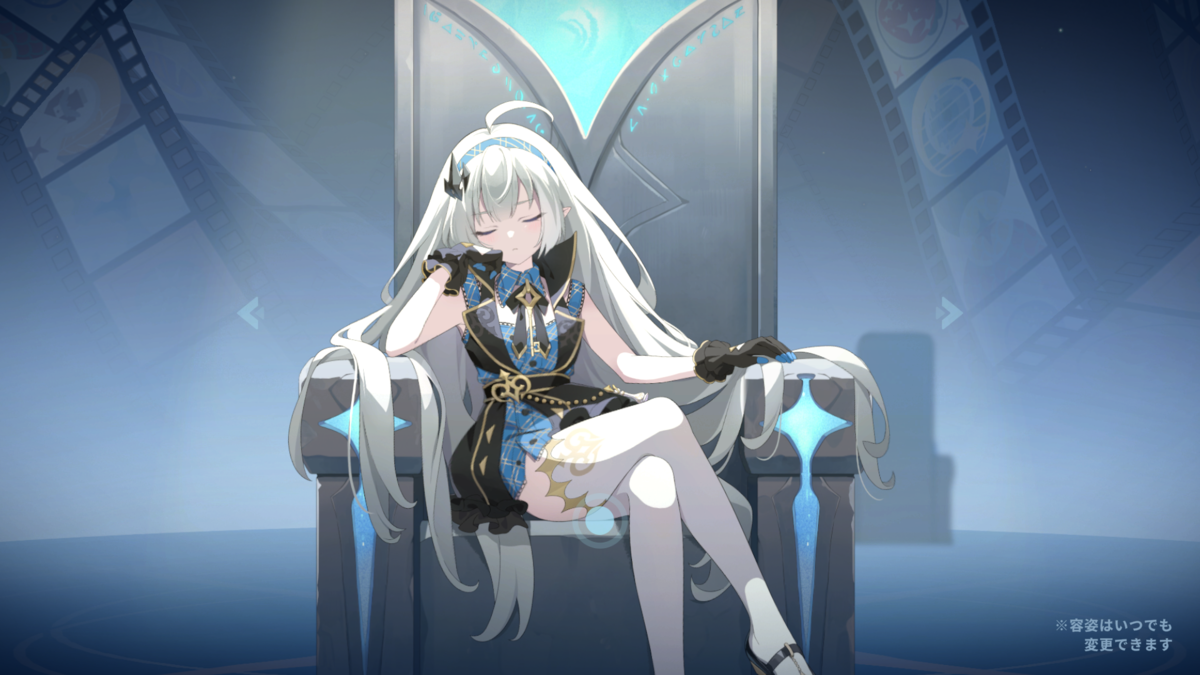
2:チュートリアル前のアバター選択画面
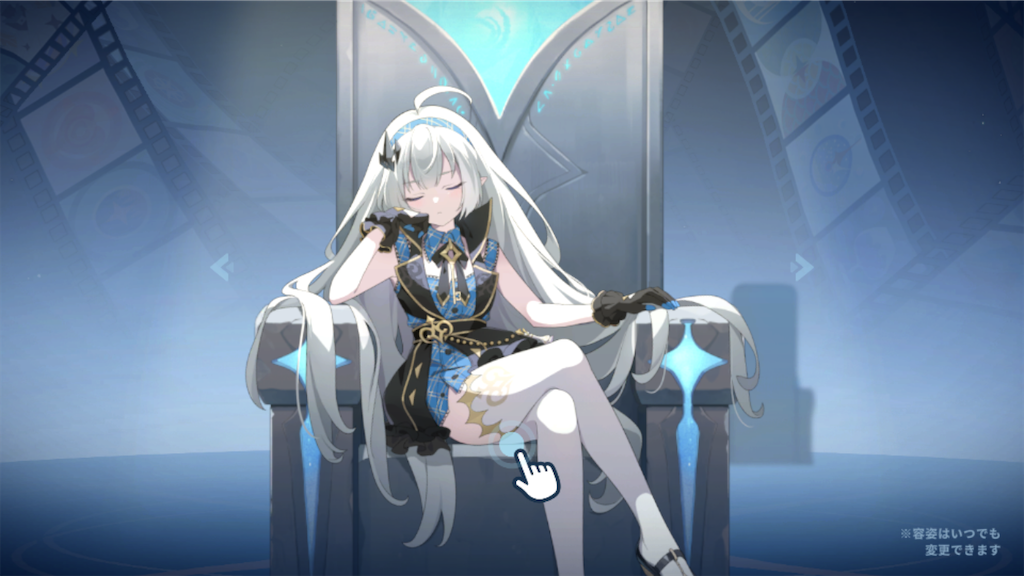
チュートリアル前のキャラクターのアバター選択画面でもボタンガイドが表示されています。チュートリアル付近は個別デザインの画面があり、例外ルールになることもあるため、注意深く観察する必要がありそうです。
| PC版(キーボード&マウス操作) | PC版(コントローラー操作) | iOS版 |
|
|
|
 |
|
|
|
|
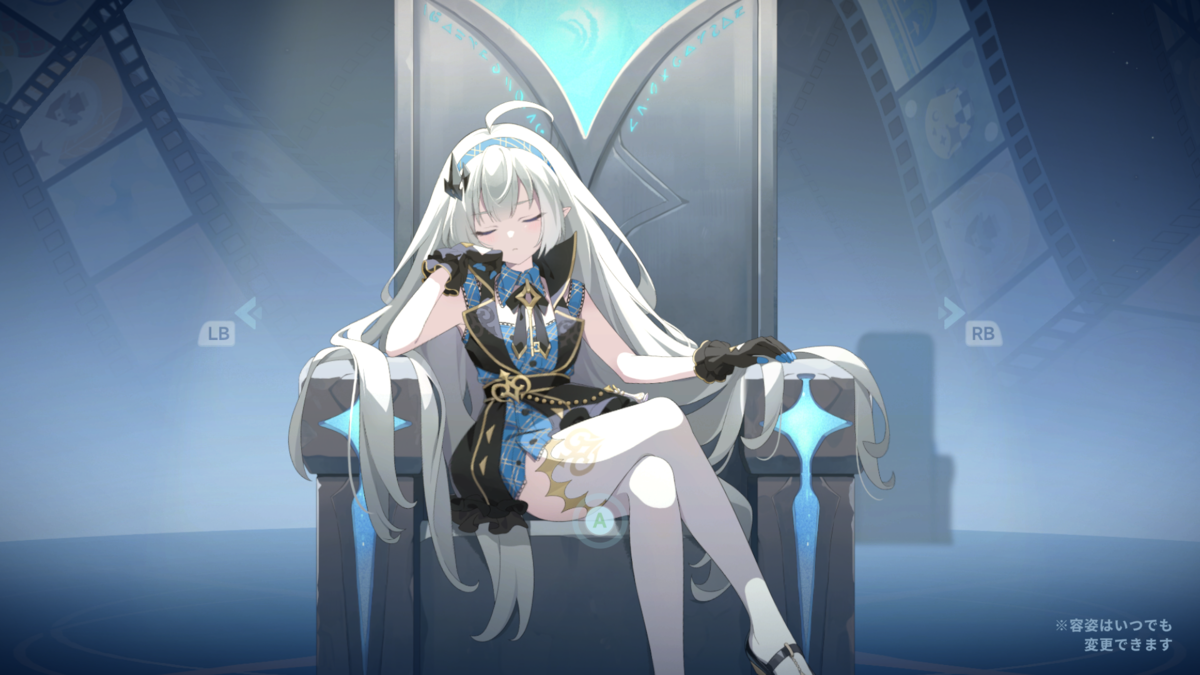
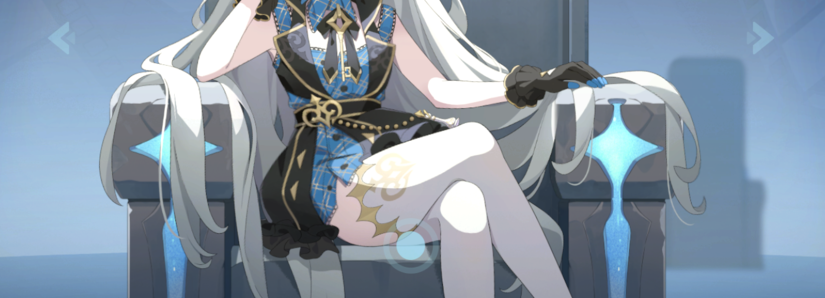
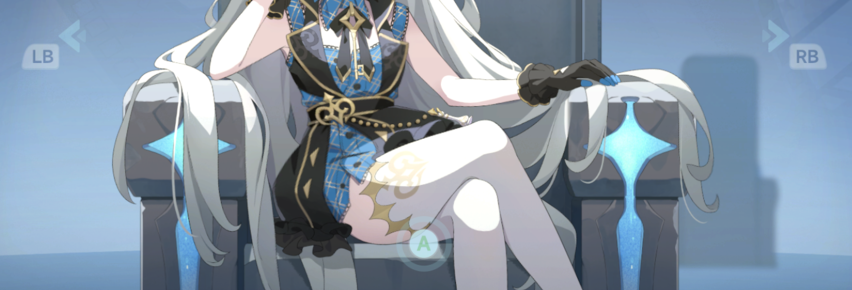
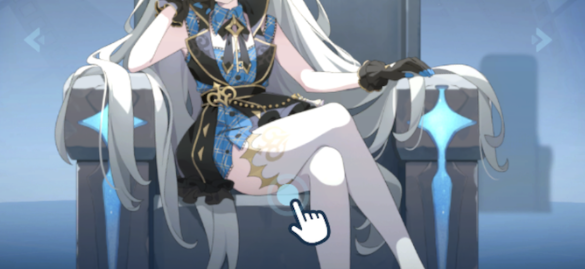
また、iOS版では指先カーソルでタップを促すようなデザインになっています。
ゲーム開始直後であるためか、普段以上に丁寧な対応を行っている印象を受けました。

▲iOS版には指先カーソルが使われている
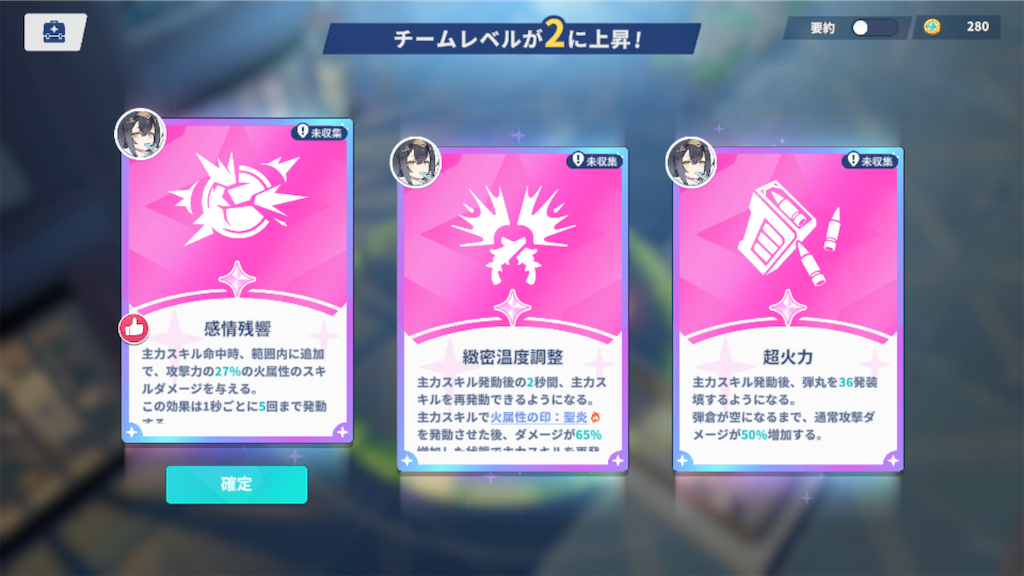
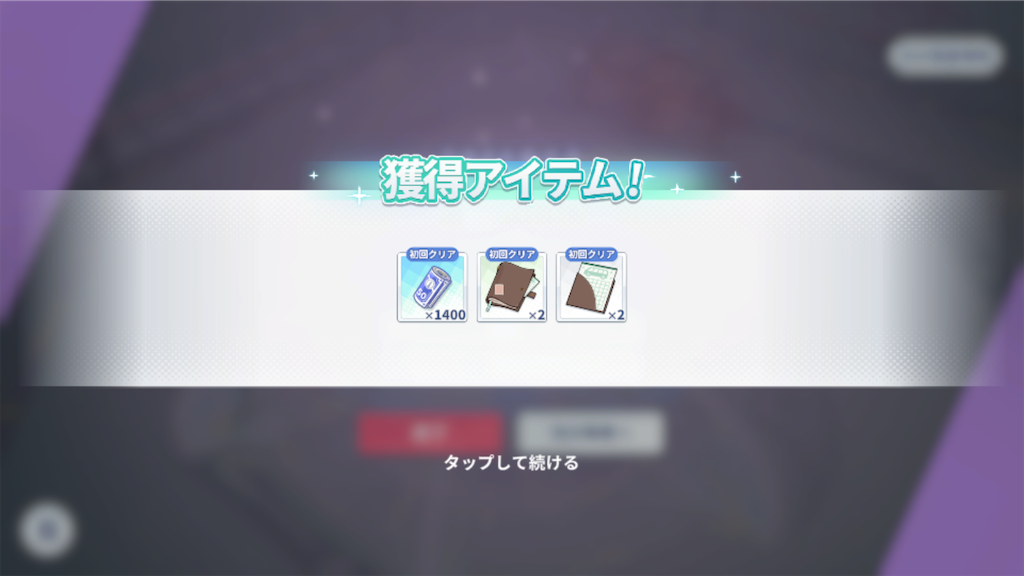
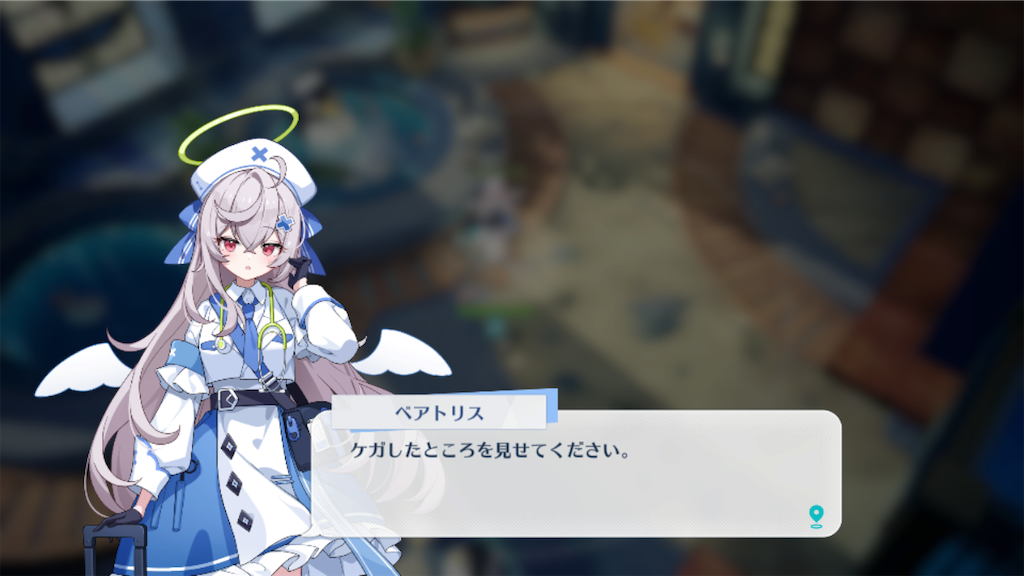
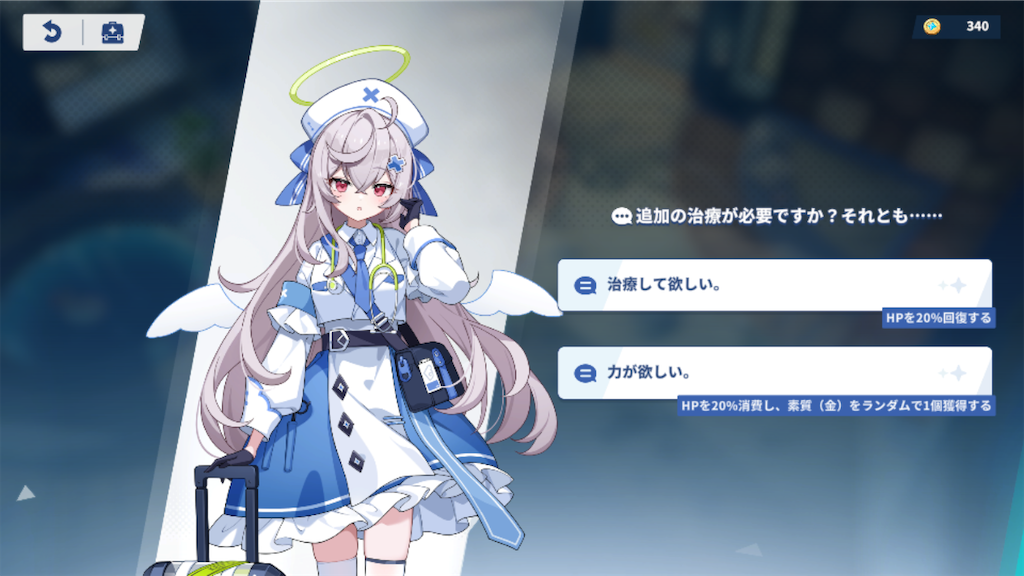
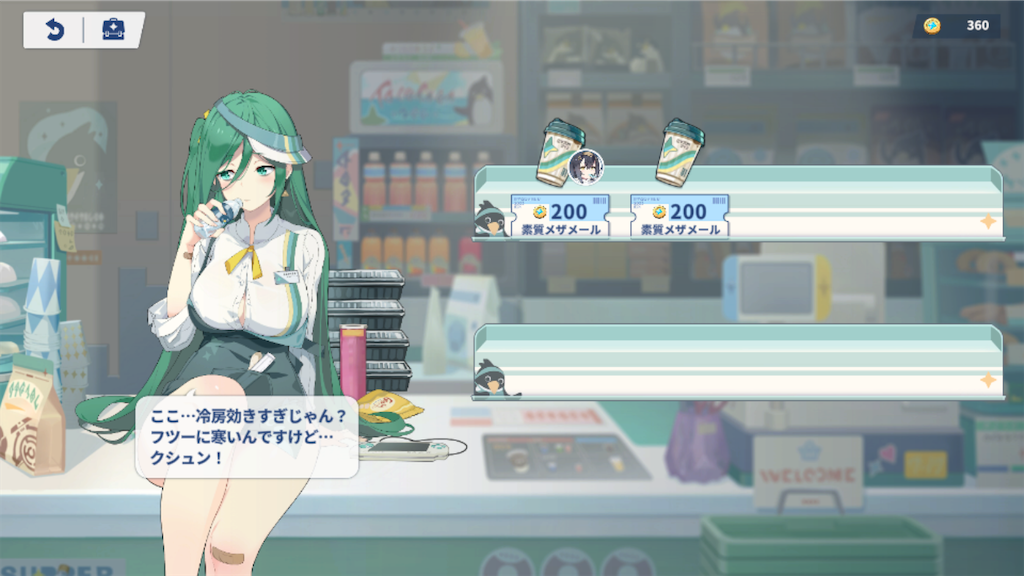
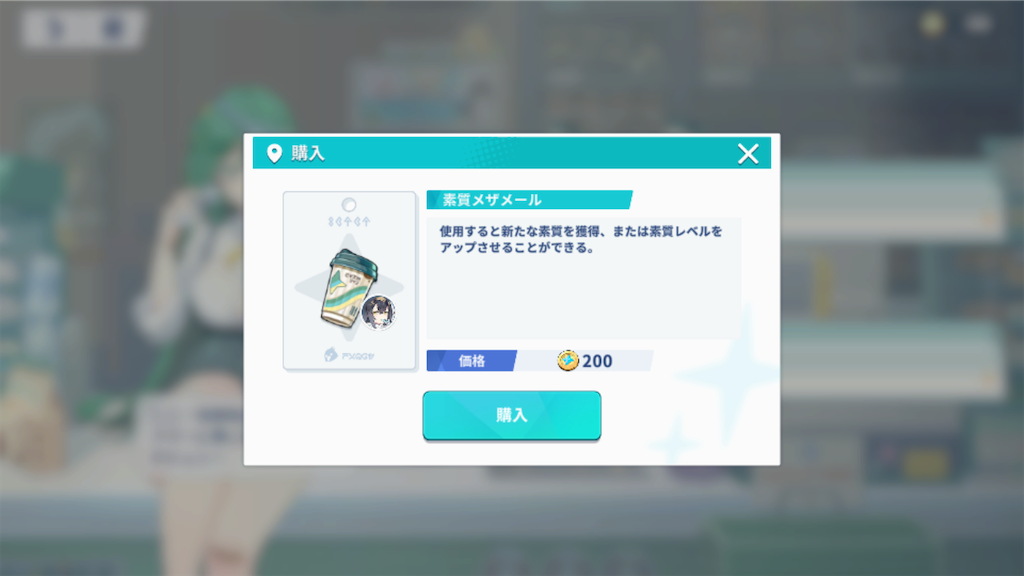
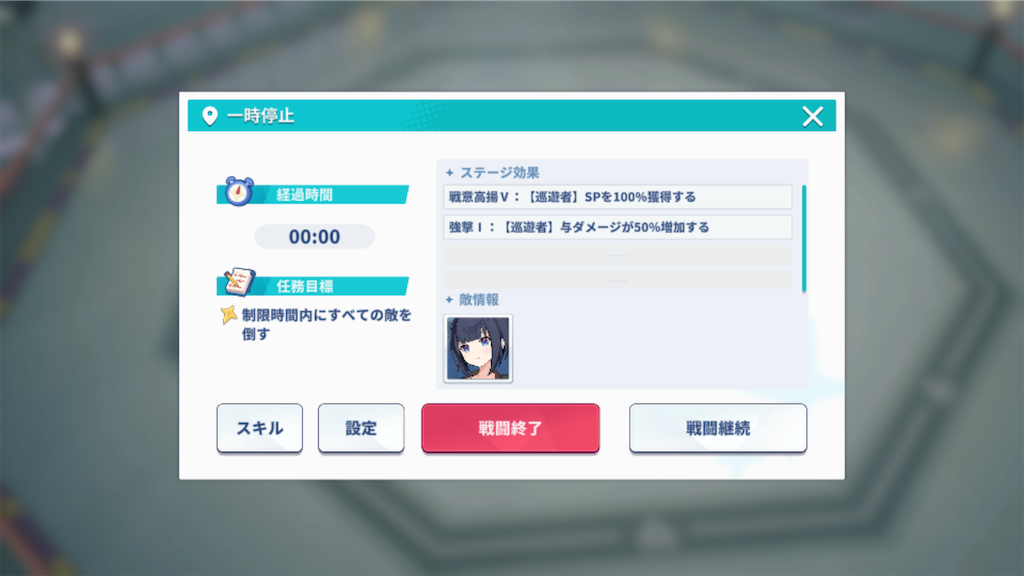
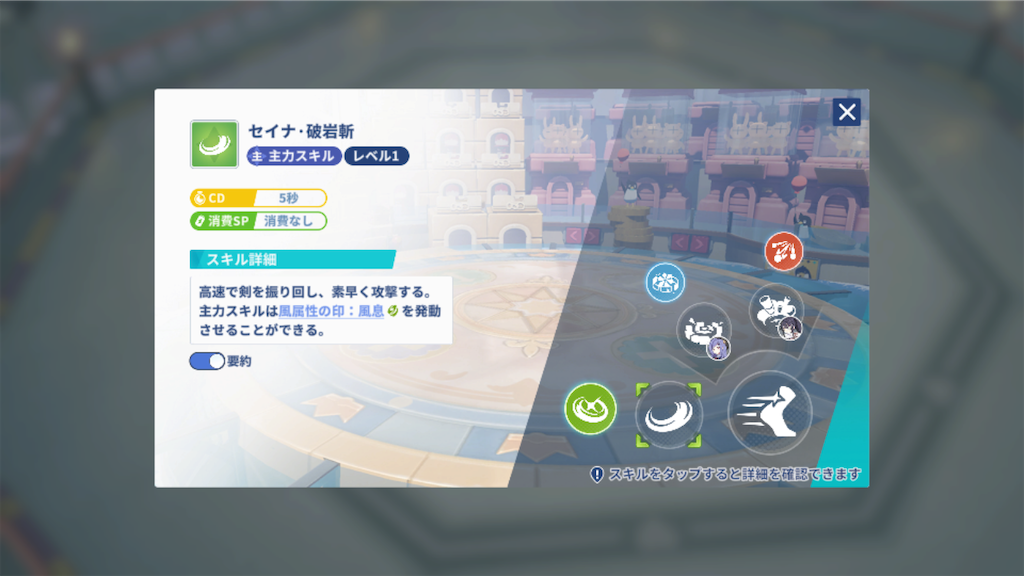
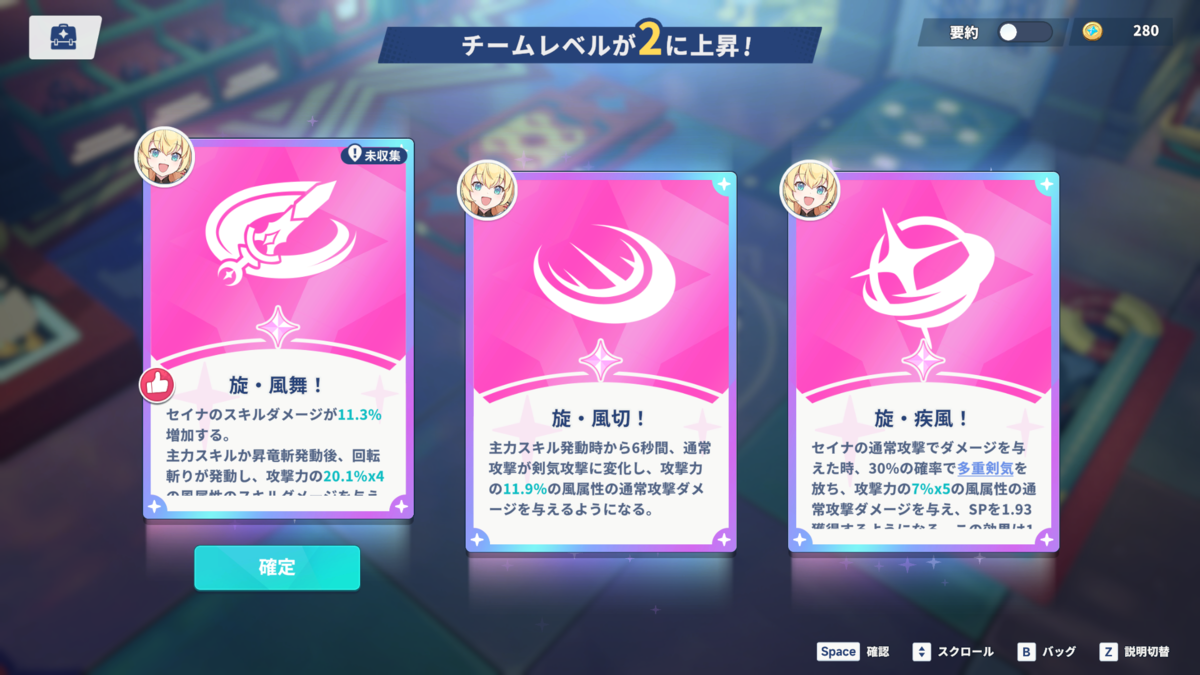
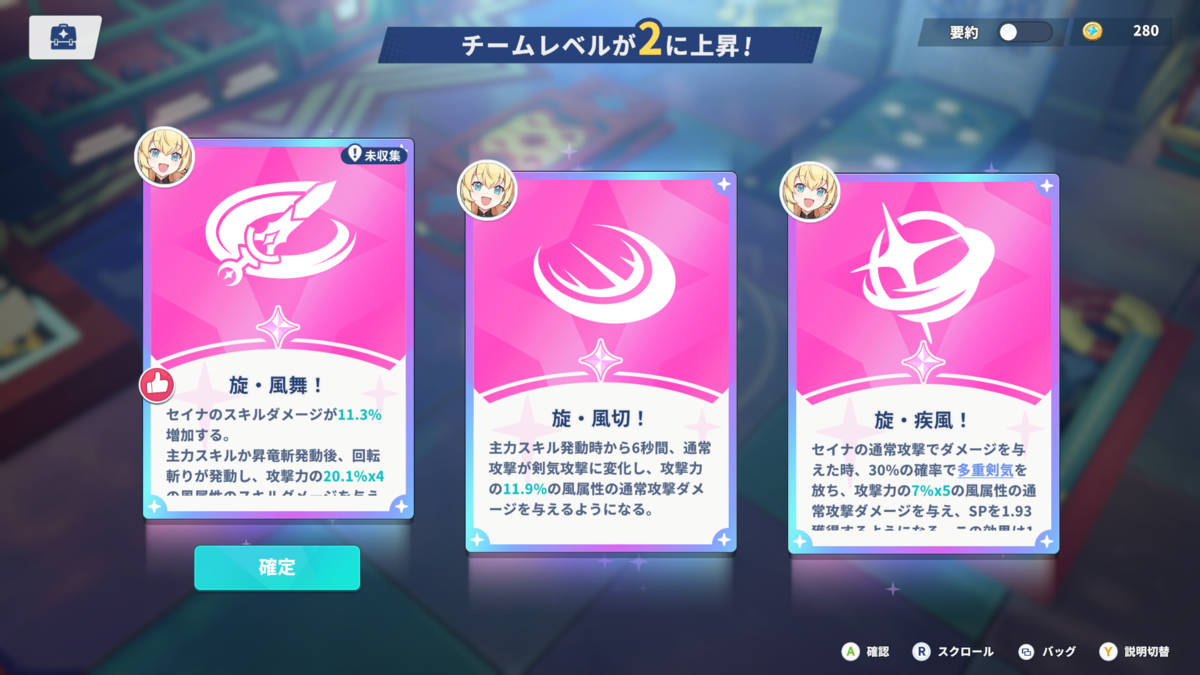
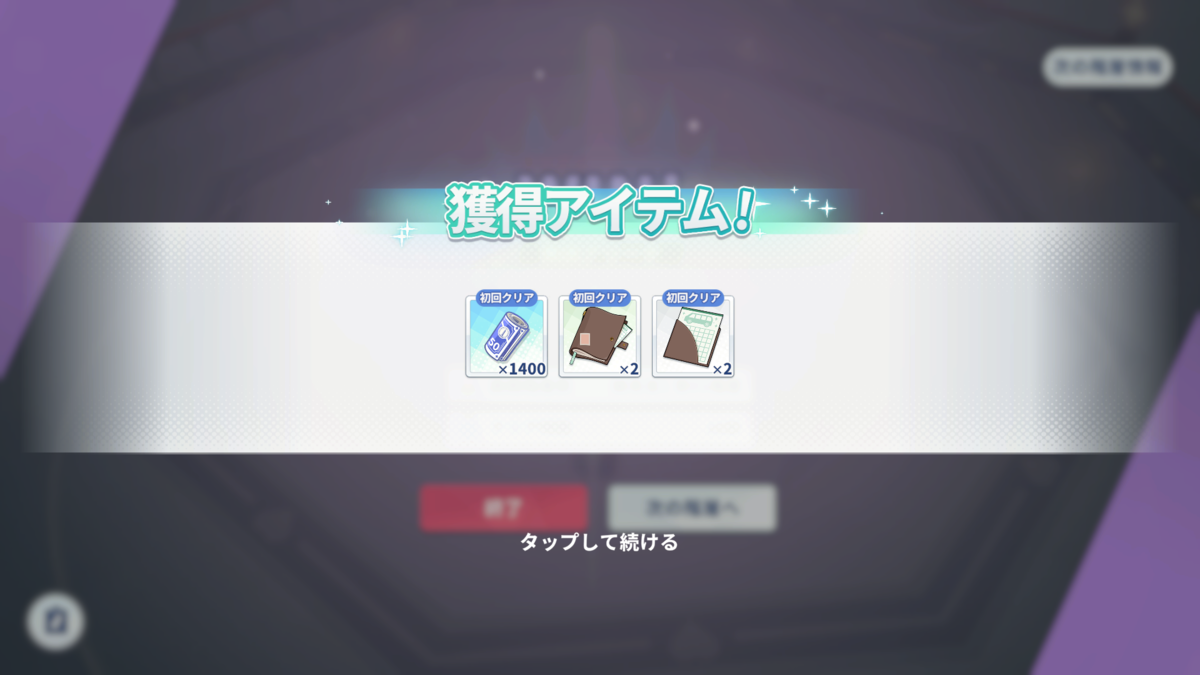
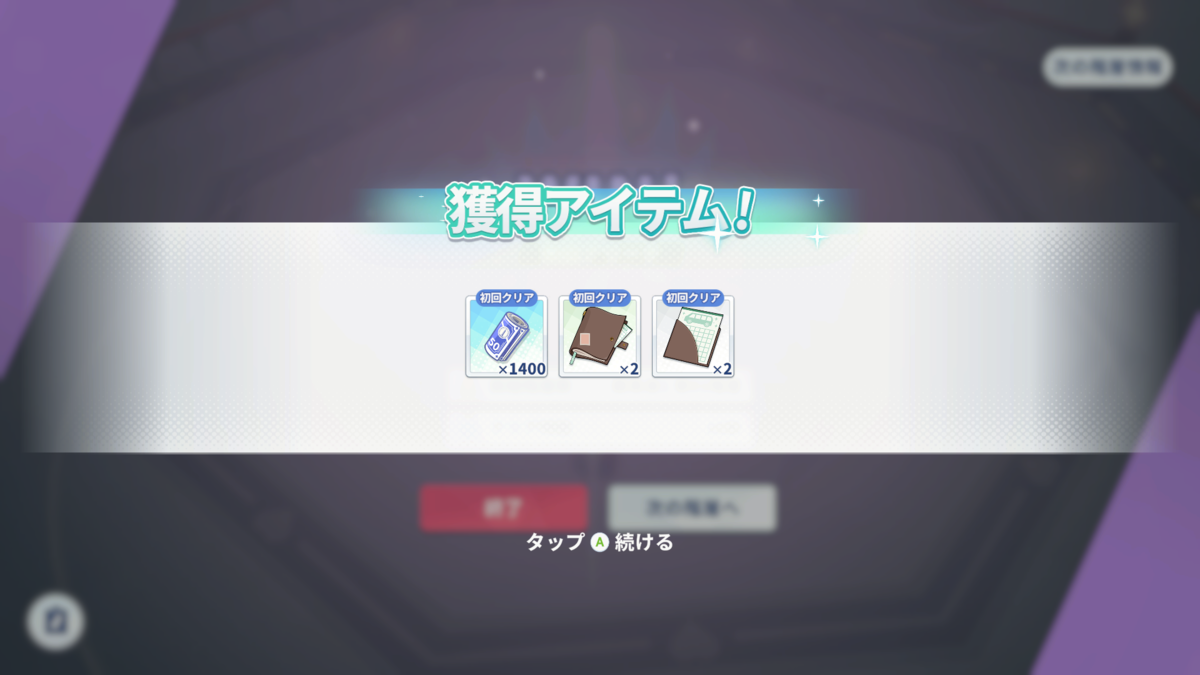
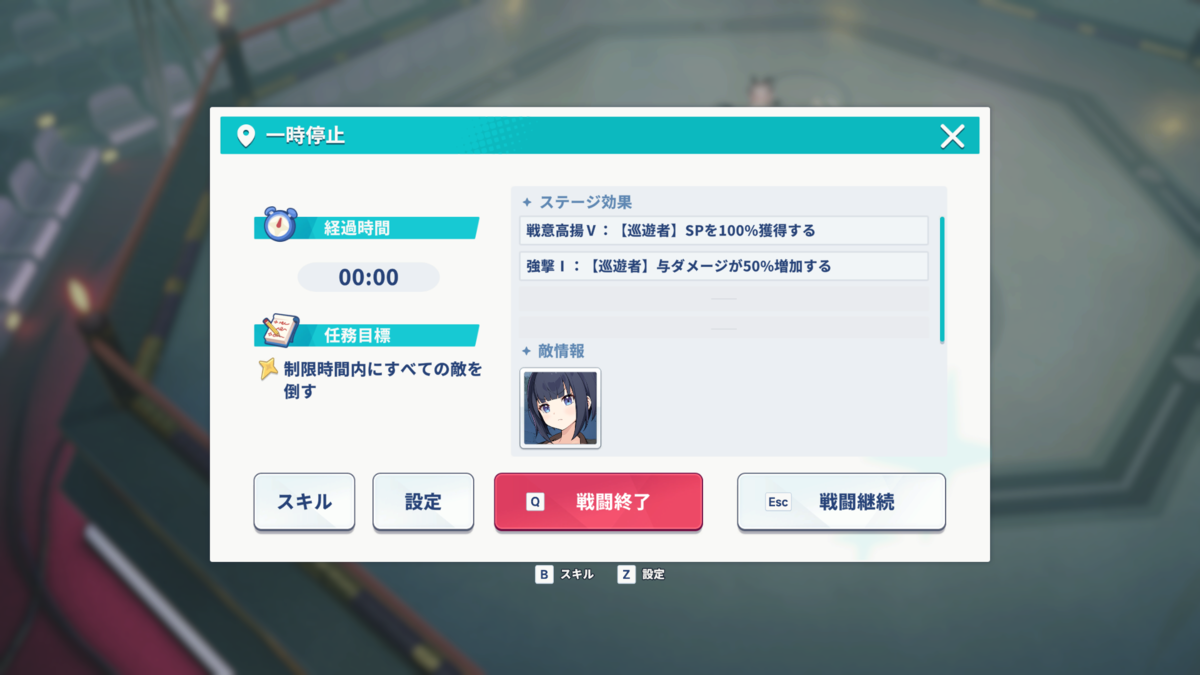
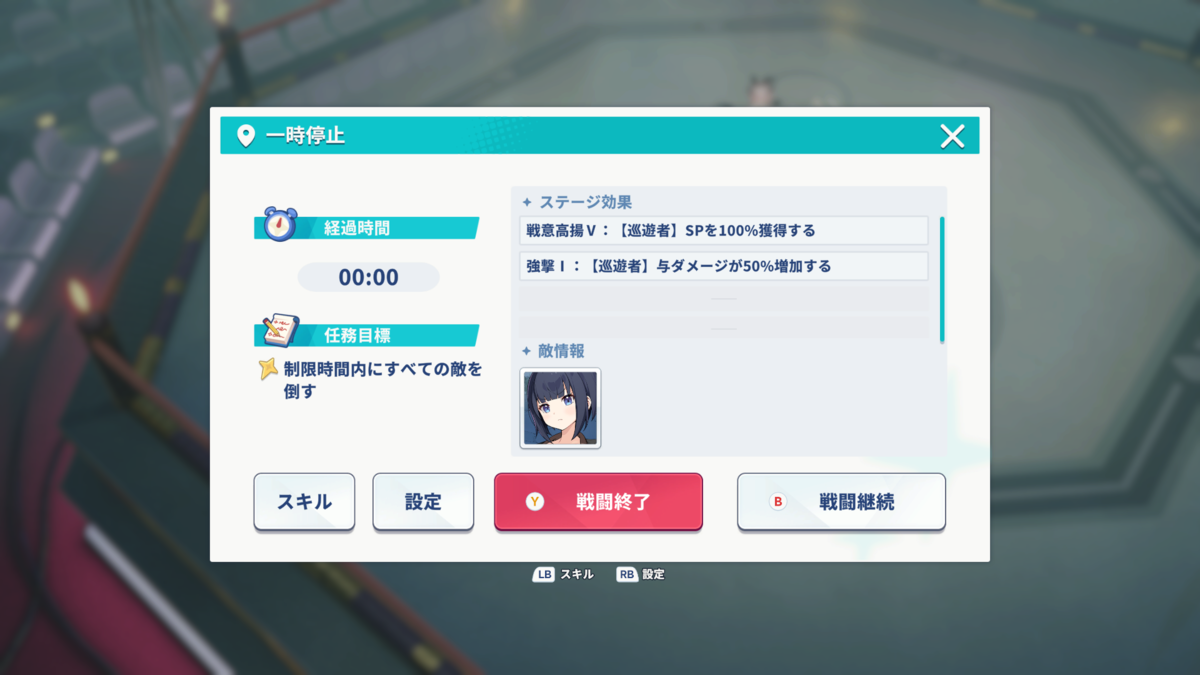
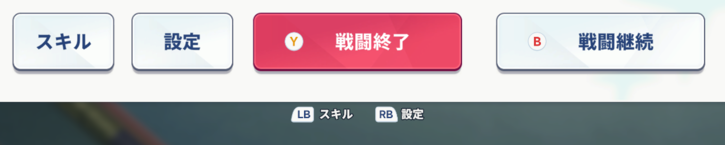
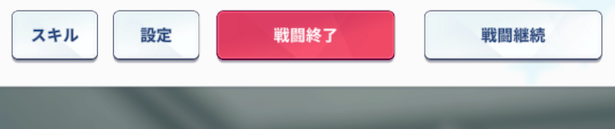
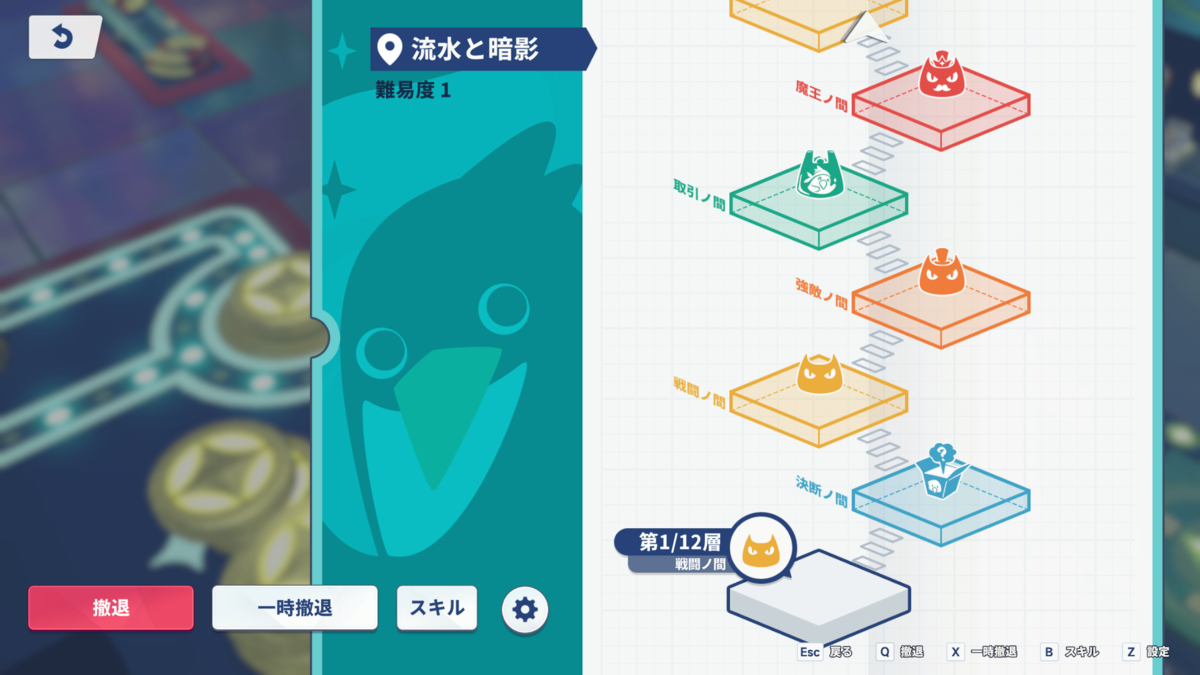
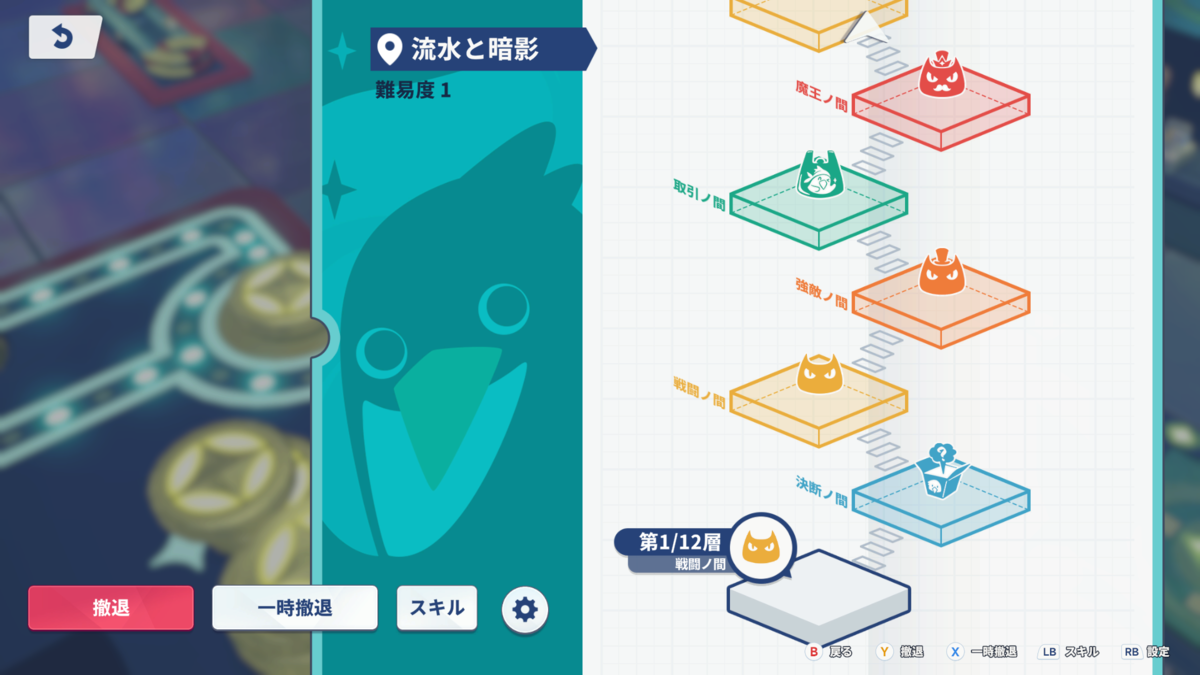
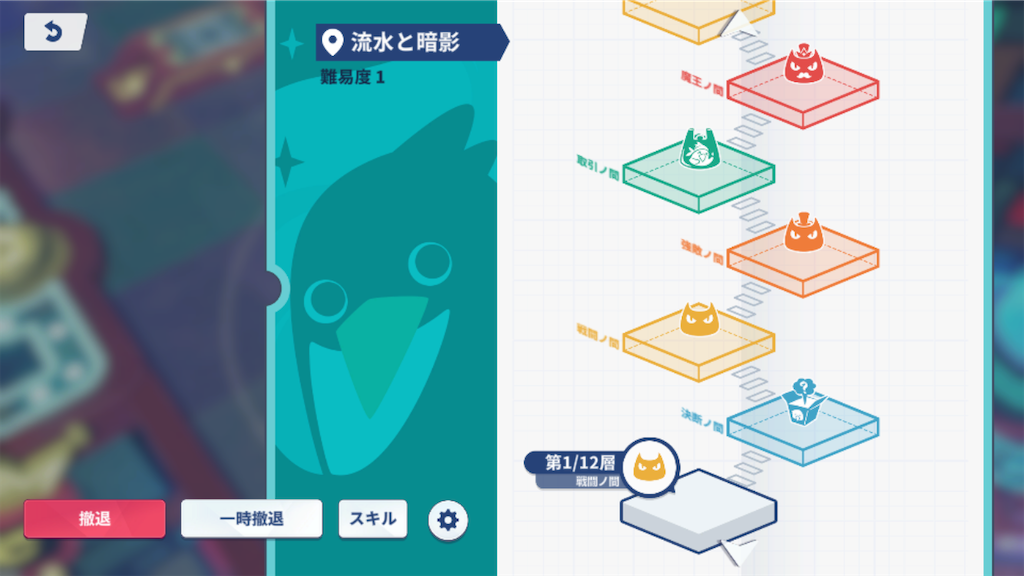
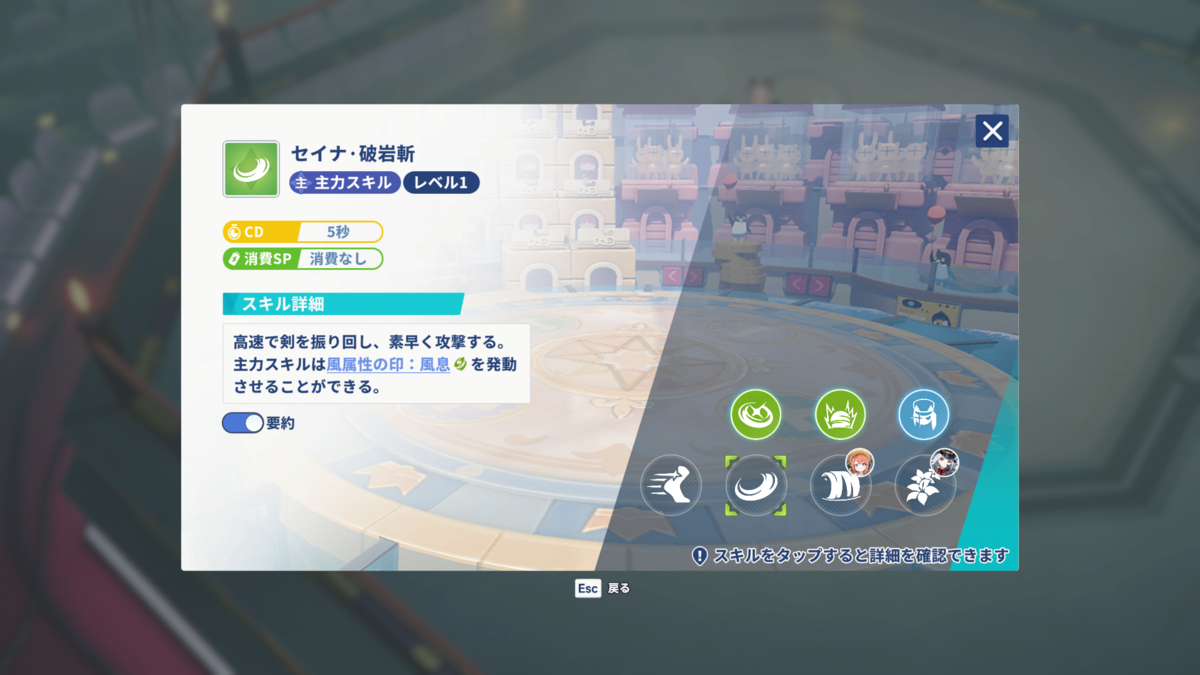
3:インゲーム周辺の画面
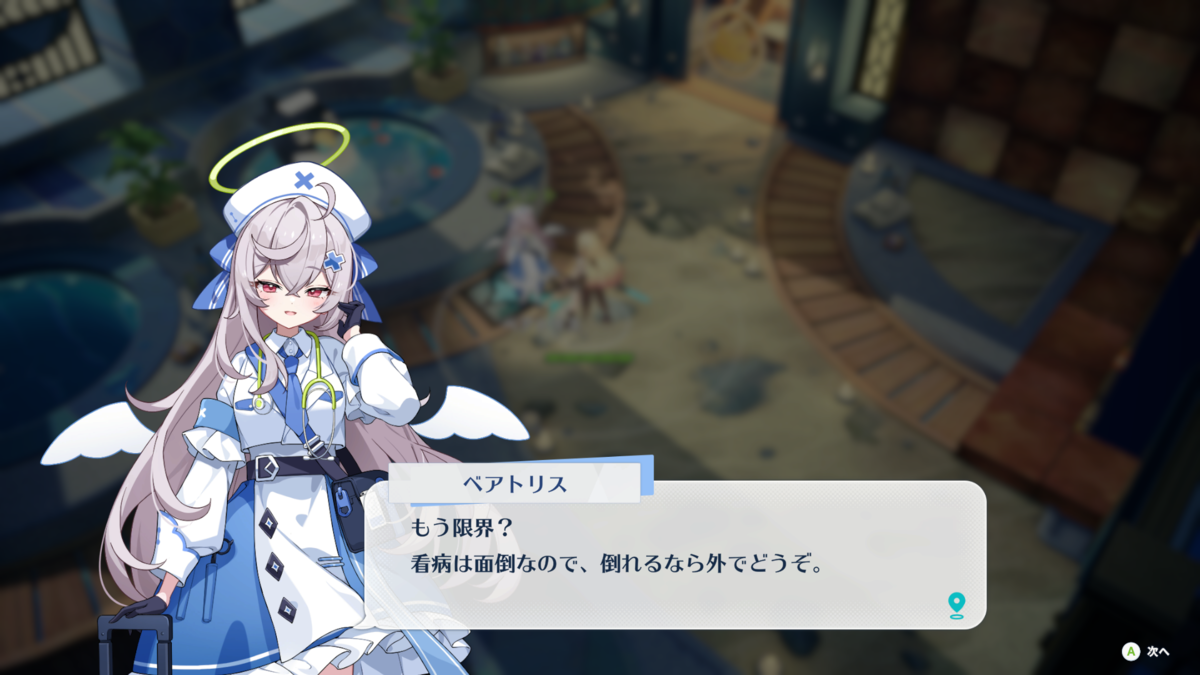
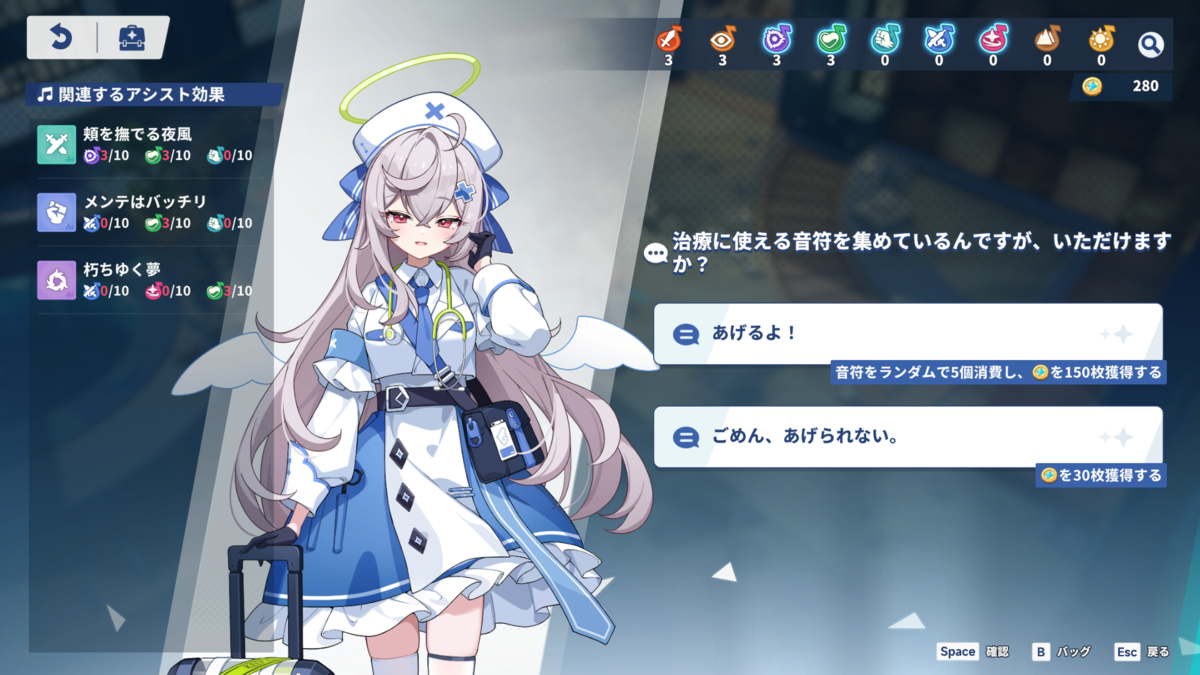
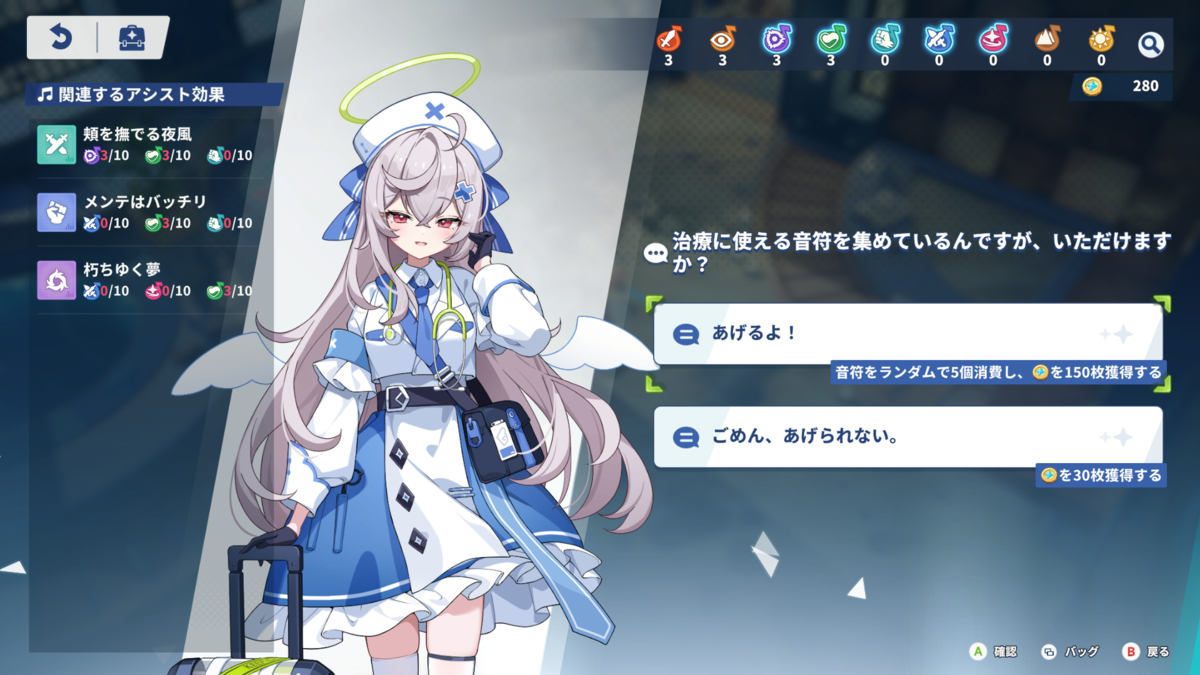
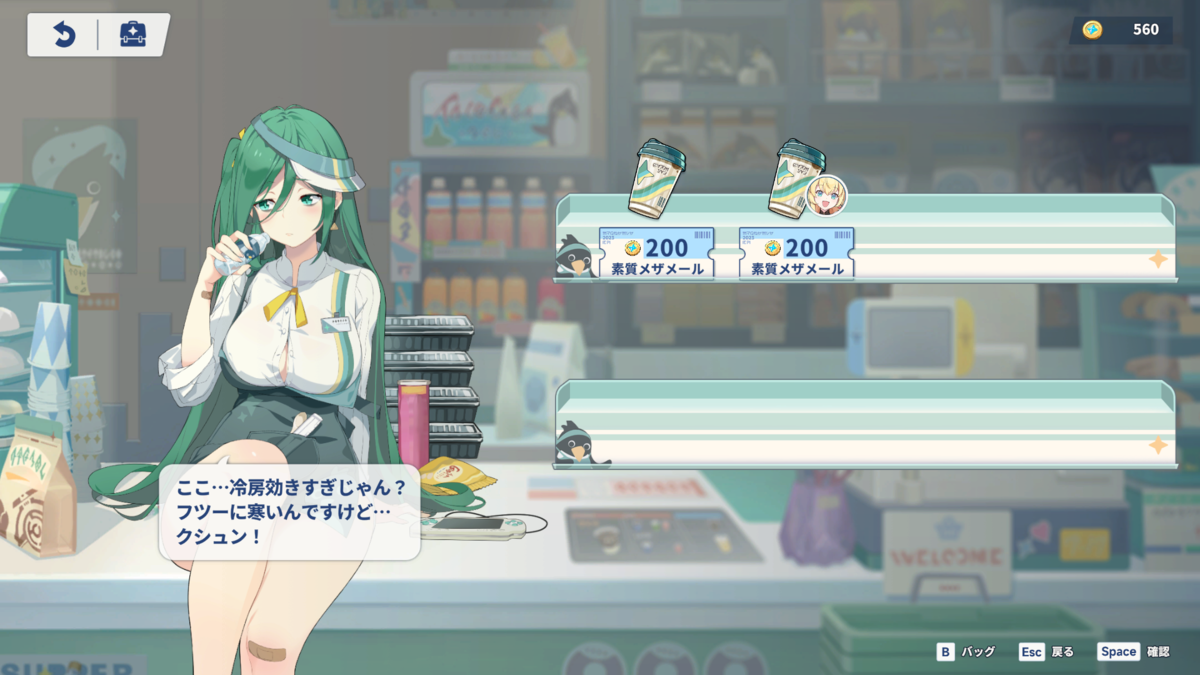
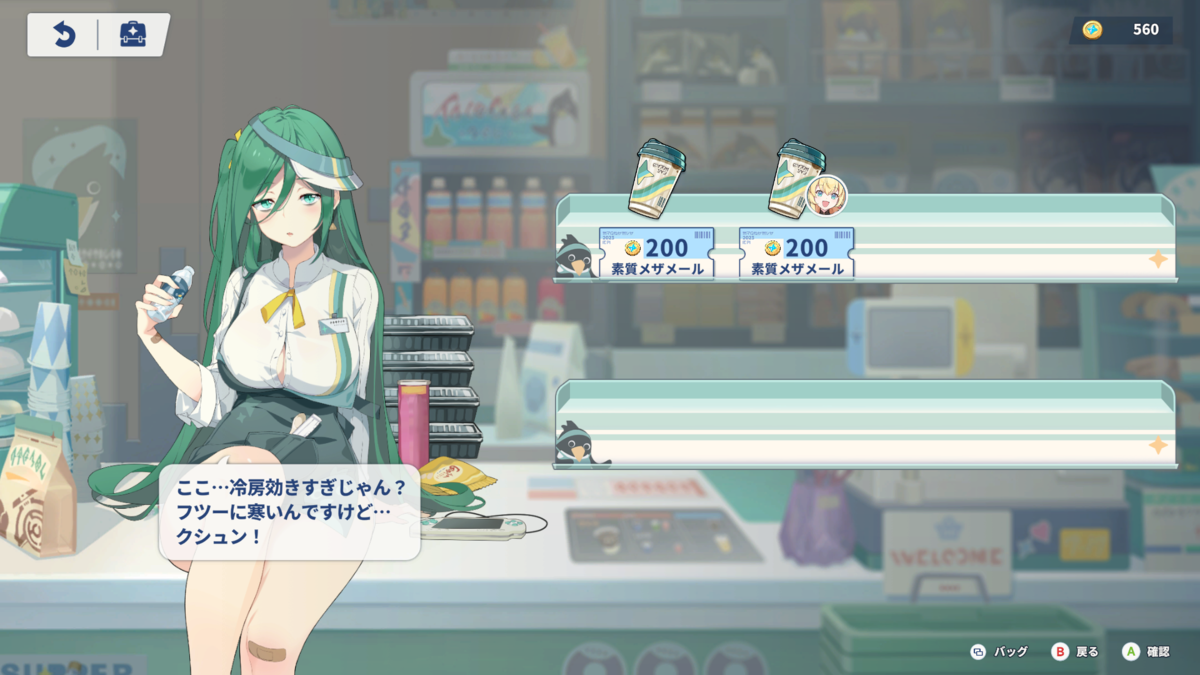
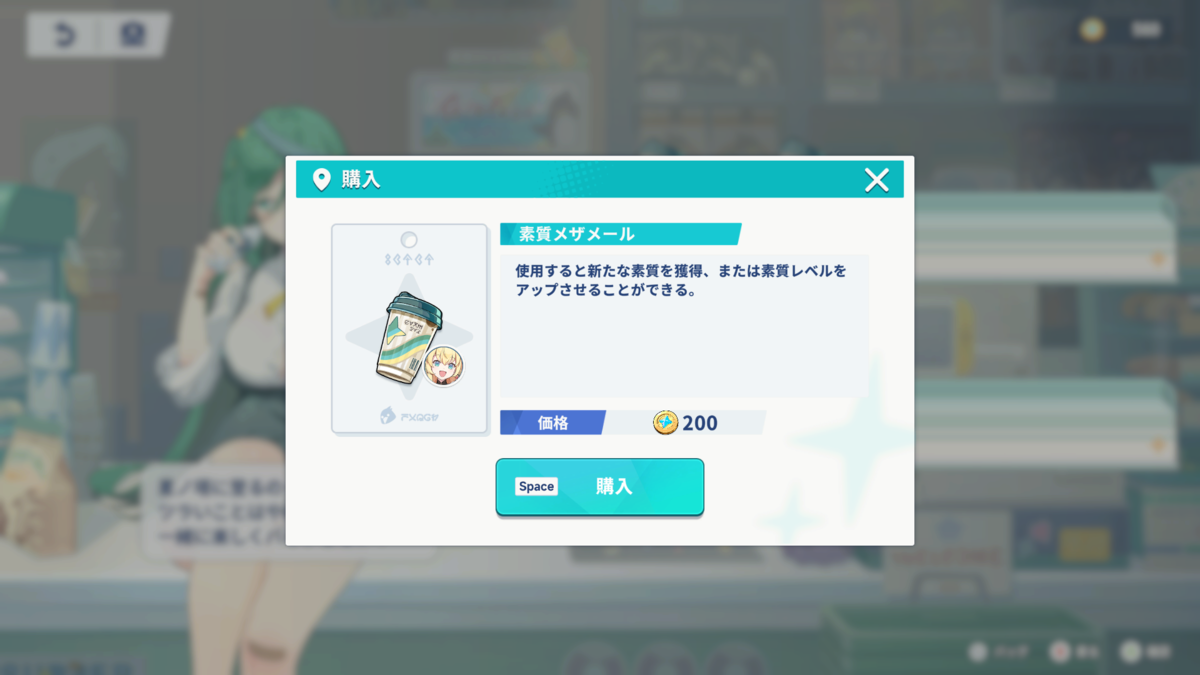
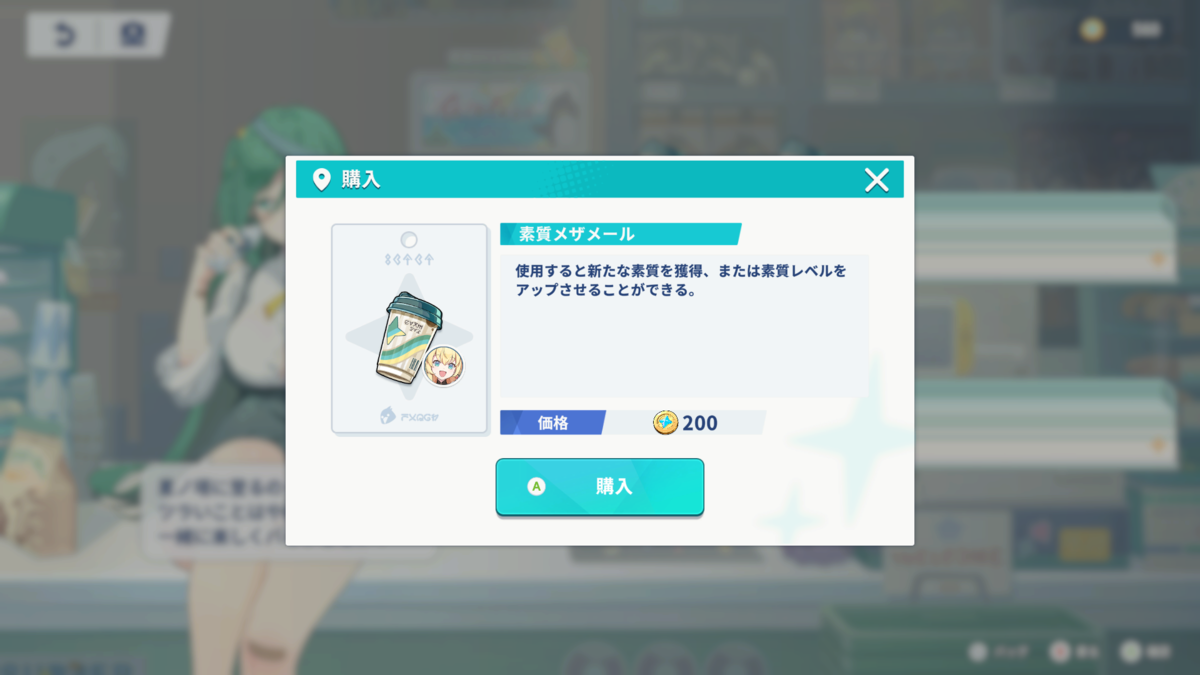
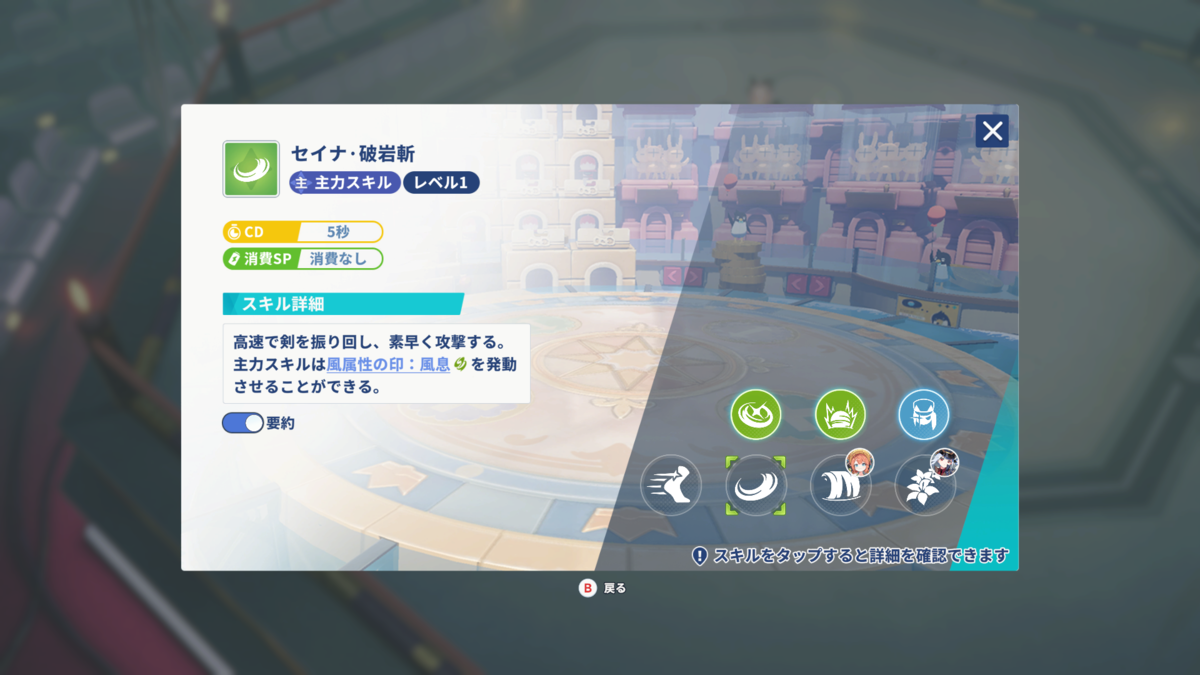
インゲーム内の各種画面にもボタンガイドが表示されています。
範囲は広いですが、ガチャ画面やキャラ画面と違って表示する情報が少なく、ボタンガイドもシンプルな範囲かな、と感じました。
| PC版(キーボード&マウス操作) | PC版(コントローラー操作) | iOS版 |
|
|
|
 |
|
|
|
|
|
|
|
 |
|
|
|
|
|
|
|
 |
|
|
|
|
|
|
|
 |
|
|
|
|
|
|
|
 |
|
|
|
|
|
|
|
 |
|
|
|
|
|
|
|
 |
|
|
|
|
|
|
|
|
|
|
|
|
|
|
|
 |
|
|
|
|



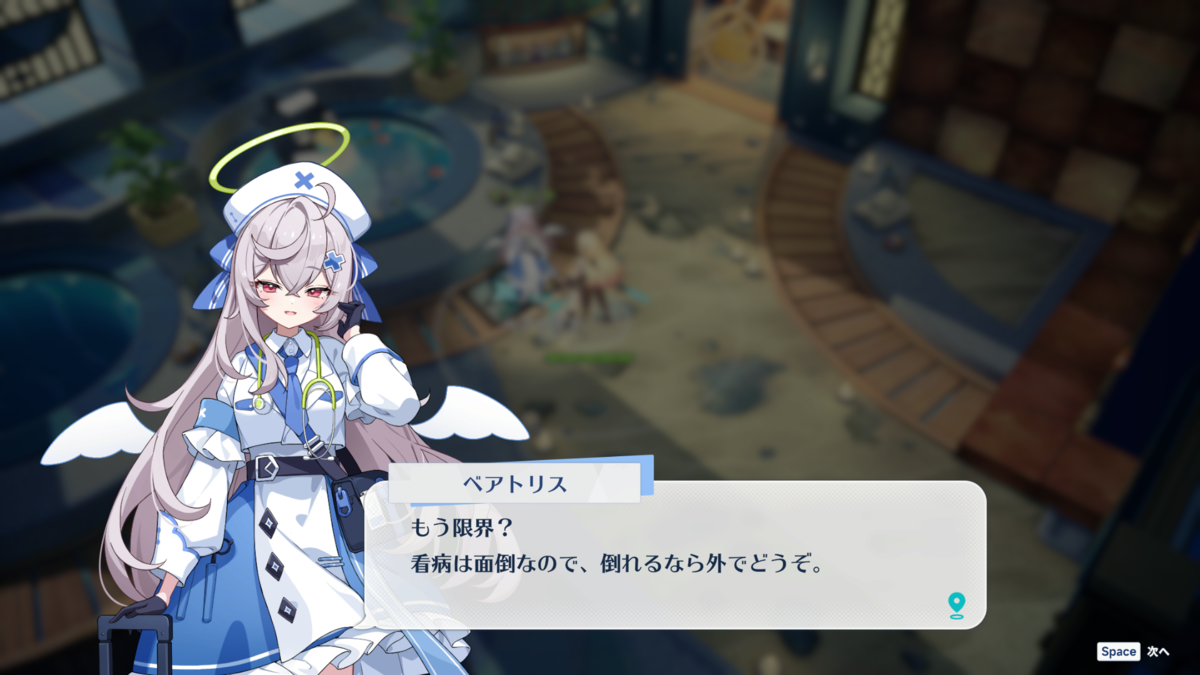

















3:一部チュートリアルのメッセージに違いがある
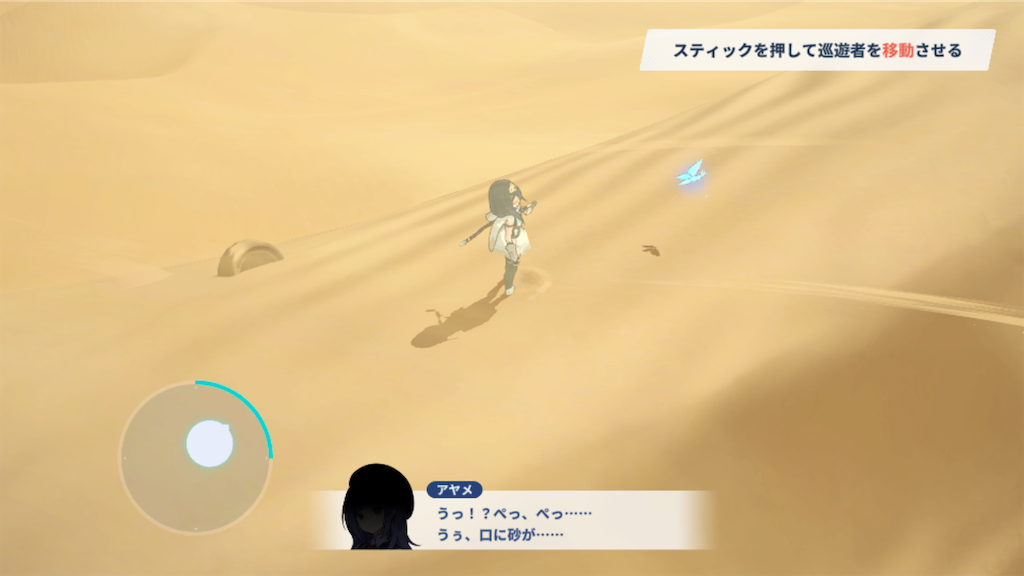
インゲームに関わるチュートリアルリアルのメッセージに違いがありました。
以下、メッセージを比較した表です。
| PC版(キーボード&マウス操作) | PC版(コントローラー操作) | iOS版 |
|
|
|
 |
|
|
|
|
|
[WASD]を押して巡遊者を移動させる |
[L]を押して巡遊者を移動させる |
スティックを押して巡遊者を移動させる |
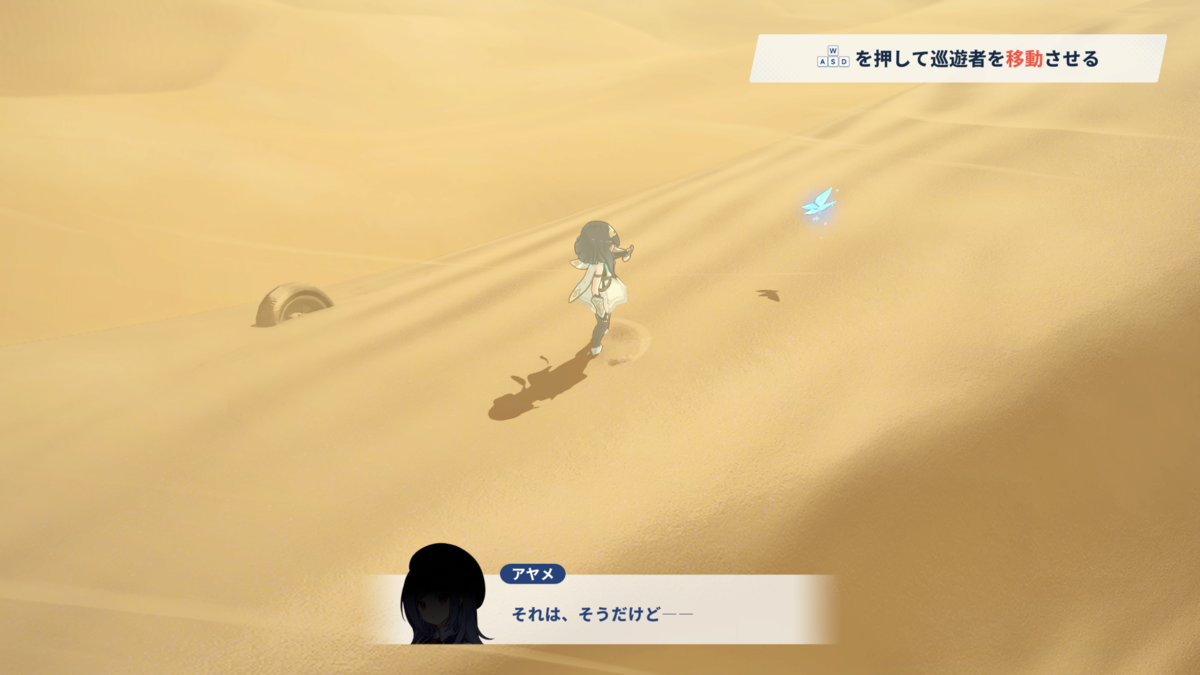
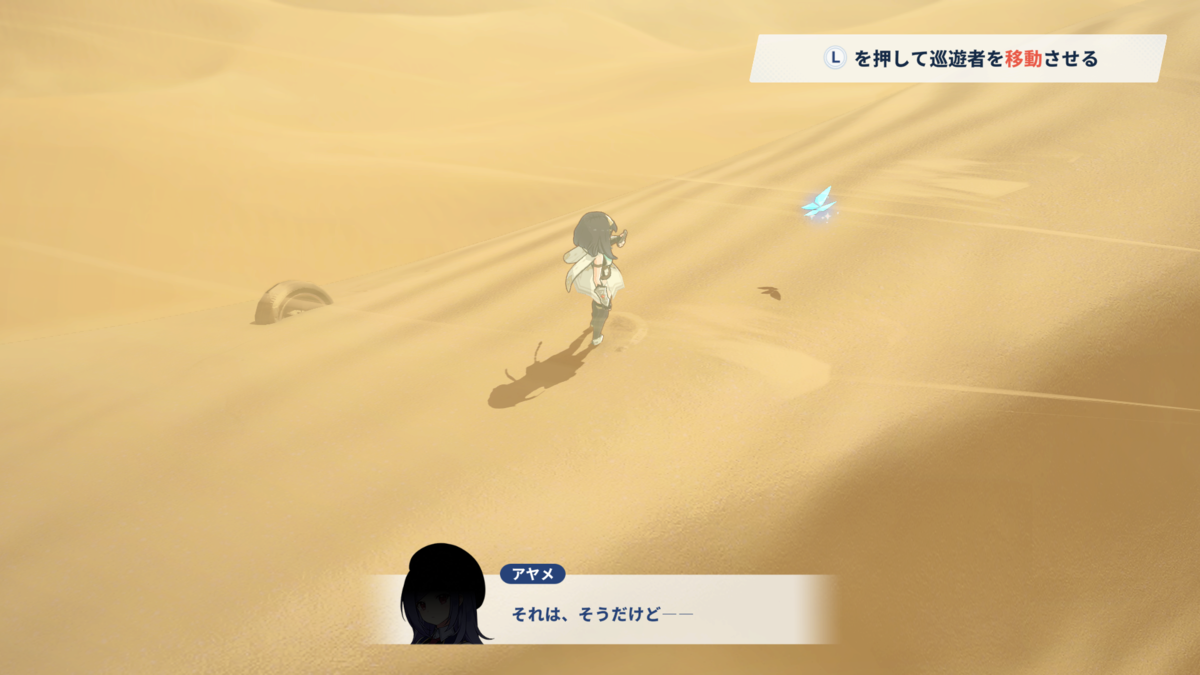



コントローラーとキーボードに対応したメッセージが表示されています。
見た感じ、必要最小限でコンパクトにまとめられている印象を受けました。
以上がプラットフォームや操作デバイスによるUIの違いの紹介でした。
マルチプラットフォームのUIをデザインする際の参考になれば幸いです。
このブログではこのようにゲームUIついて簡単にまとめて紹介しています。
もし良かったら話のネタ程度に他の方に紹介していただけると嬉しいです。
権利者さまへ
以下はコンテンツ利用に関する認識の説明です。
「ステラソラ」のガイドラインを確認したところ、以下の記載がありました。
株式会社Yostar (以下、当社)は、提供するゲームアプリ(以下、当社ゲーム)をより多くの方々に知っていただき、親しんでいただけるようコンテンツの二次創作利用に関するガイドラインを制定いたしました。
当ガイドラインに添う形であれば、利用についての連絡は不要です。ガイドラインに関してご質問などございましたら、【cs@stellasora.jp】にお問い合わせよりご連絡ください。
★二次創作を行う者について★
個人または法人格のない団体は、後述するような当社が定義する「非営利目的」の場合に限り、「ステラソラ」を題材とした二次創作物(同人誌・同人グッズ・デジタル作品など…)の制作・配布・頒布を自由に行っていただいて問題ありません。
法人格のある企業・団体による二次創作活動を行いたい方、または本ガイドラインの判断基準を超える二次創作活動を行いたい方は、事前に当社にお問合せを頂くようお願いいたします。
★非営利/営利目的とみなす判断基準★
個人または法人格のない団体は、非営利目的かつ日本国内での発表・流通の場合に限り、自由に二次創作物を制作していただいて問題ありません。
また、趣味の範囲で利用し、継続的な創作活動のための、原材料費や光熱費諸経費、ツール類など制作にかかった費用程度の対価・利益を得る場合においても非営利目的の範囲内とします。
★個人または法人格のない団体が行うことができる非営利利用の例★
- イラスト、フィギュア、人形その他の立体工作物の作成、展示、配布
- 同人誌や二次創作デジタルコンテンツの作成、展示、配布、配信
- クリエイターファンコミュニティサービスにおける、「ステラソラ」二次創作作品の掲載
- コスプレ衣装の作成、展示、配布
- コスプレ写真やコスプレ動画の配布、展示、上映、ウェブサイト上での公開
★二次創作活動の禁止事項について★
- 当社ゲームのイメージを逸脱する、当社ゲームのイメージを損なう内容
- 公序良俗に反する内容
- 直接的にコンテンツの素材(イラスト、動画、音声、楽曲等)をコピー、スキャン、サンプリング、トレース等で使用するなど、創作性が無いまたは低いもの
- 当社、もしくはゲーム公式と詐称しての活動
- 他者の権利を侵害する、または侵害のおそれがある内容
- 弊社の公式製品かのような誤解を招くおそれがある内容
★ゲーム実況配信及び動画投稿について★
「ステラソラ」を利用した、ゲーム実況の配信及び動画投稿は、個人や法人など利用者の所属や営利・非営利など収益に関わらず、以下の事項に抵触しないかぎり、事前の連絡なく自由に行っていただけます。ご不明な点等ございましたら【info@yostar.co.jp】にお問い合わせよりご連絡ください。
[ゲーム実況に関する禁止事項]
- 当社ゲームのイメージを逸脱する、当社ゲームのイメージを損なう内容
- 当社、もしくはゲーム公式と詐称しての活動
- 公序良俗に反する内容
- 他者の権利を侵害する、または侵害のおそれがある内容
- 政治、宗教、特定の信条の宣伝など、ゲーム実況を見せる以外の目的で利用すること
ガイドラインの内容は、予告なく変更させていただく場合があります。
本ガイドラインの改正によって生じるいかなる損害についても、当社は一切の責任を負いません。予めご了承ください。
文章を伴う画像利用は二次創作に該当すると解釈しているため、以下のガイドラインに含まれると解釈しています。
★個人または法人格のない団体が行うことができる非営利利用の例★
同人誌や二次創作デジタルコンテンツの作成、展示、配布、配信
これにより、ゲーム画面のスクリーンショットのブログの利用についてはガイドラインに従った前提で許可されている認識でおります。
画像利用、記事の内容について問題がありましたら、お手数ですがご連絡ください。
速やかに対応いたします。
