こんにちは!ちょこです!
このブログでは「ゲームUIを見てみよう!」というテーマでゲームUIを紹介しています。少しでもゲームUIに興味を持ってくれる方が増えると嬉しいです!
今回は「クロノトリガー」のSteam版とiOS版の画面を比較したのでご紹介します。
結論から述べると、今までのマルチプラットフォームとは違っていたり、移植を繰り返してきたタイトルであるため、ある程度前提情報が必要になると感じました。
まずはマルチプラットフォーム対応の影響以外の要素を紹介します。
以下、目次です。
- 前提の話
- 除外対象
- プラットフォーム対応
- デバイス対応
前提の話
まず前提の話です。
今回プレイした「クロノトリガー」は以下のプラットフォームとバージョンです。
- アプリ(アップグレード版 Ver.2.1.1)
- Steam版(Ver.2023/8/23)
「クロノトリガー」はSFCで発売された後、複数のプラットフォームに移植されてきた経緯があります。
代表的な移植は以下の通りです。
| プラットフォーム | 販売時期 | 備考 |
| SFC版 | 1995/3/11 | オリジナル |
| PS版 | 1999/11/2 | 追加要素あり |
| DS版 | 2008/11/20 | 追加要素あり |
| アプリ版 | 2011/12/9(iOS) 2011/12/22(Android) |
追加要素なし |
| ★アプリ(アップグレード版) | 2018/2/18 | 追加要素あり |
| ★Steam版 |
2018/2/28 |
追加要素なし |
2025年時点でSFCのリリースから30年経っているので色々ありますね。
それでは、今回の記事に関係のある情報を整理します。
ざっくり以下の3点にまとめました。
- Steam版よりもアプリ版の方が6年程度先にリリースされた
- Steam版はアプリ版をベースにしたもので、タッチパネル&マウス操作のみの対応だった
- その後、Steam版、アプリ版ともにアップデートを繰り返し、Steam版はゲームパッドでも遊べるようにするなどの機能追加が行われた
…という感じです。
オリジナルであるSFC版が発売されてから何度も移植されていたり、Steam版とアプリ版の元々のリリース時期が違っていたりしますね。
そういった関係で、いつものマルチプラットフォーム対応の視点で見ていくと不合理な箇所があります。
…と、今回の「クロノトリガー」はこんな感じの経緯があるタイトルです。
ここまでが、前提の話です。
除外対象
次に除外対象の話です。
先に記載した通り、いつものマルチプラットフォーム対応の視点で見ていくと不合理な箇所があります。
そのため、以下の差異はマルチプラットフォーム対応からは除外します。
- フォントが違う
- 宝箱の色が違う
- メニュー項目の表記が違う
この3点が個人的には不合理に感じた差異でした。
それぞれ詳細を記載します。
1:フォントが違う
「クロノトリガー」の場合、プラットフォームによって使用しているフォントが違うようです。
しかし、違いは認められるもののプラットフォームによってフォントを変更する合理性が特に見当たらなかったため、今回のマルチプラットフォーム対応からは除外します。
ご参考までにゲーム起動直後の画面を比較した表を以下に記載します。
「ご」の濁点の位置に注目すると違いに気づきやすいかもしれません。
| Steam版 | iOS版 |
|
|
|
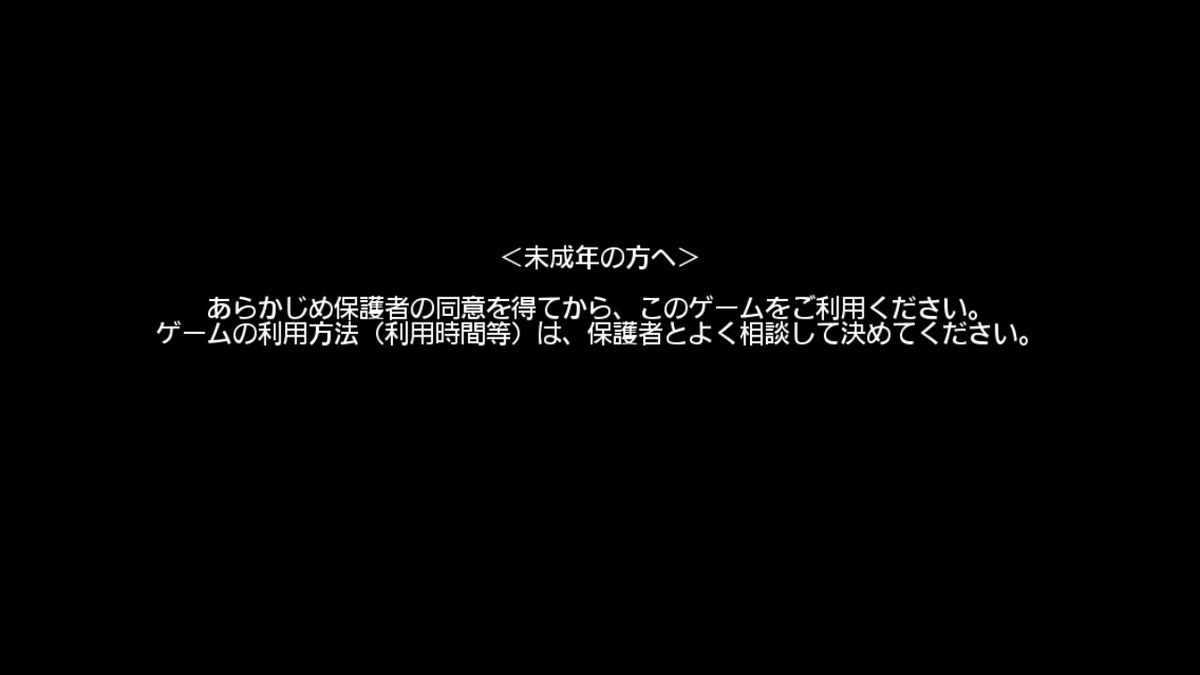

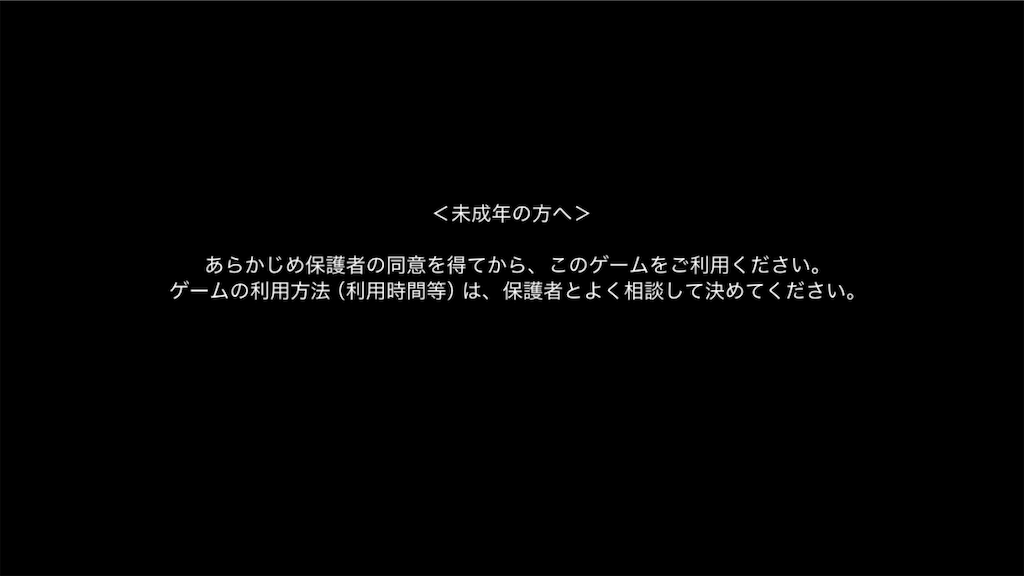

▲結果的に使用しているフォントに違いはあるが、別々に用意する必要はないと考えます
2:宝箱の色が違う
部分的にグラフィックが違うことがありました。
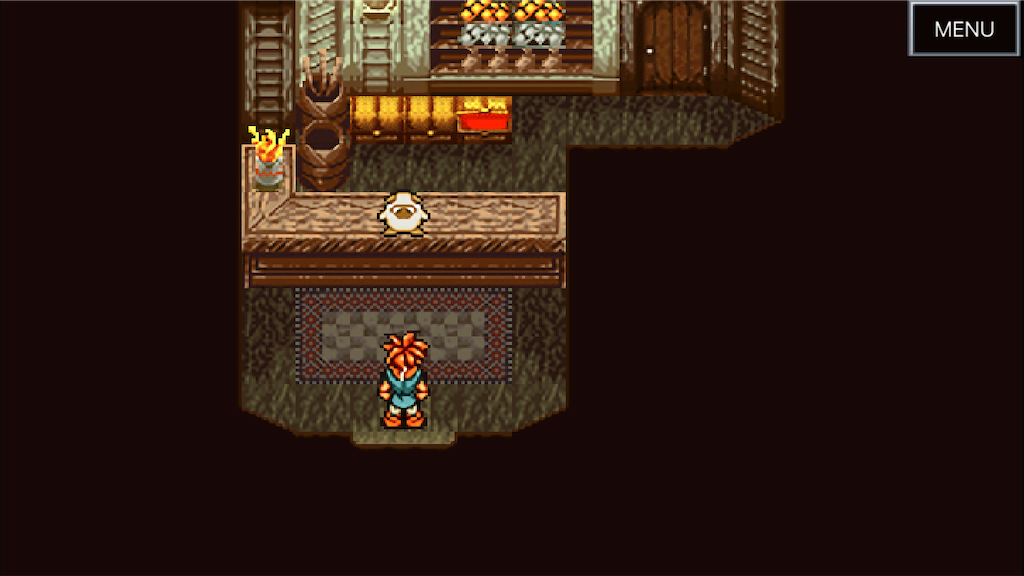
具体的には現代や中世の街中にある宝箱のグラフィックの違いです。
以下、Steam版とiOS版を比較した表です。
Steam版の宝箱は床の色と似て暗く、iOS版の宝箱は鮮やかで目立っています。
| Steam版 | iOS版 |
|
|
|
|
|
|
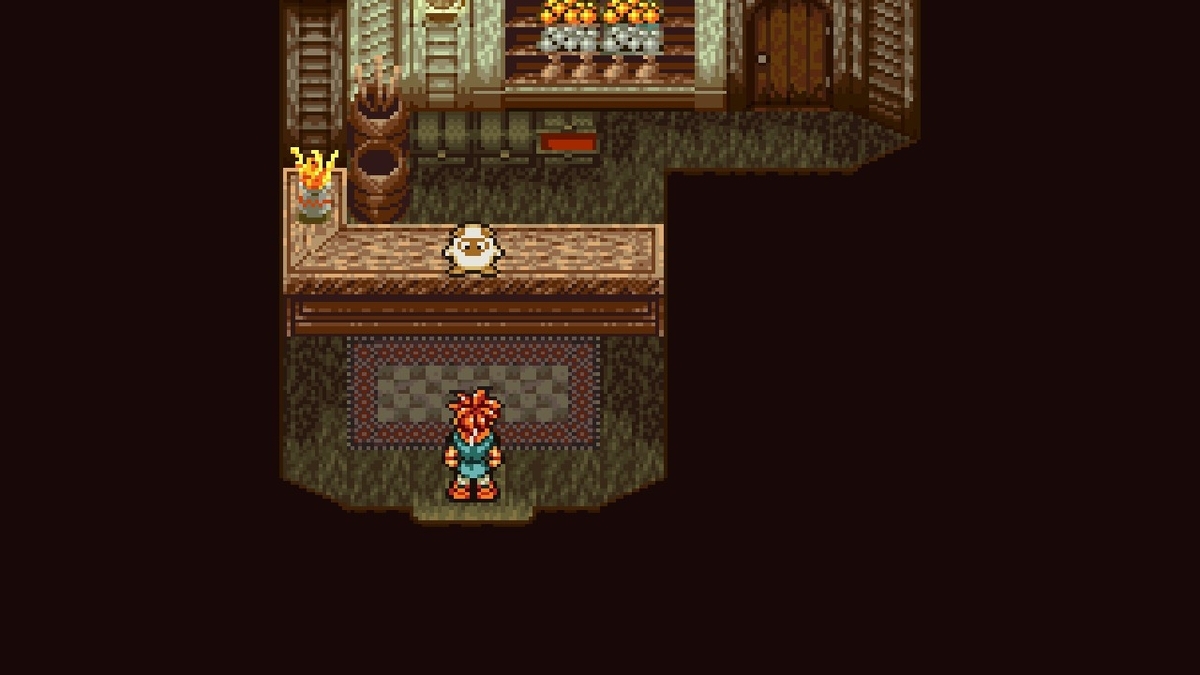

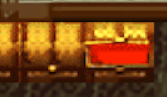
SFC版、PS版、DS版のデザインも確認したところ、Steam版と同じく暗い色が採用されていました。
つまり、現状はiOS版のみデザインが違うようです。
Steam版と比較すると、iOS版は明るく目立つような色になっており、スマートフォンのような小さい画面でも宝箱を見落としにくくなっていると感じました。
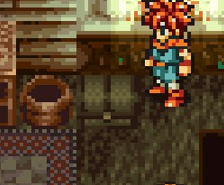
▲Steam版の宝箱の色は床と同化する色合い
3:メニュー項目の表記が違う
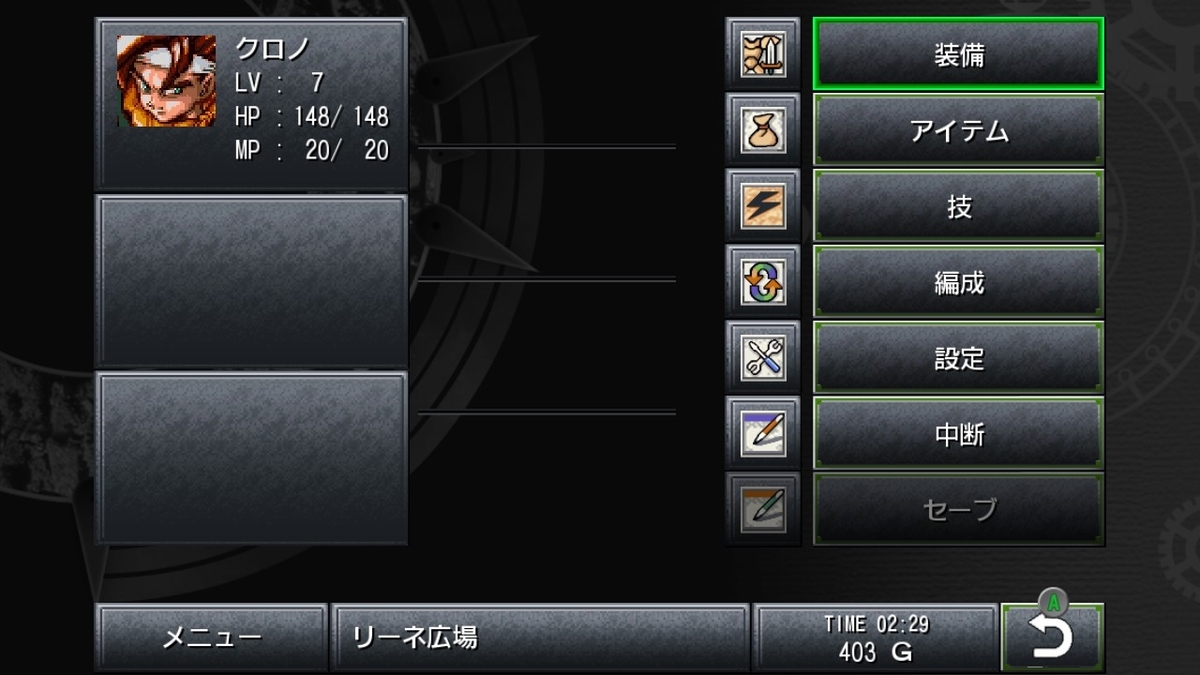
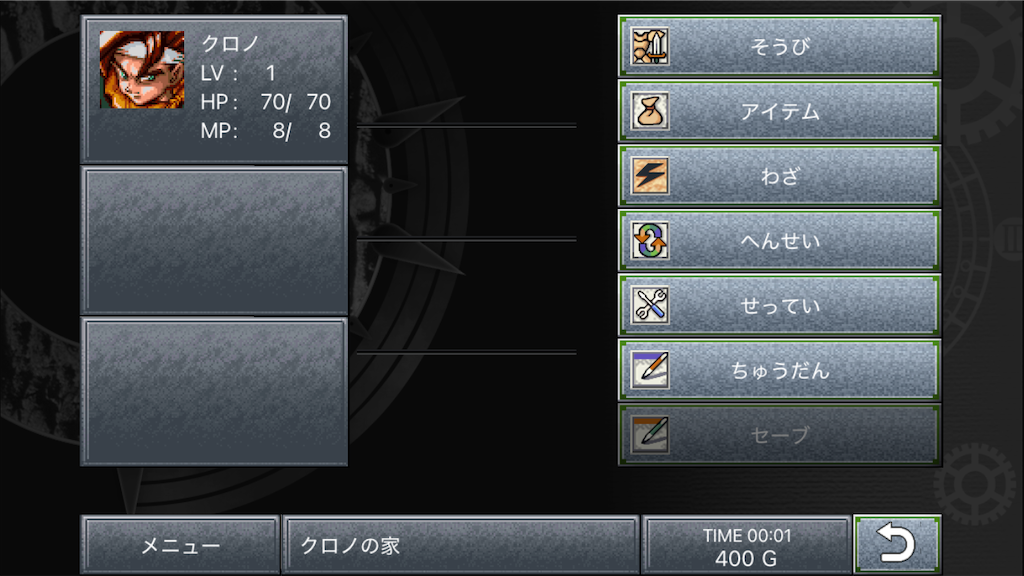
メニュー画面の各項目に注目すると、Steam版は漢字、iOS版はひらがなで表記されています。
以下、各プラットフォームごとの見た目です。
| Steam版(タッチパネル&マウス操作) | Steam版(パッド&キーボード操作) | iOS版 |
 |
 |
 |
|
|
|
気になったため、過去に発売されたプラットフォームのデザインも調べてみたところ、SFC版、PS版ではアイコンのみ、DS版はひらがなが採用されていました。
ひらがな表記が採用されている理由は、戦闘中のUIなど他のコマンドと世界観を統一させるためかな、と推測します。
|
Steam版 |
iOS版 |
|
|
|
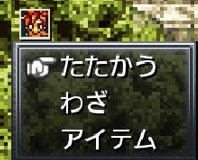
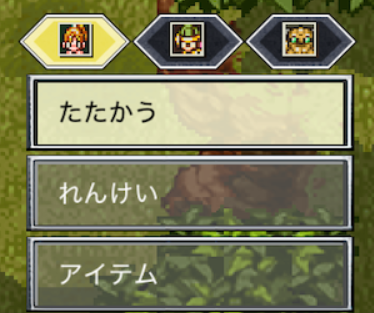
▲戦闘中のコマンドはどちらもひらがな表記
ただ、SFC版と比較すると漢字に置き換わっているアイテム名もあったので、オリジナルの再現と可読性のバランスは常に推し量っていたのかもしれません。
以上です。
- フォントが違う
- 宝箱の色が違う
- メニュー項目の表記が違う
これらの3点が、改めて今回除外した項目です。
除外項目を設けるのは初めてでしたが、「クロノトリガー」のように過去に移植を繰り返していたケースならではだと感じました。
プラットフォーム対応
ここからはいつも通り、マルチプラットフォーム対応について記載します。
まずはプラットフォームの対応について記載します。
- Steam版はメッセージにドロップシャドウがある
- ゲーム開始時の設定が違う
- タイトル画面の導線に違いがある
- Steam版のタイトル画面には設定項目がある
- iOS版は異なる言語の文字も名前入力できる
- おまけ画面は戻るボタンの位置などに違いが見られた
- バトル中のポーズ機能はSteamのみ対応
- iOS版はムービー中のスキップボタンが表示される
色々ありますね。それぞれ詳細を記載します。
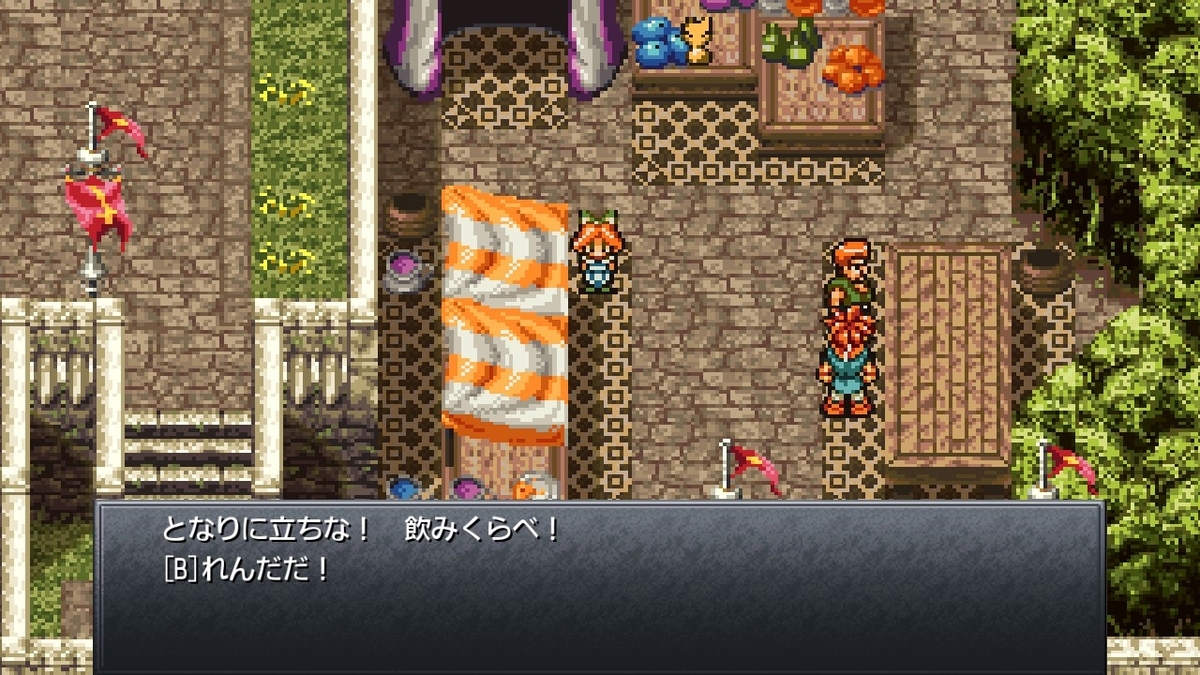
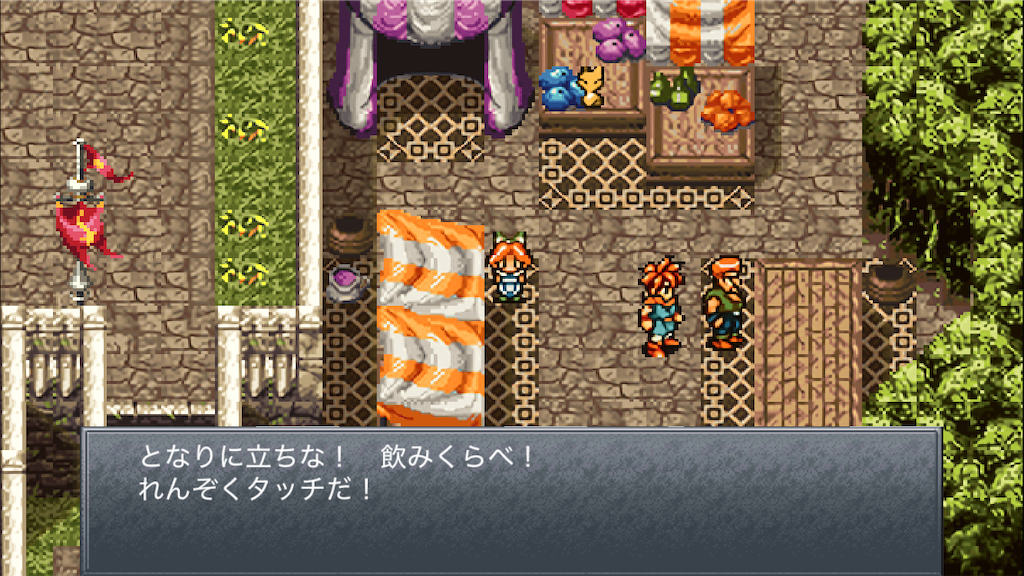
1:Steam版はメッセージにドロップシャドウがある
Steam版にはメッセージにドロップシャドウが付けられていました。SFC版にはドロップシャドウが付いているので、Steam版の方がオリジナルに違い表現だと感じます。
| Steam版 | iOS版 |
 |
 |
|
|
|


▲Steam版にはドロップシャドウがある
念のため、グラフィックの設定を「オリジナル」と「高解像」で切り替えて比較的しましたが、ドロップシャドウの有無には影響はありませんでした。
2:ゲーム開始時の設定が違う
プラットフォームによって、ゲーム開始時に設定する項目にも違いがありました。Steam版の方が設定できる項目が多かったです。
以下、各プラットフォームでゲームを始めた時に表示される設定画面です。
| Steam版 | iOS版 |
|
|
|
|
|
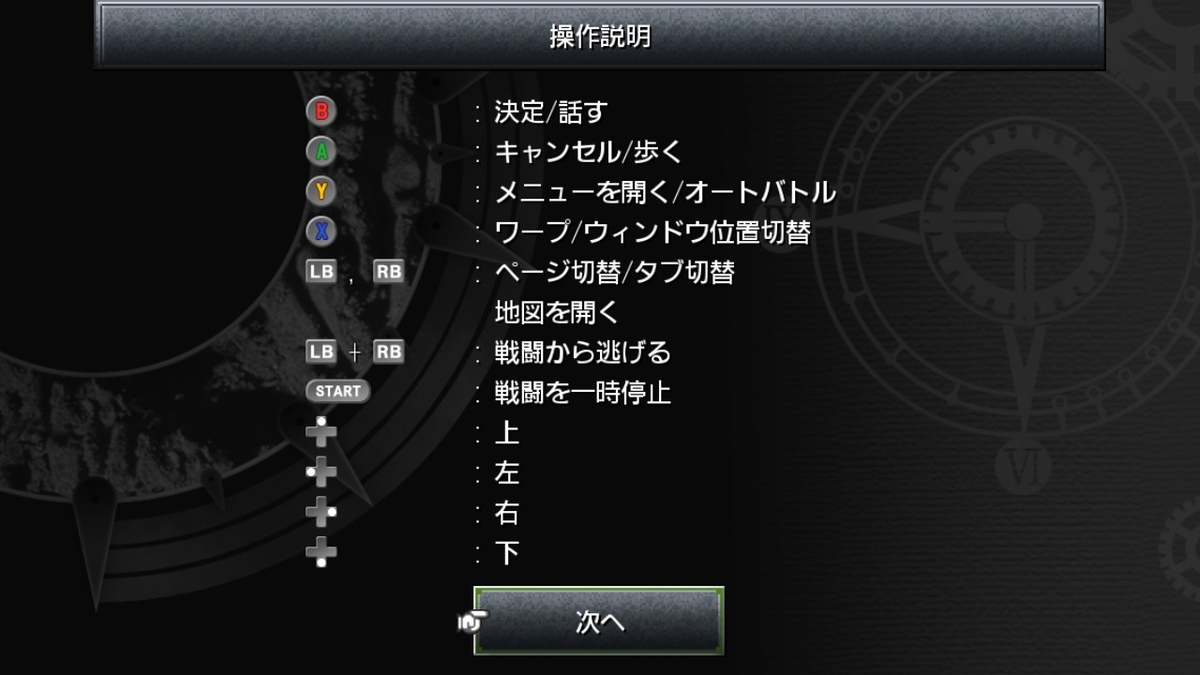
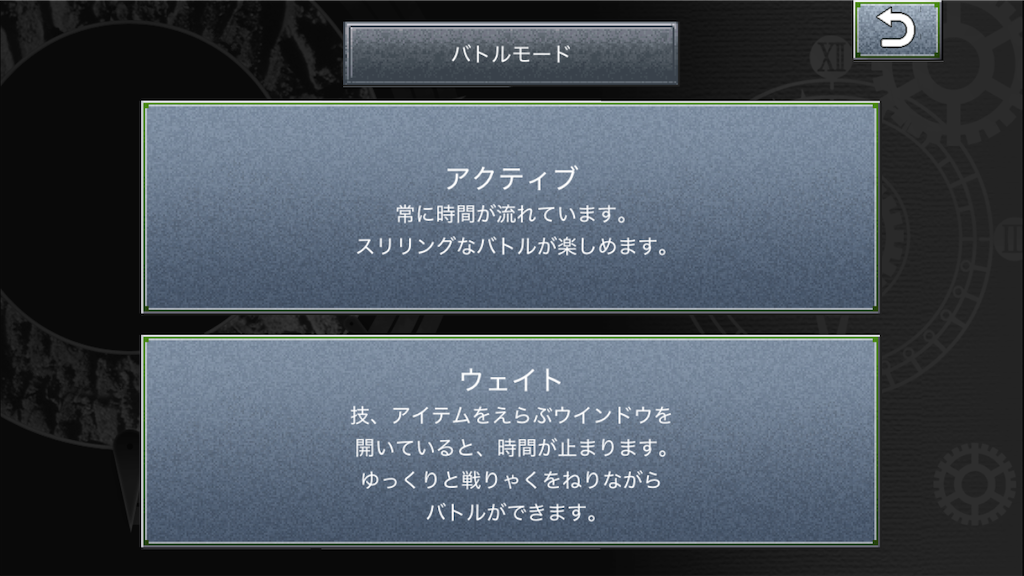
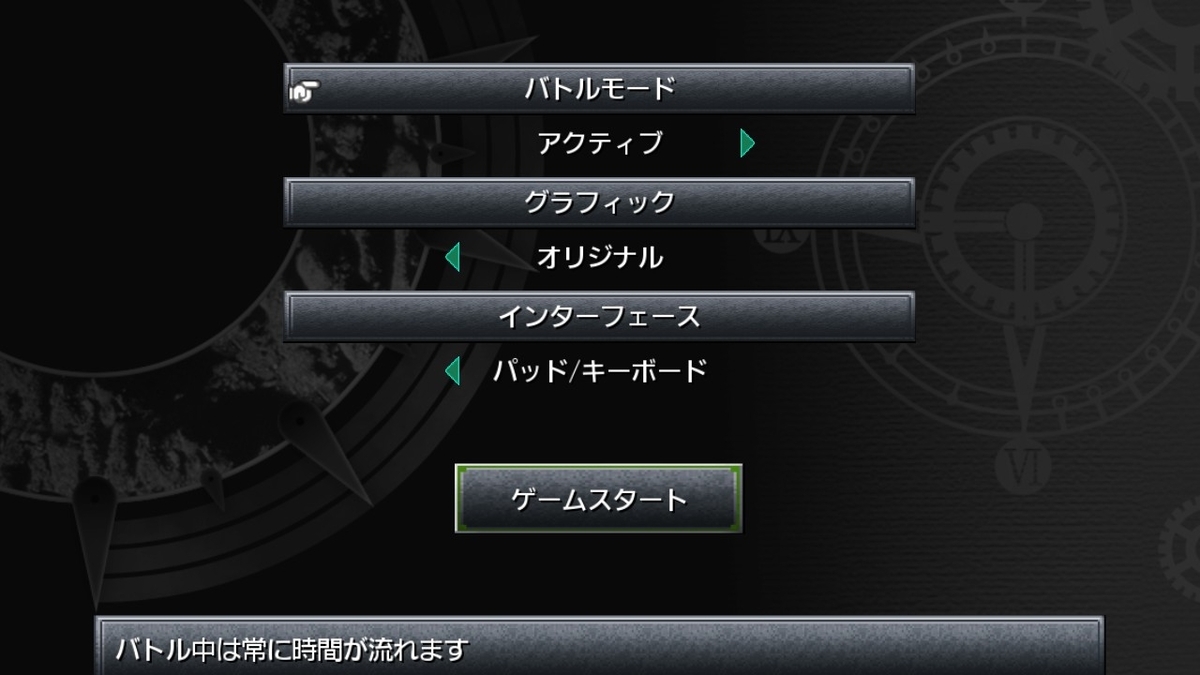
ゲーム開始直後にどのような設定をさせるかはそのゲーム次第だと思います。
ここでは、プラットフォームによっては設定する項目や見た目に違いが生まれることを知っておくと良いのかもしれません。
3:タイトル画面の導線に違いがある
Steam版とiOS版とでタイトル画面に表示される機能に違いがありました。大きな差異は以下の4点です。
続いて、各プラットフォームでのタイトル画面と表示されている導線のリストをまとめた表です。
| Steam版 | iOS版 |
|
|
|
|
基本メニュー
|
基本メニュー
|
|
以下はスクエニ関係のメニュー
|

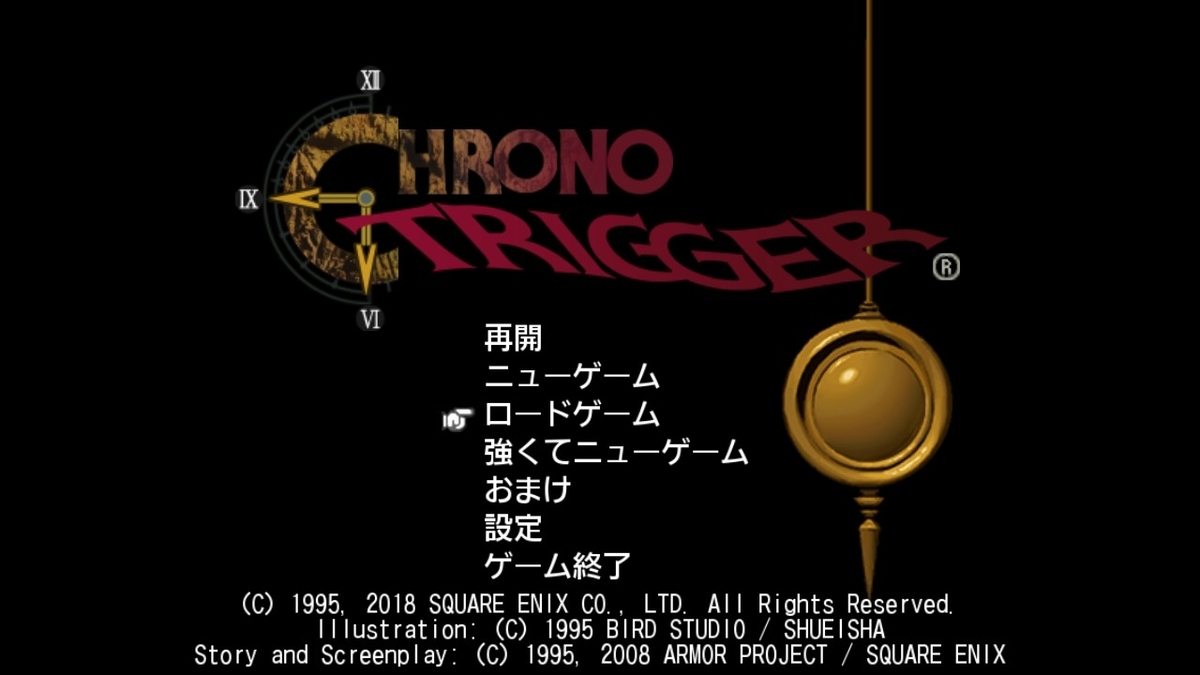
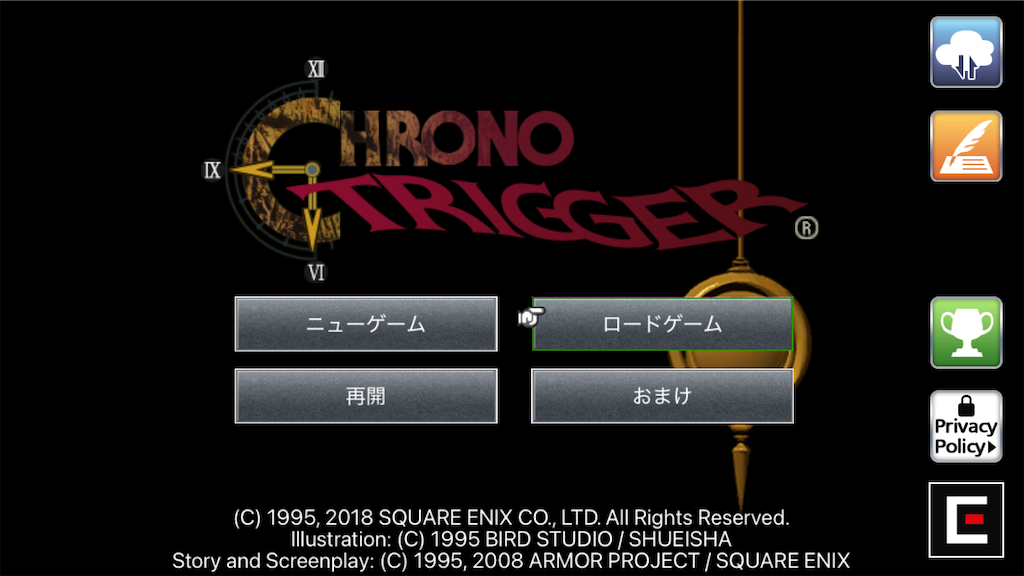
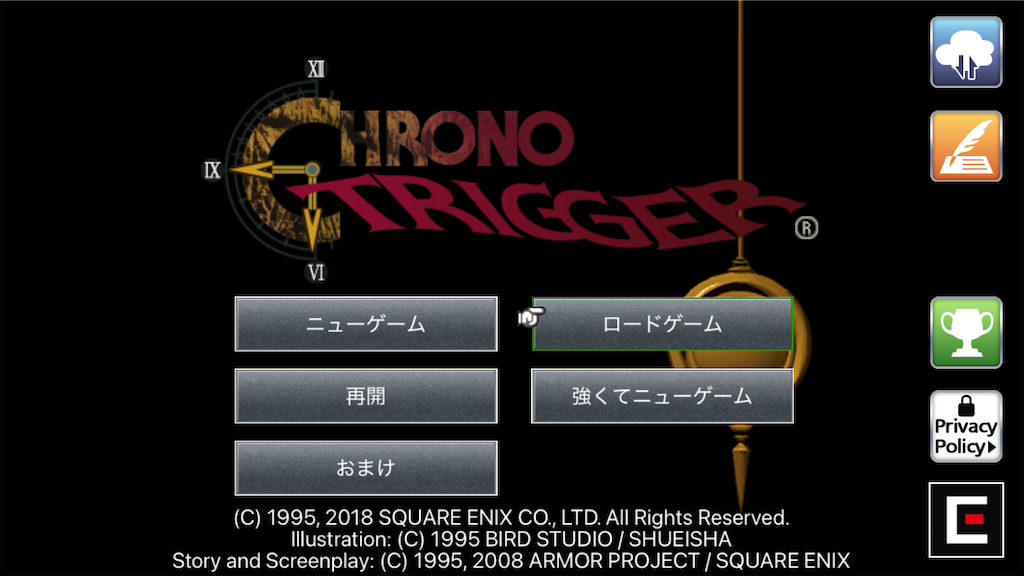
見る限り、実績機能などiOS独自の機能もあると考えられます。Google Play版はまた別の導線があるかもしれませんね。
4:Steam版のタイトル画面には設定項目がある
先ほども軽く触れましたが、Steam版とiOS版のタイトル画面に設置されている導線には違いがあり、Steam版のタイトル画面には設定画面への導線が設置されています。
▲Steam版には設定画面の導線がある
なぜSteam版にのみ設定画面への導線が用意されているのか、理由をいくつか考えてみました。
まず、以下はタイトル画面から遷移した設定画面と設定項目です。
| 画面 | 設定項目 |
|
|
画面設定
|
|
|
操作設定
|
|
|
ライセンス |
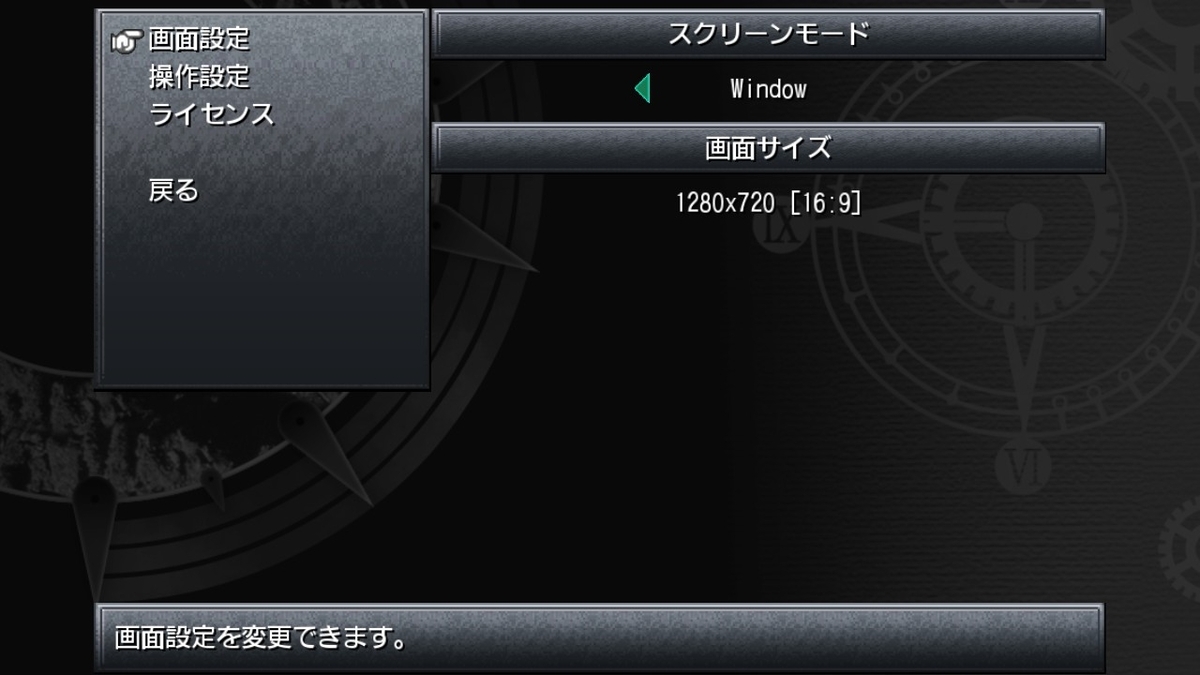
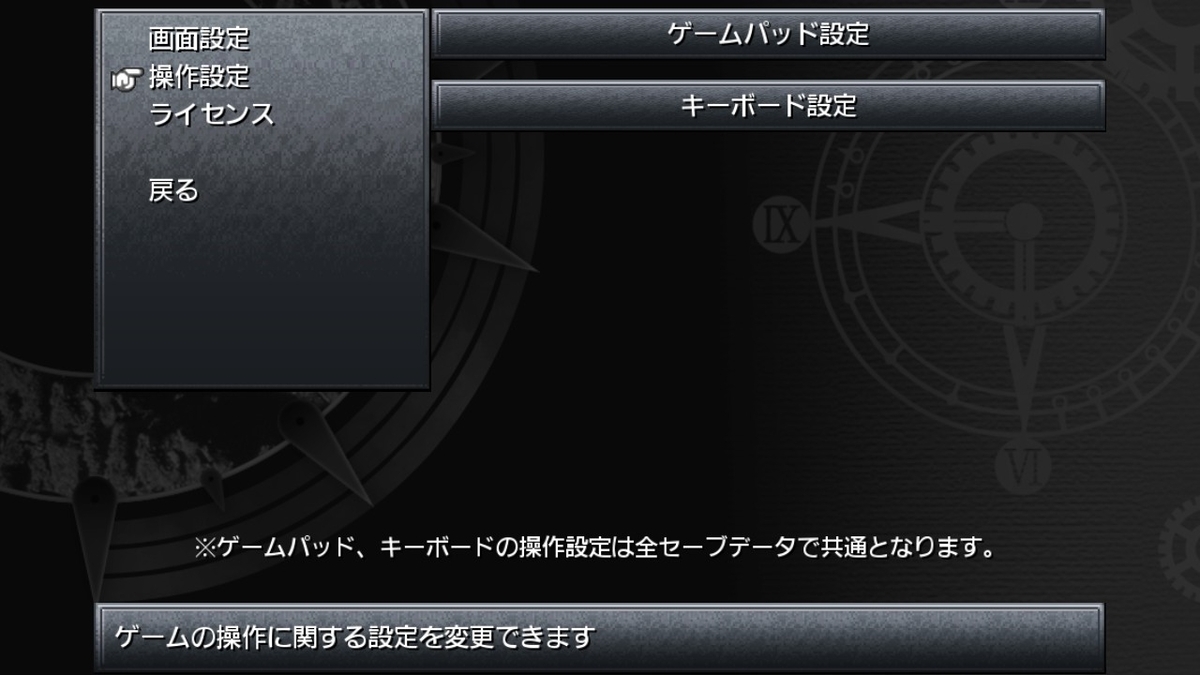
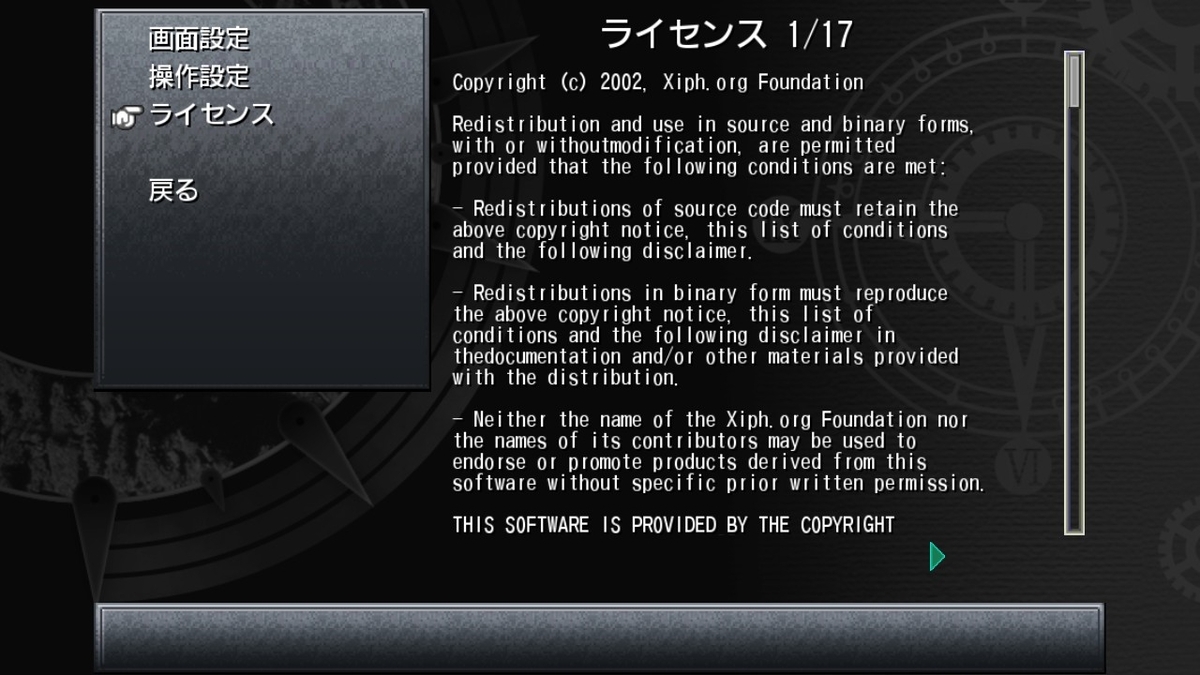
設定画面を見た上で、Steam版のみ設定画面への導線がある理由を以下のように推測しました。
- 設定可能な項目が違う
- 導線の最適化
それぞれ詳細を記載します。
4-1:設定可能な項目が違う
Steam版の場合、操作方法やウィンドウサイズなど、ゲーム開始前に設定したい項目があります。逆にアプリ版の場合、そういった設定は必要ありません。
このようにプラットフォームによって設定可能な項目には違いが生まれることがあります。
もしゲーム開始前に設定する項目がSteam版限定の項目だった場合、結果的に設定画面への導線の有無に繋がることが考えられます。
事実、先に紹介したSteam版の設定項目はウィンドウサイズやキーコンフィグなど、アプリには不要な設定項目です。
4-2:導線の最適化
アプリ版の場合、ゲームシステムをライトユーザー寄りに設計する傾向があります。これはタッチパネルでは細かな操作が向いていないなど、複数の要因が考えられます。
結果、アプリ版では細かな設定をするような機能や導線の実装の優先度が下がっているのだと推測します。
このように、マルチプラットフォームに対応しているゲームの場合、プラットフォームによって設定項目に差異があることは珍しくありません。
例えば、PC版のみスクリーンサイズの設定ができるなどが考えられます。
ただ、導線設置の有無に影響するケースは稀だと感じたため、稀有な事例として紹介しておきます。
5:iOS版は異なる言語の文字も名前入力できる
「クロノトリガー」では、プラットフォームによって名前入力画面の見た目と挙動が若干異なっていました。
見た目の違いは以下の表の通りです。
| Steam版(タッチパネル&マウス操作) | Steam版(パッド&キーボード操作) | iOS版 |
|
|
|
|
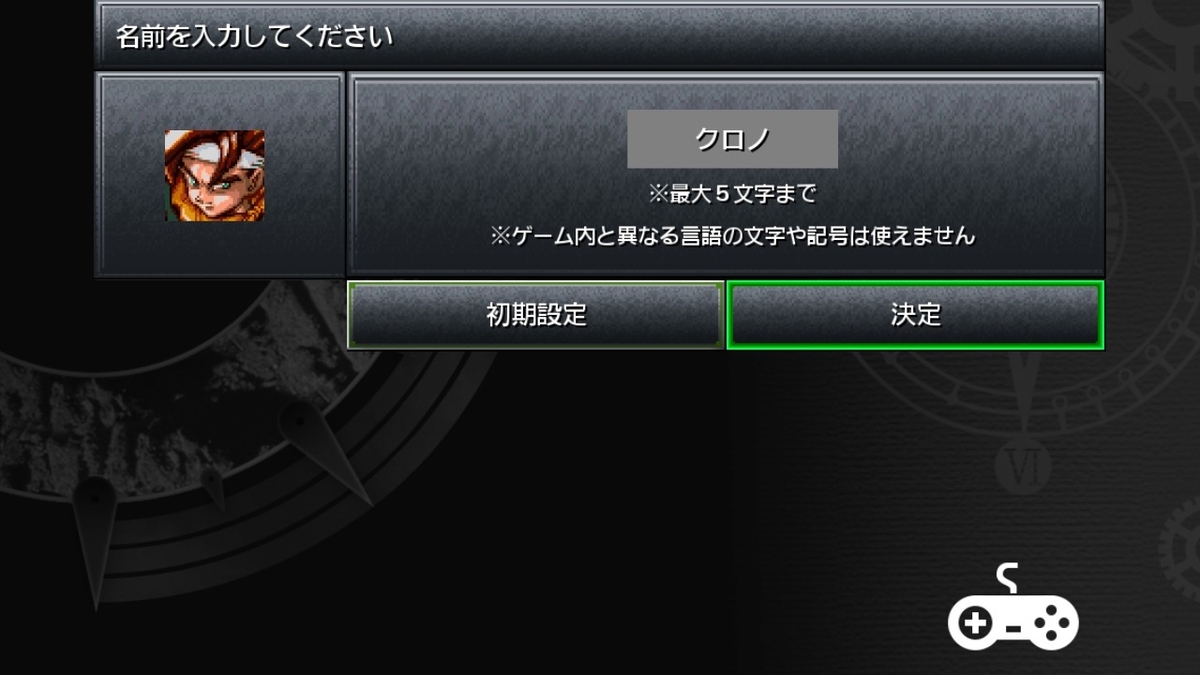
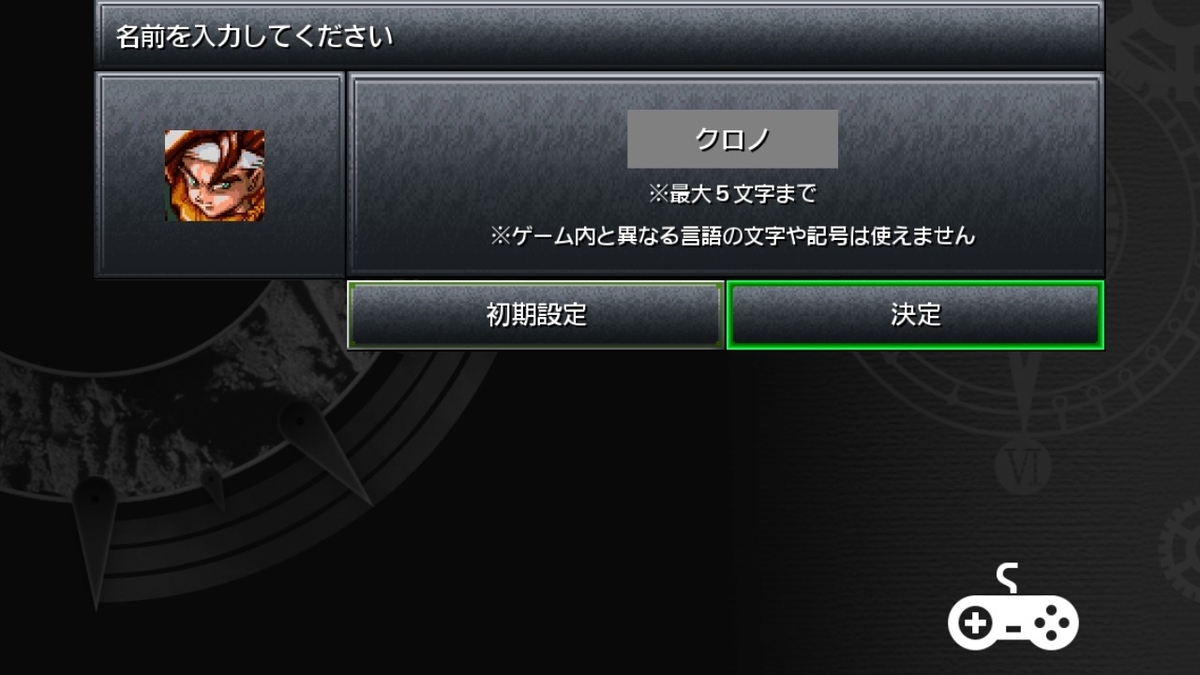
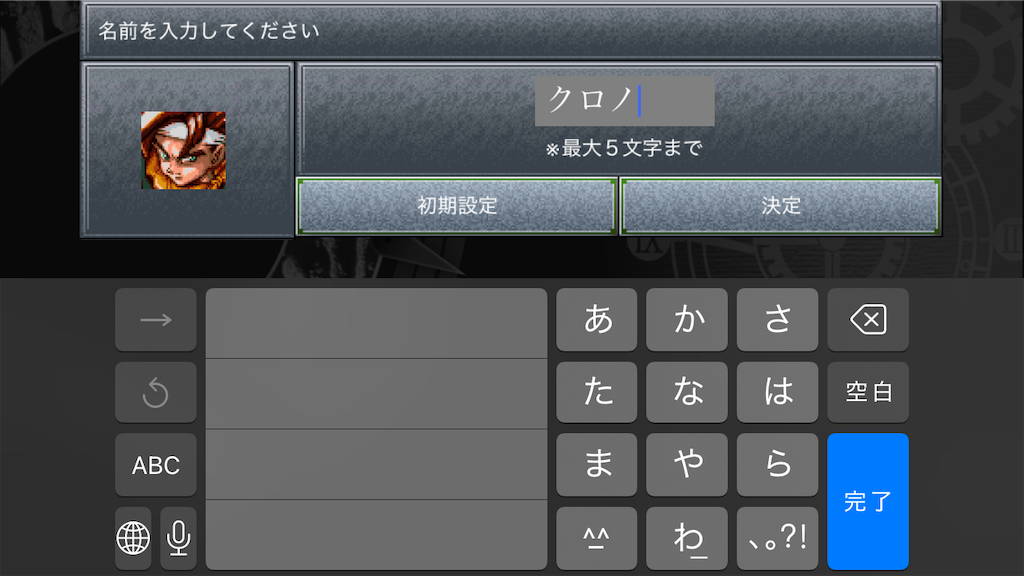
挙動の違いについては以下の2点です。
1点目は文字の入力方法の違いです。
文字入力時、Steam版はキーボードを用いて入力し、iOS版は仮想キーボードを利用して入力します。
2点目は対応する文字の範囲の違いです。
Steam版には「ゲーム内と異なる言語の文字や記号は使えません」とありますが、iOS版にはそのような表記はありません。
試しにiOS版でアラビア文字を入力したところ表示されました。
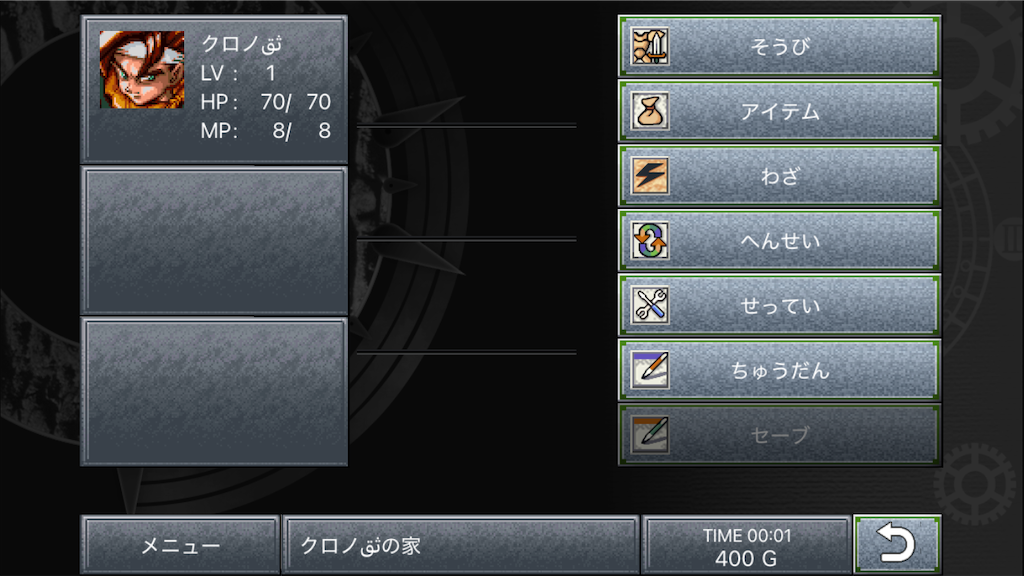
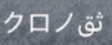
▲iOS版は制限なさそう
Steam版では対応していない文字が入力された場合、無効になるか代替文字に置き換わるようになっていました。
このようにプラットフォームによって以下のような挙動の違いも見られました。
- 文字の入力方法の違い
- 対応する文字の範囲の違い
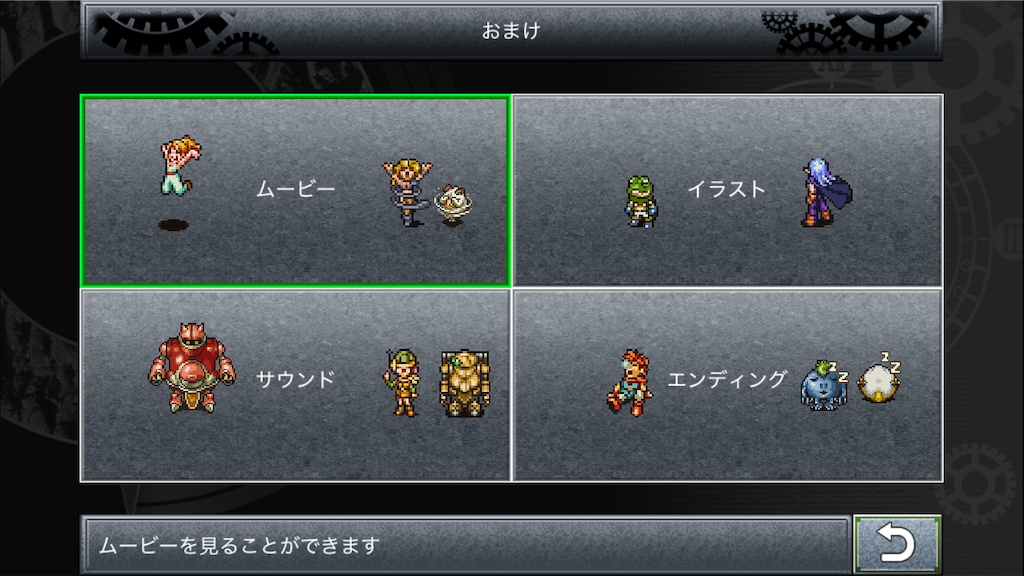
6:おまけ画面は戻るボタンの位置などに違いが見られた
おまけの画面はタイトル画面からのみ遷移できます。
タイトル画面からは操作デバイスを切り替えることができないため、プラットフォームの違いの項目に分類しました。
見た目の違いは以下の通りです。
| Steam版 | iOS版 |
|
|
 |
|
|
|
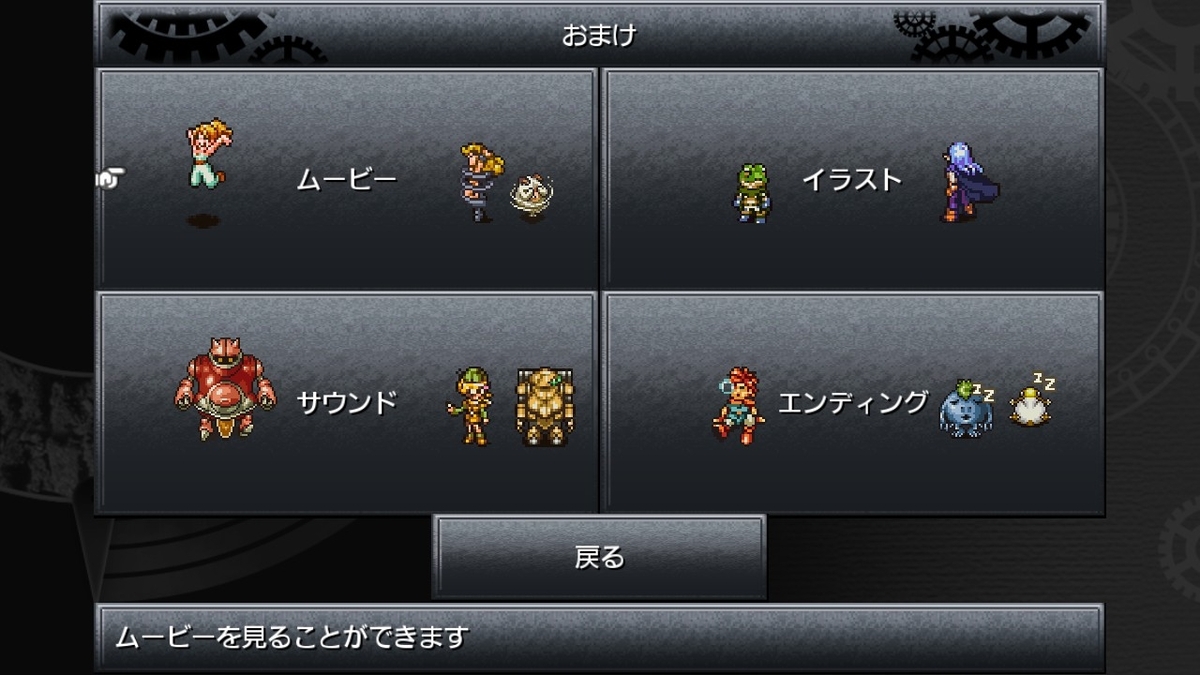
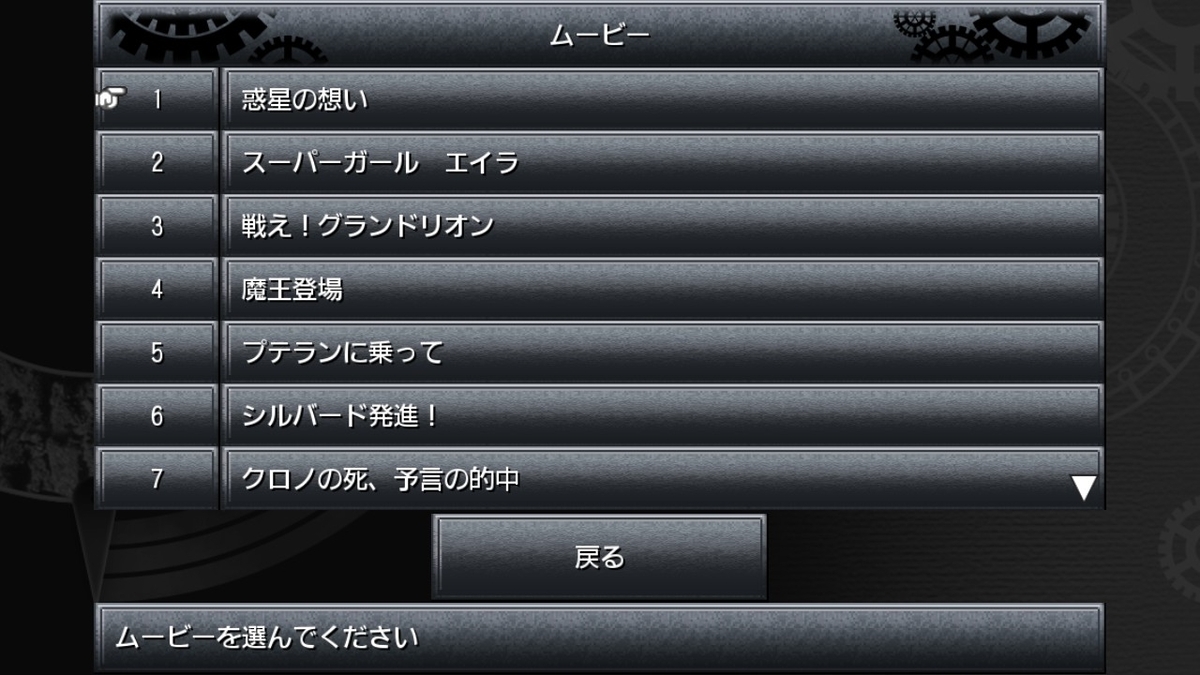
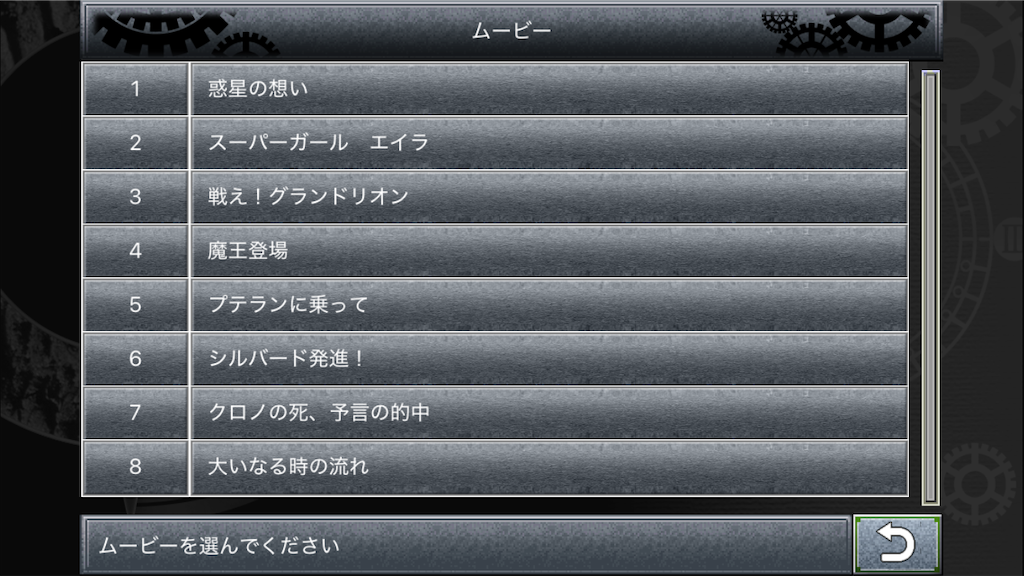
主な見た目の違いは以下の3点です。
- 指先カーソルの有無
- スクロールバーの見た目
- 戻るボタンのデザイン
う~ん…しばらく考えてみたのですが、プラットフォームによってデザインを変更する意義は見出せませんでした。
とはいえ、それぞれ別々のタイミングでリリースしているタイトルなので、一般的なマルチプラットフォーム対応とは異なる文脈なのかもしれませんね。
7:バトル中のポーズ機能はSteamのみ対応
見た限り、バトル中のポーズ機能はSteam版のみ対応しているようです。
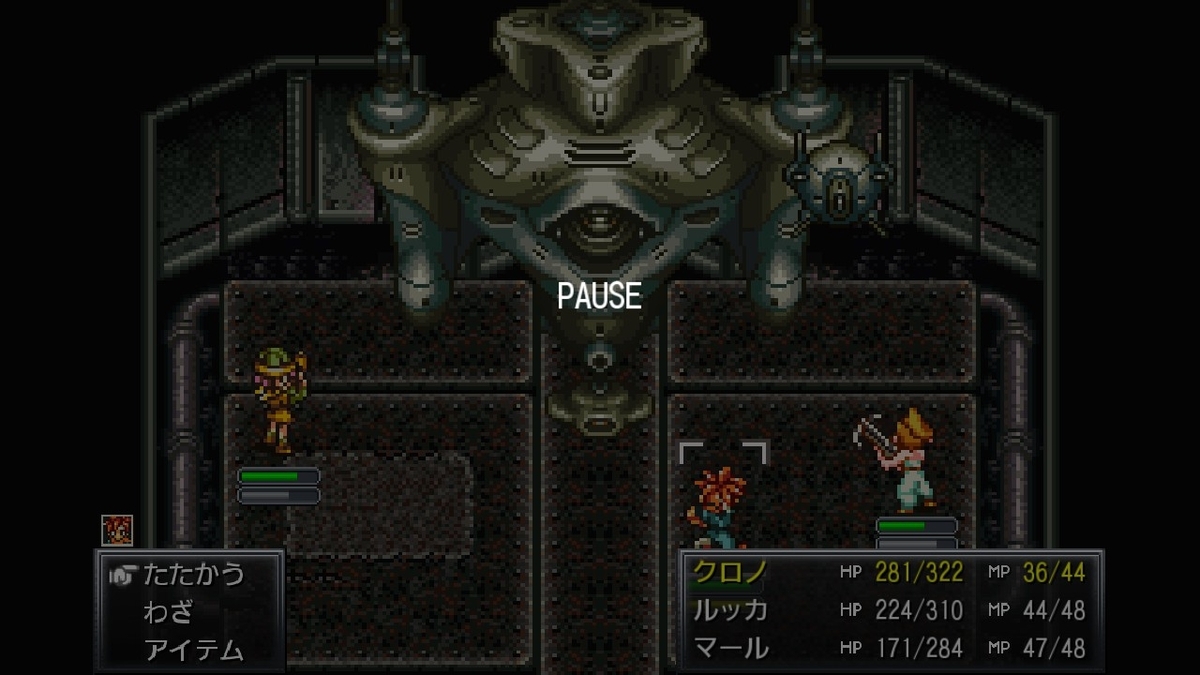
▲ポーズ画面
iOS版ではバトルを一時中断したい場合、アプリを切り替えるかスリープ機能にすれば良いため、個人的にはポーズ機能がなくても困ることはありませんでした。
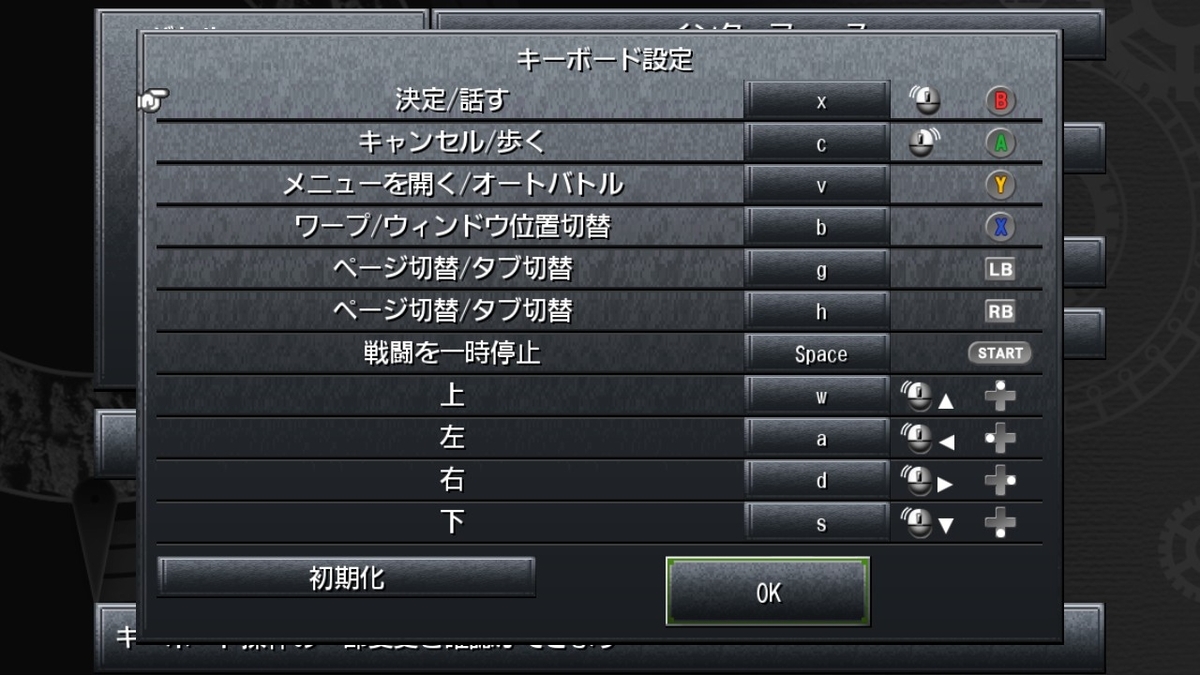
ちなみにポーズするボタンはキーコンフィグ画面で確認できます。
| Steam版(ゲームパッド設定) | Steam版(キーボード設定) |
|
|
 |
|
パッド…スタートボタン |
キーボード…Space |
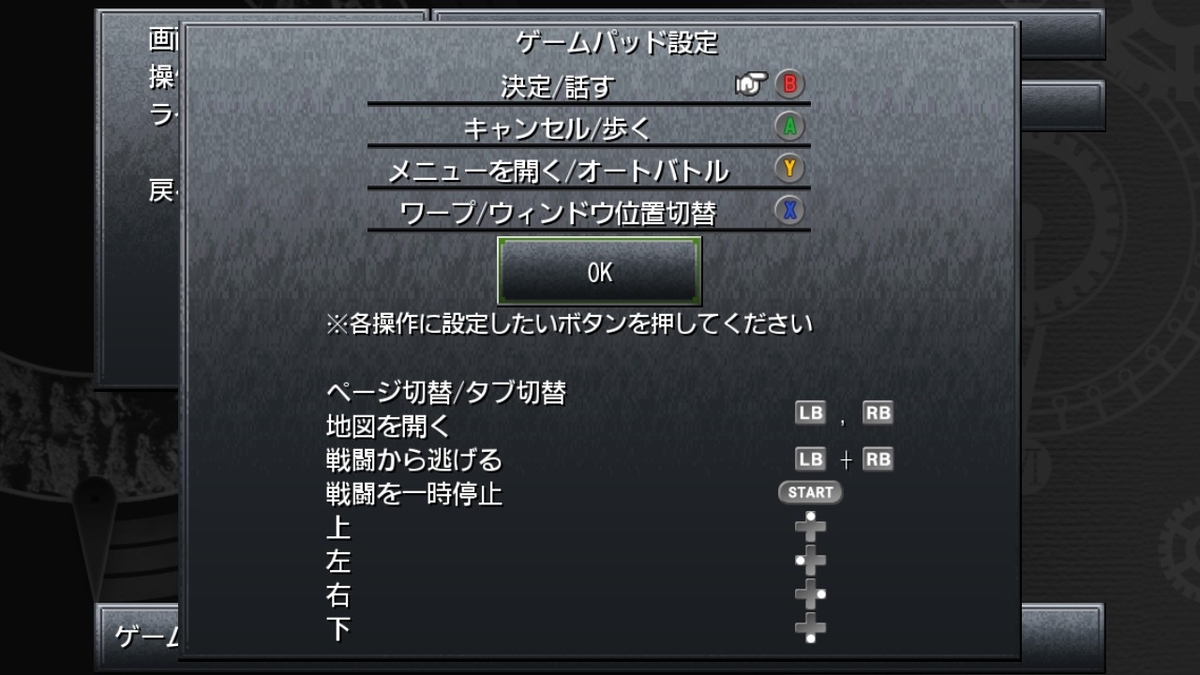


▲ポーズボタンはキーコンフィグ画面で確認できる
8:iOS版はムービー中のスキップボタンが表示される
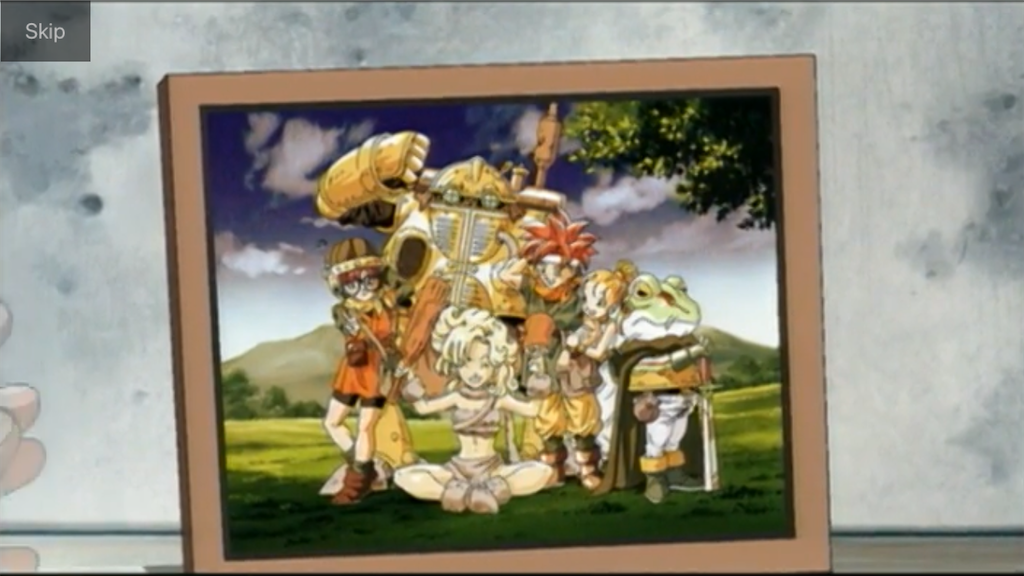
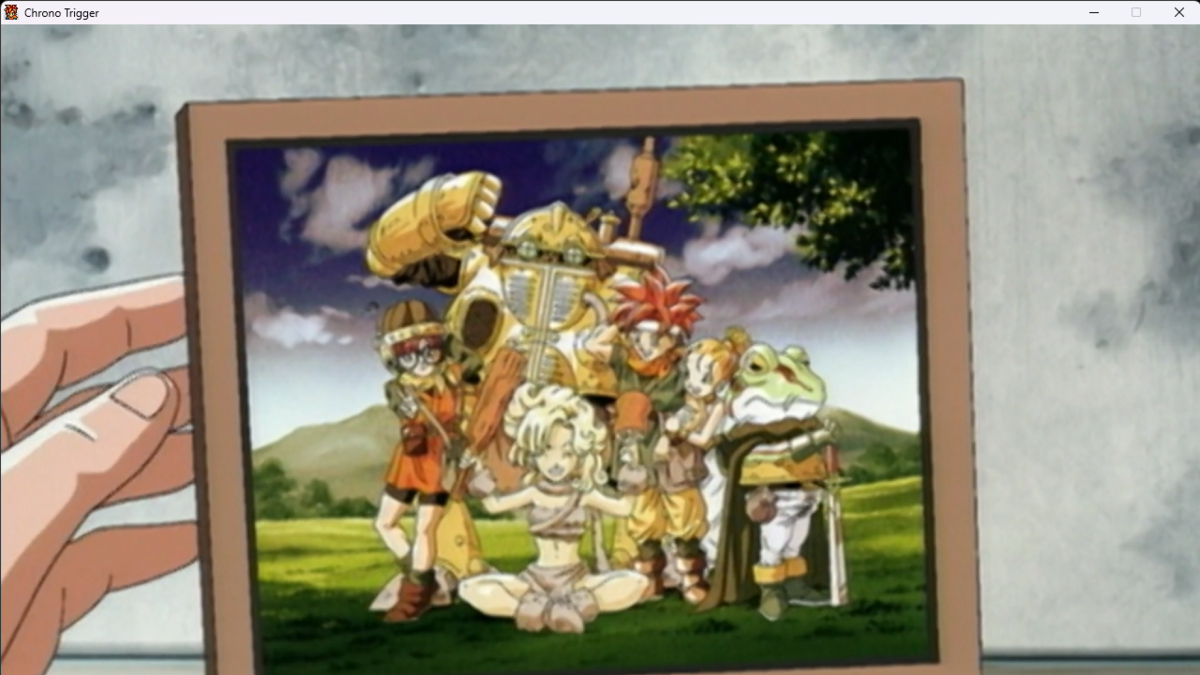
iOS版のみムービー中のスキップボタンが表示されていました。
Steam版ではスキップボタンは表示されないものの、Bボタンでスキップ可能です。
画面の見た目は以下の通りです。
| Steam版 | iOS版 |
|
|
 |
|
|
|
このような違いは以下のような理由が考えられます。
- iOS版のスキップボタンは、視覚的に「スキップ」という意図を伝え、ゲームに不慣れなユーザーでも簡単に理解できるようにしている
- スマートフォンは物理ボタンが限られるため、このようなボタンを表示せざるをえない
個人的にはタッチパネル&マウス操作時もスキップボタンがあった方が統一感があると感じるのですが、ここではそのようなデザインにはなっていませんでした。
デバイス対応
以下の項目はデバイスによるデザインの違いに注目した項目です。
「クロノトリガー」では大きく分けて以下の2種類の操作方法が用意されています。
- タッチパネル&マウス操作
- パッド&キーボード操作
|
タッチパネル&マウス操作 |
パッド&キーボード操作 |
|
画面の座標を指定して入力するデバイス |
物理ボタンで入力するデバイス |
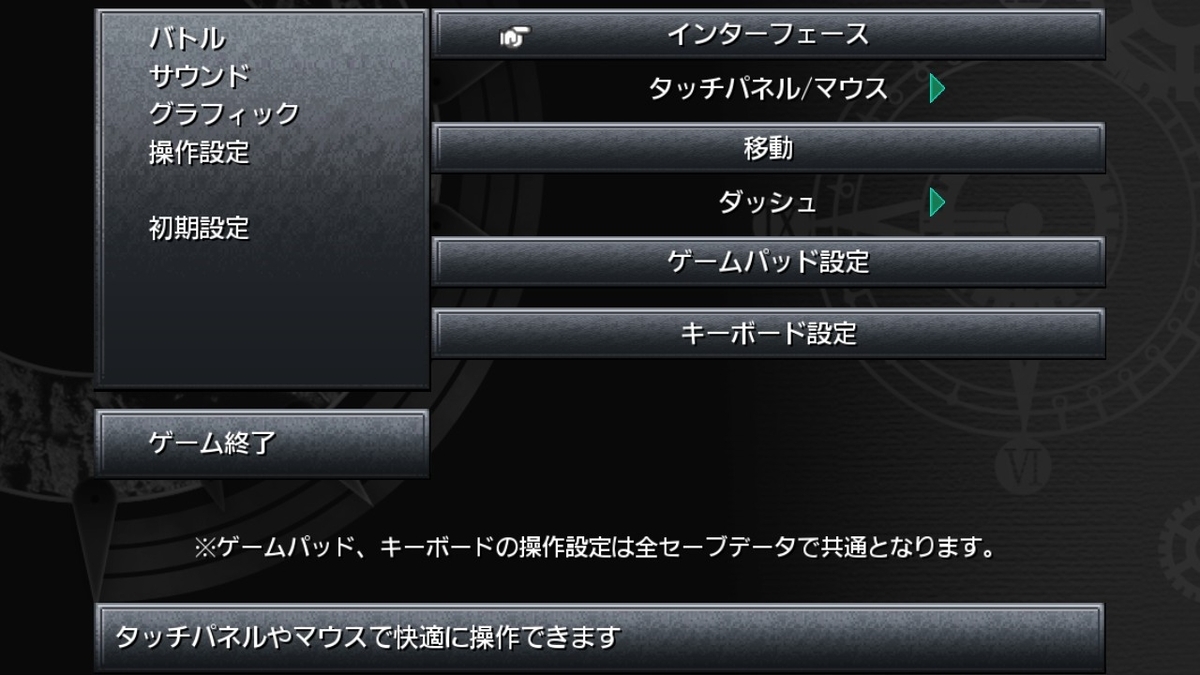
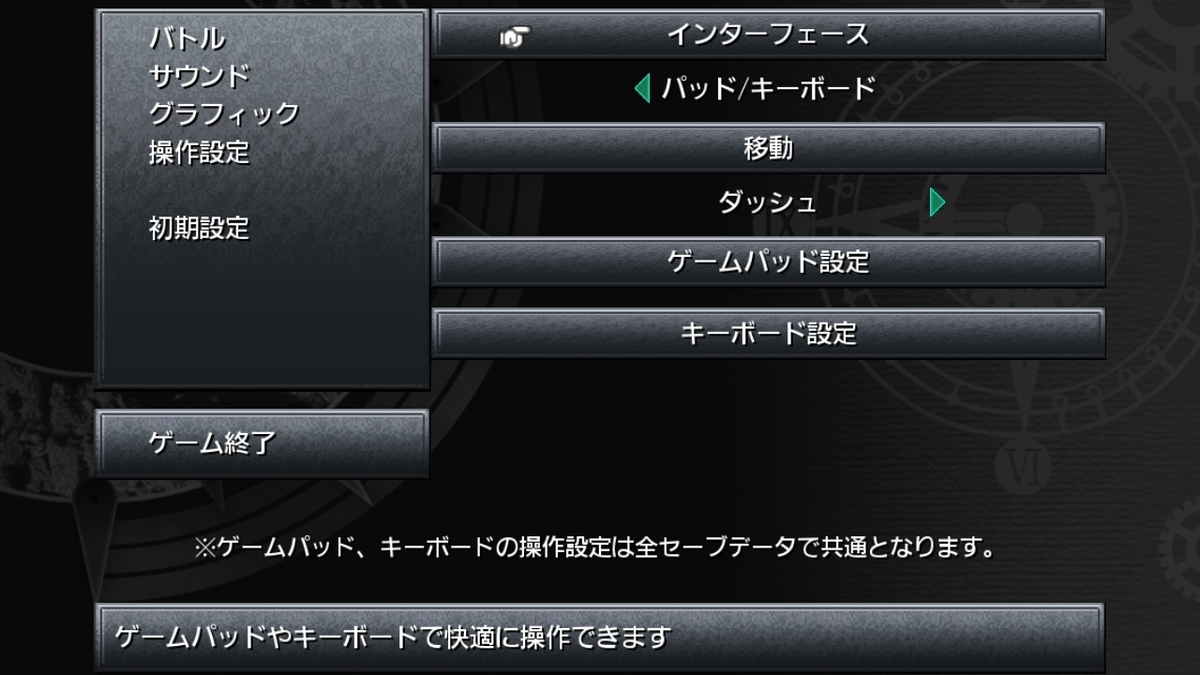
「キーボード&マウス操作」「コントローラー操作」で分かれていないタイトルは初めて見ました。
察するに、Steam版は元々タッチパネル&マウス操作のみでリリースされていたため、このような分け方になっているのかな、と推測します。
以下、大まかなデバイス対応です。
- バトルUIが違う
- どのデバイスでもバーチャルパッドは表示可能
- ボタン指示が違う(テキストのみ)
- 各種メニューが違う
- ショップのUIが違う
- はい/いいえを選ぶ場合のUIが違う
- ジルバードで時代を跨ぐ時のUIが違う
- ウィンドウ位置切り替えの操作方法が違う
こちらも色々ありますね。詳細を記載します。
1:バトルUIが違う
操作するデバイスによってバトル中のUIに違いが見られました。
以下、各デバイスでのバトル中のUIです。
| Steam版(タッチパネル&マウス操作) | Steam版(パッド&キーボード操作) | iOS版 |
|
|
|
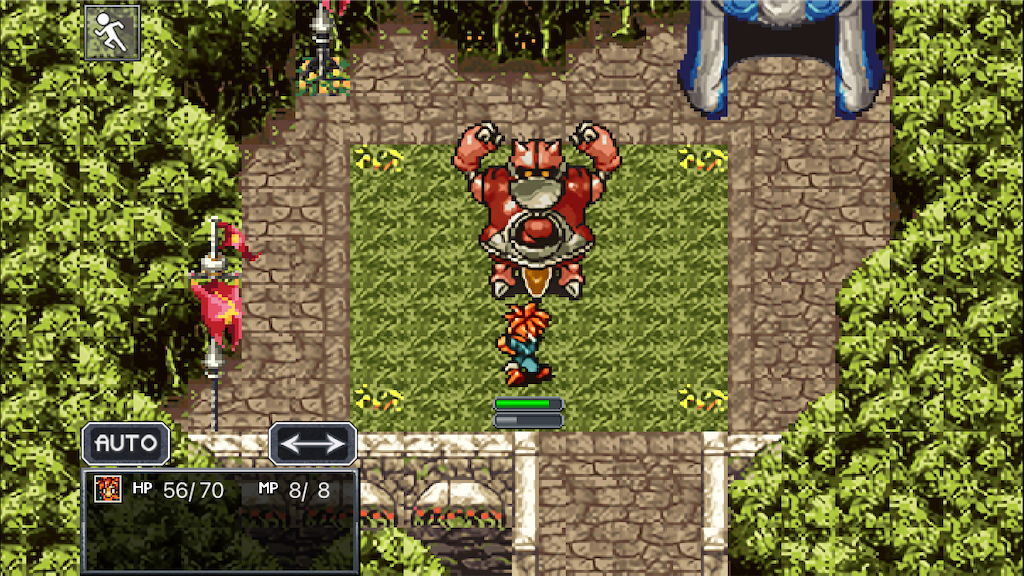 |
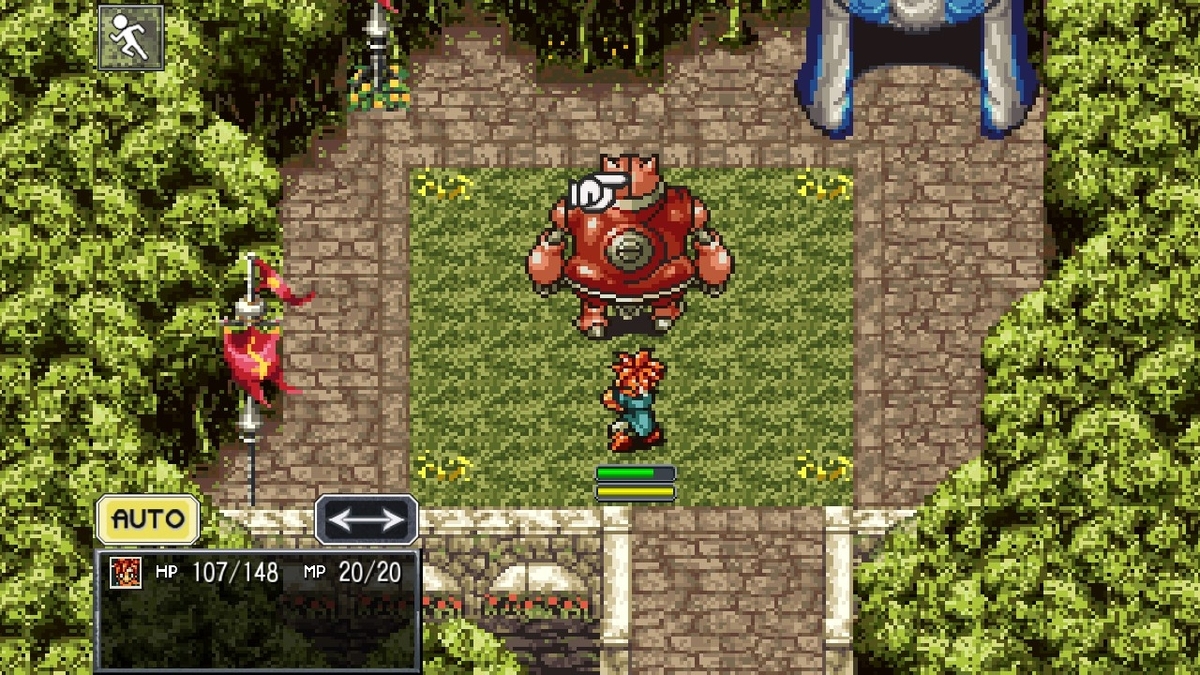
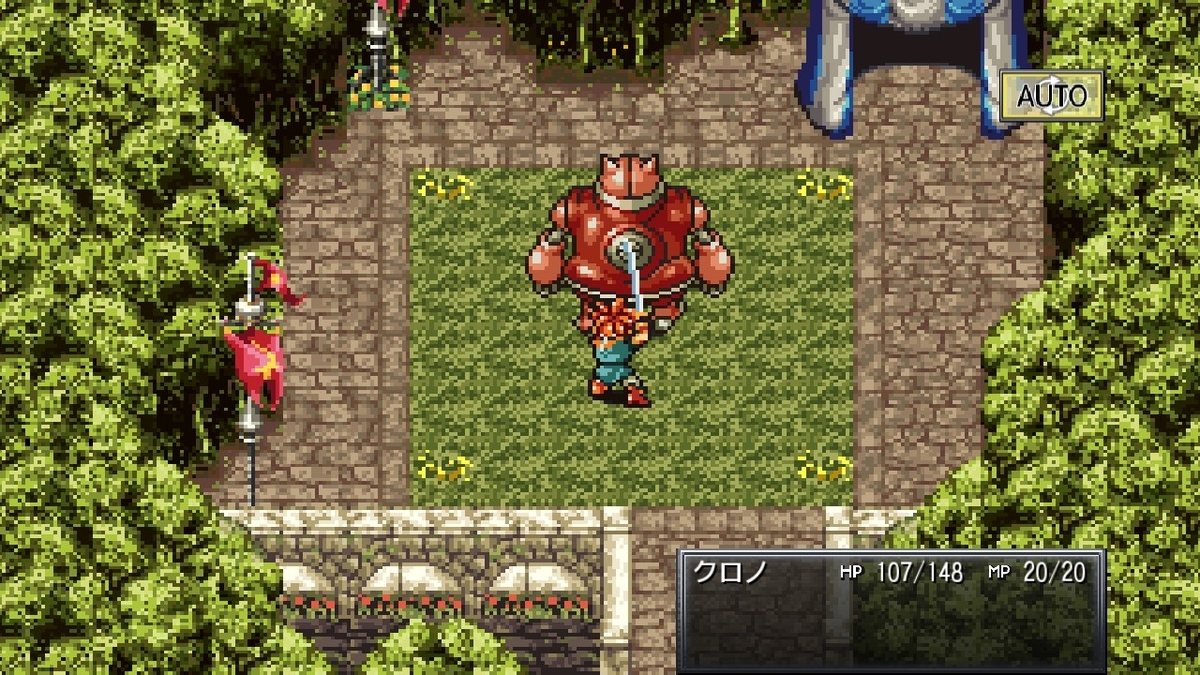
「タッチパネル&マウス操作」と「パッド&キーボード操作」の大きな違いはオートバトルボタン、戦闘から逃げるボタンの有無でしょうか。
Steam版(タッチパネル&マウス操作)とiOS版のUIの見た目は同じですね。
2:どのデバイスでもバーチャルパッドは表示可能
バーチャルパッドはどのデバイスでも表示が確認できました。
以下は各デバイスでバーチャルパッドを表示させた場面です。
| Steam版(タッチパネル&マウス操作) | Steam版(パッド&キーボード操作) | iOS版 |
|
|
|
|
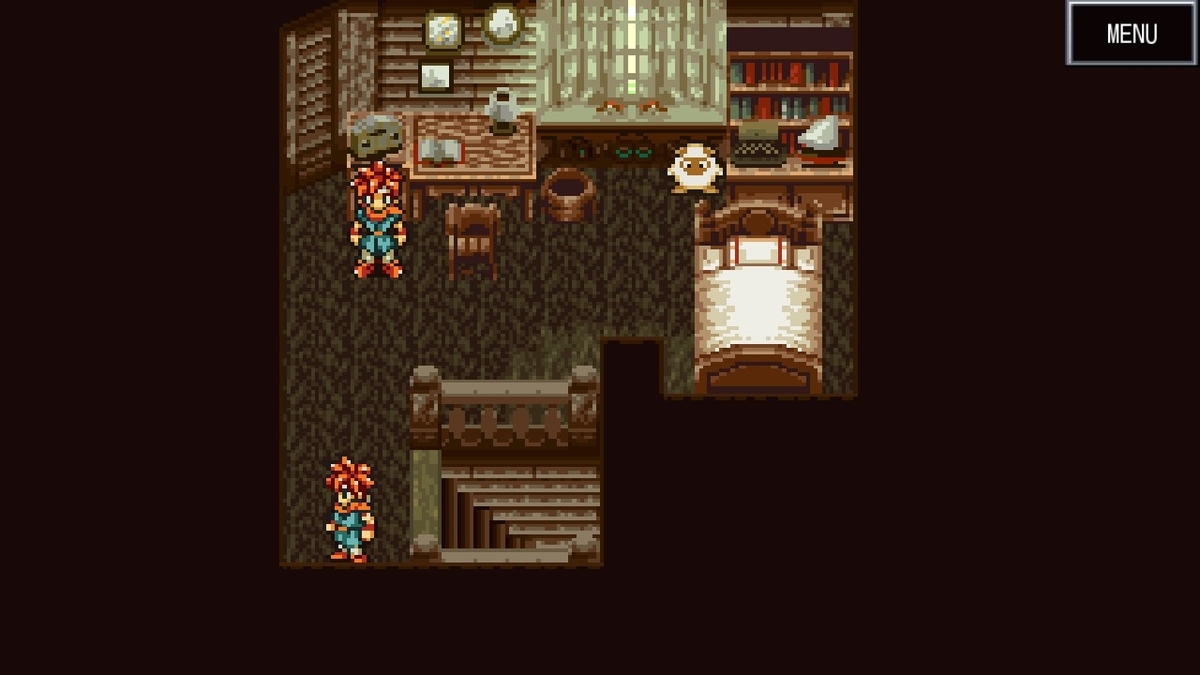
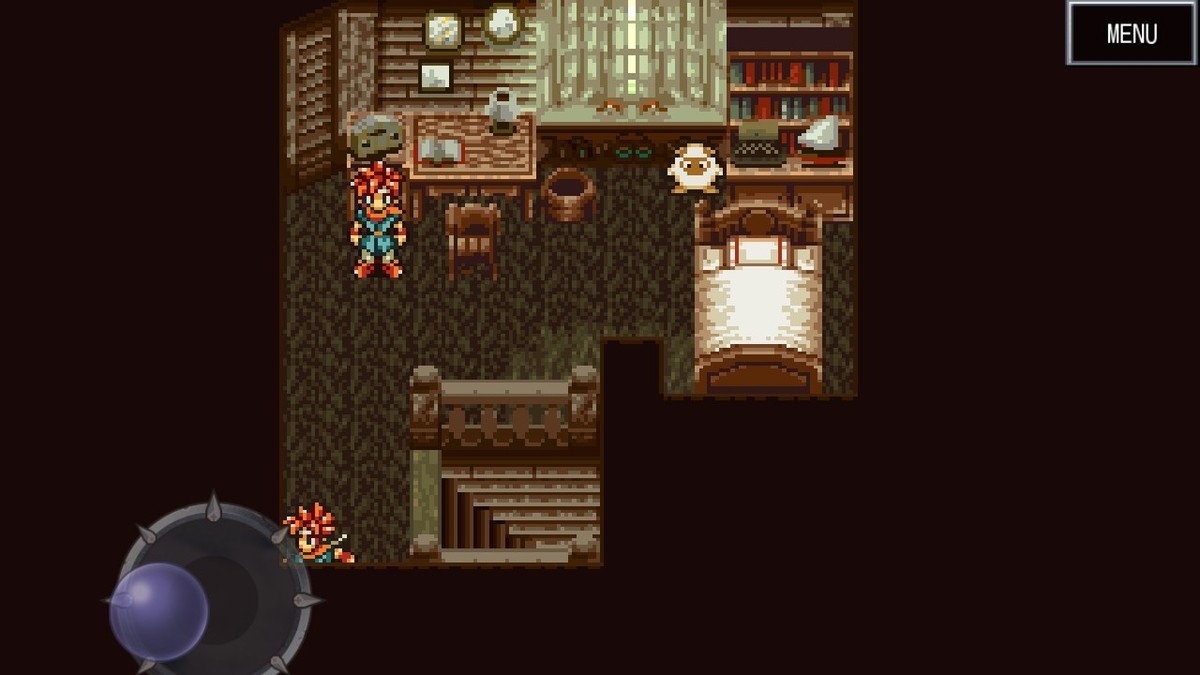
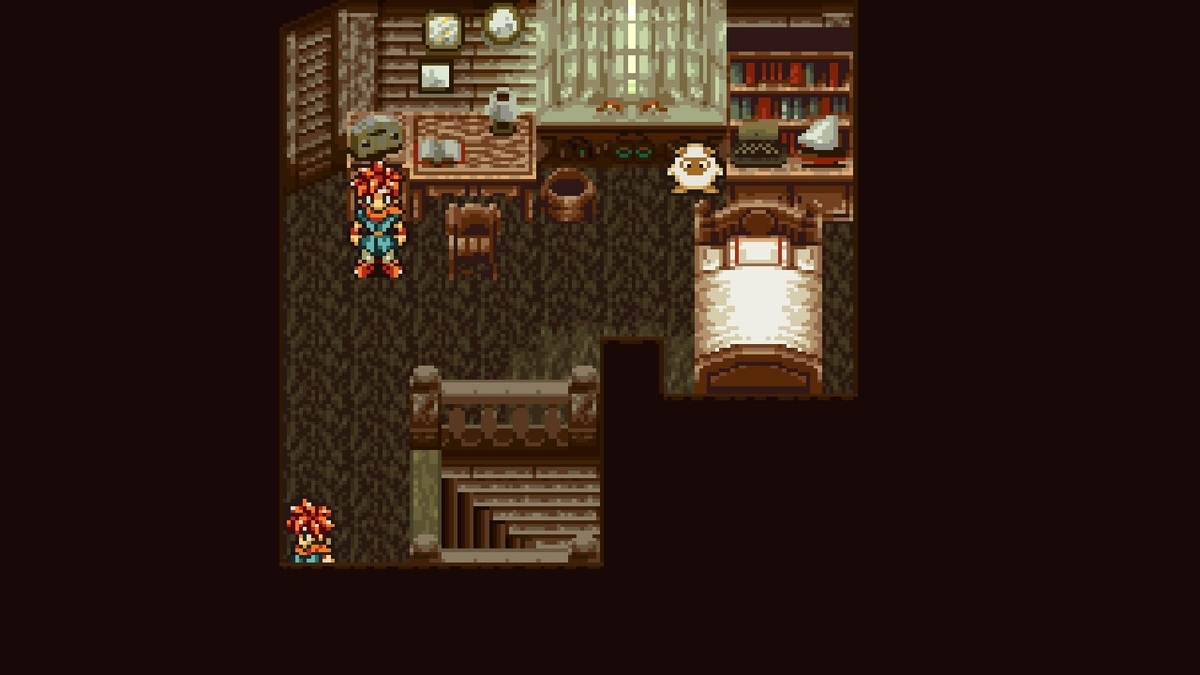
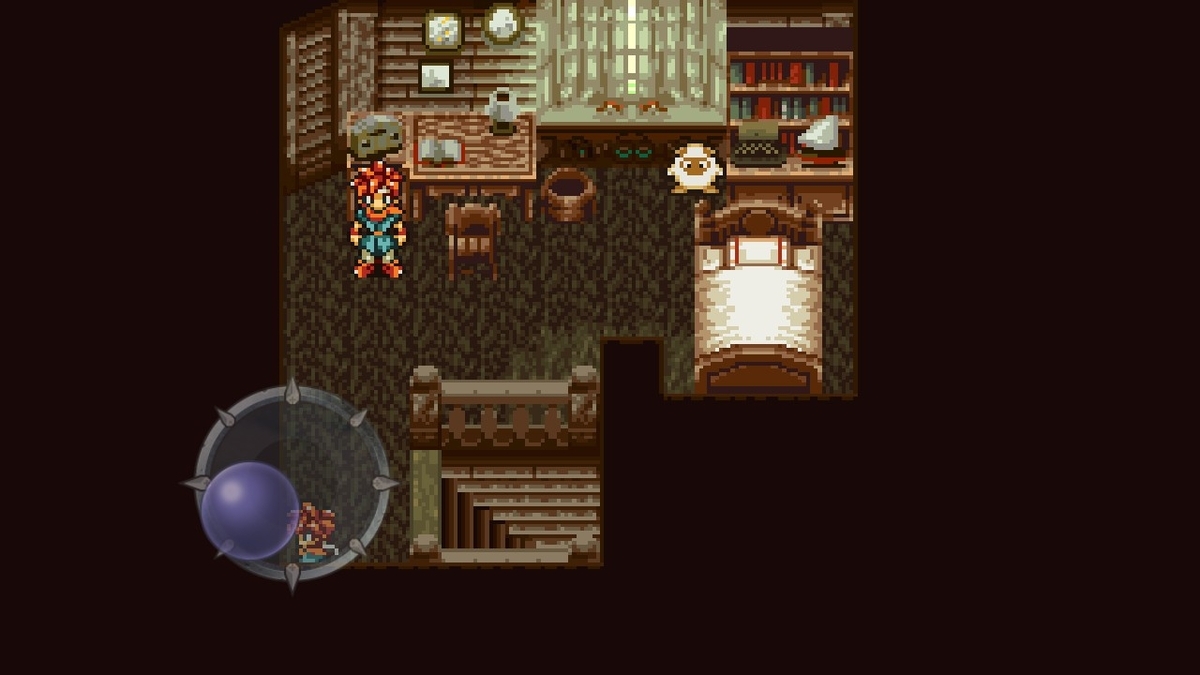
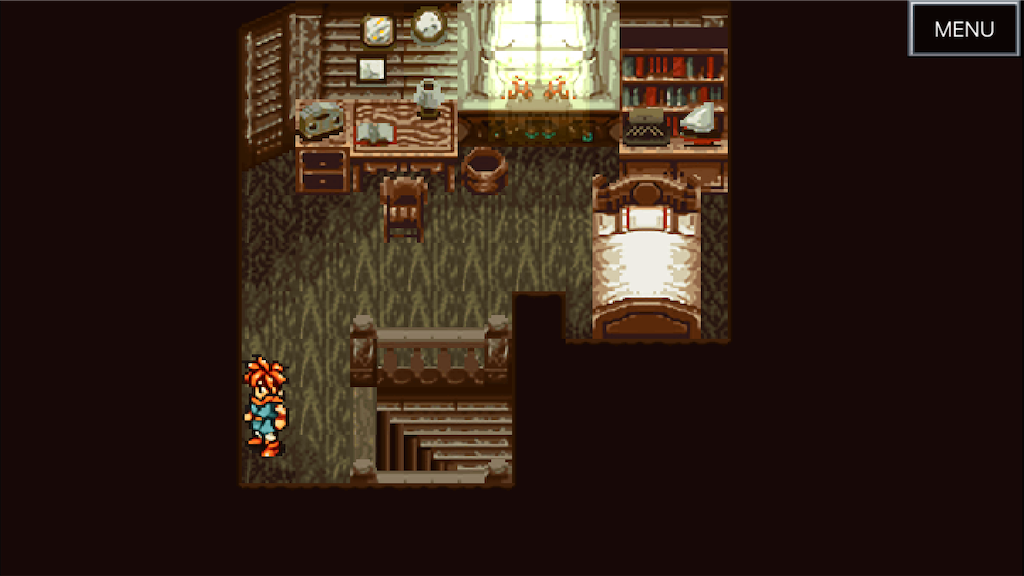
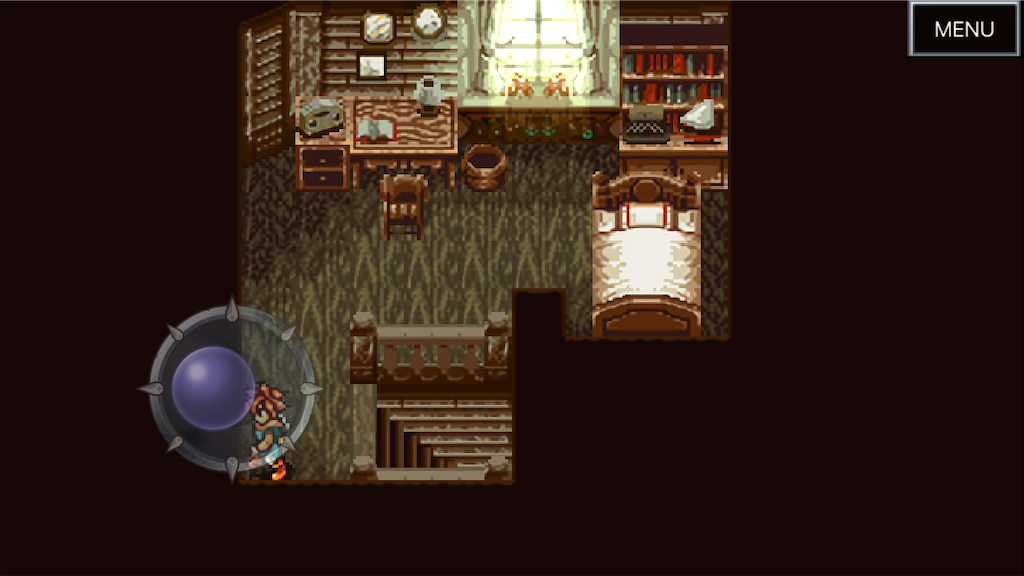
Steam版はどちらの設定でもマウス入力するとバーチャルパッドが表示されました。
パッド&キーボード操作時には表示されなくても良いような気もしますが、マウス入力を受け付けられるなら一貫性の担保の観点からも表示させる流れなのかな。
3:ボタン指示が違う(テキストのみ)
「クロノトリガー」ではコマンド入力を求められるイベントが複数あります。
見た限り、イベントによって対応が異なり、個別対応の箇所も多く見られました。
パターンとしては以下の6パターンに分類できます。
3-1:テキストのみ違いがある
1つめのパターンは表示されるテキストのみ違いがあるパターンです。
このデザインパターンが確認できたのは以下の4か所です。
- 千年祭_鐘鳴らし
- 千年祭_飲みくらべ
- 原始の宴
- 時の最果て
- ジルバードの操作説明
- 初心者の館
それぞれ詳細を記載します。
3-1-1:千年祭_鐘鳴らし
鐘鳴らしはタイミングよくボタンを入力するミニゲームです。
テキストの違いは以下の通りです。
| Steam版(タッチパネル&マウス操作) | Steam版(パッド&キーボード操作) | iOS版 |
|
正面にたってボタンを押しな。 |
正面にたってボタンを押しな。 |
正面にたってボタンを押しな。 |

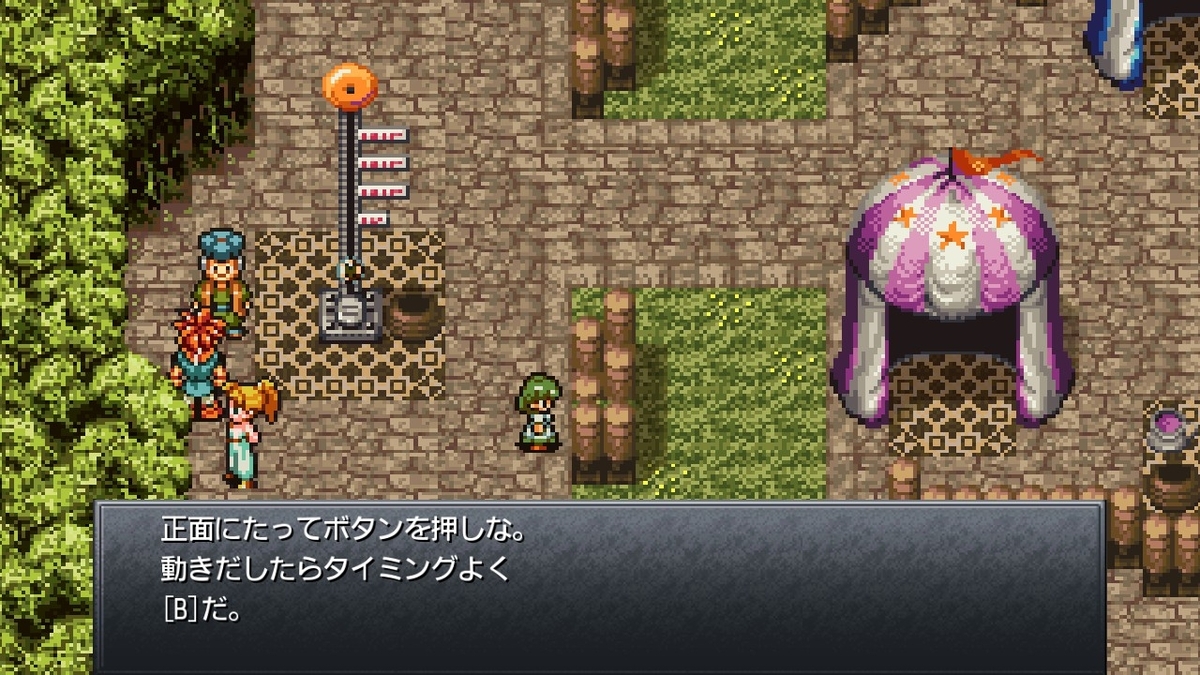

ちなみにこの場面に限らず、タッチパネル&マウス操作時でも「[B]だ」のようにボタンの指定があります。キーボードでも表示は変わりませんため、キーボードで操作する場合は該当するキーに読み替えて入力する必要があります。
例えばBボタンの場合、初期設定ではxキーか左クリックが割り当てられており、これらのキーを入力する必要があります。
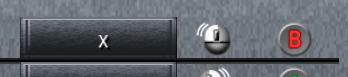
▲初期状態でのキーバインド設定。BボタンはXキーが割り当てられている
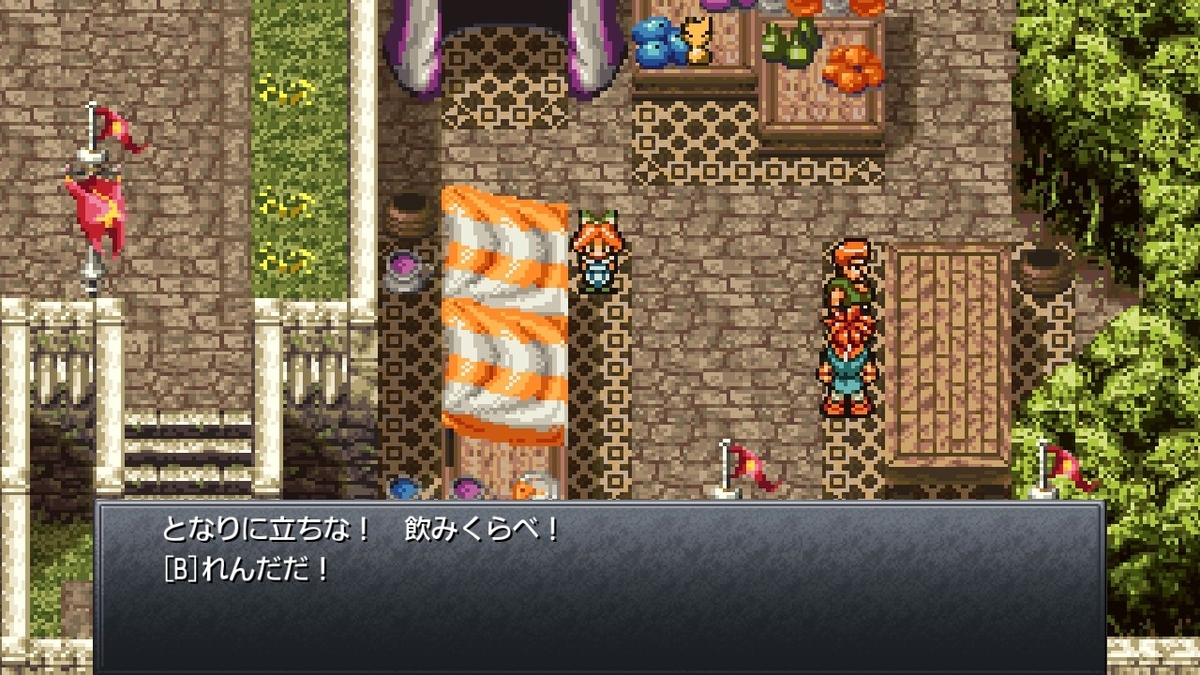
3-1-2:千年祭_飲みくらべ
飲みくらべは連打系のミニゲームです。
Steam版ではBボタンの連打、iOS版では連打するボタンの指定はせず、画面を連続でタッチするように案内されています。
テキストの違いは以下の通りです。
| Steam版(タッチパネル&マウス操作) | Steam版(パッド&キーボード操作) | iOS版 |
|
となりに立ちな!飲みくらべ! |
となりに立ちな!飲みくらべ! |
となりに立ちな!飲みくらべ! |
3-1-3:原始の宴
千年祭と同様のイベントが原始にもありました。テキストも同じくBボタン連打が画面の連続タッチに変更されています。
| Steam版(タッチパネル&マウス操作) | Steam版(パッド&キーボード操作) | iOS版 |
|
では 始めるぞ。 |
では 始めるぞ。 |
では 始めるぞ。 |
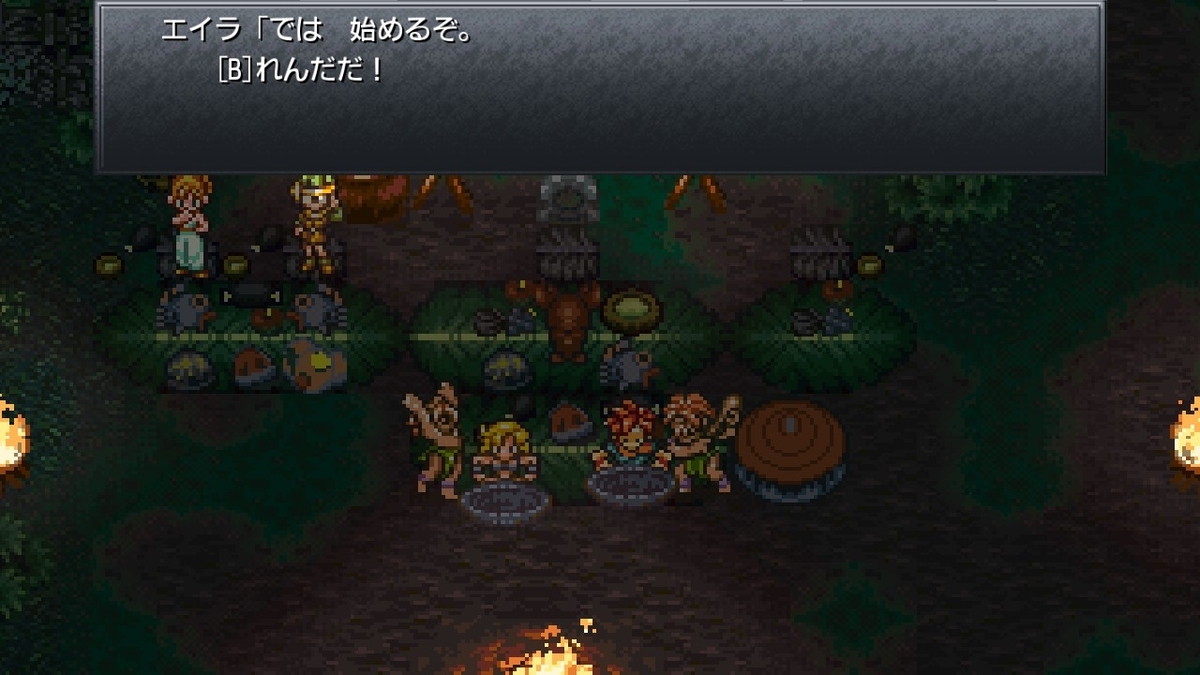
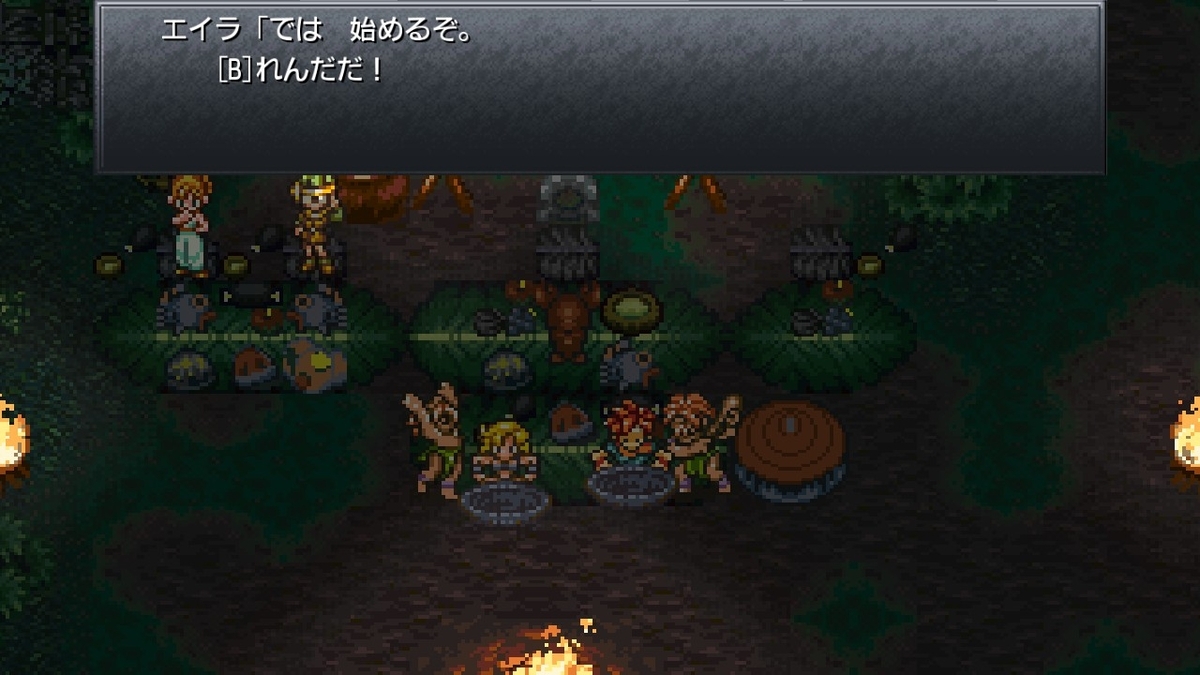
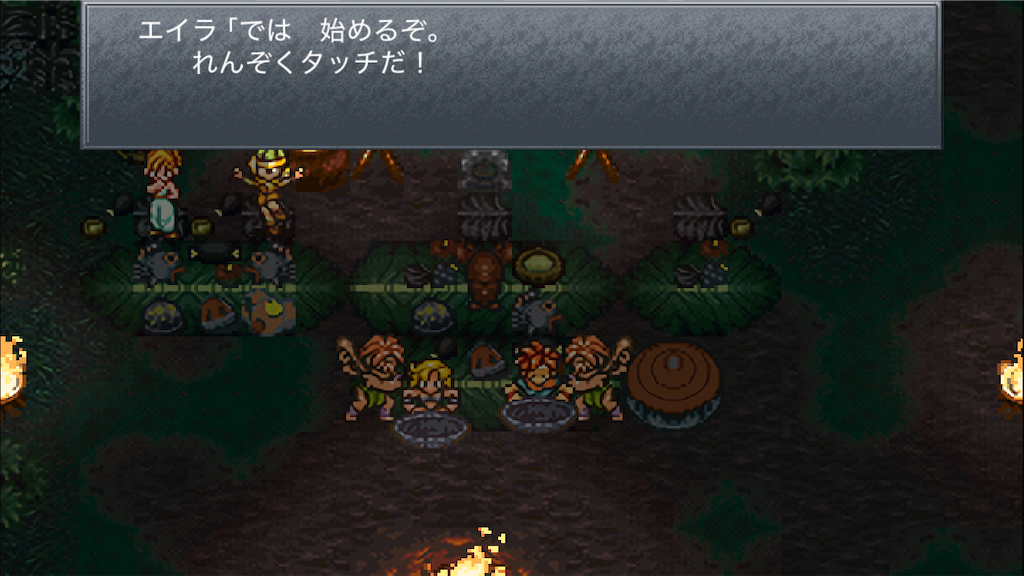
▲千年祭と同じように置き換わっている
3-1-4:時の最果て
はじめて時の最果てに訪れた際のメッセージにも操作デバイスの違いが影響していました。iOS版ではBボタンの指定はなく、タッチ操作を指定するメッセージに置き換わっています。
| Steam版(タッチパネル&マウス操作) | Steam版(パッド&キーボード操作) | iOS版 |
|
光にかさなり[B]を押せば |
光にかさなり[B]を押せば |
光にかさなりタッチすれば |
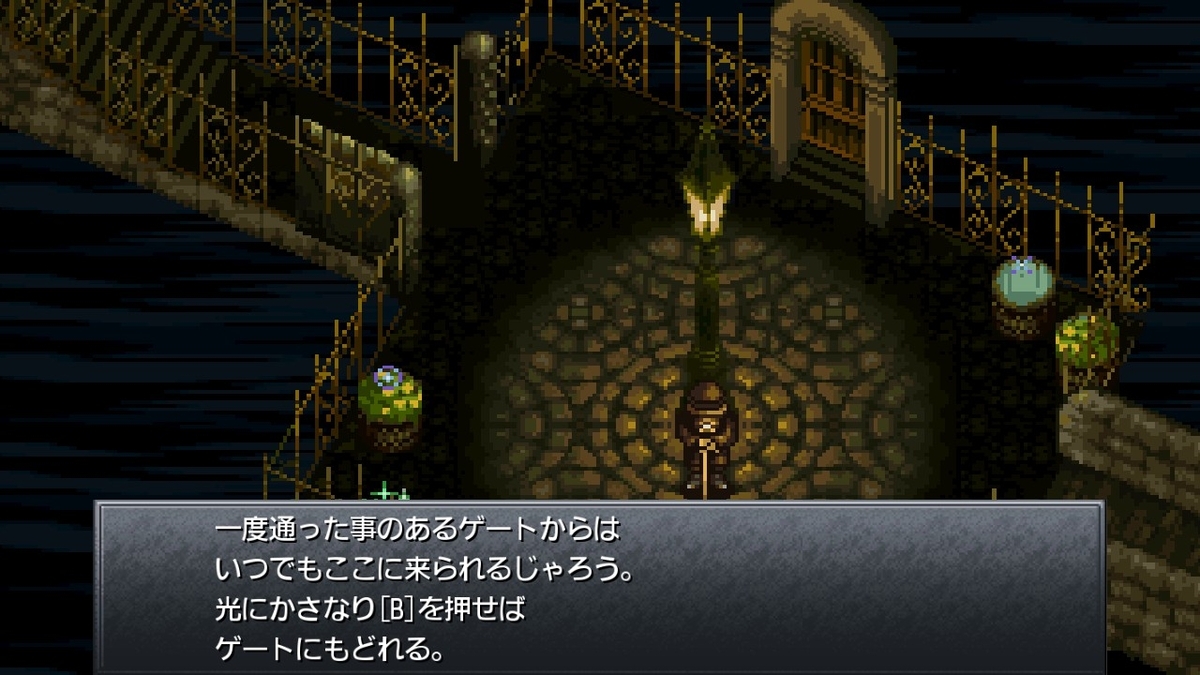

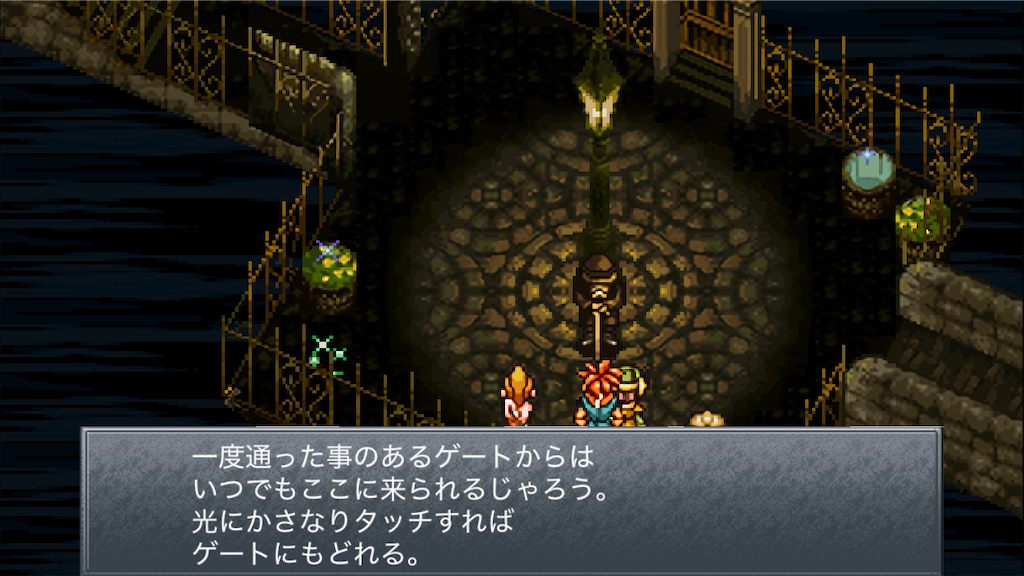
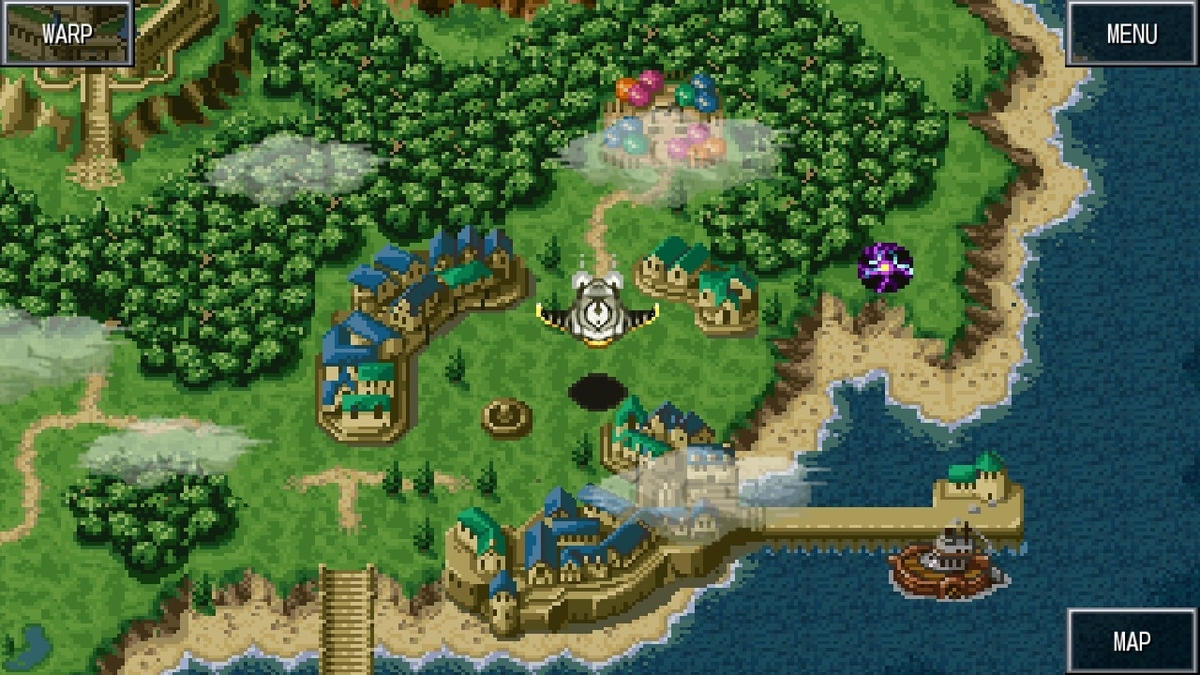
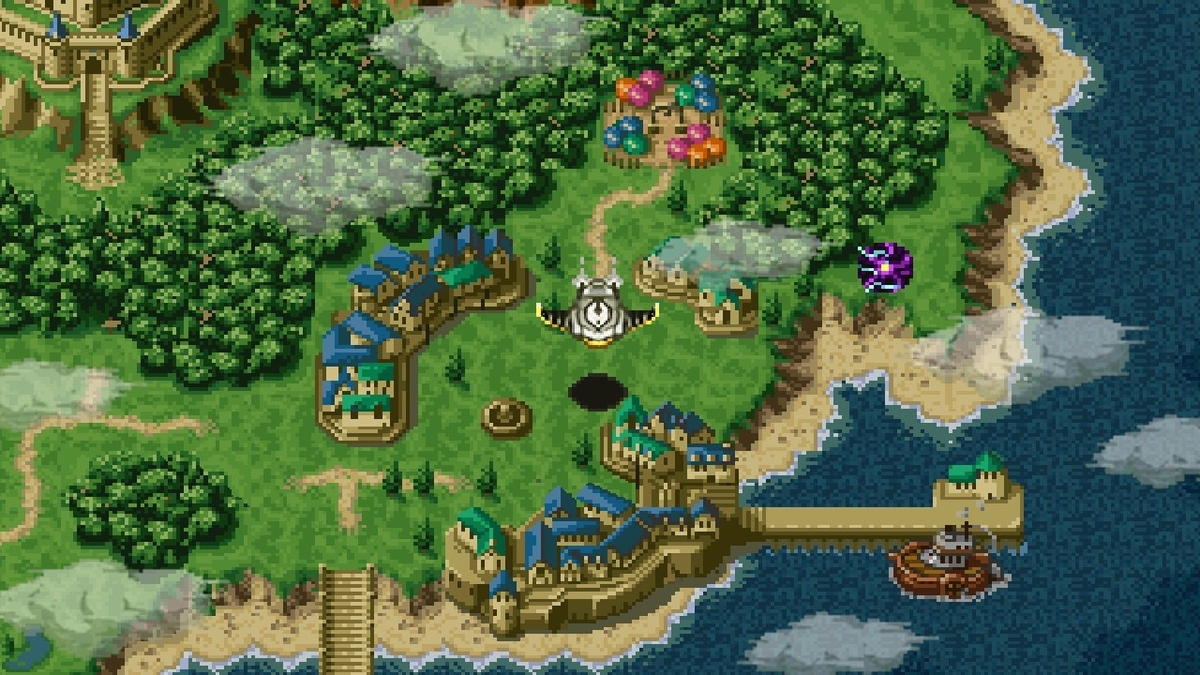
3-1-5:ジルバードの操作説明
ジルバードの操作説明を行う際にも操作デバイスの違いが影響していました。
操作デバイスにあわせて用語を変更するだけで済む場合と、説明内容の追加など大幅な変更をしている場合があります。
以下は用語を変更するだけで済む場合です。
| Steam版(タッチパネル&マウス操作) | Steam版(パッド&キーボード操作) | iOS版 |
|
[X]で、タイムゲージが現われる。 |
[X]で、タイムゲージが現われる。 |
『WARP』ボタンで、 |
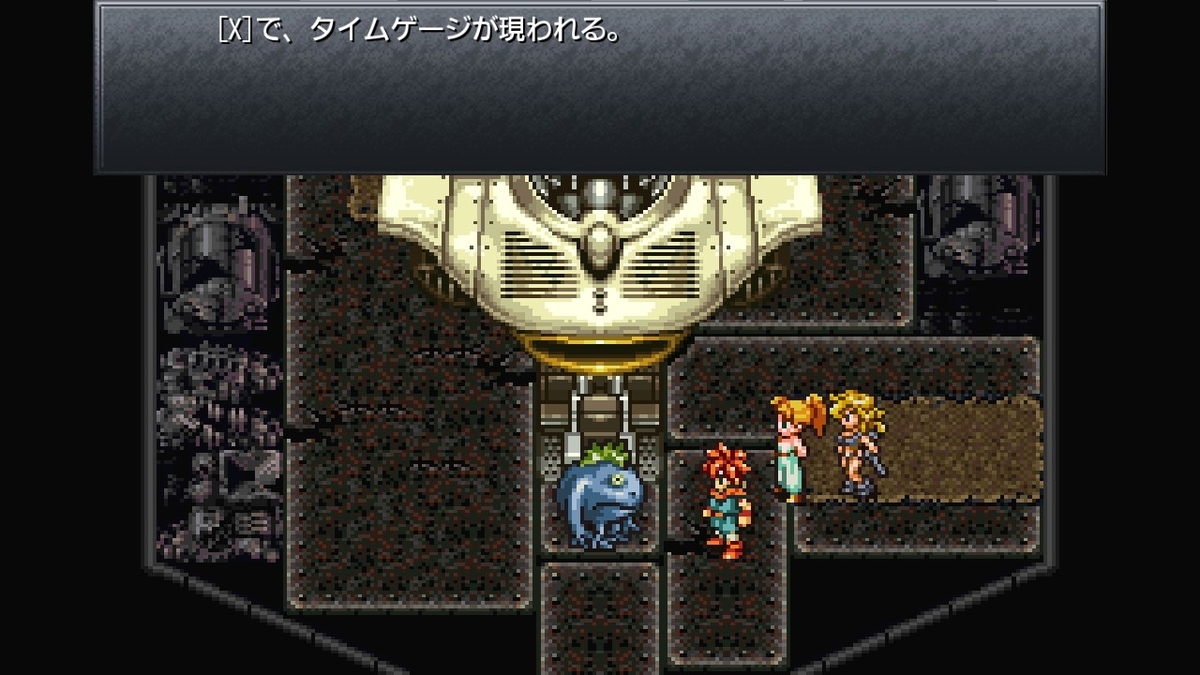

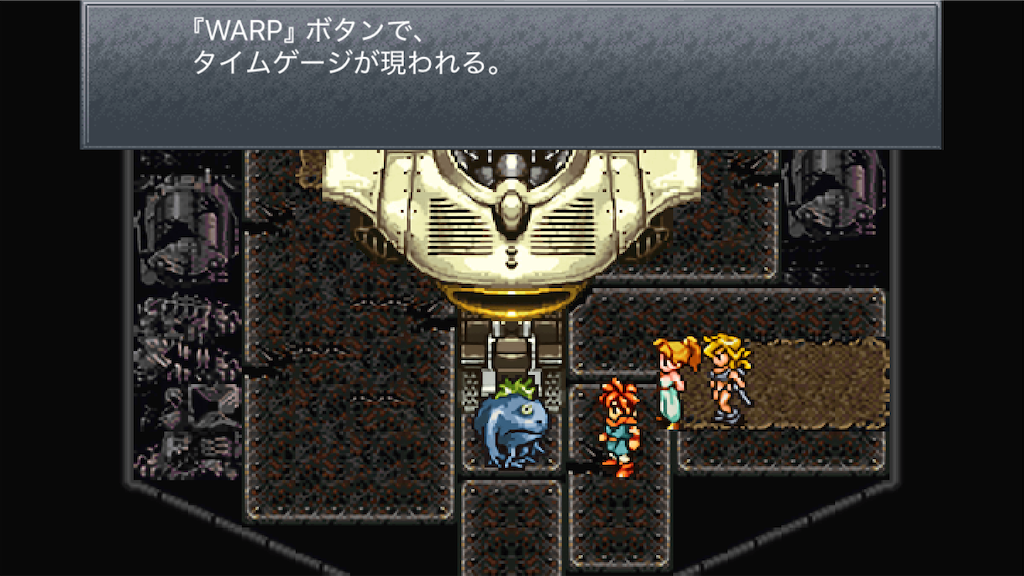
▲イベント中に一度だけ表示されるセリフ
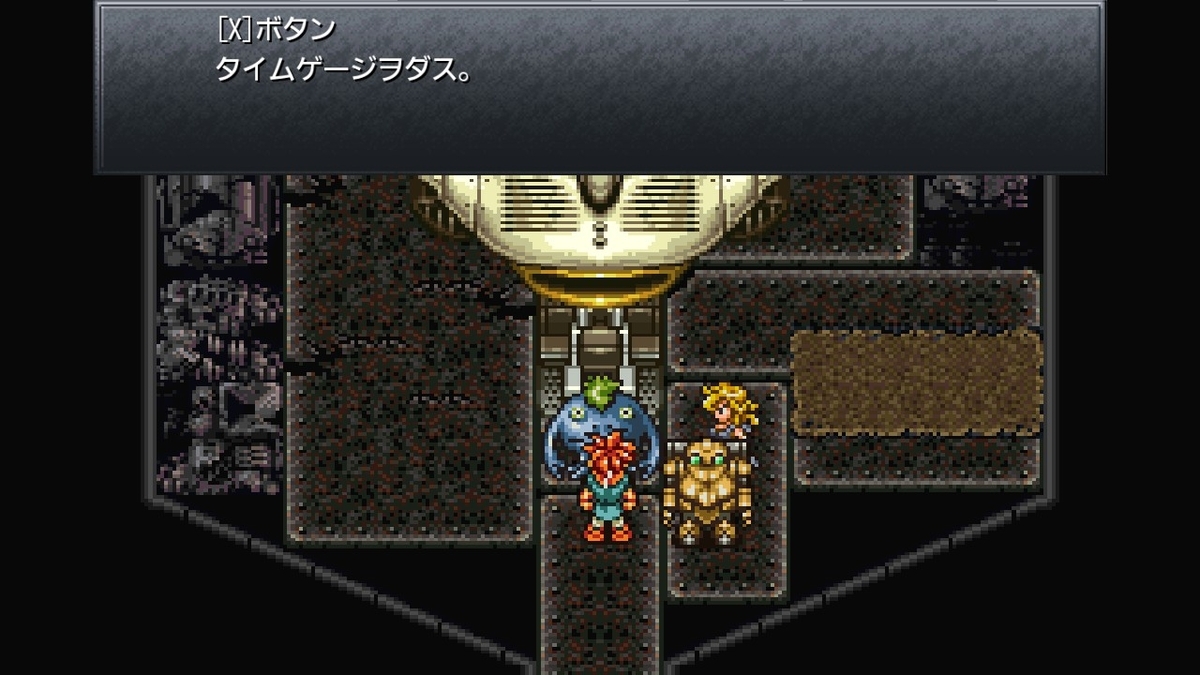
以下は説明内容の追加など大幅な変更をしている場合です。
| Steam版(タッチパネル&マウス操作) | Steam版(パッド&キーボード操作) | iOS版 |
|
[X]ボタン
【補足】ジルバード登場中の画面で[X]ボタンを押すとタイムゲージが表示されます。 |
[X]ボタン
【補足】ジルバード登場中の画面で[X]ボタンを押すとタイムゲージが表示されます。 |
※iOS版では説明省略 |
|
『ジダイ』ノカカレタボタン
|
『ジダイ』ノカカレタボタン
|
『ジダイ』ノカカレタボタン
|
| - |
- |
モウイチド タッチスルト |
|
[B]ボタン
|
[B]ボタン
|
『タッチ』
|
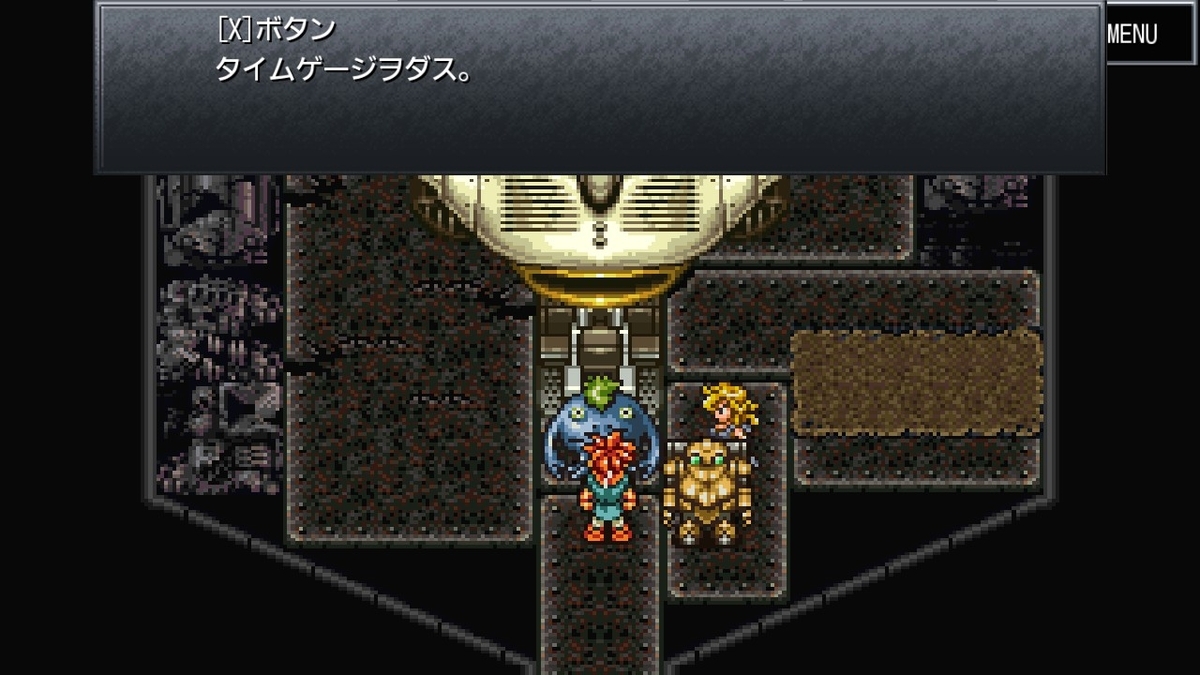
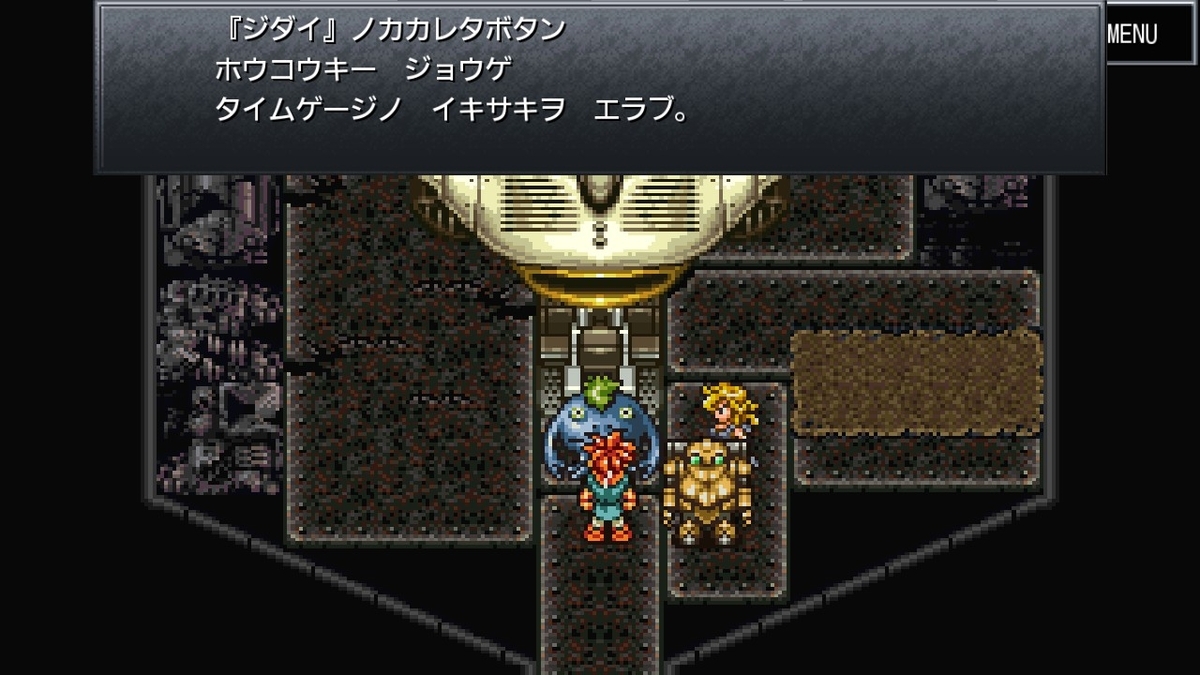
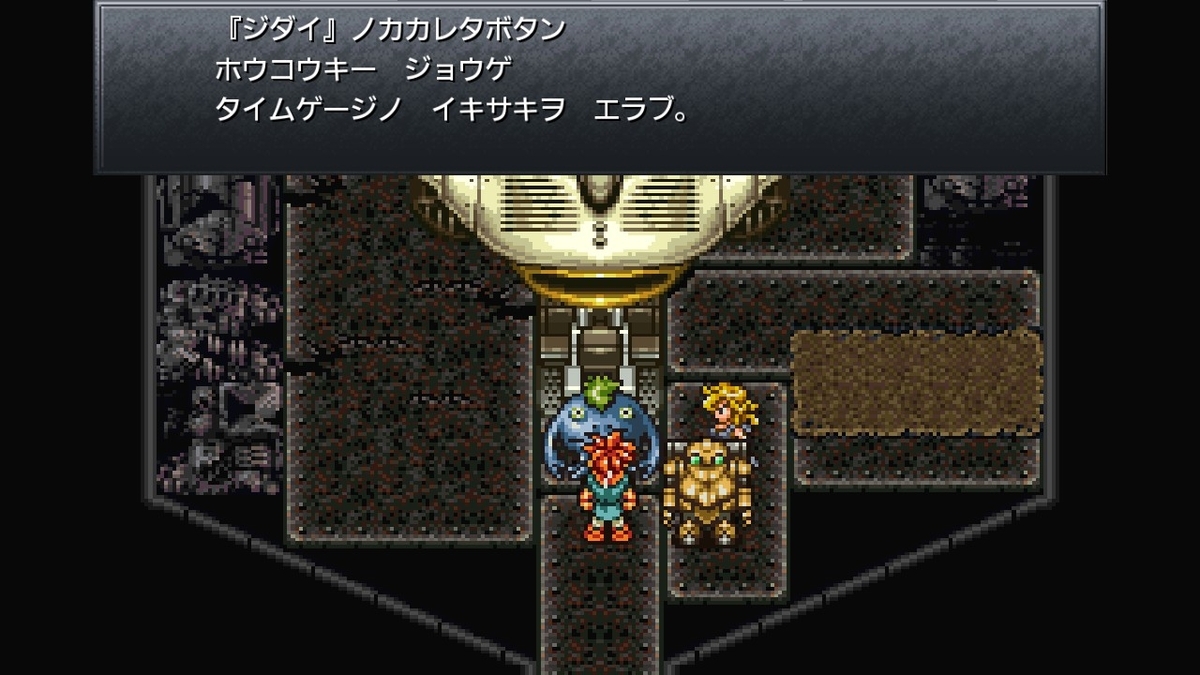
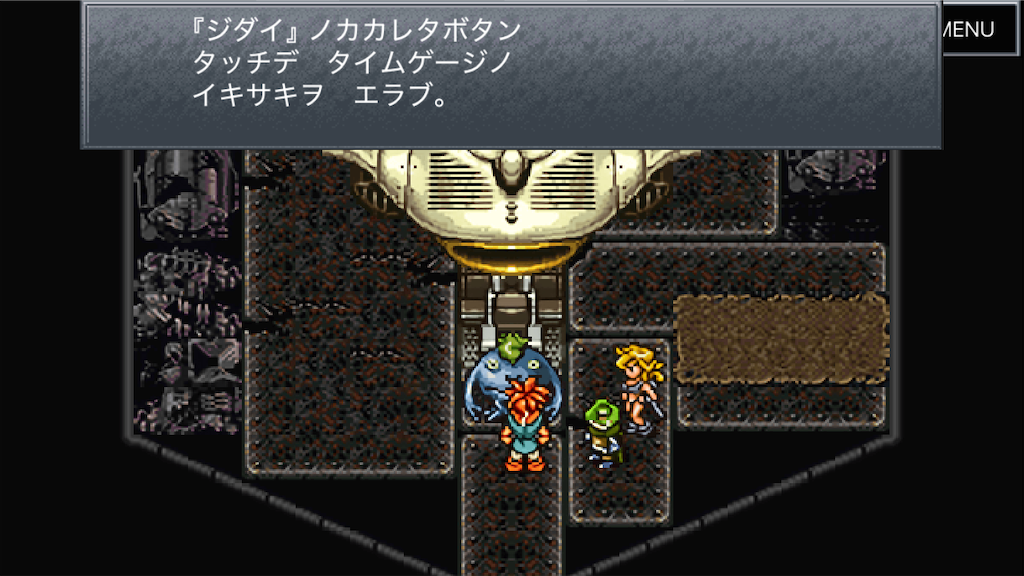
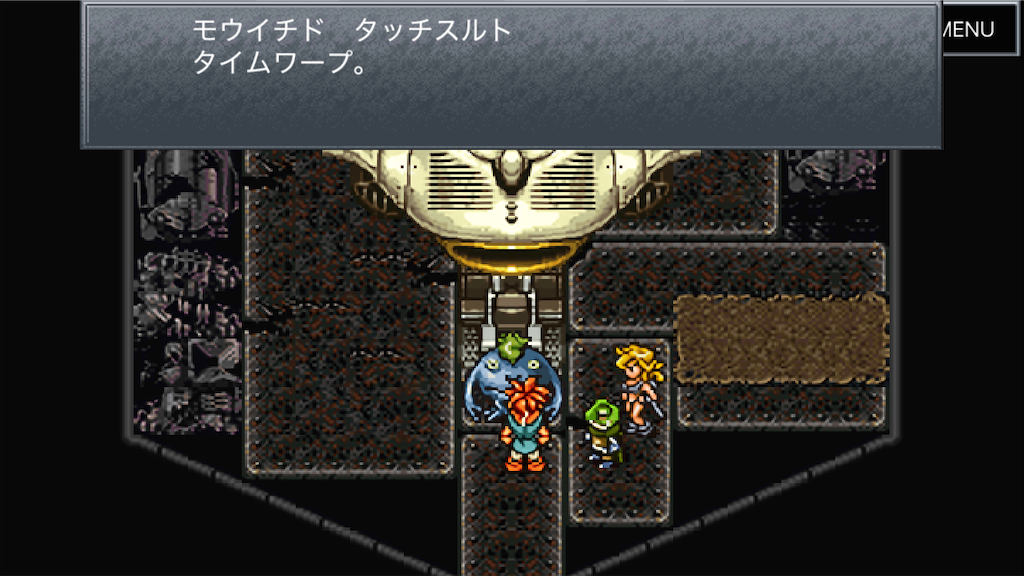
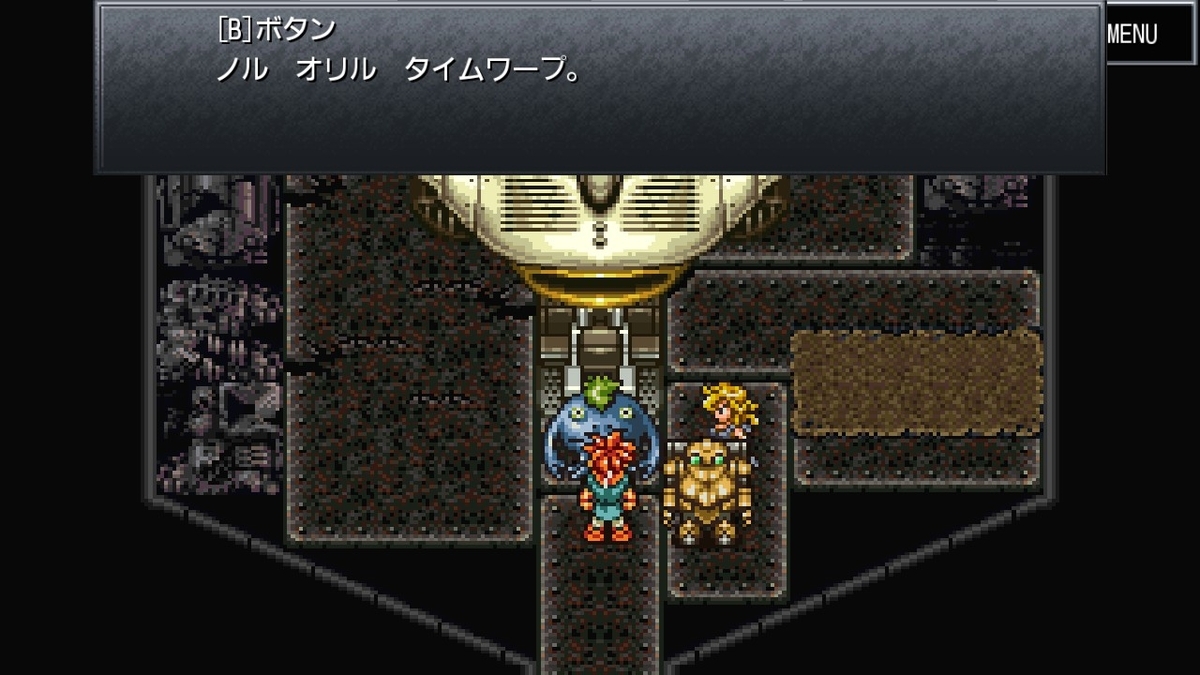
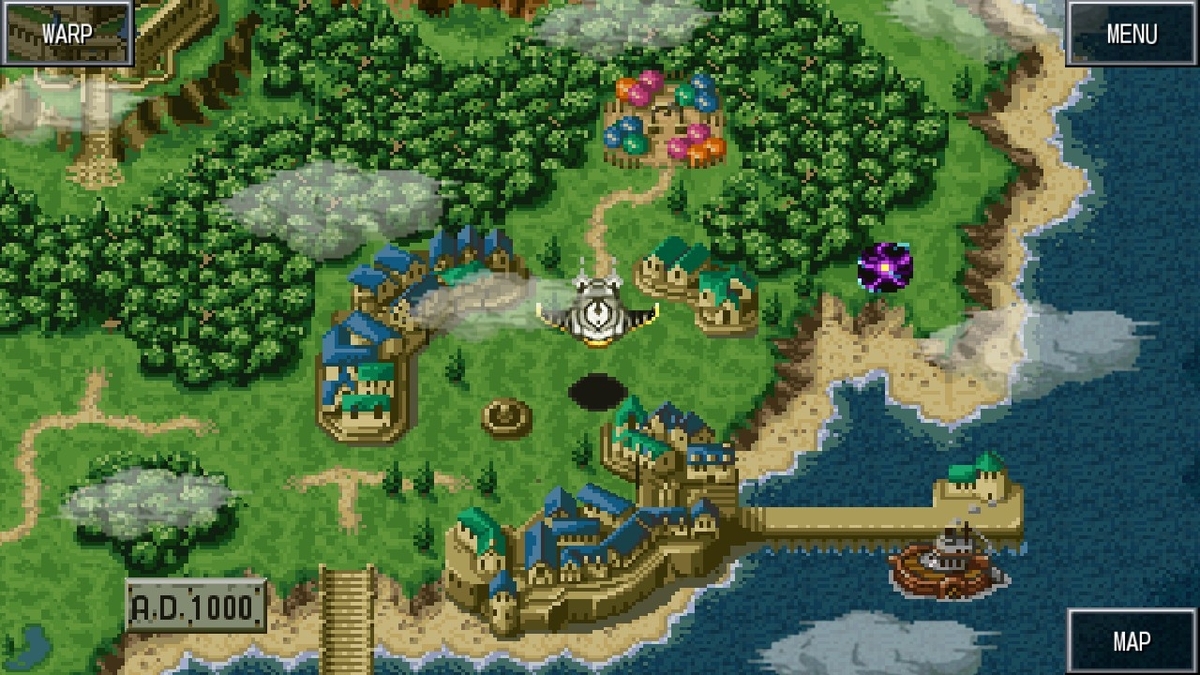
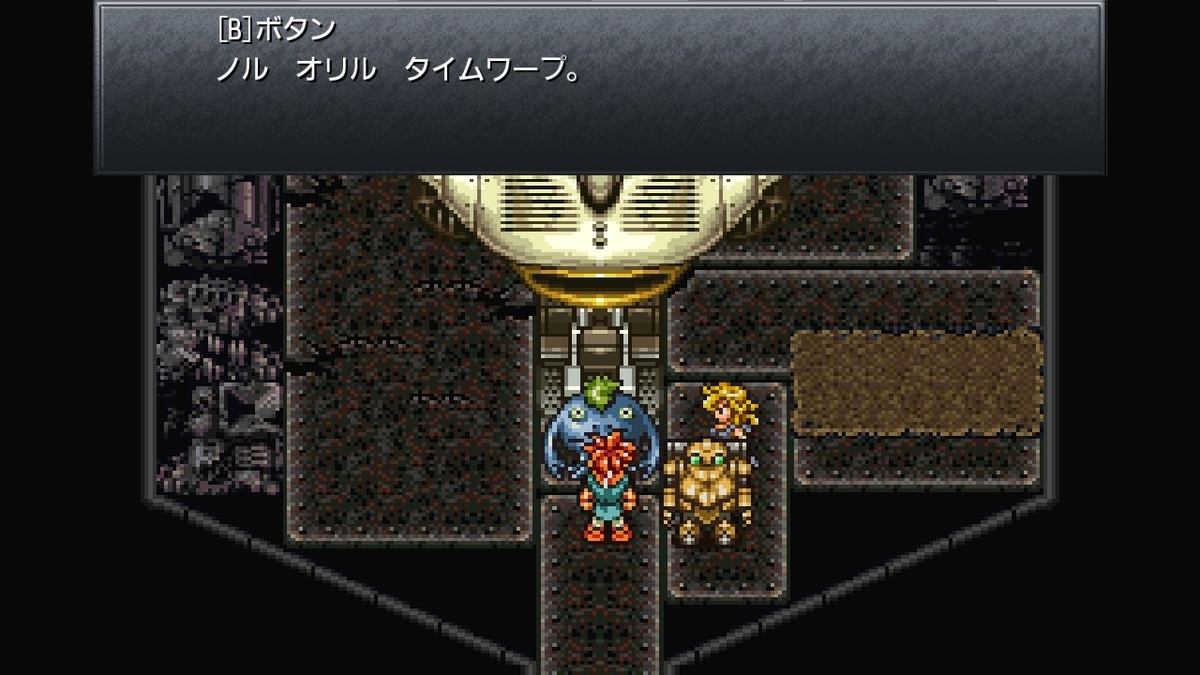
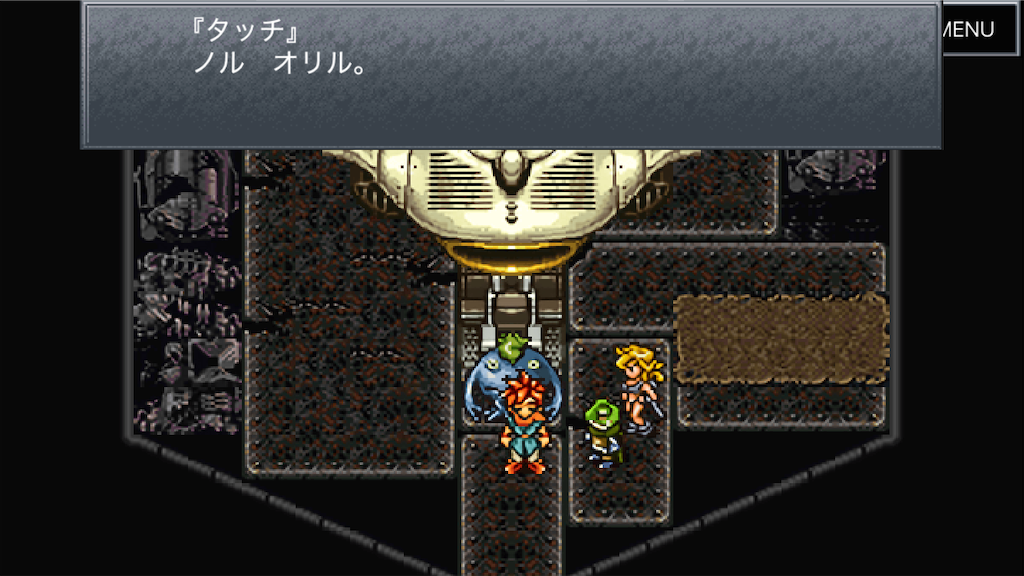
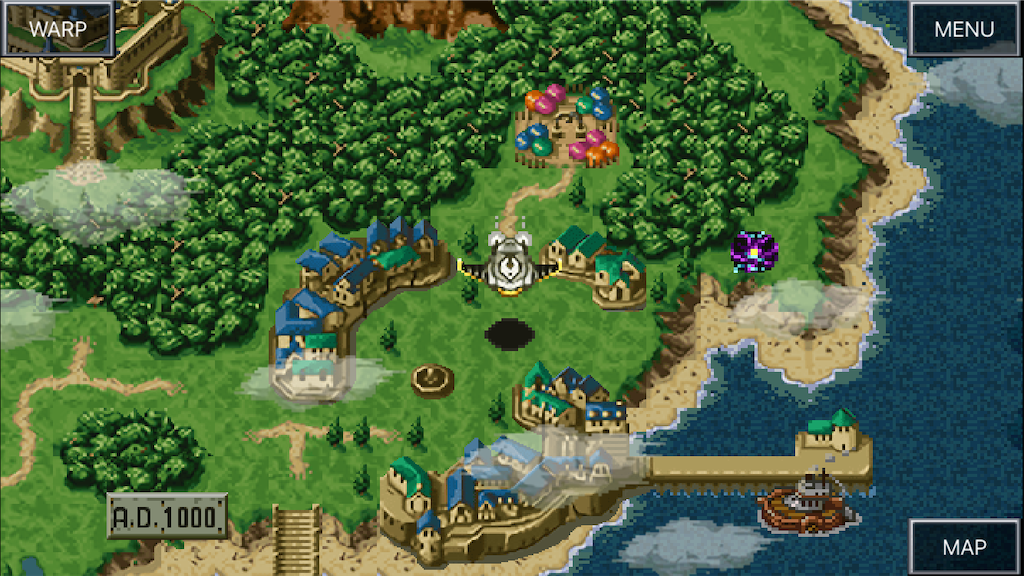
▲何度も確認できるセリフ
3-1-6:初心者の館
初心者の館では、メニューや移動など、基本的な操作方法を説明してくれます。
操作デバイスの違いによって説明内容にも影響があり、NPCのメッセージも大きく変化していました。
以下は初心者の館で説明される内容です。
- 移動方法の説明
- メニューの説明
- メッセージウィンドウの説明
- 戦闘中のUIの説明
- 逃げるコマンドの説明
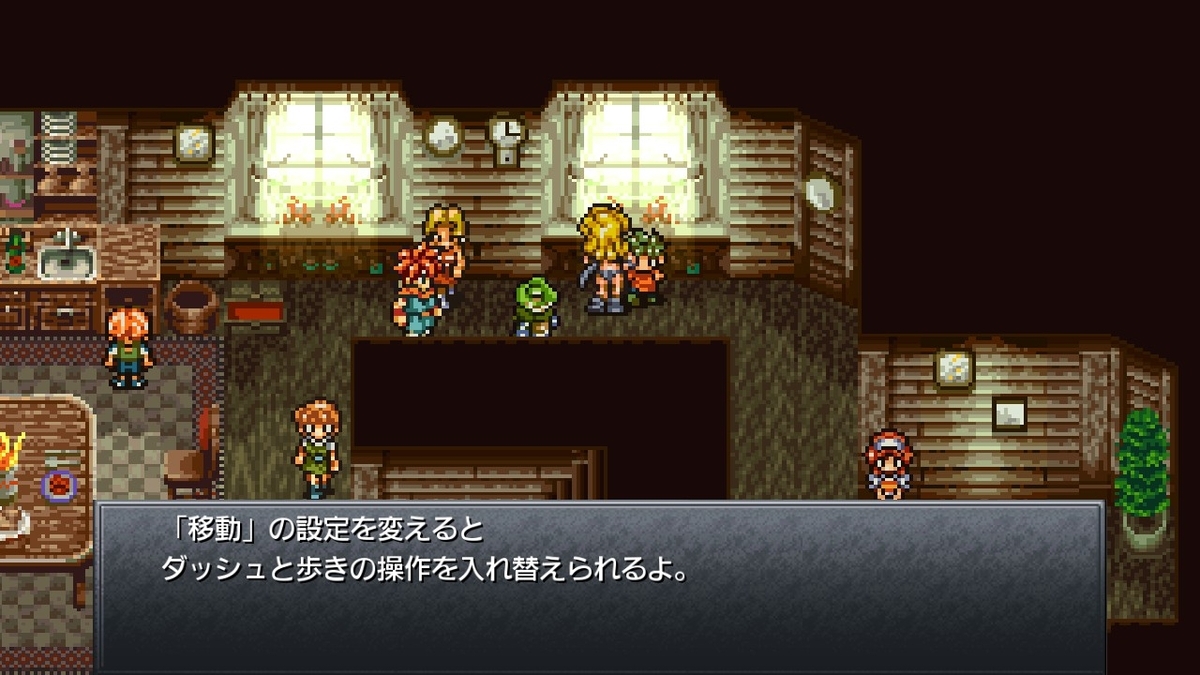
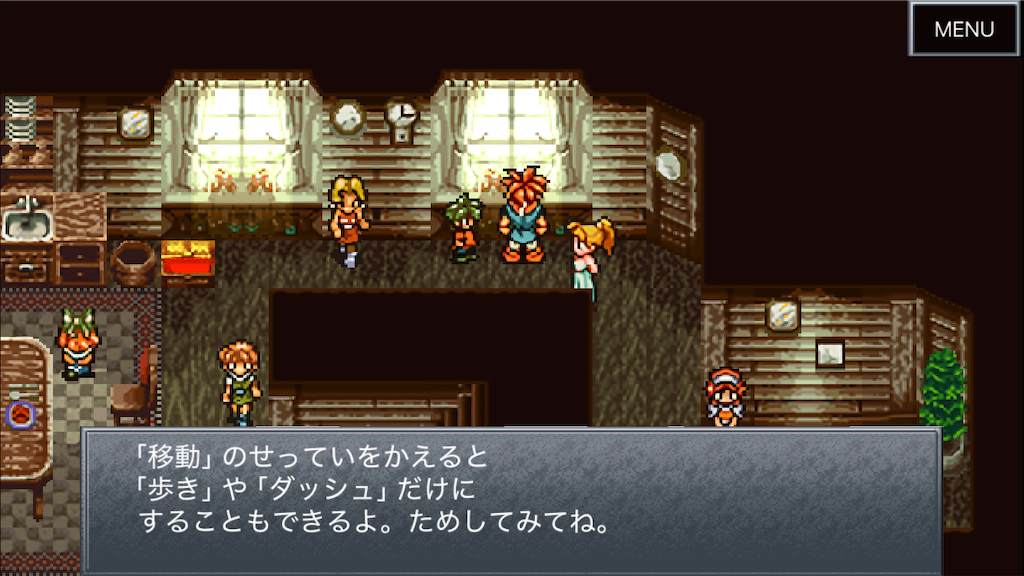
3-1-6-1:移動方法の説明
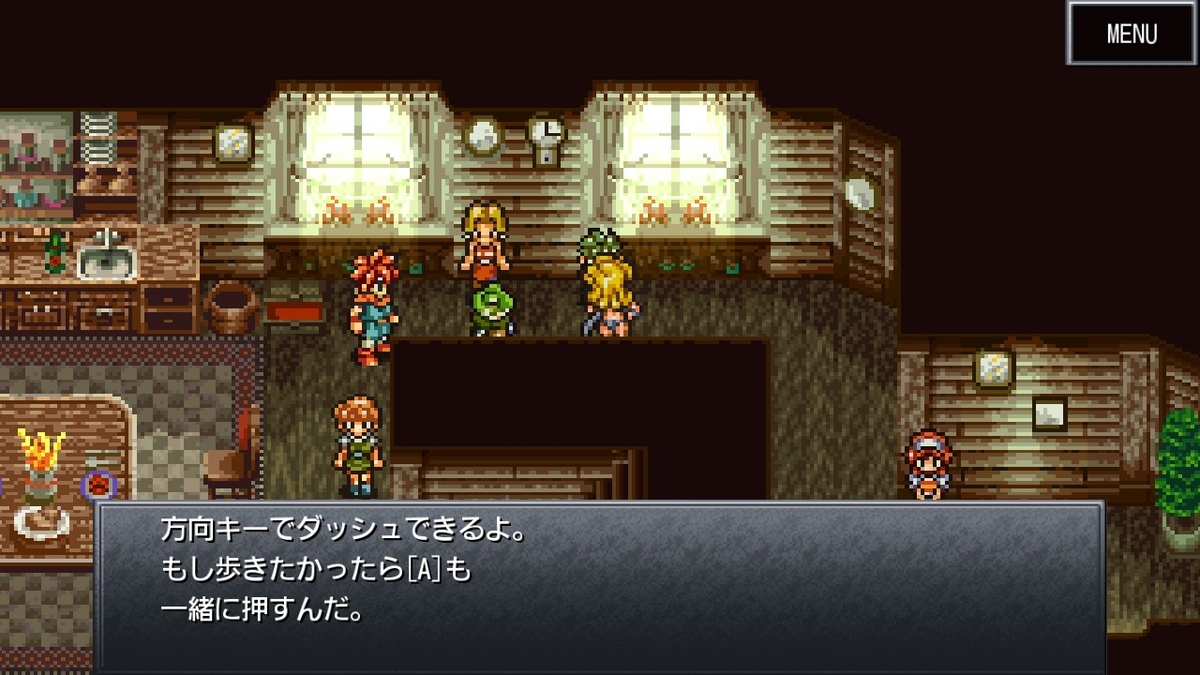
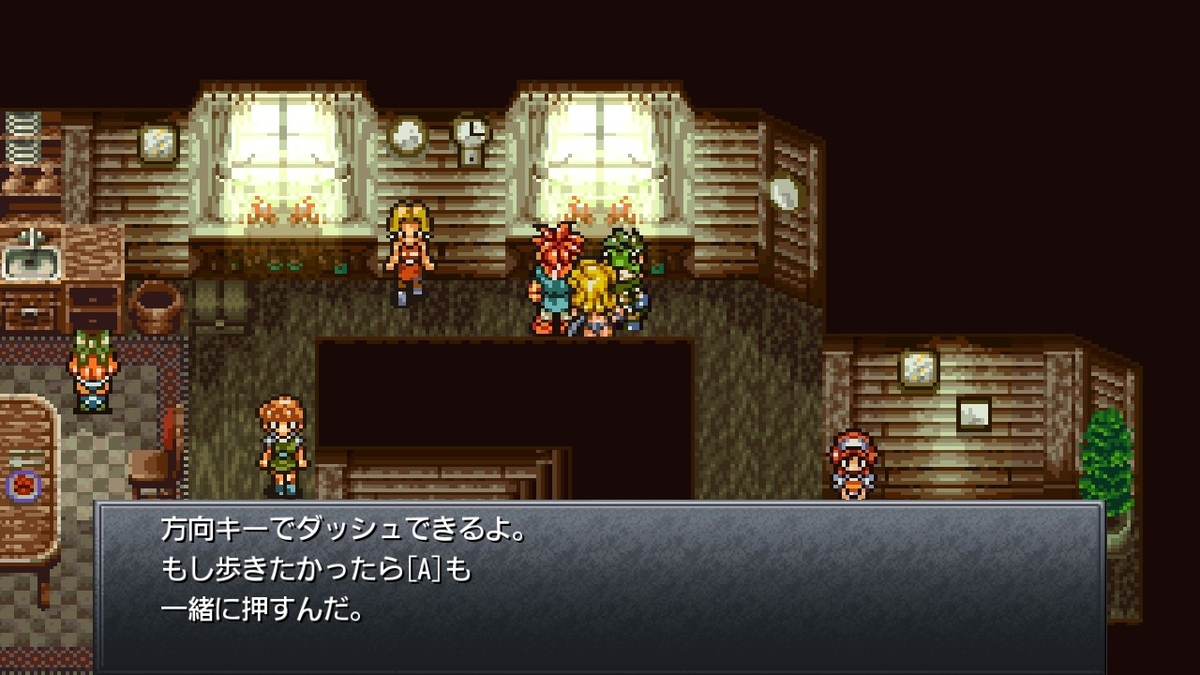
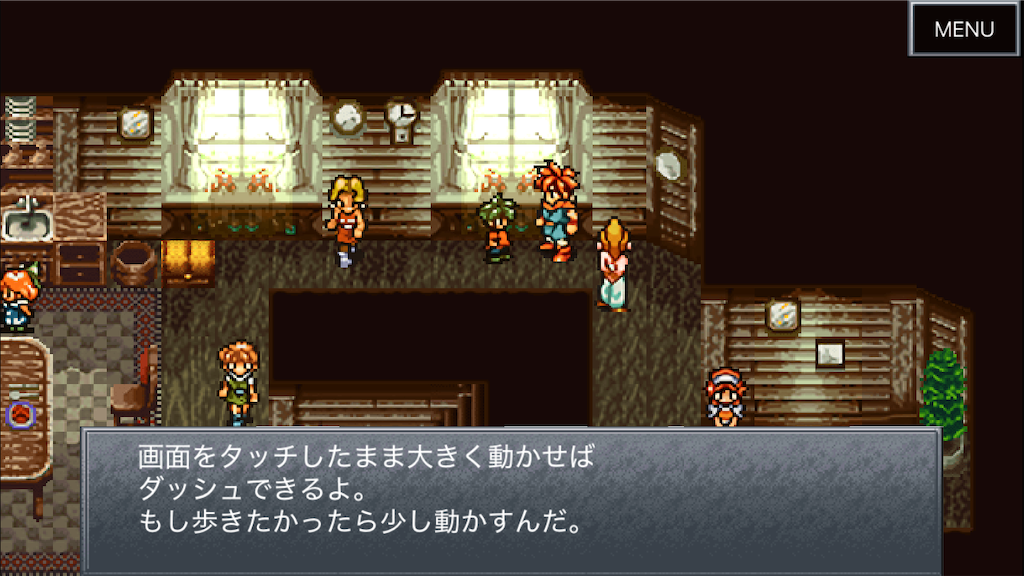
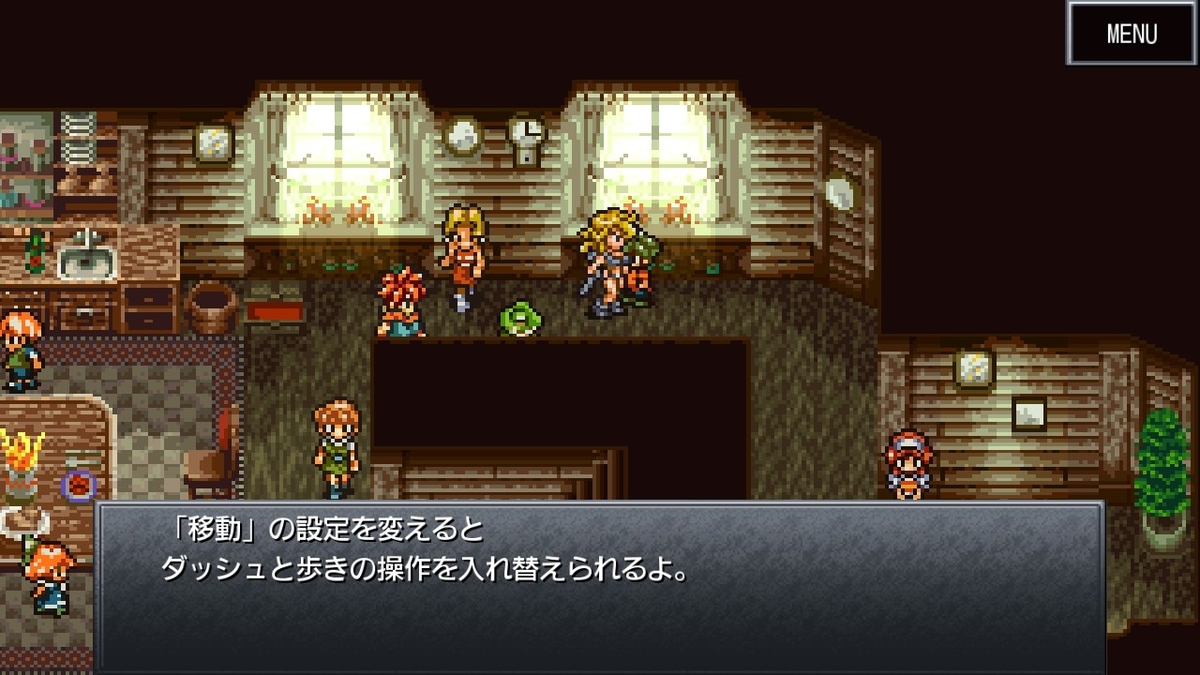
移動には「歩き」と「ダッシュ」があります。これは単純な用語の置き換えだけでは済まず、設定方法の違いにも影響を受けています。
| Steam版(タッチパネル&マウス操作) | Steam版(パッド&キーボード操作) | iOS版 |
|
方向キーでダッシュできるよ。 |
方向キーでダッシュできるよ。 |
画面をタッチしたまま大きく動かせば |
|
「移動」の設定を変えると |
「移動」の設定を変えると |
「移動」のせっていをかえると |
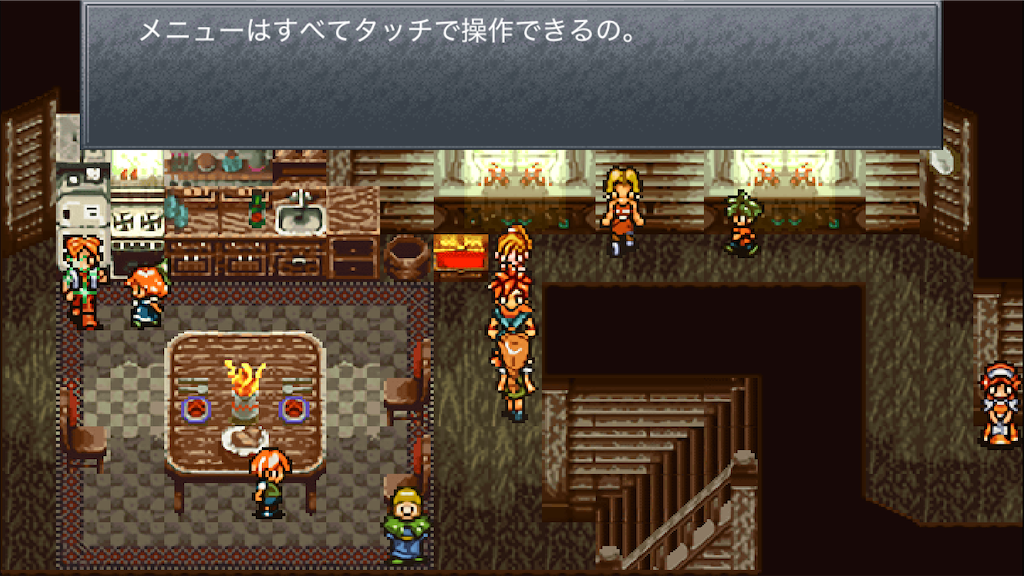
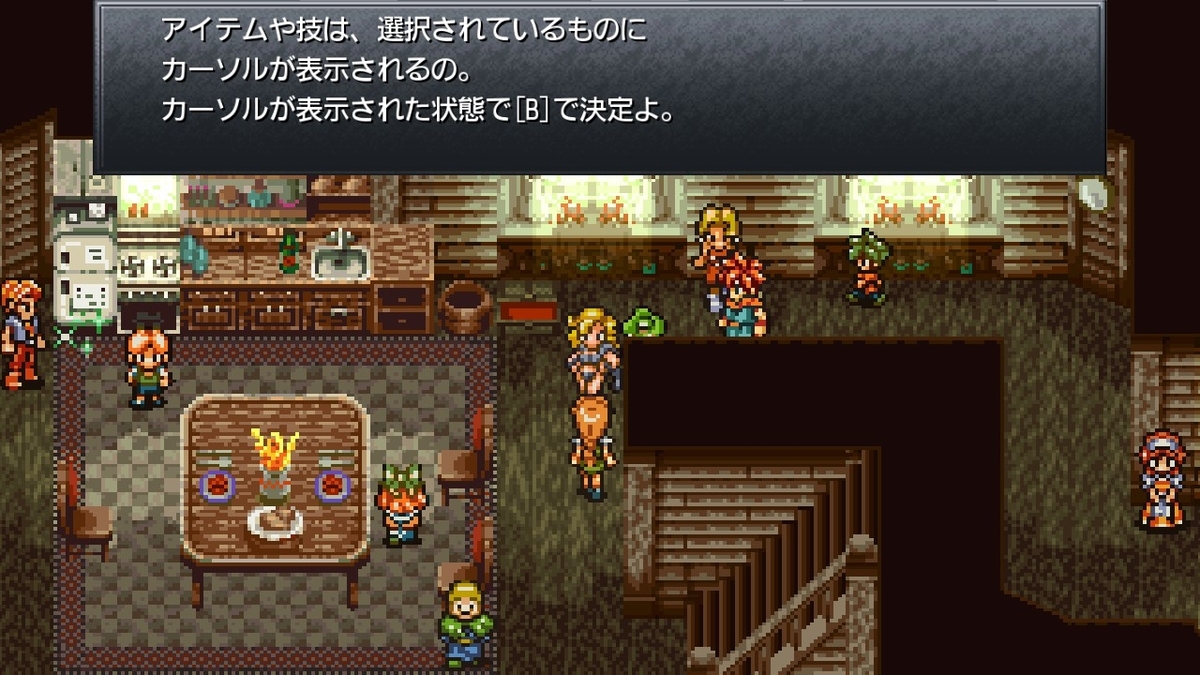
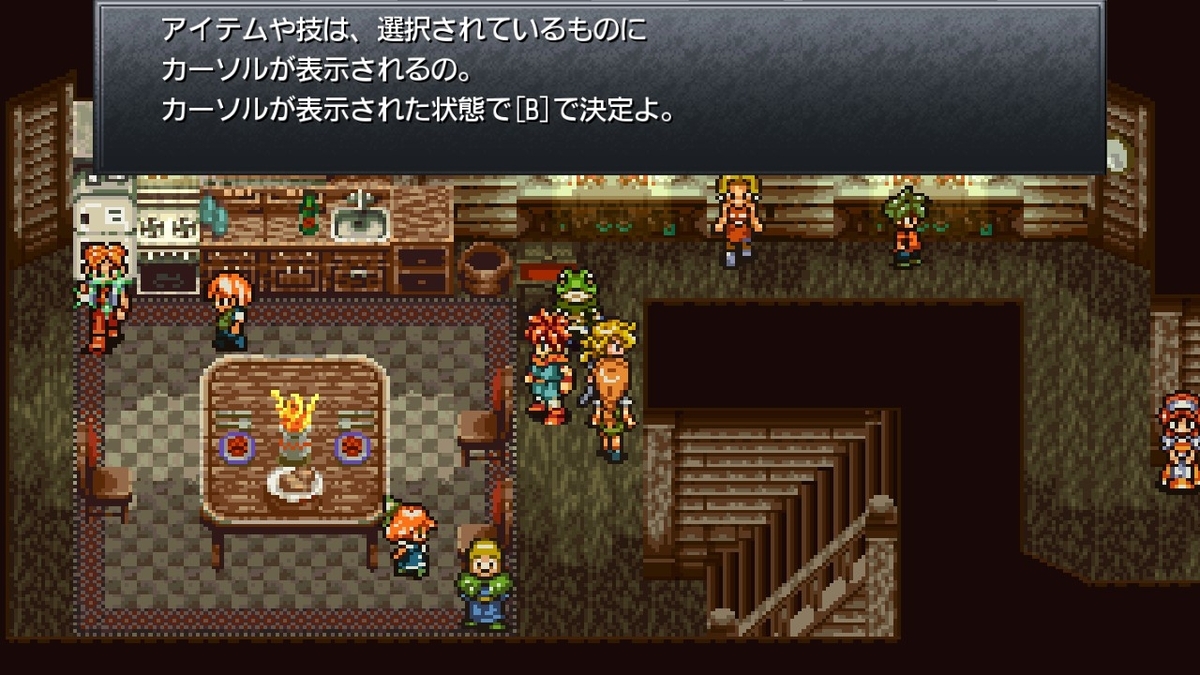
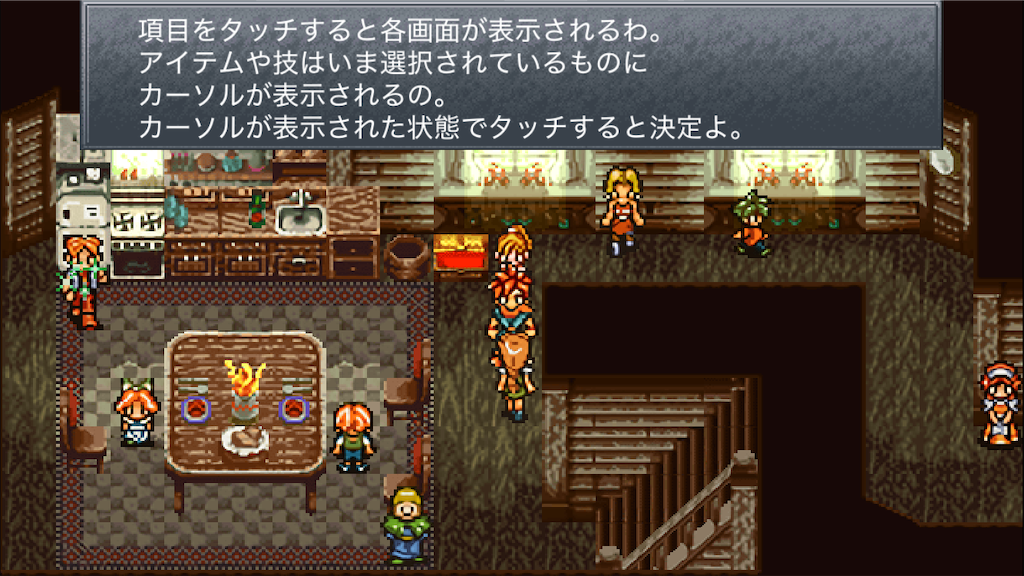
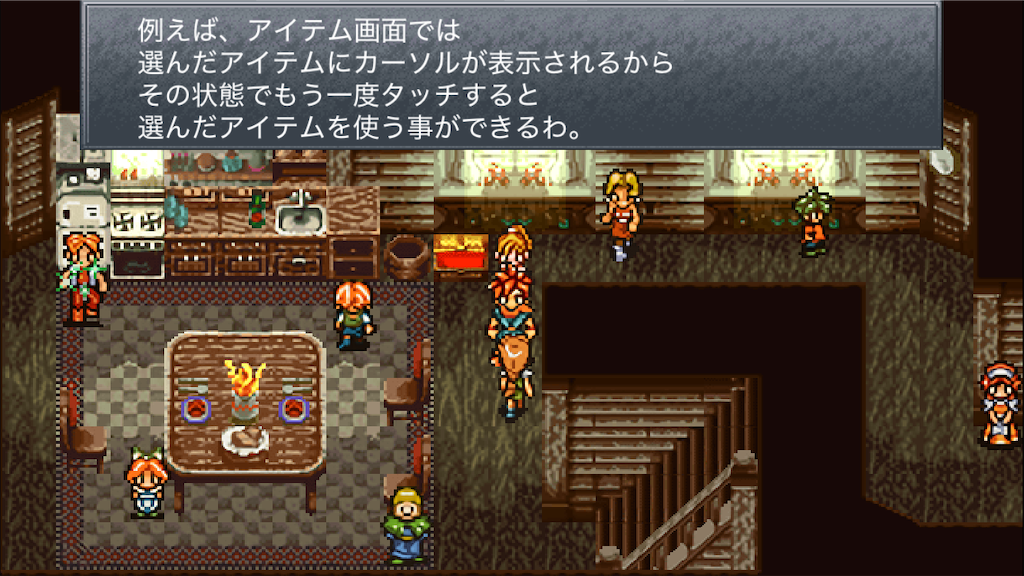
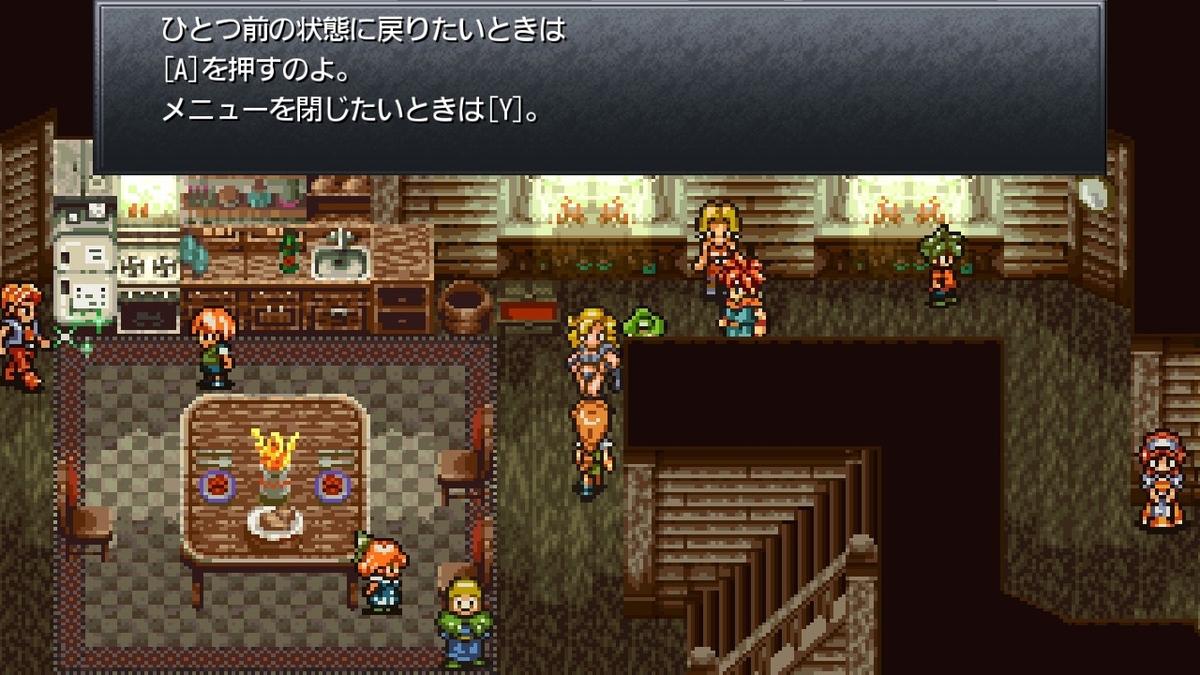
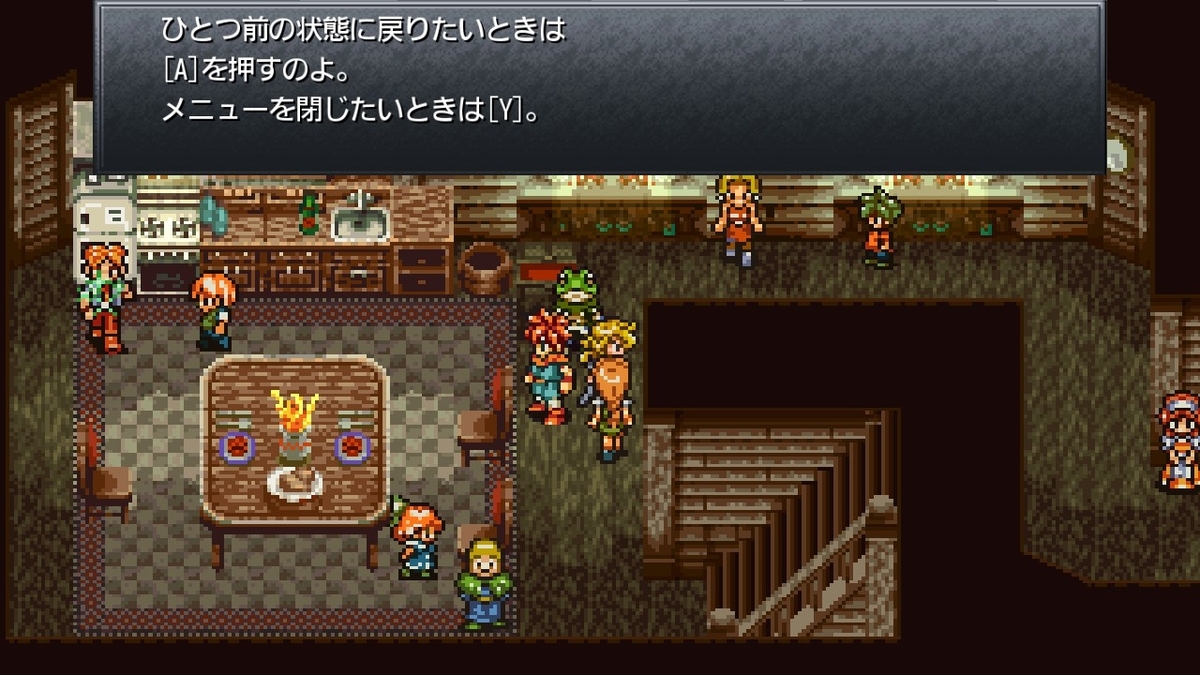
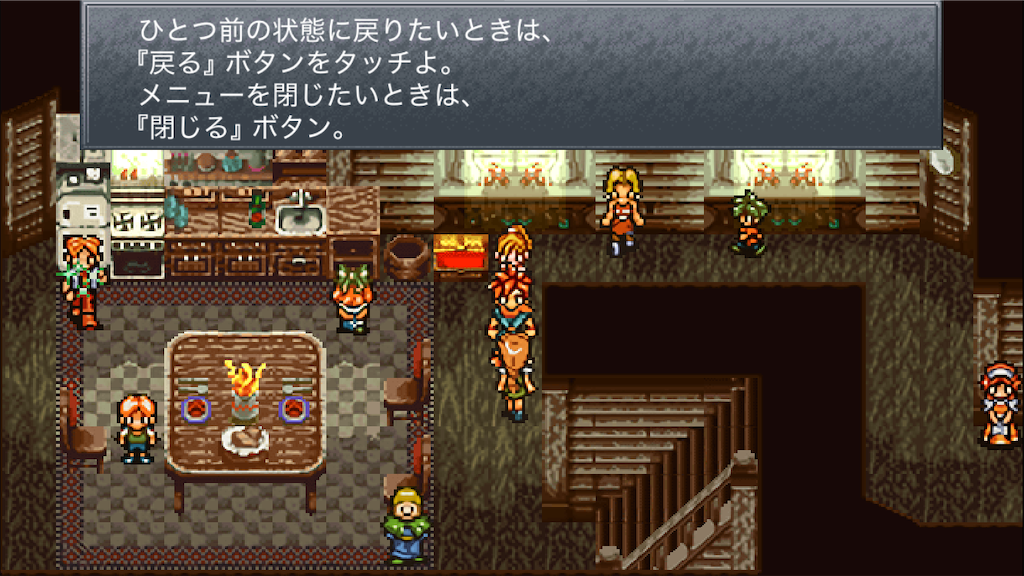
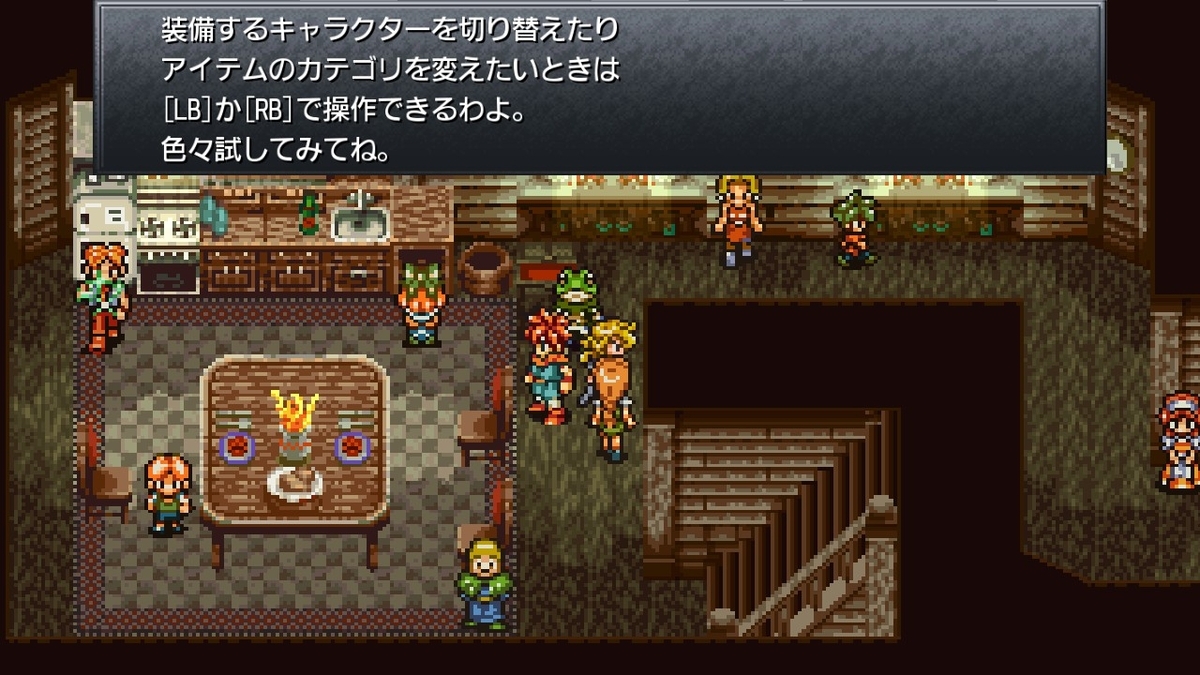
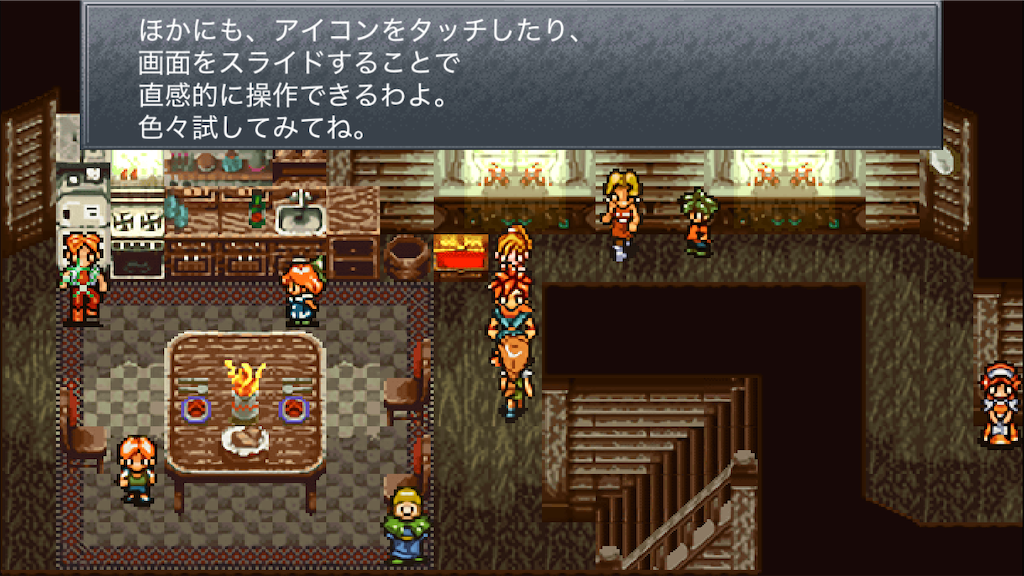
3-1-6-2:メニューの説明
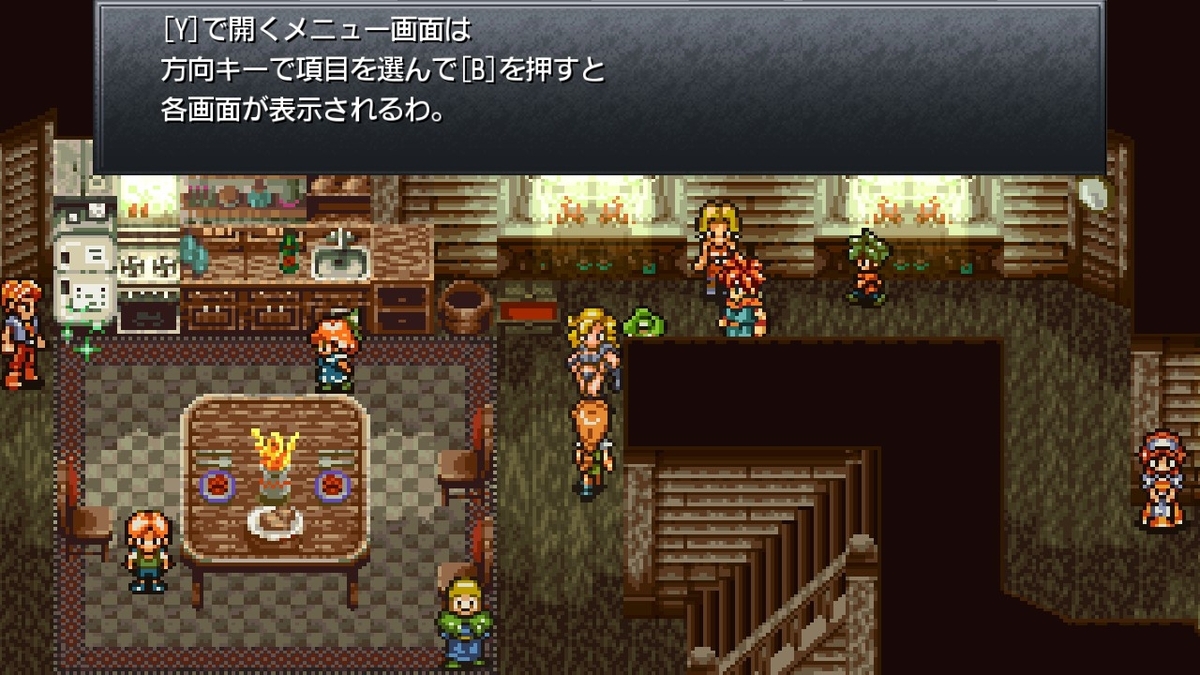
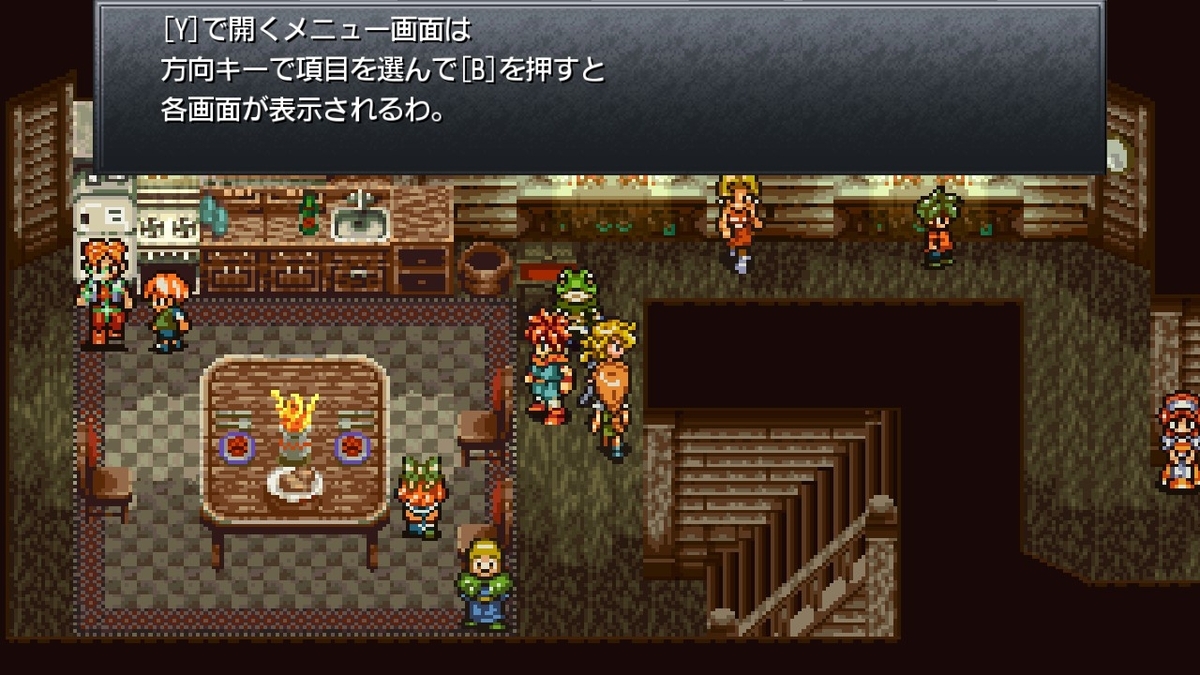
メニューの説明はSteam版とiOS版とで大きく変わっていました。
移動方法の操作説明と同様に用語の置き換えだけでは済んでいません。
| Steam版(タッチパネル&マウス操作) | Steam版(パッド&キーボード操作) | iOS版 |
|
[Y]で開くメニュー画面は |
[Y]で開くメニュー画面は |
メニューはすべてタッチで操作できるの。 |
|
アイテムや技は、選択されているものに |
アイテムや技は、選択されているものに |
項目をタッチすると各画面が表示されるわ。 |
| - |
- |
例えば、アイテム画面では |
|
ひとつ前の状態に戻りたいときは |
ひとつ前の状態に戻りたいときは |
ひとつ前の状態に戻りたいときは、 |
|
ひとつひとつ戻らなくても |
ひとつひとつ戻らなくても |
タッチだけで簡単に |
|
装備するキャラクターを切り替えたり |
装備するキャラクターを切り替えたり |
ほかにも、アイコンをタッチしたり、 |
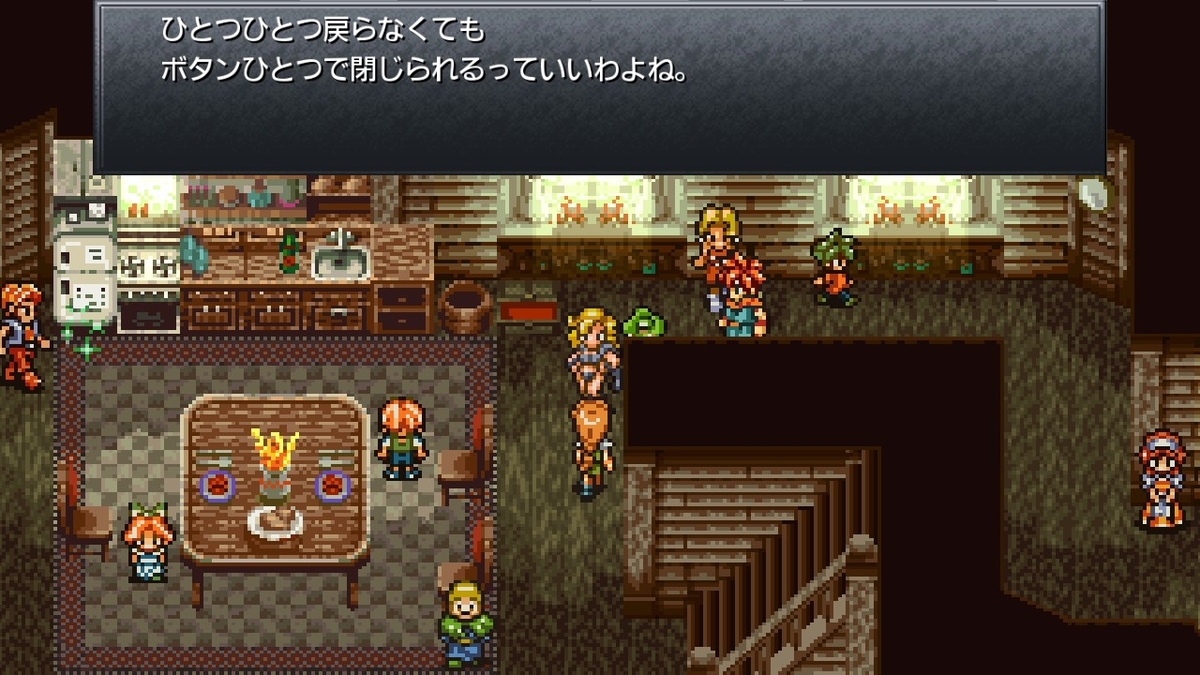
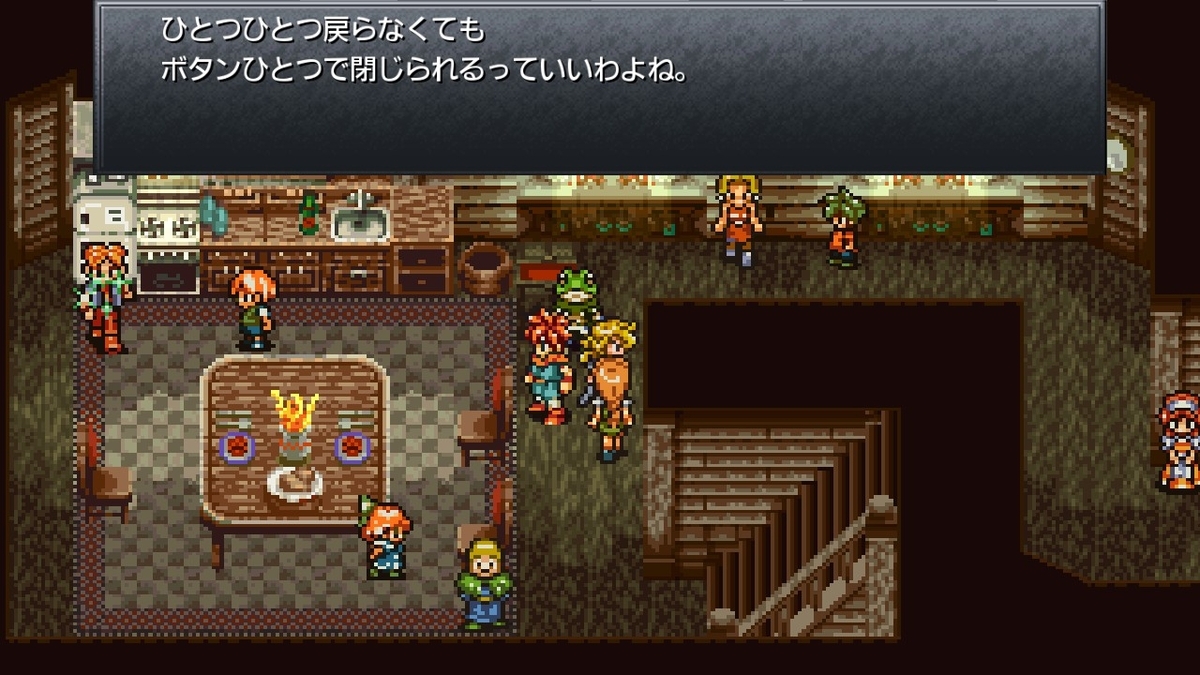
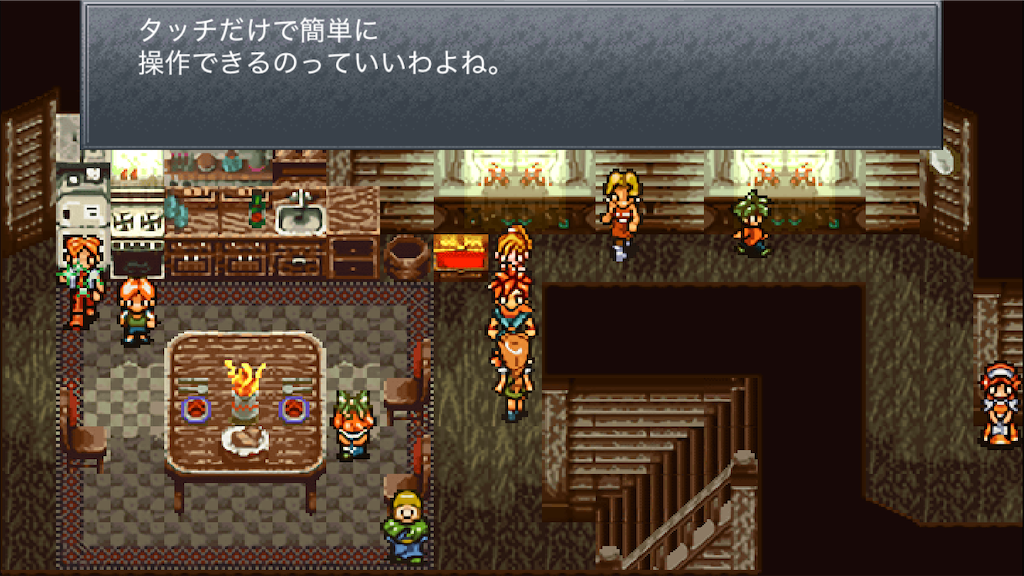
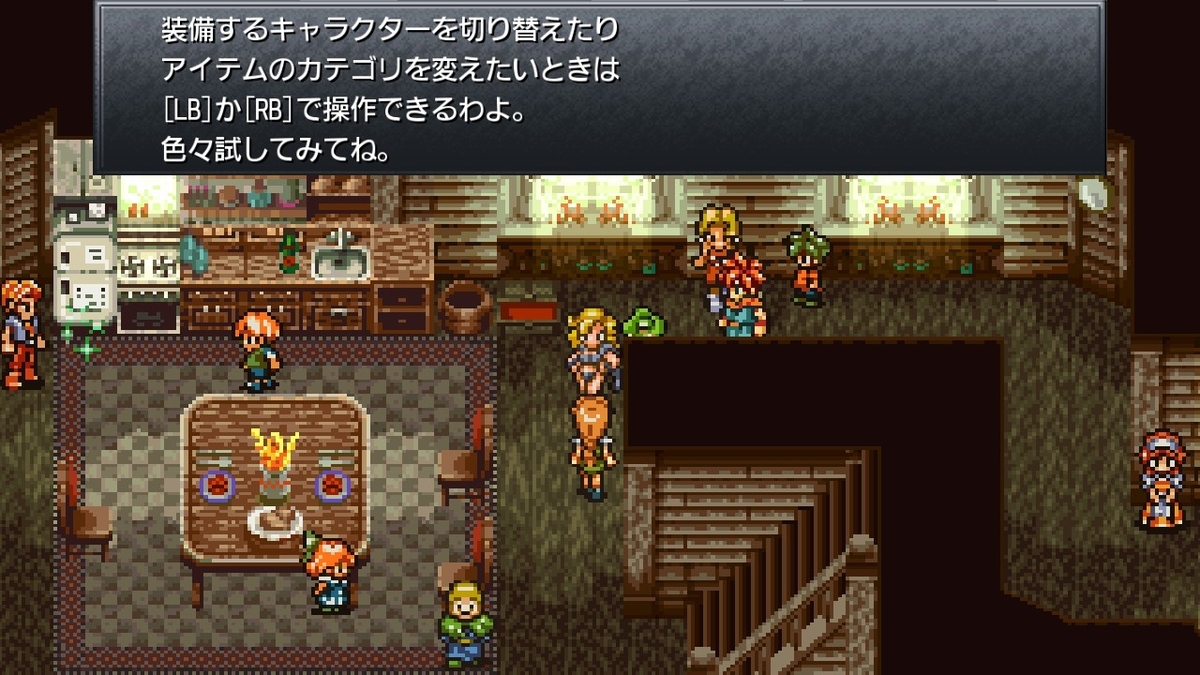
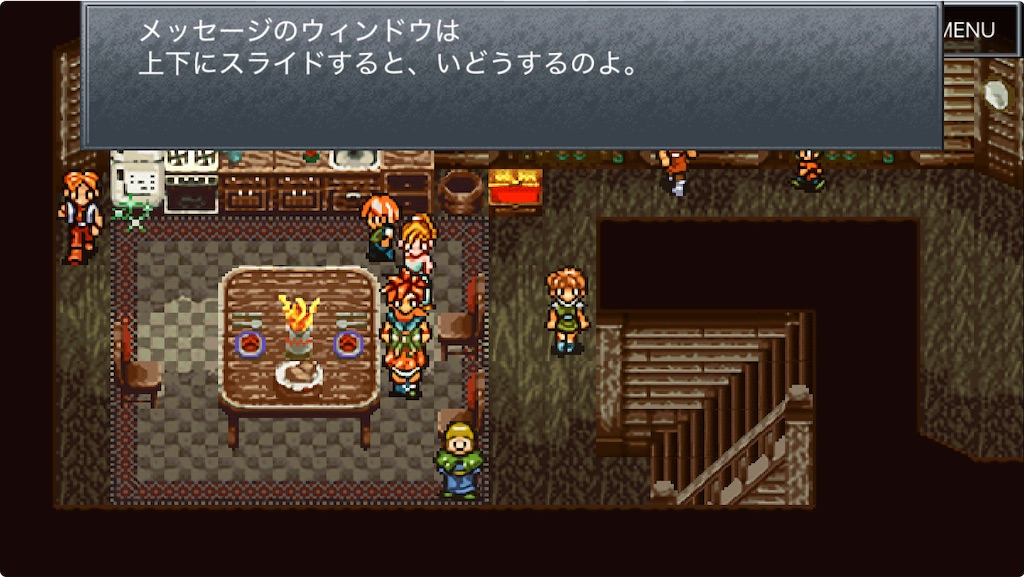
3-1-6-3:メッセージウィンドウの説明
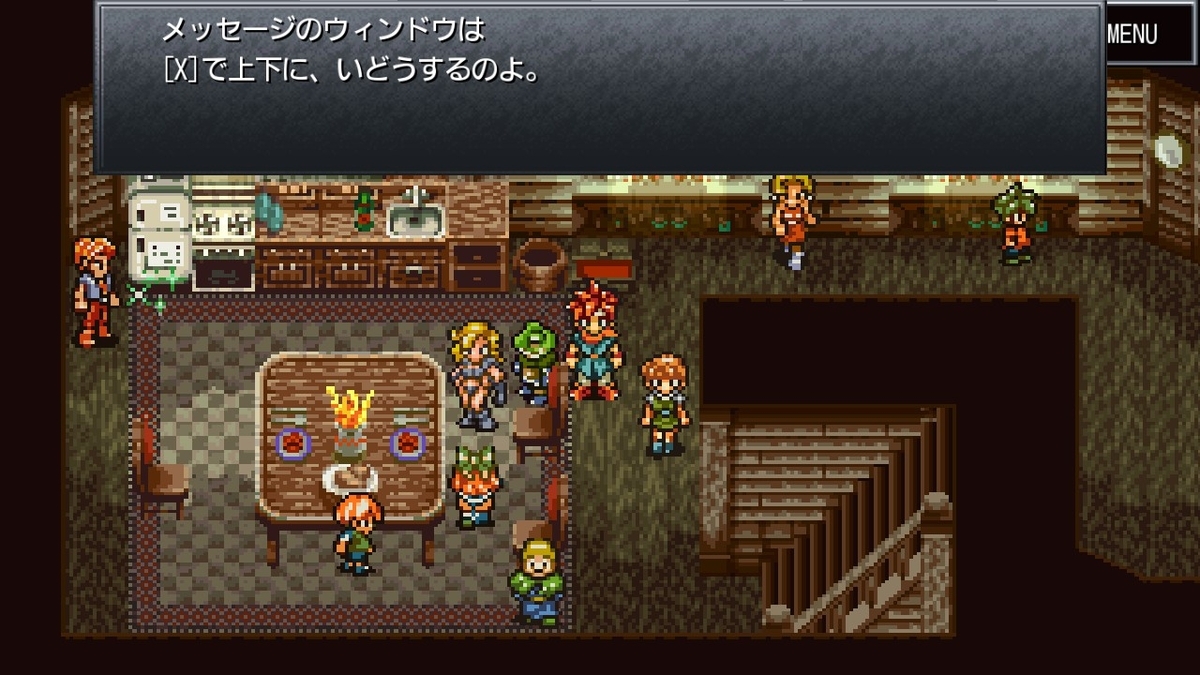
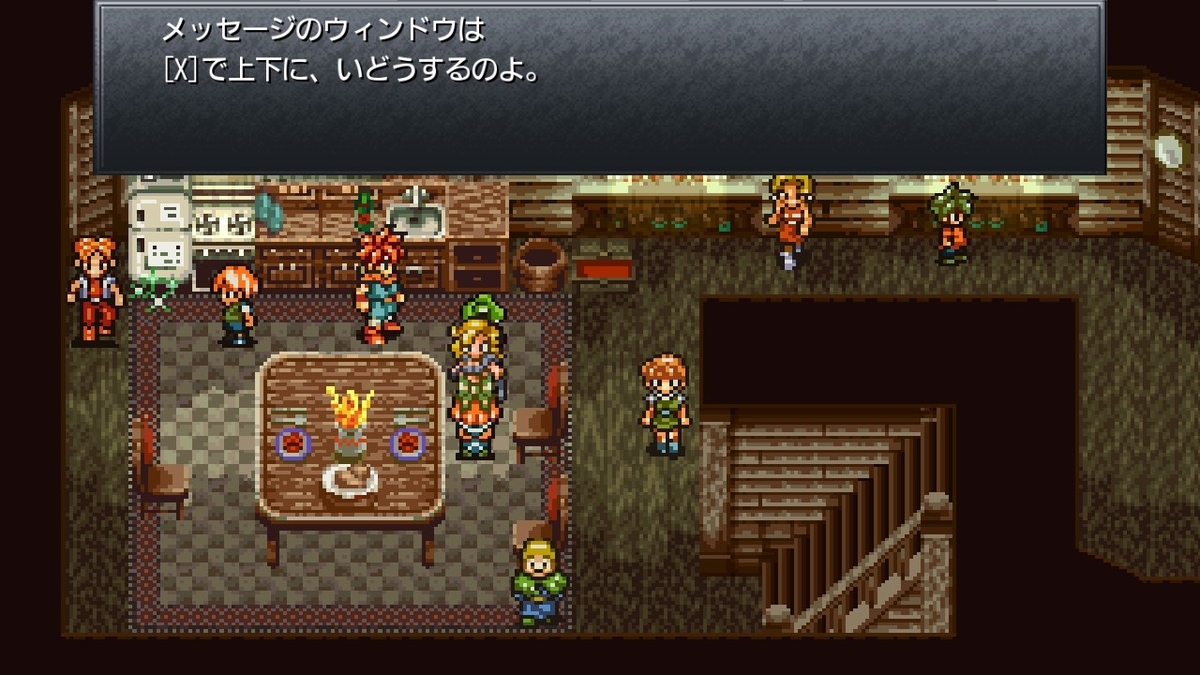
メッセージウィンドウの説明は以下の通りです。
シンプルな用語の置き換えで済んでいます。
| Steam版(タッチパネル&マウス操作) | Steam版(パッド&キーボード操作) | iOS版 |
|
メッセージのウィンドウは |
メッセージのウィンドウは |
メッセージのウィンドウは |
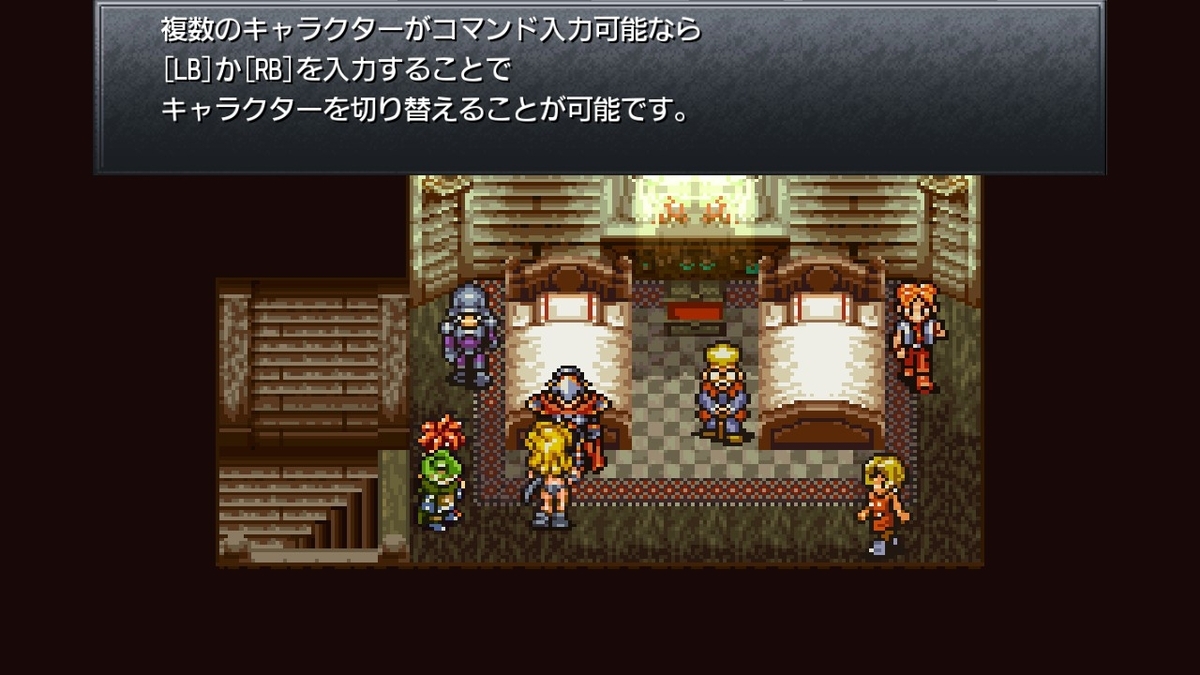
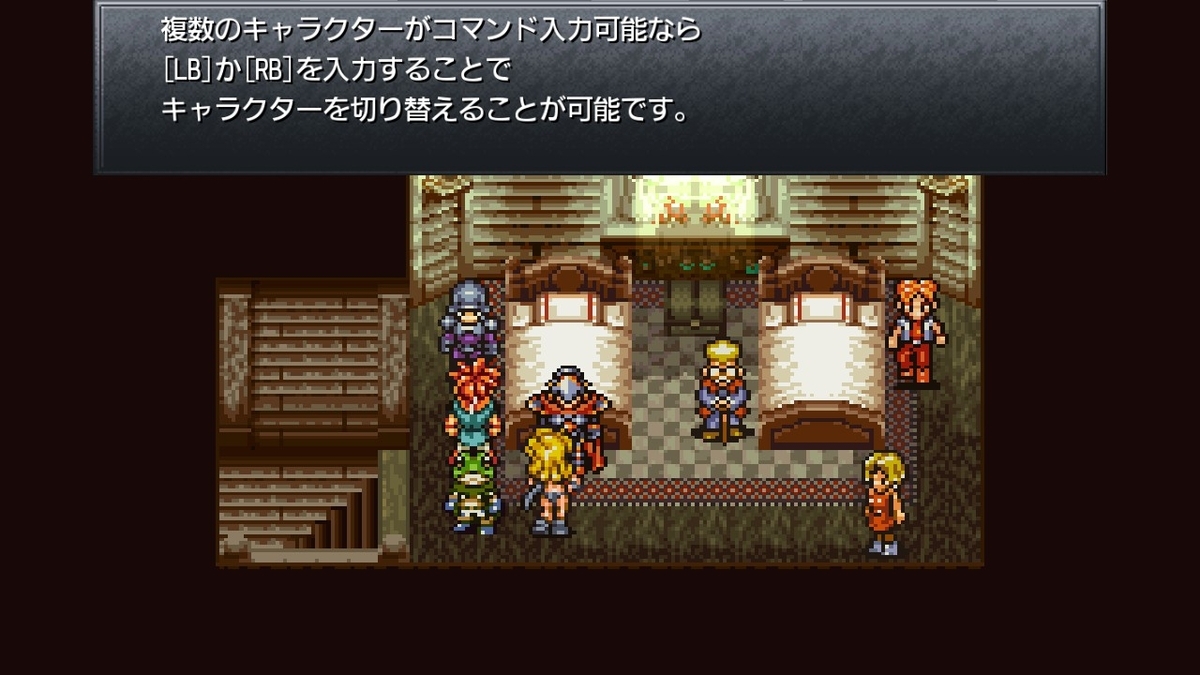
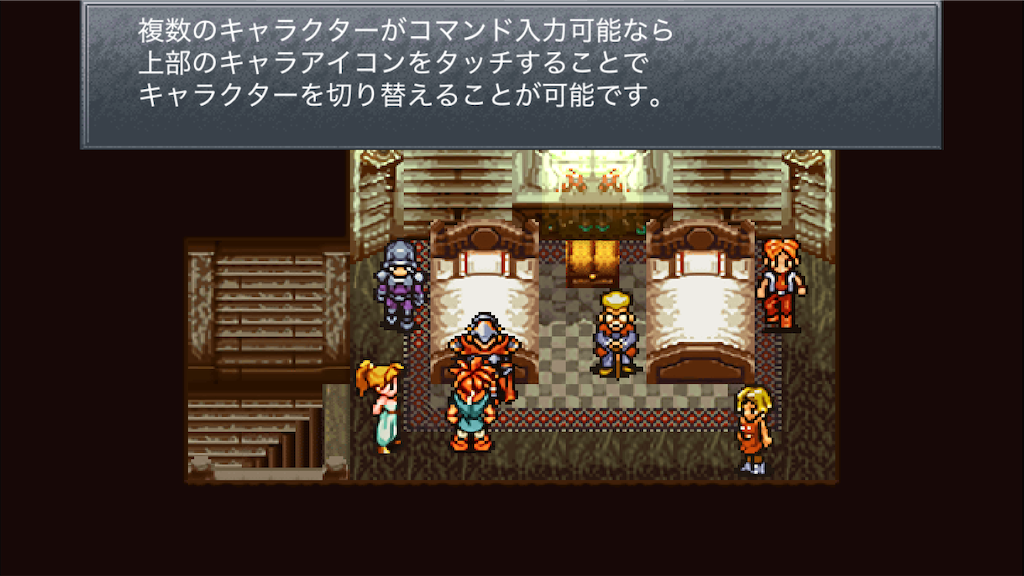
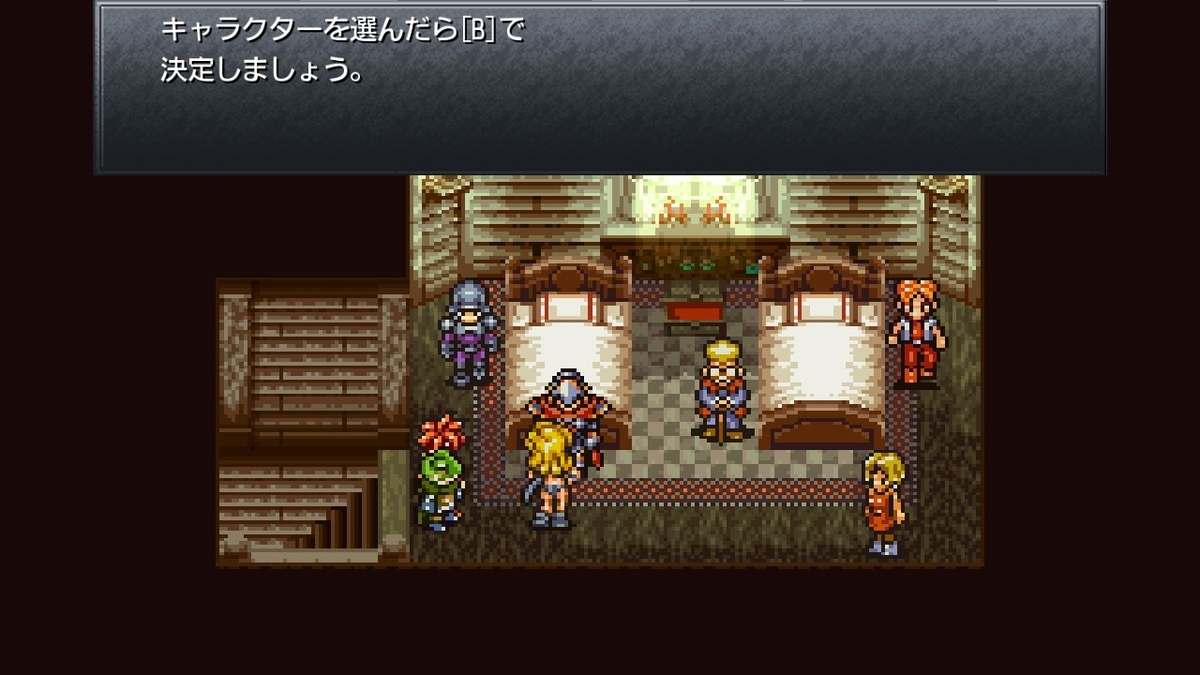
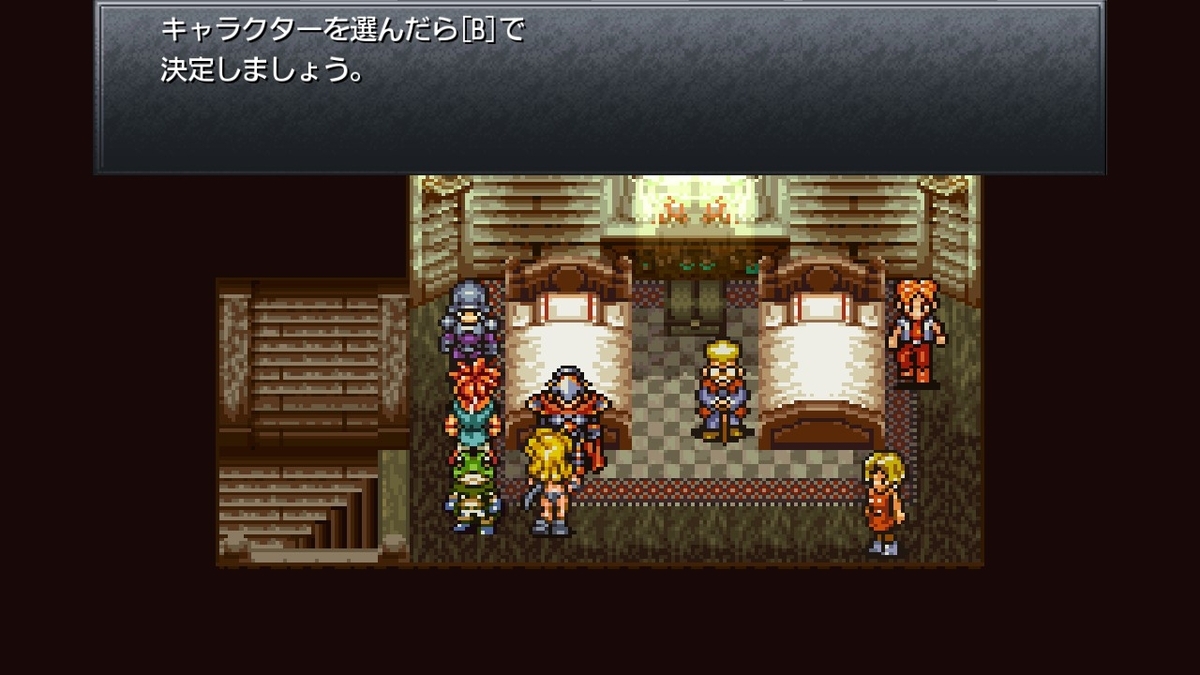
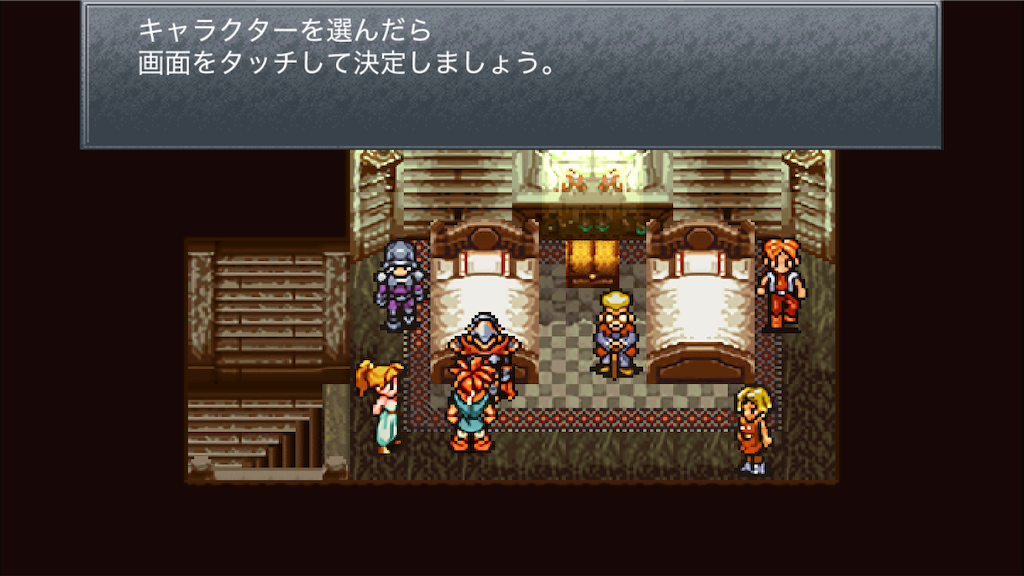
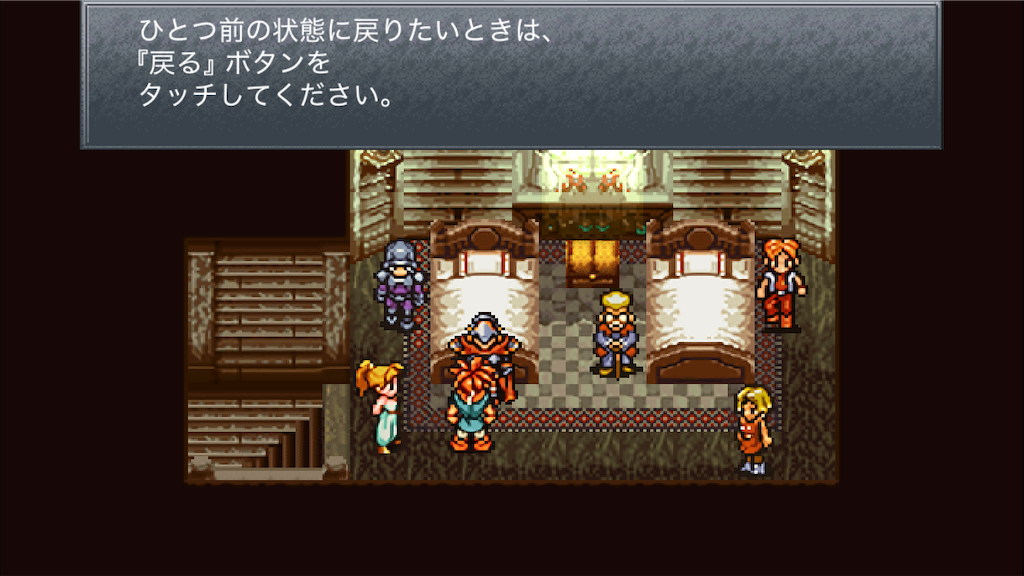
3-1-6-4:戦闘中のUIの説明
戦闘中のUIの説明は以下の通りです。
基本的には用語の置き換えとその延長で済んでいます。
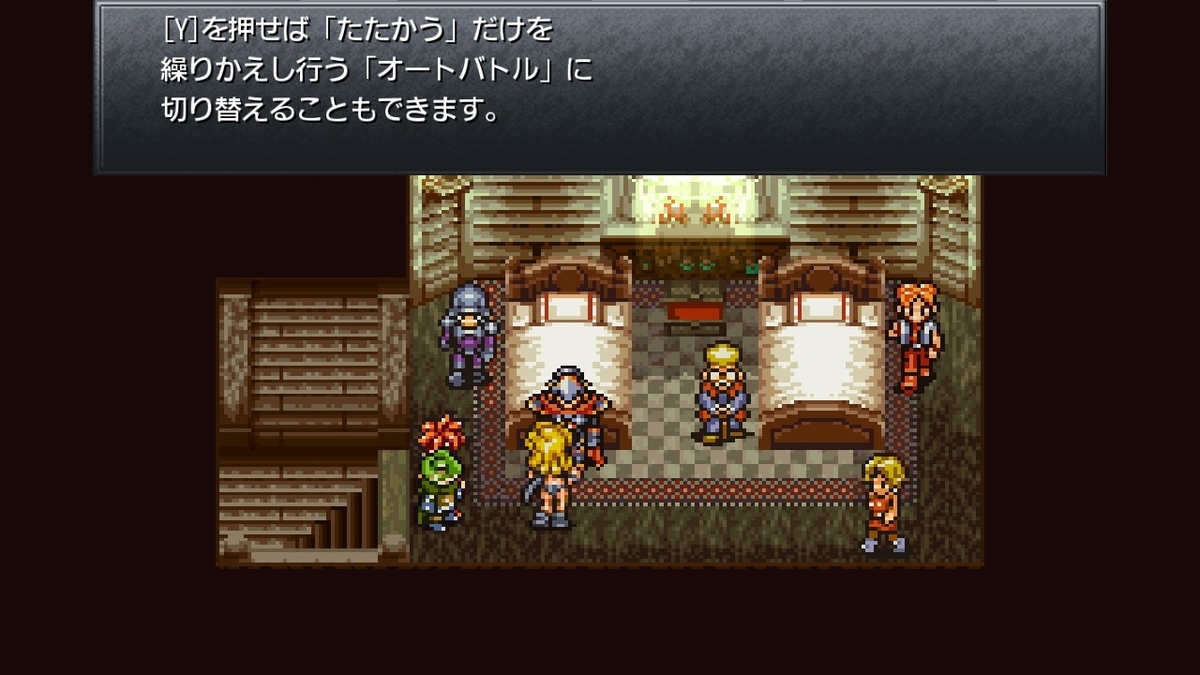
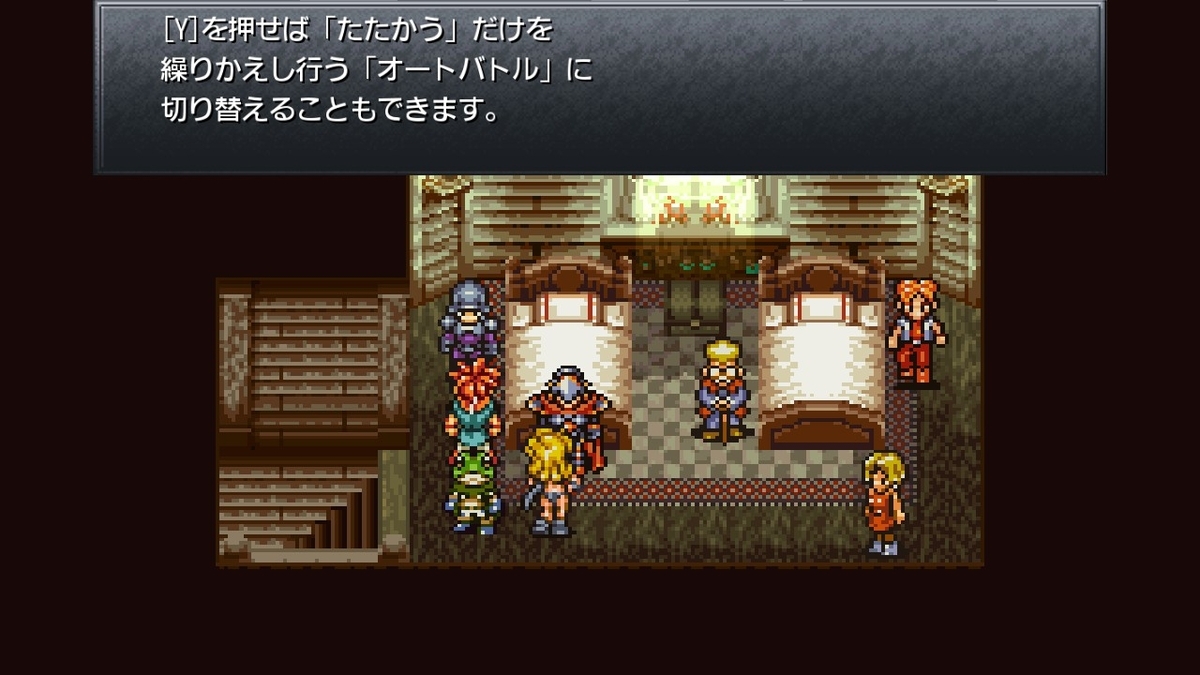
Steam版のみオートバトルに関する説明が追加されています。
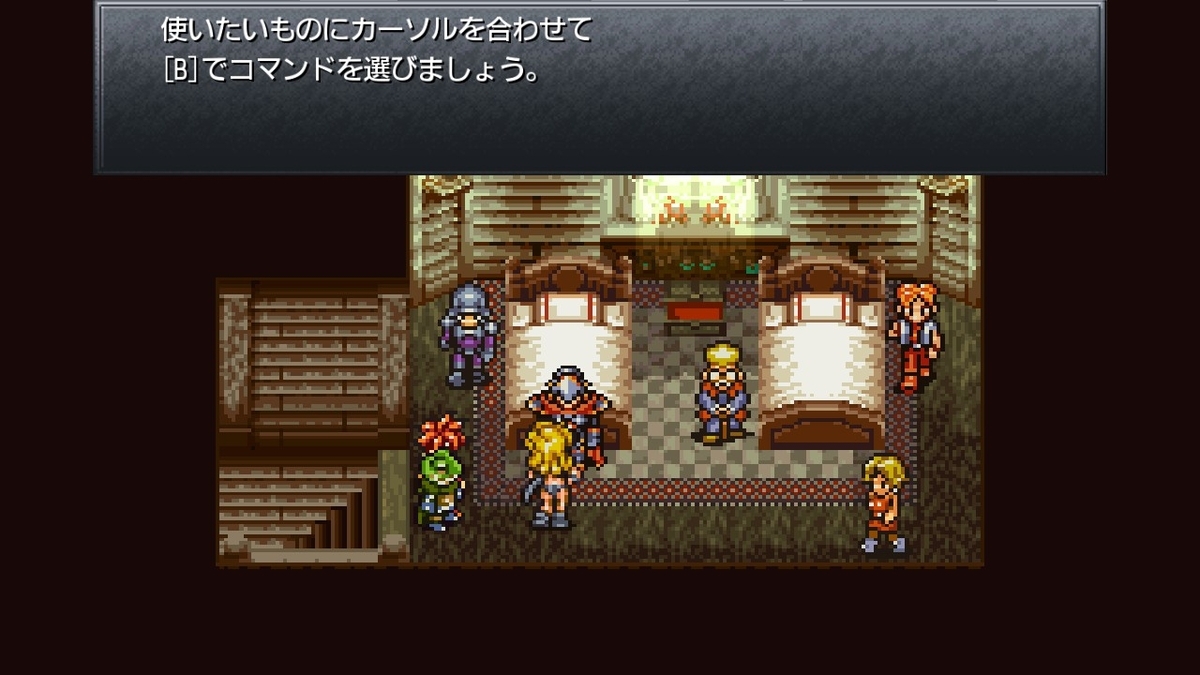
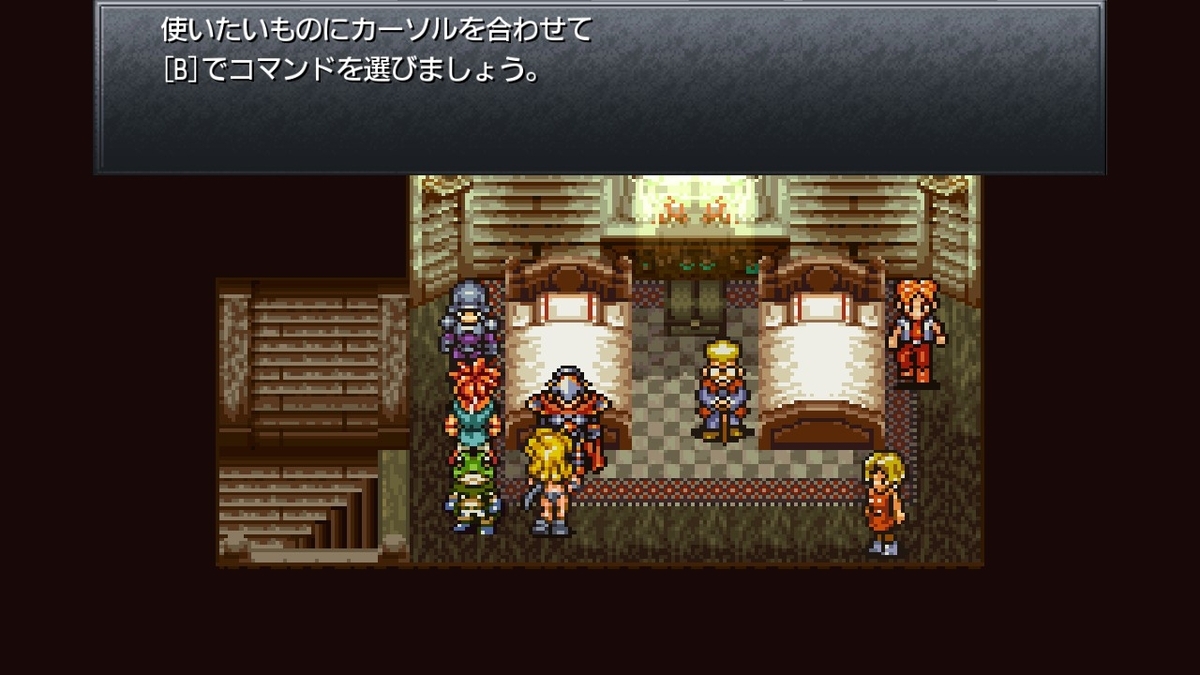
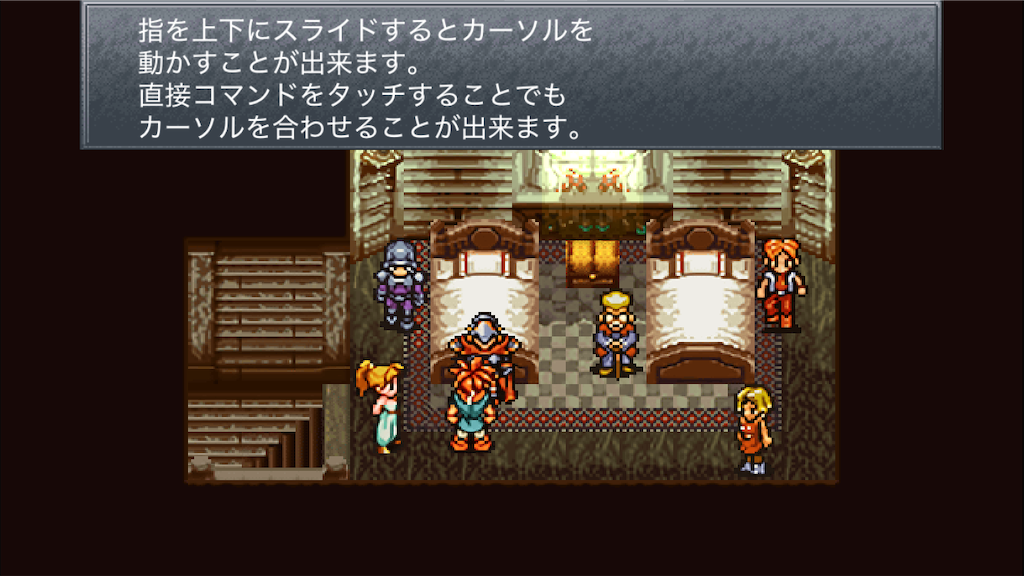
| Steam版(タッチパネル&マウス操作) | Steam版(パッド&キーボード操作) | iOS版 |
|
|
|
|
|
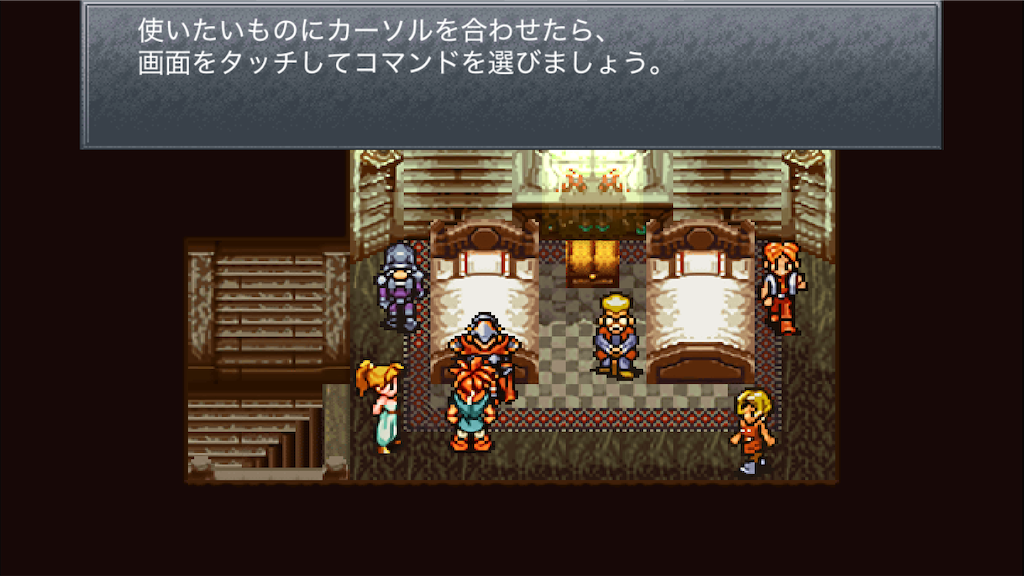
使いたいものにカーソルを合わせて |
使いたいものにカーソルを合わせて |
指を上下にスライドするとカーソルを |
|
[Y]を押せば「たたかう」だけを |
[Y]を押せば「たたかう」だけを |
使いたいものにカーソルを合わせたら、 |
|
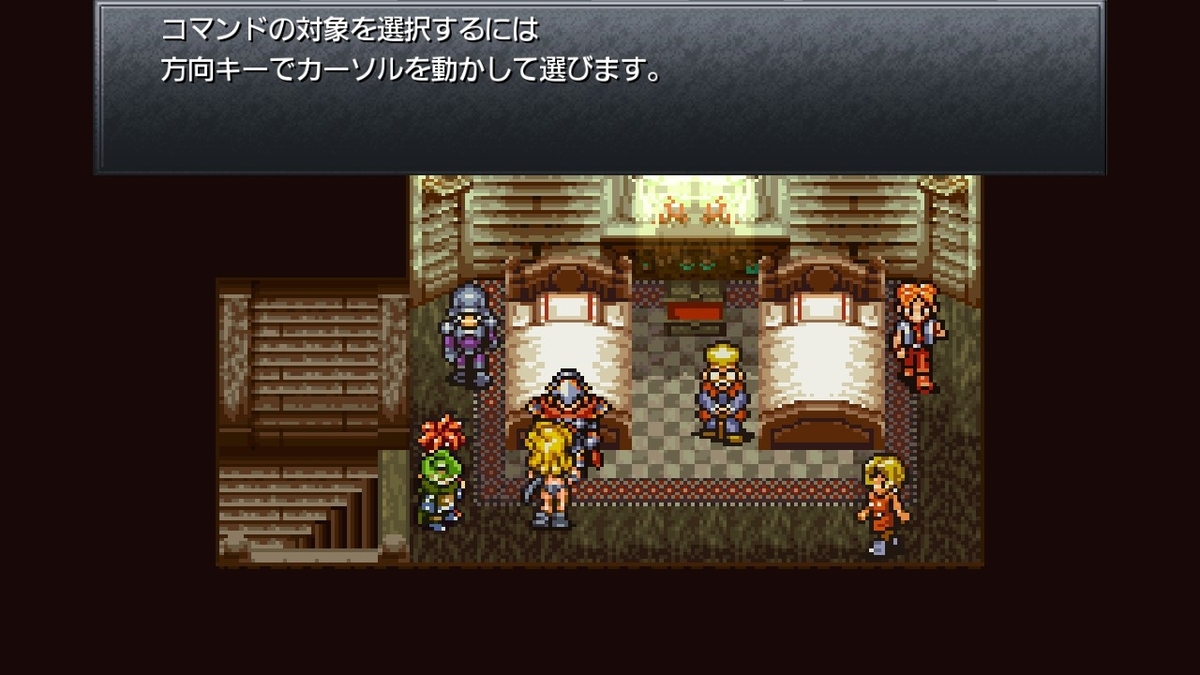
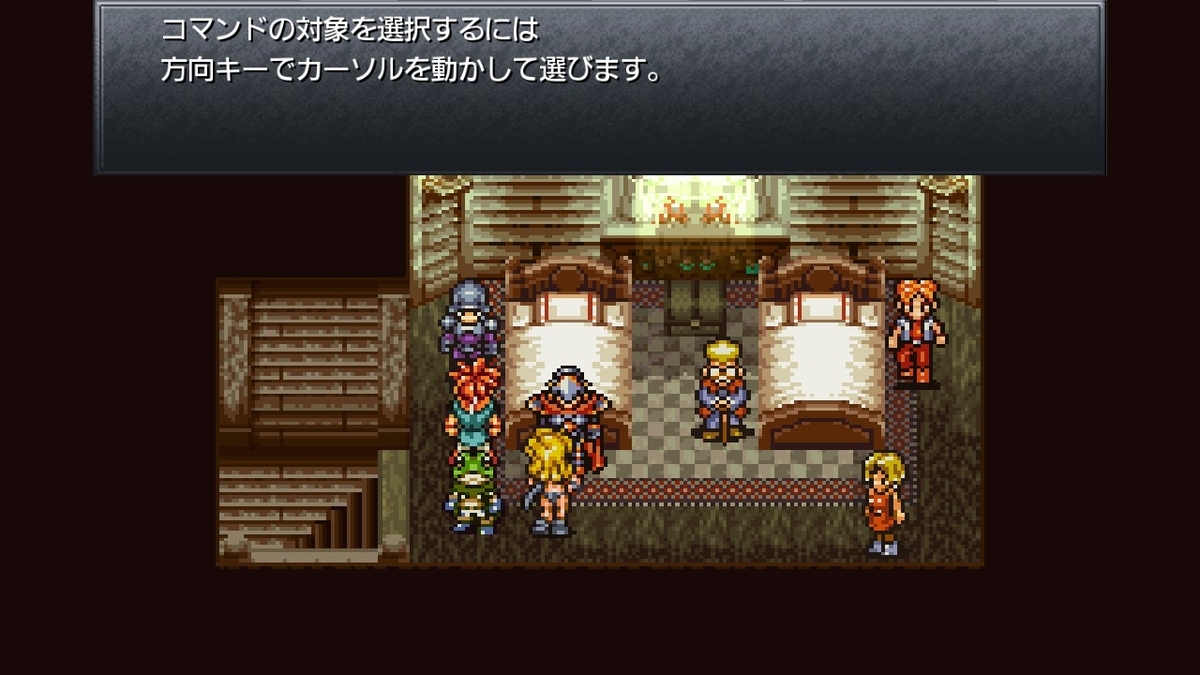
コマンドの対象を選択するには |
コマンドの対象を選択するには |
コマンドの対象を選択するには、 |
|
キャラクターを選んだら[B]で |
キャラクターを選んだら[B]で |
キャラクターを選んだら |
| - | - |
ひとつ前の状態に戻りたいときは、 |

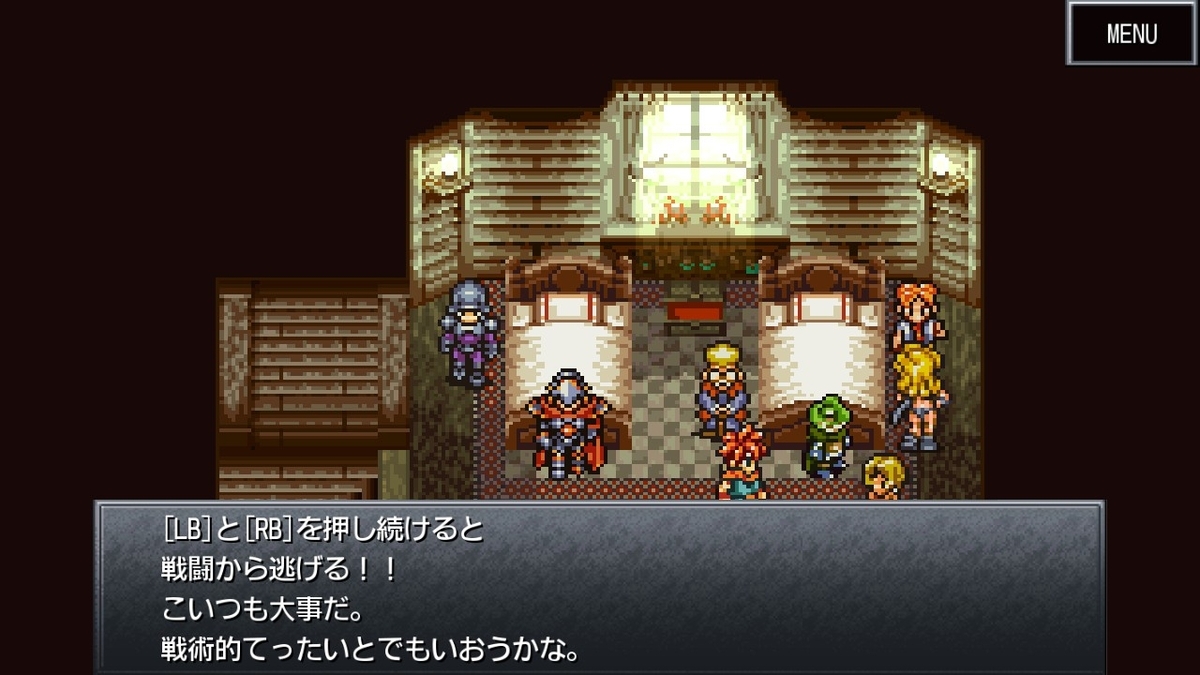
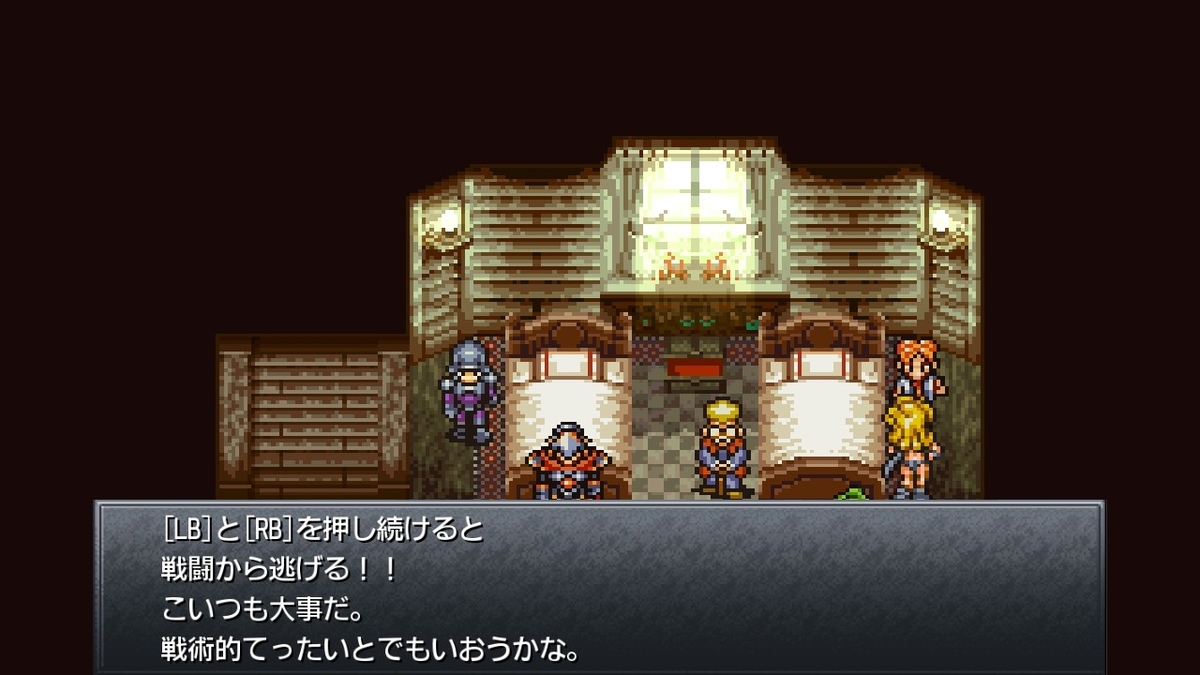
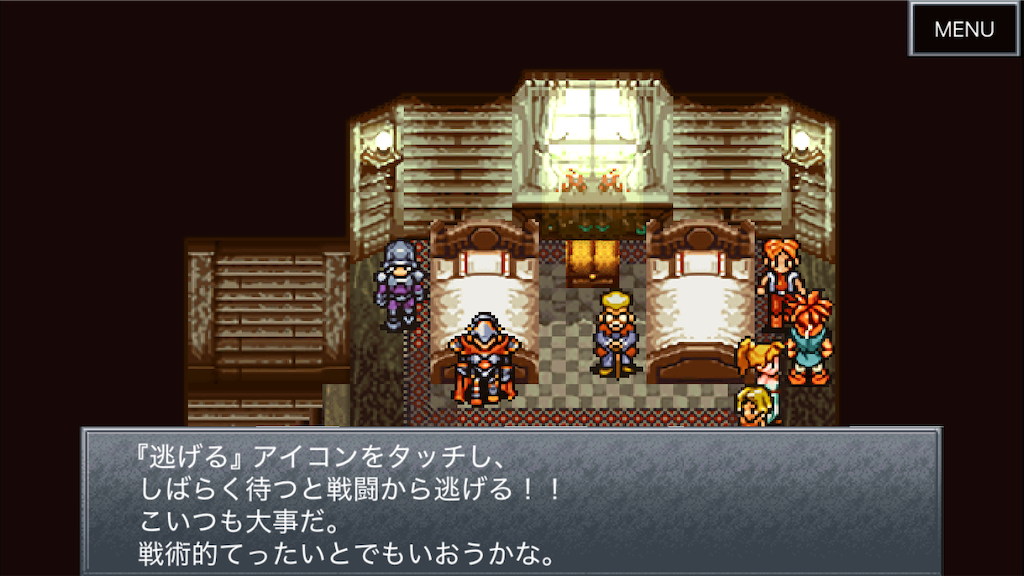
3-1-6-5:逃げるコマンドの説明
逃げるコマンドの説明は以下の通りです。
基本的には用語の置き換えで済んでいるのかな、という印象です。
| Steam版(タッチパネル&マウス操作) | Steam版(パッド&キーボード操作) | iOS版 |
|
[LB]と[RB]を押し続けると |
[LB]と[RB]を押し続けると |
『逃げる』アイコンをタッチし、 |
3-2:GUIとテキストに違いがある
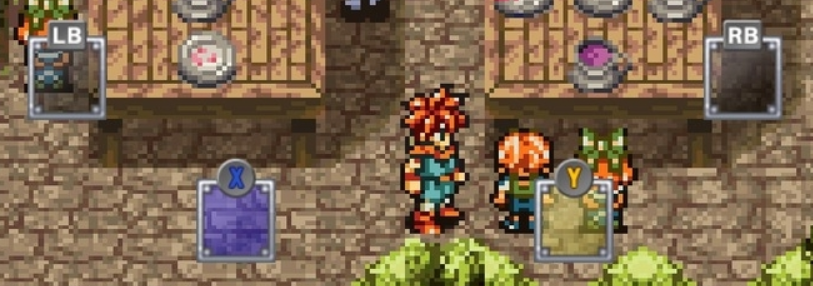
2つめのパターンはGUIとテキストに違いがあるパターンです。
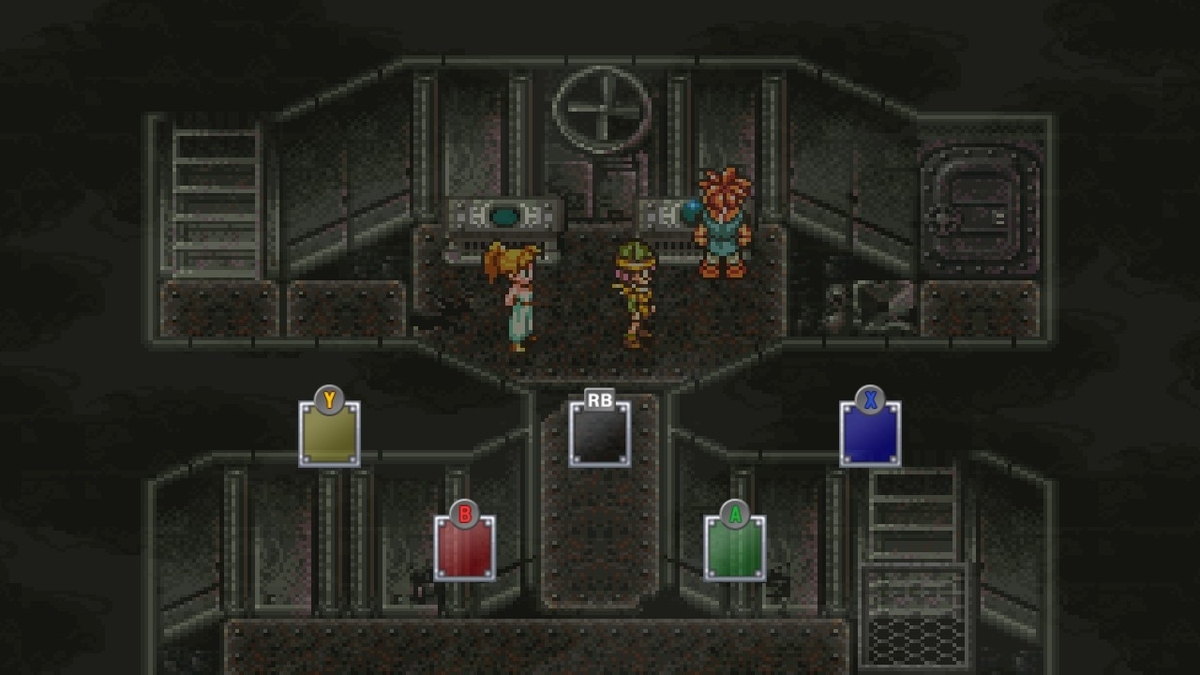
ここでのGUIとは、画面上に表示される色付きの四角いボタンです。
Steam版(タッチパネル&マウス操作)とiOS版で表示されます。
▲GUIは四角いボタン
また、Steam版(タッチパネル&マウス操作)とiOS版で若干見た目も異なります。
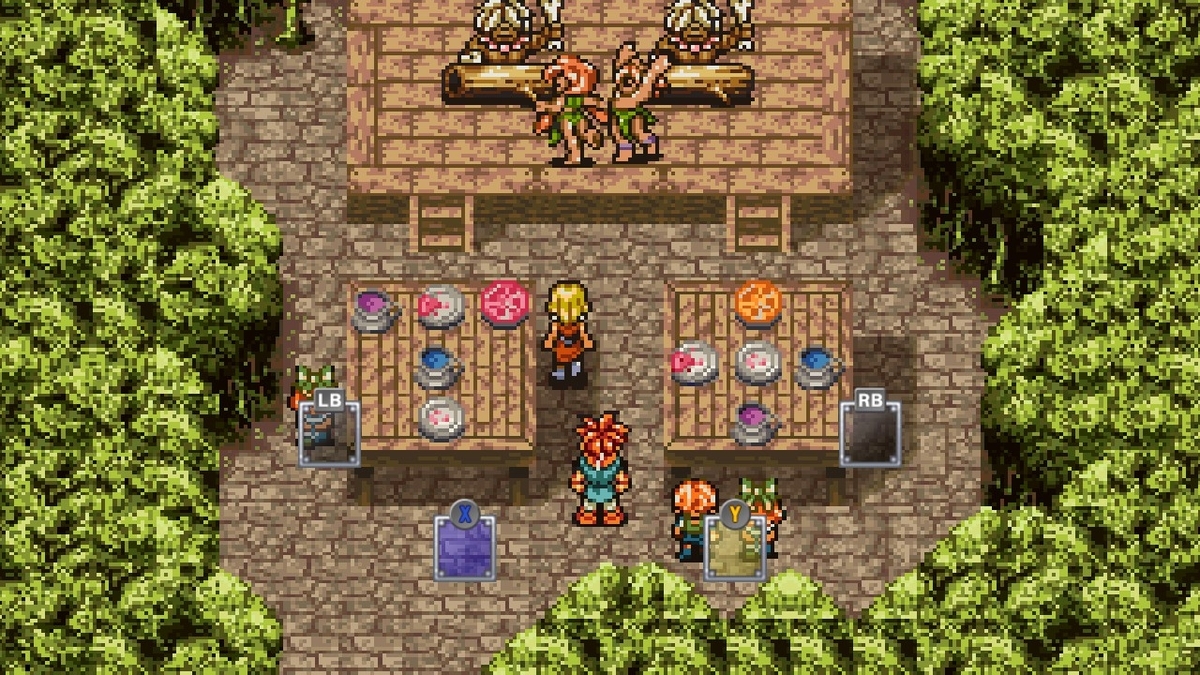
具体的にはSteam版(タッチパネル&マウス操作)にはボタンガイドが表示されています。
| Steam版(タッチパネル&マウス操作) | iOS版 |
|
|
|
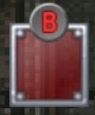

このデザインパターンが確認できたのは以下の4か所です。
- 千年祭_原始のリズム
- クレーン操作
- ザビィ(工場跡の最深部セキュリティ)
- ジルバード奪還時
それぞれ詳細を記載します。
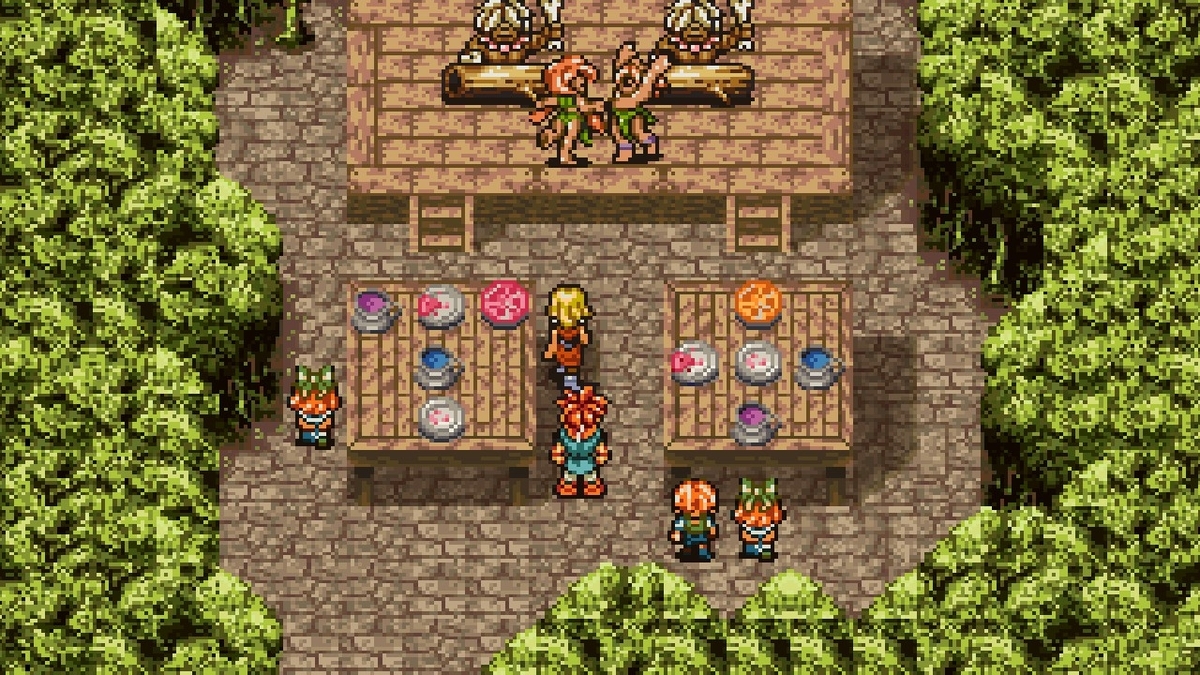
3-2-1:千年祭_原始のリズム
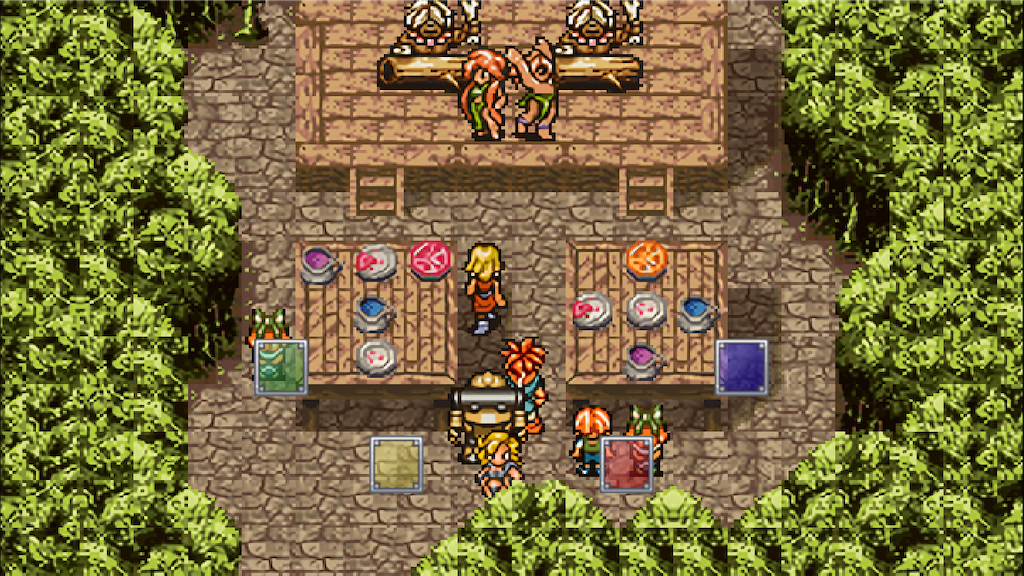
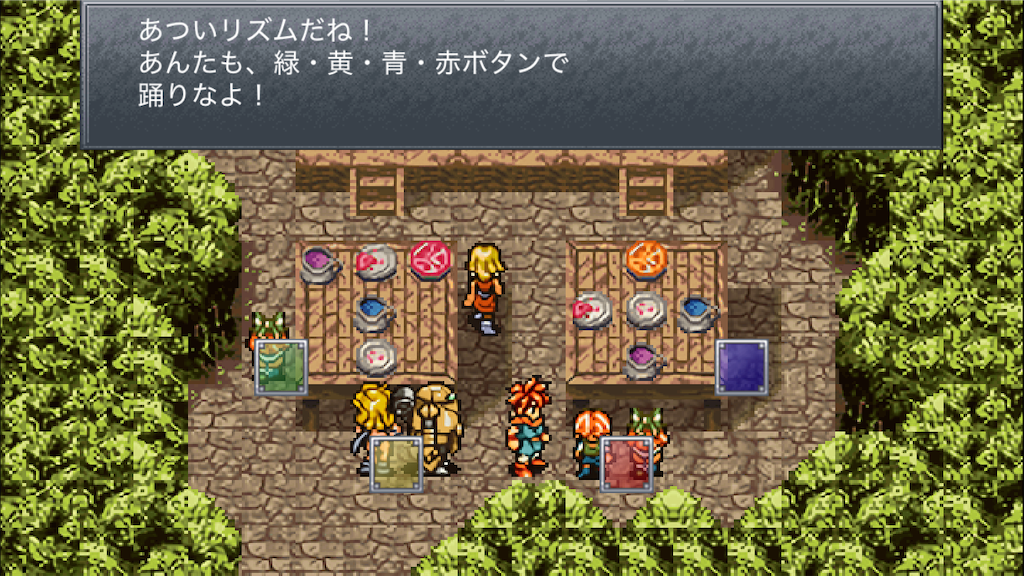
千年祭の特定のイベントマップでは、入力されたボタンに応じてキャラクターが踊ります。今のゲームに置き換えるとエモート機能に近いかもしれません。
見た目とテキストの違いは以下の通りです。
| Steam版(タッチパネル&マウス操作) | Steam版(パッド&キーボード操作) | iOS版 |
|
あついリズムだね! |
あついリズムだね! |
あついリズムだね! |
|
|
|
 |


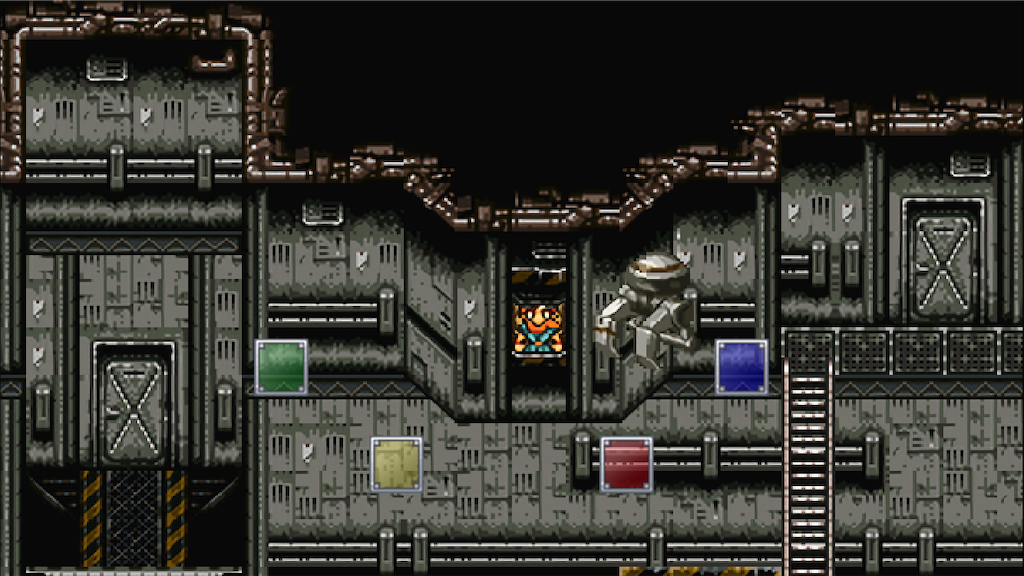
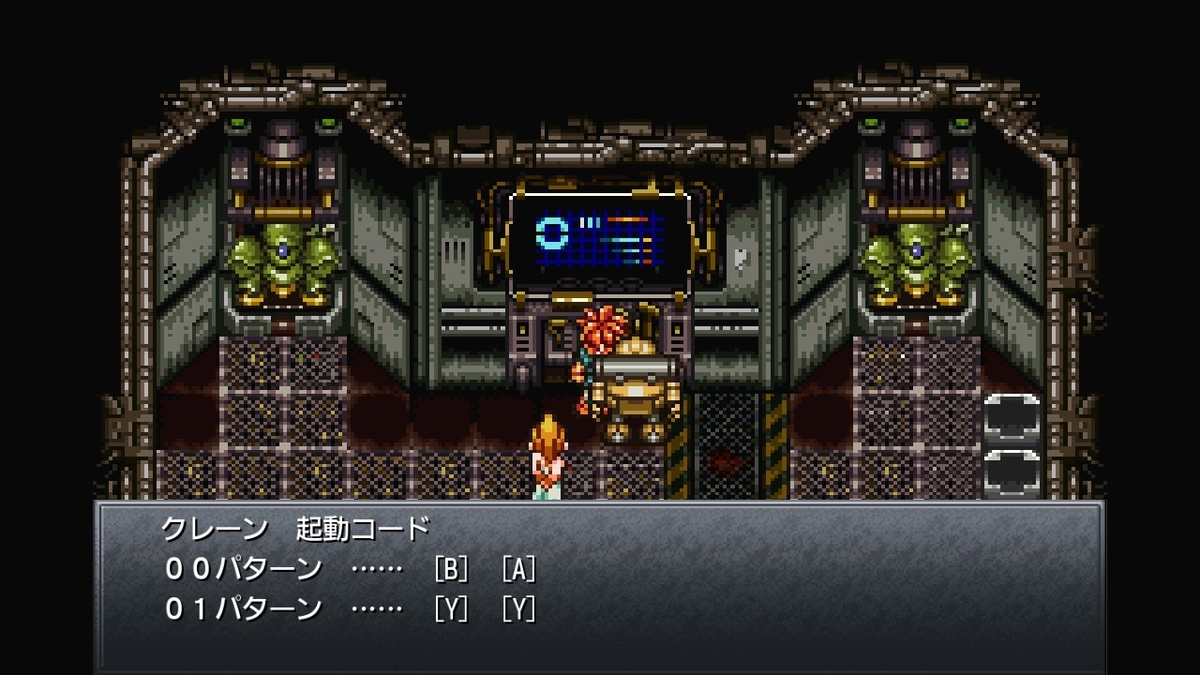
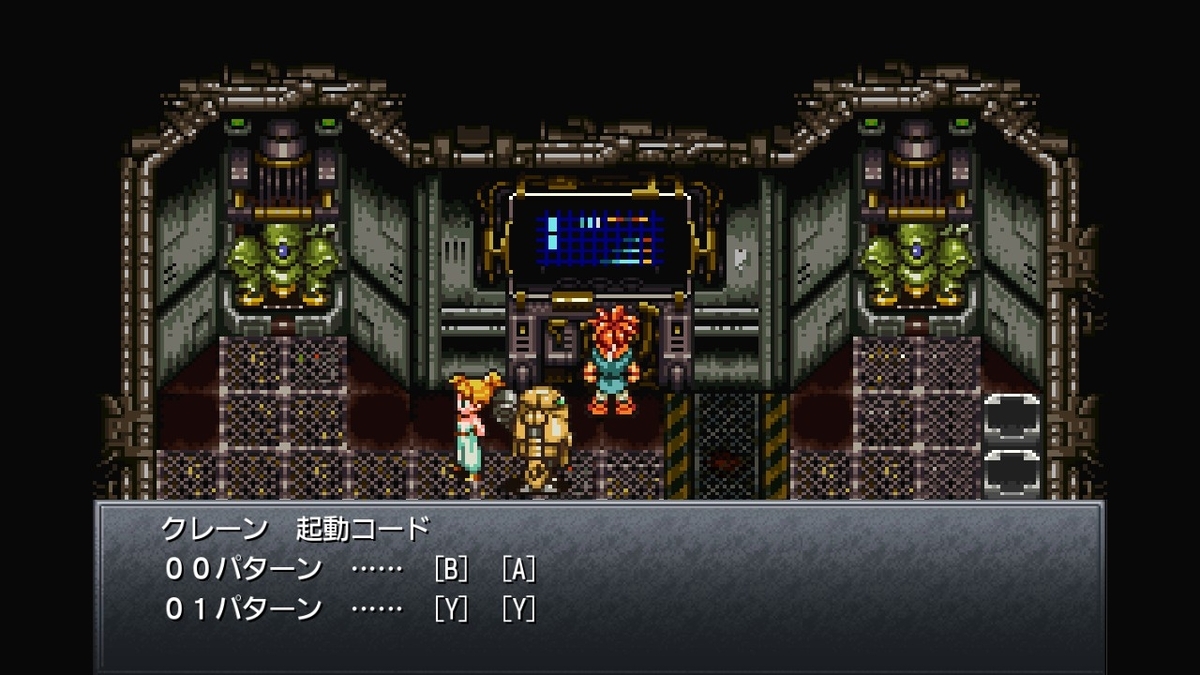
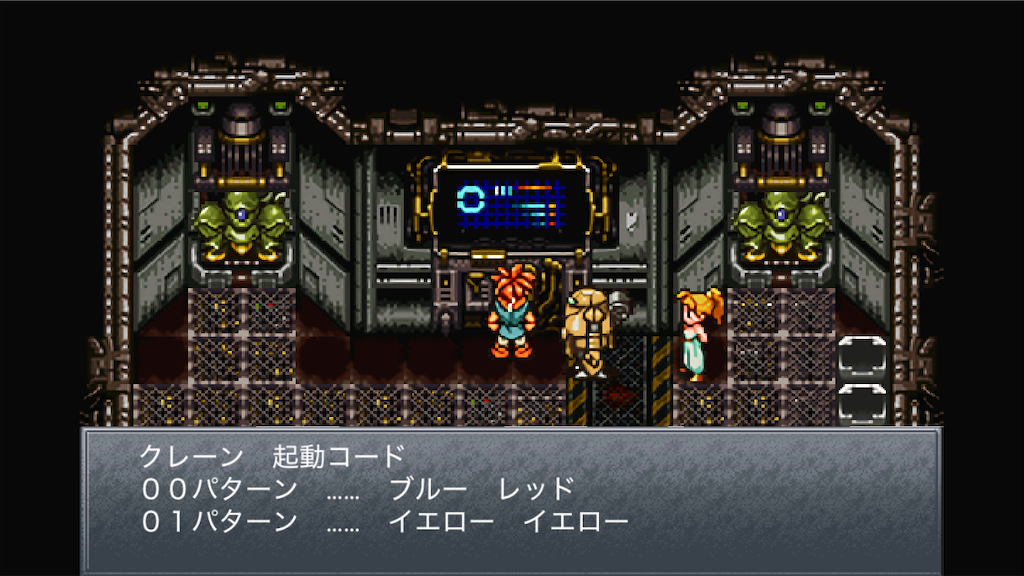
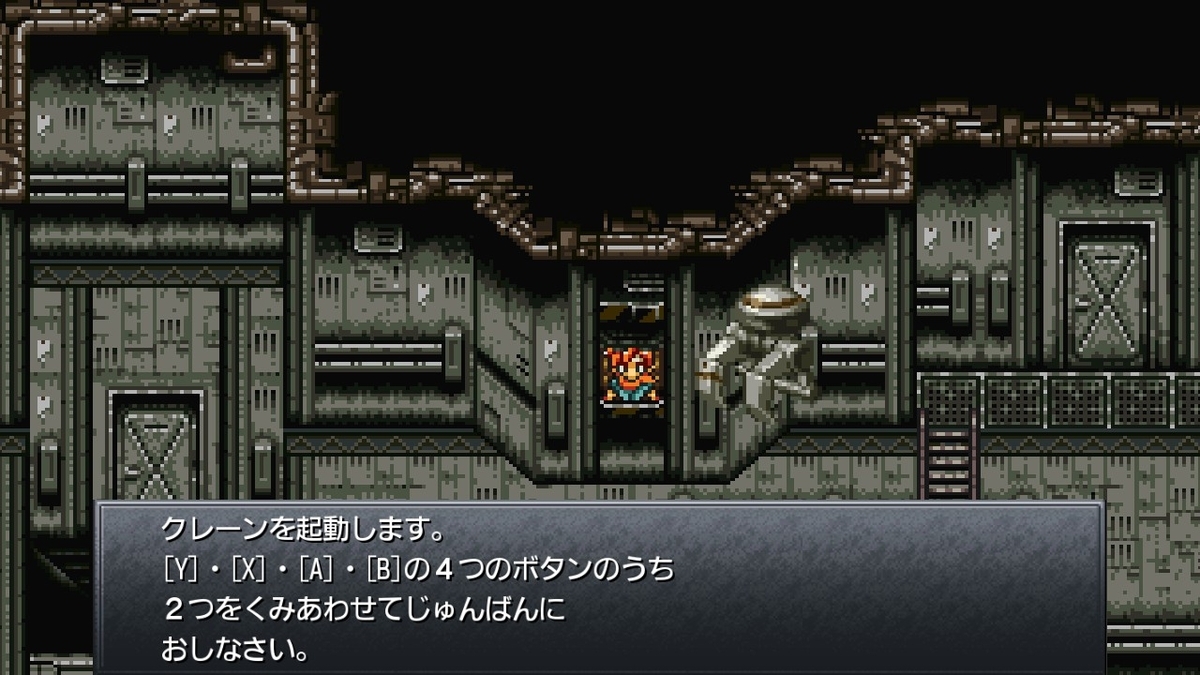
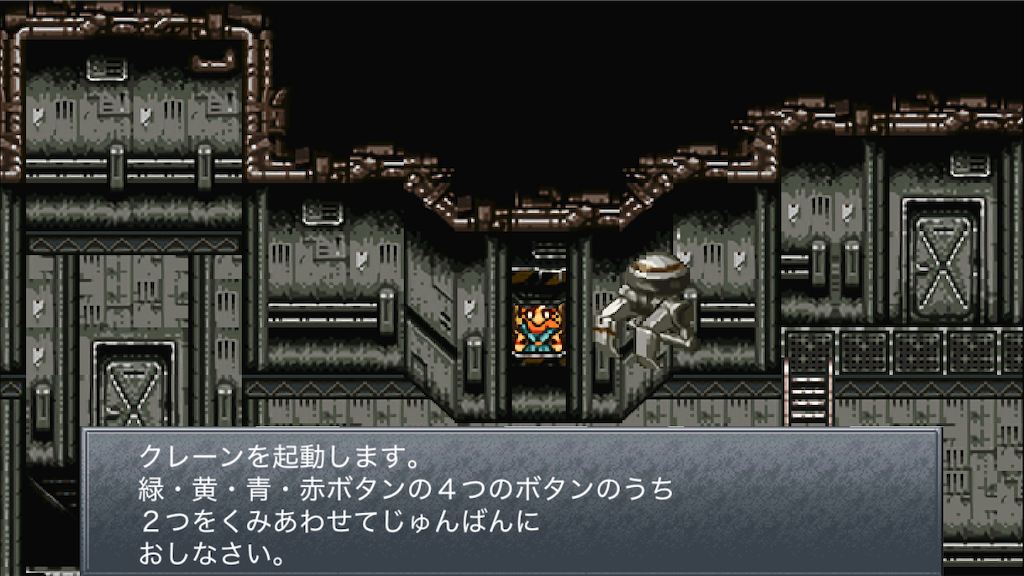
3-2-2:クレーン操作
工場跡のクレーンを操作する際にもGUIが表示されていました。
見た目とテキストの違いは以下の通りです。
| Steam版(タッチパネル&マウス操作) | Steam版(パッド&キーボード操作) | iOS版 |
|
クレーン 起動コード |
クレーン 起動コード |
クレーン 起動コード |
|
クレーンを起動します。 |
クレーンを起動します。 |
クレーンを起動します。 |
|
|
|
 |
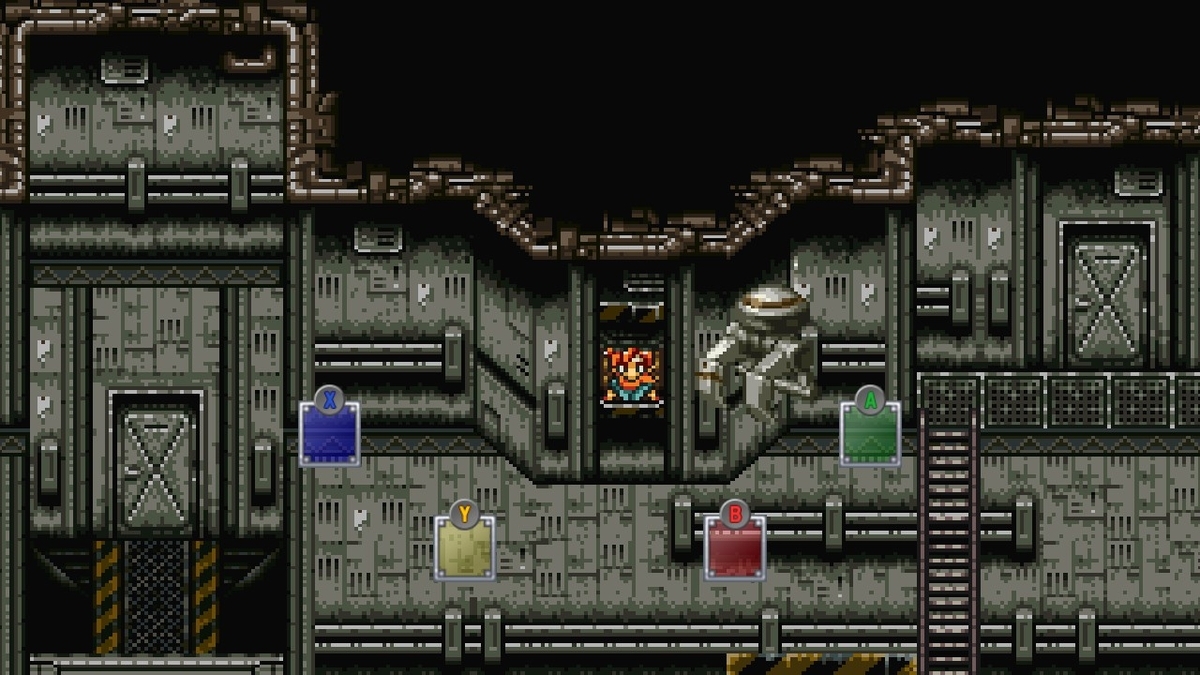
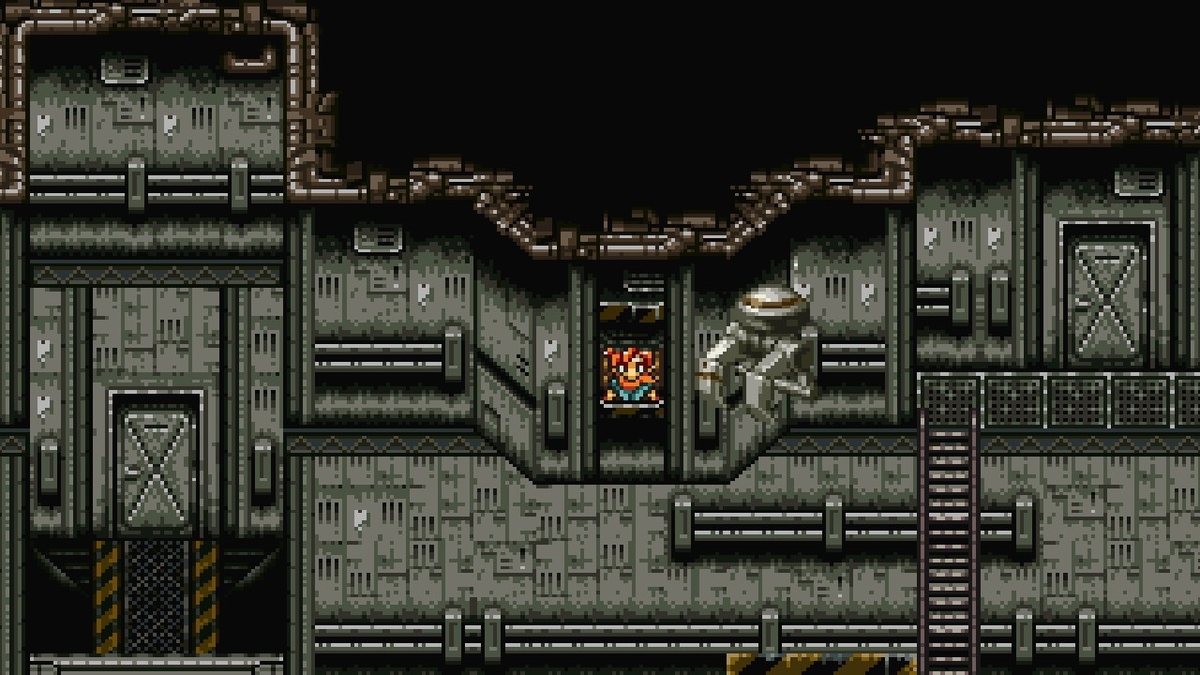
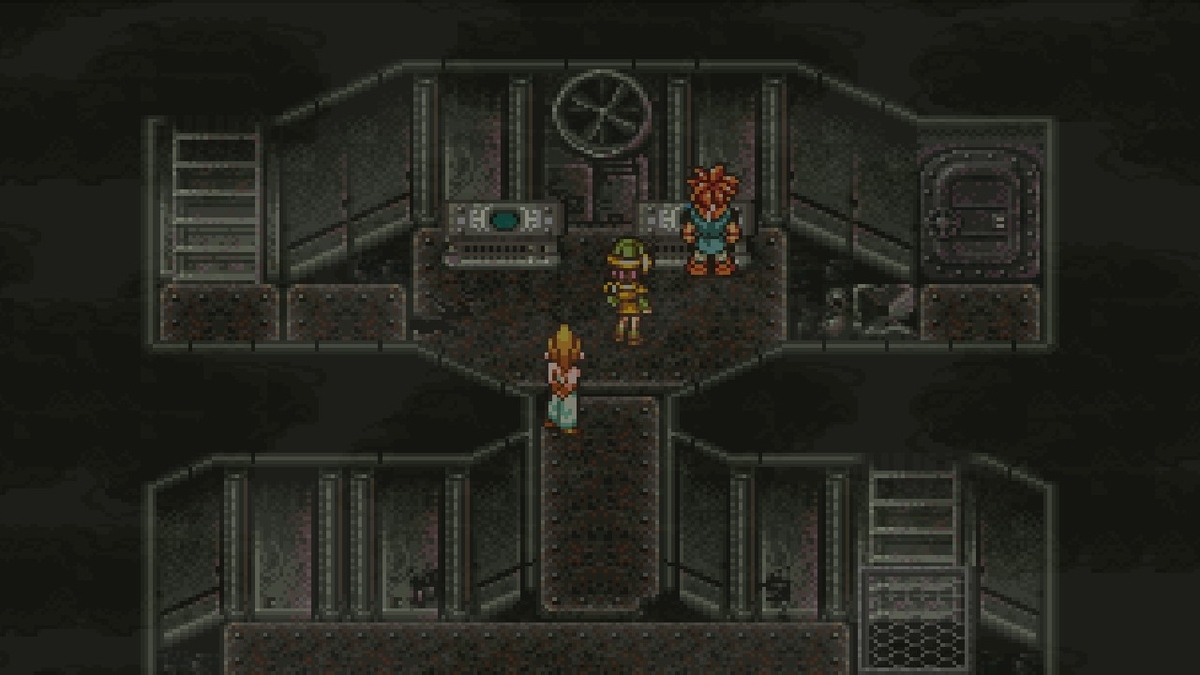
3-2-3:ザビィ(工場跡の最深部セキュリティ)
工場跡のドアロックを解除するパスコードでもGUIが表示されていました。
見た目とテキストの違いは以下の通りです。
| Steam版(タッチパネル&マウス操作) | Steam版(パッド&キーボード操作) | iOS版 |
|
ザビィ…… ホンヤク |
ザビィ…… ホンヤク |
X A B Y …… カラーホンヤク |
|
|
|
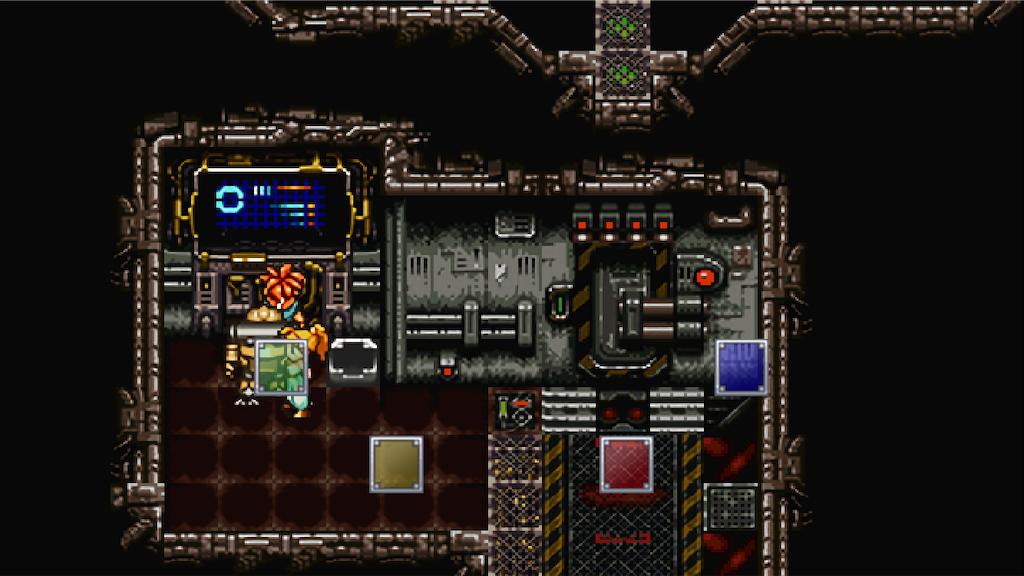 |
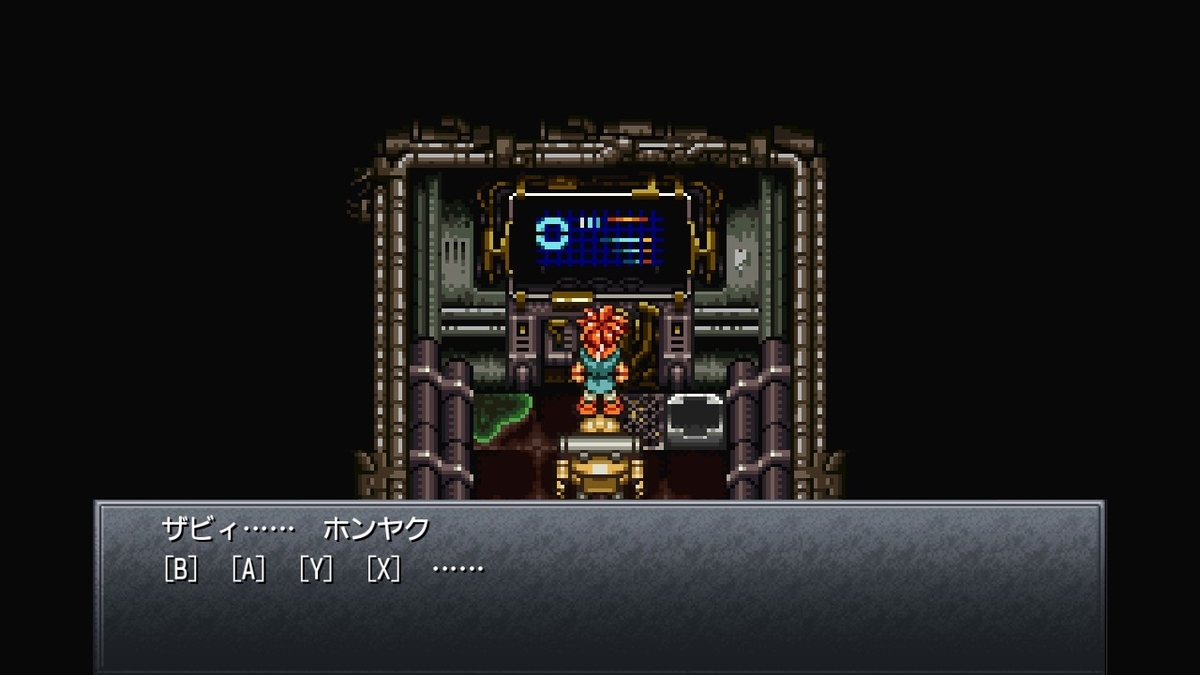
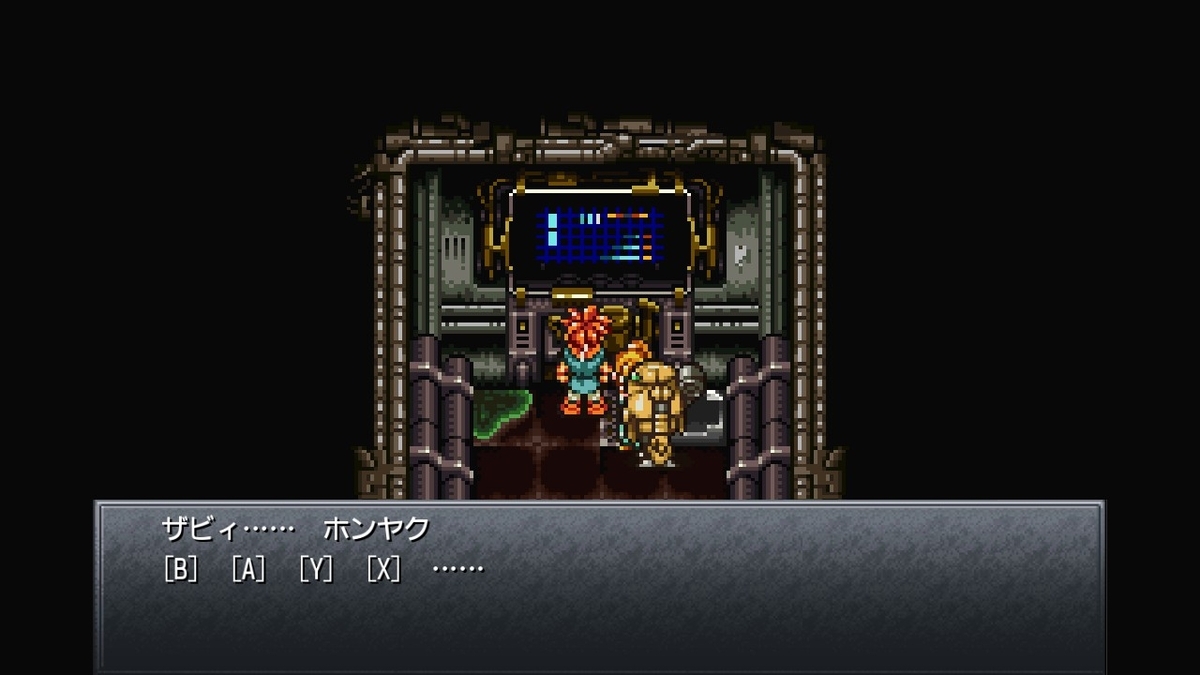
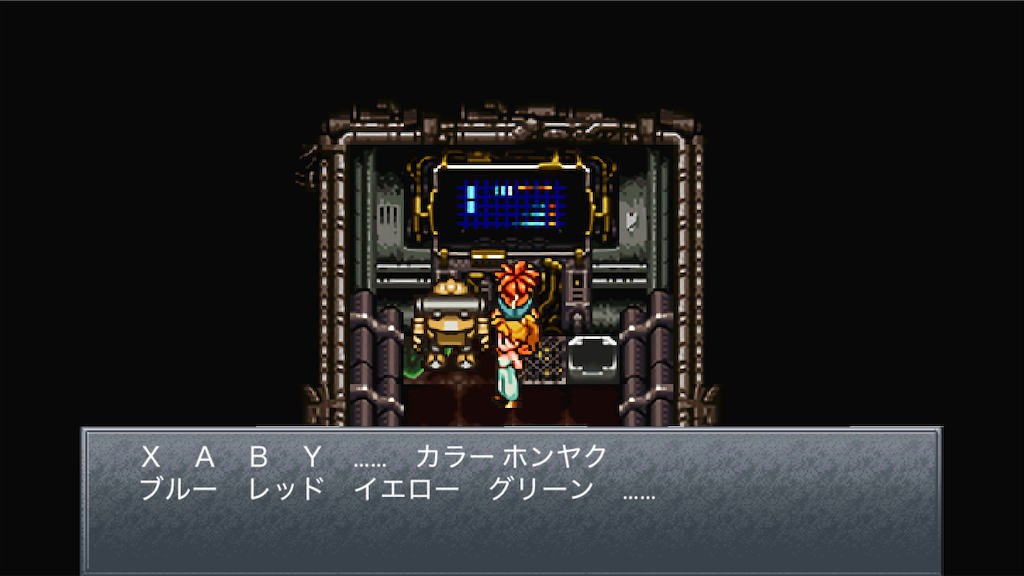
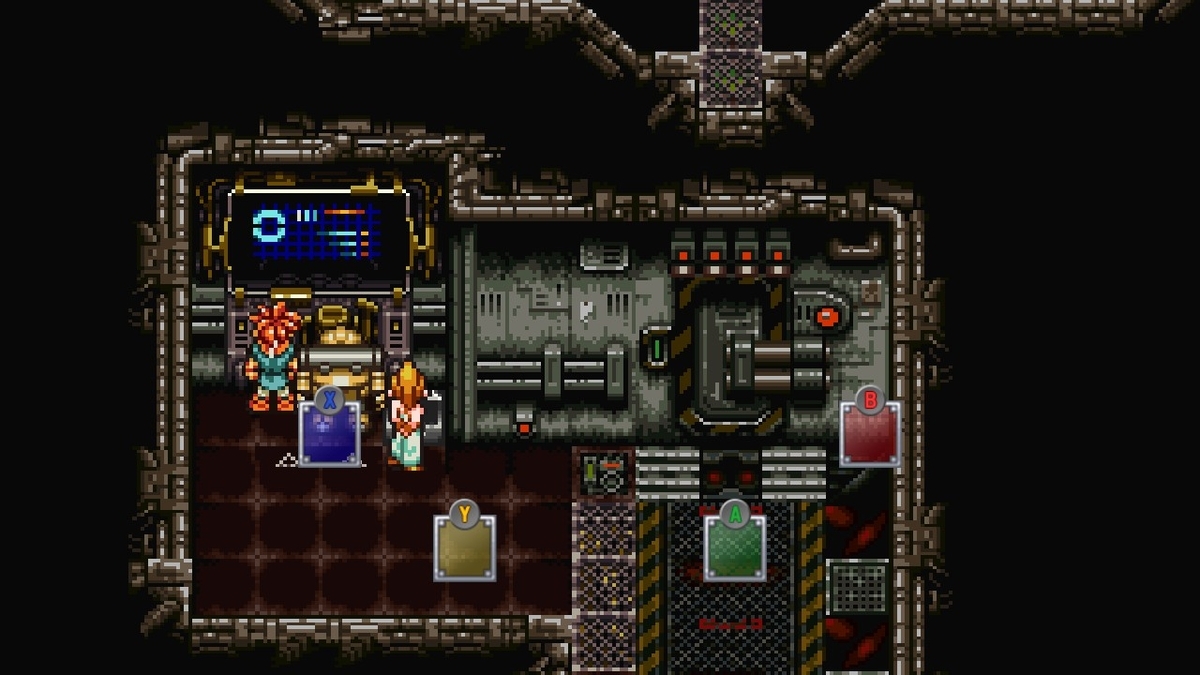
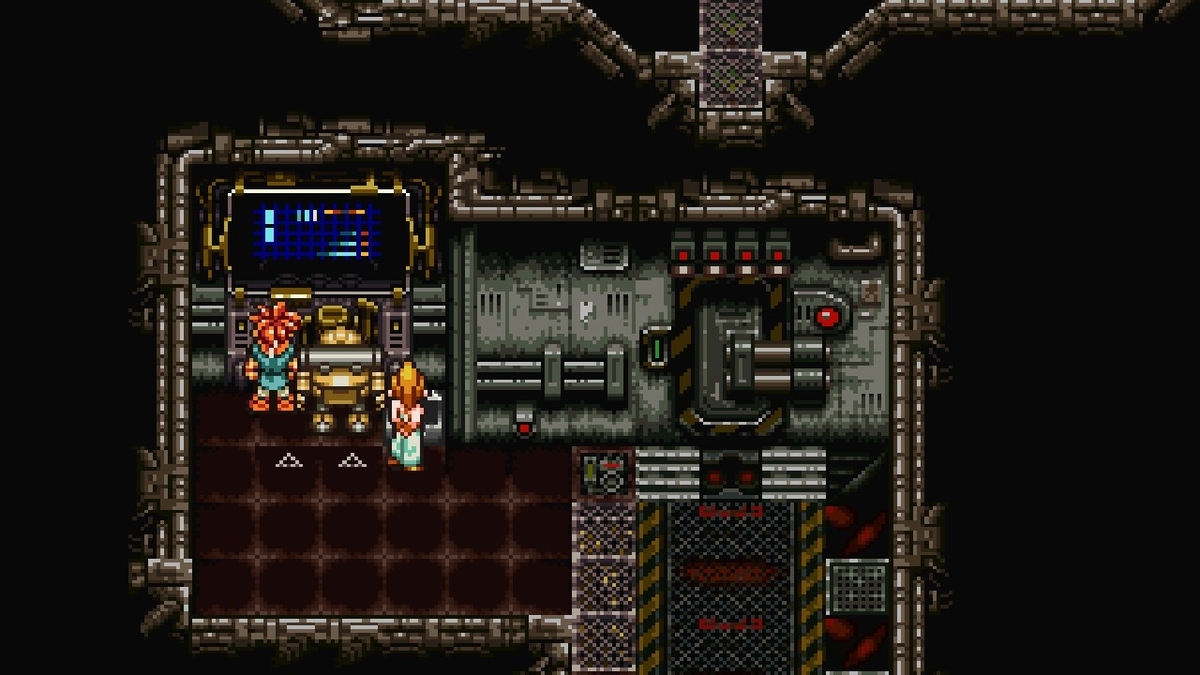
余談ですが、SFC版では解除コードが「XABY」となっており、ドアロックシステム名である「ザビィ」を英語にした文字列になっています。
ただ、Steam版ではSFC版と割り当てられているキーが変わっているためか、関連性が失われてしまっているようです。
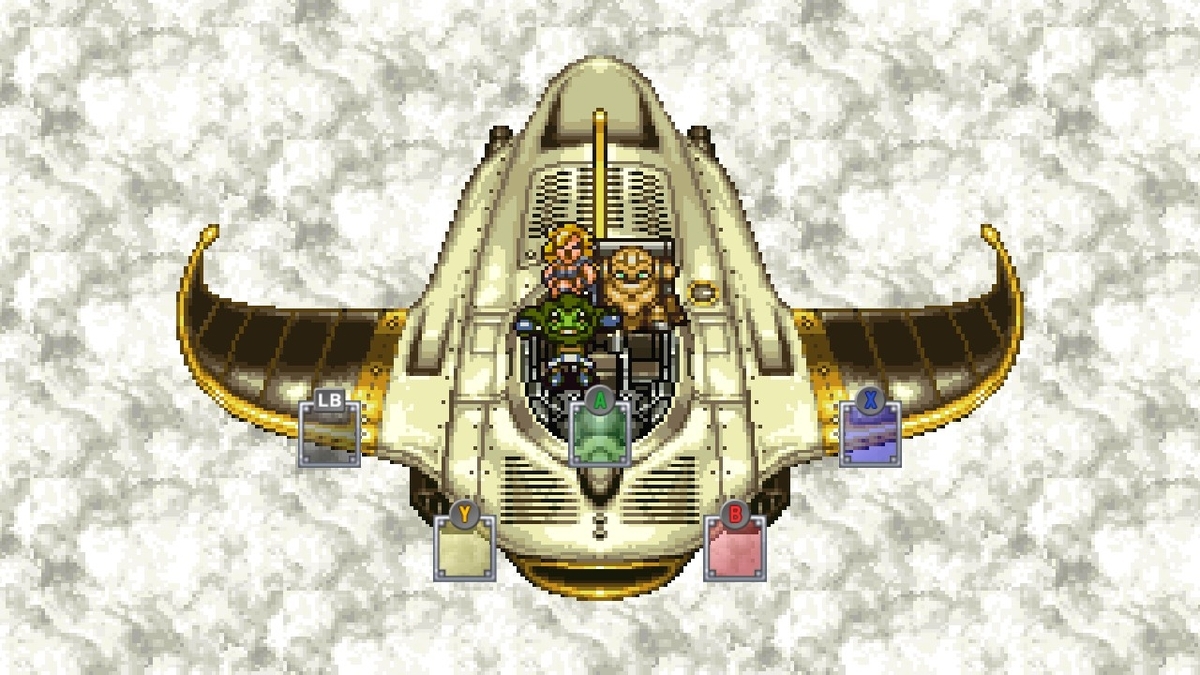
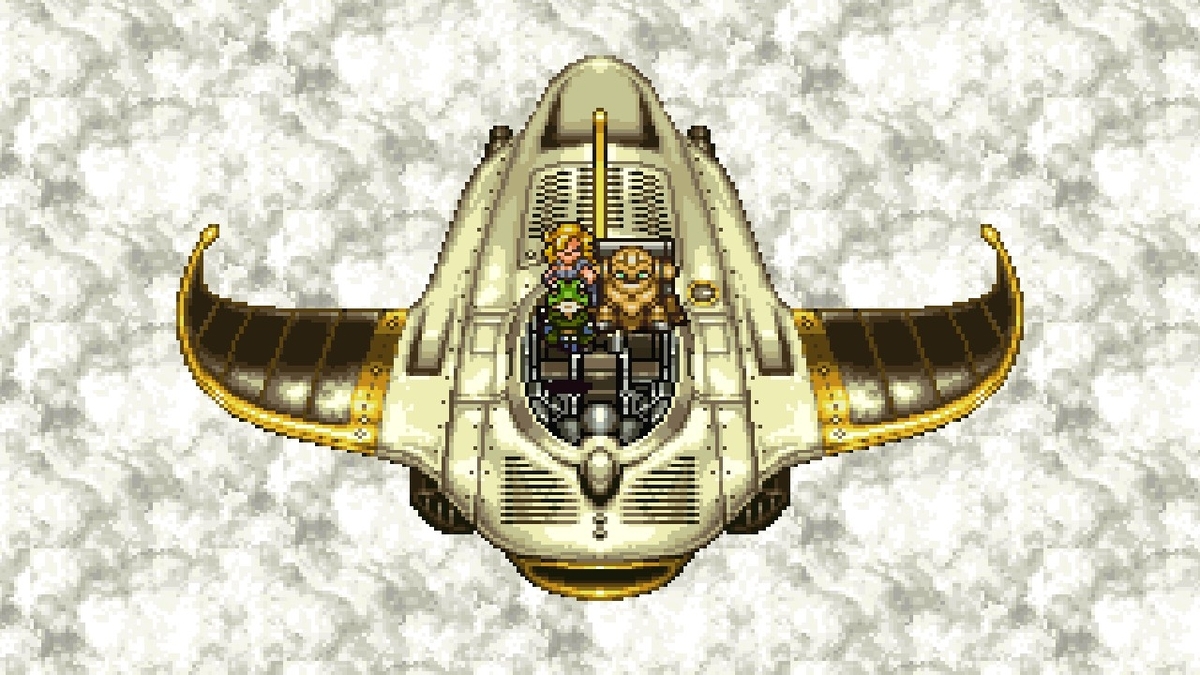
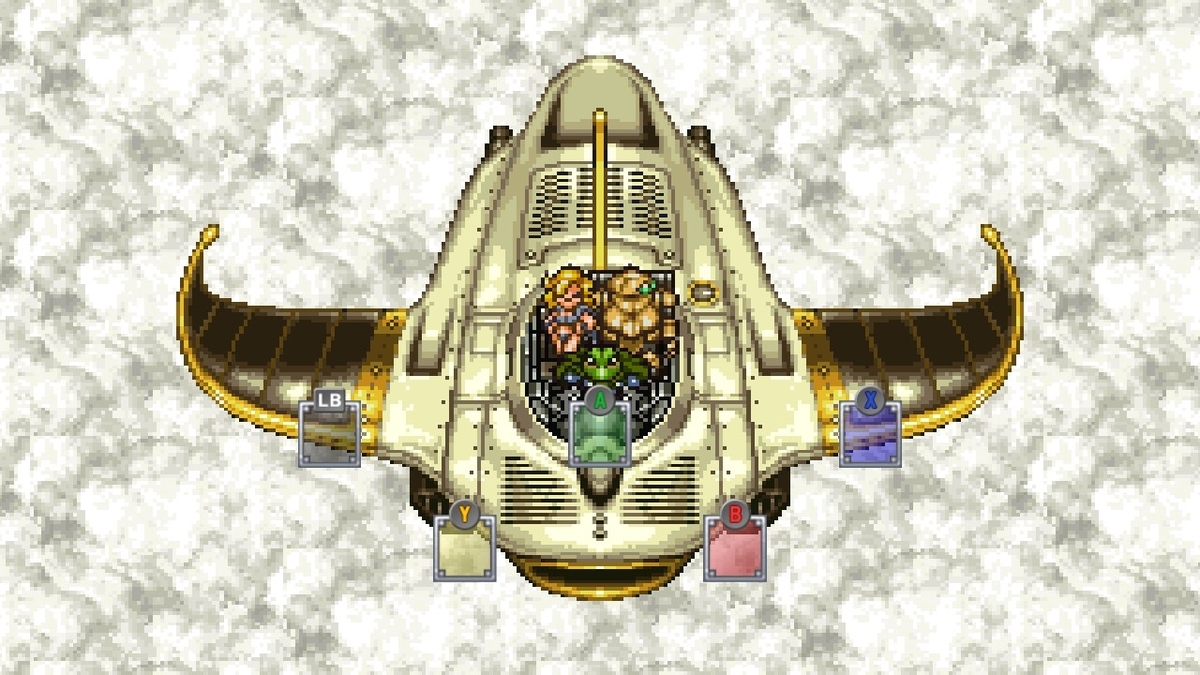
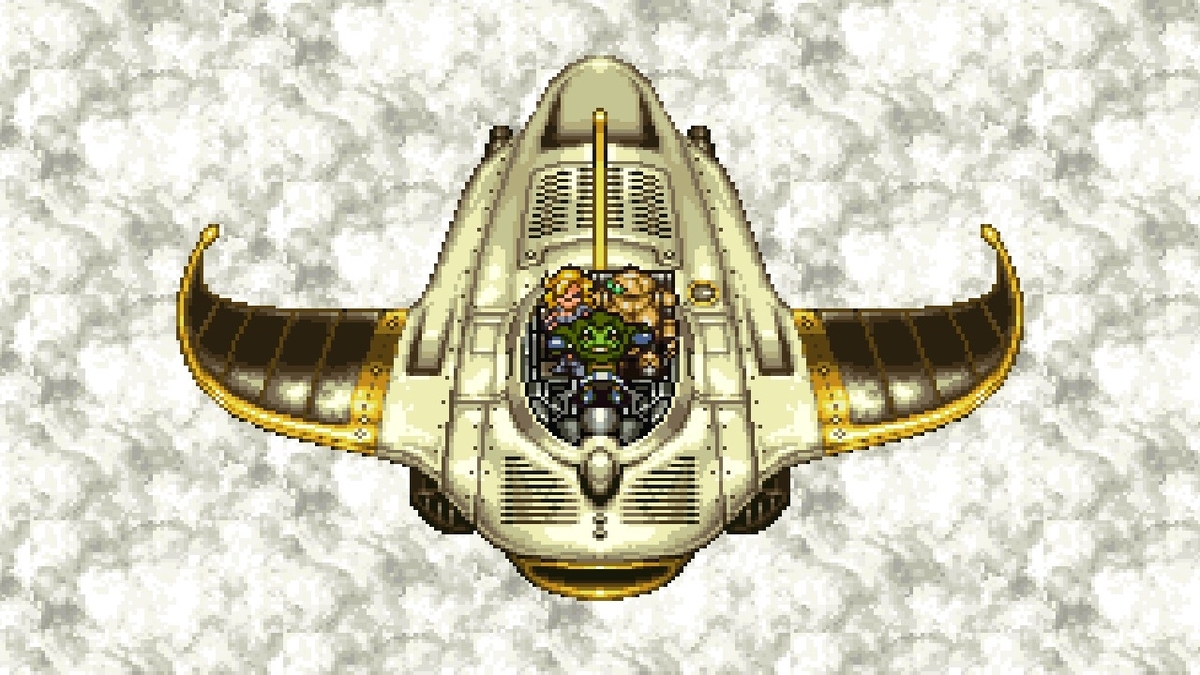
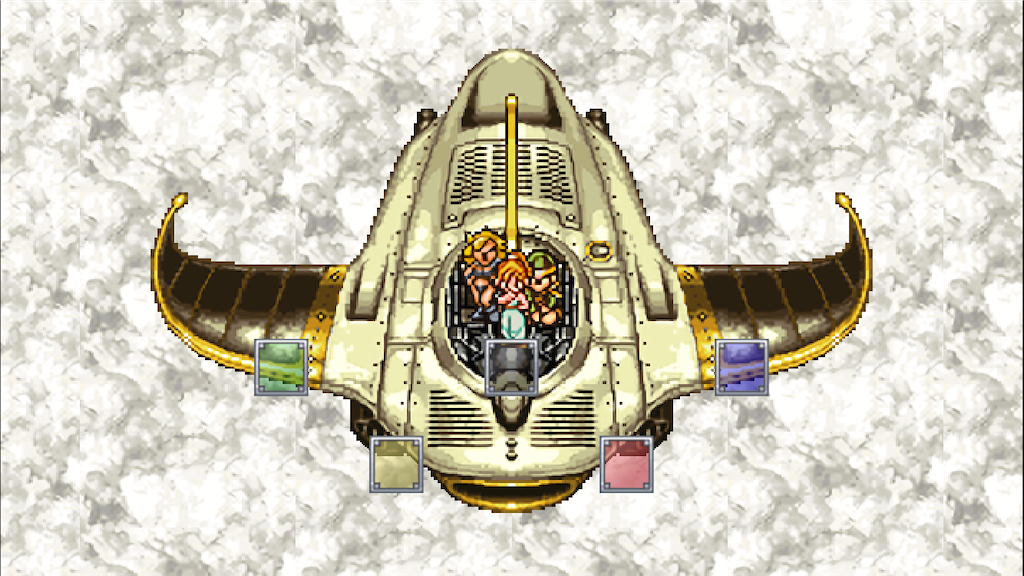
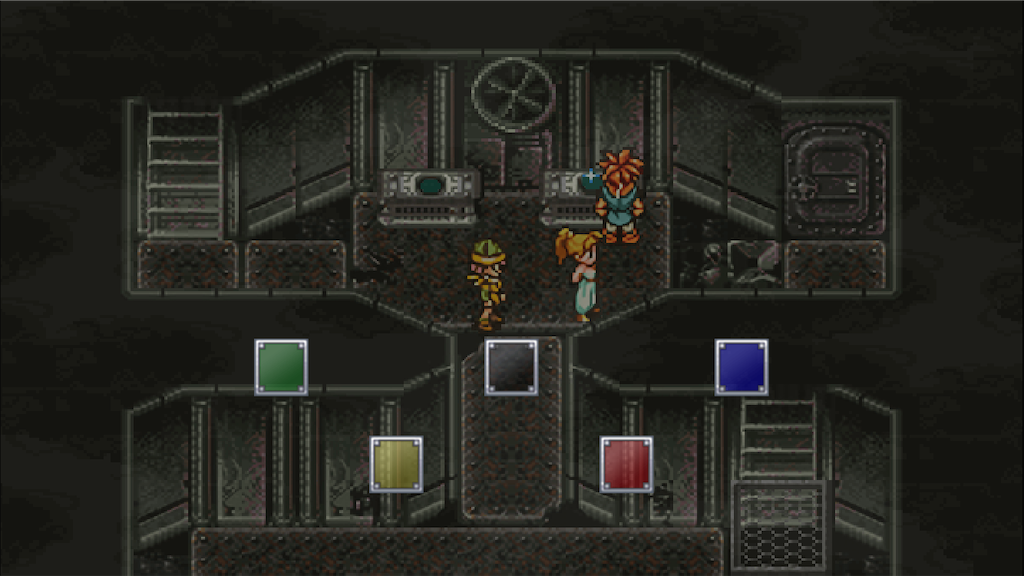
3-2-4:ジルバード奪還時
ジルバード奪還時の会話イベント中にもGUIが表示されていました。
編成するキャラクターによってメッセージにもバリエーションが用意されています。
| Steam版(タッチパネル&マウス操作) | Steam版(パッド&キーボード操作) | iOS版 |
|
マール そこの[X]ボタンじゃない!? |
マール そこの[X]ボタンじゃない!? |
マール そこの緑のボタンじゃない!? |
|
ルッカ: そこの[X]ボタンを!! |
ルッカ: そこの[X]ボタンを!! |
ルッカ: そこの緑のボタンを!! |
|
カエル: その[X]ボタンじゃないか!? |
カエル: その[X]ボタンじゃないか!? |
カエル: その緑ボタンじゃないか!? |
|
ロボ: その[X]ボタンをおしてみてクダサイ! |
ロボ: その[X]ボタンをおしてみてクダサイ! |
ロボ: その緑のをおしてみてクダサイ! |
 |
 |
 |
|
マール: [B]ボタン |
マール: [B]ボタン |
マール: あ、あおいの |
|
ルッカ: そ、そこの |
ルッカ: そ、そこの |
ルッカ: そ、そこの |
|
カエル: [B]ボタンなら |
カエル: [B]ボタンなら |
カエル: あ、あおいのなら |
|
ロボ: そ、その |
ロボ: そ、その |
ロボ: そ、その |
 |
 |
 |
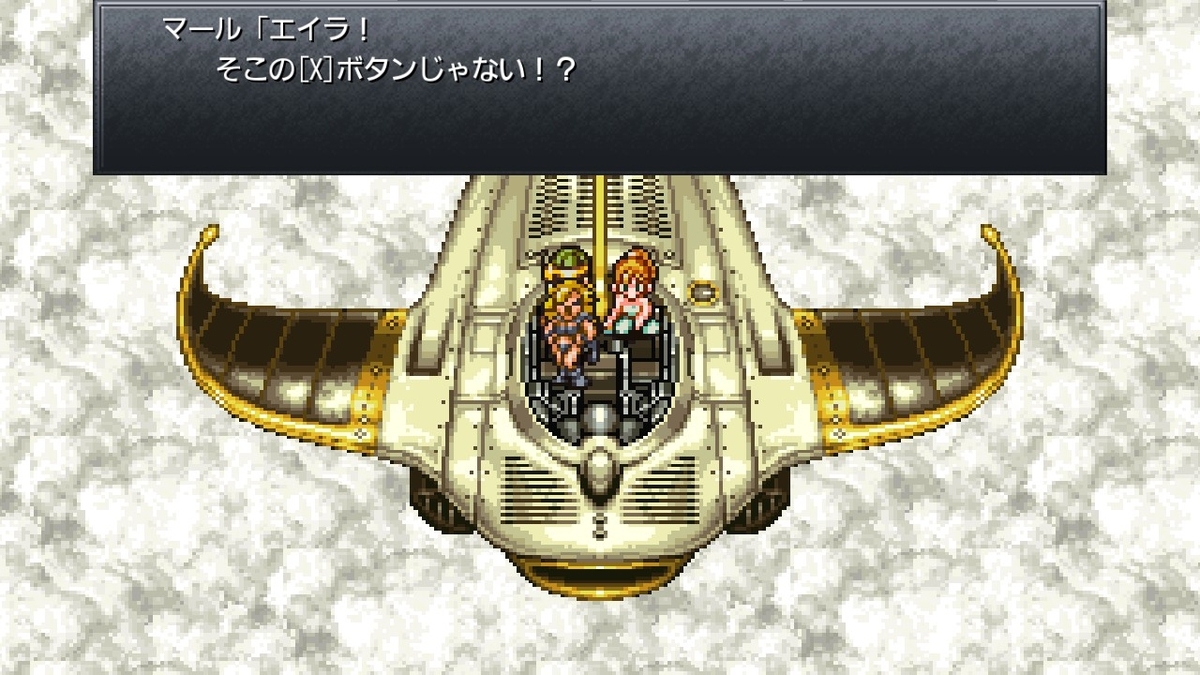


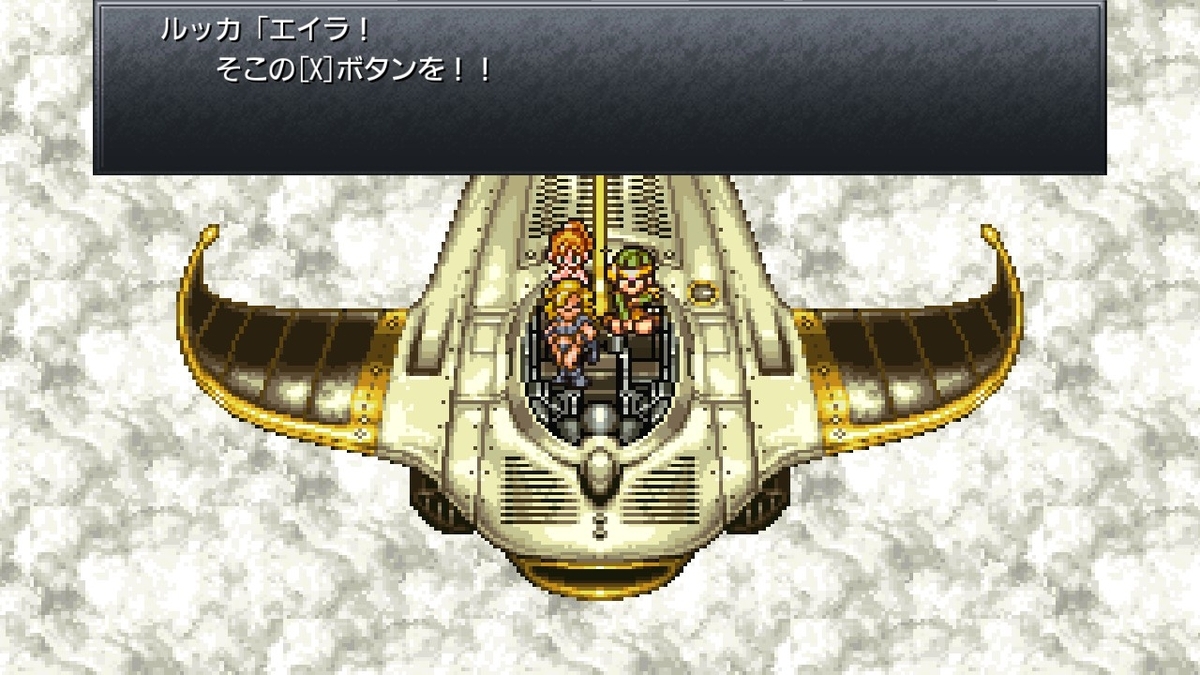
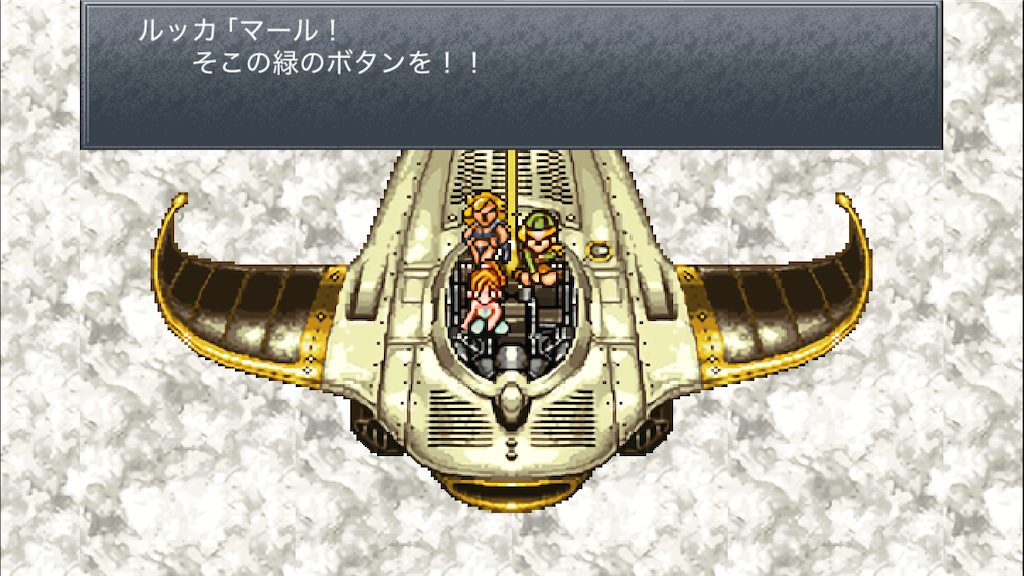

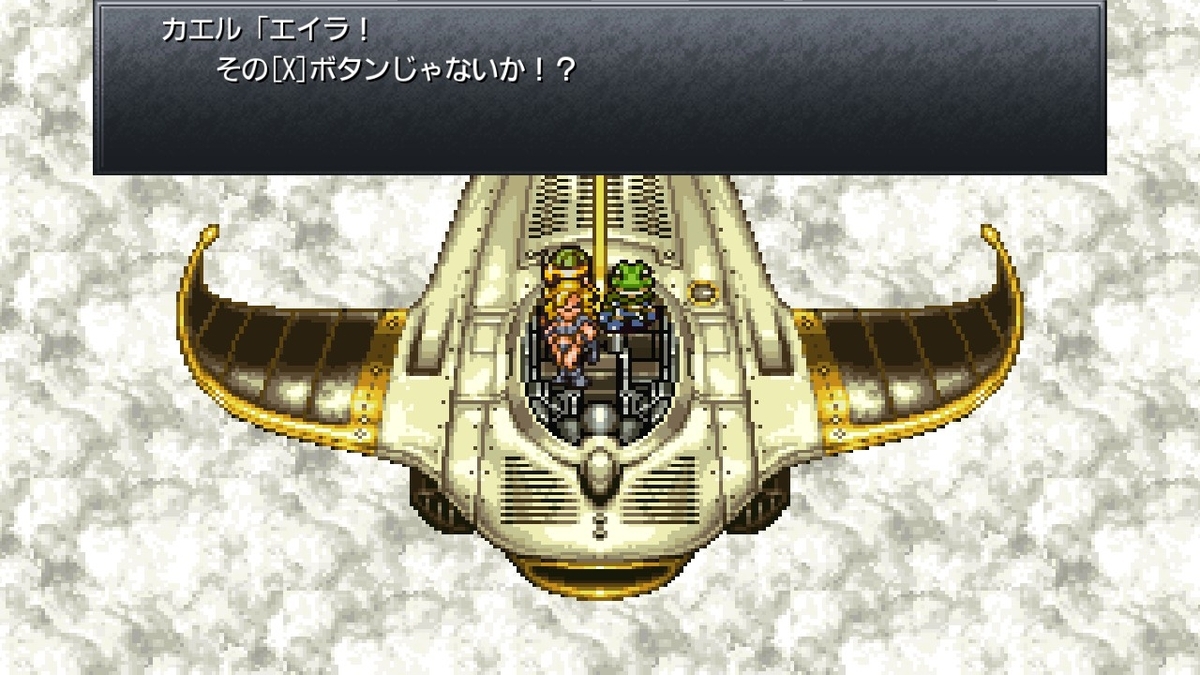
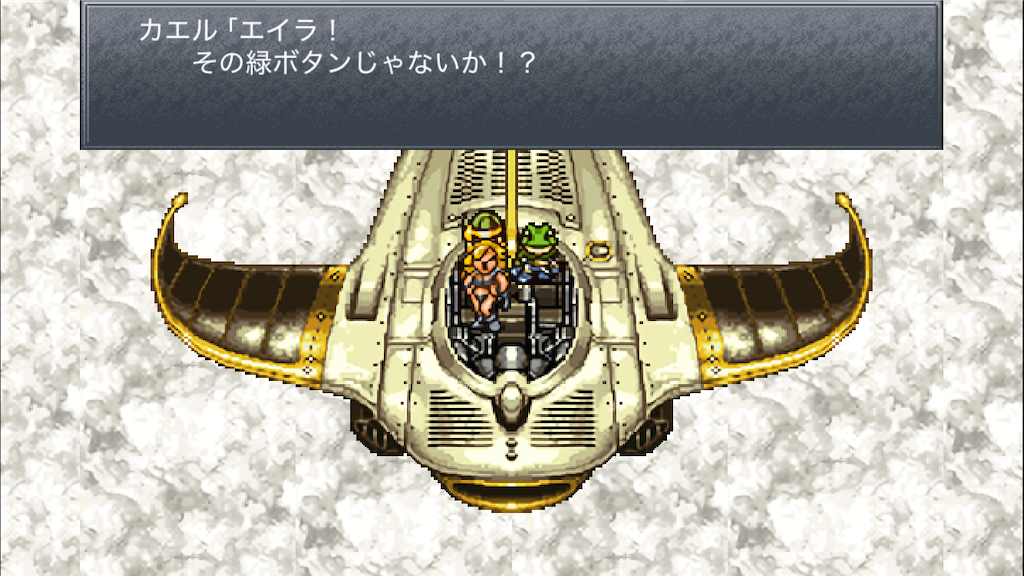
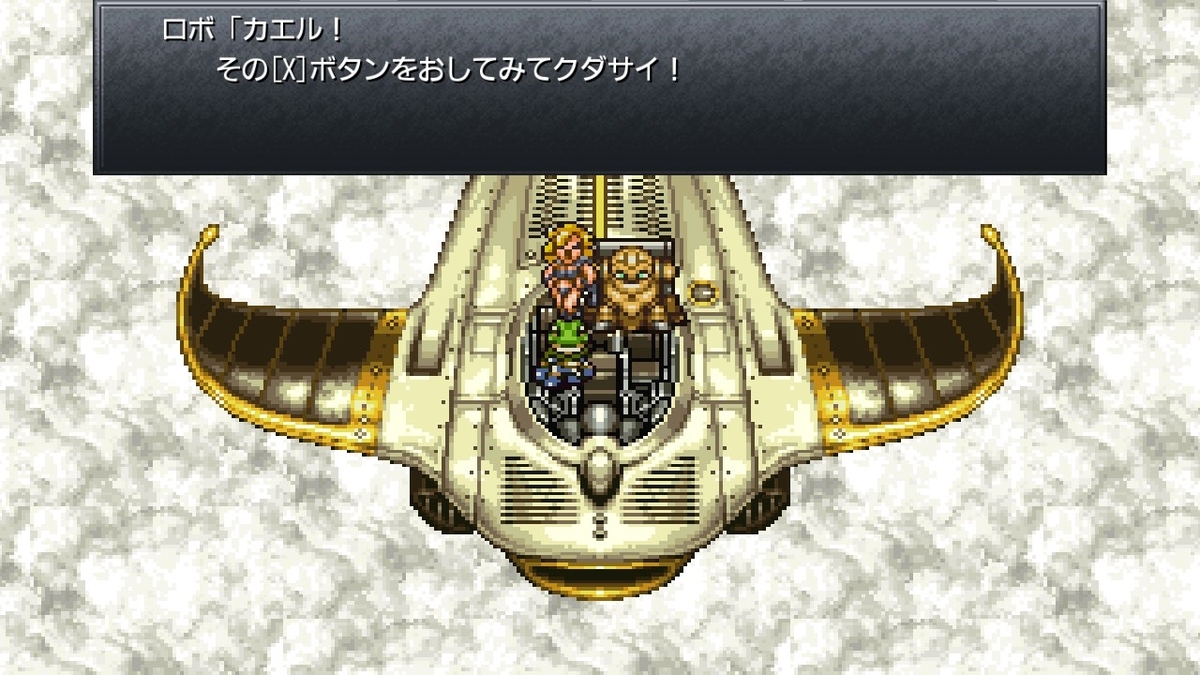

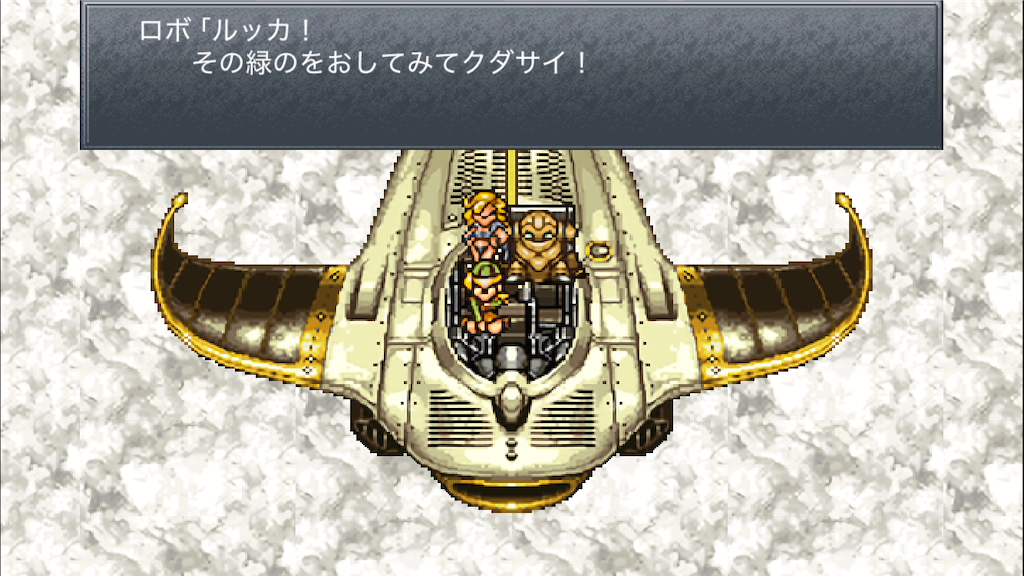
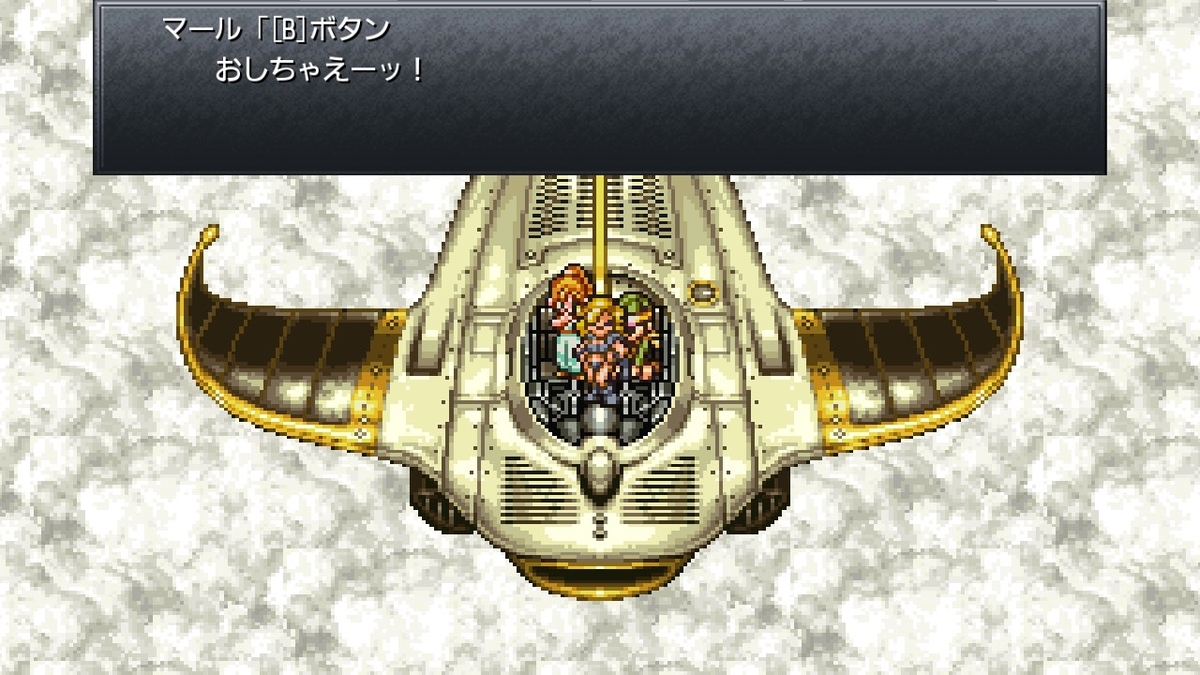
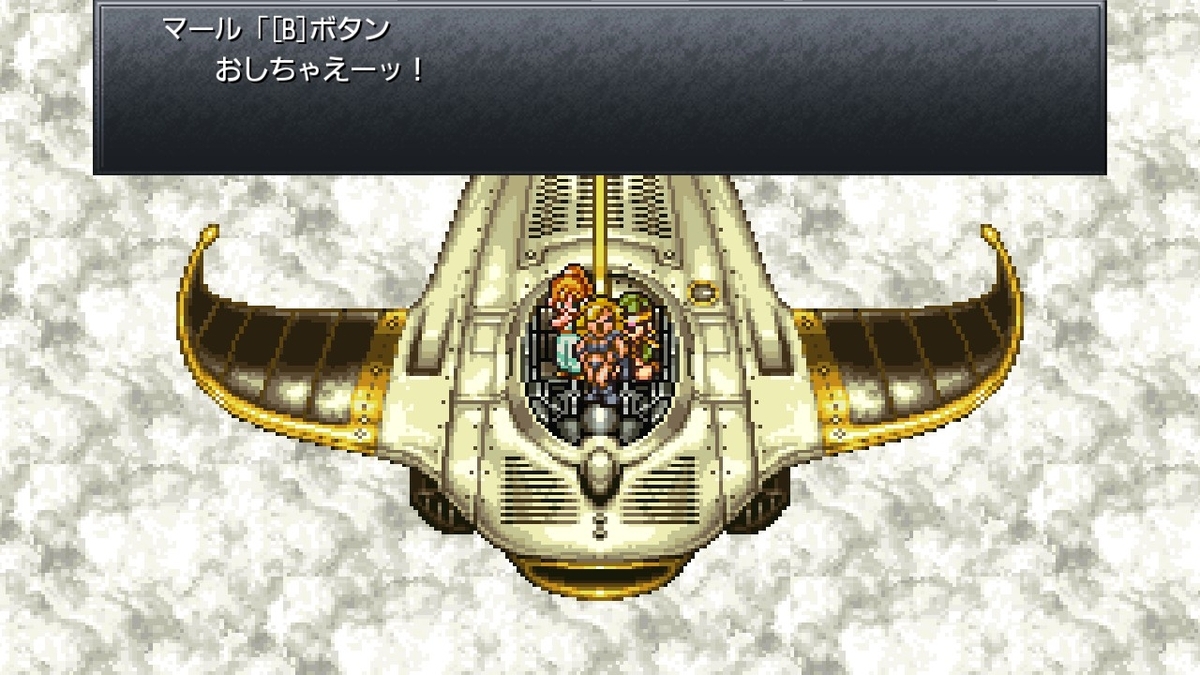
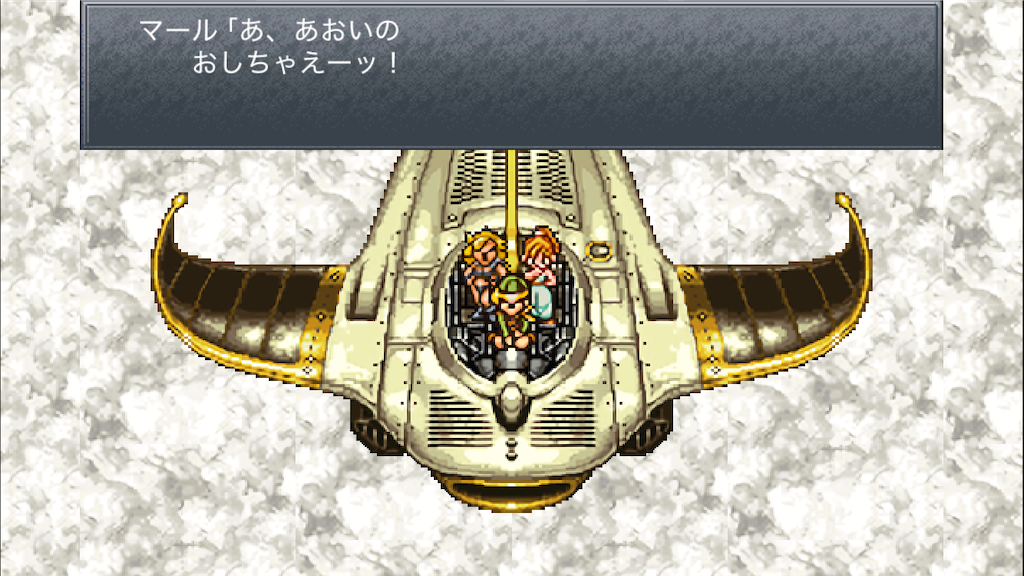
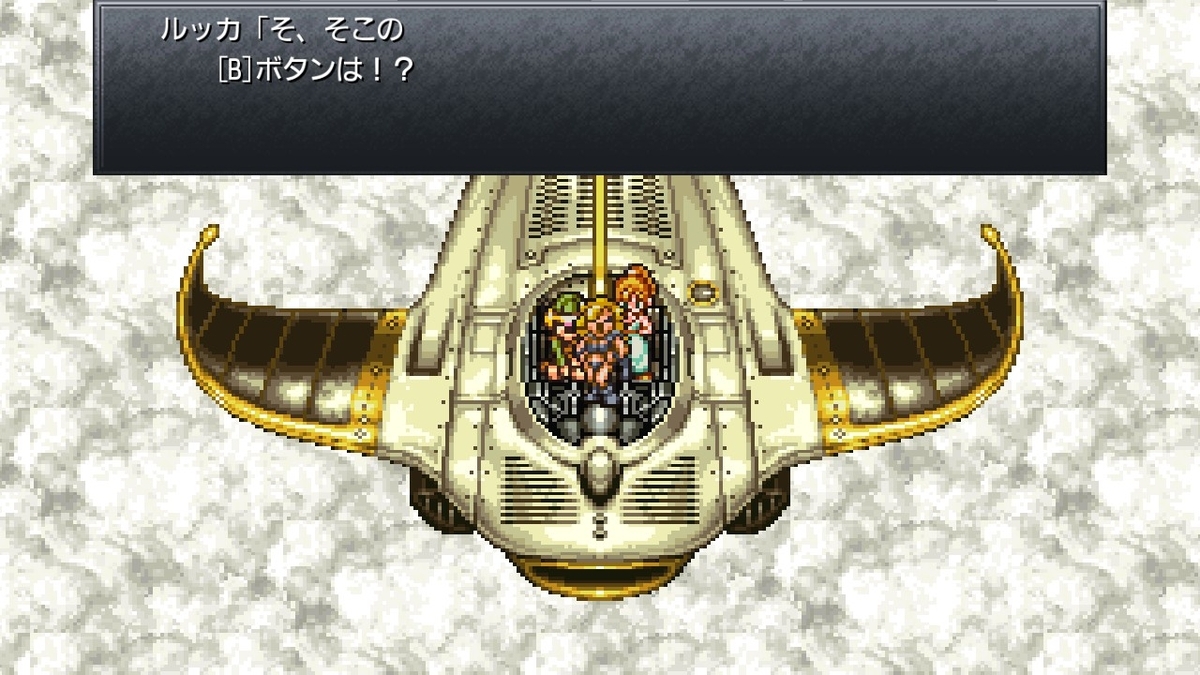
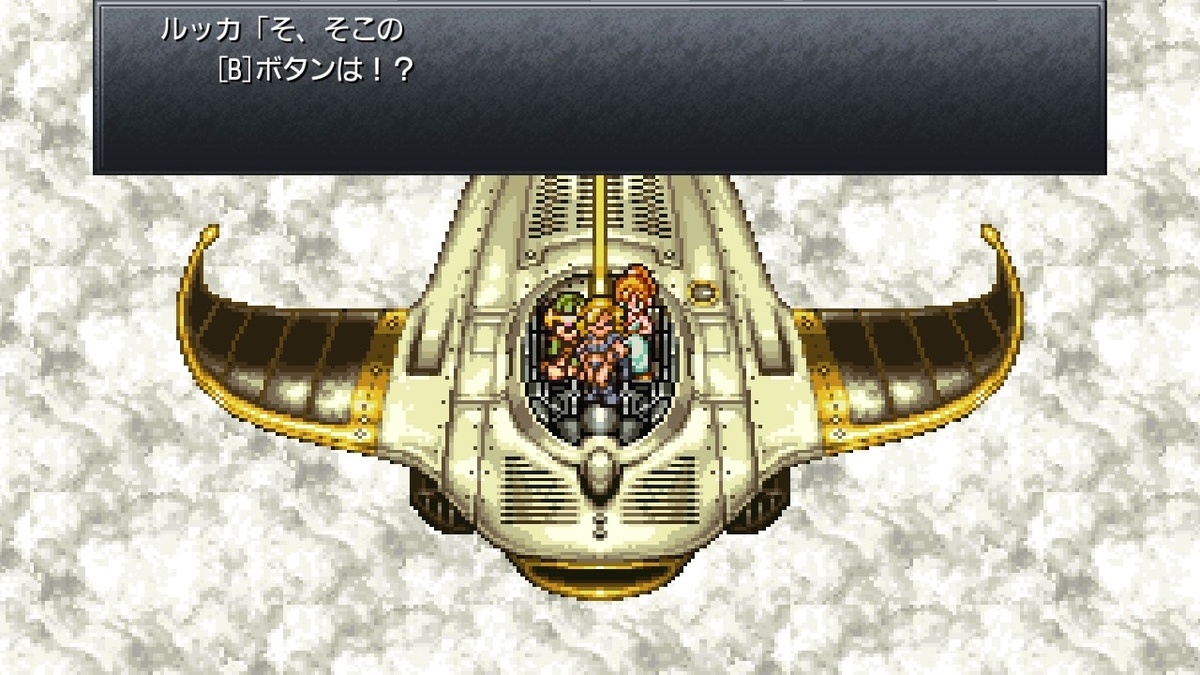


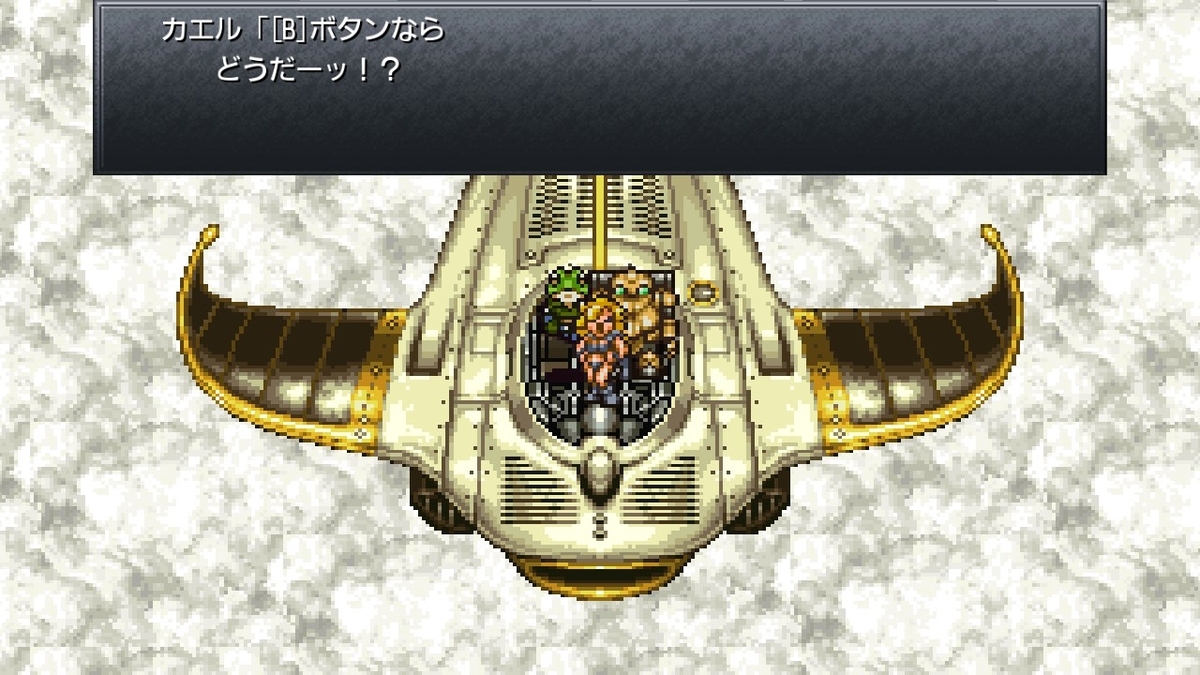
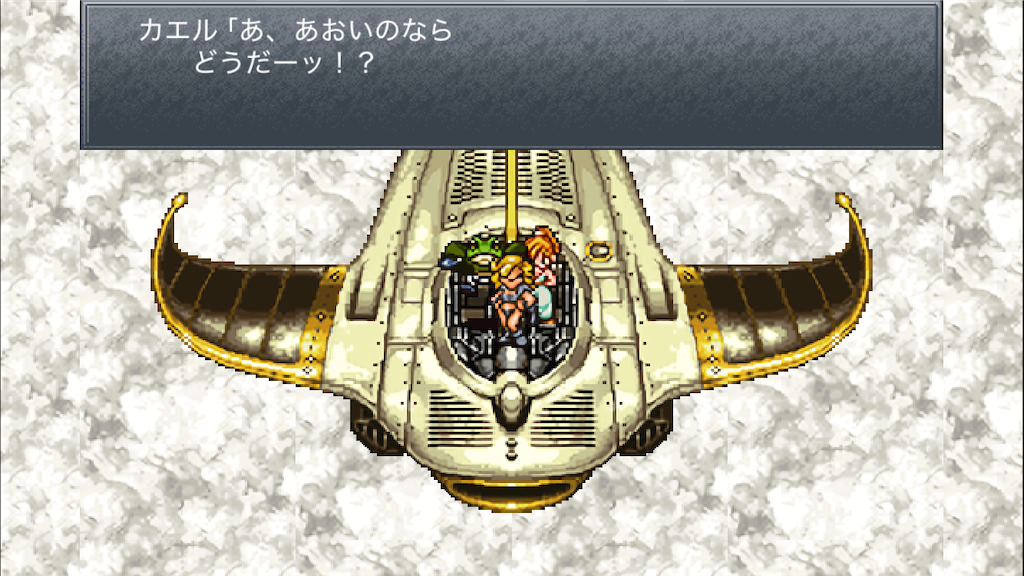
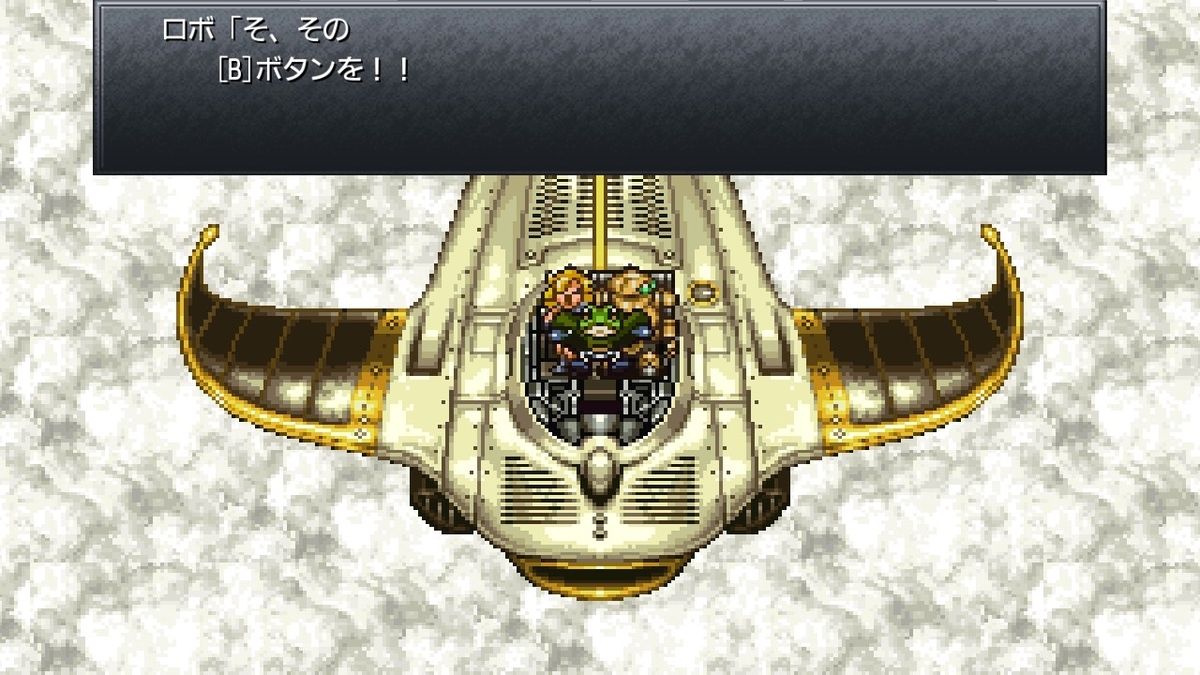
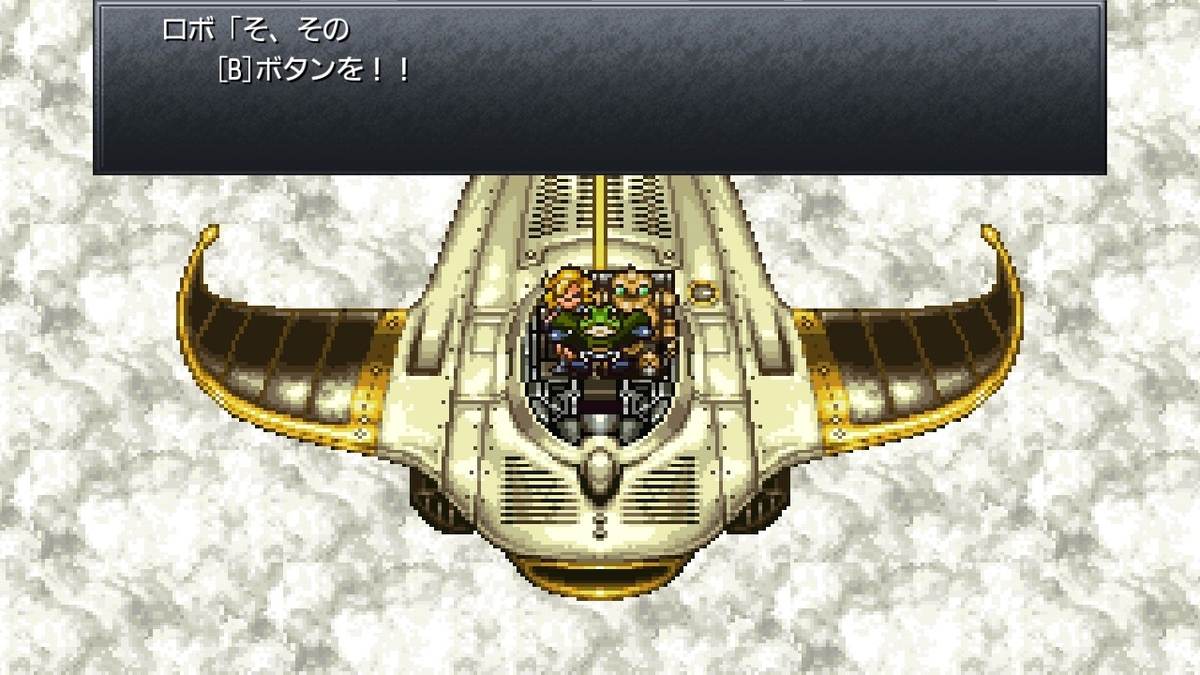

▲キャラごとにメッセージが用意されています。エイラのメッセージは見つけられませんでした。
興味深いと感じたのはSteam版とiOS版とで指定されるボタンが異なっている件です。
例えば1回目に指定されるボタンはiOS版では「緑のボタン」ですが、Steam版ではXボタンが指定され、ボタンの色は青です。

| 1回目に指定されるボタン | 2回目に指定されるボタン |
|
Xボタンは青。 |
Bボタンは赤。 |

※超余談ですが、ここは直前でセーブできないイベントのため、(ダンジョン攻略+ボス×2)を必要回数分繰り返しました。同じく画面を確認しようと考えている方はご注意ください。
3-3:GUIとテキストとサウンド関連
3つめのパターンはGUIとテキストに加えて、サウンド面でも影響があるパターンです。
補足します。
一部、SEが鳴ったらボタンを押す系のイベント開始時のサウンドに関しても調整があり、メッセージにも影響を及ぼしている箇所が2箇所ありました。
- 千年祭_ベッケラーの実験小屋
- 鉄骨ネズミと開閉スイッチ
それぞれ詳細を記載します。
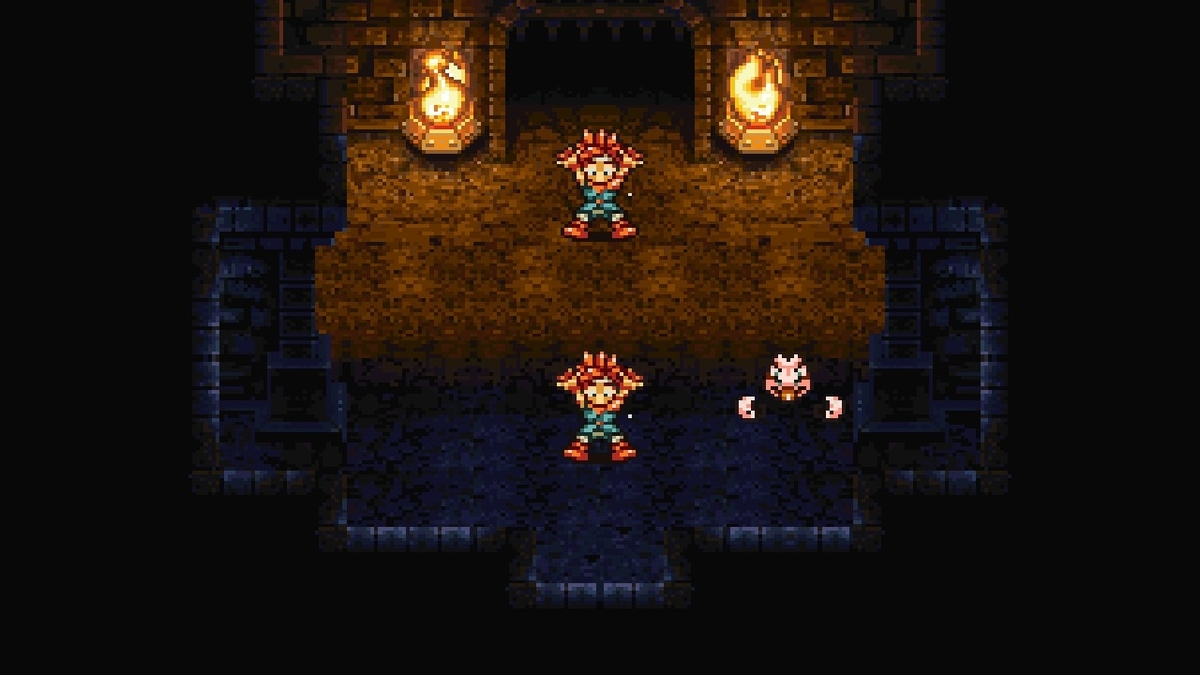
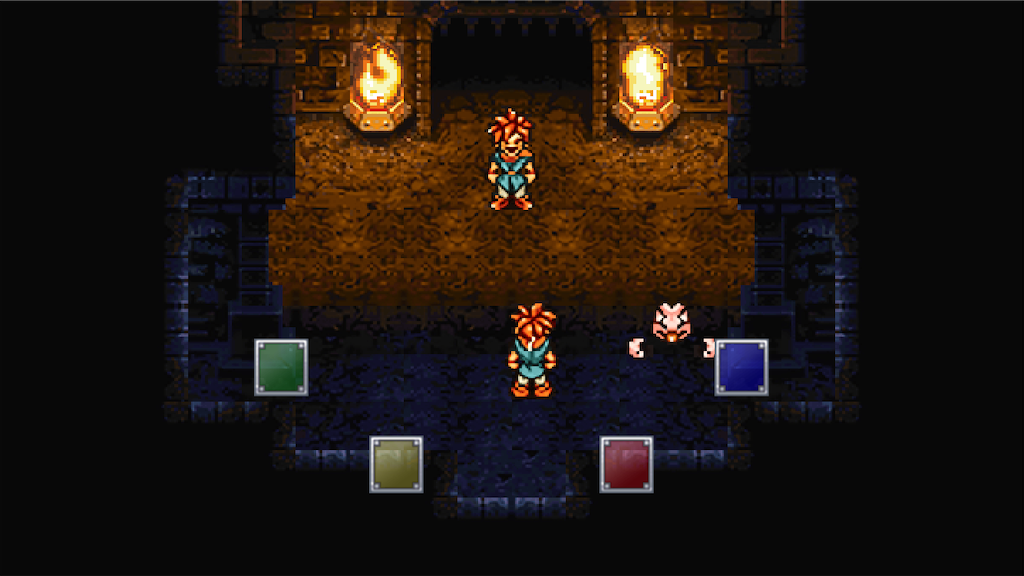
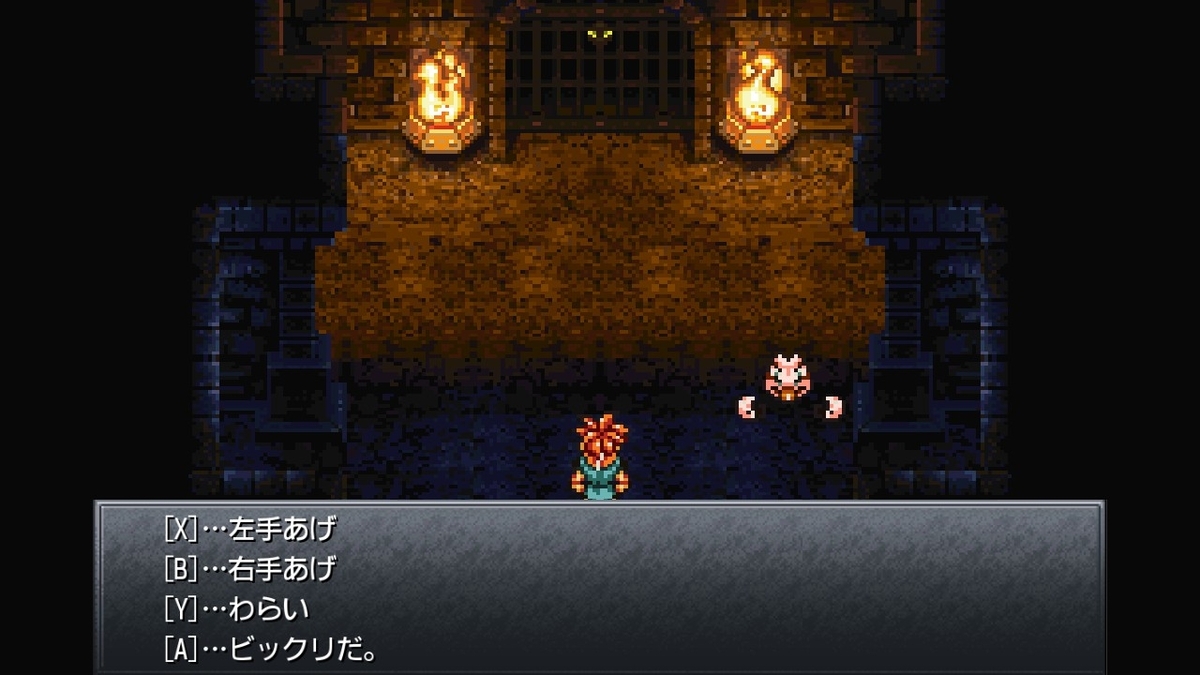
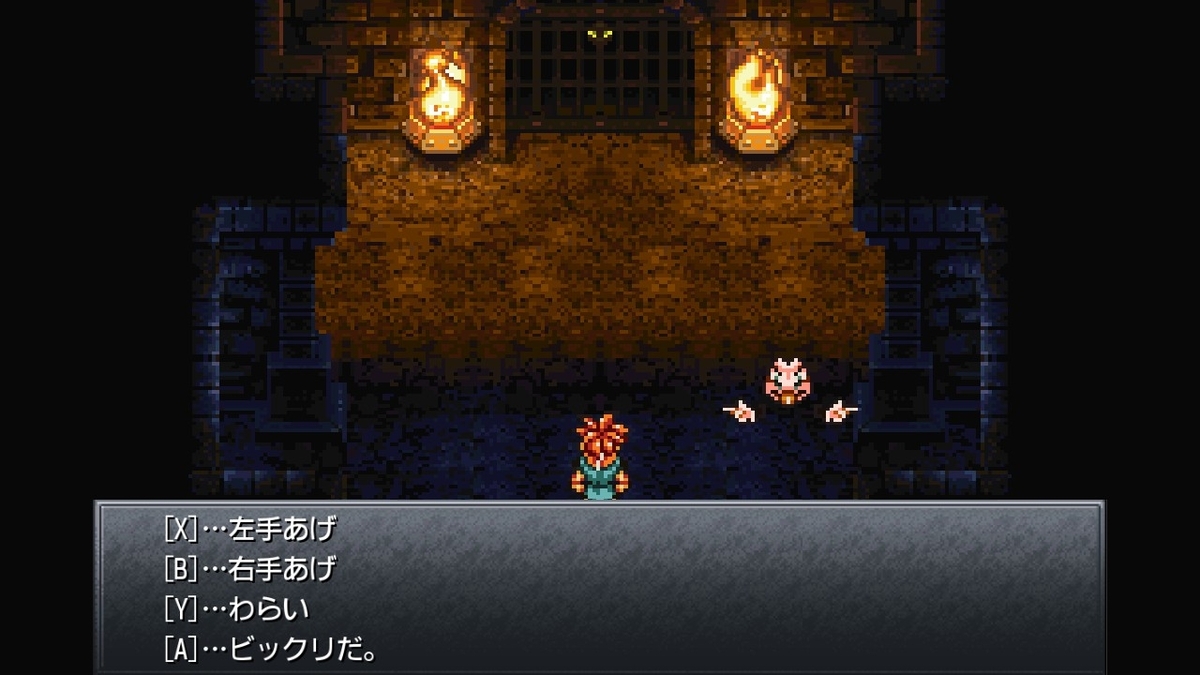
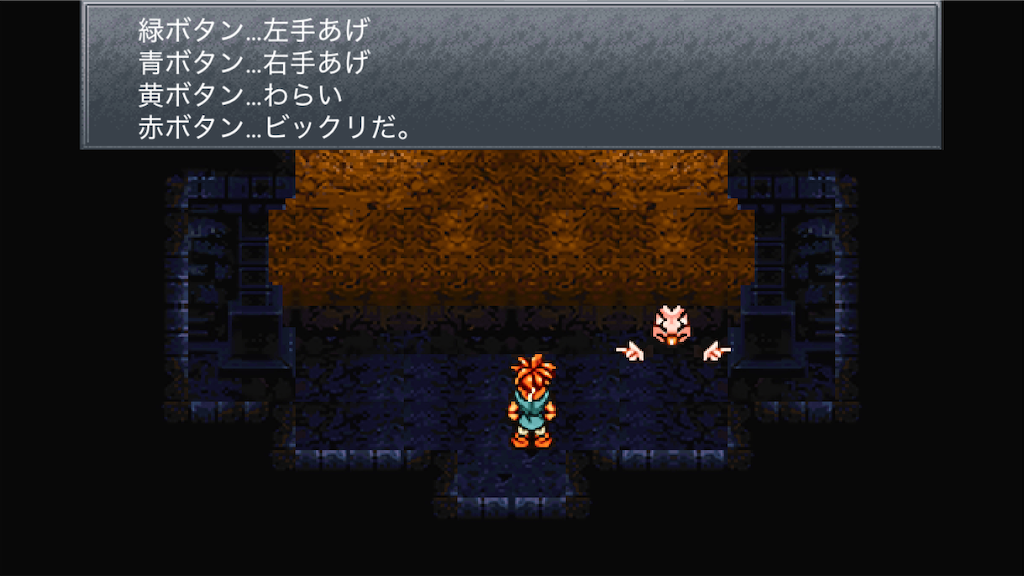
3-3-1:千年祭_ベッケラーの実験小屋
タイミングに合わせて指定されたボタンを入力するミニゲームです。
見た目とテキストの違いは以下の通りです。
| Steam版(タッチパネル&マウス操作) | Steam版(パッド&キーボード操作) | iOS版 |
|
[X]…左手あげ |
[X]…左手あげ |
緑ボタン…左手あげ |
|
ワタシが動いたときに |
ワタシが動いたときに |
ワタシが動いたときに |
 |
 |
 |
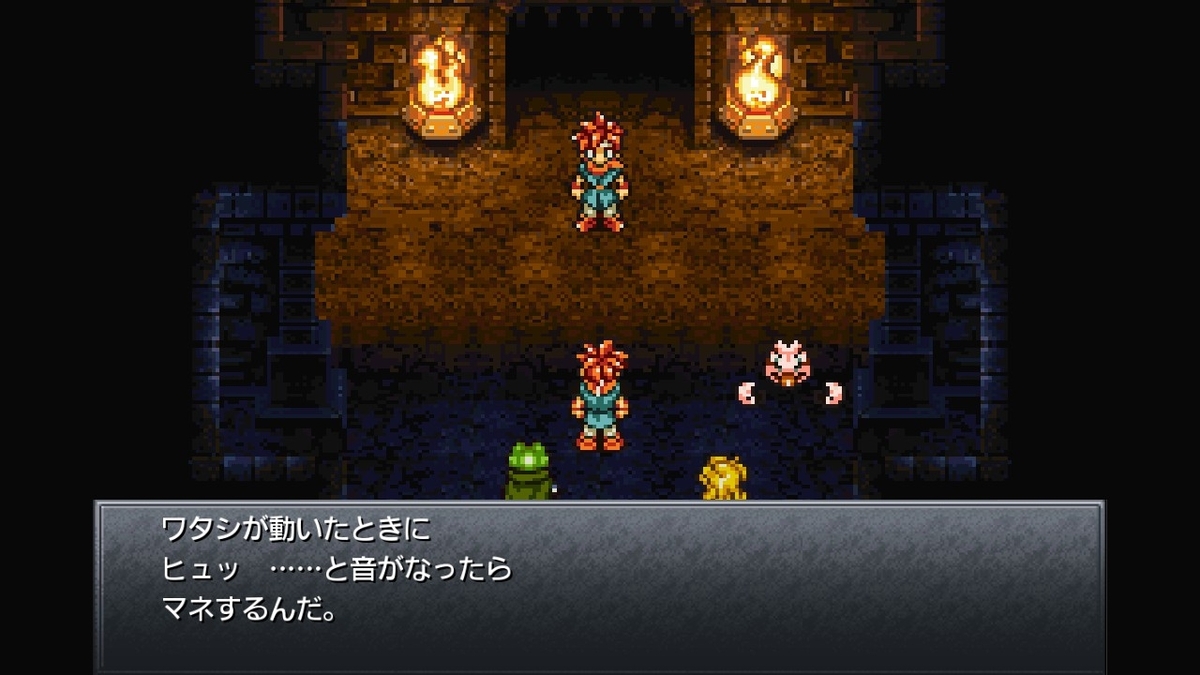
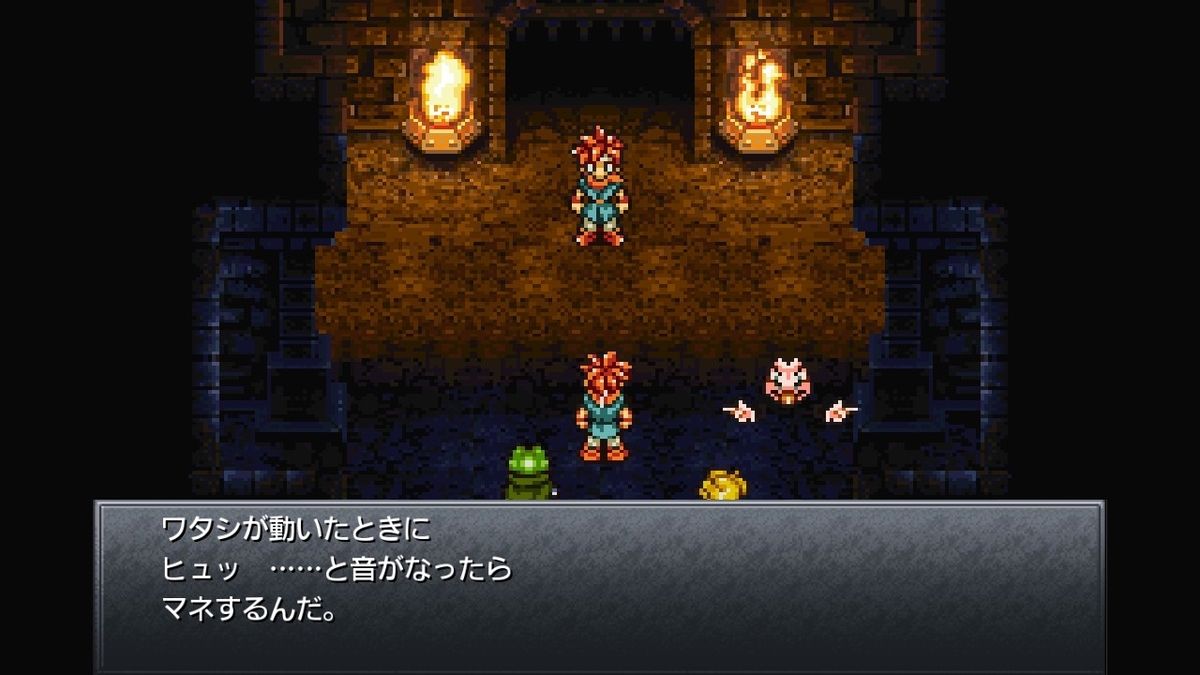
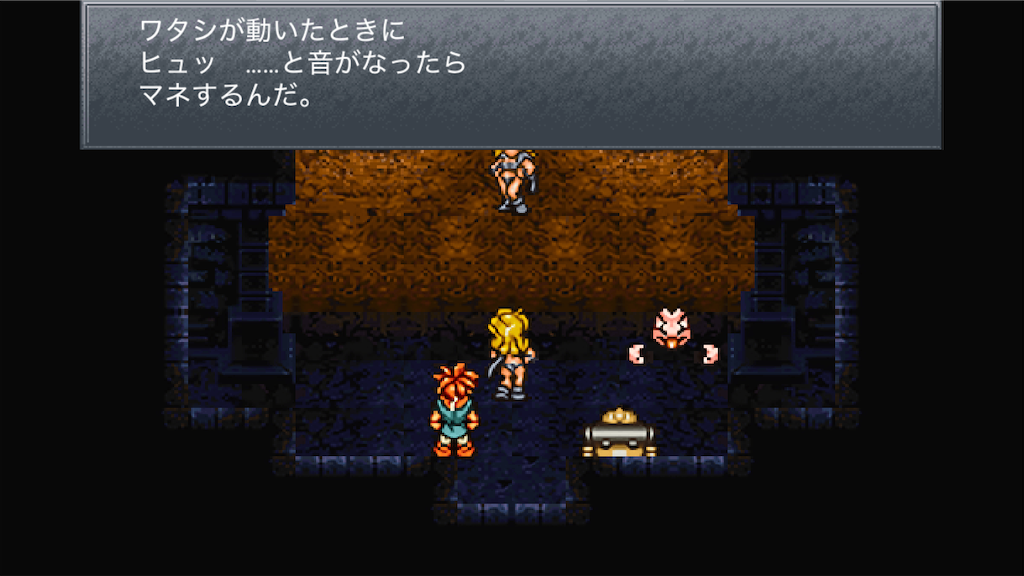
余談ですが、ここのメッセージはSFC版、PS版では…
ヒュッ ……と音がなったら
マネするんだ。
…となり。
DS版ではSteam版やiOS版同様に…
ワタシが動いたときに
ヒュッ ……と音がなったら
マネするんだ。
となっていました。
SFC版、PS版、DS版は今回の比較対象ではありませんが、マルチプラットフォーム対応を考慮する際に参考になりそうだと感じたため、記載しました。
3-3-2:鉄骨ネズミと開閉スイッチ
逃げるネズミに追いついてパスワードを聞き出した後に、パスワードを入力するイベントです。各場面の見た目は以下の通りです。
| Steam版(タッチパネル&マウス操作) | Steam版(パッド&キーボード操作) | iOS版 |
|
ダッシュして |
ダッシュして |
ダッシュして |
|
通路スイッチは、音が鳴ったら
|
通路スイッチは、音が鳴ったら |
通路スイッチは、 |
|
|
|
|
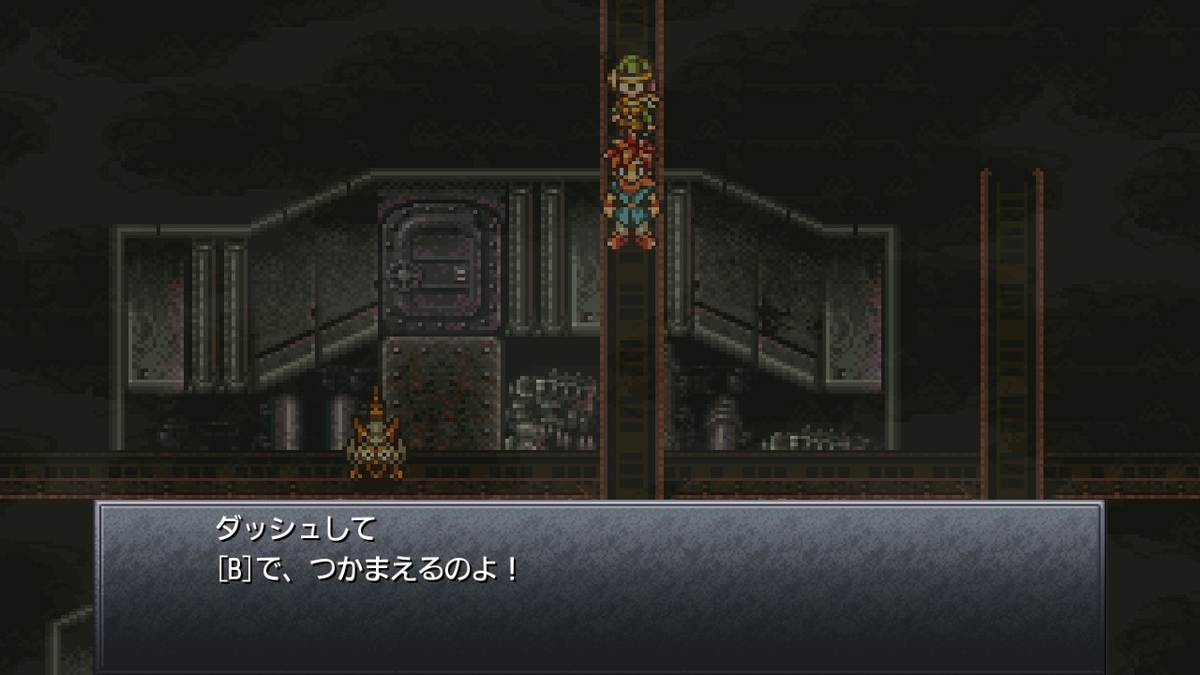
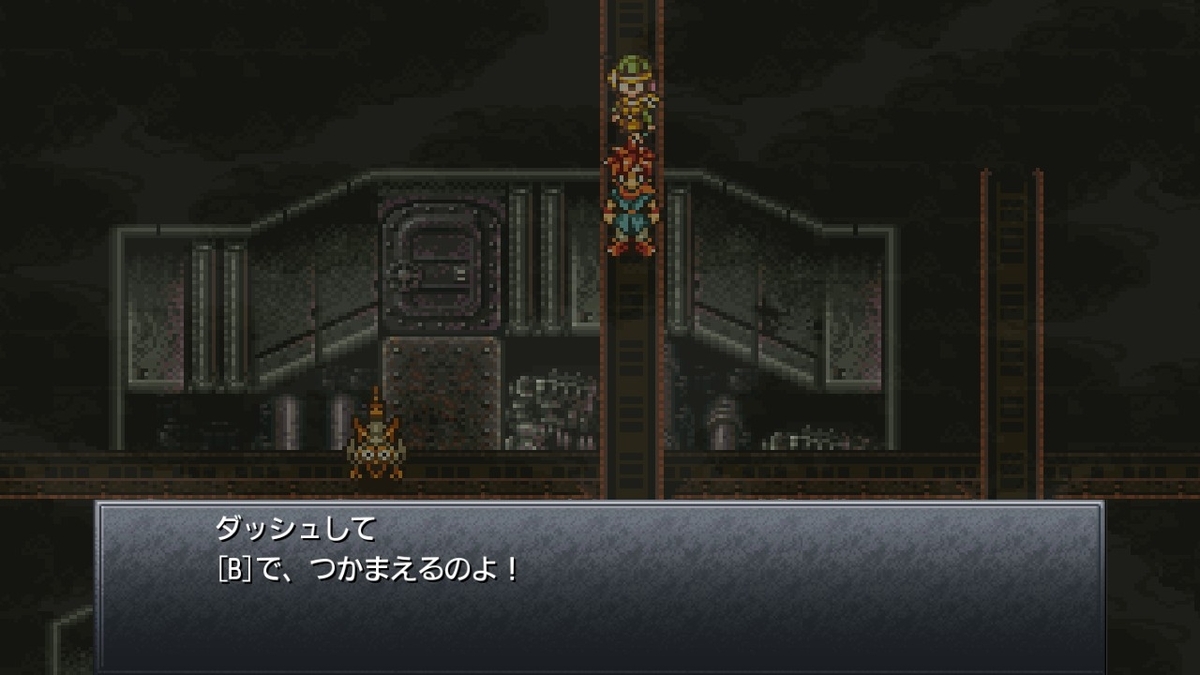
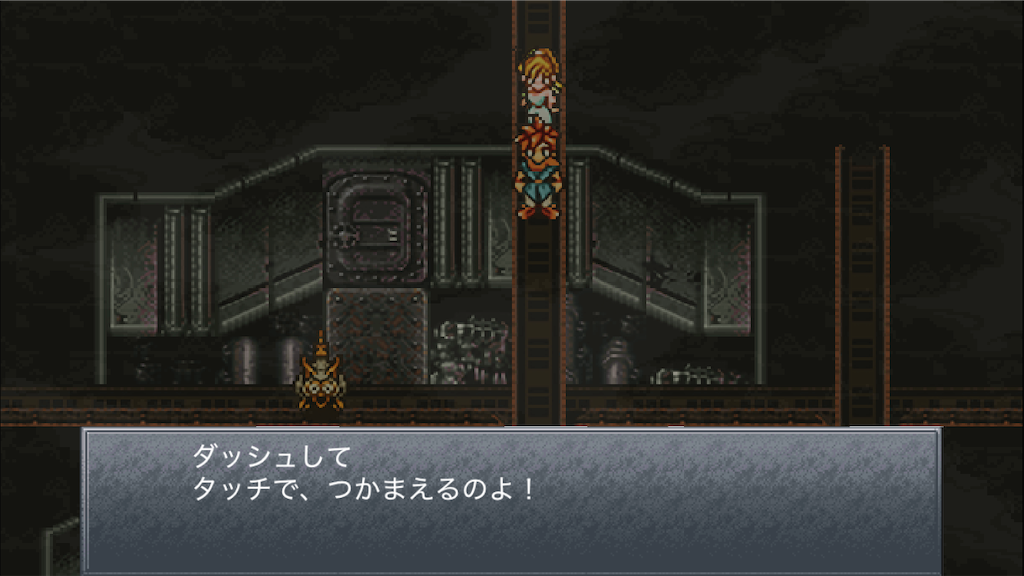
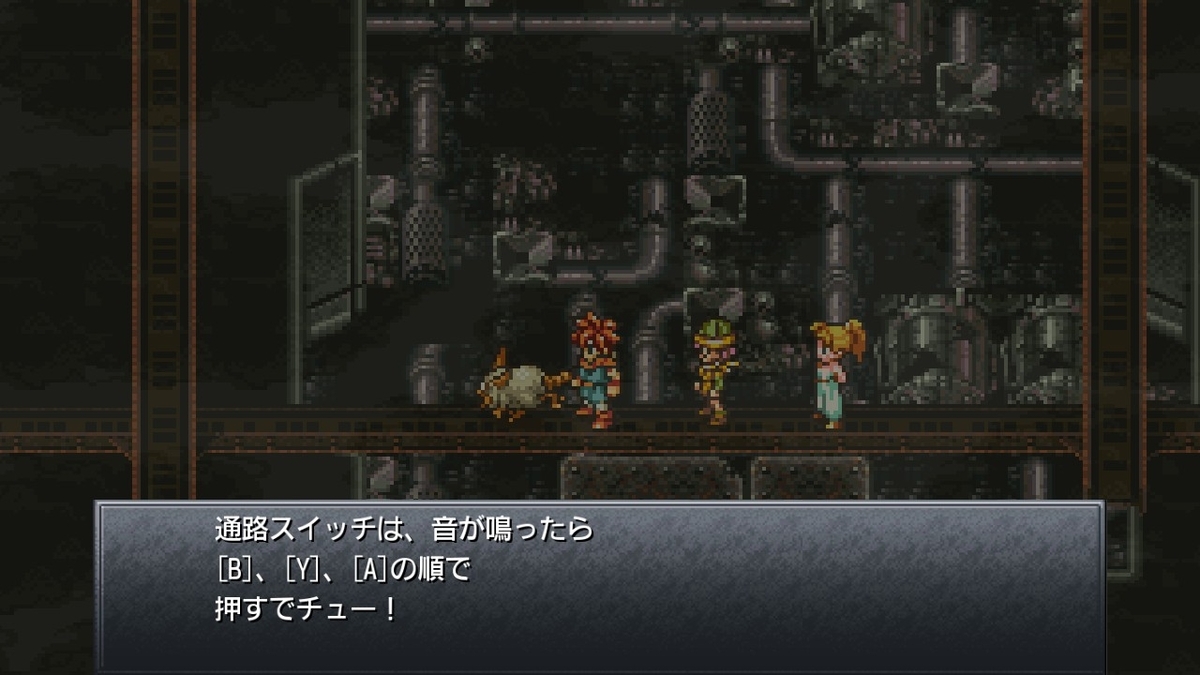
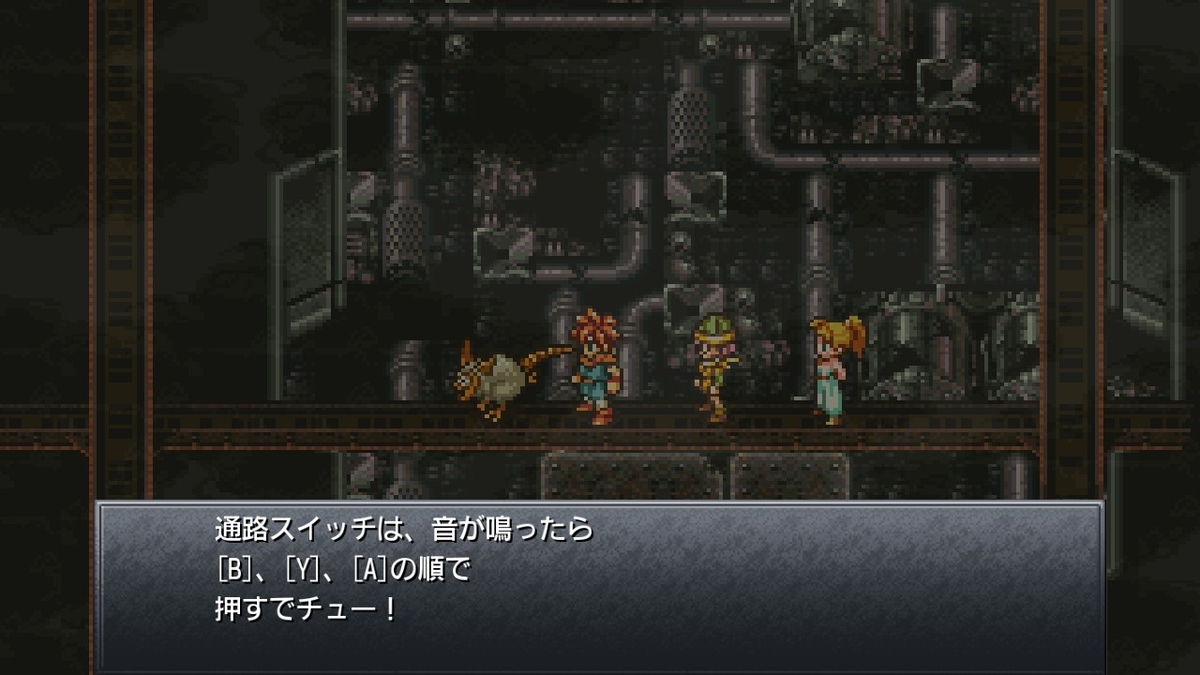

メッセージをよく見ると、Steam版では
音が鳴ったら
…と、サウンドに関するメッセージがあります。
ではサウンドに言及していないiOS版ではどうか?…と、確認したところ僅かながらサウンドが鳴っていました。
SFC版、PS版、DS版を確認したところ以下のメッセージでした。
「ボタンの設定変えてた場合は、こんがらがっちゃう」と、キーコンフィグの影響を受ける旨の注意喚起も行っています。
| SFC版 |
通路スイッチは、LとRを押し でも、ボタンの設定変えてた場合は、 |
| PS版 |
通路スイッチは、L1・R1ボタンを押し でも、ボタンの設定変えてた場合は、 |
| DS版 |
通路スイッチは、Lボタンと でも、このあとボタンの設定を変えると |
3-4:個別対応1(バイクレース時)
マルチプラットフォーム対応の特殊な例としてバイクレースのUIがあげられます。
ブーストの有無でUIやメッセージが変わっていました。
それぞれ紹介します。
3-4-1:バイクレース(ブーストあり)
ブーストありの場合は以下のメッセージと見た目です。
| Steam版(タッチパネル&マウス操作) | Steam版(パッド&キーボード操作) | iOS版 |
|
ターボブーストハ[A]ダ。 |
ターボブーストハ[A]ダ。 |
ターボブーストハ『Bボタン』ダ。 |
|
|
|
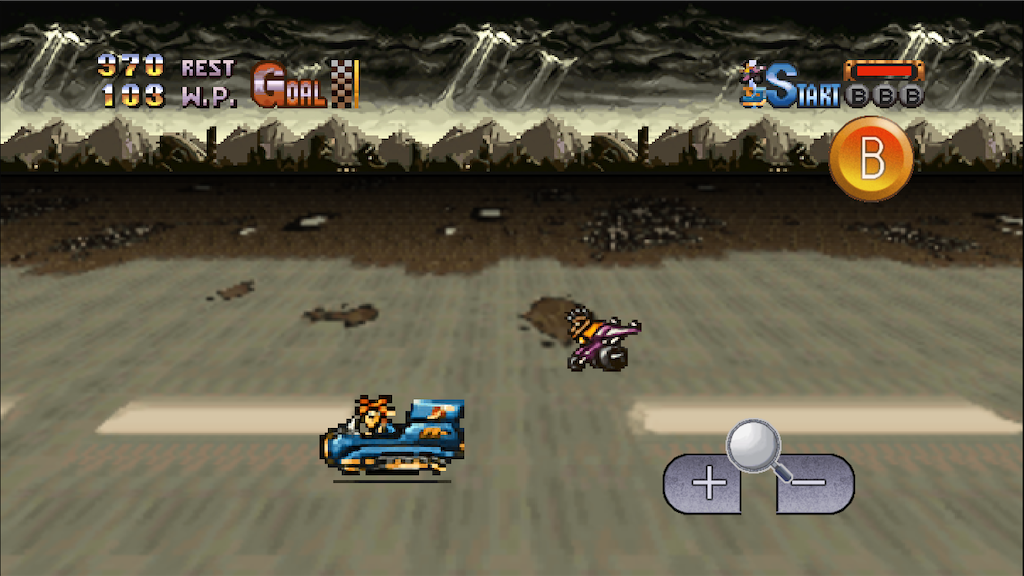 |
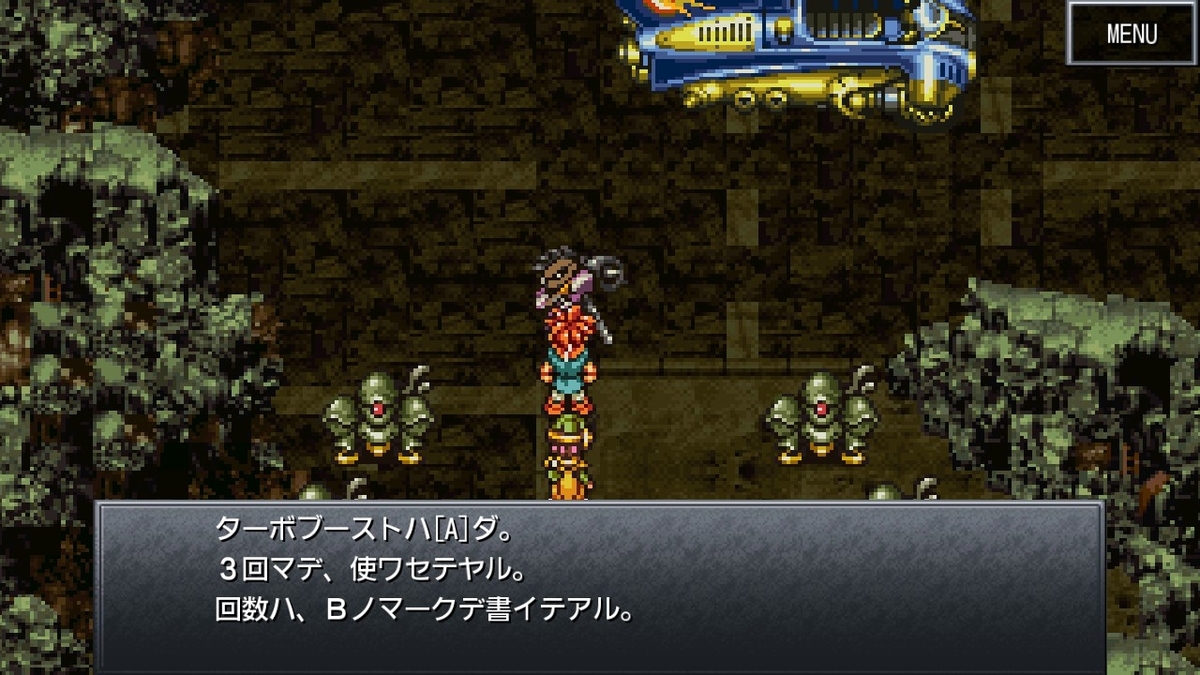
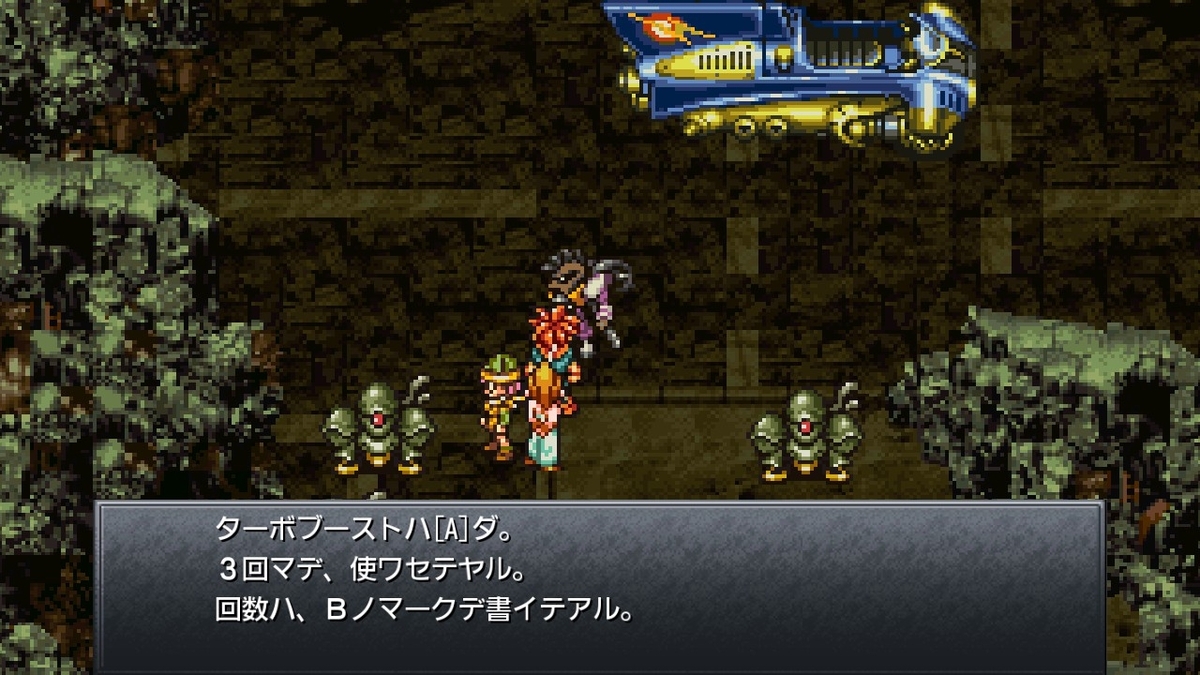
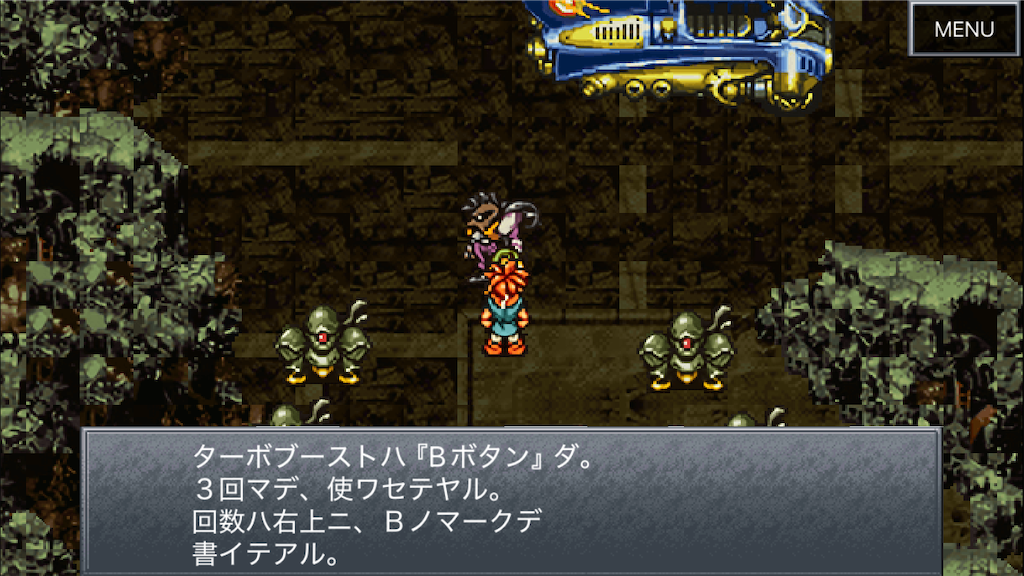
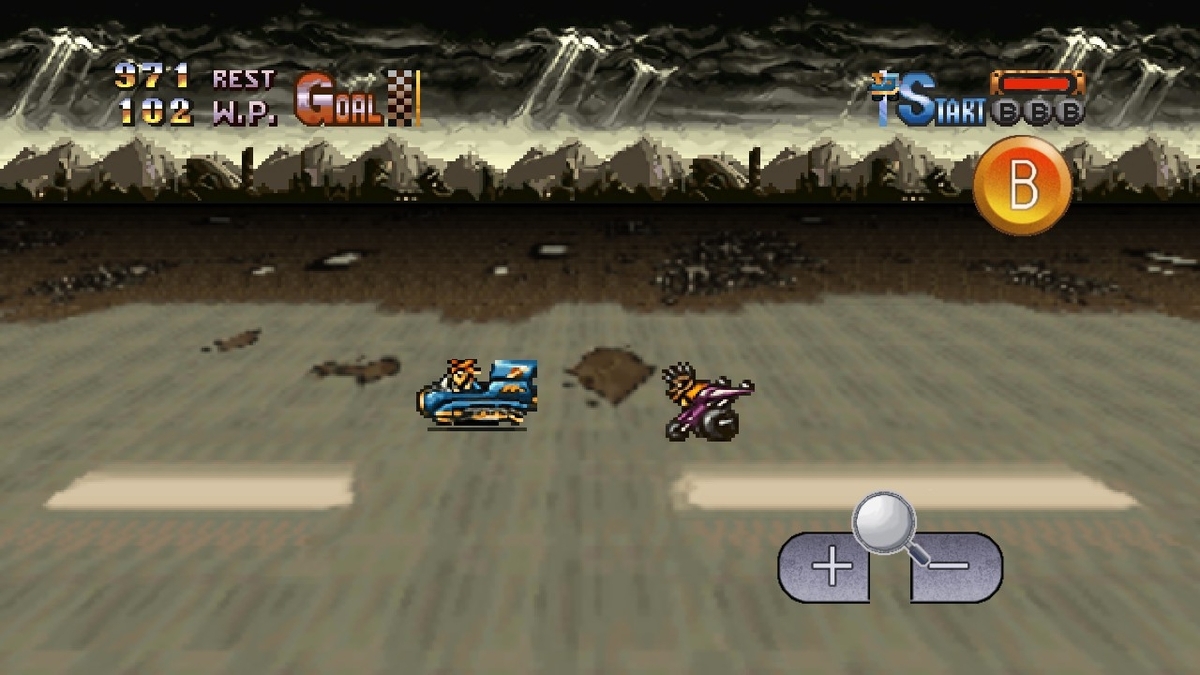
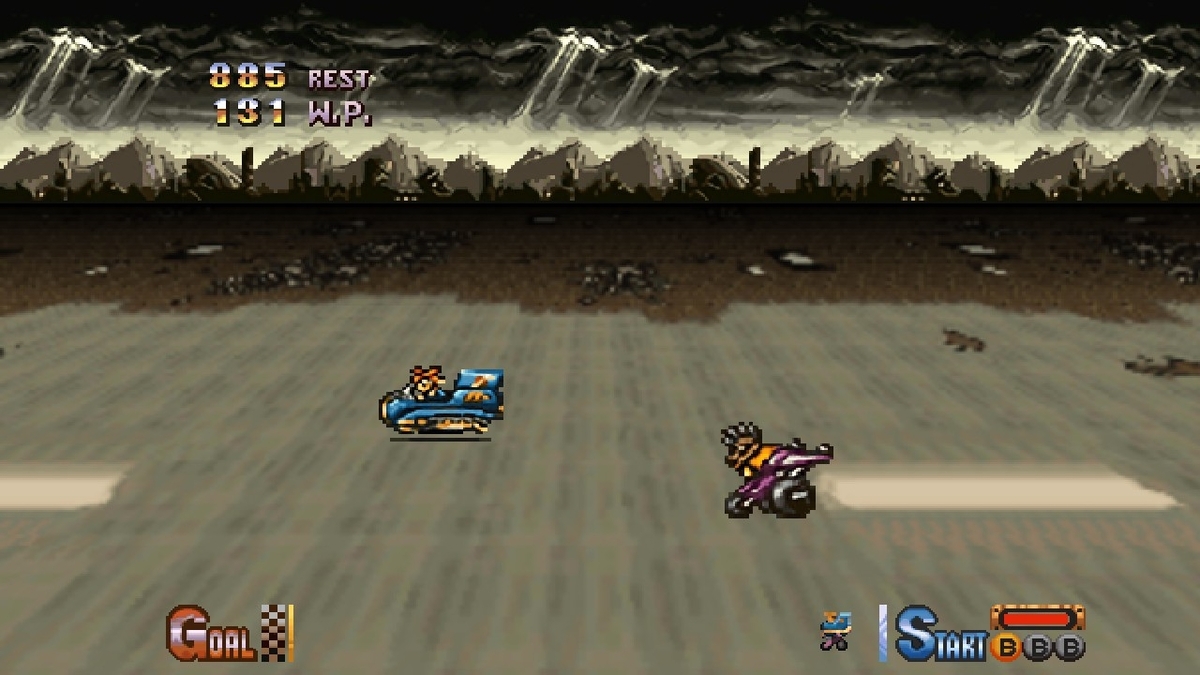
主な違いは以下の通りです。
- ブーストボタンの有無
- 視点移動ボタンの有無
- スタートからゴールまでの進行度を示すUIの位置
3-4-2:バイクレース(ブーストなし)
ブーストなしの場合は以下の見た目です。
| Steam版(タッチパネル&マウス操作) | Steam版(パッド&キーボード操作) | iOS版 |
|
|
※キーボード操作時はgまたはhキーで視点が変更できます |
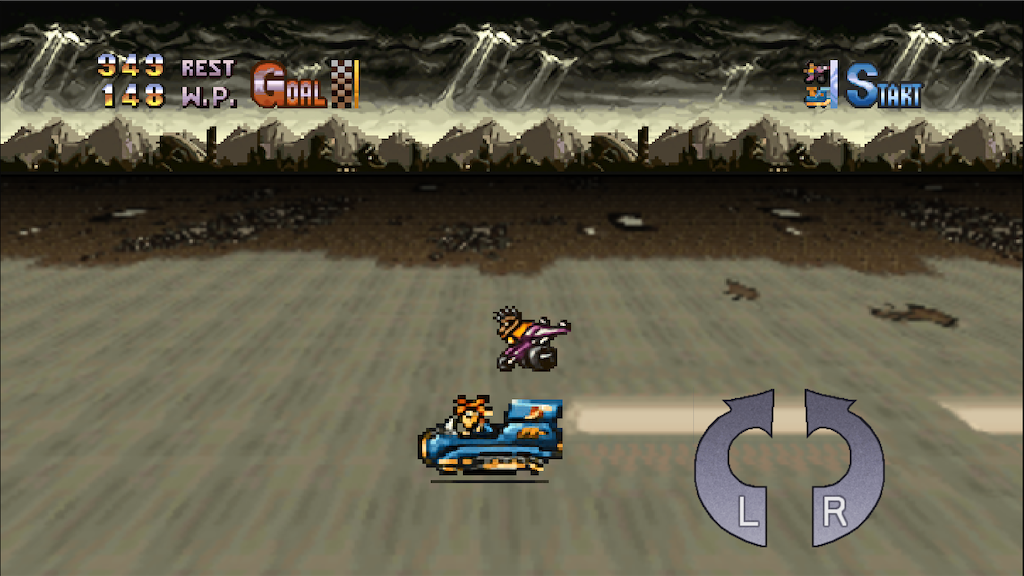 |
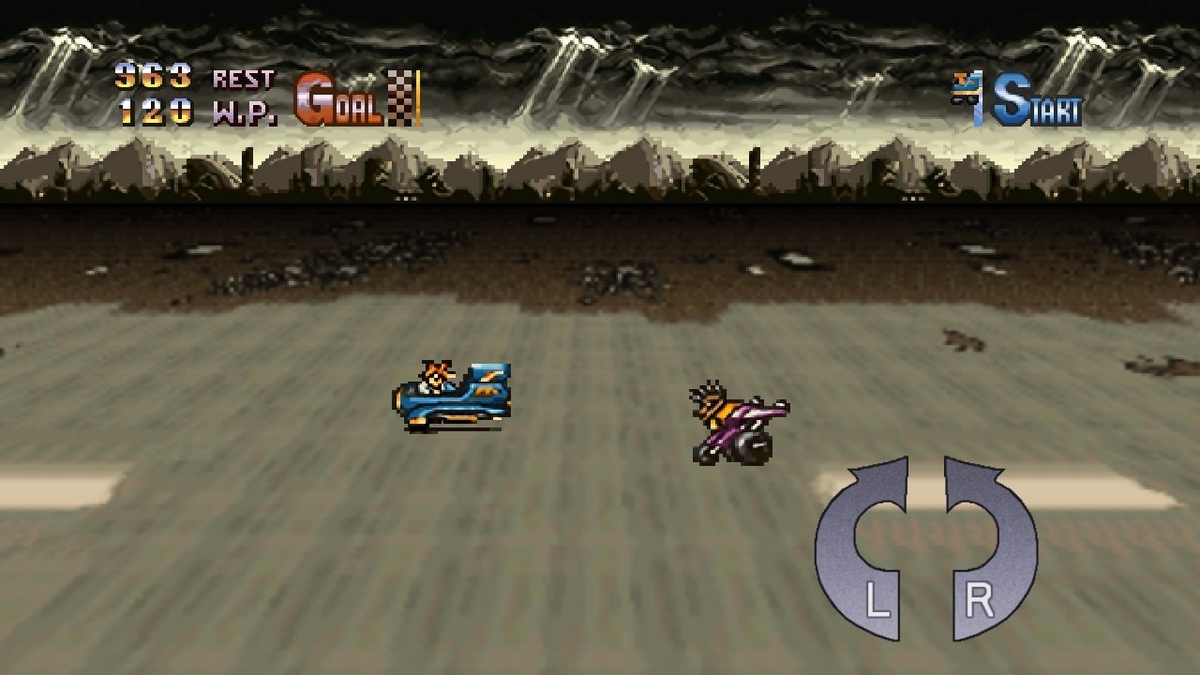
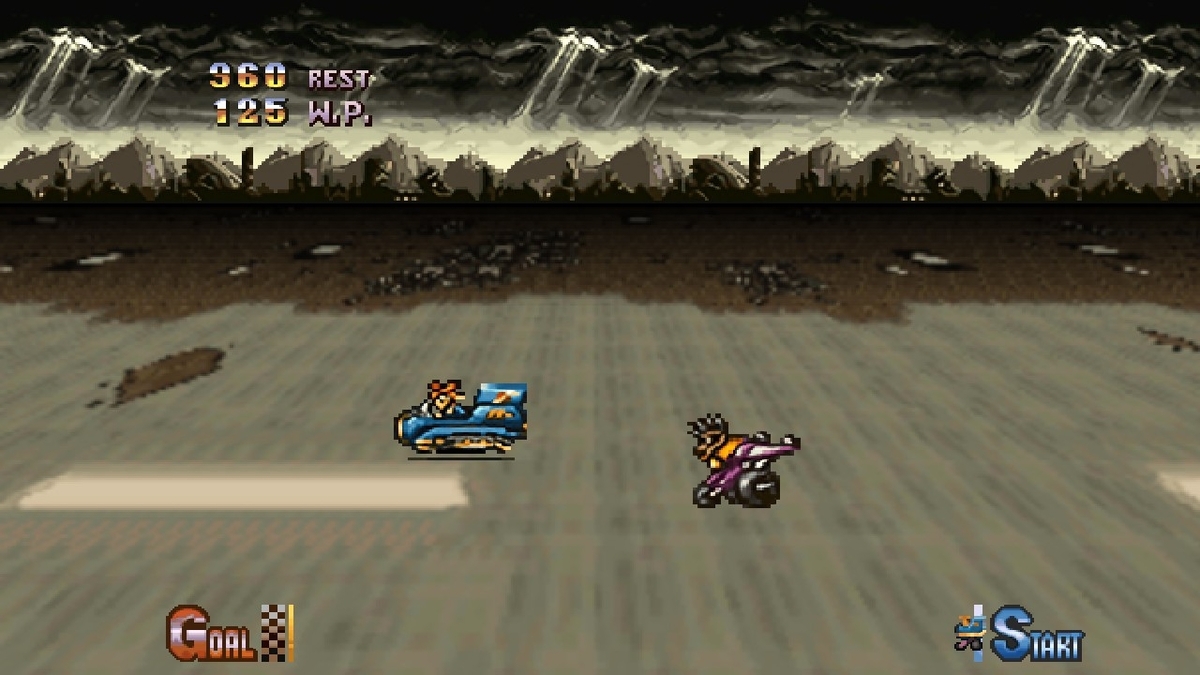
主な違いは以下の通りです。
- 視点移動ボタンの有無
- スタートからゴールまでの進行度を示すUIの位置
「クロノトリガー」に限らず、どのゲームのミニゲームも本編とは独立したUI設計になることが多く、結果的に個別の対応をしている印象を受けます。
3-5:個別対応2(ルッカの過去イベント)
3-5-1:ルッカの過去イベント
ルッカの過去イベントでは独自UIが採用されていました。
画面下部に「F、Q、O、C、Z、A、W、T、L、I」の文字列が書かれたボタンが並んでいます。
各場面の見た目は以下の通りです。
| Steam版(タッチパネル&マウス操作) | Steam版(パッド&キーボード操作) | iOS版 |
|
|
|
|
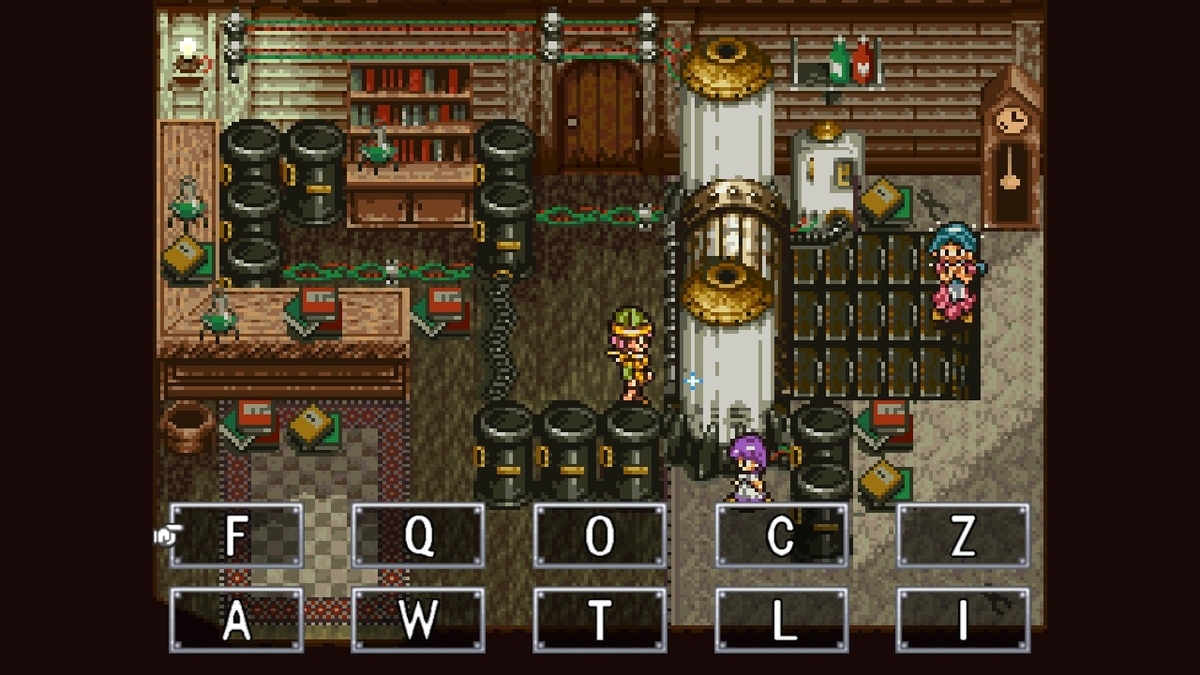

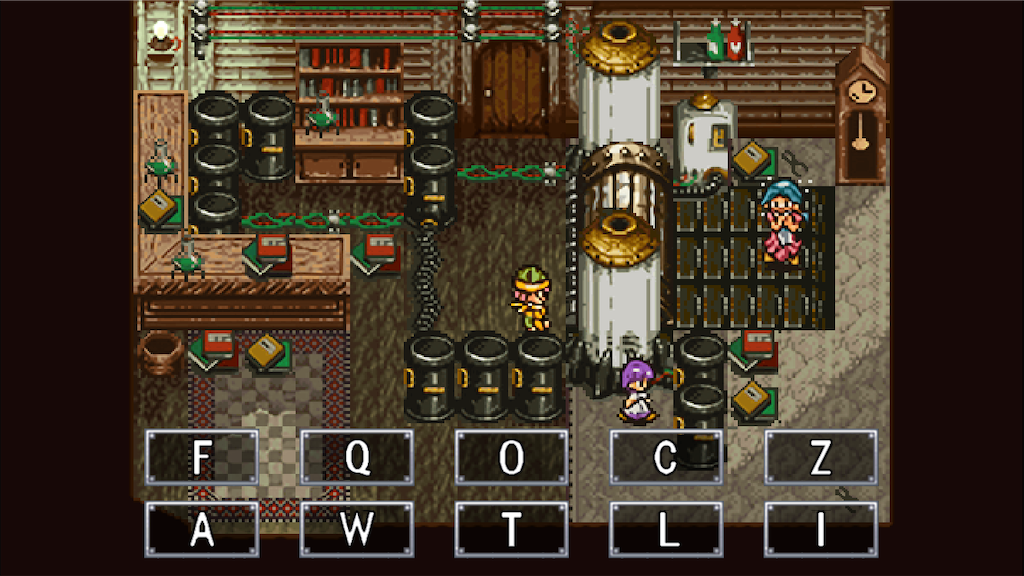
SCF版、PS版、DS版にはこのようなUIは表示されていません。
元々は「LALA」と入力するイベントですが、LボタンがLBなどに名称変更したのでこのようなデザインになってるのかもしれません。
3-6:個別対応3(次元のゆがみ)
3-6-1:セキュリティ解除コード(次元のゆがみ)
次元のゆがみイベントでは、どのプラットフォームやデバイスでも同じUIが採用されていました。各場面の見た目は以下の通りです。
| Steam版(タッチパネル&マウス操作) | Steam版(パッド&キーボード操作) | iOS版 |
|
そうだな…色にたとえてみたり |
そうだな…色にたとえてみたり |
そうだな…色にたとえてみたり |
|
セキュリティ解除コード |
セキュリティ解除コード |
セキュリティ解除コード |
|
野菜は身体にいいから |
野菜は身体にいいから |
野菜は身体にいいから |
|
|
|
Steam版と比較してボタン同士の間隔が広いのは誤タップを抑止する観点からだろうか |
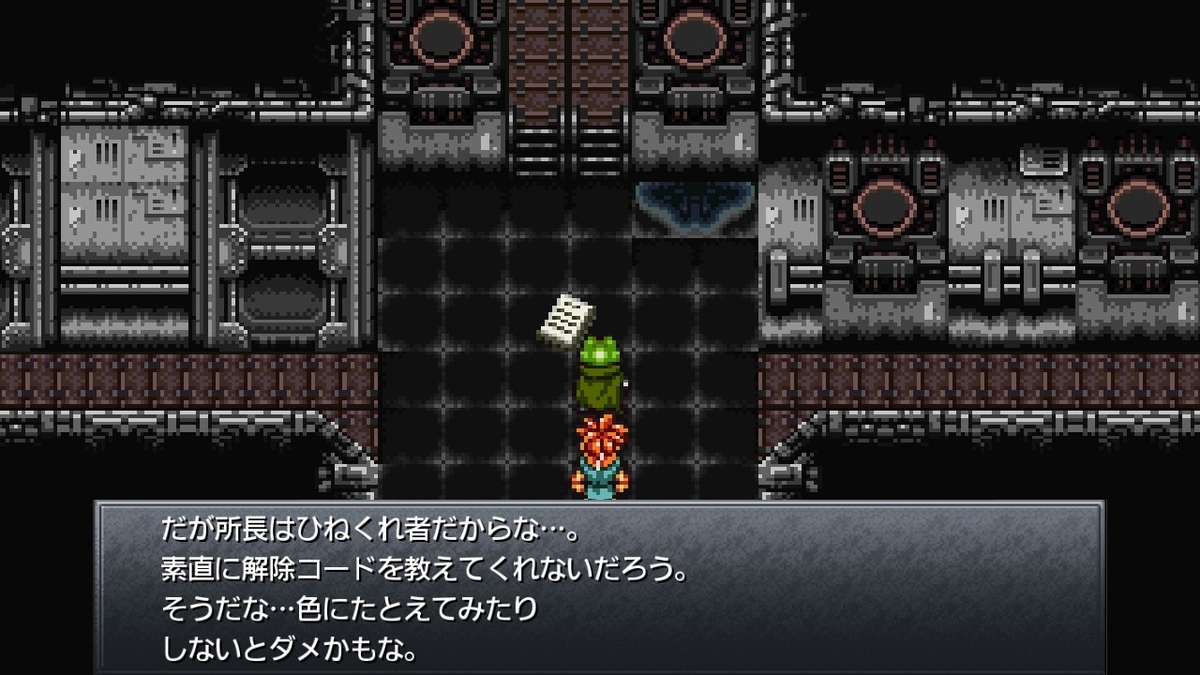
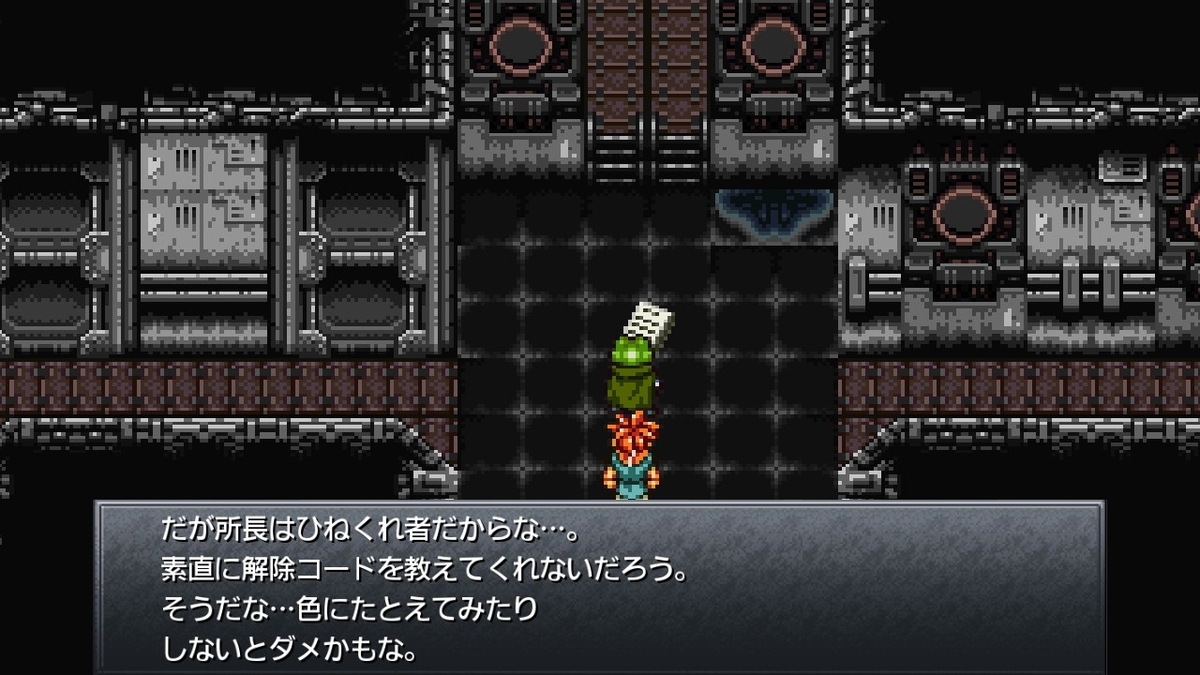
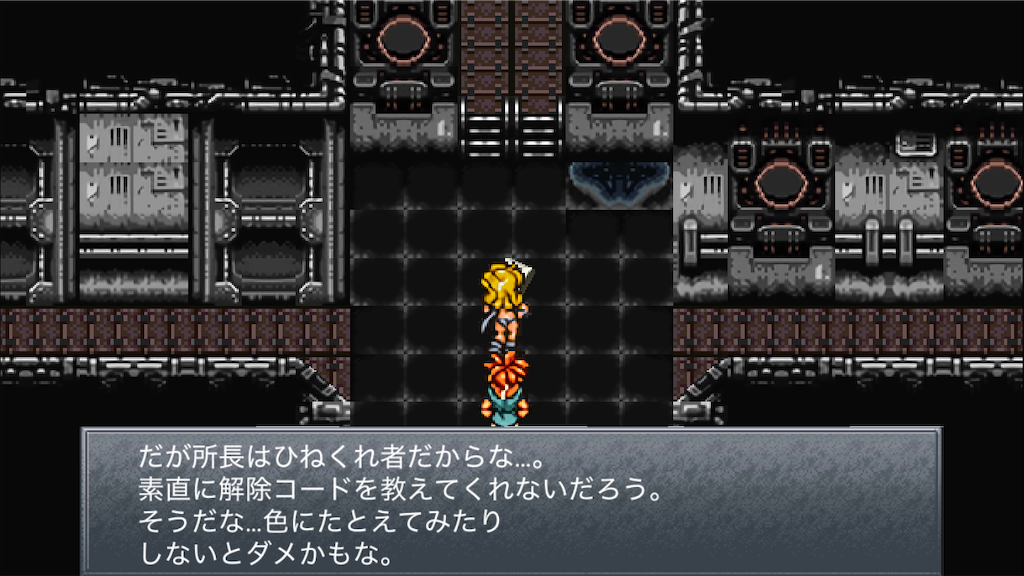
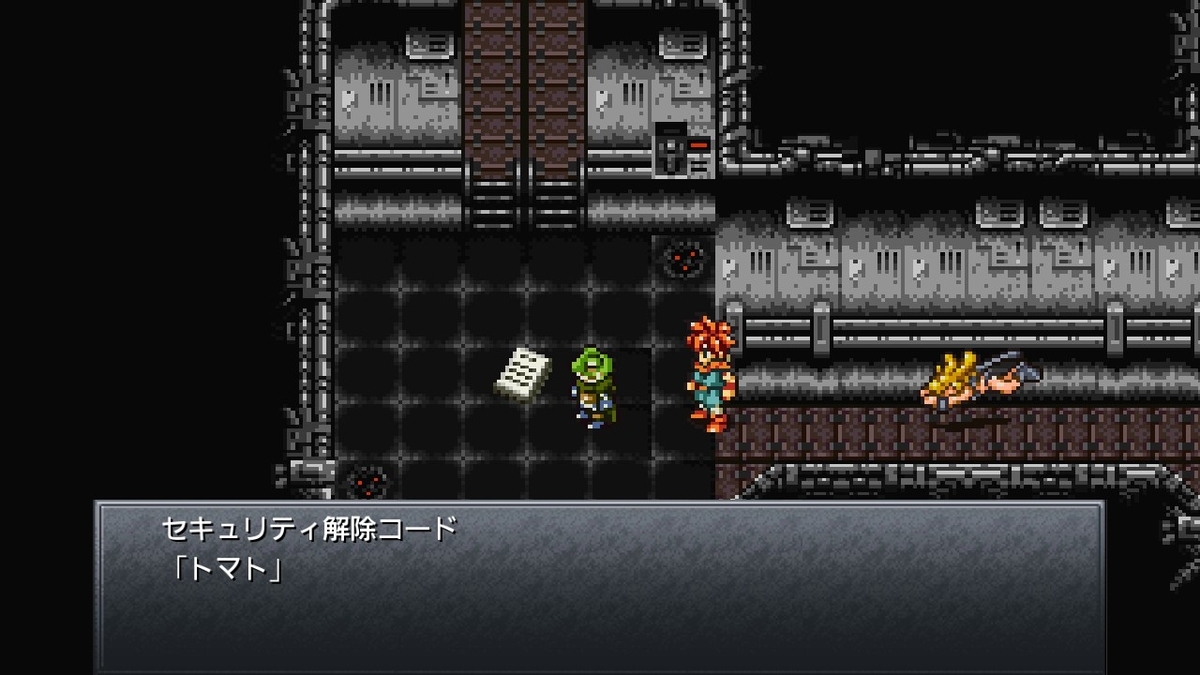
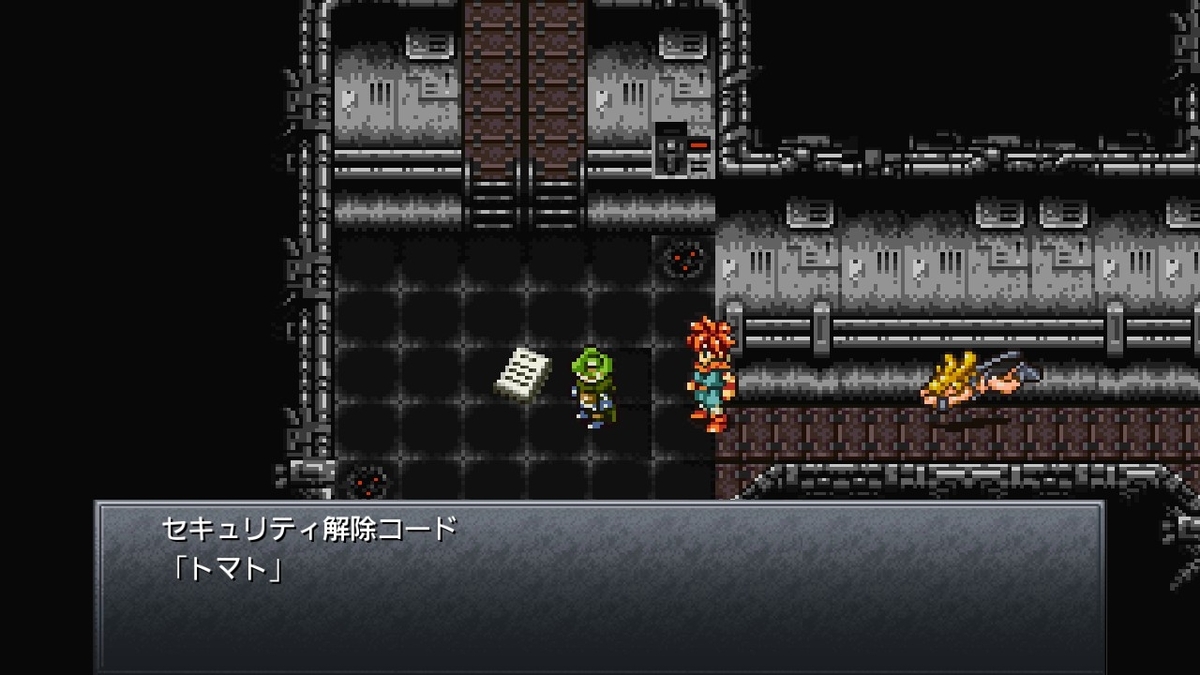
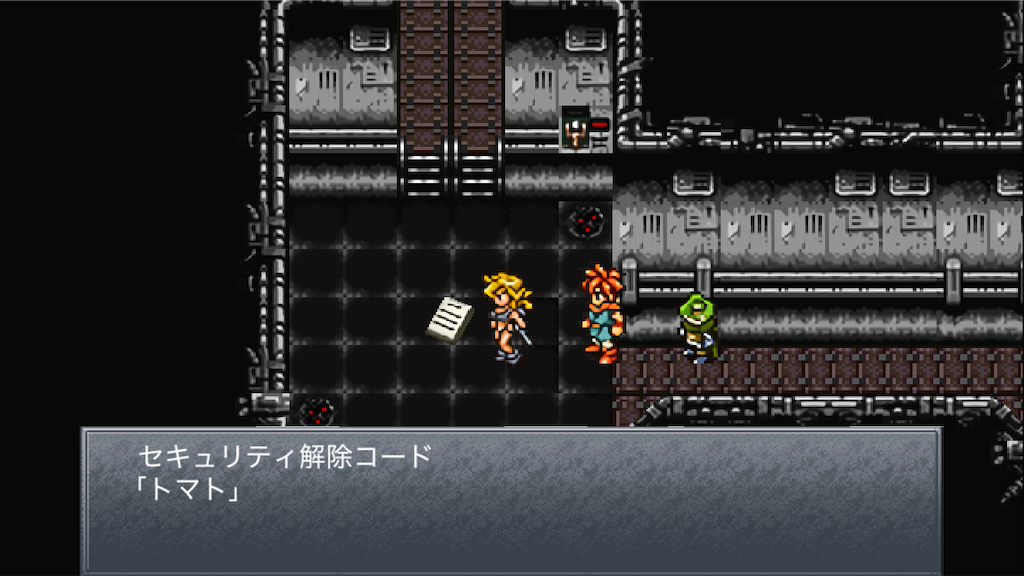
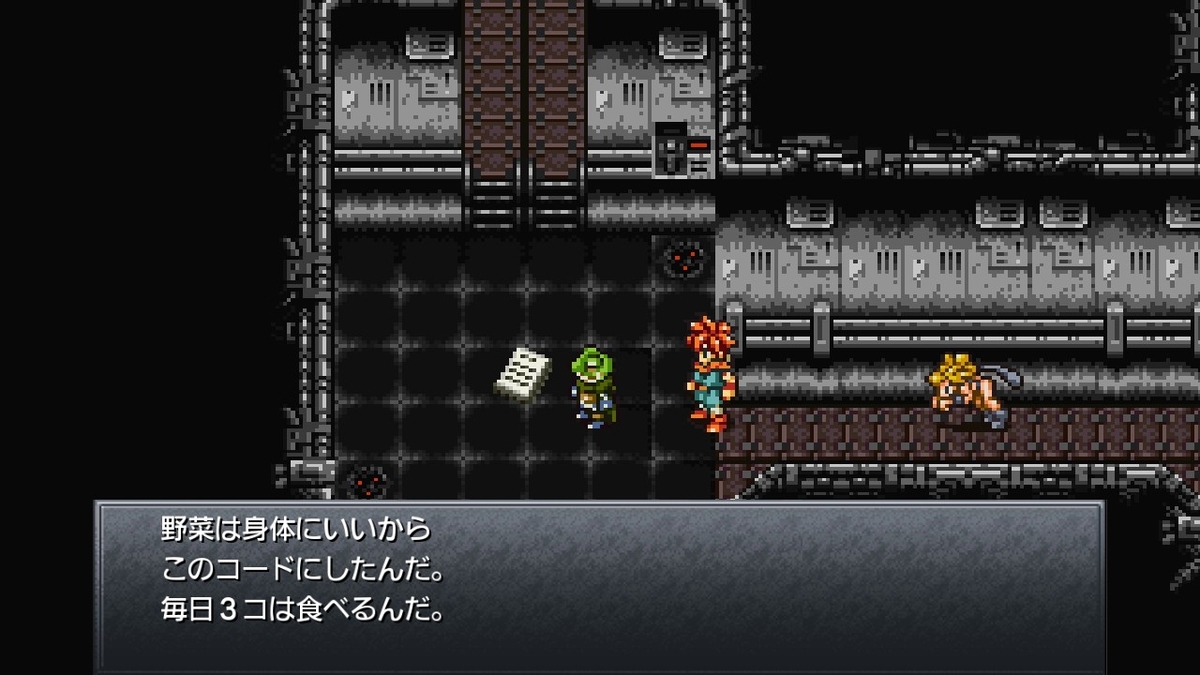
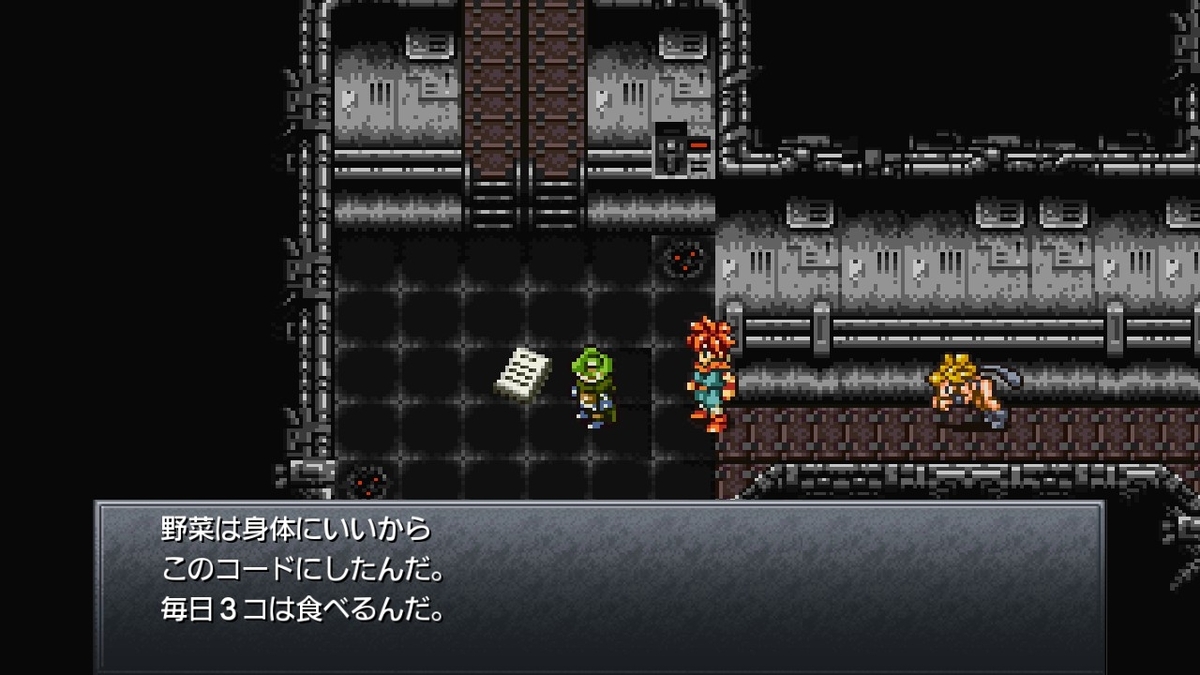
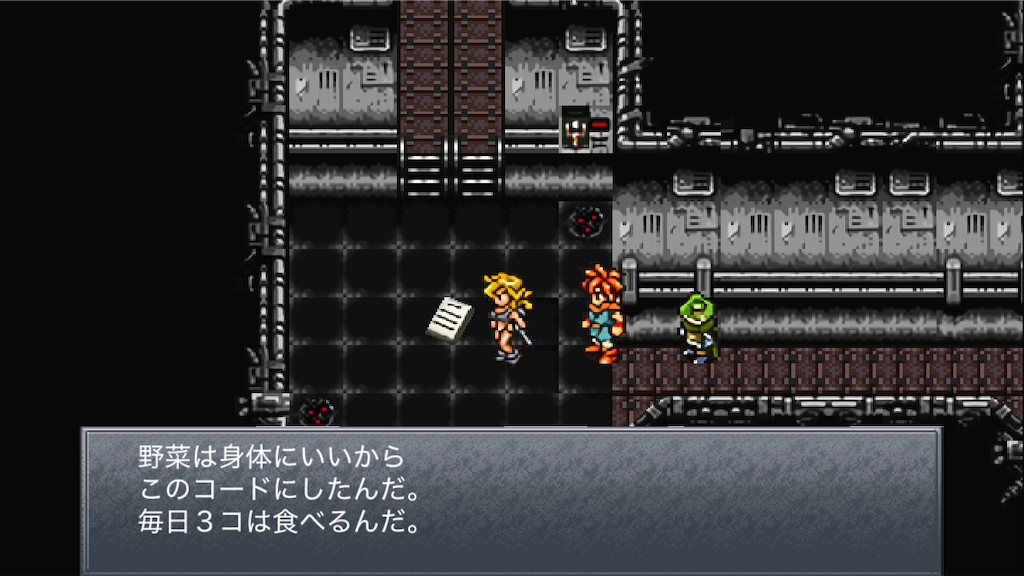
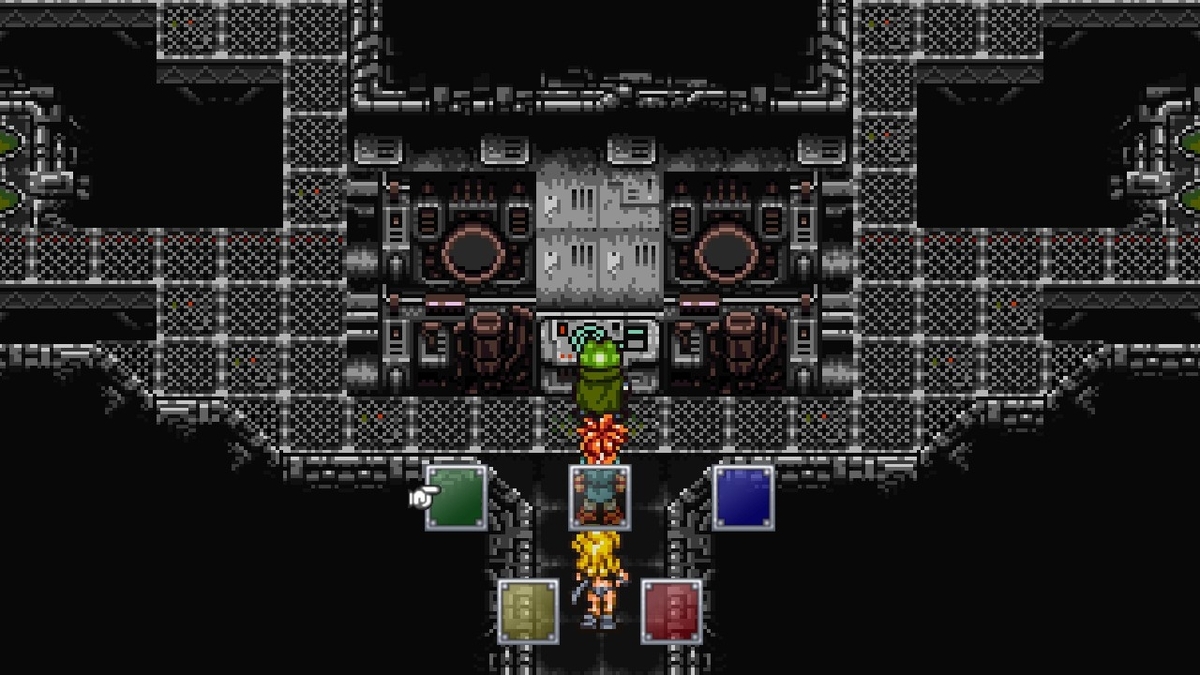
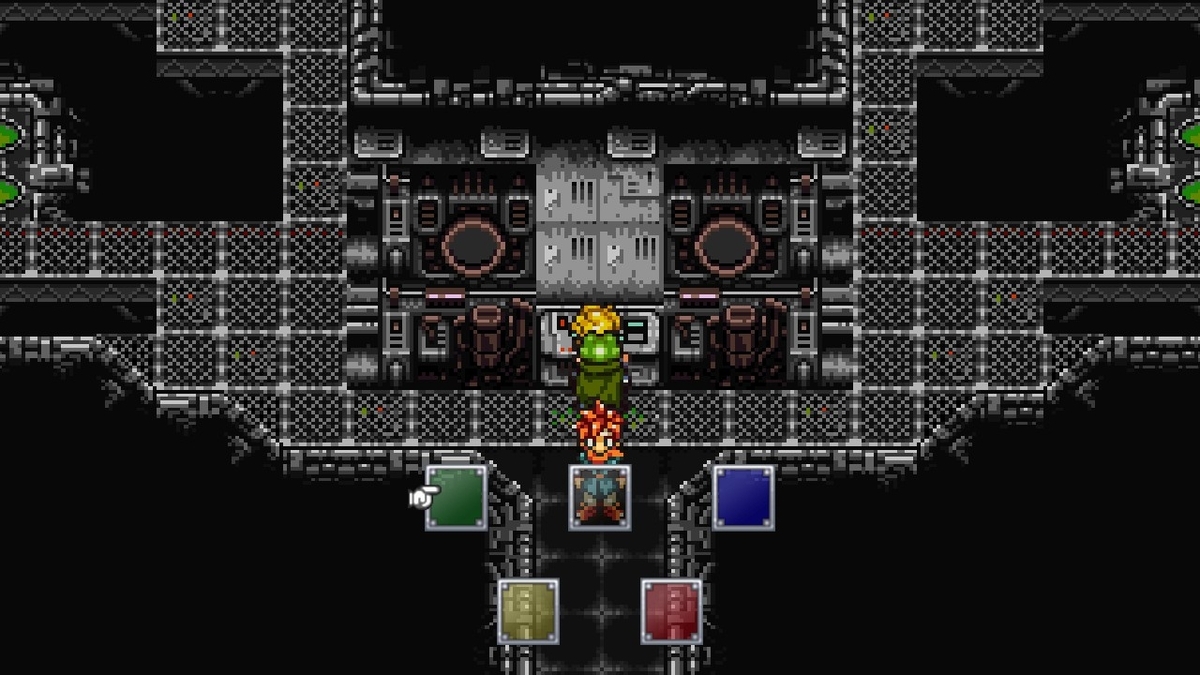
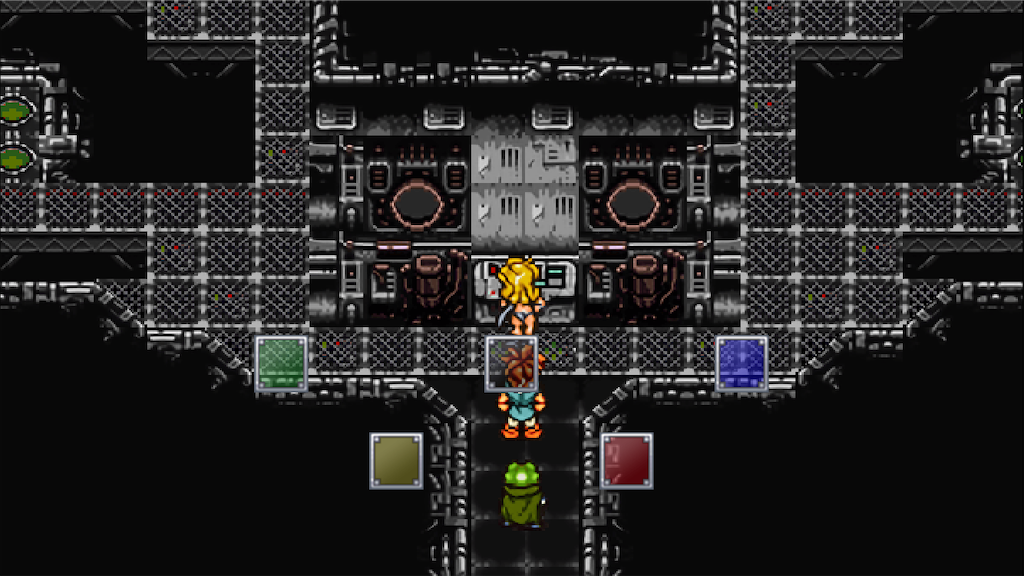
同じUIなら紹介しなくても良いのでは?という感じですが、このイベントはちょっと特殊でした。
DS版から実装されたイベントで、DS版の解除コードは「BALL」となっています。Steam版やiOS版のUIが気になったのですが、結果的にはSteam版とiOS版とで同じUIが採用されていました。
UIに合わせてメッセージもDS版と違いがありました。
以下はDS版のメッセージです。
セキュリティ解除コードやヒント部分に違いがあることが分かります。
だが所長はひねくれ者だからな…。
素直に解除コードを教えてくれないだろう。
そうだな…逆さまになって読んだり
しないとダメかもな。
セキュリティ解除コード
「LLAB」
俺は丸いものが好きだから
このコードにしたんだ。
また、このイベントではセキュリティ解除コードに赤が指定されていますが、色で判断するしかないためP型、D型のユーザーは一見すると分かりにくいUIになっているかもしれません。
区別の付きにくい色を指定する場合、色の名前も表示するなどの工夫があると分かりやすくなると考えます。
4:各種メニューが違う
「クロノトリガー」では各種メニューの見た目が異なっていました。
紹介するのは以下の7つの画面です。
- メニュー画面トップ
- 装備画面
- アイテム画面
- わざ画面
- 編成画面
- 設定画面
- データセーブ画面
大まかな特徴としては以下の印象を受けました。
- Steam版(タッチパネル&マウス操作)はiOS版にボタンガイドを追加するのがベースになったデザイン。
- Steam版(パッド&キーボード操作)はPCでプレイしやすいように操作性や見た目が調整されている。
それではそれぞれの画面を簡単に紹介します。
4-1:メニュー画面トップ
メニュートップ画面のUIでもデバイスによる違いが見られました。
Steam版(タッチパネル&マウス操作)とiOS版のデザインは押せるUIと押せないUIが分かりやすくなっているように思えます。
以下の他項目の画面も同様のデザイン設計です。
各操作デバイスごとの違いは以下の通りです。
| Steam版(タッチパネル&マウス操作) | Steam版(パッド&キーボード操作) | iOS版 |
|
|
|
|
|
|
Steam版はなぜかメニュー項目に漢字を使用していますね。
4-2:装備画面
装備画面のUIでもデバイスによる違いが見られました。
各操作デバイスごとの違いは以下の通りです。
| Steam版(タッチパネル&マウス操作) | Steam版(パッド&キーボード操作) | iOS版 |
|
|
|
|
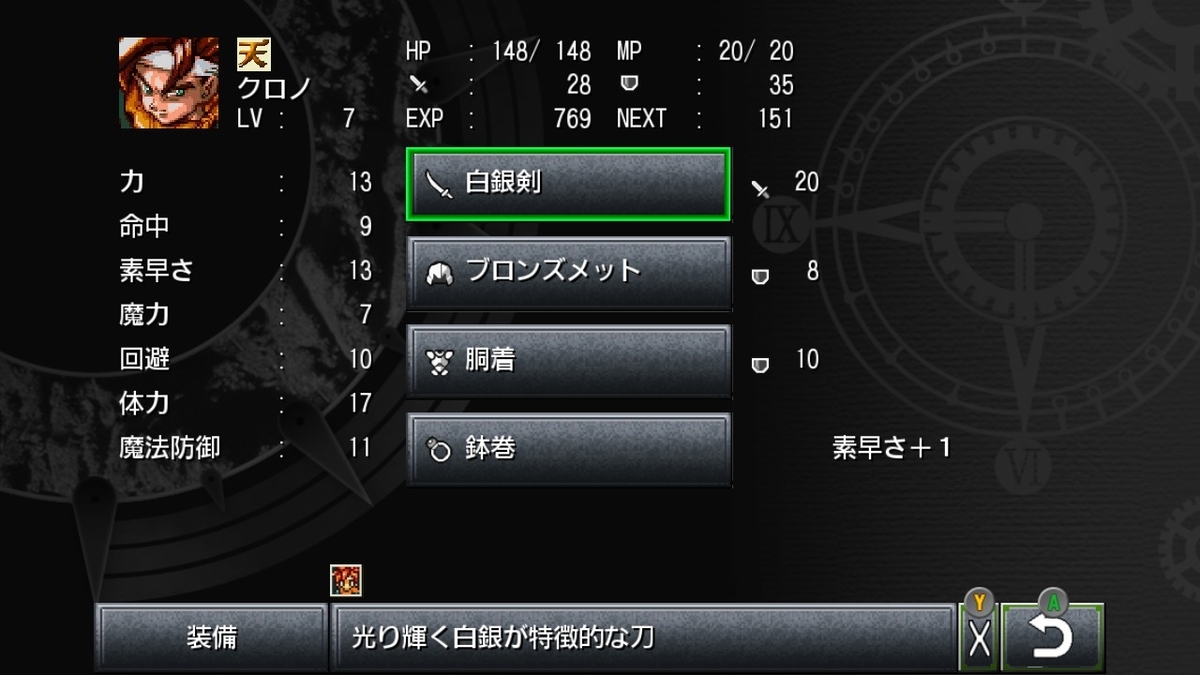

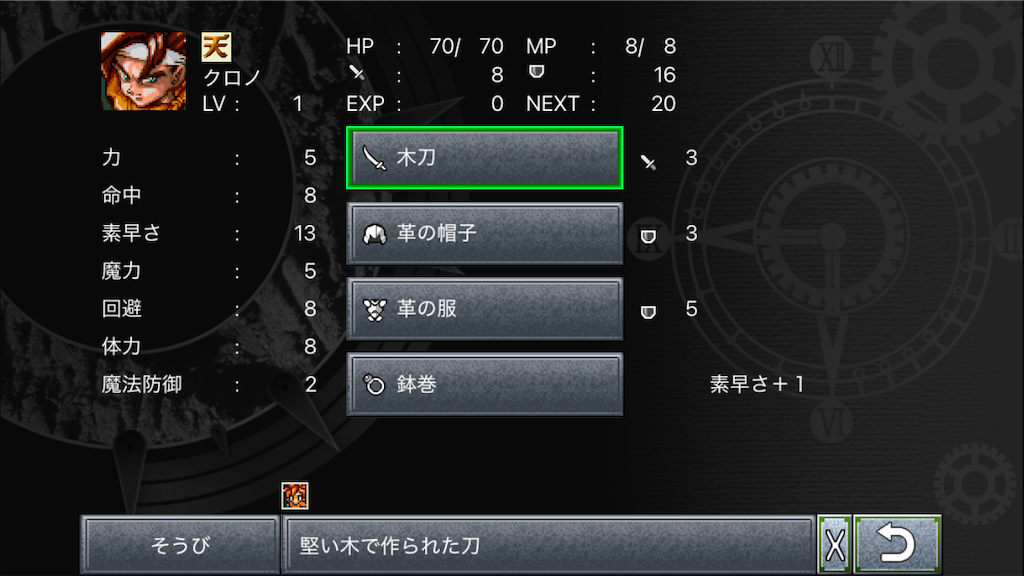
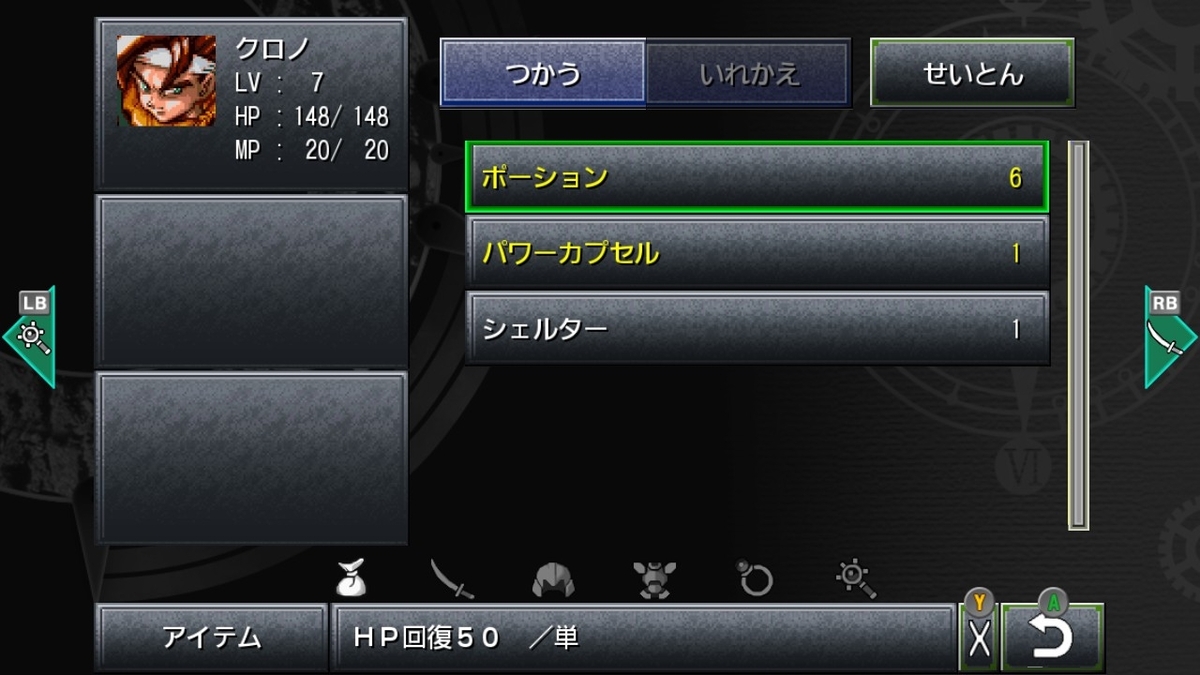
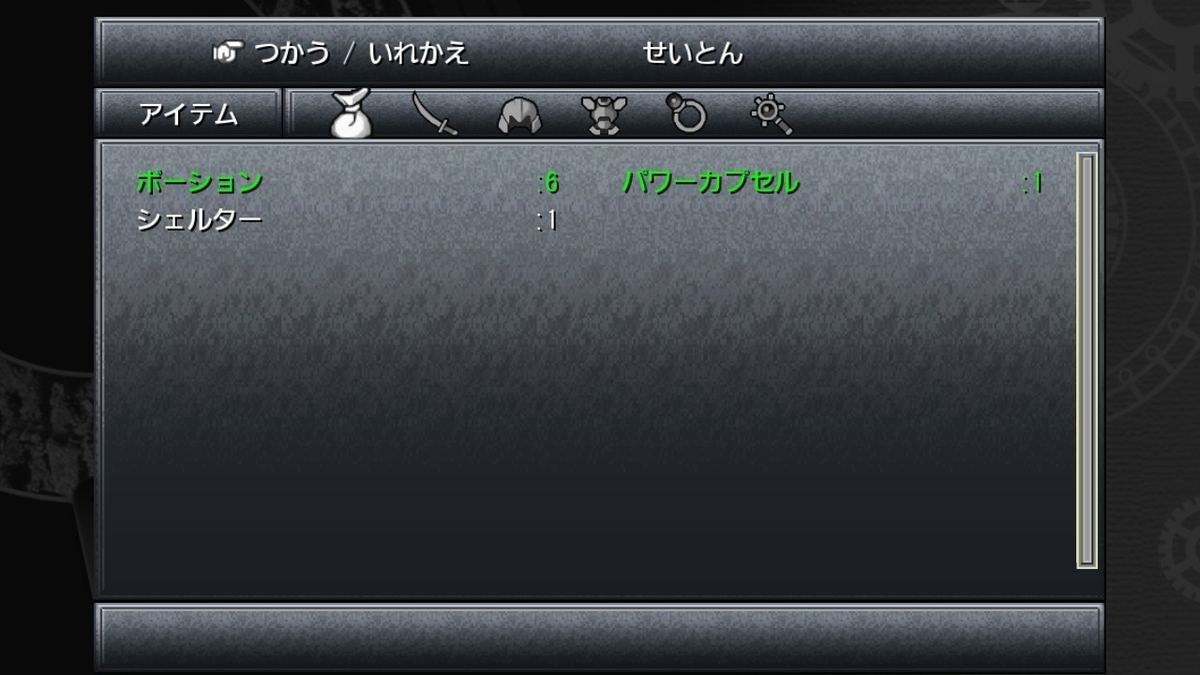
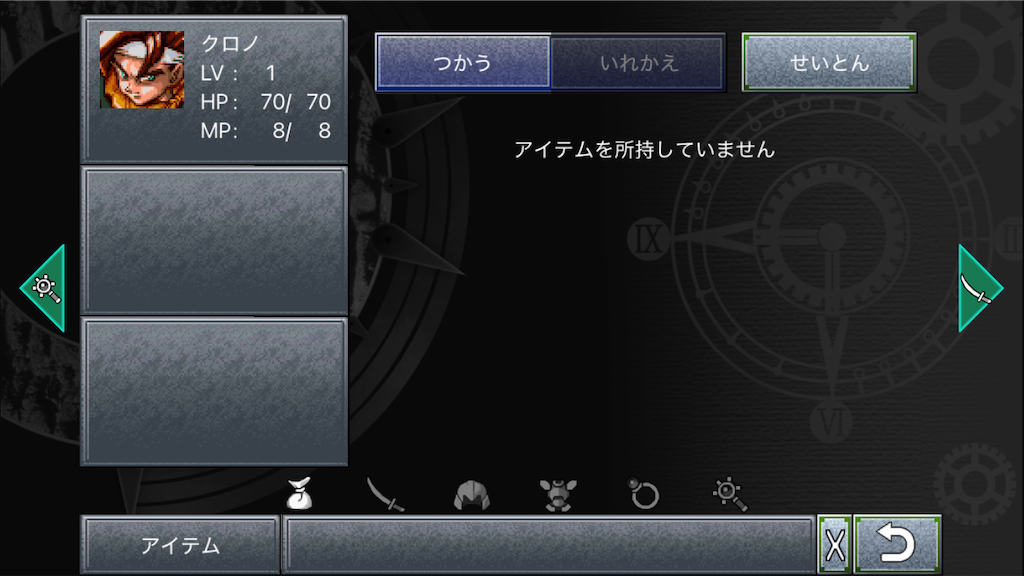
4-3:アイテム画面
アイテム画面のUIでもデバイスによる違いが見られました。
各操作デバイスごとの違いは以下の通りです。
| Steam版(タッチパネル&マウス操作) | Steam版(パッド&キーボード操作) | iOS版 |
|
|
|
|
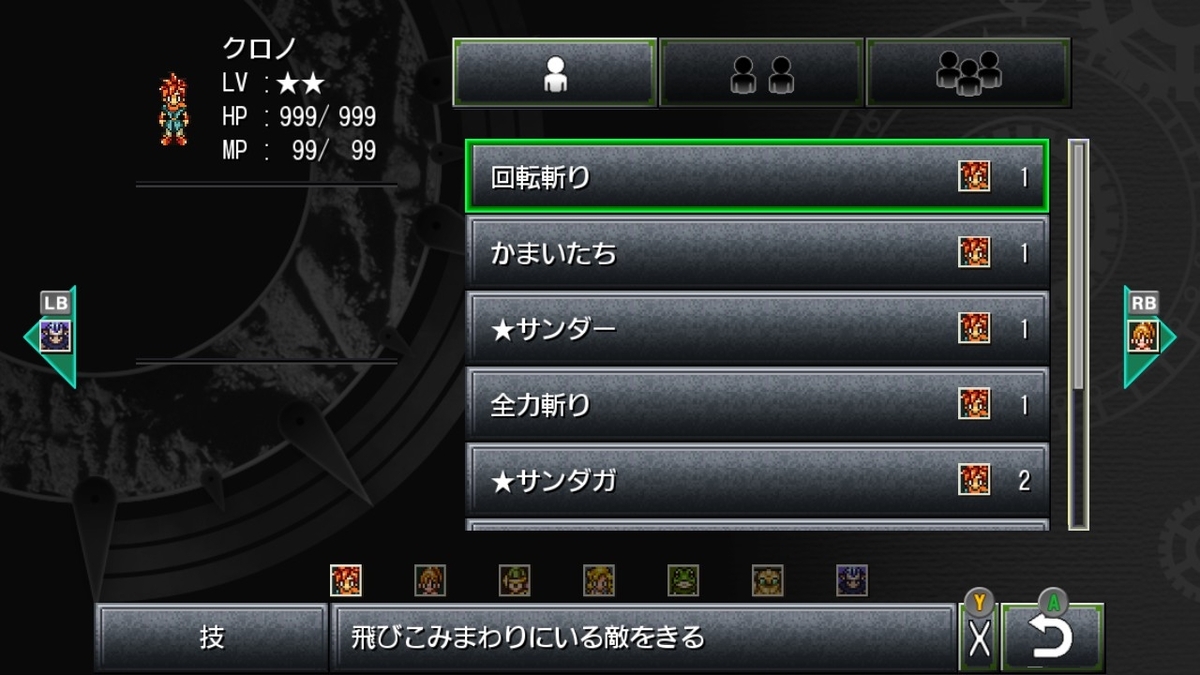
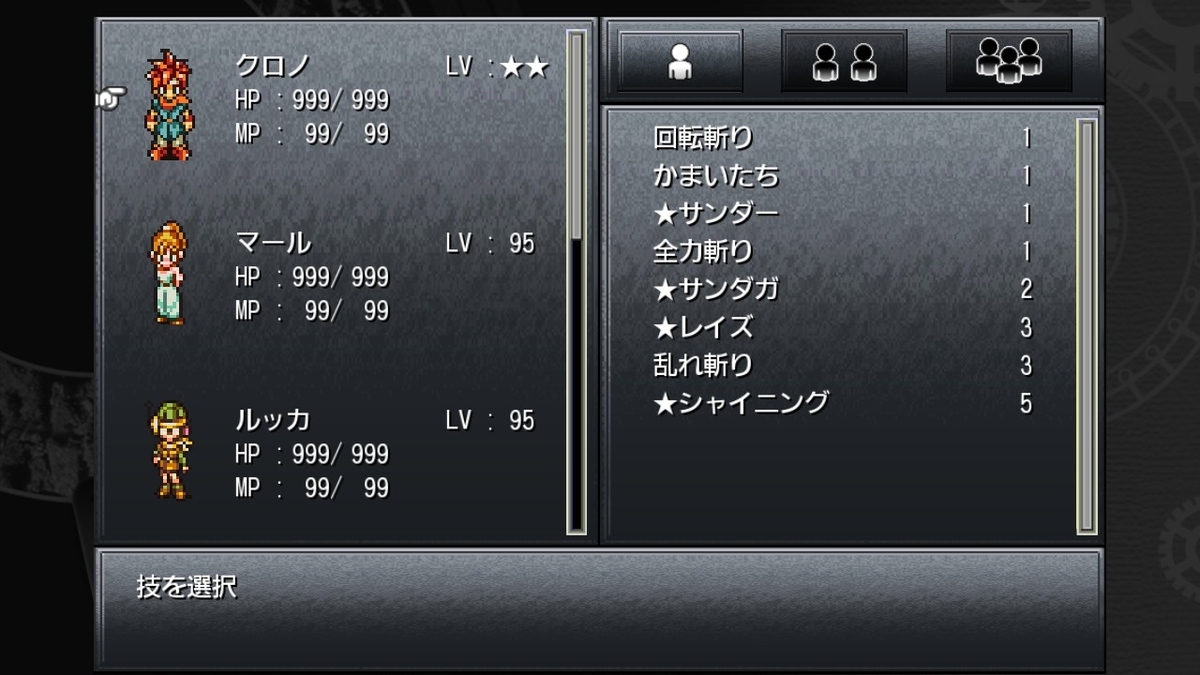
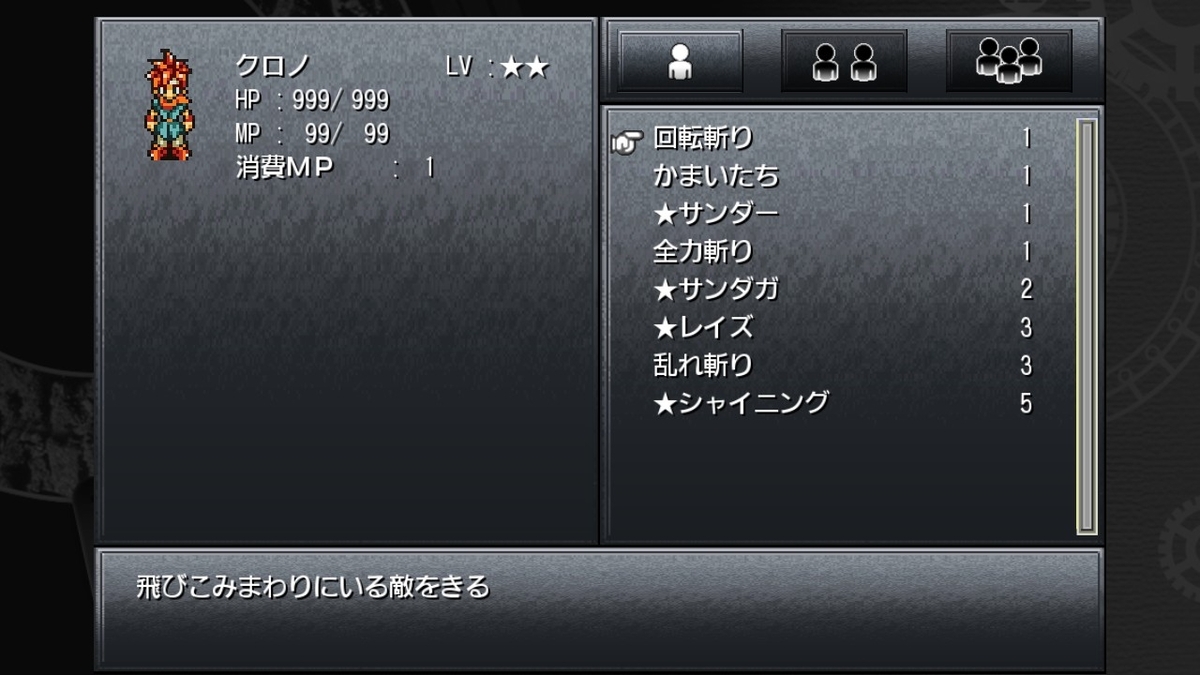
4-4:わざ画面
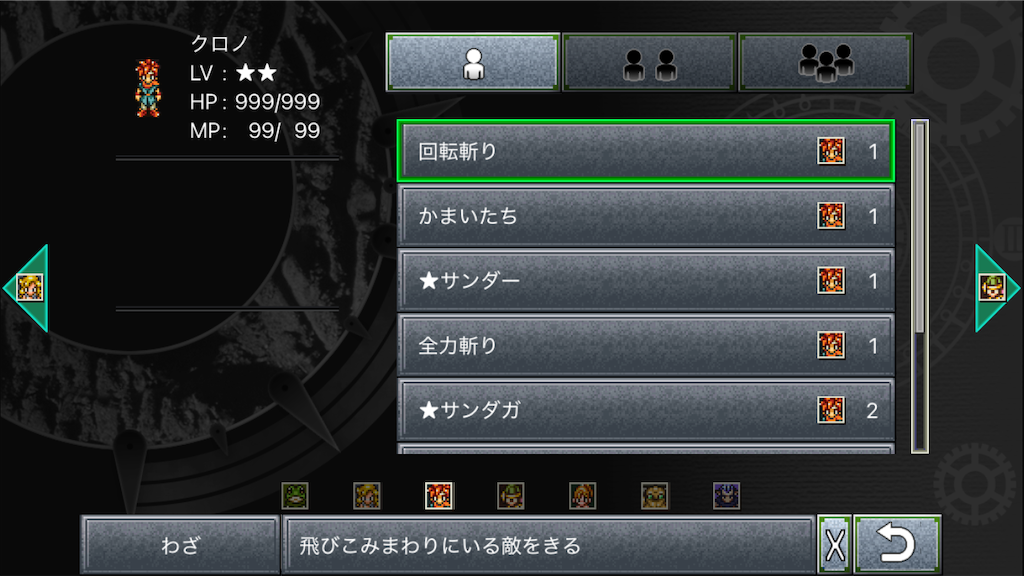
わざ画面のUIでもデバイスによる違いが見られました。
各操作デバイスごとの違いは以下の通りです。
| Steam版(タッチパネル&マウス操作) | Steam版(パッド&キーボード操作) | iOS版 |
|
|
|
 |
| - |
|
- |
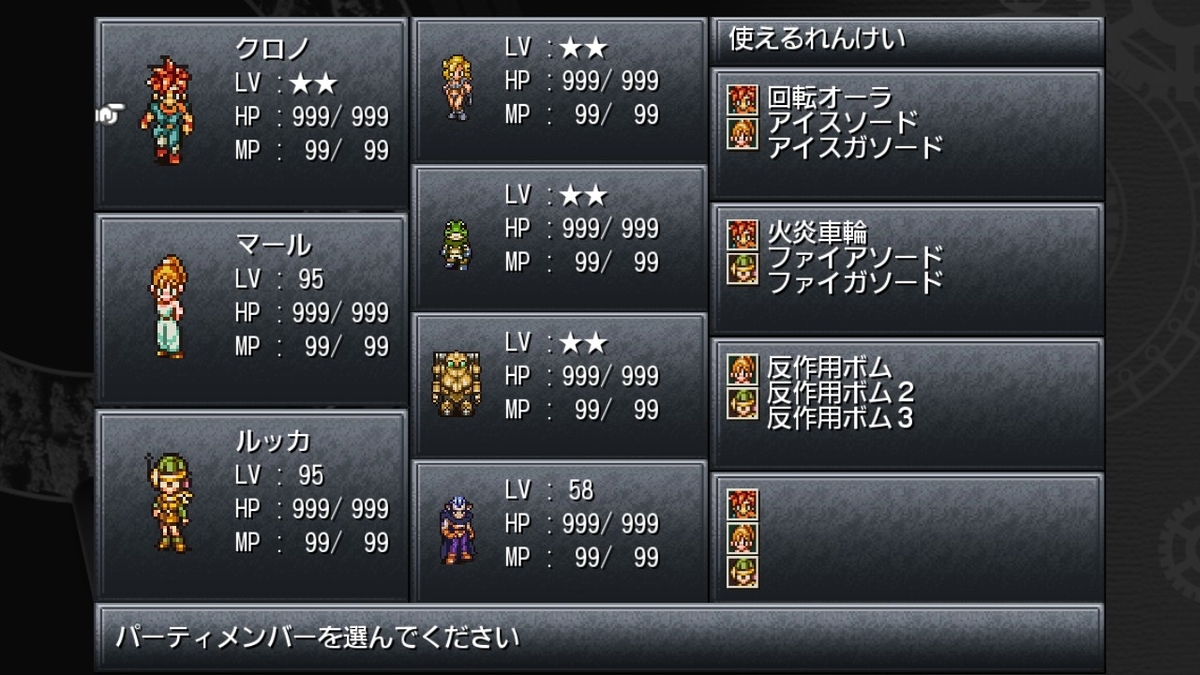
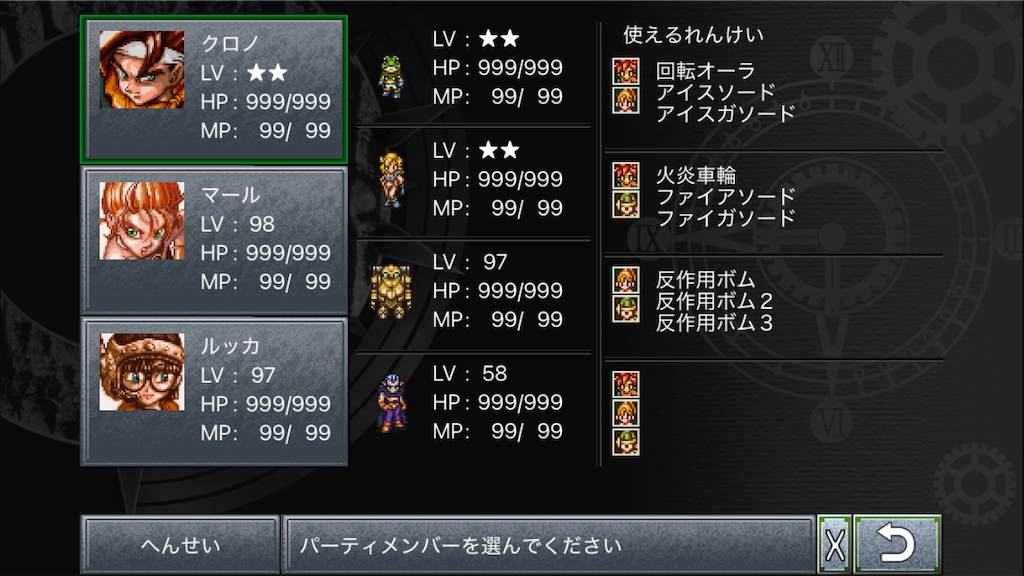
4-5:編成画面
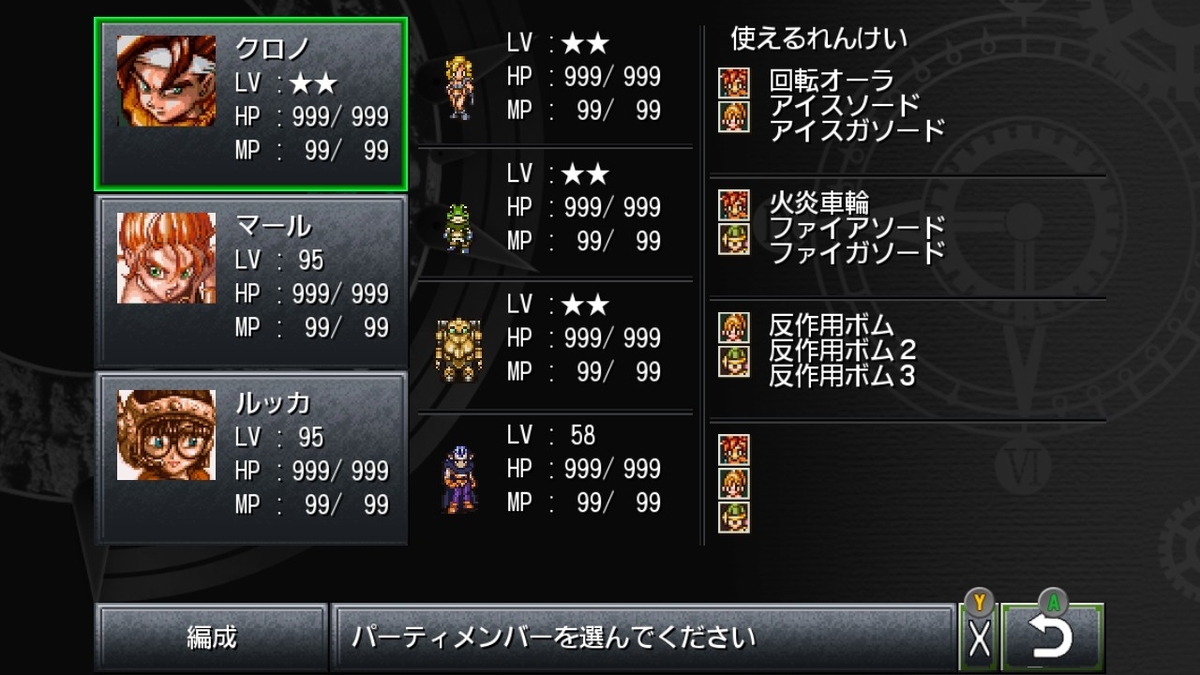
編成画面のUIでもデバイスによる違いが見られました。
各操作デバイスごとの違いは以下の通りです。
| Steam版(タッチパネル&マウス操作) | Steam版(パッド&キーボード操作) | iOS版 |
|
|
|
|
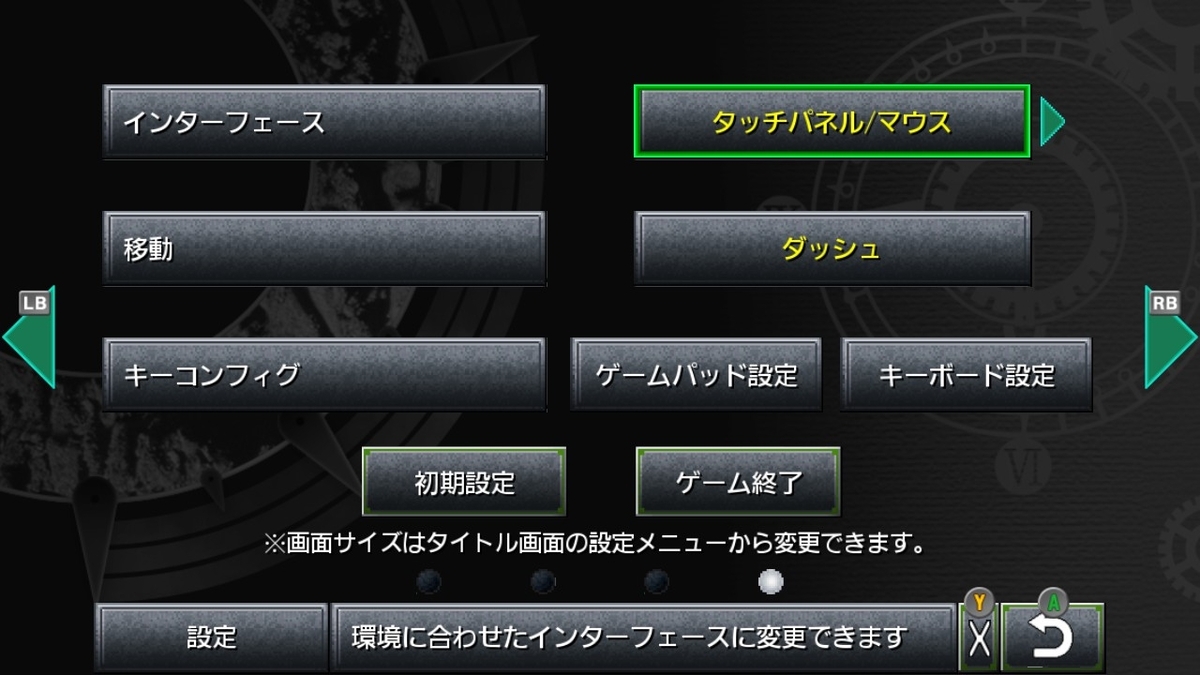
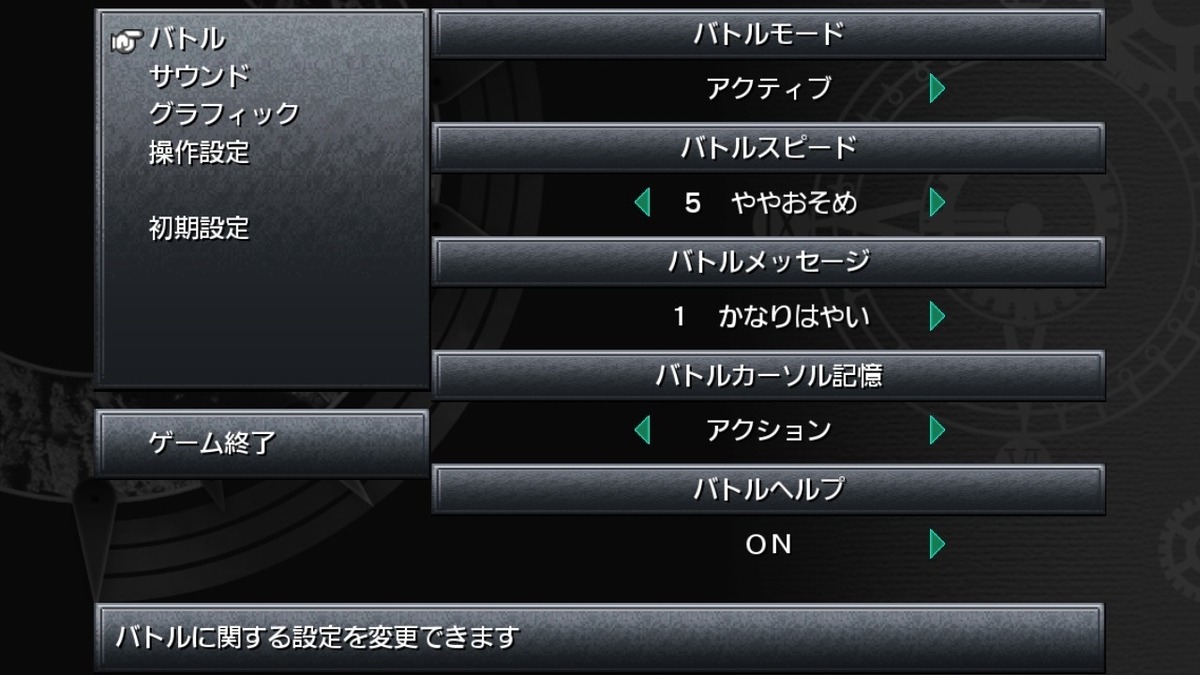
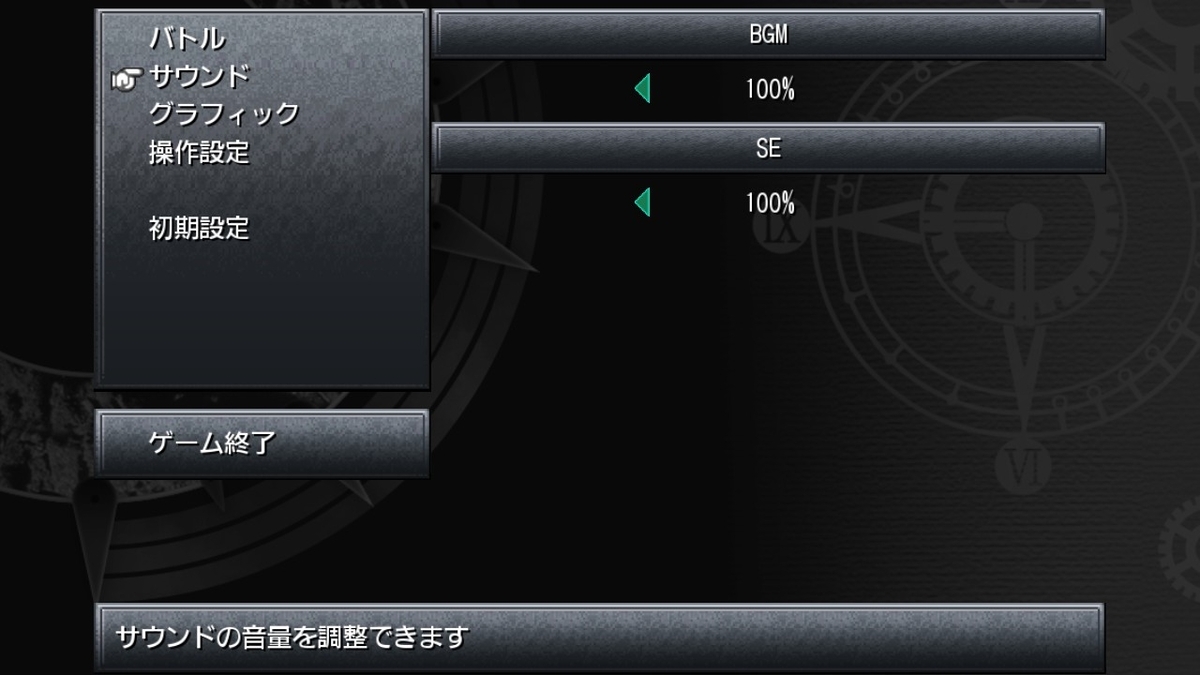
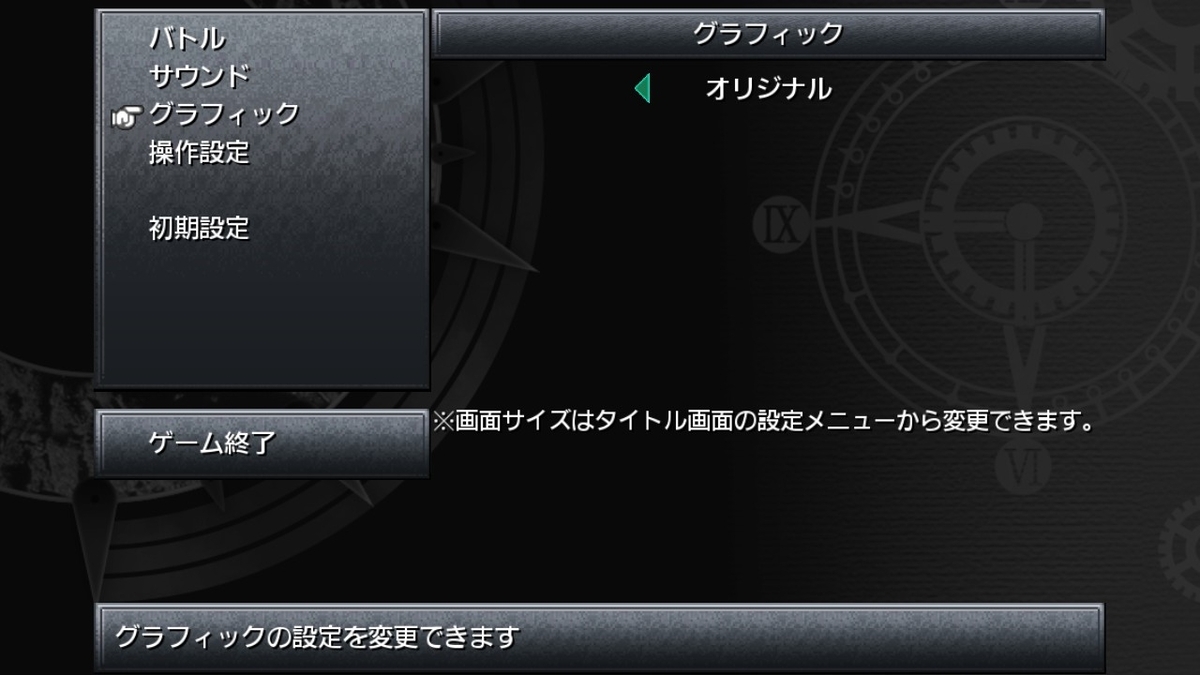
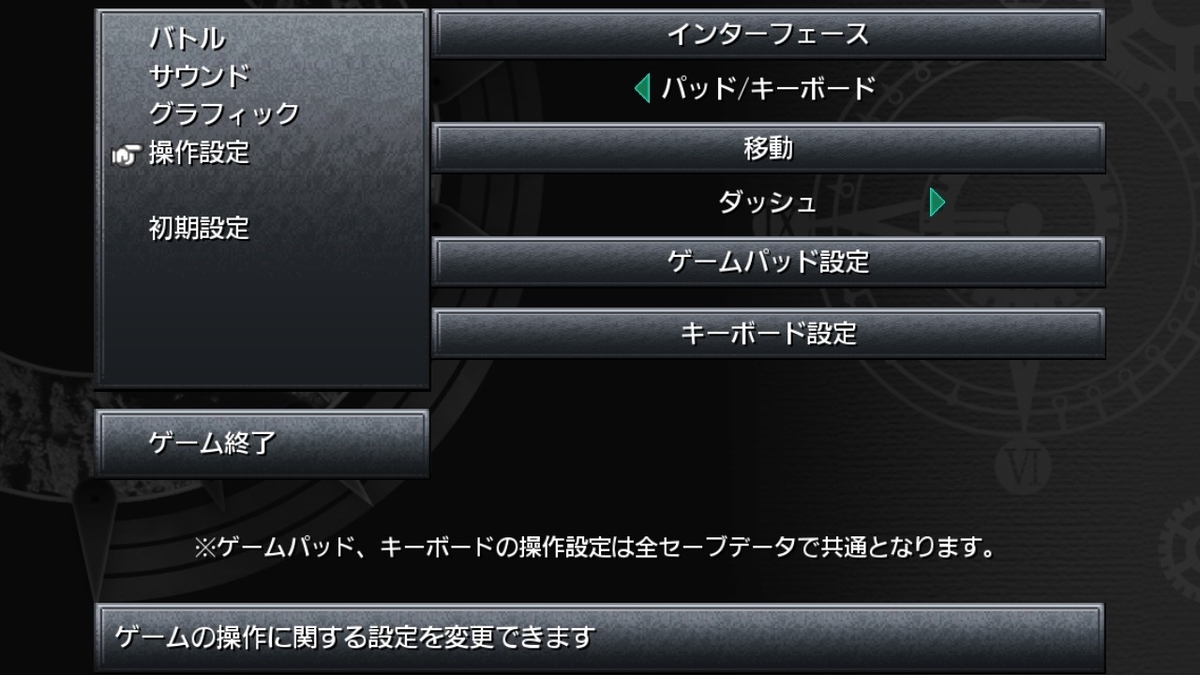
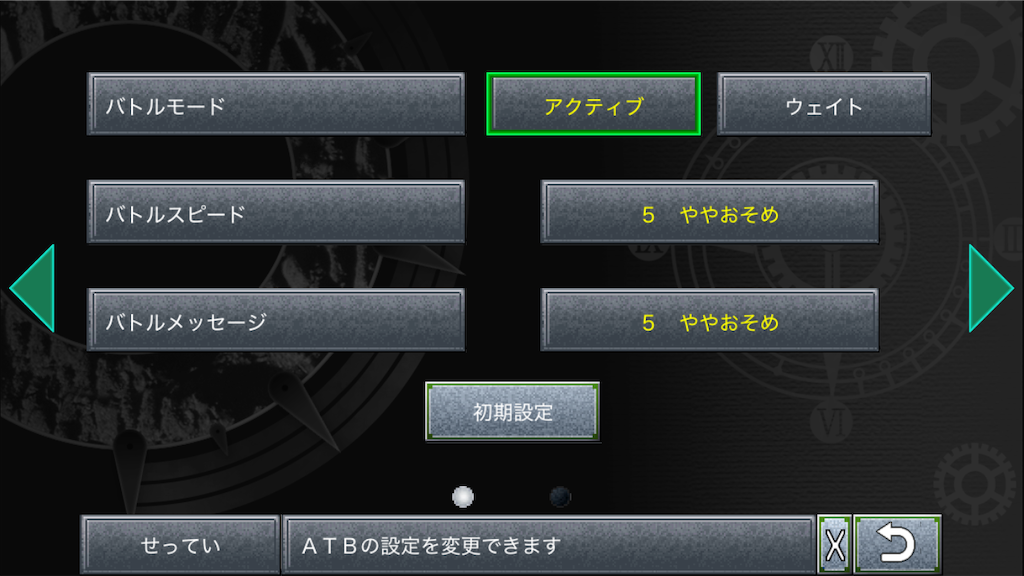
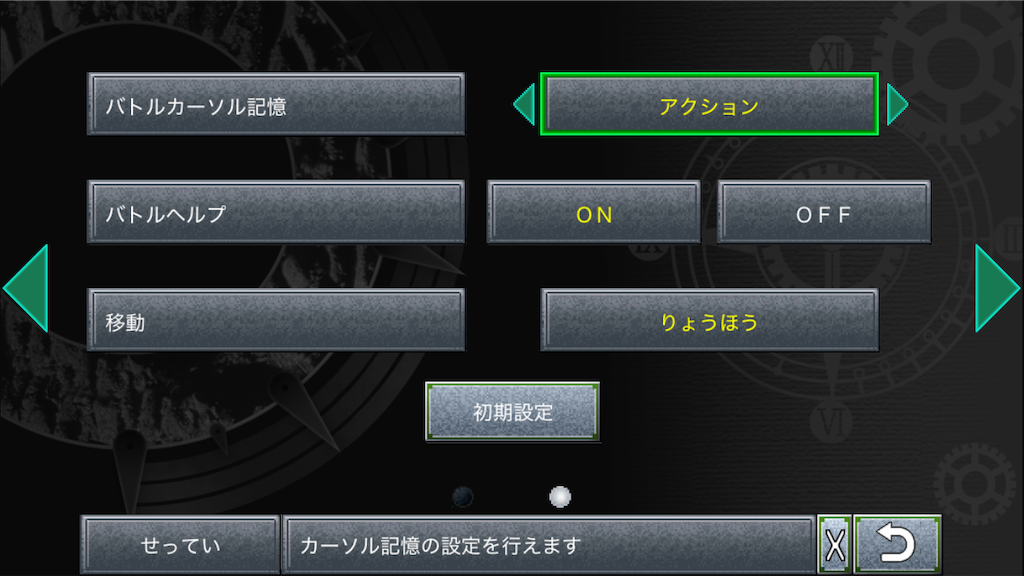
4-6:設定画面
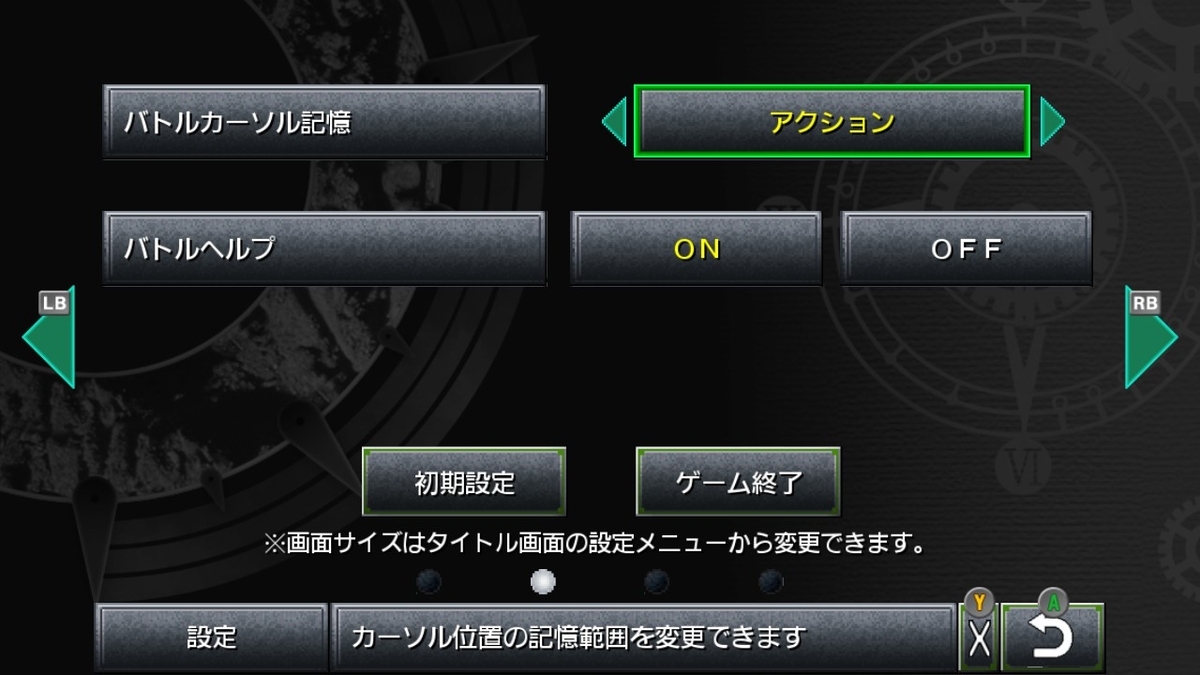
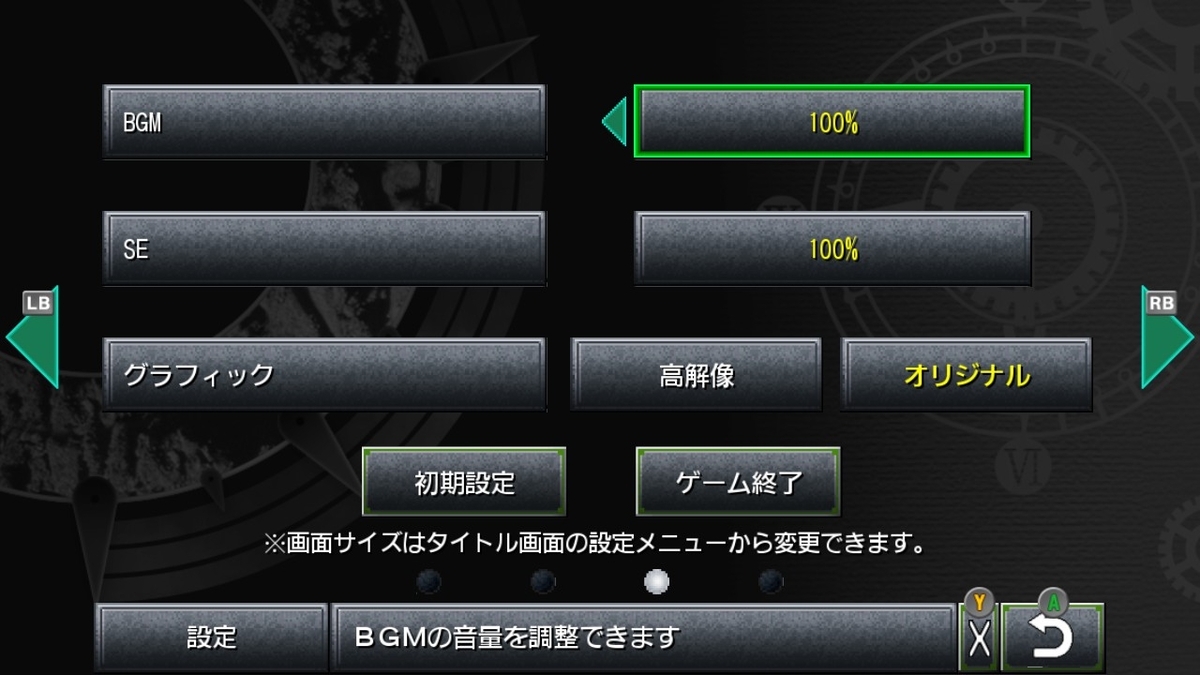
設定画面のUIでもデバイスによる違いが見られました。
各操作デバイスごとの違いは以下の通りです。
| Steam版(タッチパネル&マウス操作) | Steam版(パッド&キーボード操作) | iOS版 |
|
|
|
|
|
バトル
|
バトル
|
バトル
|
|
|
- |
|
グラフィック
|
グラフィック
|
-
|
|
操作設定
|
操作設定
|
操作設定
|
|
共通
|
共通
|
共通
|

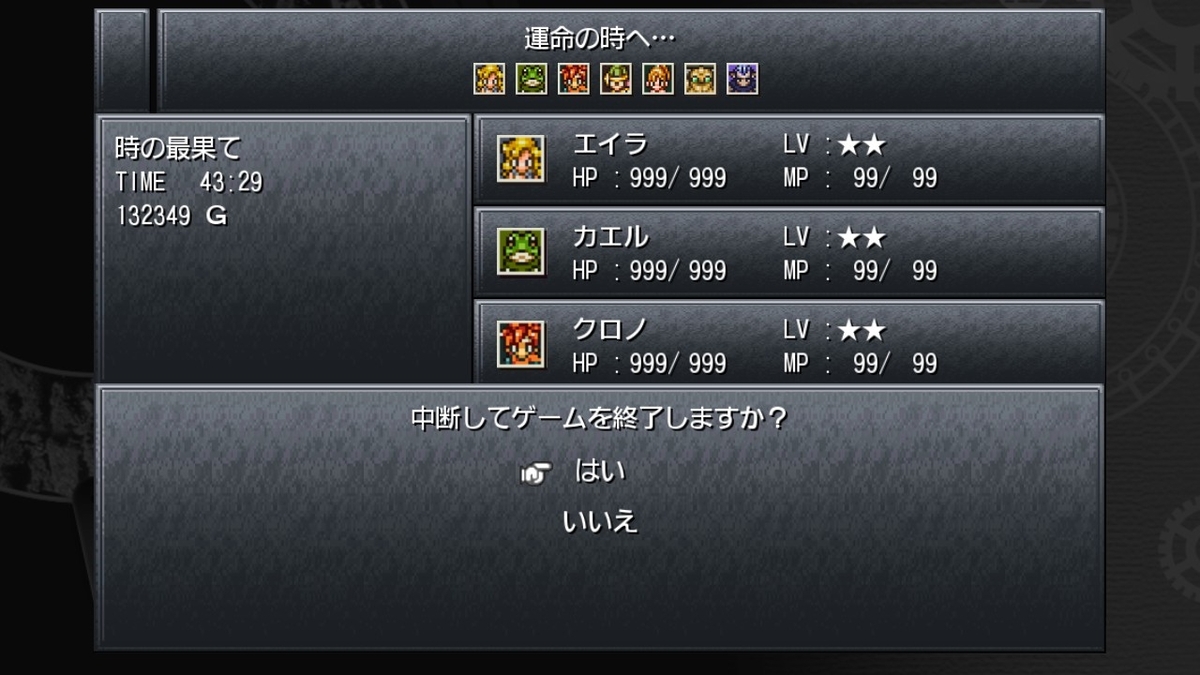
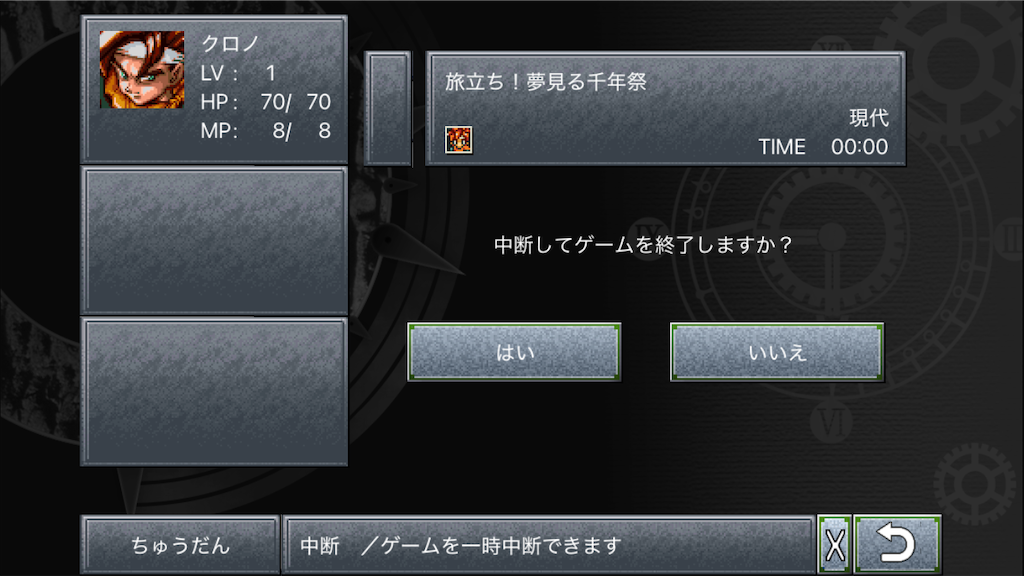
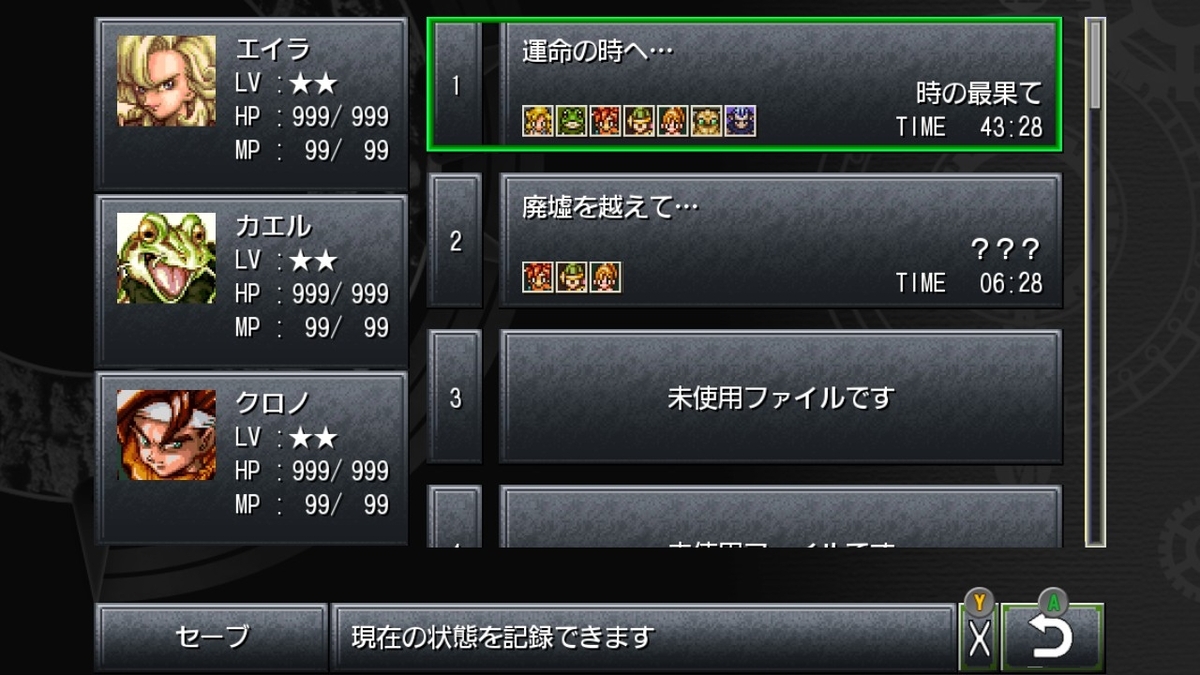
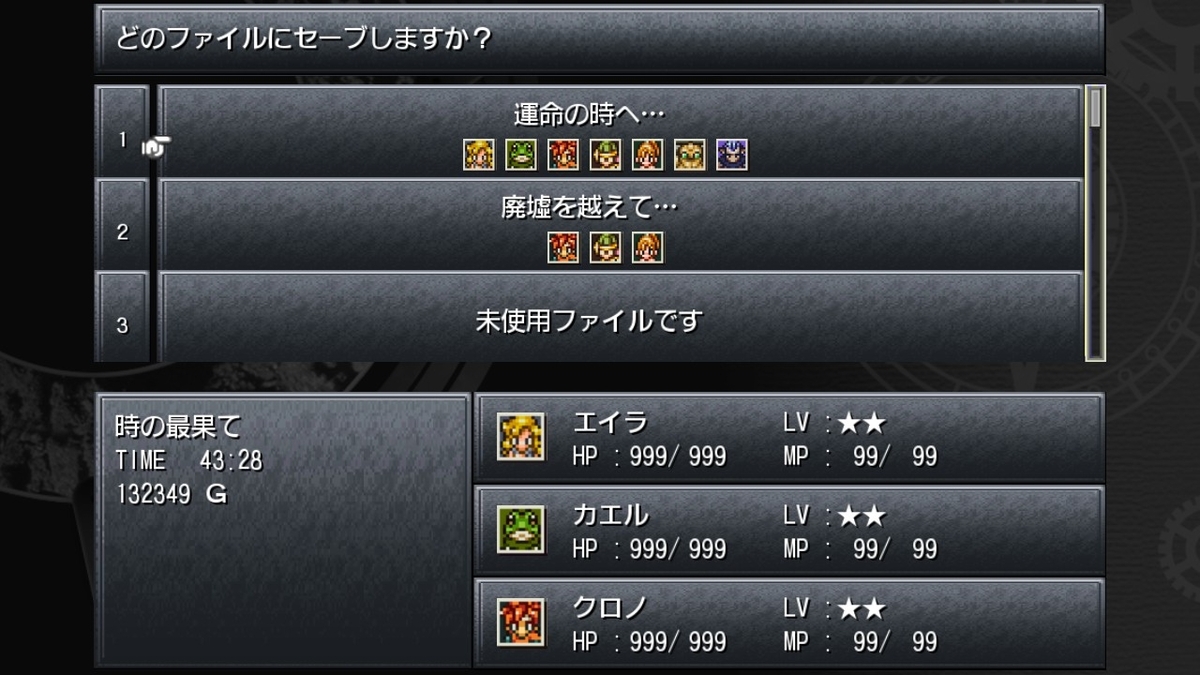
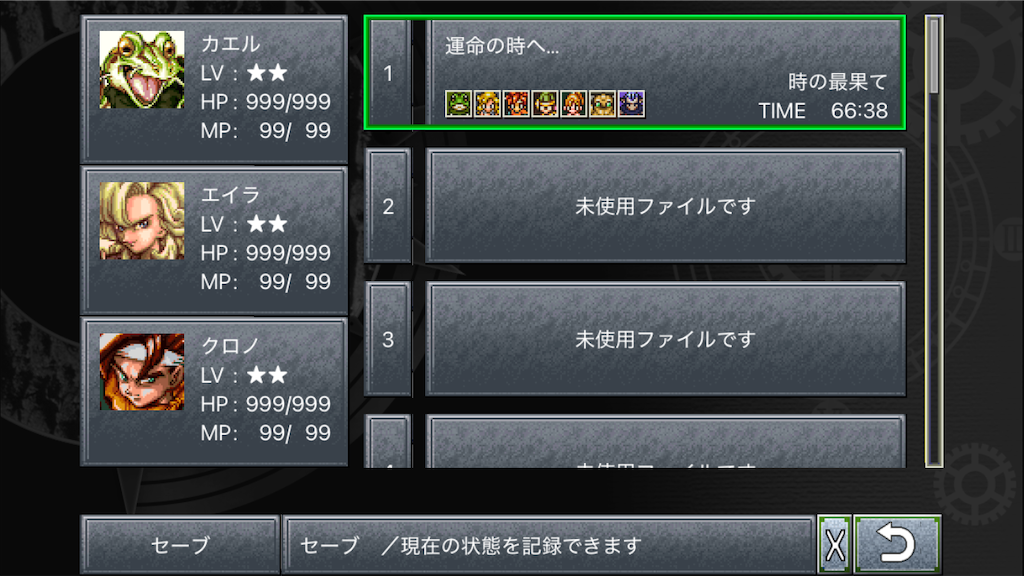
4-7:データセーブ画面
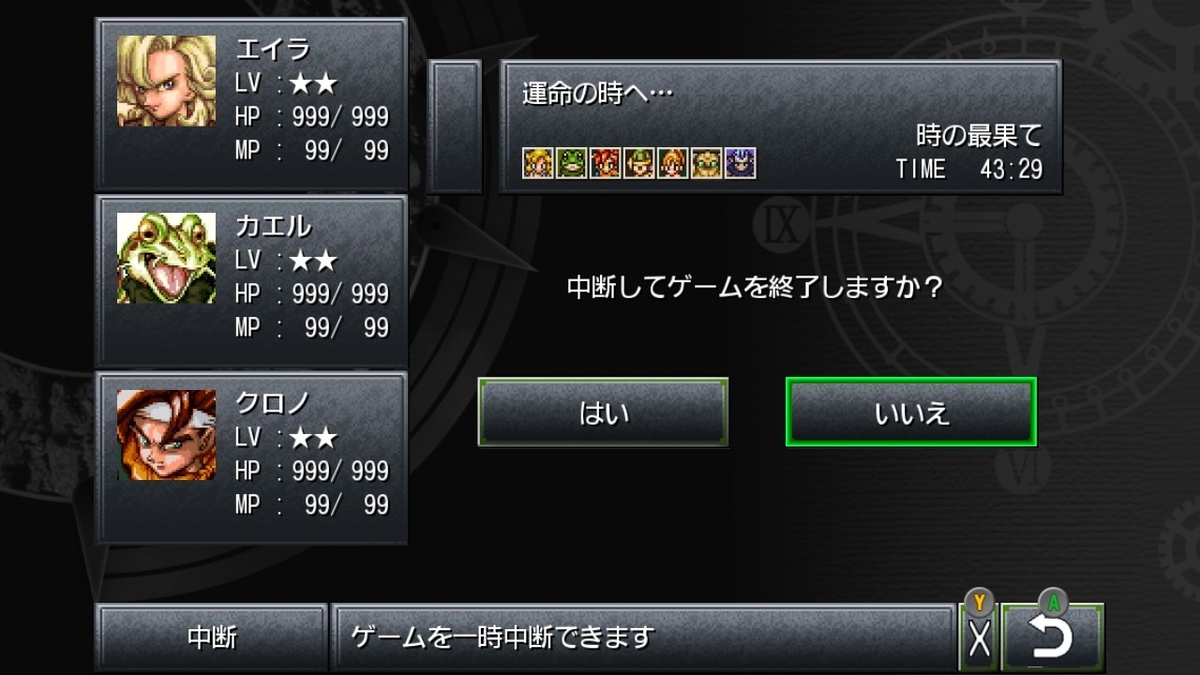
データセーブ画面のUIでもデバイスによる違いが見られました。
各操作デバイスごとの違いは以下の通りです。
| Steam版(タッチパネル&マウス操作) | Steam版(パッド&キーボード操作) | iOS版 |
 |
 |
 |
|
|
|
|
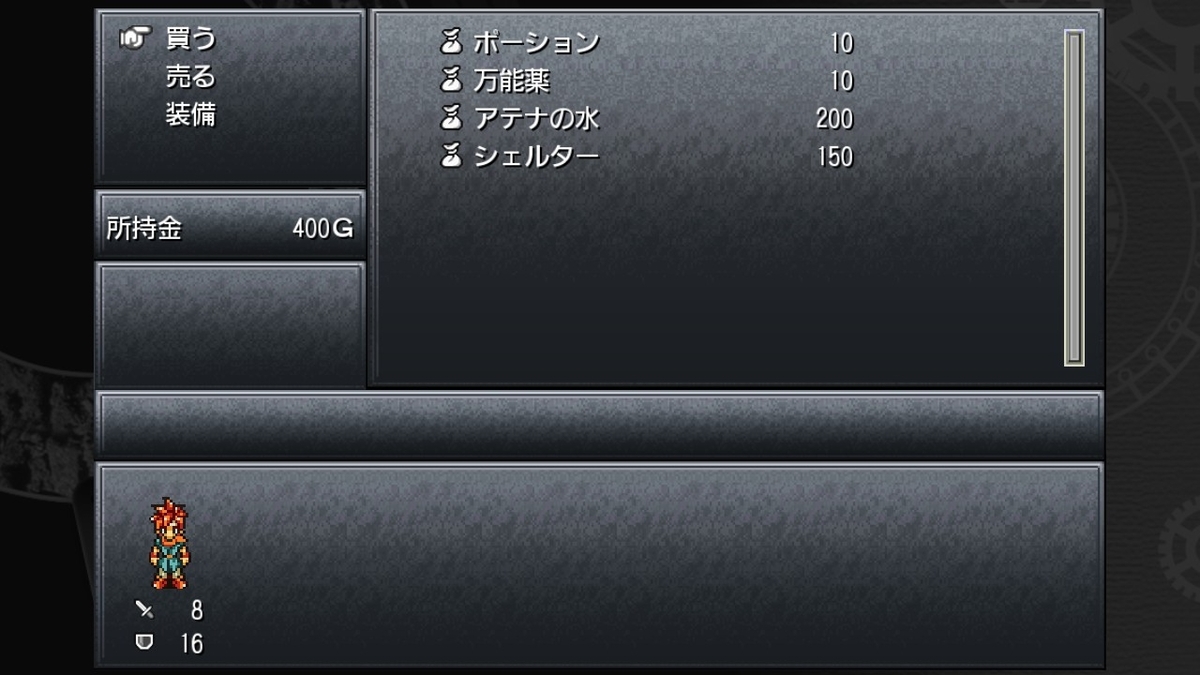
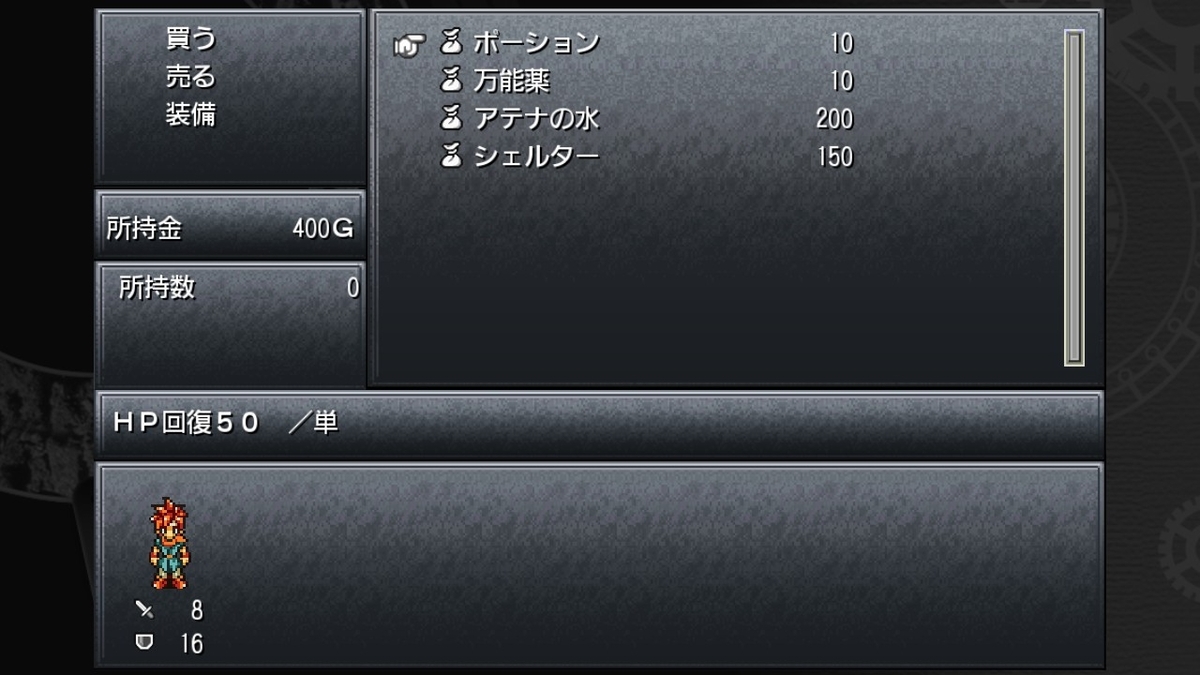
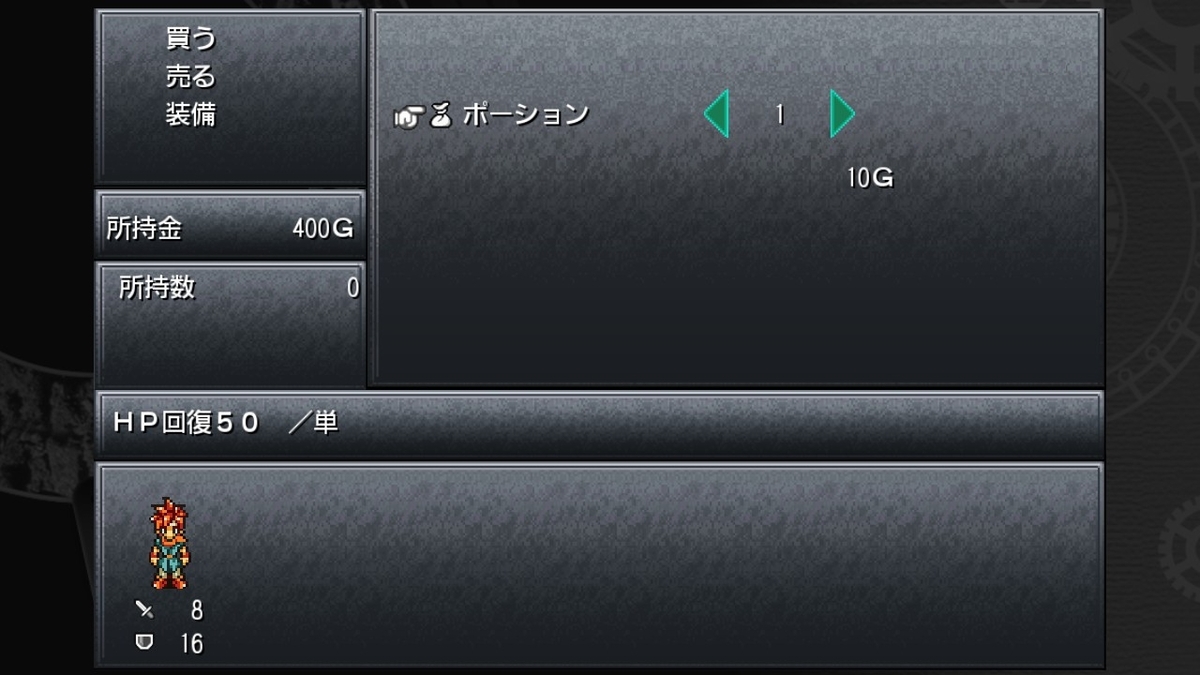
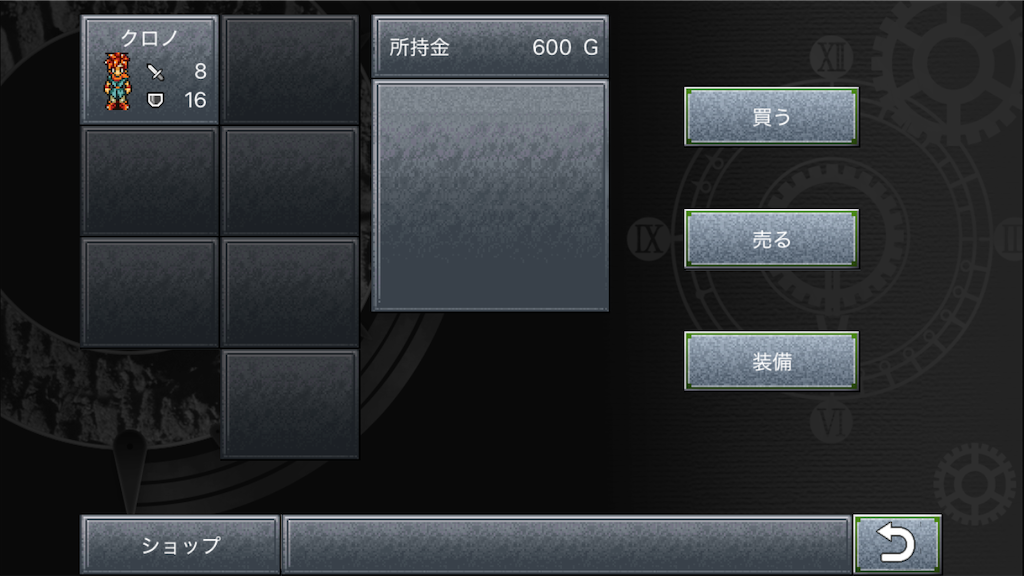
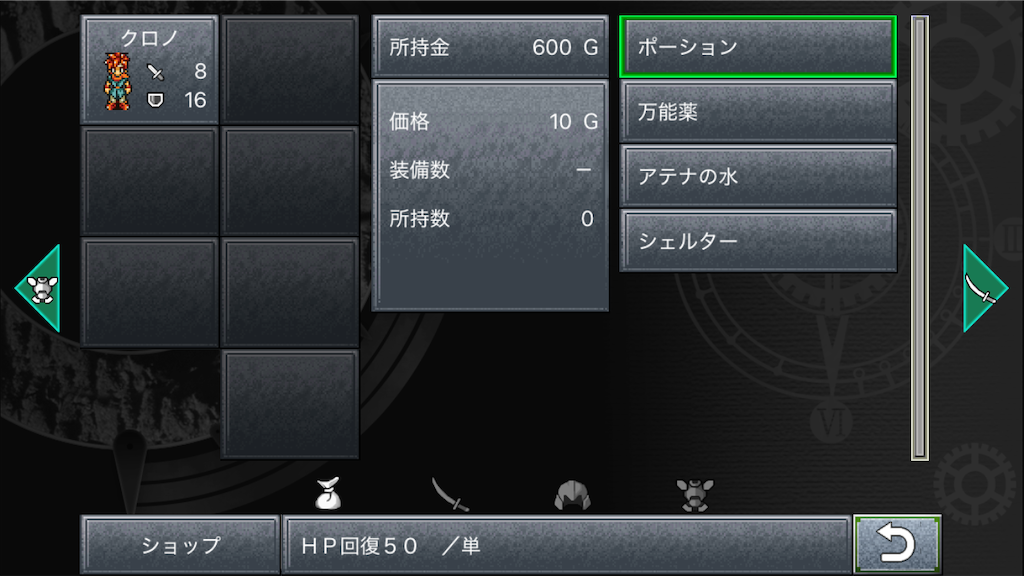
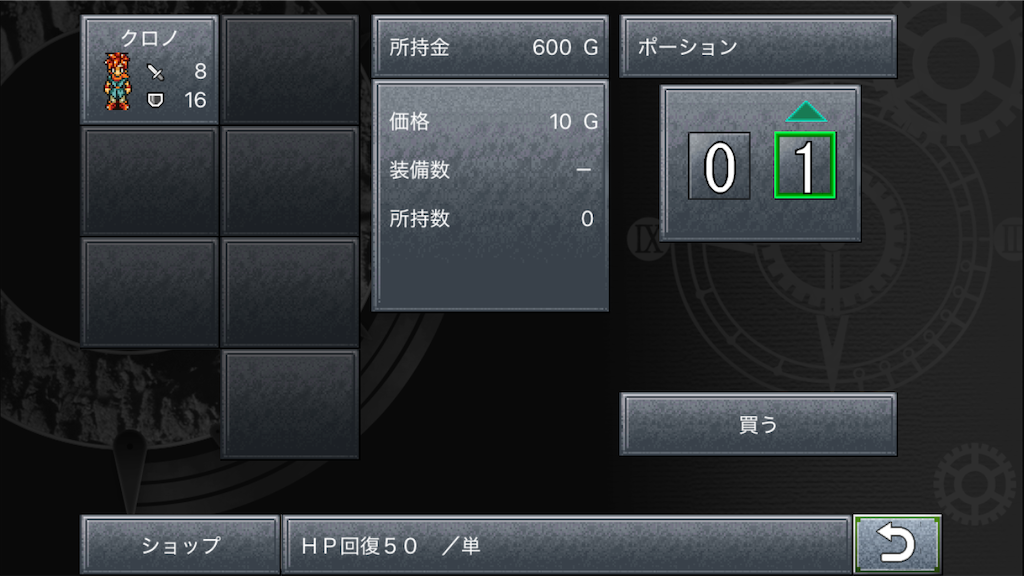
5:ショップのUIが違う
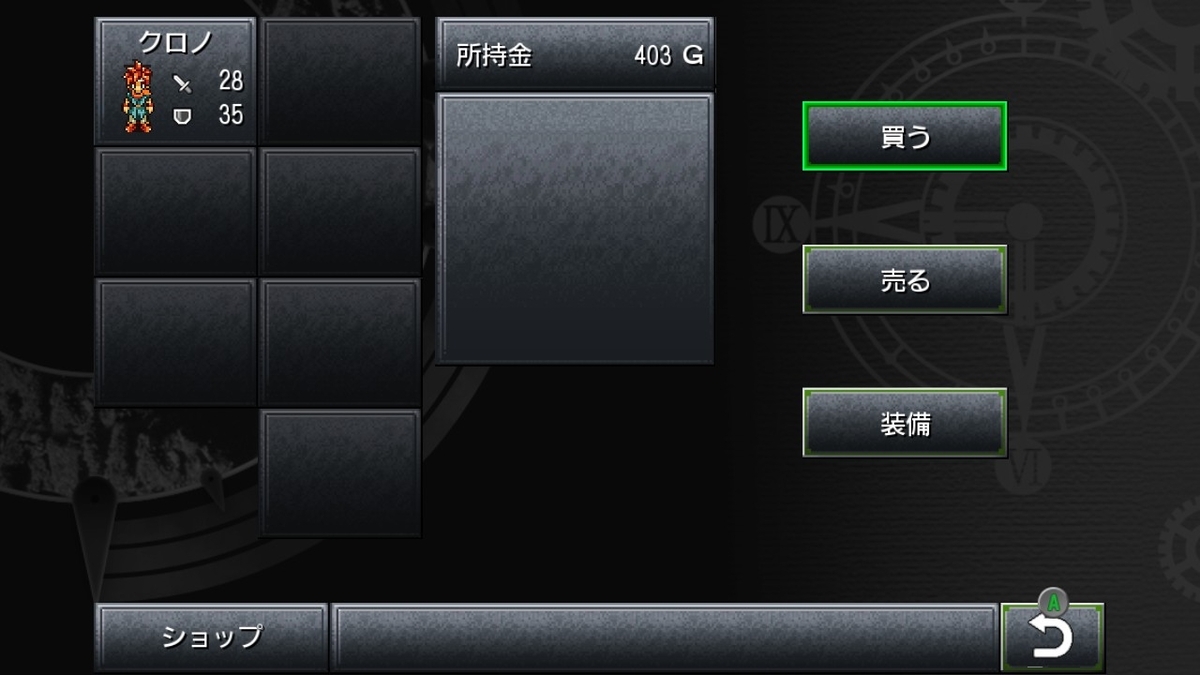
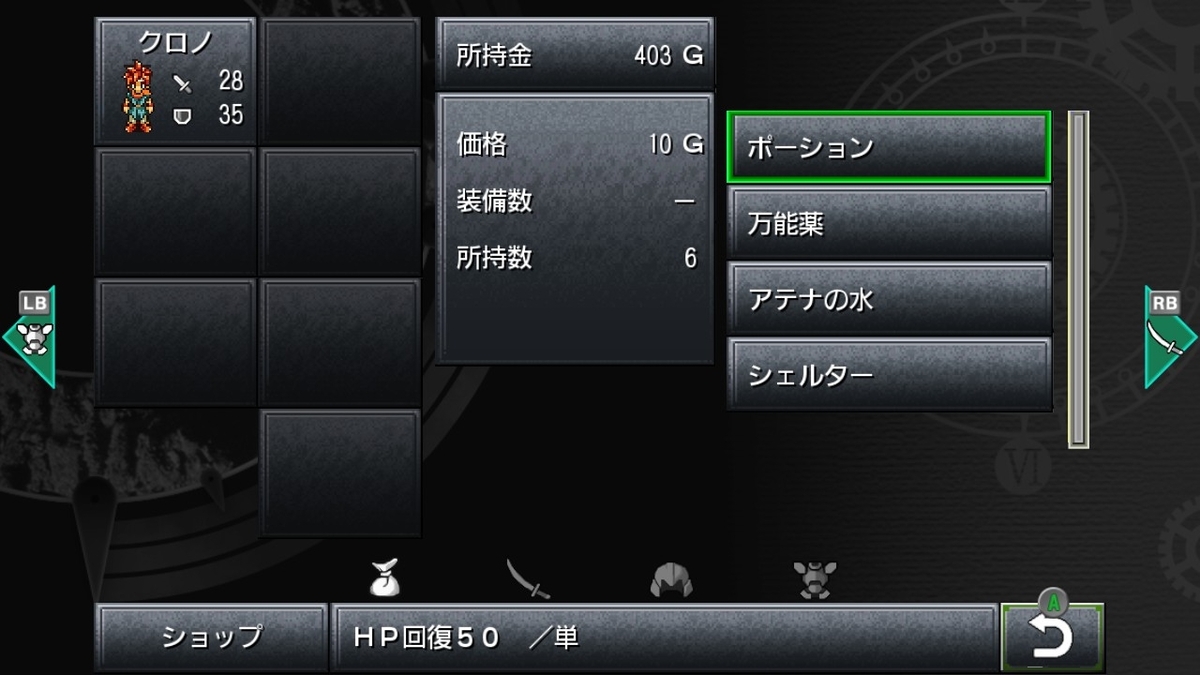
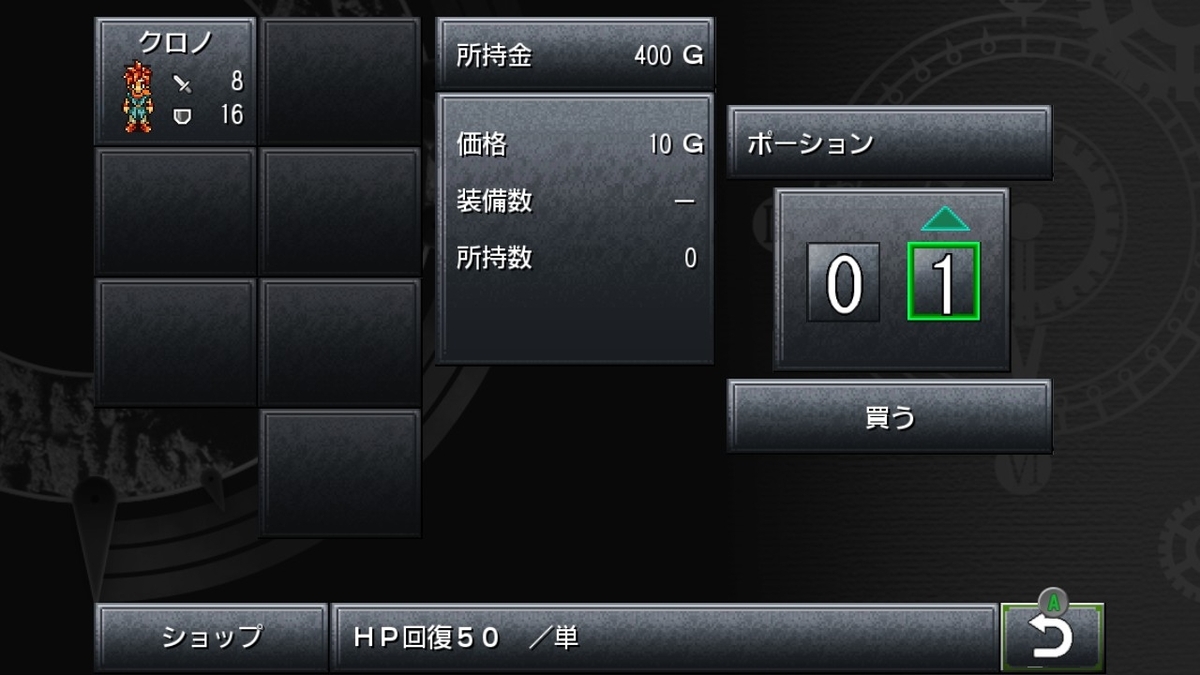
ショップ画面のUIでもデバイスによる違いが見られました。
基本的には先に紹介したメニュー画面のUIと同様の設計思想が採用されているように思えます。
各操作デバイスごとの違いは以下の通りです。
| Steam版(タッチパネル&マウス操作) | Steam版(パッド&キーボード操作) | iOS版 |
|
|
|
|
6:はい/いいえを選ぶ場合のUIが違う
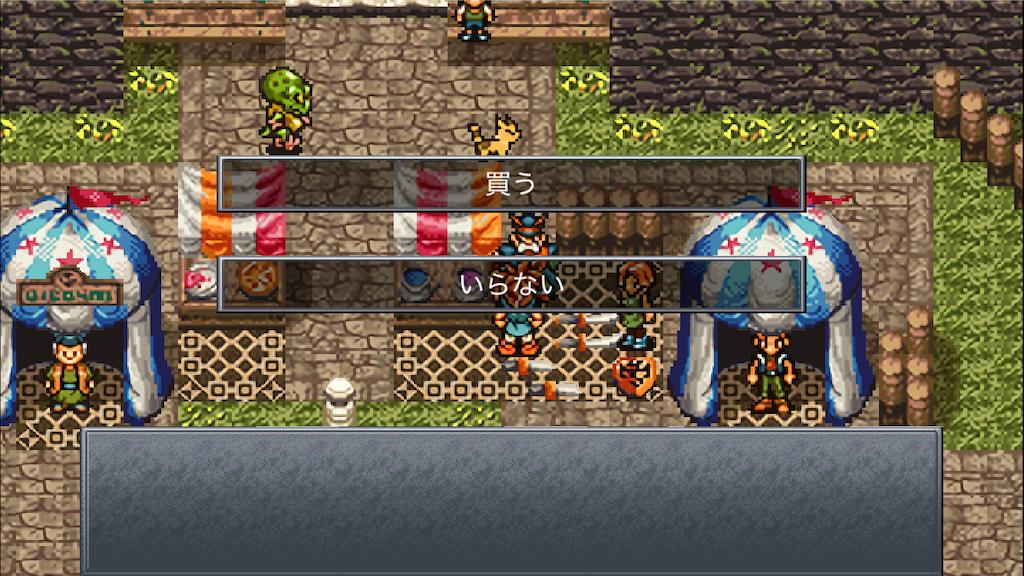
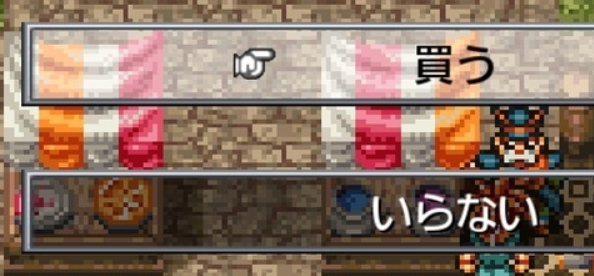
はい/いいえを選ぶ際のUIにも僅かに違いが見られました。
各操作デバイスごとの違いは以下の通りです。
| Steam版(タッチパネル&マウス操作) | Steam版(パッド&キーボード操作) | iOS版 |
|
|
|
 |
|
|
|
|


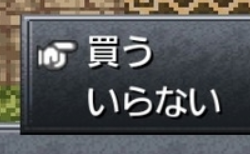
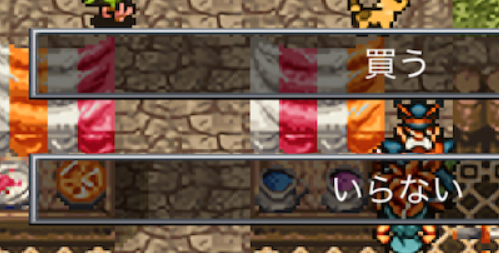
▲はい/いいえを選ぶ時のUI
それぞれの特徴をまとめると以下の通りです。
- タッチパネル&マウス操作時とiOS版の見た目は同じ
- タッチパネル&マウス操作時はhover状態があり、指先カーソルを選択肢に合わせることができる
マルチプラットフォーム対応のUIを見る場合、よく見かける特徴だと感じました。
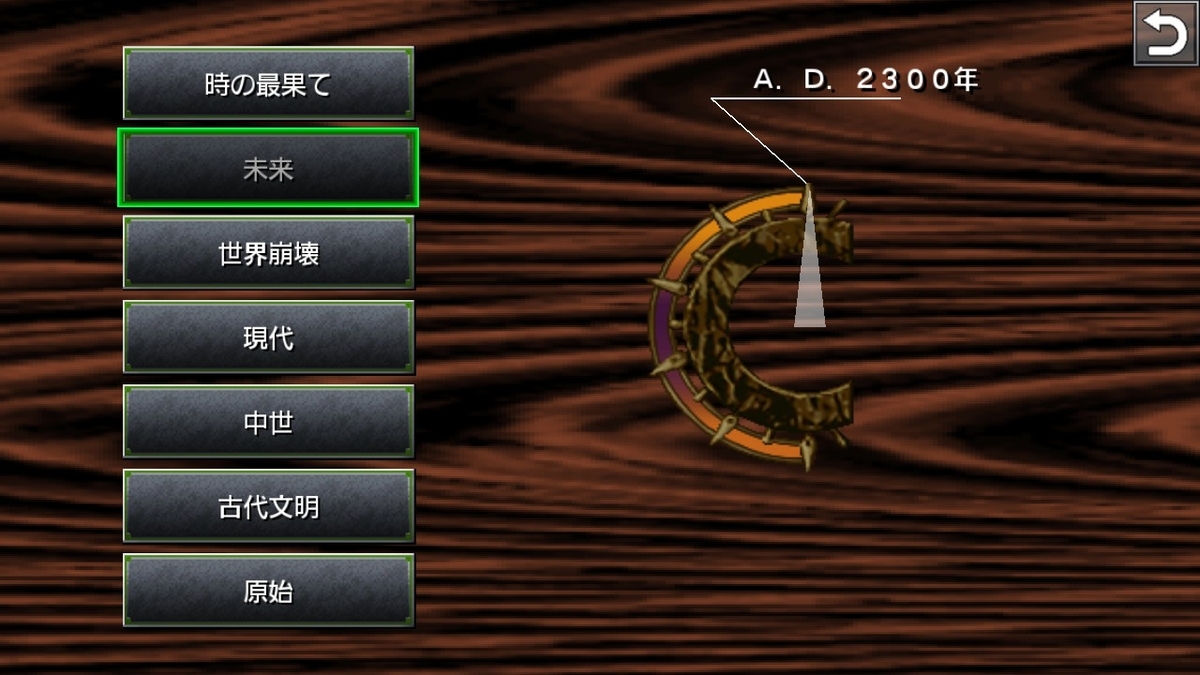
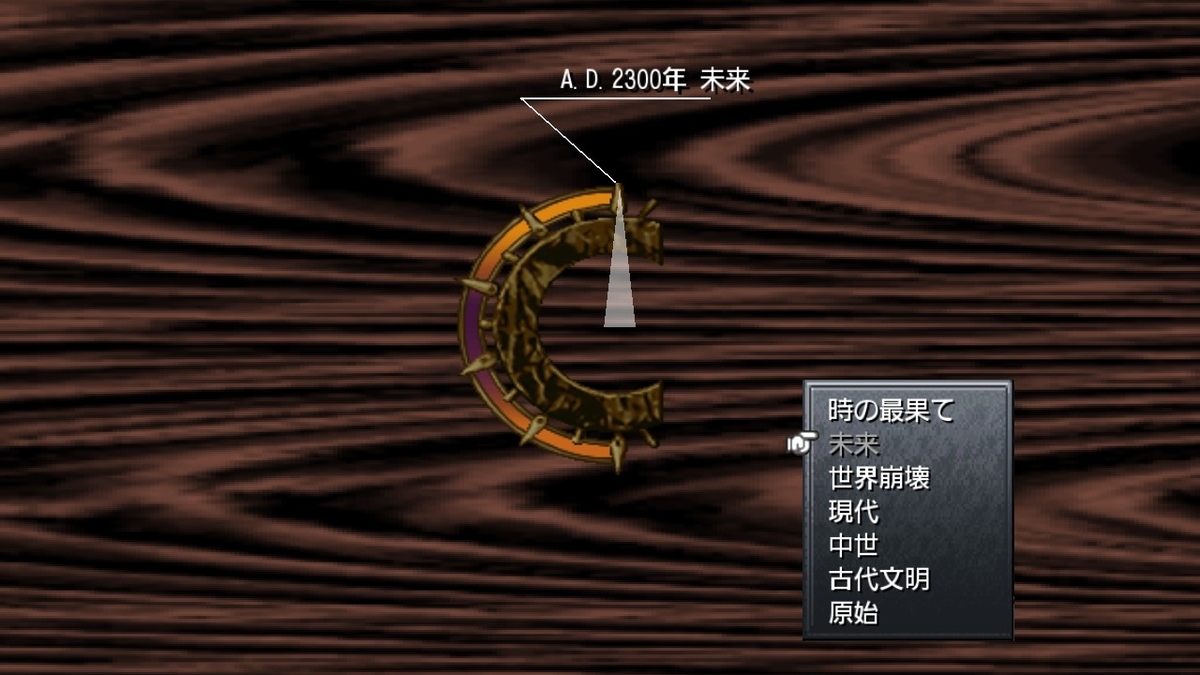
7:ジルバードで時代を跨ぐ時のUIが違う
ジルバードを操作する画面にもわずかに違いがありました。
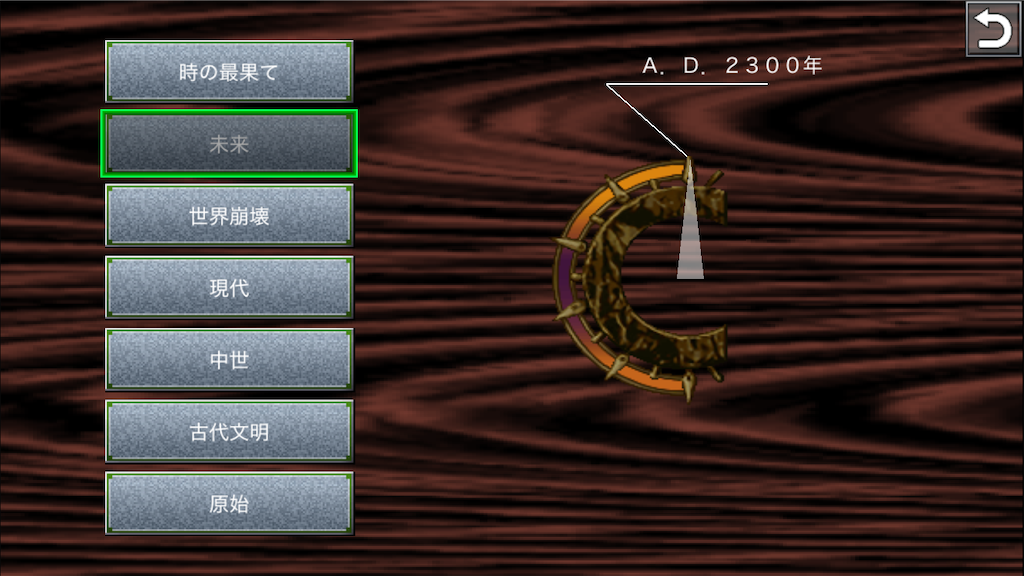
分かりやすい点として、タッチパネル&マウス操作時、およびiOS版ではパッド&キーボード操作時よりもUIが大きく表示されています。
また、使用されているフォントの違いは差し置いて、パッド&キーボード操作時は年代の後ろに「未来」などの時代を表す文字列が表示されているのも違いのひとつです。
| Steam版(タッチパネル&マウス操作) | Steam版(パッド&キーボード操作) | iOS版 |
 |
 |
 |
|
|
|
|
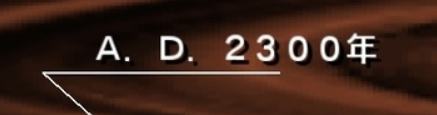
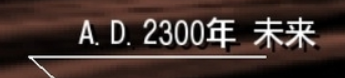

SFC版のUIを確認したところ、パッド&キーボード操作時と同様に時代を表す文字列が表示されたデザインでした。より正確に言うならば、画面右下のUIはなく、画面中心の時計のようなUIのみが配置されたデザインです。
この辺り一貫したデザインコンセプトは感じられないのですが、その都度の対応コストや優先度の兼ね合いだったのかな、と考えています。
8:ウィンドウ位置切り替えの操作方法が違う
「クロノトリガー」ではメッセージウィンドウの位置を画面上部、または画面下部に切り替えることができます。
デバイスの違いと切り替え方法をまとめると以下の表のようになります。
| デバイス | メッセージウィンドウの切り替え方法 |
| タッチパネル&マウス操作時、iOS版 | ドラッグまたはスワイプ操作 |
| ゲームパッド操作、キーボード操作時 | Xボタンまたはbキー |
| Steam版(ゲームパッド設定) | Steam版(キーボード設定) |
|
|
|
|
|
 |

以上です。
モバイルとPCのUIの違いについて知りたい方の参考になれば幸いです。
このブログではこのようにゲームUIついて簡単にまとめて紹介しています。
他のゲームUIも紹介しているので、もし良かったら他の記事も見て行っていただけると嬉しいです。
このページ、動画で利用している弊社または弊社のライセンサーが権利を有する著作物の転載・配布は禁止いたします。
© 1995, 2018 SQUARE ENIX
Illustration: © 1995 BIRD STUDIO / SHUEISHA
Story and Screenplay: © 1995, 2008 ARMOR PROJECT / SQUARE ENIX
権利者さまへ
以下はコンテンツ利用に関する認識の説明です。
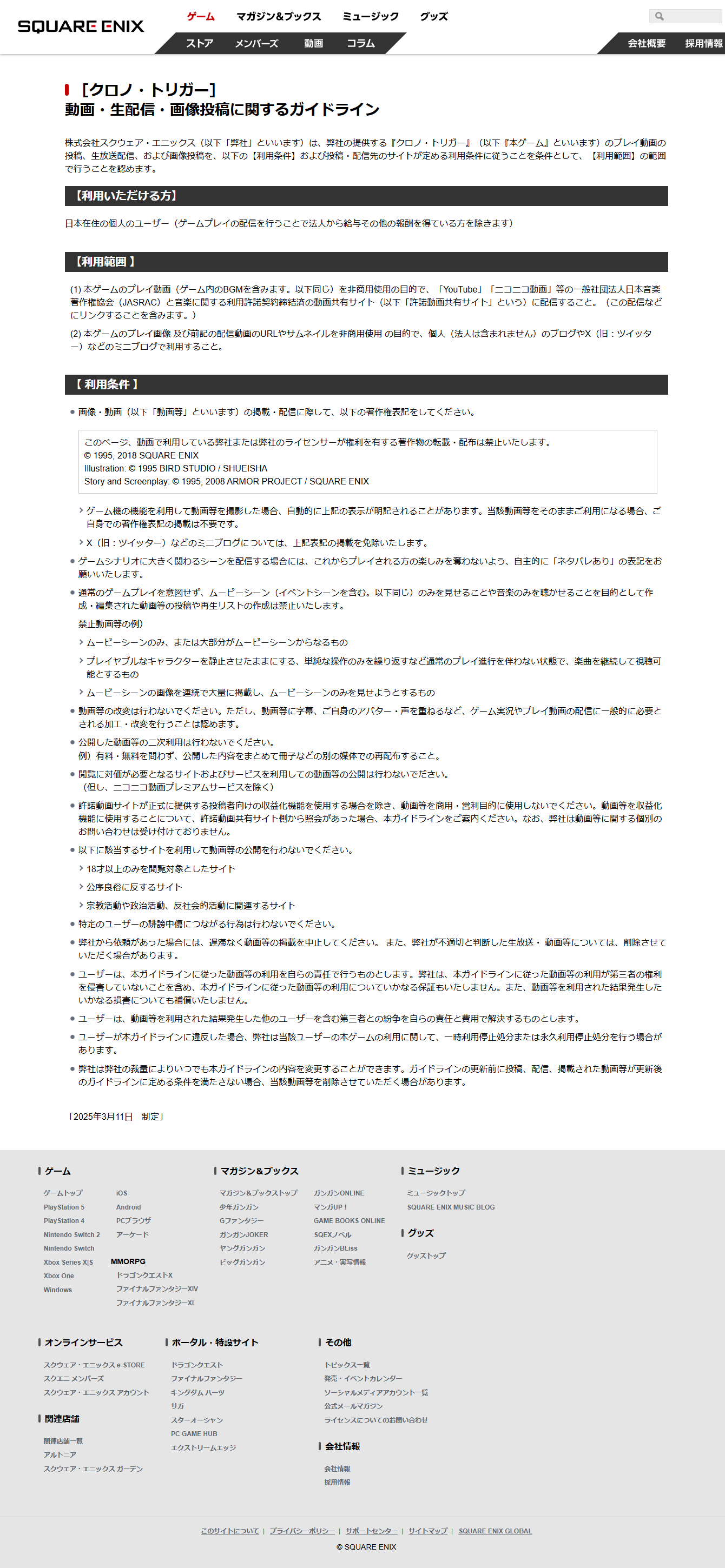
「クロノトリガー」のガイドラインを確認したところ、以下の記載がありました。
【利用範囲】
・本ゲームのプレイ画像 及び前記の配信動画のURLやサムネイルを非商用使用 の目的で、個人(法人は含まれません)のブログやX(旧:ツイッター)などのミニブログで利用すること。
[クロノ・トリガー]動画・生配信・画像投稿に関するガイドライン | SQUARE ENIX
これによりゲーム画面のスクリーンショットのブログの利用についてはガイドラインに従った前提で許可されている認識でおります。
画像利用、記事の内容について問題がありましたら、お手数ですがご連絡ください。
速やかに対応いたします。
