こんにちは!ちょこです!
このブログでは「ゲームUIを見てみよう!」というテーマでゲームUIを紹介しています。少しでもゲームUIに興味を持ってくれる方が増えると嬉しいです!
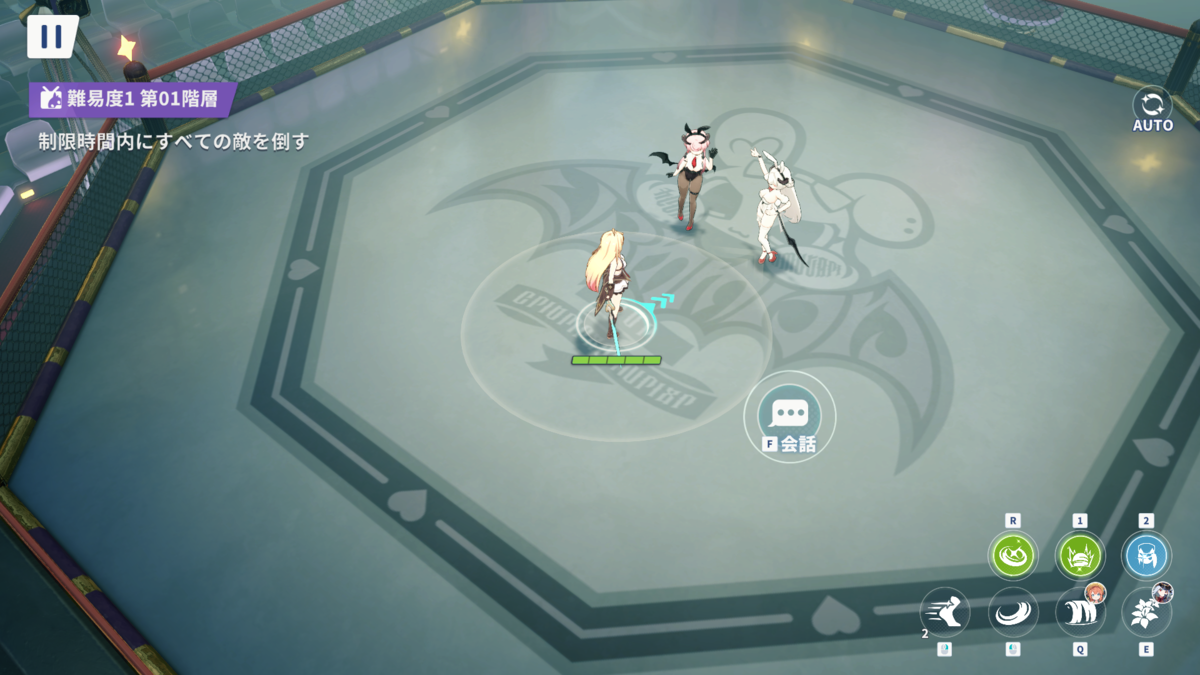
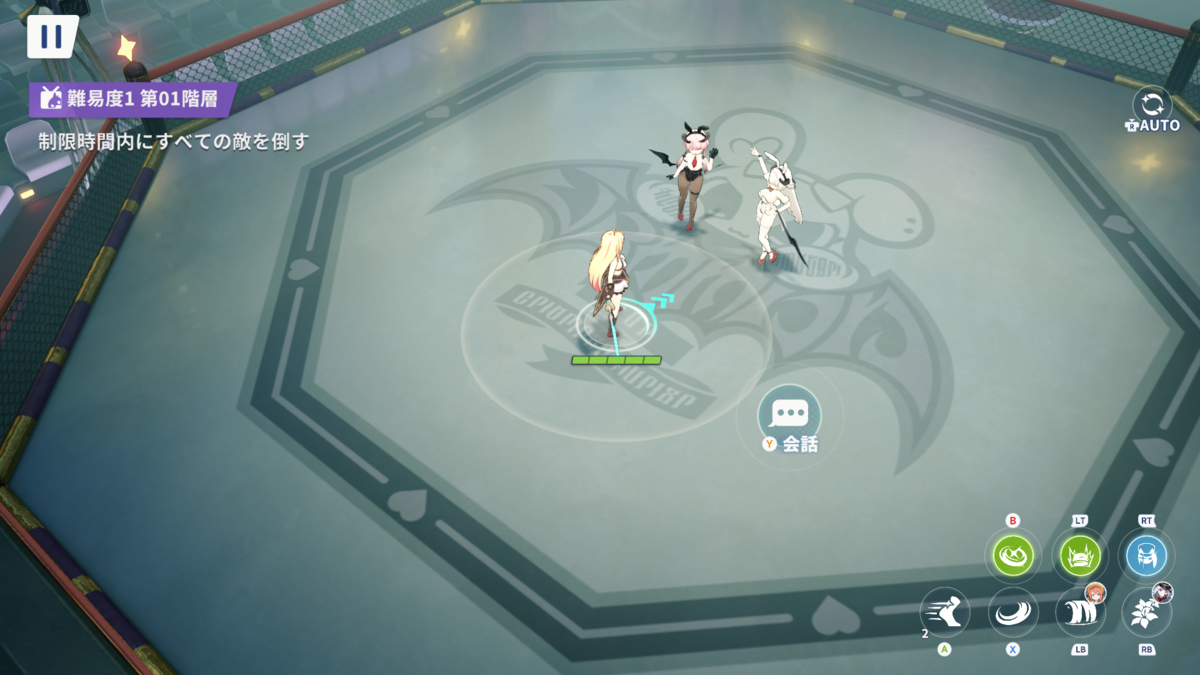
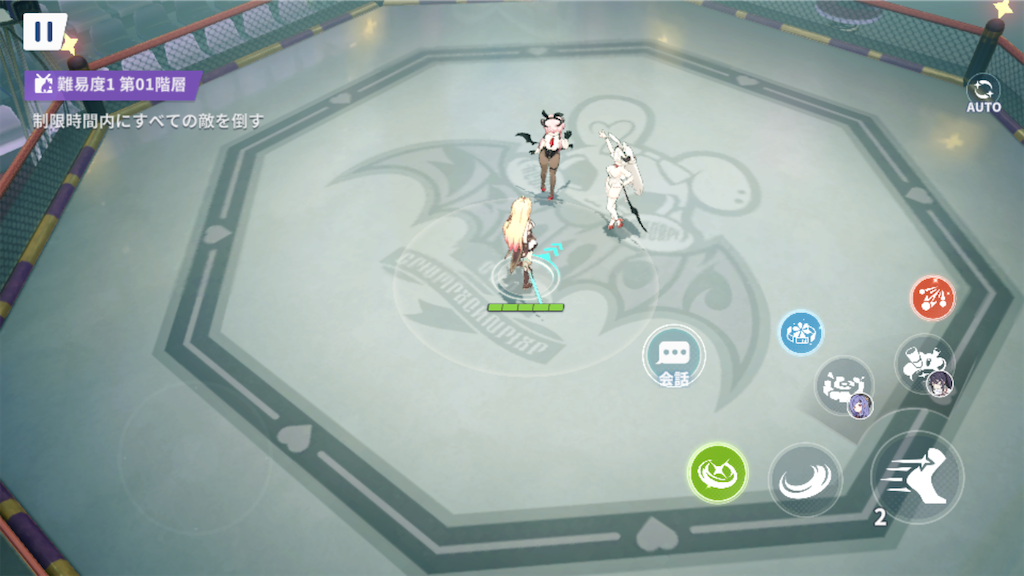
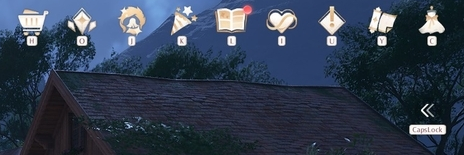
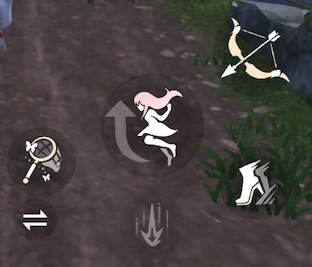
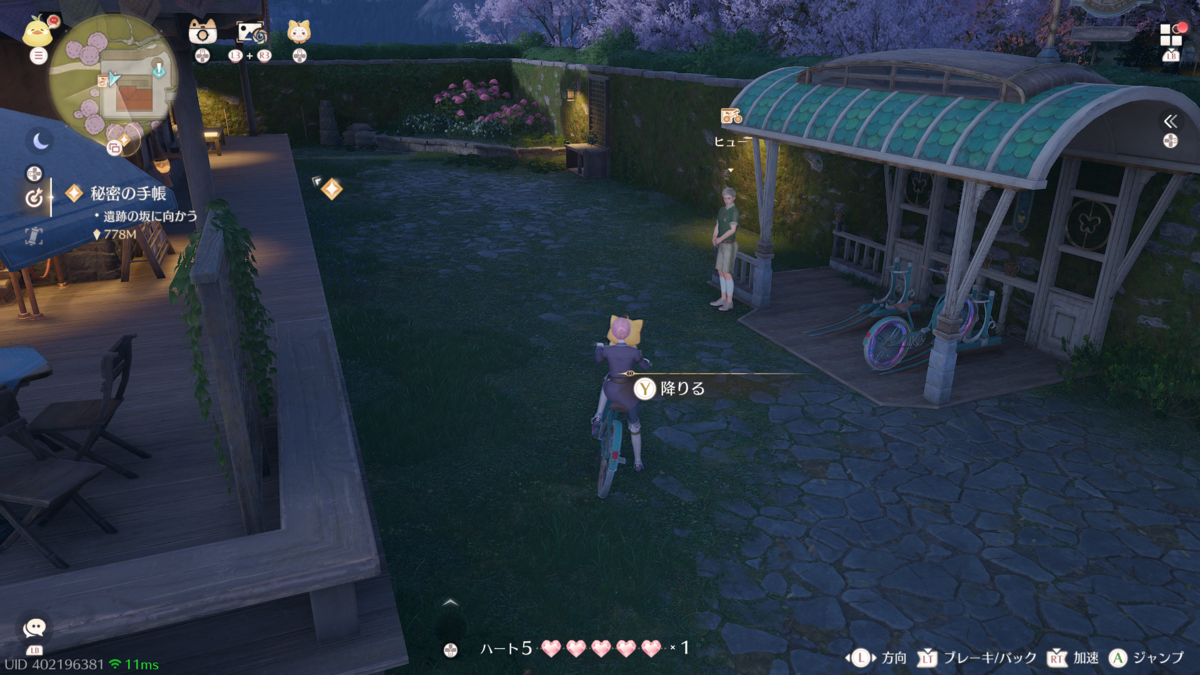
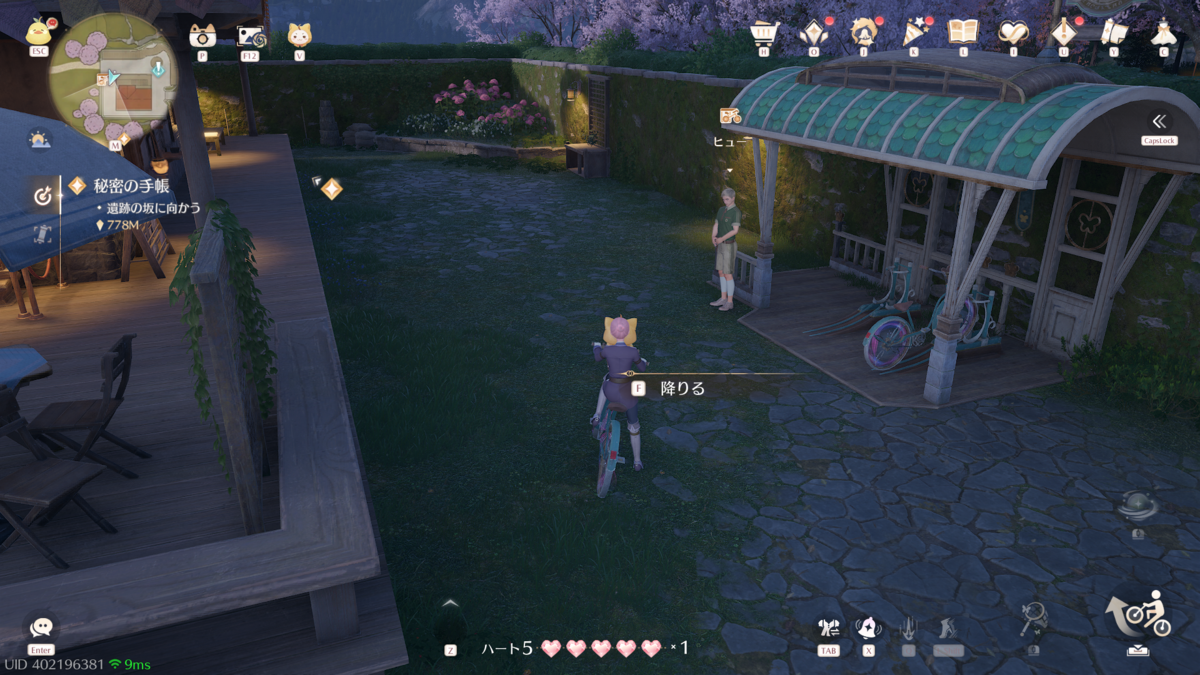
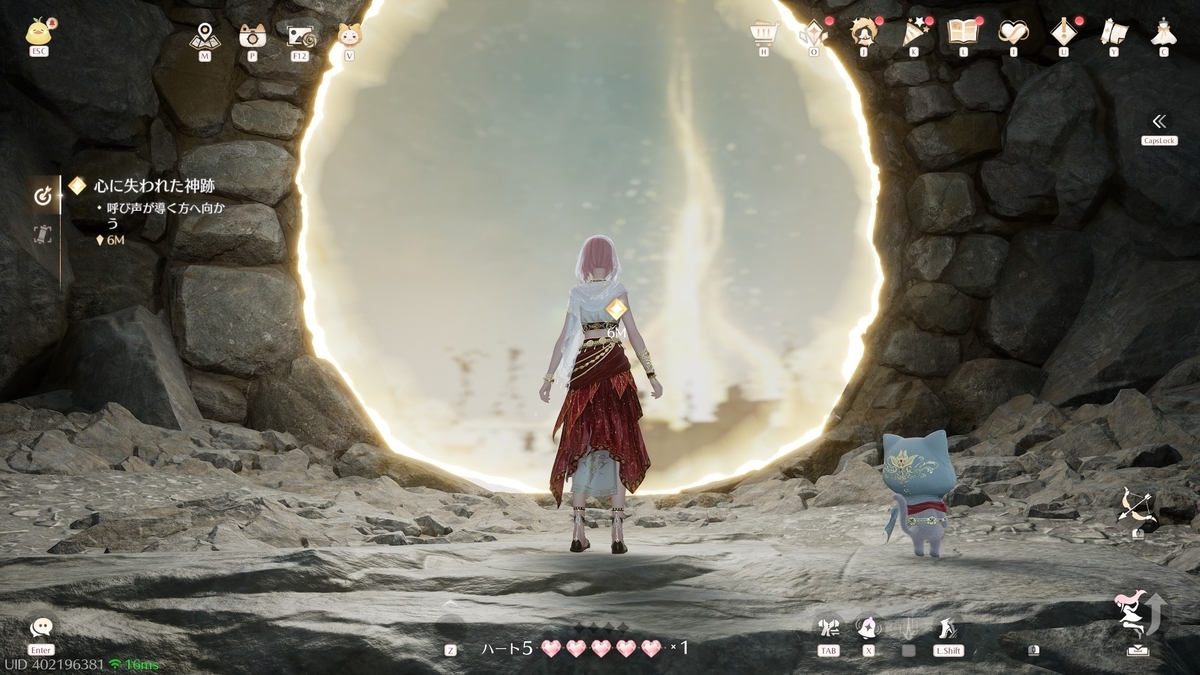
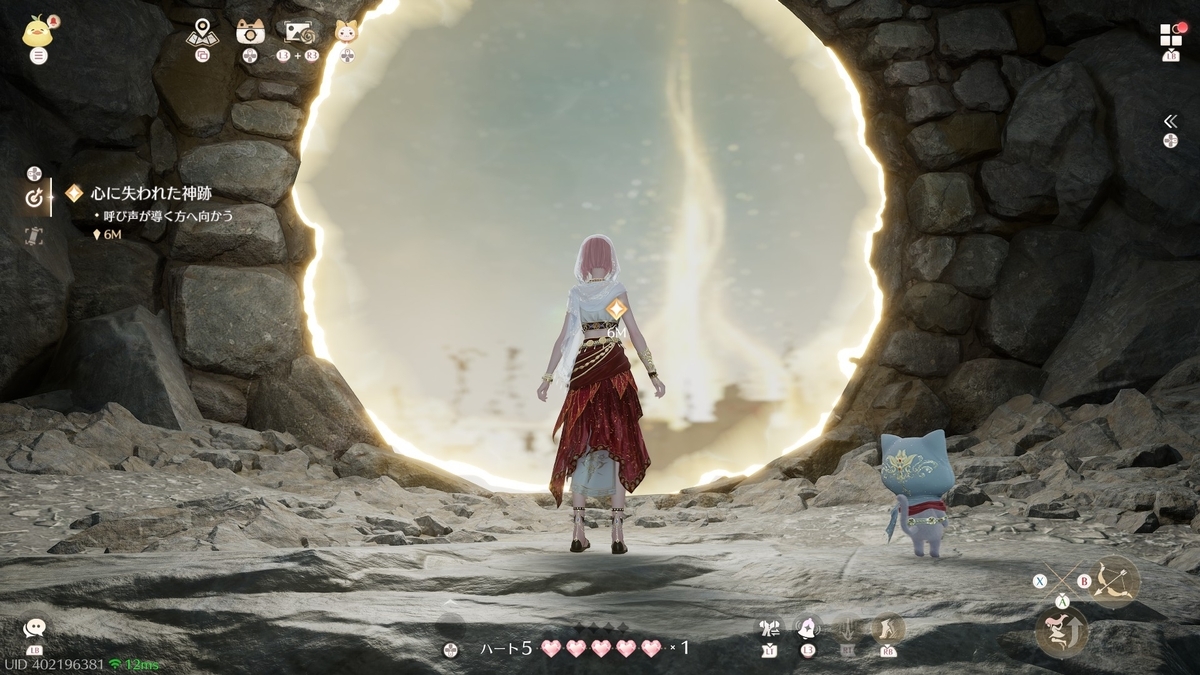
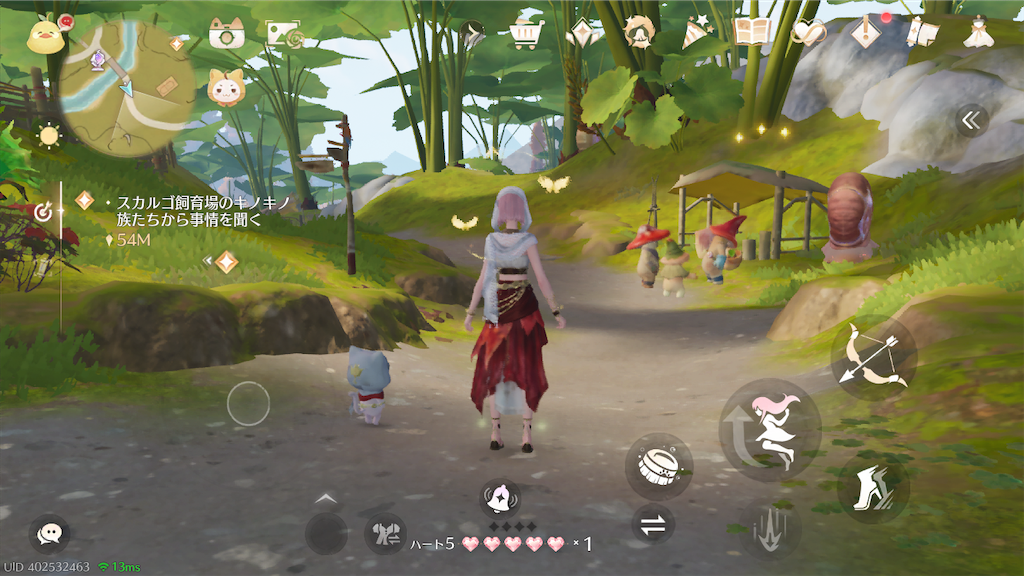
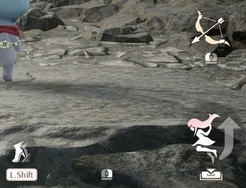
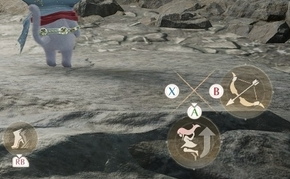
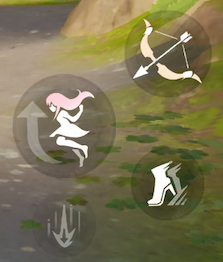
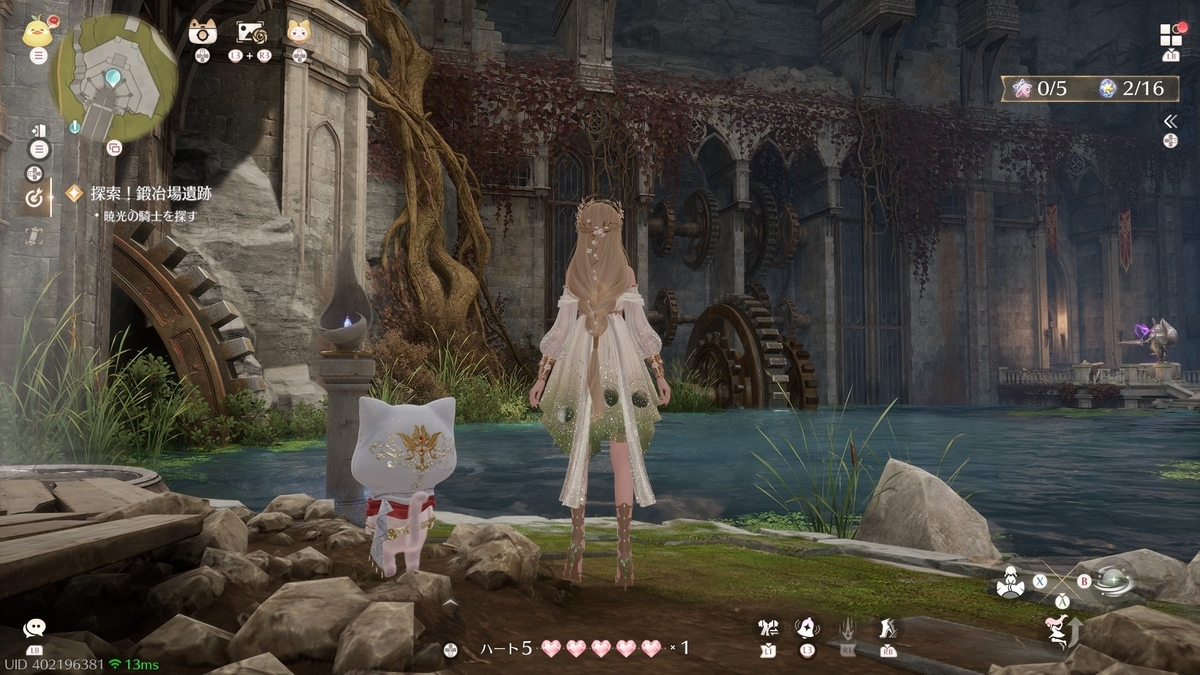
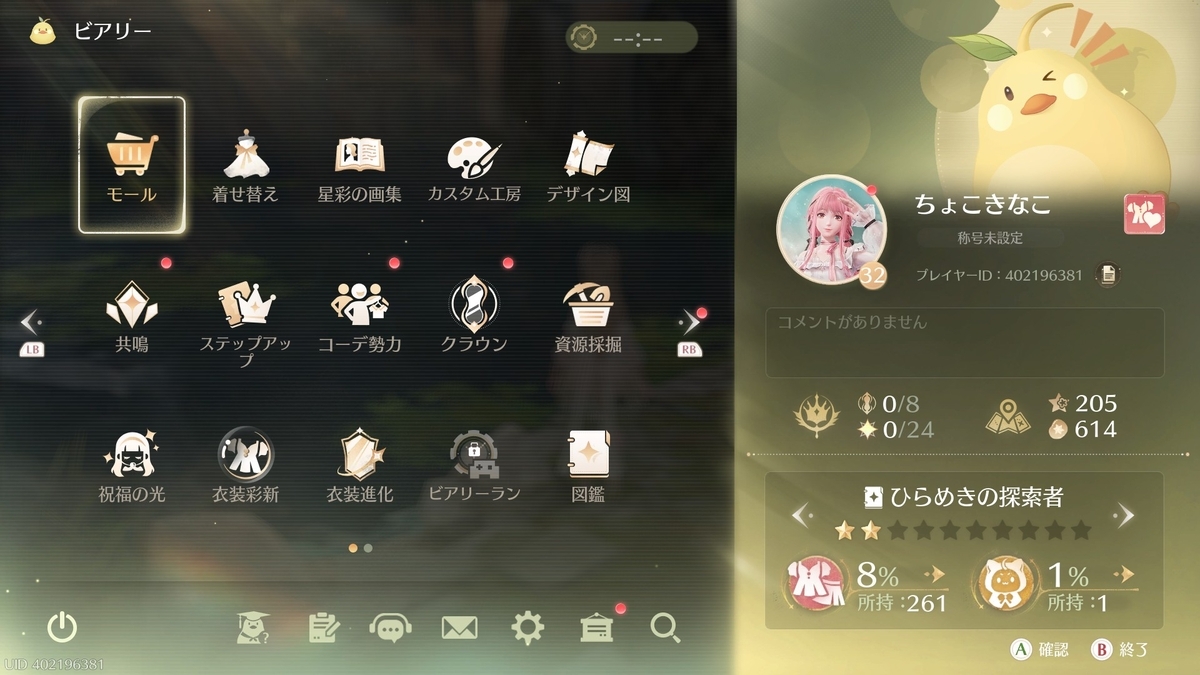
今回は「インフィニティニキ」のSteam版とiOS版の画面を比較したのでご紹介します。比較シリーズ第13弾!
以下、目次です。
はじめに
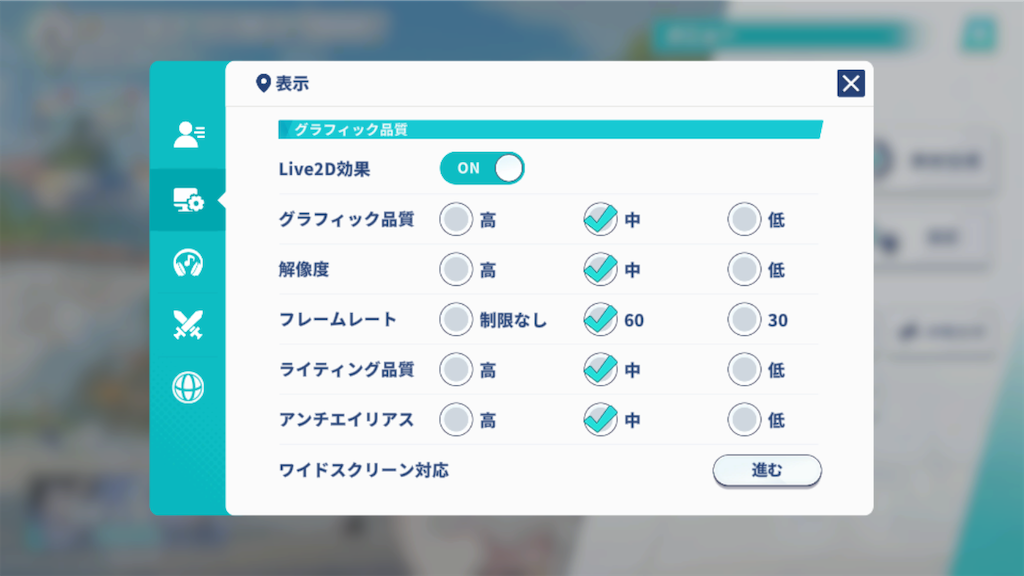
結論から述べると「インフィニティニキ」のマルチプラットフォーム対応はかなり複雑な部類に見えました。個人的には、主に以下の6つの理由を挙げてみます。
- 理由1:一画面内に多くの機能が内包されている
- 理由2:運用すると機能が増える
- 理由3:コマンドのキャプションがない
- 理由4:見た目の把握コストが高い
- 理由5:一貫性のあるキーの割り当てが困難
- 理由6:最適化が困難
- 理由6-1:見た目の最適化が困難
- 理由6-2:ユーザーのペルソナに合わせた最適化が困難
それぞれの詳細については別途記事を作成しました。興味がある方はご参照いただければと思います。
マルチプラットフォーム対応のUIが複雑になる構造的な6つの理由 - ゲームアプリのUIデザイン
対応事例の分け方
さて、ここからはいつも通りの事例紹介です。
先に述べた通り、「インフィニティニキ」のマルチプラットフォーム対応はかなり複雑な部類です。
普段であれば対応事例を『プラットフォーム起因の対応』や『操作デバイス起因の対応』といった分類にしているのですが、今回は以下の3つに分類しています。
- 他のタイトルでも見かける汎用性の高い対応事例
- 他のタイトルではあまり見かけない汎用性の低い対応事例
- 分類保留
汎用性の高い対応事例
まずは対応の必要性が高い画面のデザインの対応事例を10例紹介します。
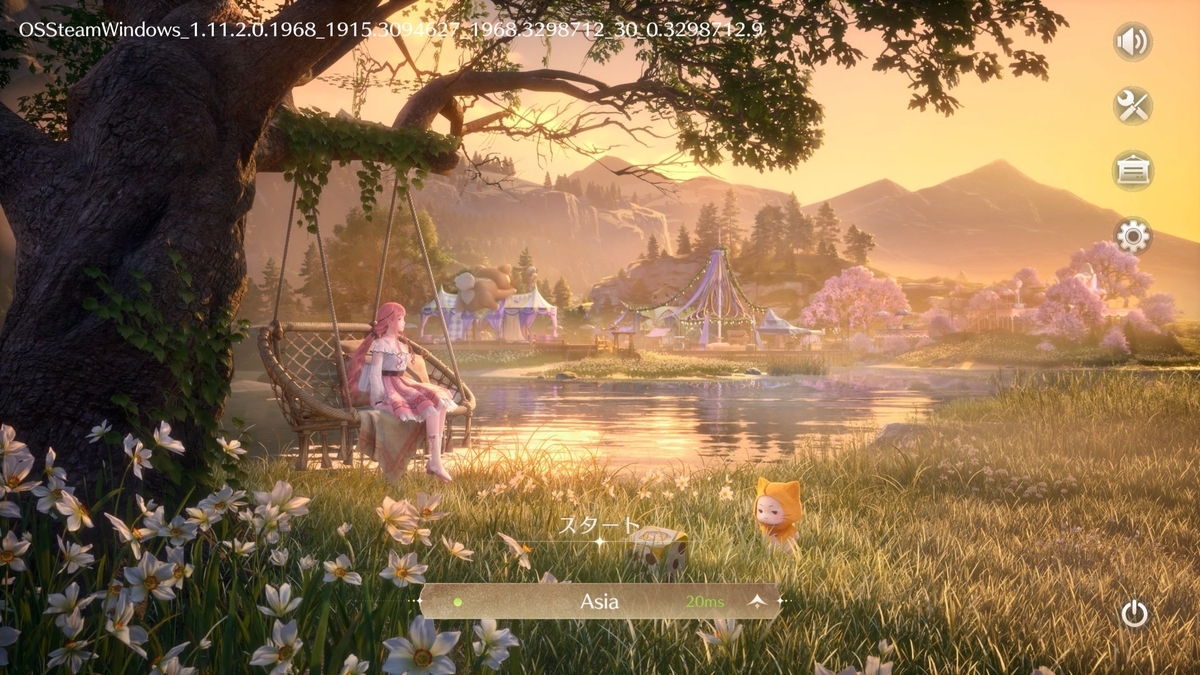
- Steam版にはランチャーがある
- iOS版にはスリープモードがある
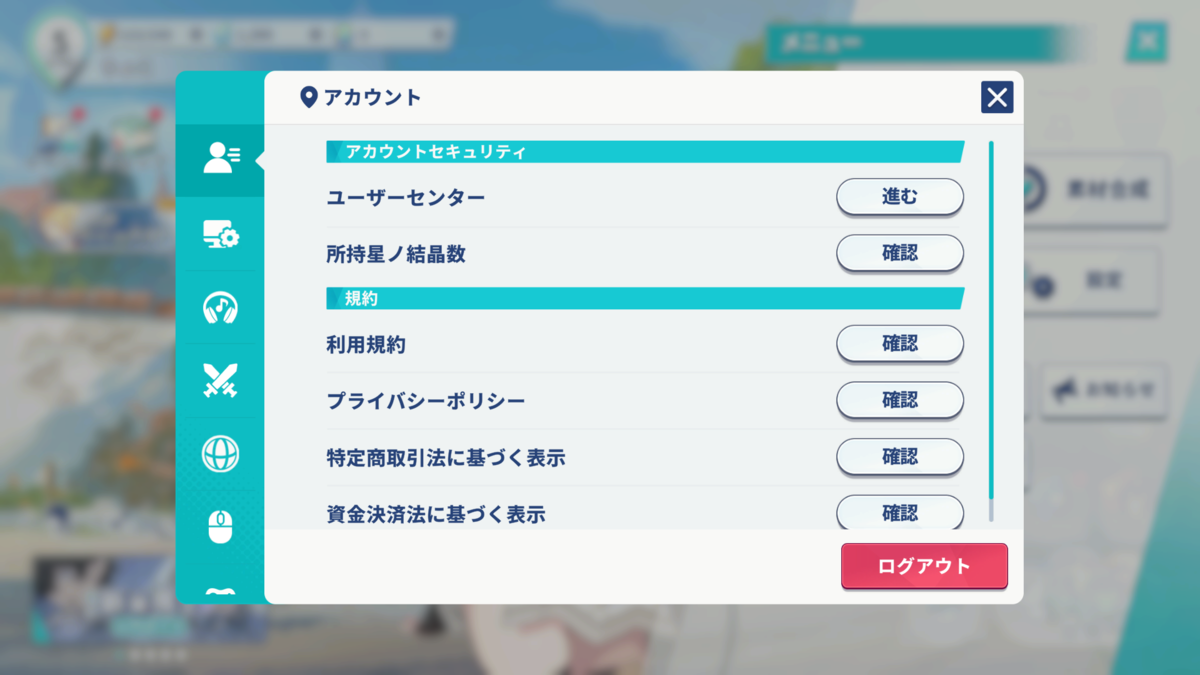
- 連携アカウントに違いがある
- タイトル画面のメニュー項目に違いがある
- オプション項目に違いがある
- iOS版にはSNSにシェアするボタンがある
- チュートリアル中のメッセージなどに違いがある
- ガイド画面のUIに違いがある
- コントローラー画像の用意がある
- iOS版はボタンの位置調整ができる
1:Steam版にはランチャーがある
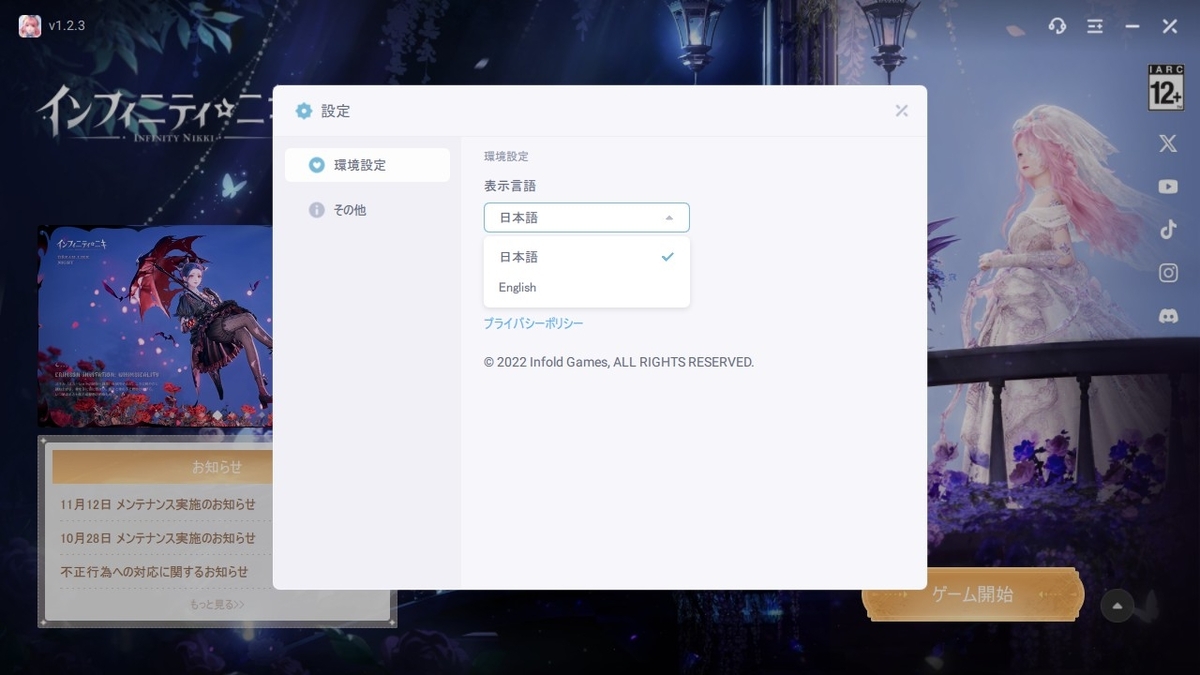
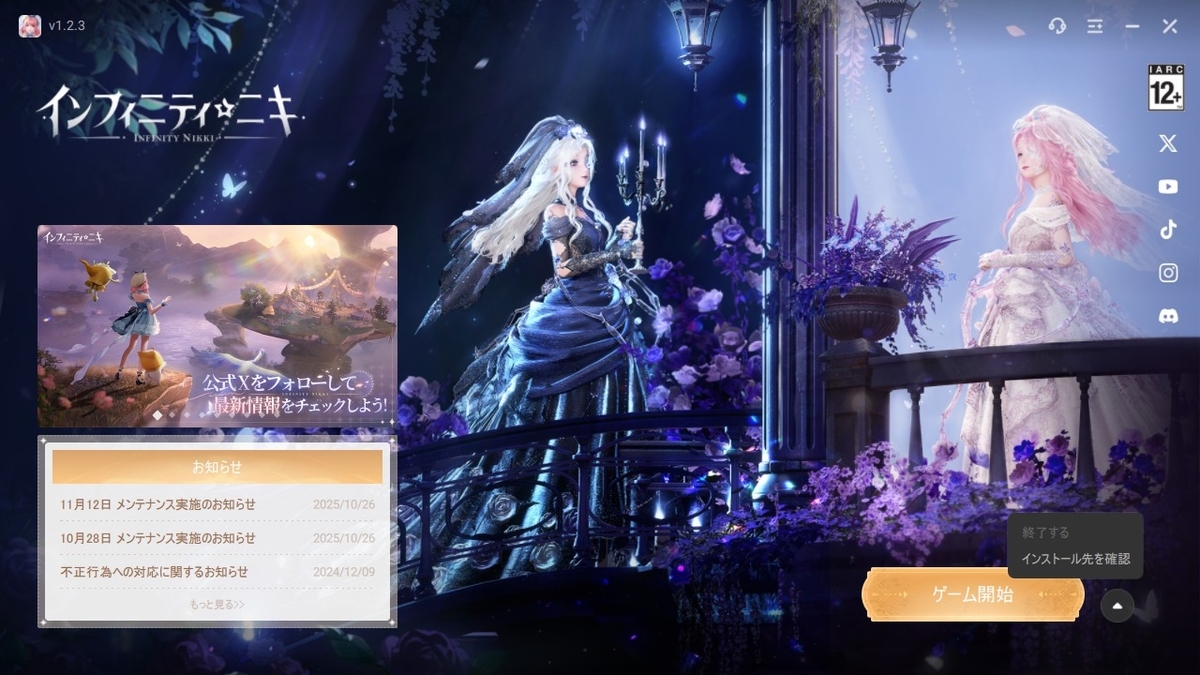
Steam版にはランチャーがありました。
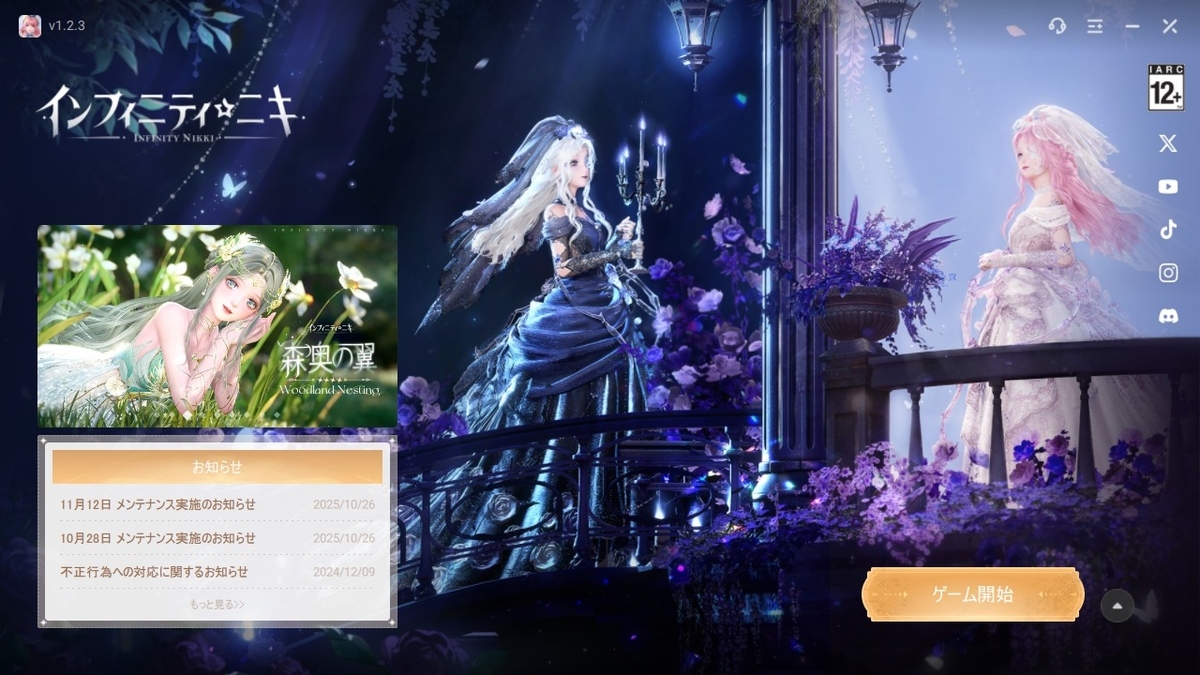
マルチプラットフォームに対応し、且つランチャーがあるタイトルは他にも以下の2タイトルで確認しています。
- 「ペルソナ5: The Phantom X(ペルソナ5X)」
- 「ファイナルファンタジーIX(FF9)」
マルチプラットフォーム対応:Steam版にランチャーがあるタイトル - ゲームアプリのUIデザイン
ランチャーでできることはタイトルによって変わりますが、「インフィニティニキ」のランチャーでは以下のことができました。
- 言語切り替え
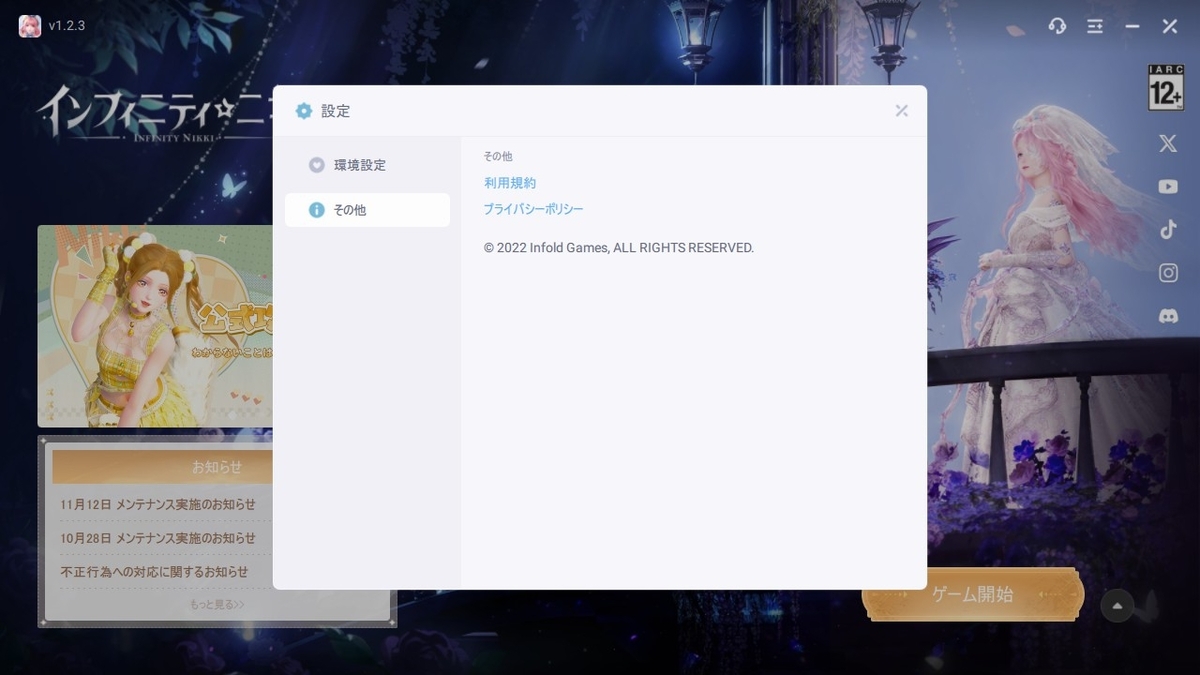
- 利用規約確認
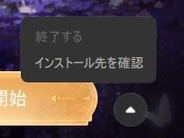
- インストール先確認
- お知らせ確認
- 各種SNSへの遷移
- 問い合わせ
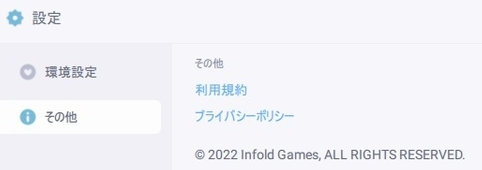
以下は設定画面の見た目です。
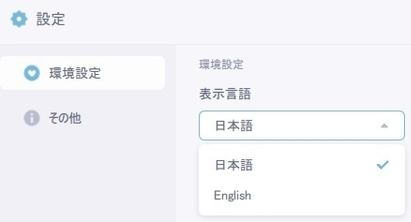
『お知らせ』や『各種SNSへの遷移』は見た目でも分かりますが、『設定』は分かりにくいと感じたので紹介します。設定からは『言語切り替え』や『規約などの確認』が行えます。

▲設定メニューのアイコン
また、『各種SNSへの遷移』についても補足します。

上から順に以下のサービスアイコンが並んでいます。
2025年11月の日本では超メジャーなサービスばかりかな、と思います。
- X(Twitter)
- YouTube
- TikTok
- Instagram
- Discord
2:iOS版にはスリープモードがある
iOS版では、しばらくゲームを放置していたら静止画が表示され、スリープモードになりました。『節電モード』や『省エネモード』という名前で実装されているゲームもありますね。
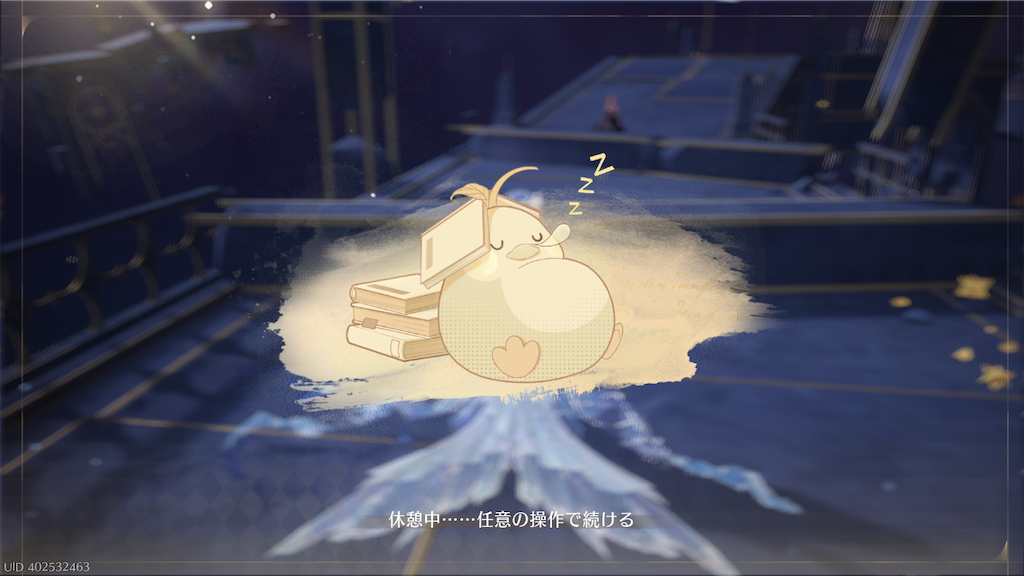
▲一定時間操作しないとスリープモードに切り替わる
技術的にはスマホ限定の機能というわけでもないと思いますが、「インフィニティニキ」ではiOS版のみ実装されていました。
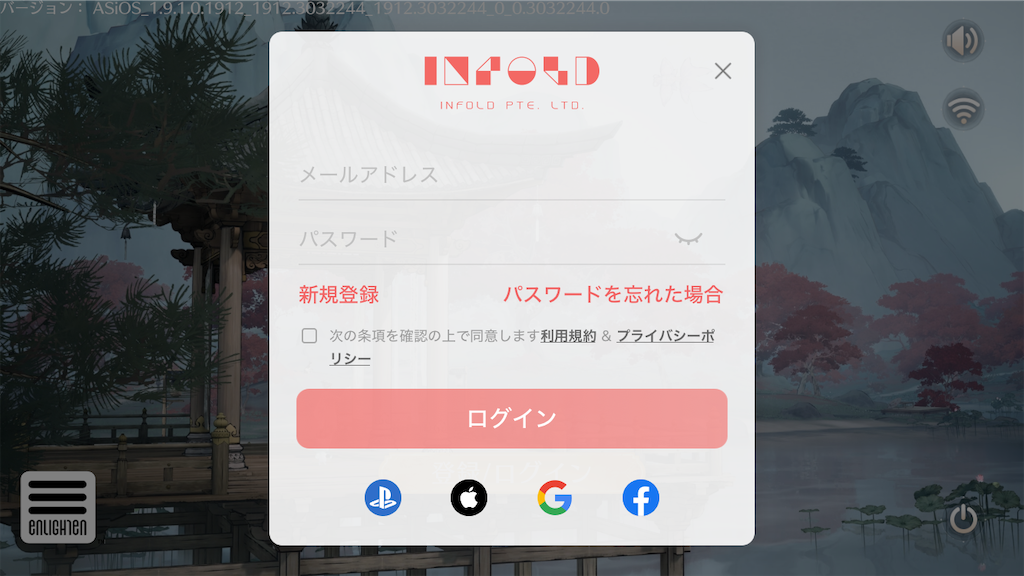
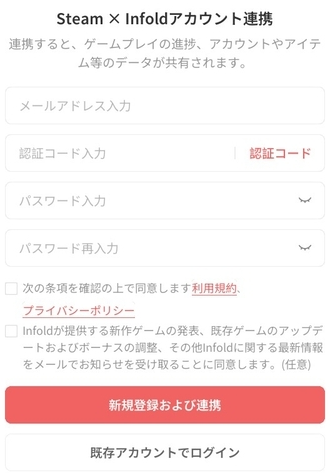
3:連携アカウントに違いがある
プラットフォームによって連携アカウントに違いがありました。
表示されるタイミングが限られており詳細は把握できていないのですが、見た感じではSteam版はSteamとInfoldのアカウント連携ができ、iOS版はPlayStationNetwork、AppleAccount、Googleアカウント、Facebookなどのアカウントと連携ができるようです。
どのサービスと連携するかはタイトルによって異なると思いますが、プラットフォームの仕様上連携できるサービスに違いがあることは珍しくないのかな、と感じます。
4:タイトル画面のメニュー項目に違いがある
Steam版とiOS版とでタイトル画面のメニュー項目に違いがありました。
以下はSteam版とiOS版を比較した表です。
| Steam版 |
iOS版 |
 |
 |
 |
 |
- ミュートON/OFF
- リソース検証
- お知らせ
- 設定
- タイトルを終了する
|
- リソース検証
- ミュートON/OFF
- お知らせ
- 設定
- カメラ
- ログアウト
|
『タイトルを終了する』と『ログアウト』は似てるようで若干意図が違います。
iOS版はゲーム内に終了コマンドがなくてもゲームを終了できるのが一般的な操作ですが、Steam版はゲームを安全に終了させるため、多くのゲームは『タイトルの終了』コマンドがあります。
| タイトルを終了する |
ログアウト |
|

|

|
iOS版の『カメラ』は端末のカメラを指します。
調べてみた限り、スマホでゲームを始めたユーザーがPS5でも遊ぼうとし、アカウント連携しようとQRコードを読み込む際に使われるようです。
| カメラ |
|

|
このようにタイトル画面のコマンドはプラットフォームによって若干の違いがあることが多いかな、と思います。
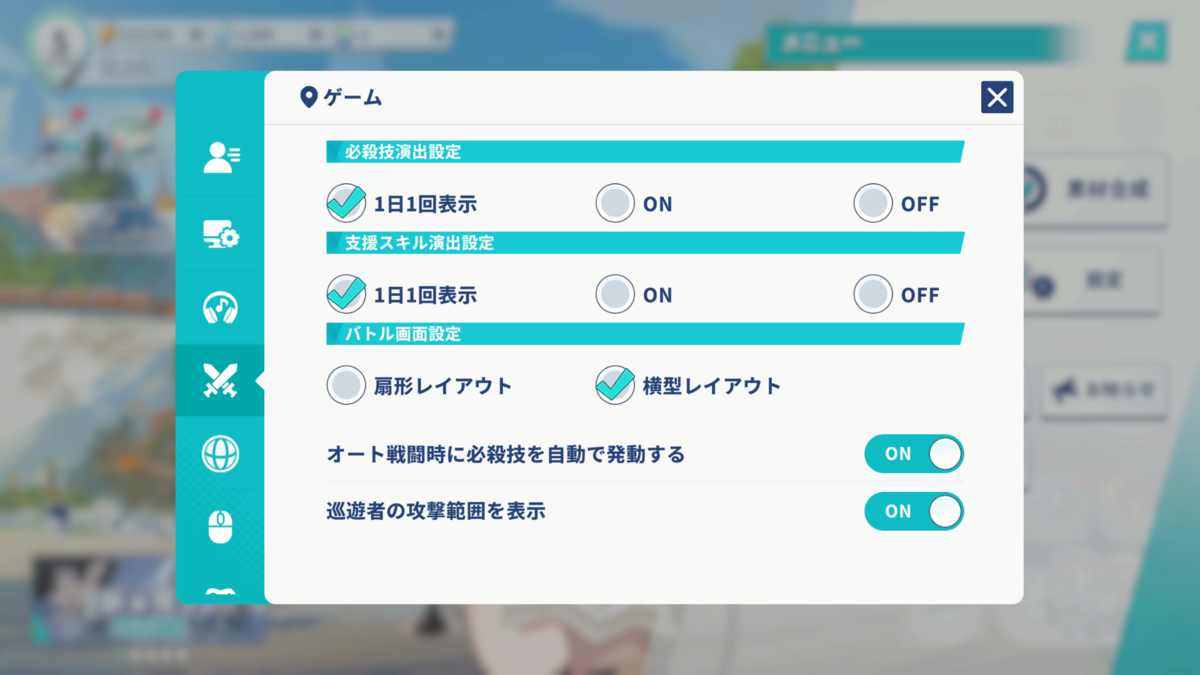
5:オプション項目に違いがある
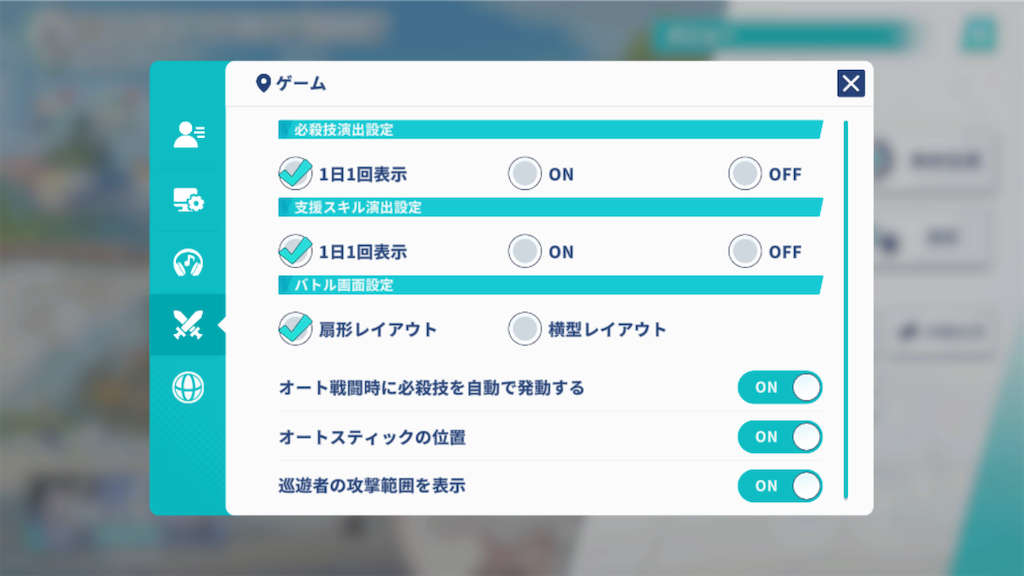
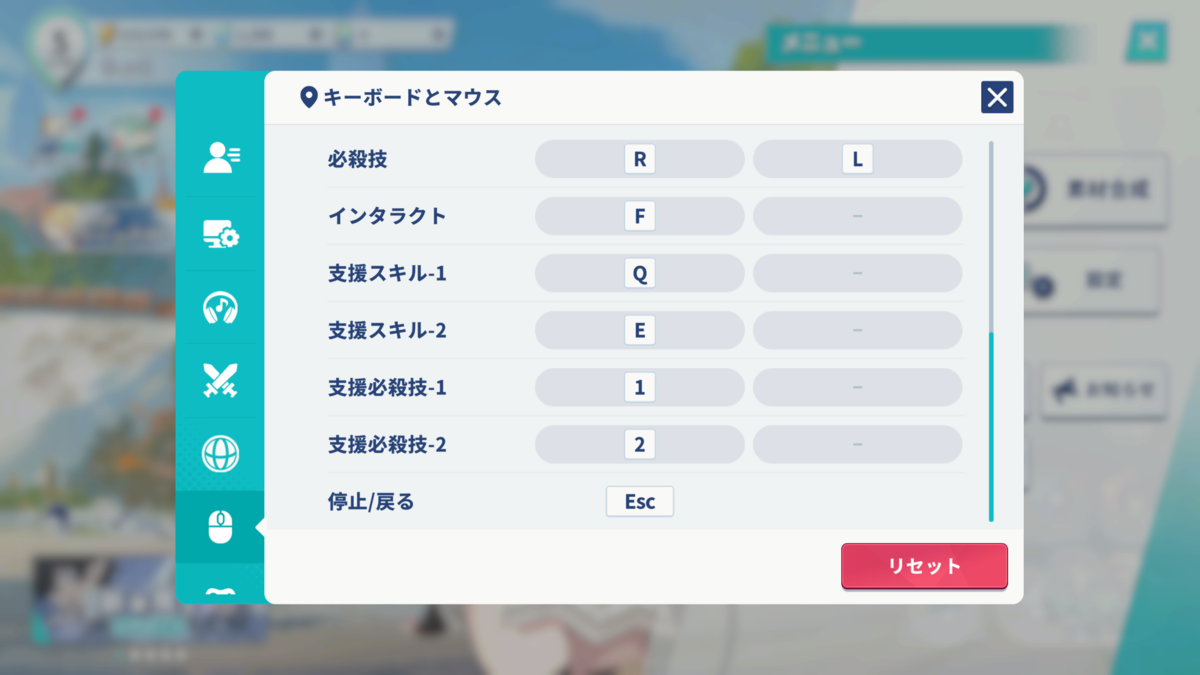
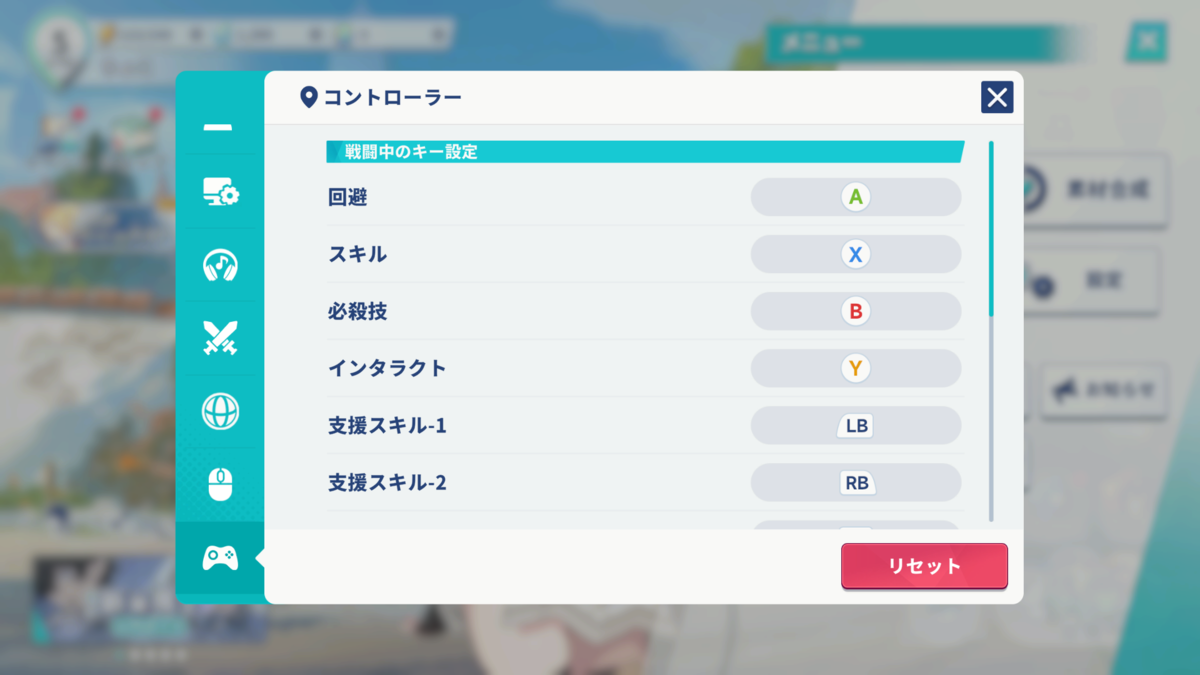
プラットフォーム、操作デバイスの違いによってオプション項目やレイアウトにも違いがありました。個別対応が多く、出し分けの根拠が分からない項目もあるため、少し複雑に見えました。
直接的にUIデザイナーが関与する割合は少ないかと思いますが、個人的に興味があるので紹介します。
以下、オプション項目です。
- グラフィックタブ
- サウンドタブ
- 操作タブ
- 言語タブ
- 機能タブ
- カスタマイズタブ
- その他タブ
5-1:グラフィックタブ
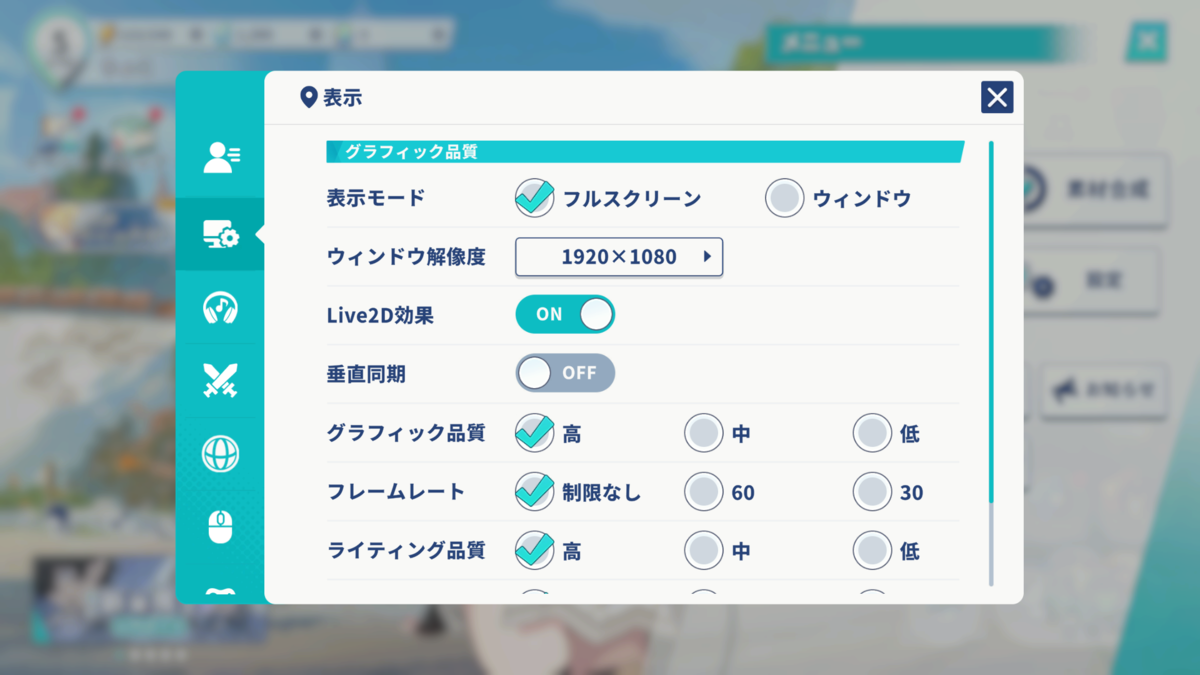
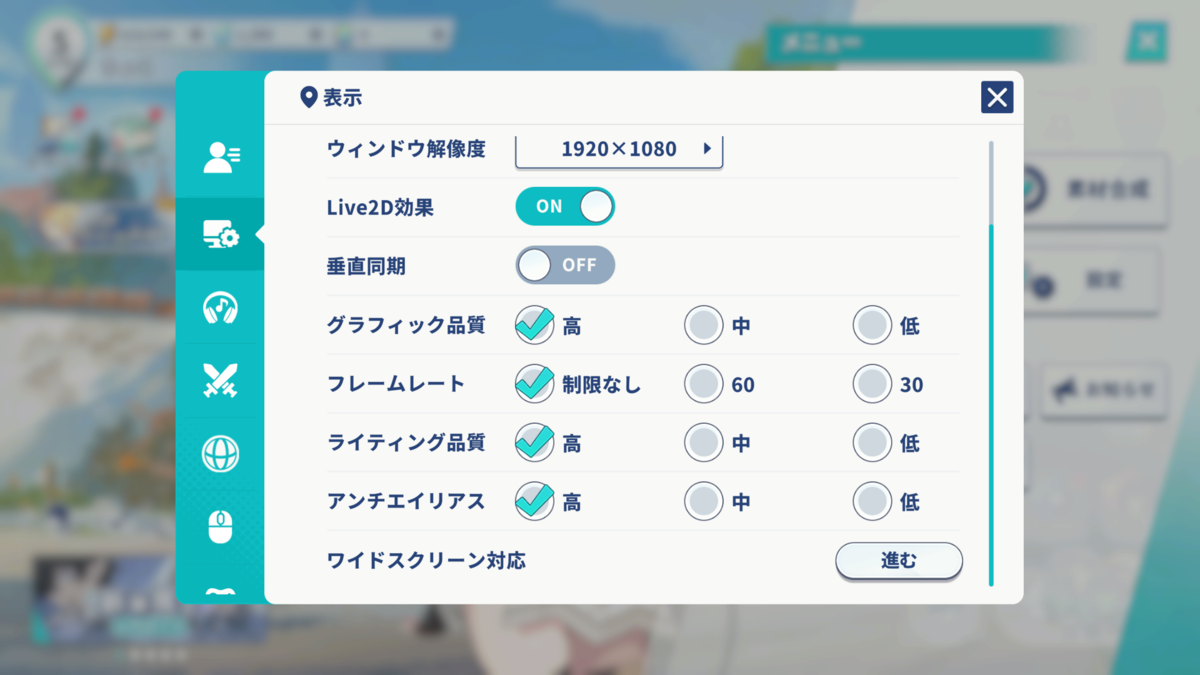
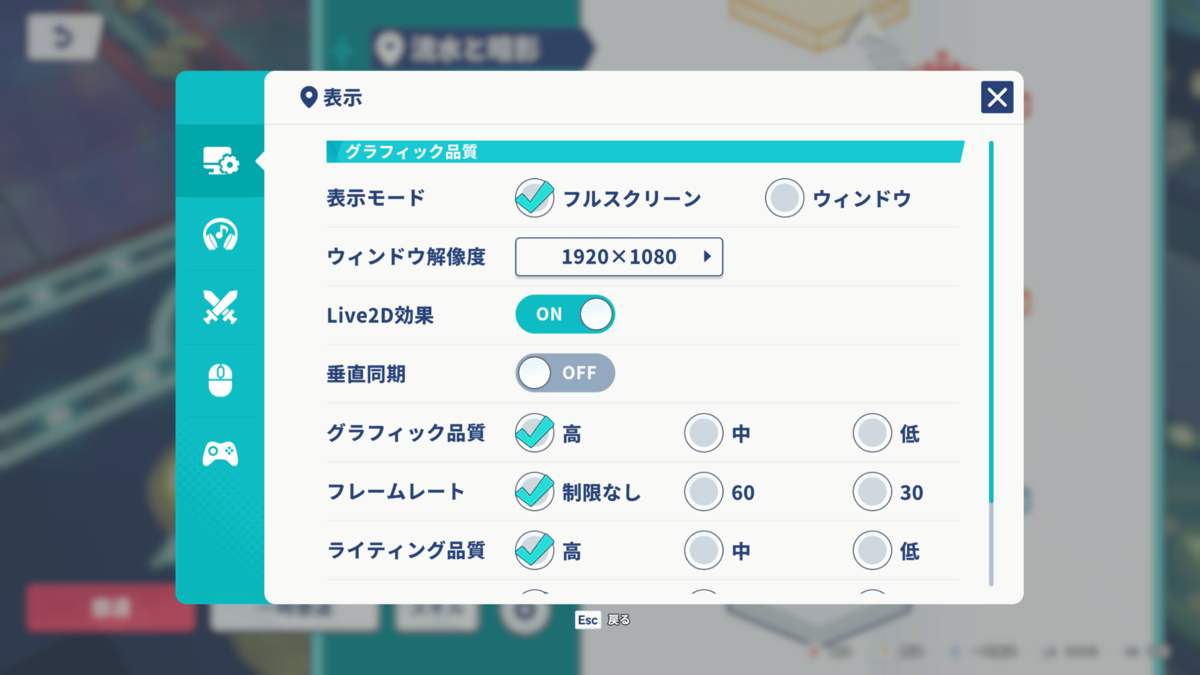
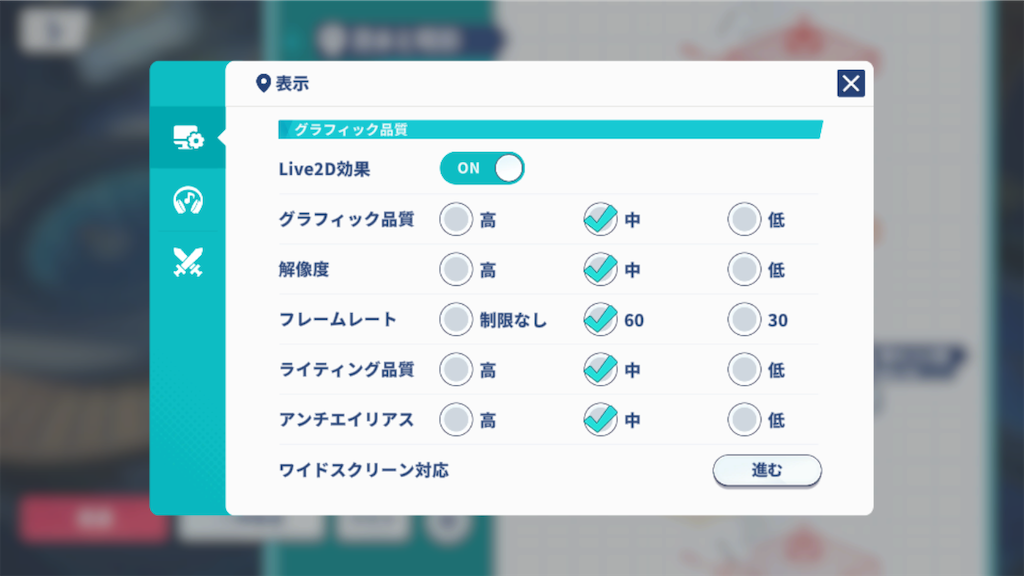
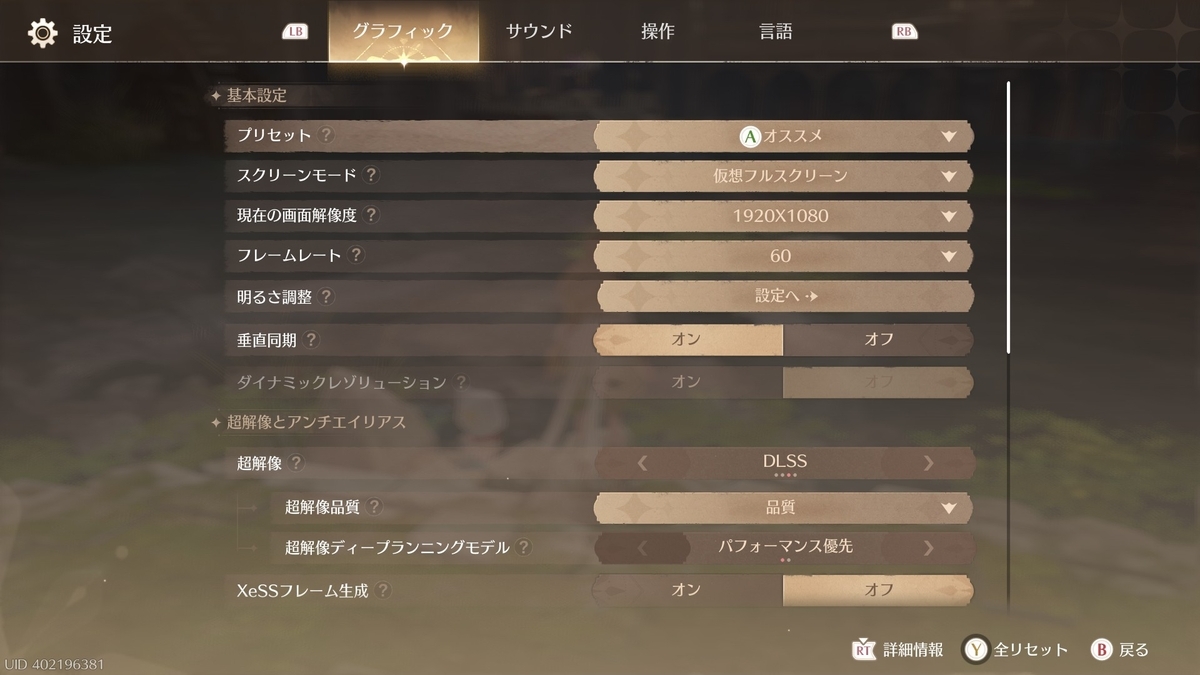
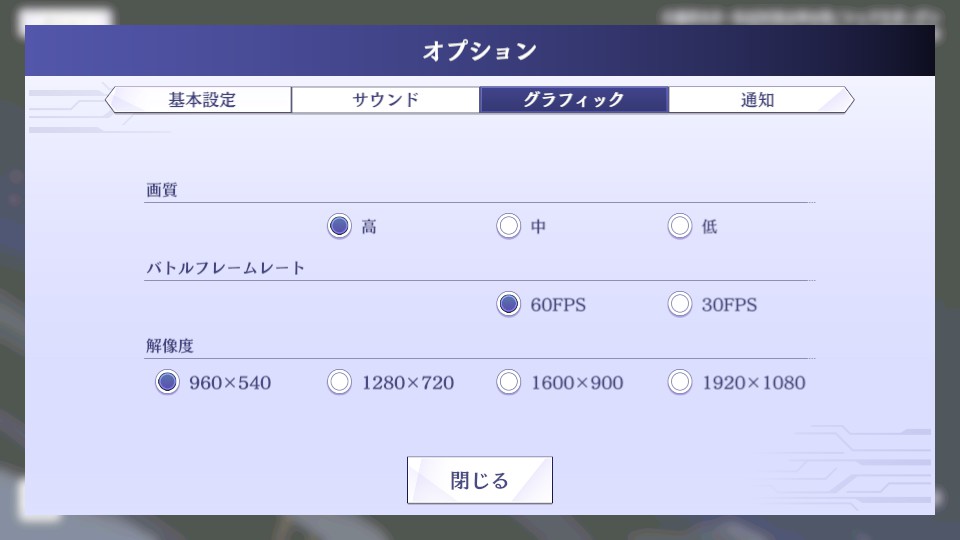
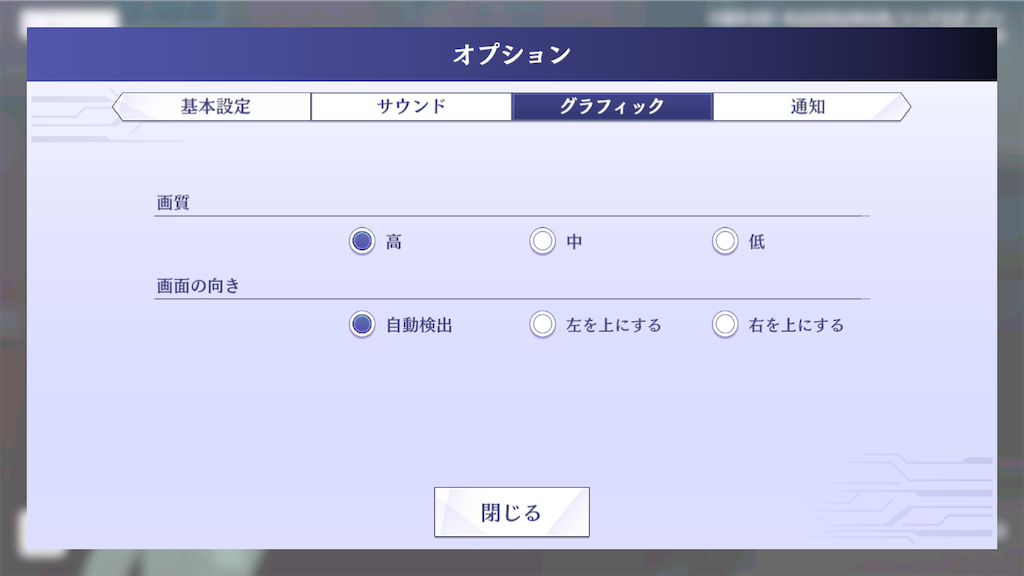
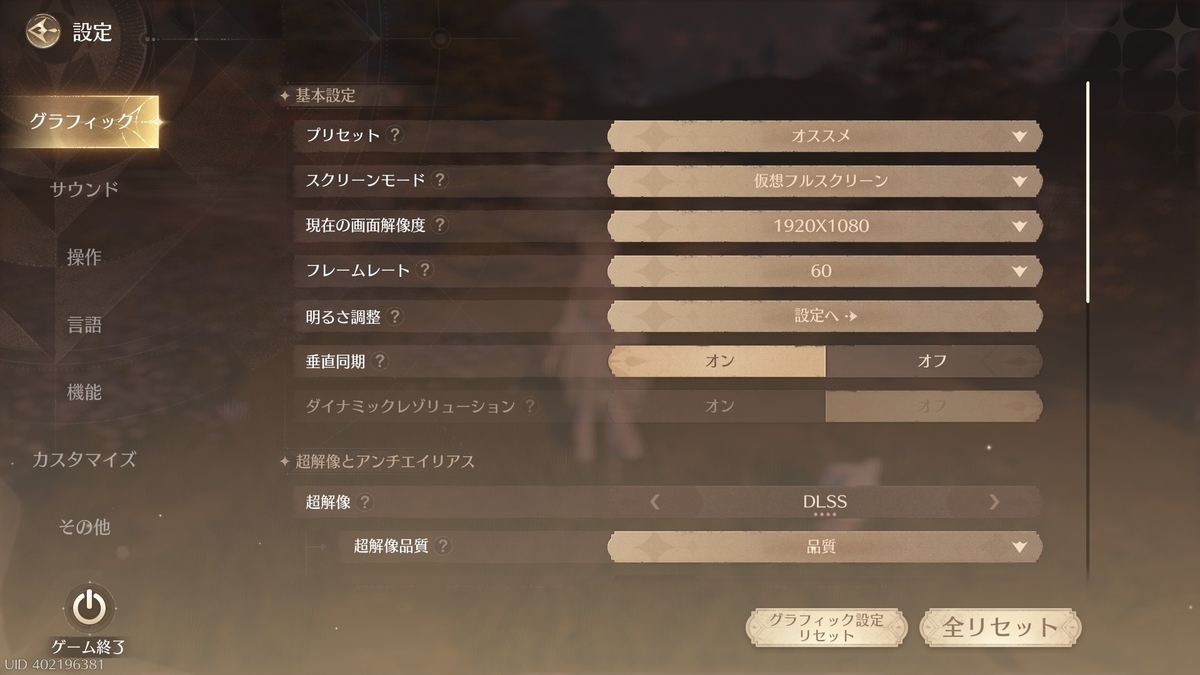
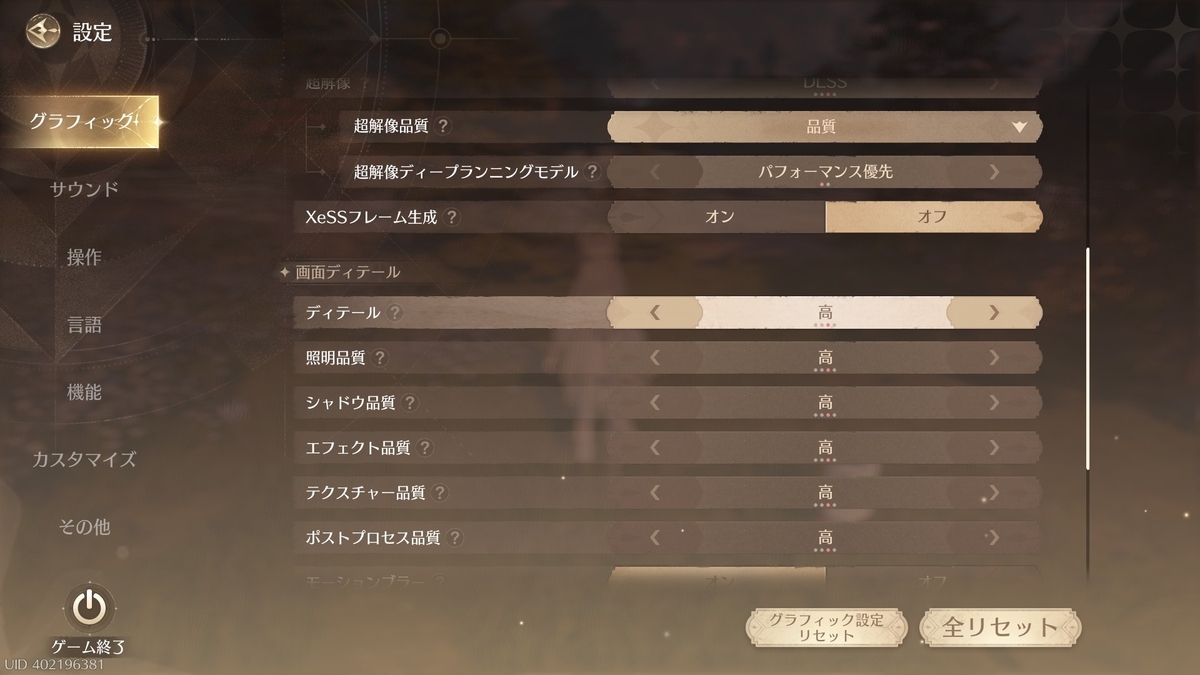
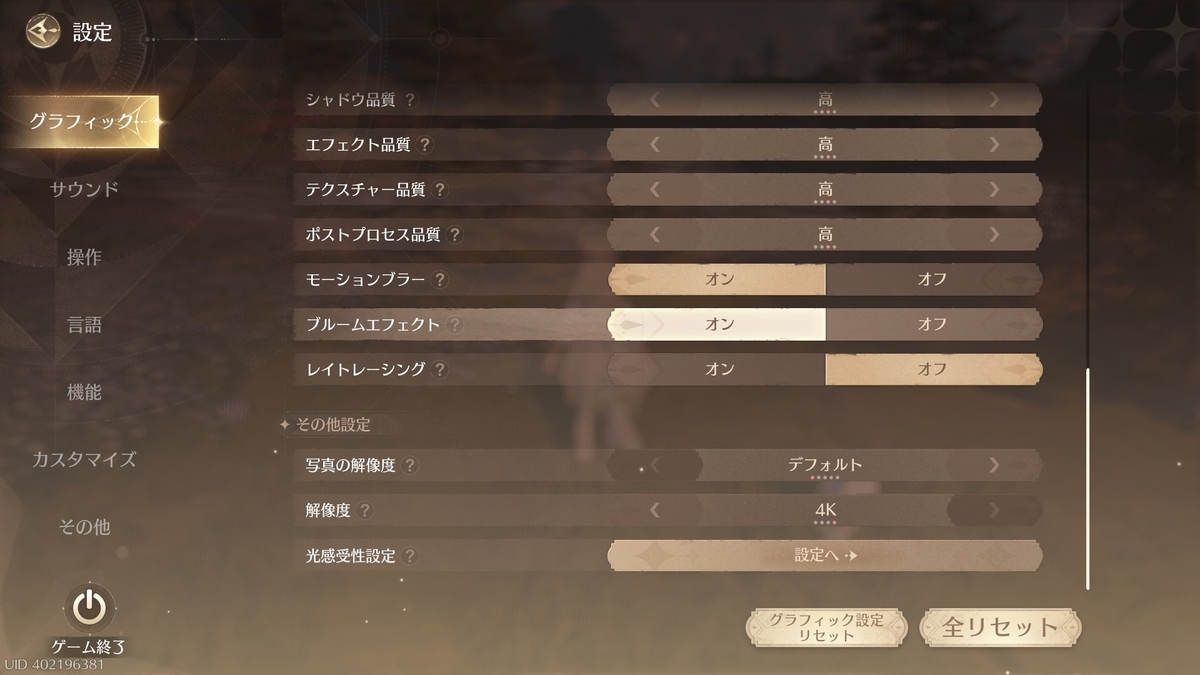
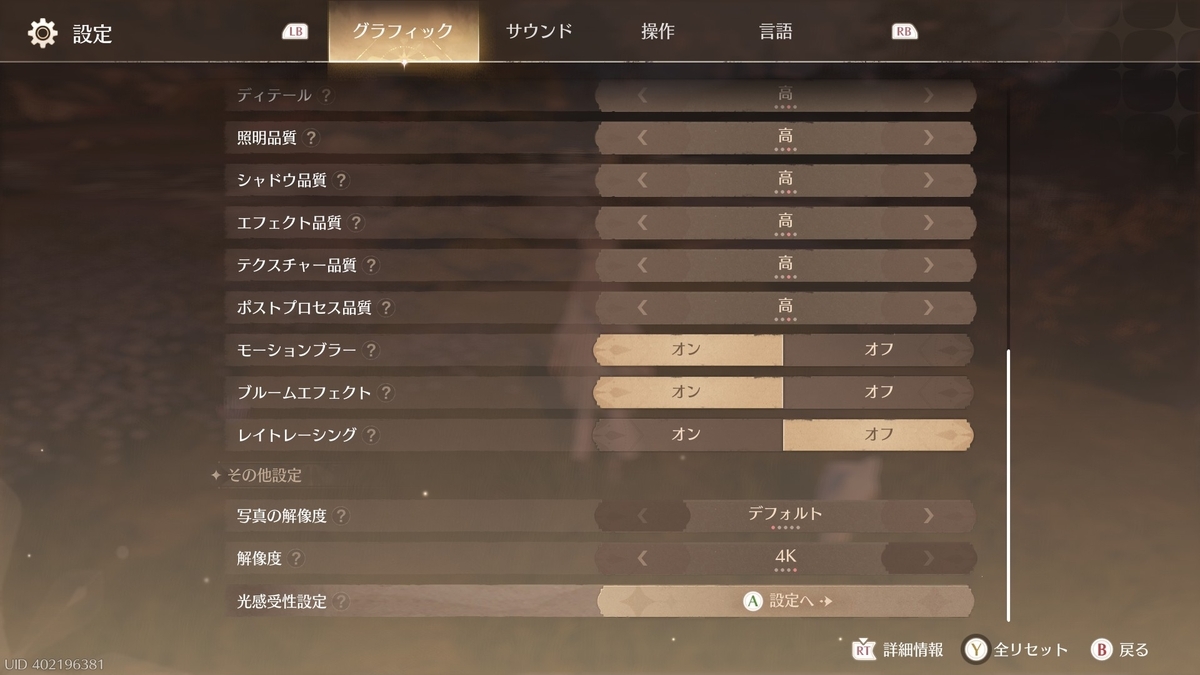
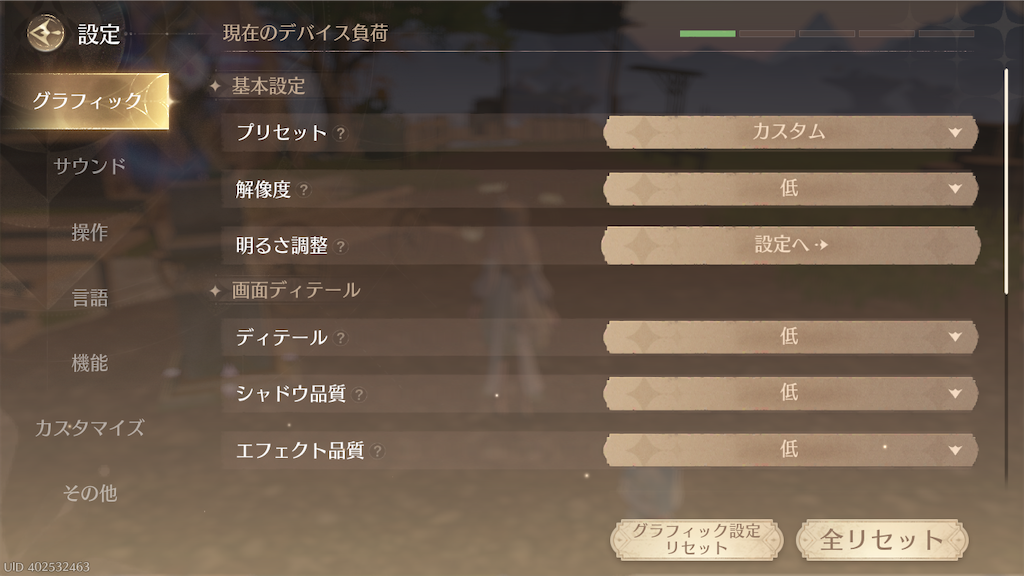
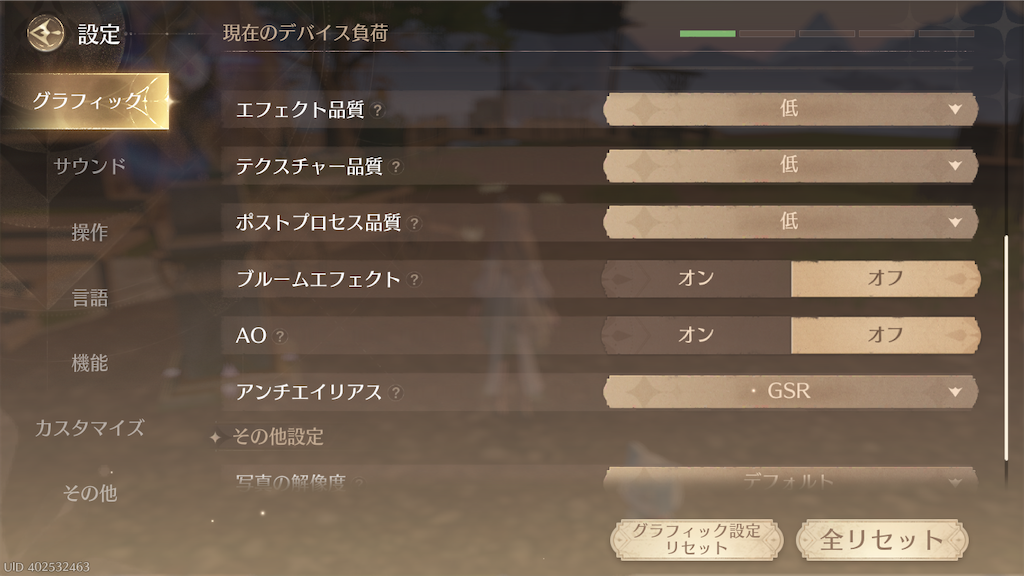
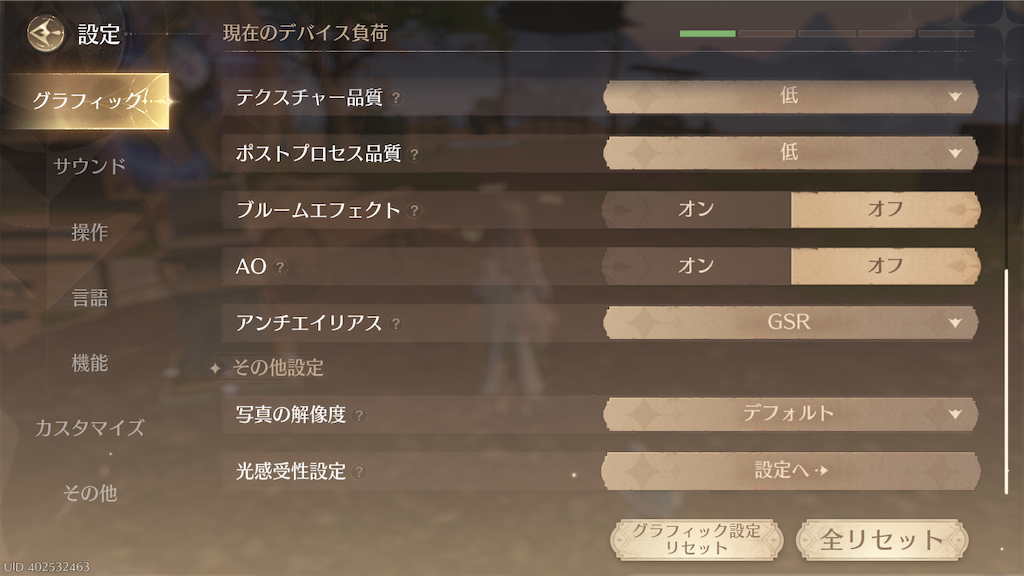
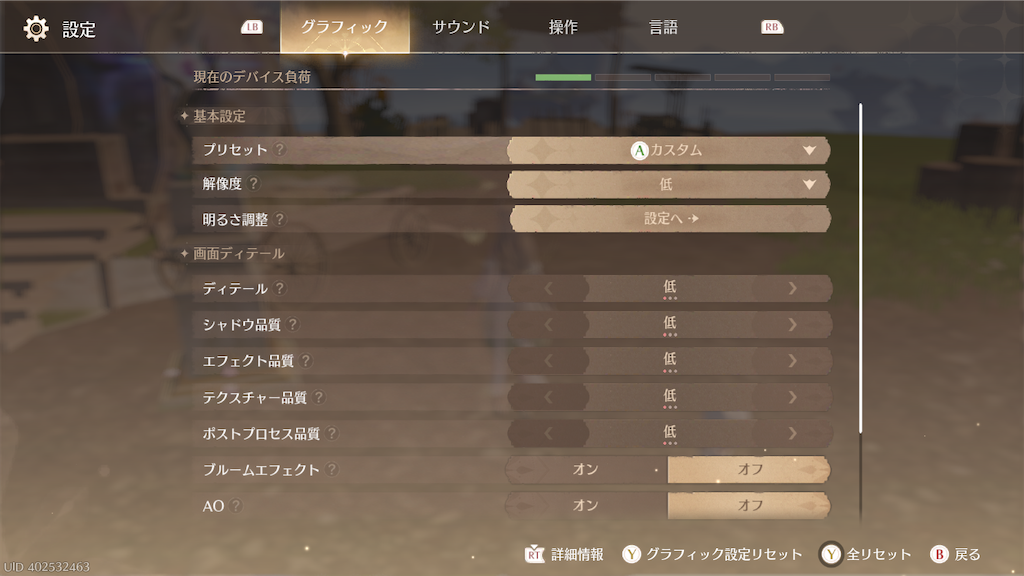
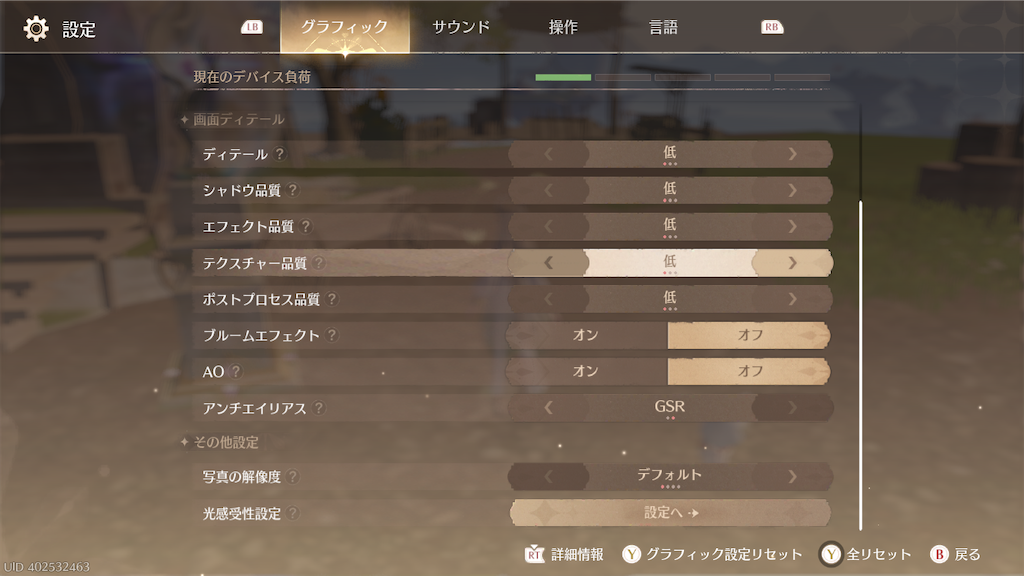
『グラフィックタブ』のオプション項目は以下の通りです。見た限り、プラットフォームの違いによって、項目にも違いが生まれているようです。
| Steam版(キーボード&マウス) |
Steam版(コントローラー) |
iOS版 |
iOS版(コントローラー) |
|
|


|
|
|
|
基本設定
|
基本設定
|
基本設定
|
基本設定
|
- スクリーンモード
- 現在の画面解像度
- フレームレート
|
- スクリーンモード
- 現在の画面解像度
- フレームレート
|
|
|
|
|
|
|
|
|
|
|
|
|
|
超解像とアンチエイリアス
- 超解像
- 超解像品質
- 超解像ディープランニングモデル
- XeSSフレーム生成
|
超解像とアンチエイリアス
- 超解像
- 超解像品質
- 超解像ディープランニングモデル
- XeSSフレーム生成
|
|
|
|
画面ディテール
|
画面ディテール
|
画面ディテール
|
画面ディテール
|
|
|
|
|
|
- シャドウ品質
- エフェクト品質
- テクスチャー品質
- ポストプロセス品質
|
- シャドウ品質
- エフェクト品質
- テクスチャー品質
- ポストプロセス品質
|
- シャドウ品質
- エフェクト品質
- テクスチャー品質
- ポストプロセス品質
|
- シャドウ品質
- エフェクト品質
- テクスチャー品質
- ポストプロセス品質
|
|
|
|
|
|
|
|
|
|
|
|
|
|
|
|
| |
|
|
|
|
その他設定
|
その他設定
|
その他設定
|
その他設定
|
以上がグラフィックのオプション項目です。
どのプラットフォームにもある項目、Steam版のみの項目、iOS版のみの項目が存在します。グラフィックのオプションを用意する場合はどのプラットフォームに適用されるオプションか意識する必要がありそうです。
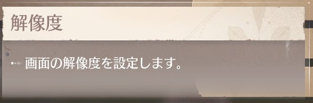
ちなみに、Steam版の「現在の画面解像度」とiOS版の「解像度」は似てるけど違うものです。
Steam版の「現在の画面解像度」とは所謂画面の解像度やサイズを表しています。
iOS版の「解像度」とは画質を表しています。
ゲーム内の説明は以下の通りです。
| 現在の画面解像度 |
画面の解像度を設定します。
|
| 解像度 |
プレイ画面の解像度設定
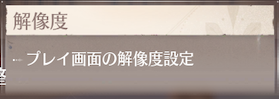
|
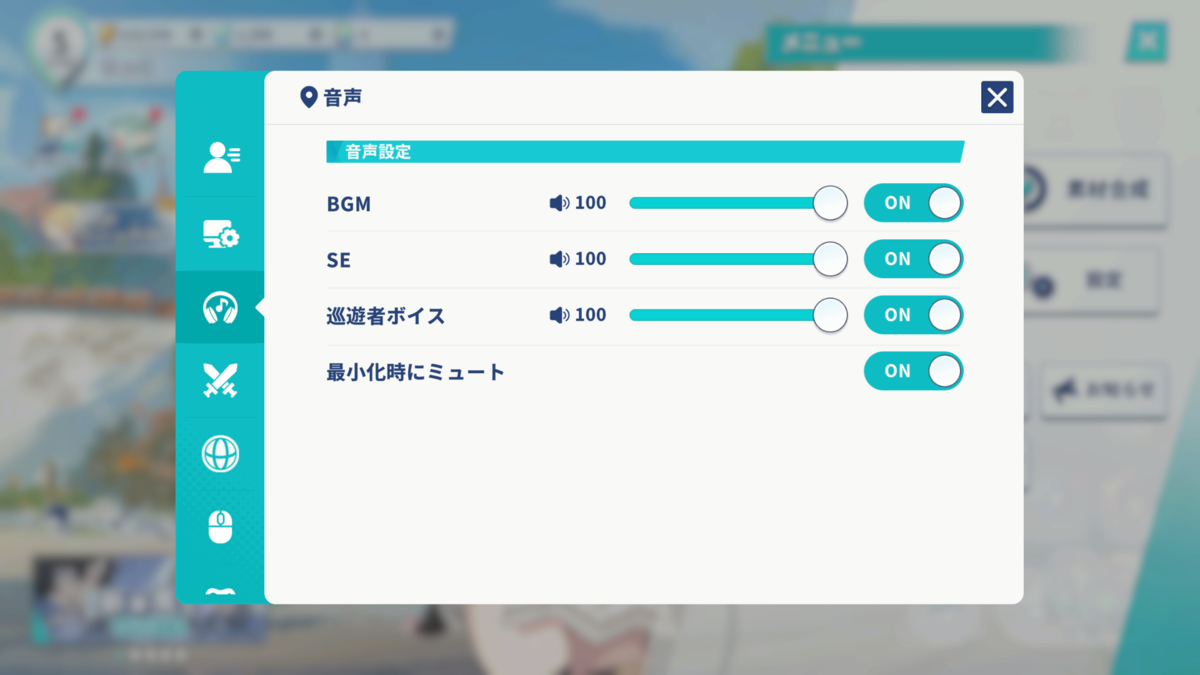
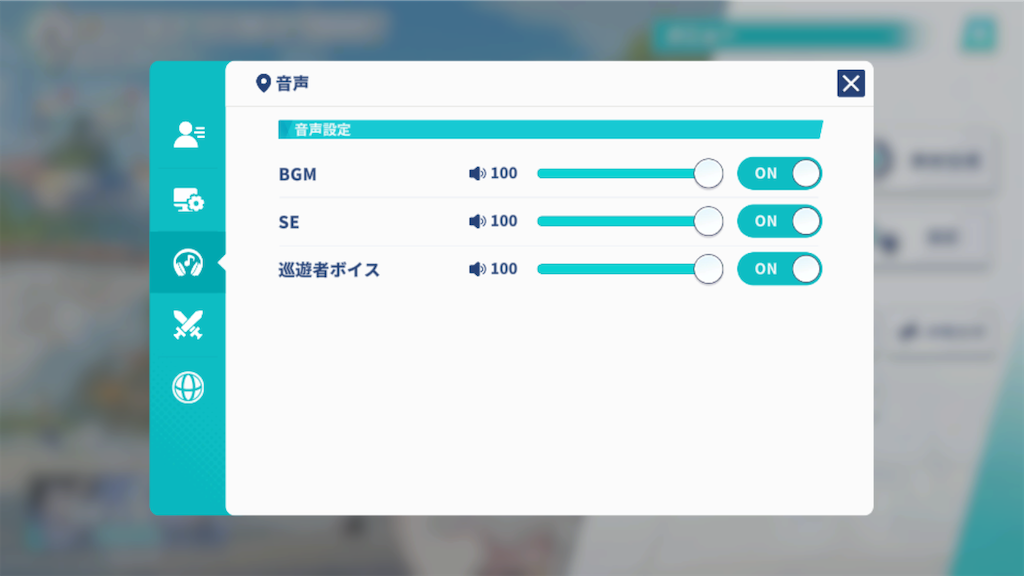
5-2:サウンドタブ
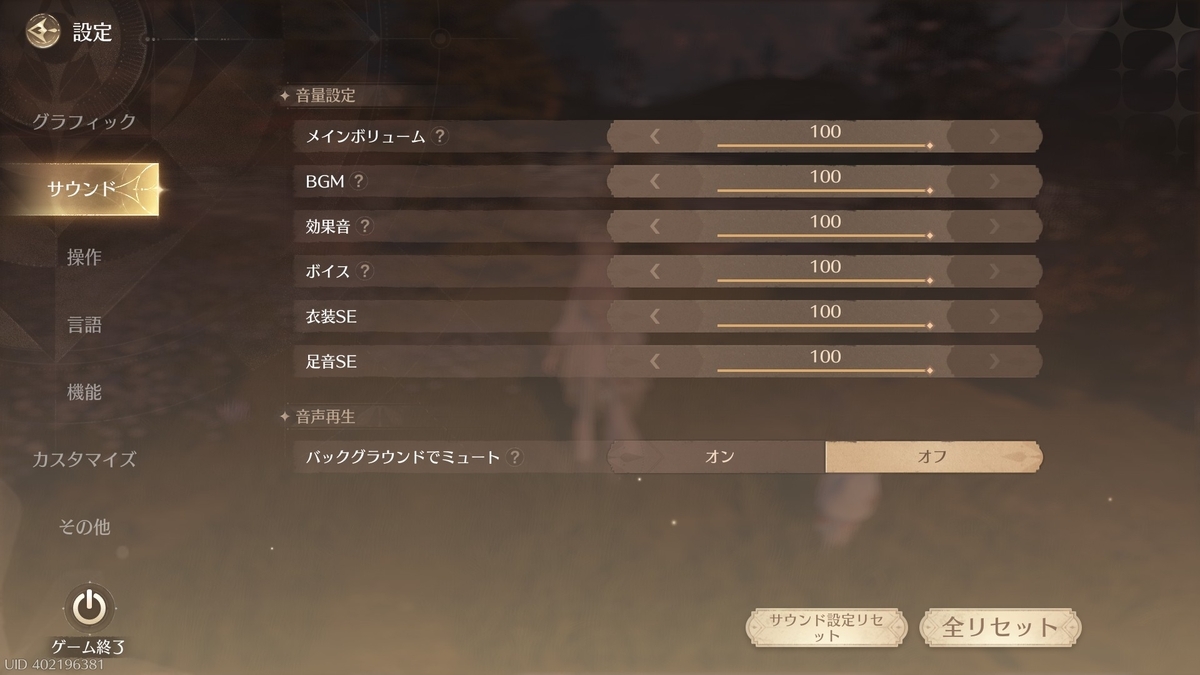
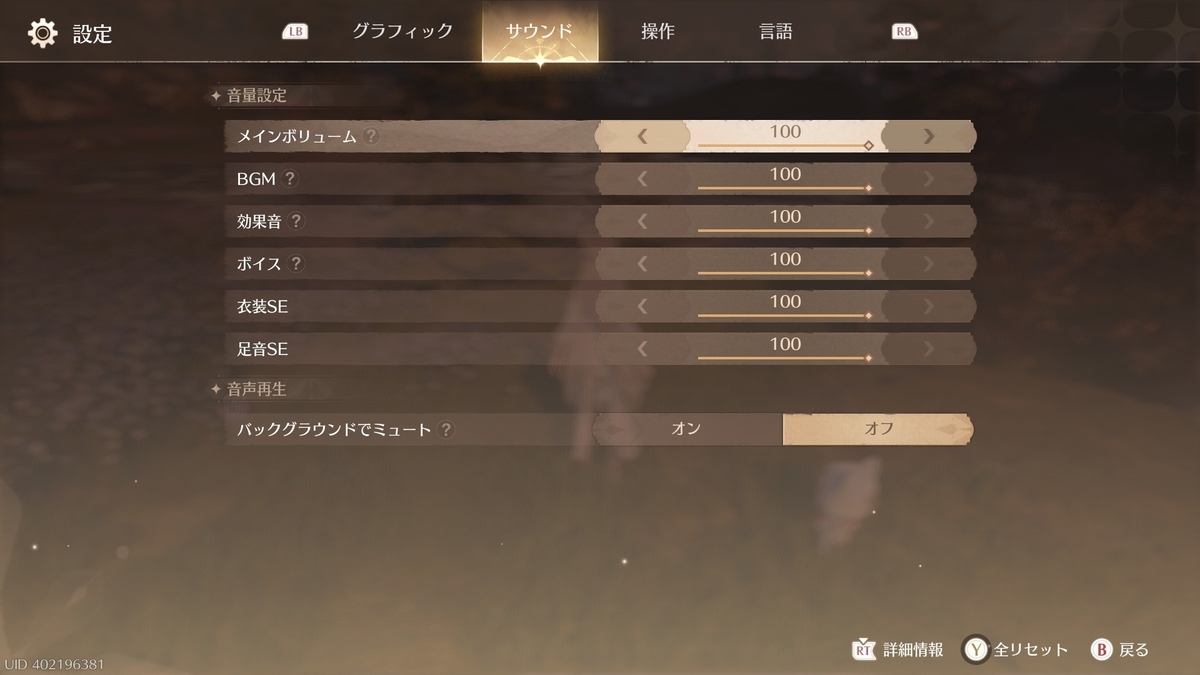
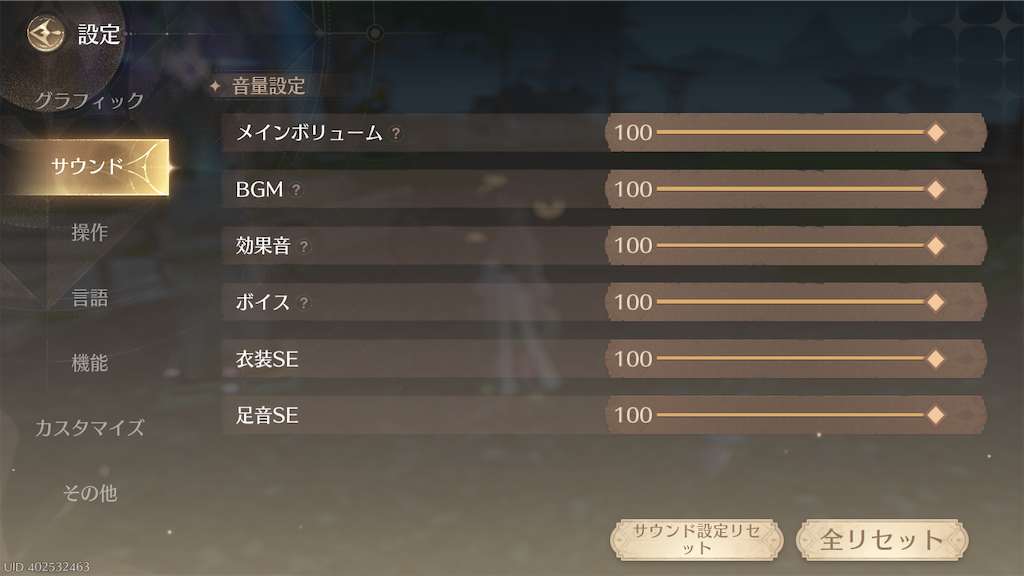
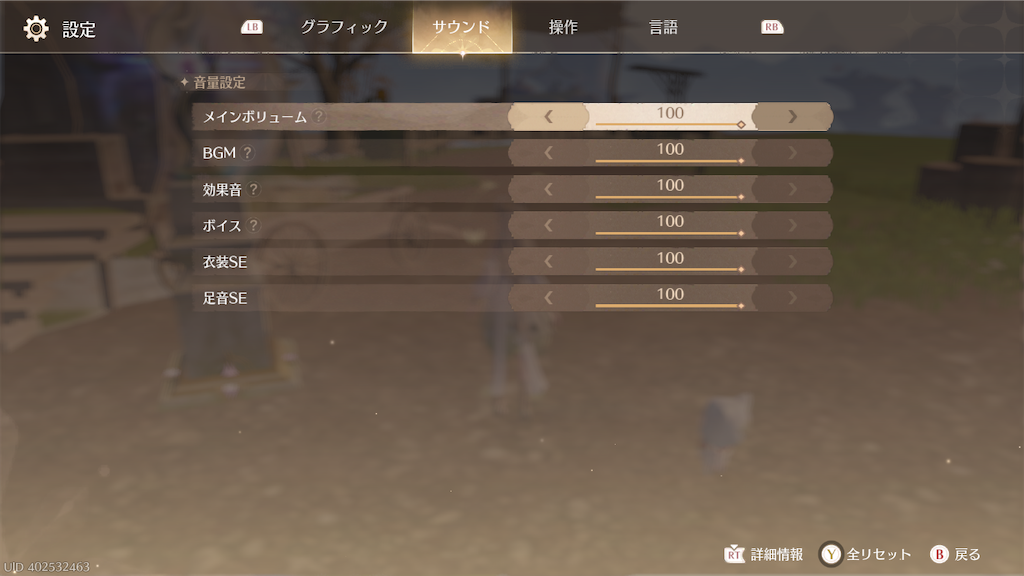
『サウンドタブ』のオプション項目は以下の通りです。
| Steam版(キーボード&マウス) |
Steam版(コントローラー) |
iOS版 |
iOS版(コントローラー) |
 |
 |
 |
 |
|
音量設定
- メインボリューム
- BGM
- 効果音
- ボイス
- 衣装SE
- 足音SE
|
音量設定
- メインボリューム
- BGM
- 効果音
- ボイス
- 衣装SE
- 足音SE
|
音量設定
- メインボリューム
- BGM
- 効果音
- ボイス
- 衣装SE
- 足音SE
|
音量設定
- メインボリューム
- BGM
- 効果音
- ボイス
- 衣装SE
- 足音SE
|
|
音声再生
|
音声再生
|
なし |
なし |
Steam版にはバックグラウンドで音を鳴らすかの設定がありました。
これはプラットフォームというよりプレイするハードウェアによる出し分けかな、と思います。ハードウェアによる出し分けの例としては、通知設定もよくあるオプション項目でしょうか。
5-3:操作タブ
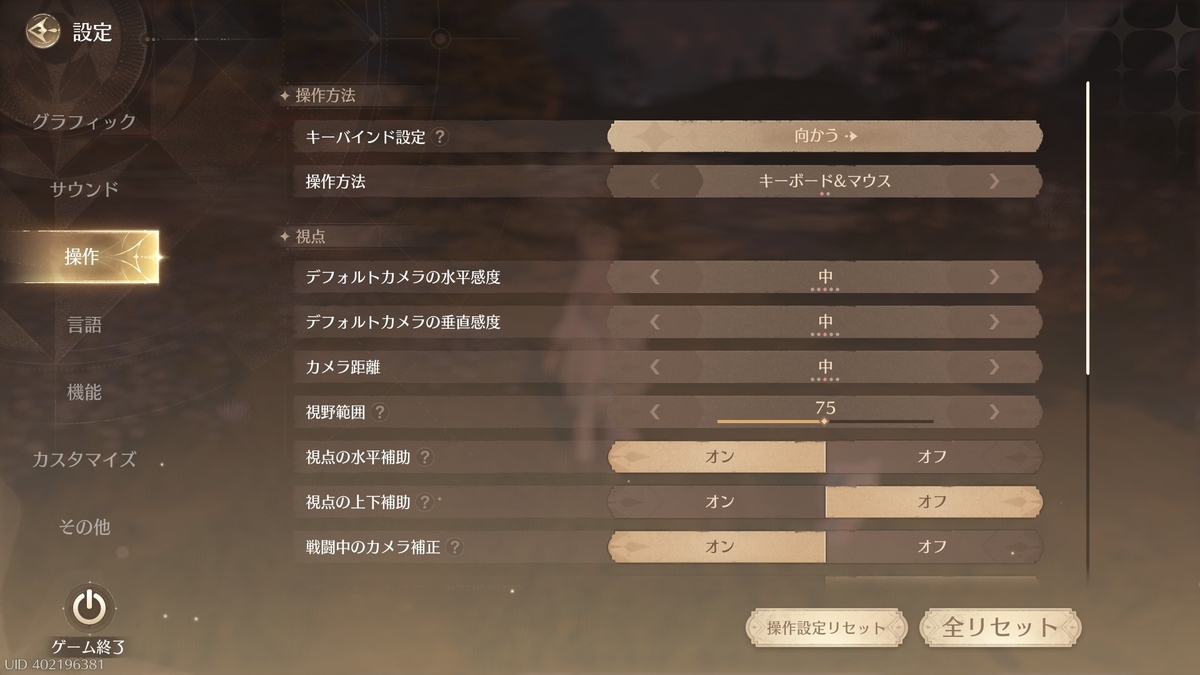
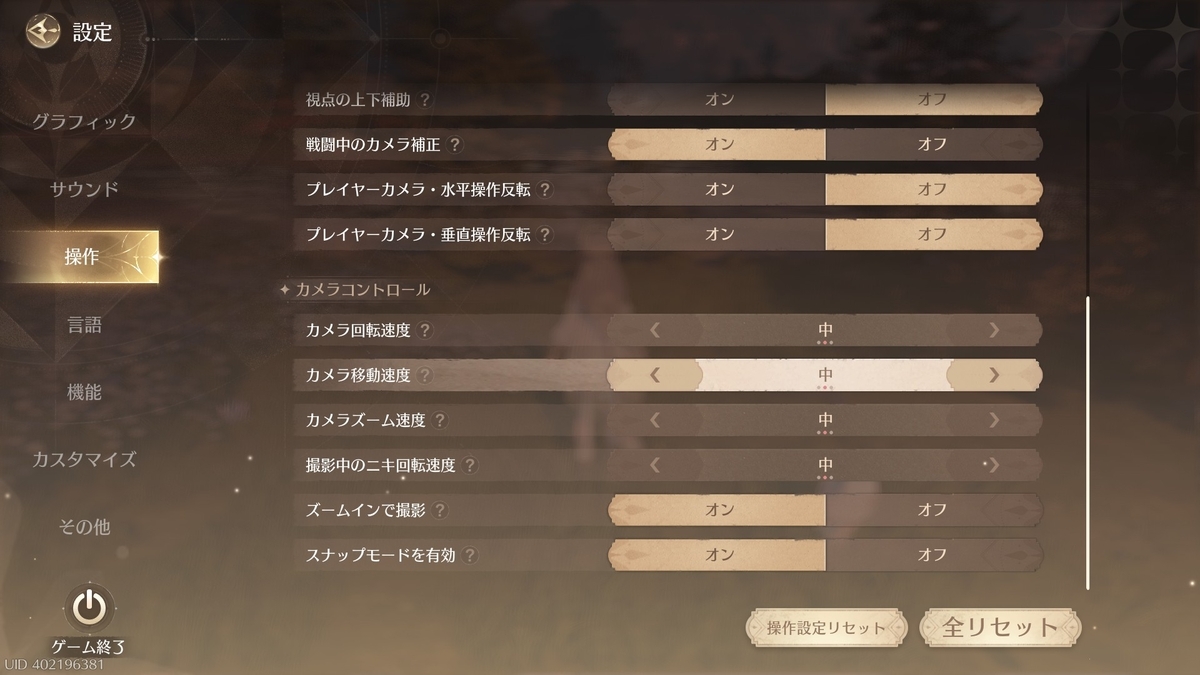
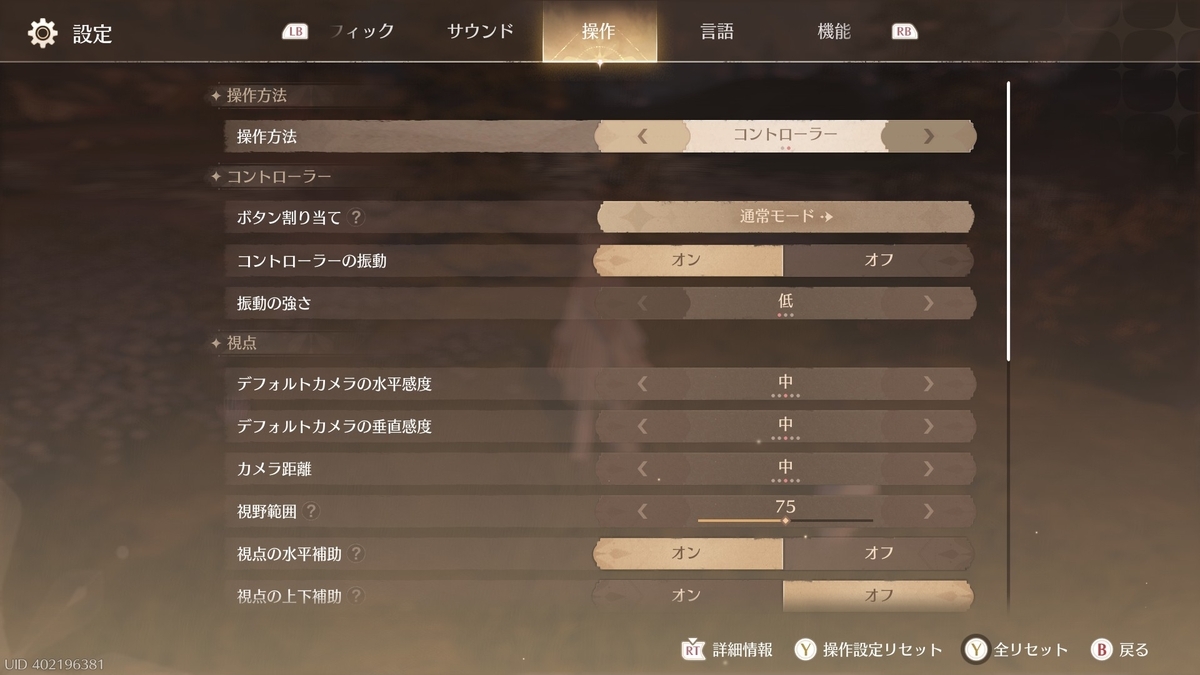
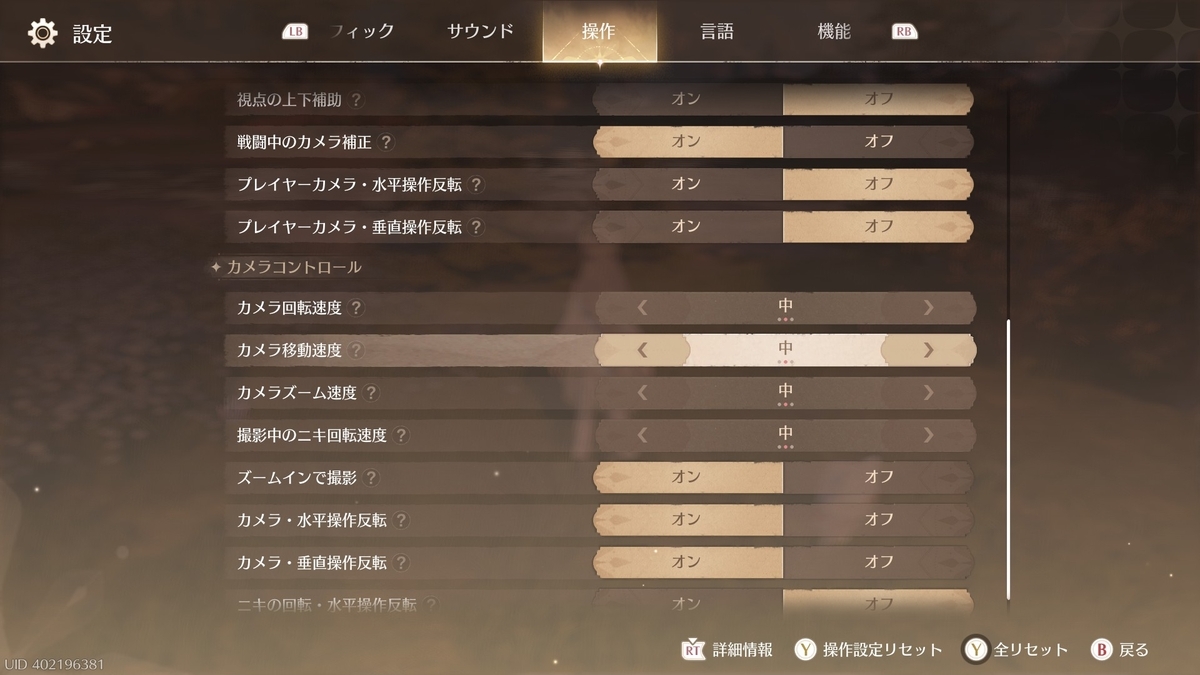
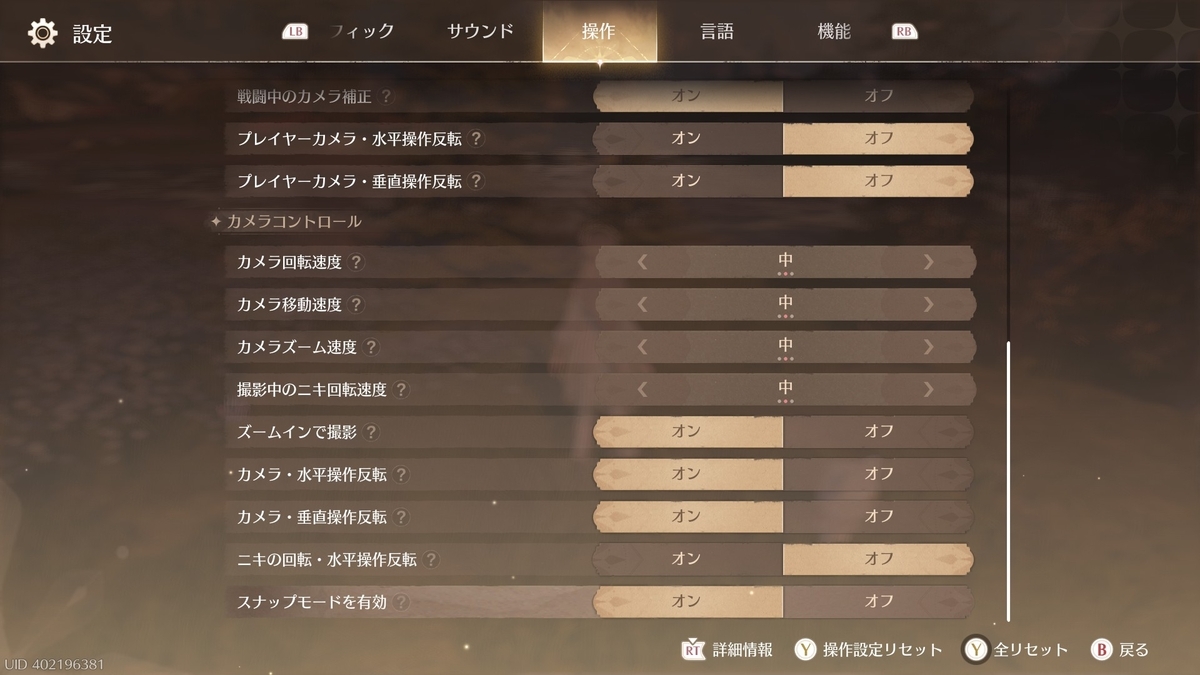
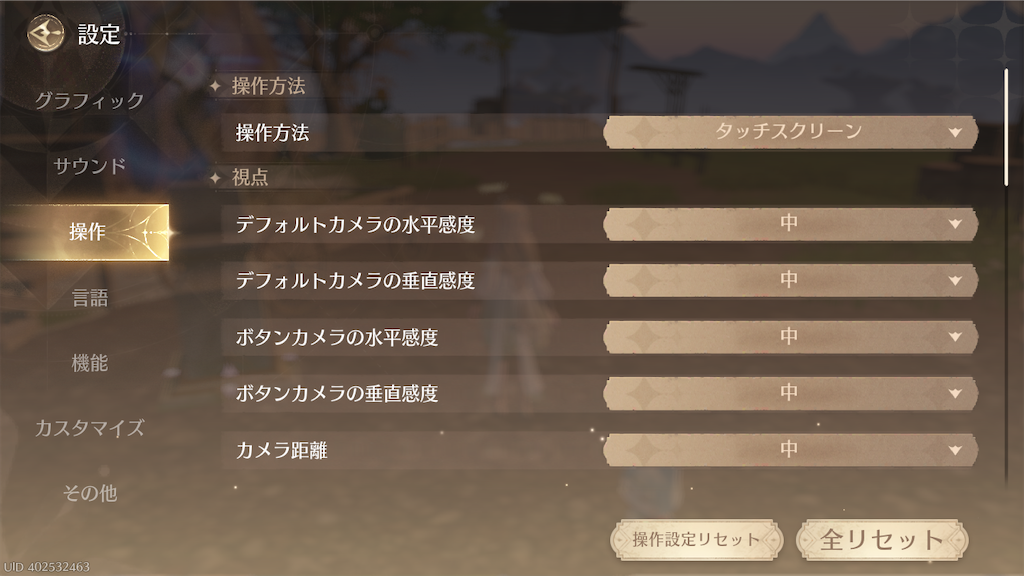
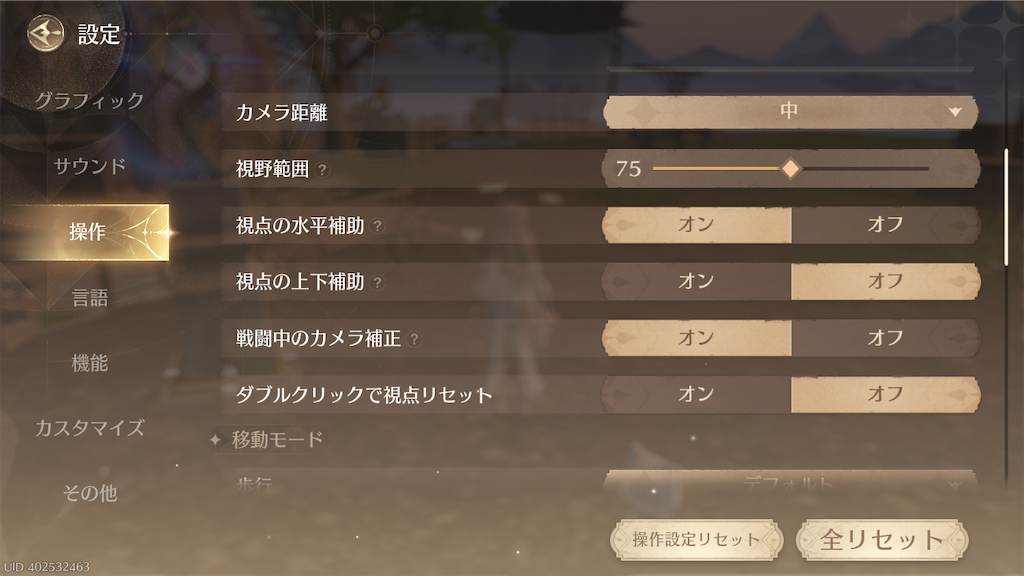
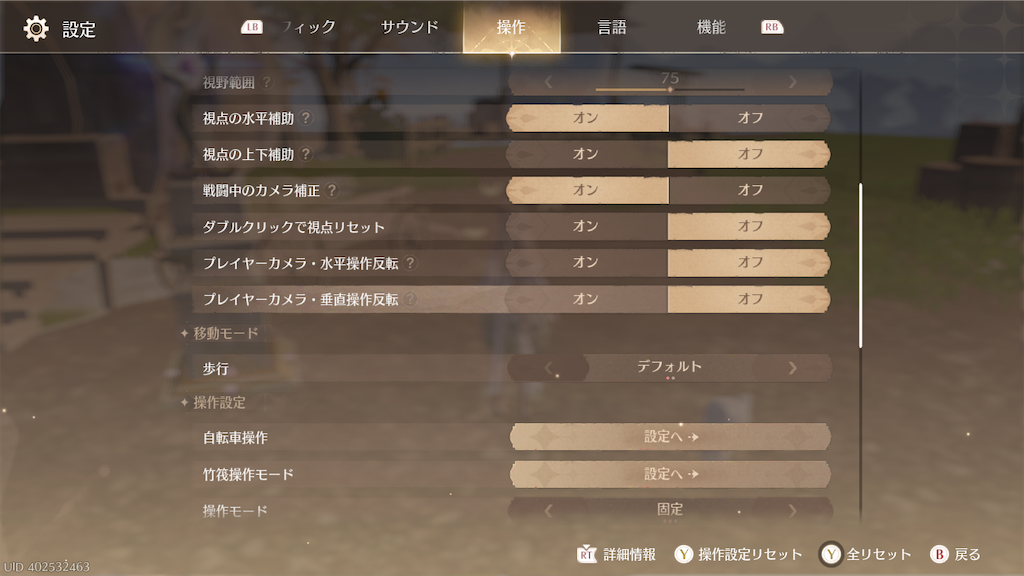
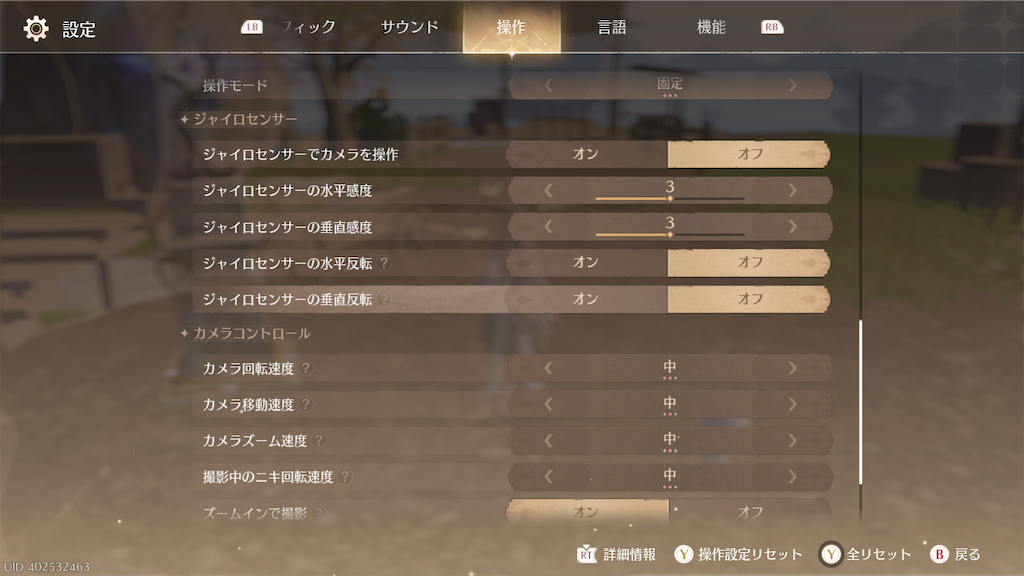
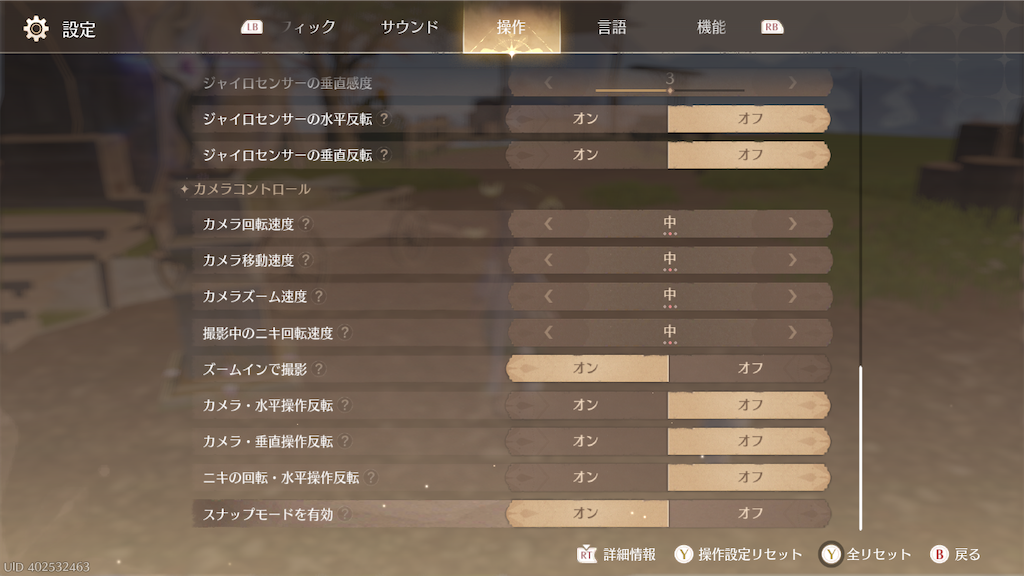
『操作タブ』のオプション項目は以下の通りです。
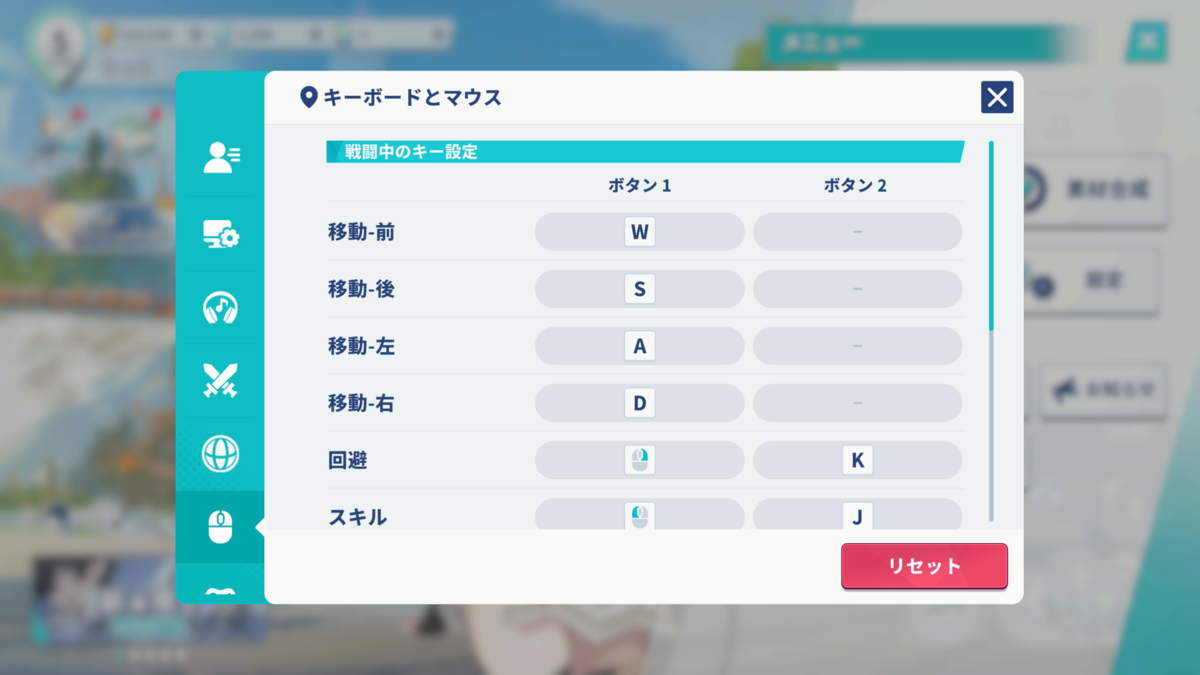
結論から述べると、単純な操作デバイスの対応だけではなく、マウスとコントローラーを同時に操作できるように受け付けているため、この項目の出し分けは少し複雑です。
| Steam版(キーボード&マウス) |
Steam版(コントローラー) |
iOS版 |
iOS版(コントローラー) |
|
|
|
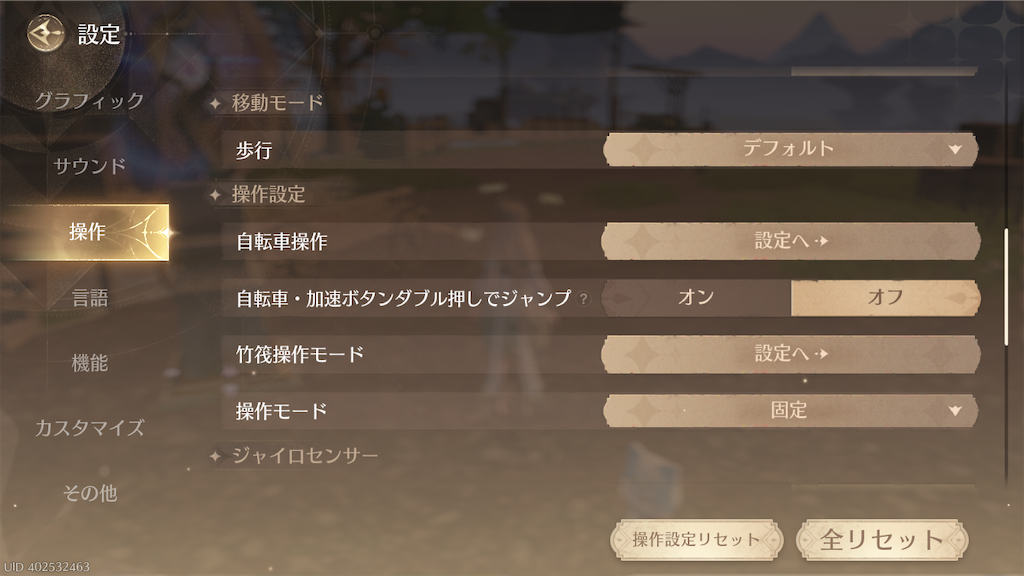
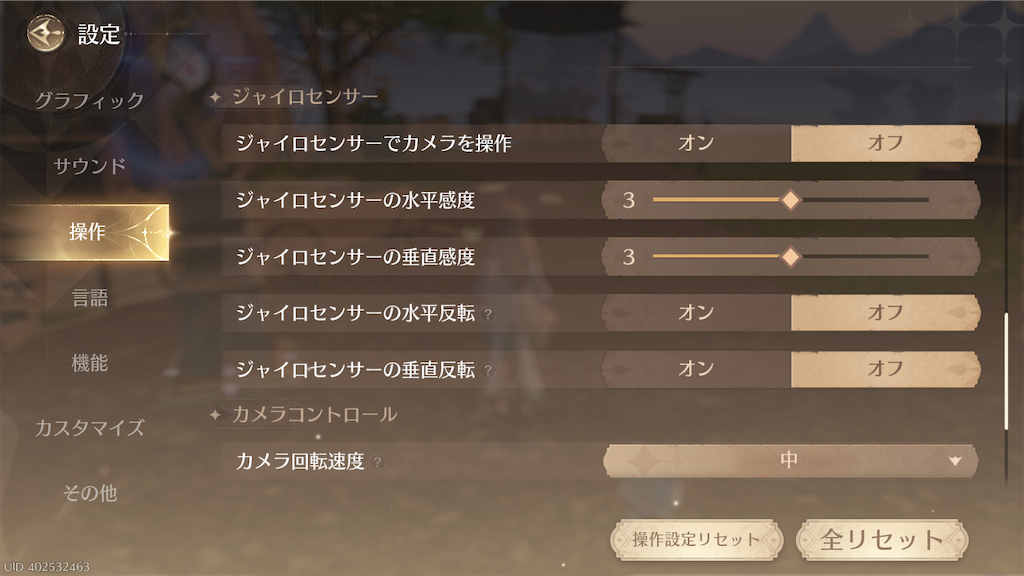
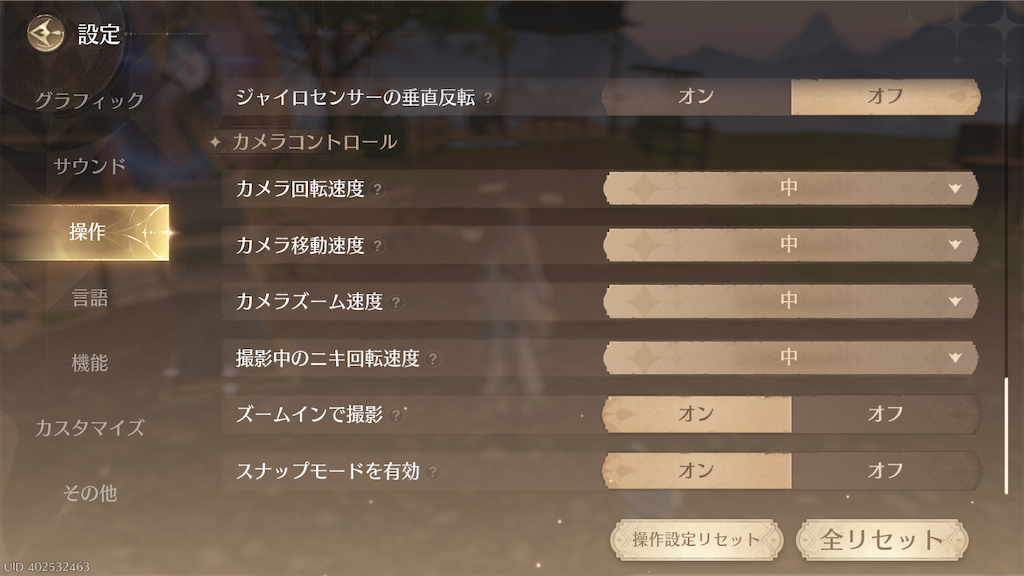
|
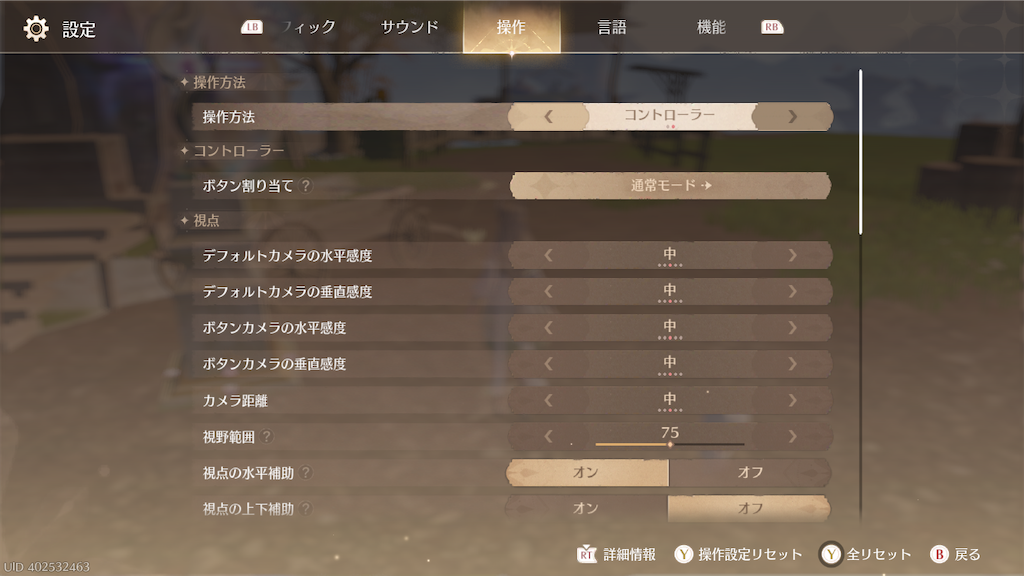
|
|
操作方法
|
操作方法
|
操作方法
|
操作方法
|
|
|
|
|
|
| |
コントローラー
|
|
コントローラー
|
| |
|
|
|
|
視点
- デフォルトカメラの水平感度
- デフォルトカメラの垂直感度
|
視点
- デフォルトカメラの水平感度
- デフォルトカメラの垂直感度
|
視点
- デフォルトカメラの水平感度
- デフォルトカメラの垂直感度
|
視点
- デフォルトカメラの水平感度
- デフォルトカメラの垂直感度
|
| |
|
|
|
- カメラ距離
- 視野範囲
- 視点の水平補助
- 視点の上下補助
- 戦闘中のカメラ補正
|
- カメラ距離
- 視野範囲
- 視点の水平補助
- 視点の上下補助
- 戦闘中のカメラ補正
|
- カメラ距離
- 視野範囲
- 視点の水平補助
- 視点の上下補助
- 戦闘中のカメラ補正
|
- カメラ距離
- 視野範囲
- 視点の水平補助
- 視点の上下補助
- 戦闘中のカメラ補正
|
- プレイヤーカメラ・水平操作反転
- プレイヤーカメラ・垂直操作反転
|
- プレイヤーカメラ・水平操作反転
- プレイヤーカメラ・垂直操作反転
|
|
- プレイヤーカメラ・水平操作反転
- プレイヤーカメラ・垂直操作反転
|
| |
|
|
|
| |
|
移動モード
|
移動モード
|
| |
|
操作設定
- 自転車操作
- 自転車·加速ボタンダブル押しでジャンプ
- 竹筏操作モード
- 操作モード
|
操作設定
|
| |
|
ジャイロセンサー
- ジャイロセンサーでカメラを操作
- ジャイロセンサーの水平感度
- ジャイロセンサーの垂直感度
- ジャイロセンサーの水平反転
- ジャイロセンサーの垂直反転
|
ジャイロセンサー
- ジャイロセンサーでカメラを操作
- ジャイロセンサーの水平感度
- ジャイロセンサーの垂直感度
- ジャイロセンサーの水平反転
- ジャイロセンサーの垂直反転
|
|
カメラコントロール
- カメラ回転速度
- カメラ移動速度
- カメラズーム速度
- 撮影中の二キ回転速度
- ズームインで撮影
|
カメラコントロール
- カメラ回転速度
- カメラ移動速度
- カメラズーム速度
- 撮影中の二キ回転速度
- ズームインで撮影
|
カメラコントロール
- カメラ回転速度
- カメラ移動速度
- カメラズーム速度
- 撮影中の二キ回転速度
- ズームインで撮影
|
カメラコントロール
- カメラ回転速度
- カメラ移動速度
- カメラズーム速度
- 撮影中の二キ回転速度
- ズームインで撮影
|
|
|
- カメラ・水平操作反転
- カメラ・垂直操作反転
- ニキの回転・水平操作反転
|
|
- カメラ・水平操作反転
- カメラ・垂直操作反転
- ニキの回転・水平操作反転
|
|
|
|
|
|
以上が操作のオプション項目です。
改めてになりますが、項目の出し分けが複雑に見えるのは、コントローラーで操作するように設定していても、場合によってはマウス操作の割り込みができるなど、処理的には複数の操作デバイスに対応しているためだと考えています。
結果的に、項目ごとに「この項目はいつ表示されるのが適切か」の判断が必要になっているように感じました。
項目の出し分けに関して個別に考察しようとすると複雑さに拍車がかかりそうなので、他のタイトルにも活かせそうな要素を4点紹介します。
- キーバインド:キーボード&マウス操作時のみ有効
- コントローラーの振動オプション:Steam版のみ有効
- 操作軸の反転:コントローラー操作時のみ有効
- ジャイロオプション:iOSプレイ時はコントローラーで操作していても有効
初見だと結構混乱するんじゃなかろうか。
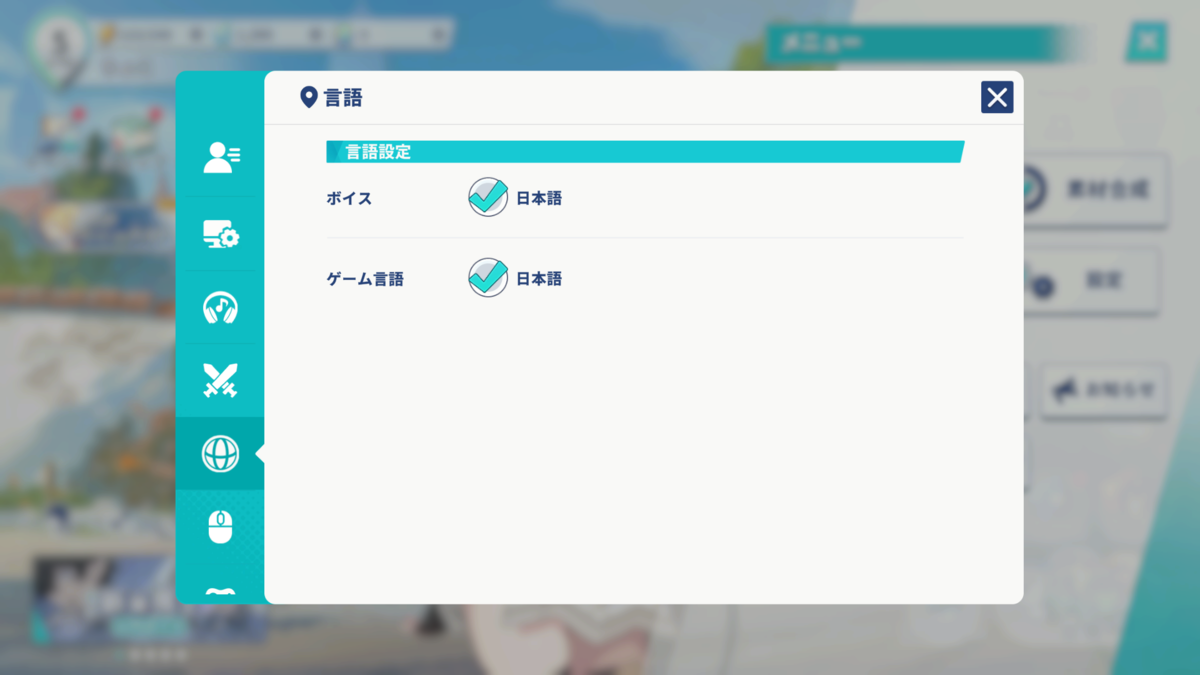
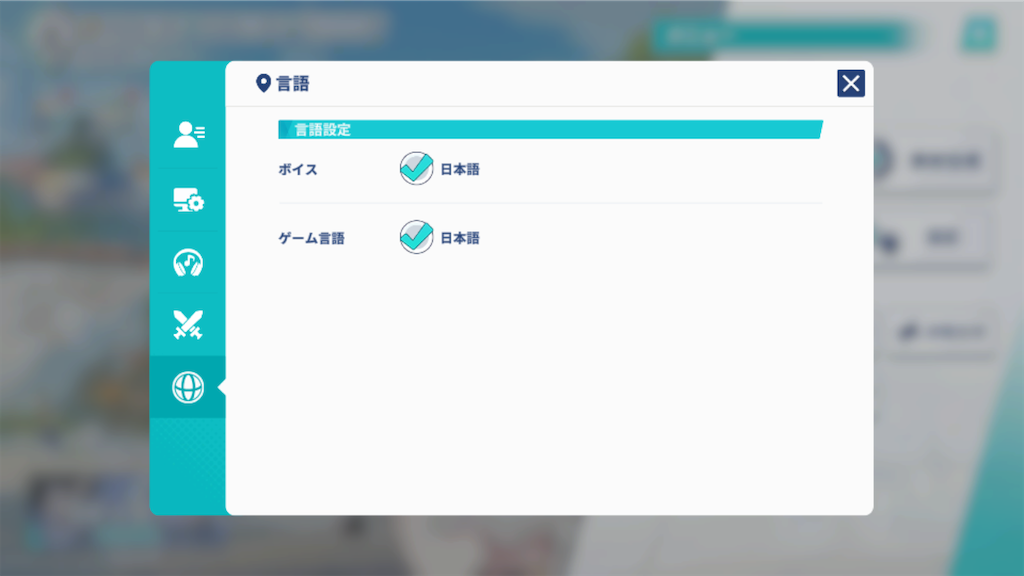
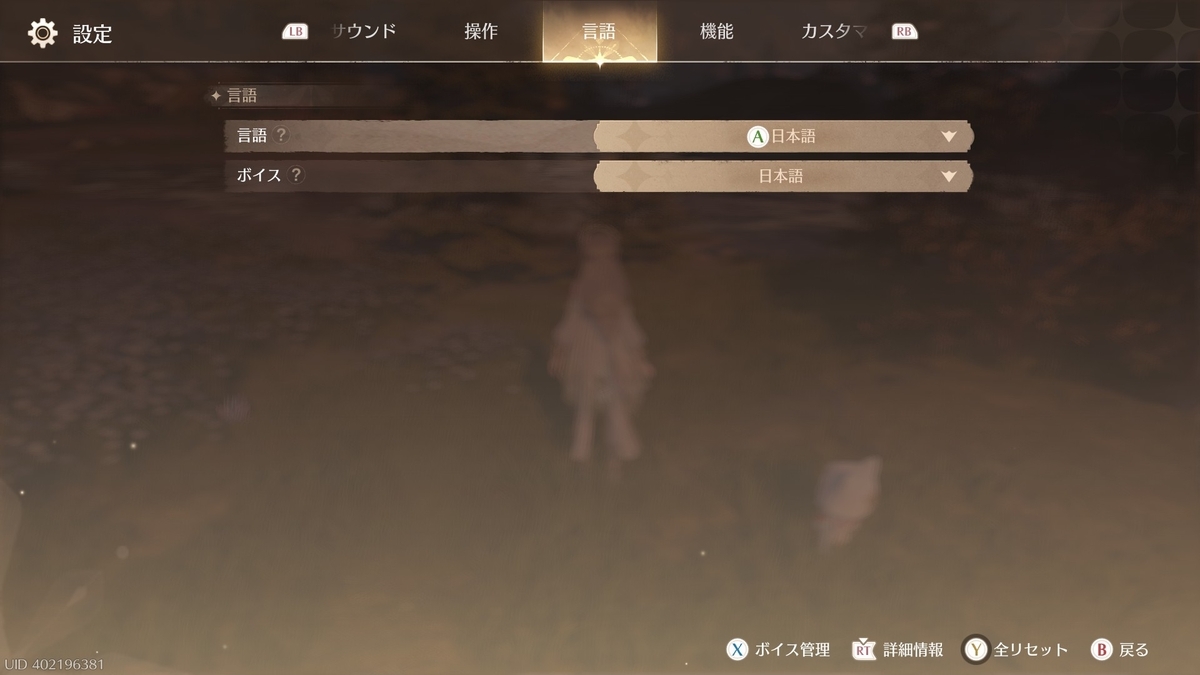
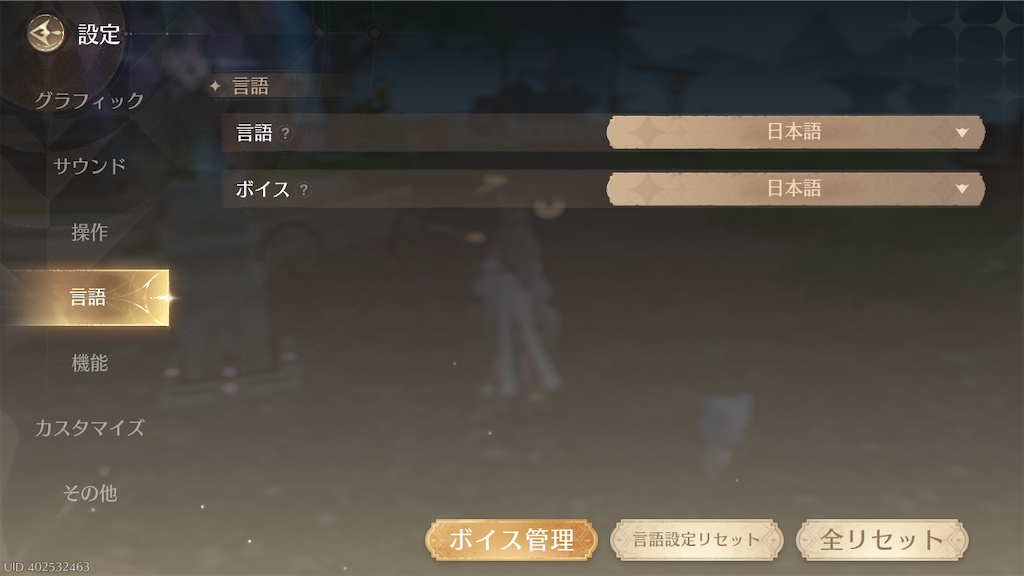
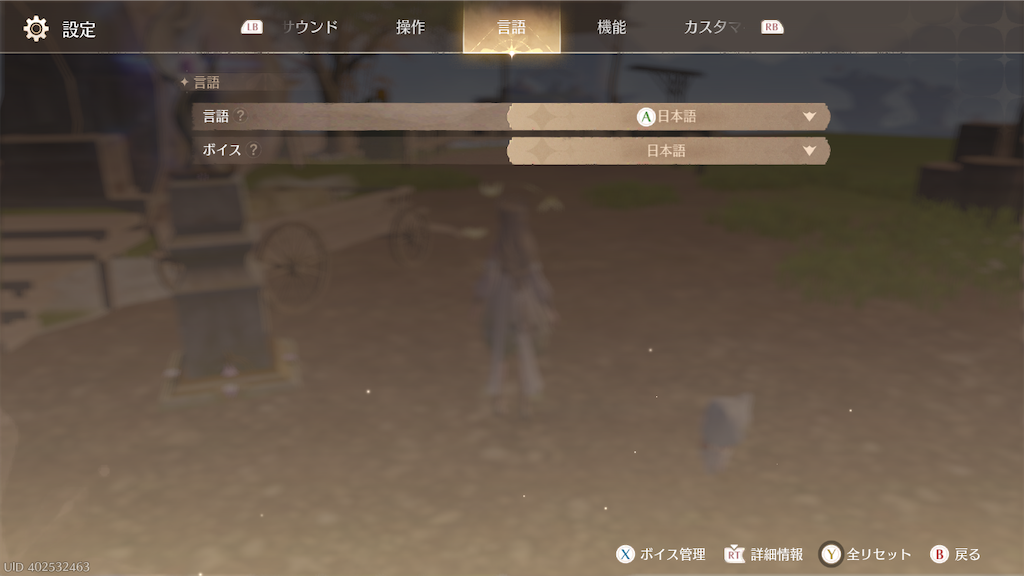
5-4:言語タブ
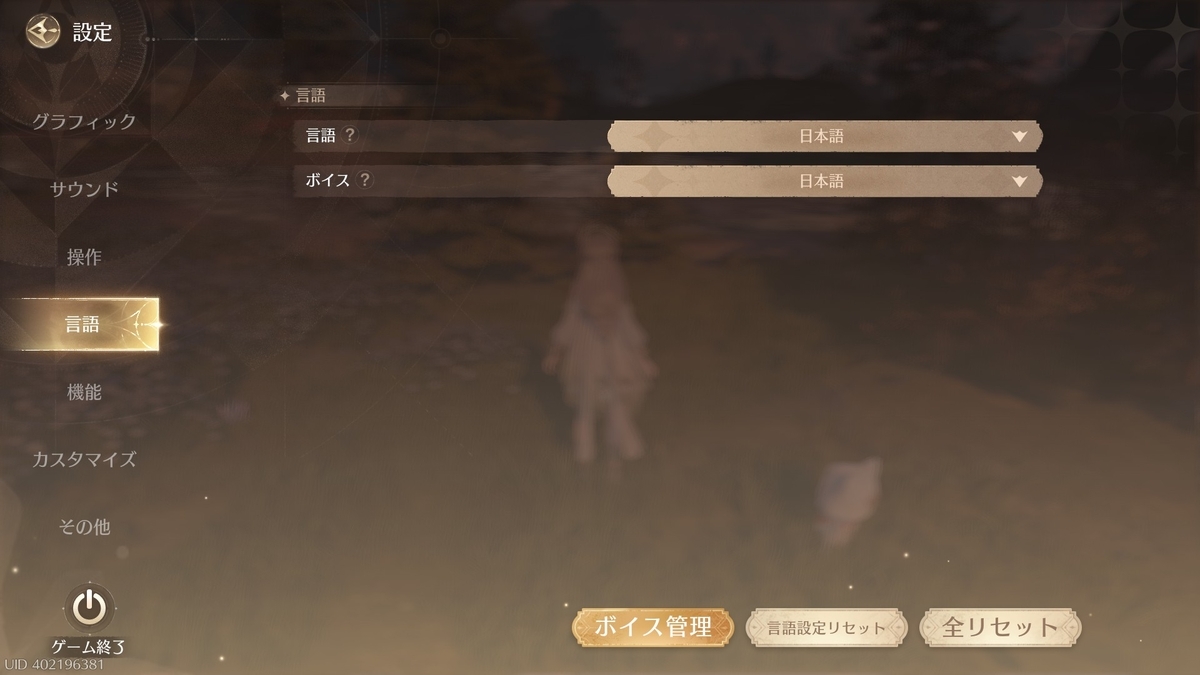
『言語タブ』のオプション項目は以下の通りです。
言語のオプションはどのプラットフォーム、操作デバイスでも変わりありませんでした。先ほどと打って変わってシンプルで楽です。
| Steam版(キーボード&マウス) |
Steam版(コントローラー) |
iOS版 |
iOS版(コントローラー) |
 |
 |
 |
 |
|
言語
|
言語
|
言語
|
言語
|
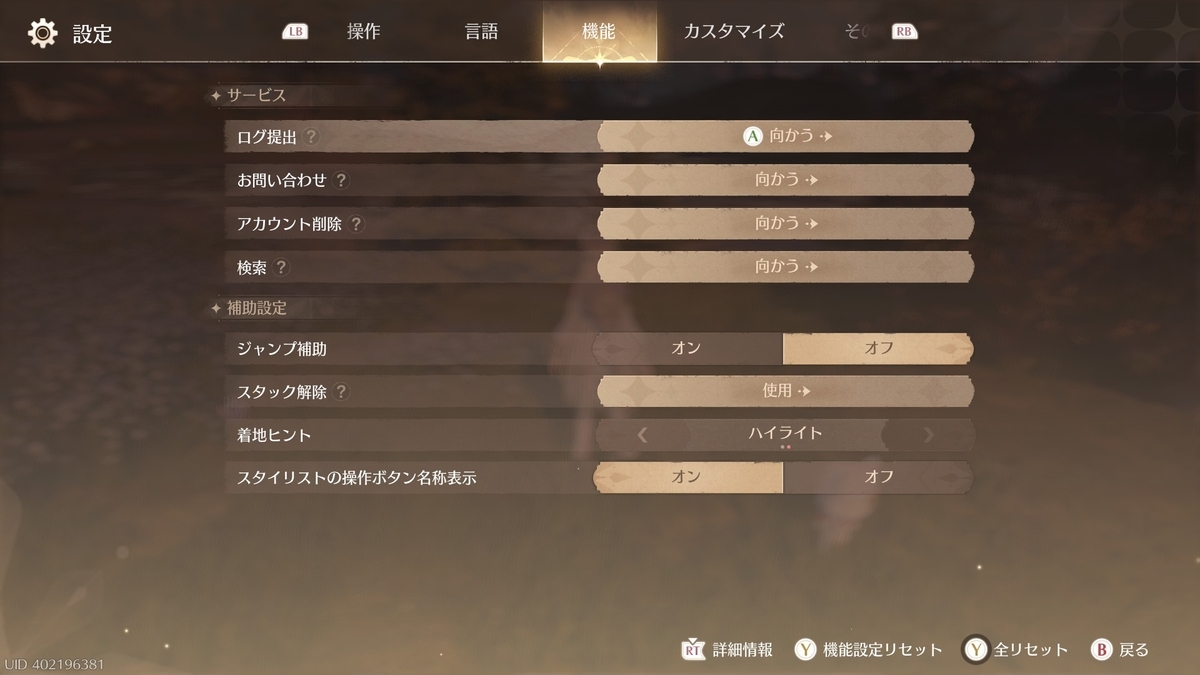
5-5:機能タブ
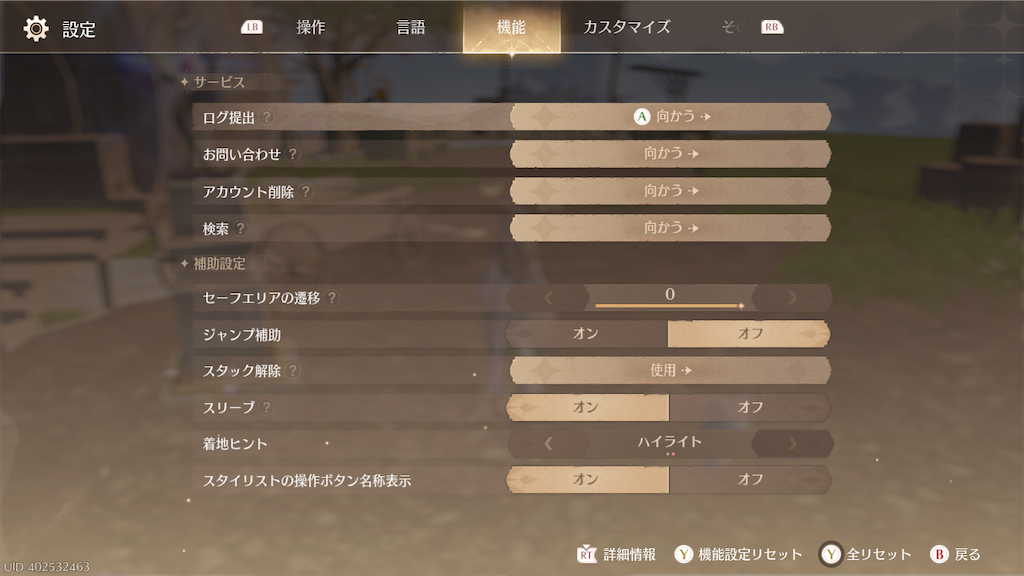
『機能タブ』のオプション項目は以下の通りです。
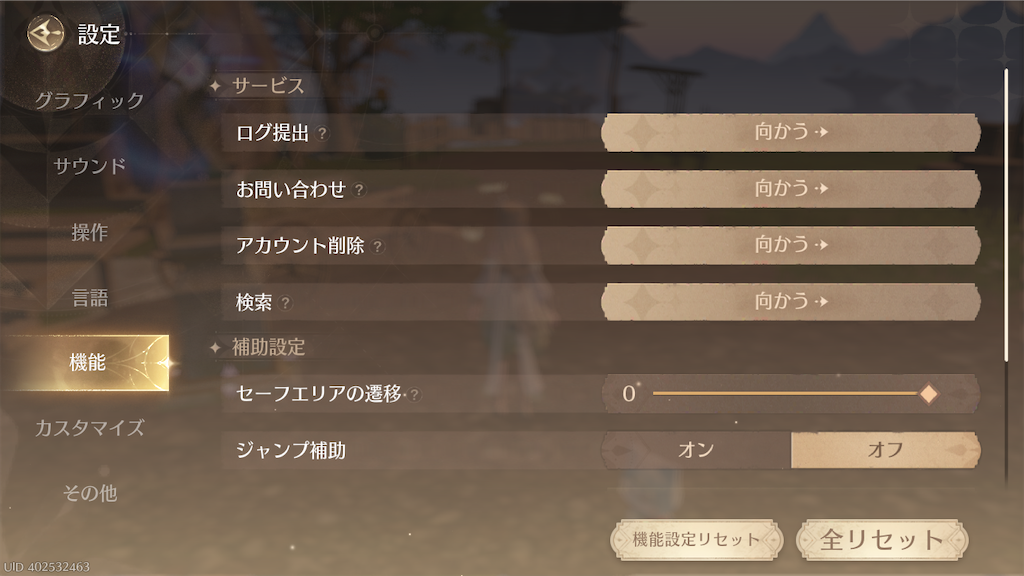
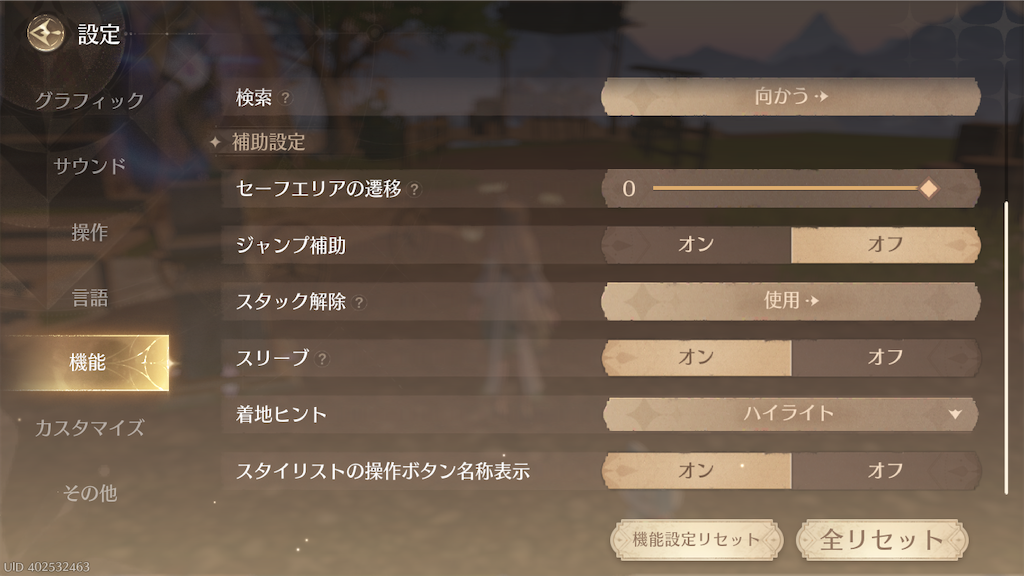
iOS版にはセーフエリアの遷移という項目がありました。
| Steam版(キーボード&マウス) |
Steam版(コントローラー) |
iOS版 |
iOS版(コントローラー) |
 |
 |
|
 |
|
サービス
|
サービス
|
サービス
|
サービス
|
|
補助設定
|
補助設定
|
補助設定
|
補助設定
|
|
|
|
|
|
|
|
|
|
|
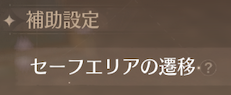
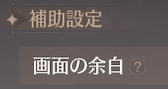
やや余談ですが「セーフエリアの遷移」という項目は記事を編集している間に「画面の余白」という名称に変更されていました。個人的にはより伝わりやすくなったかな、と感じます。
| before⇒ |
⇒after |
|
|
|
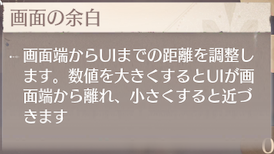
画面の余白
画面端からUまでの距離を調整し
ます。数値を大きくするとUIが画
面端から離れ、小さくすると近づ
きます
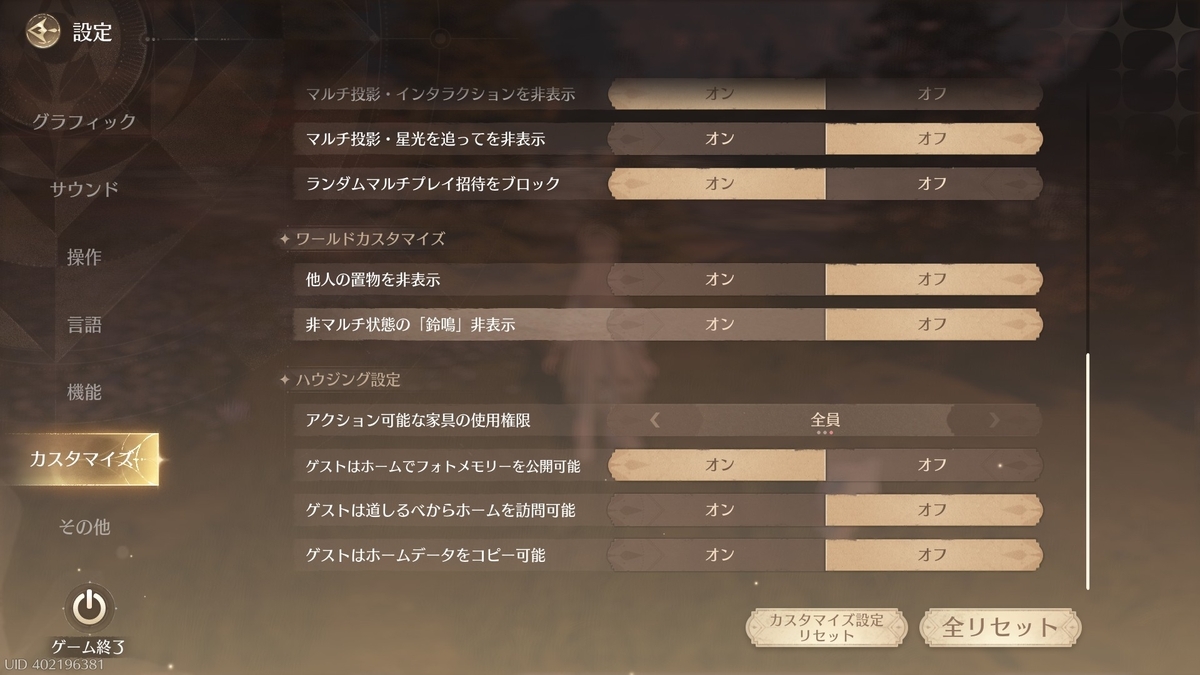
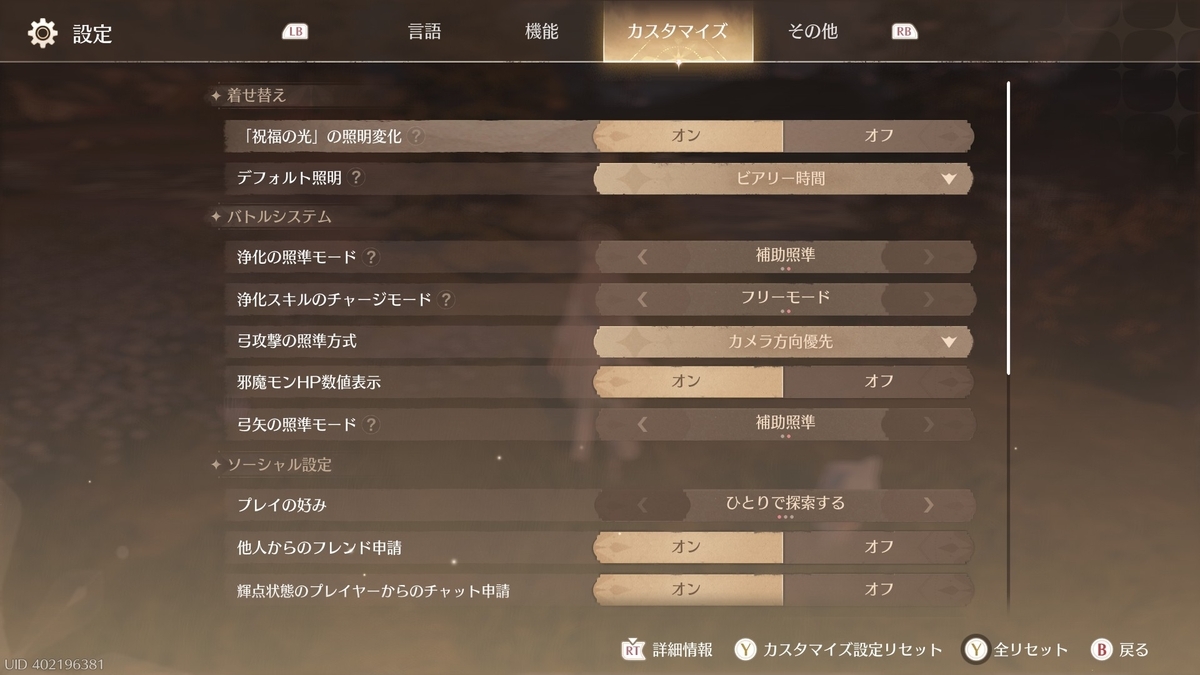
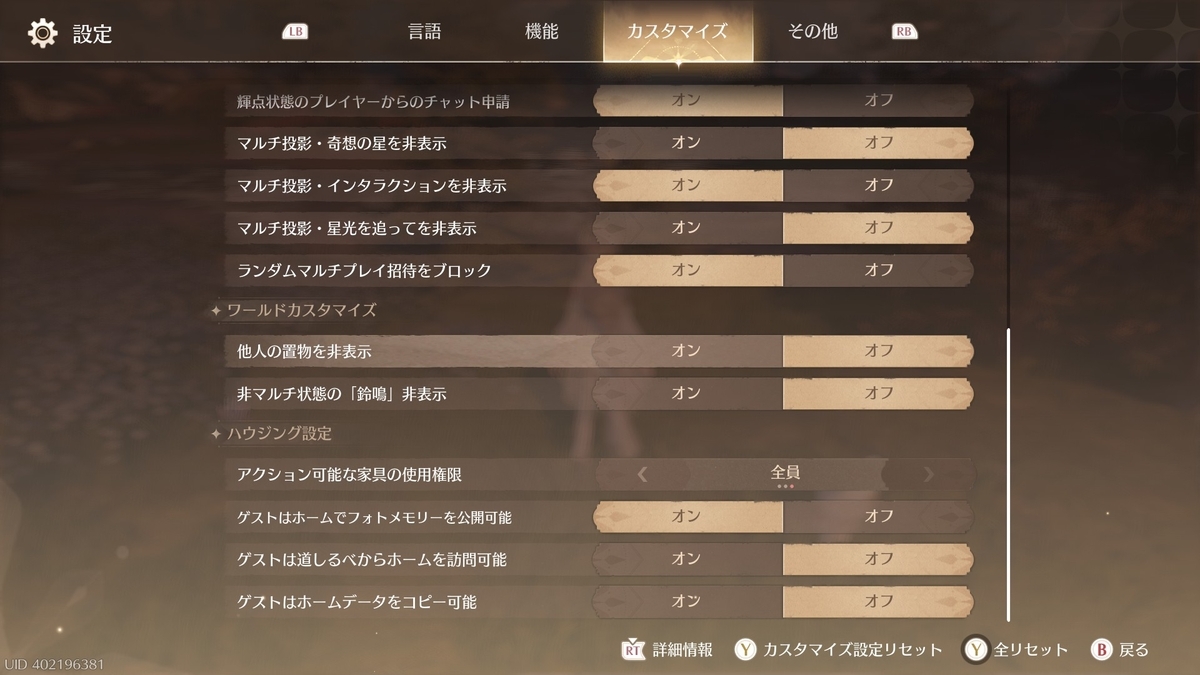
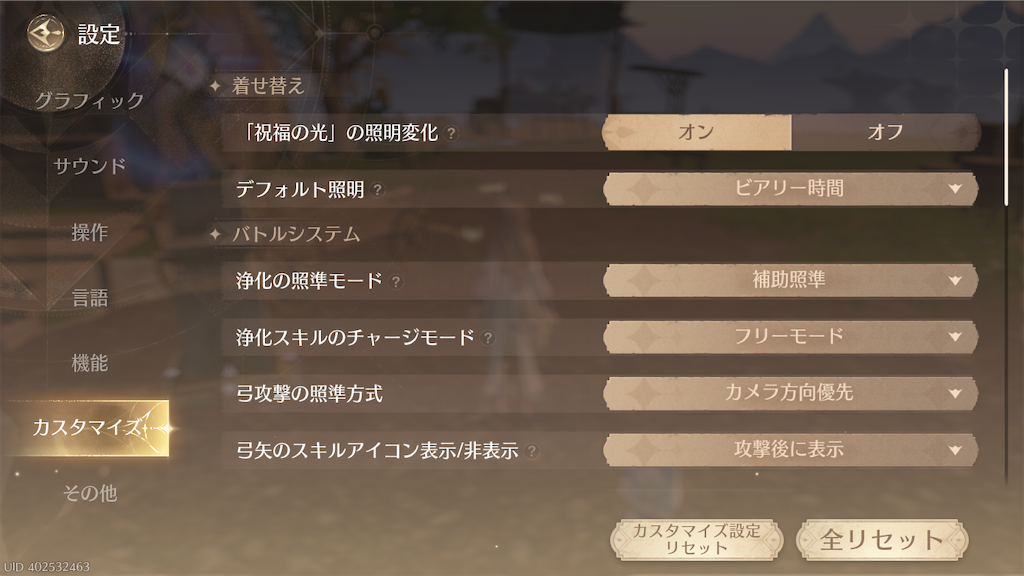
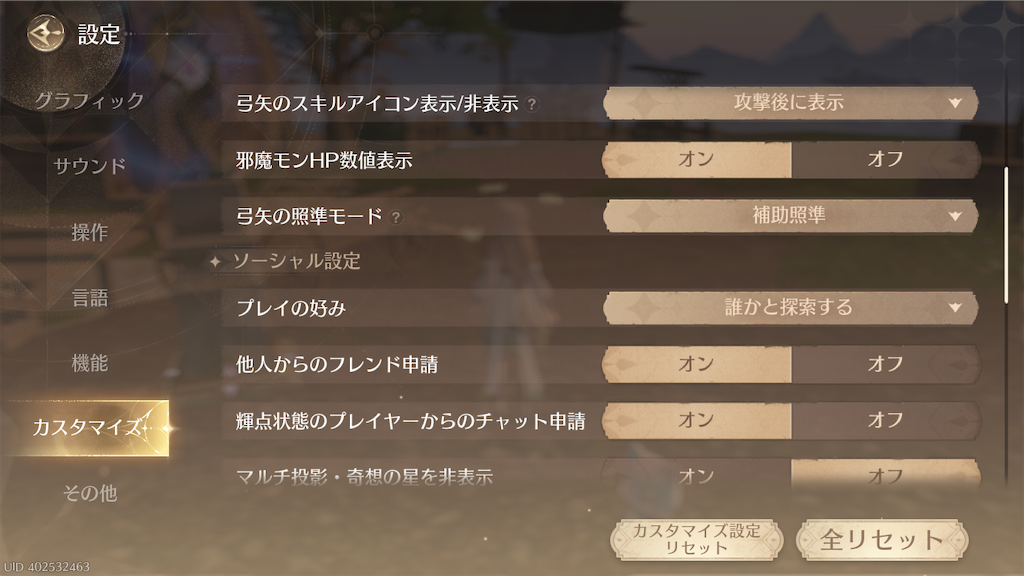
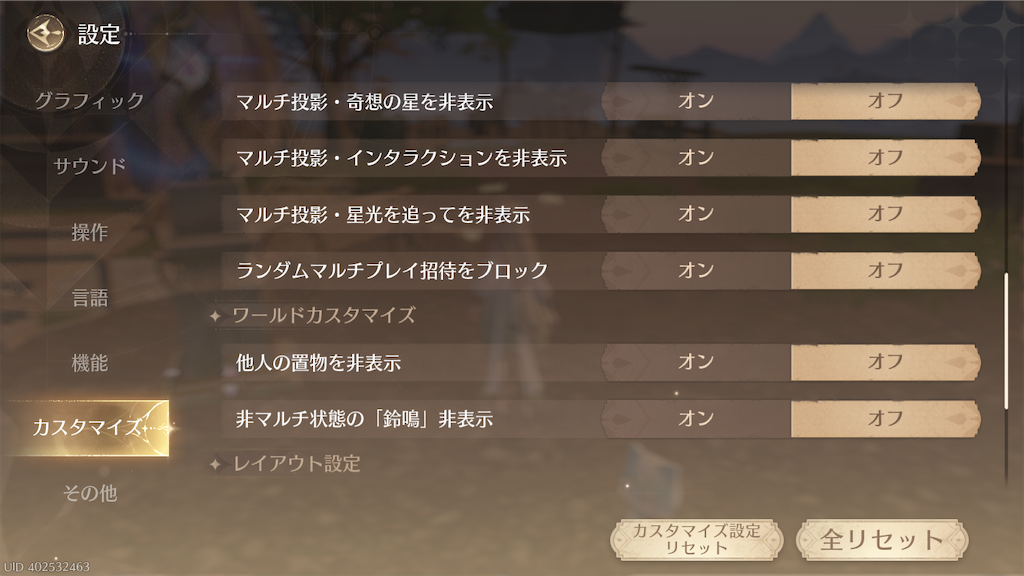
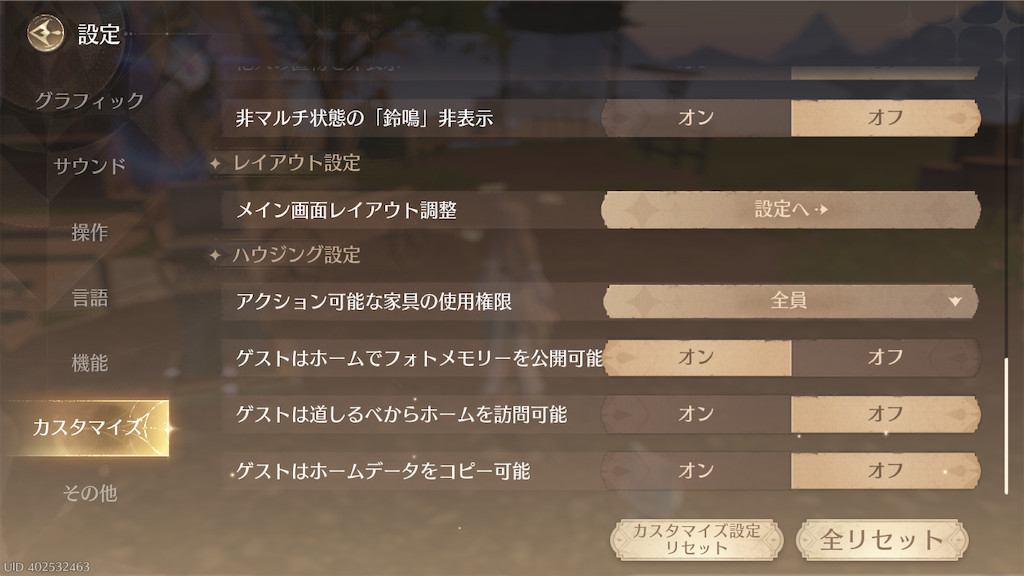
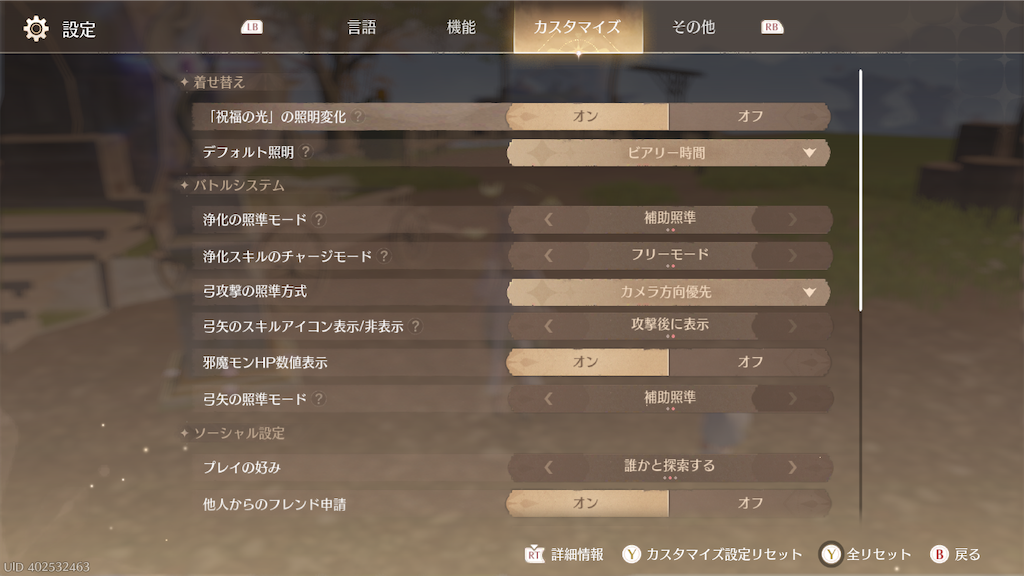
5-6:カスタマイズタブ
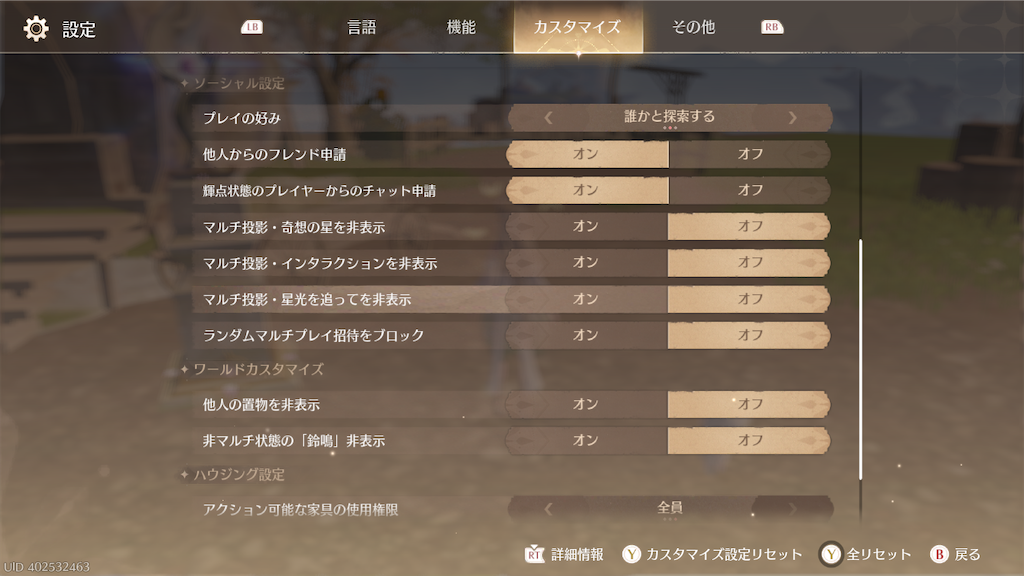
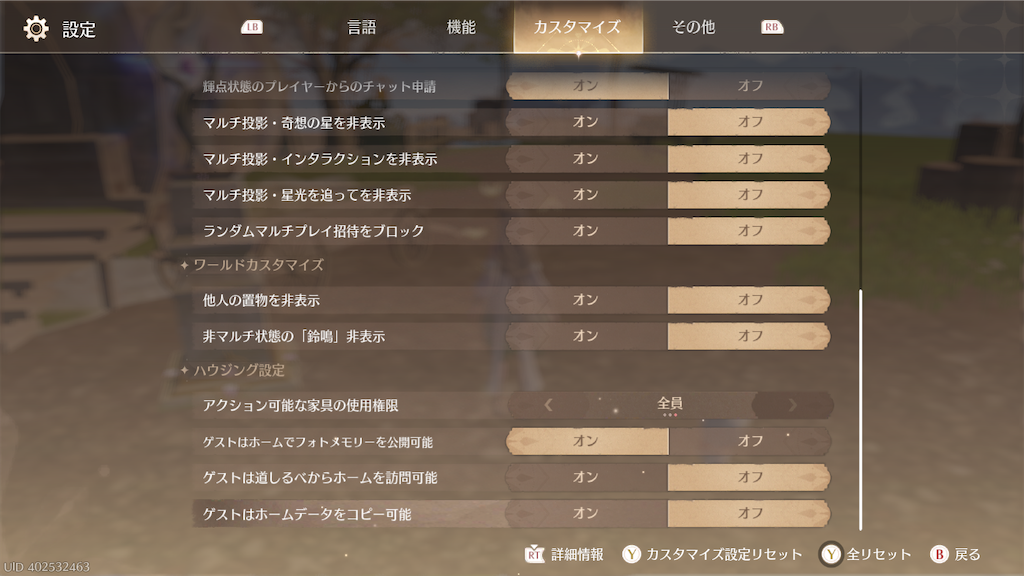
『カスタマイズタブ』のオプション項目は以下の通りです。
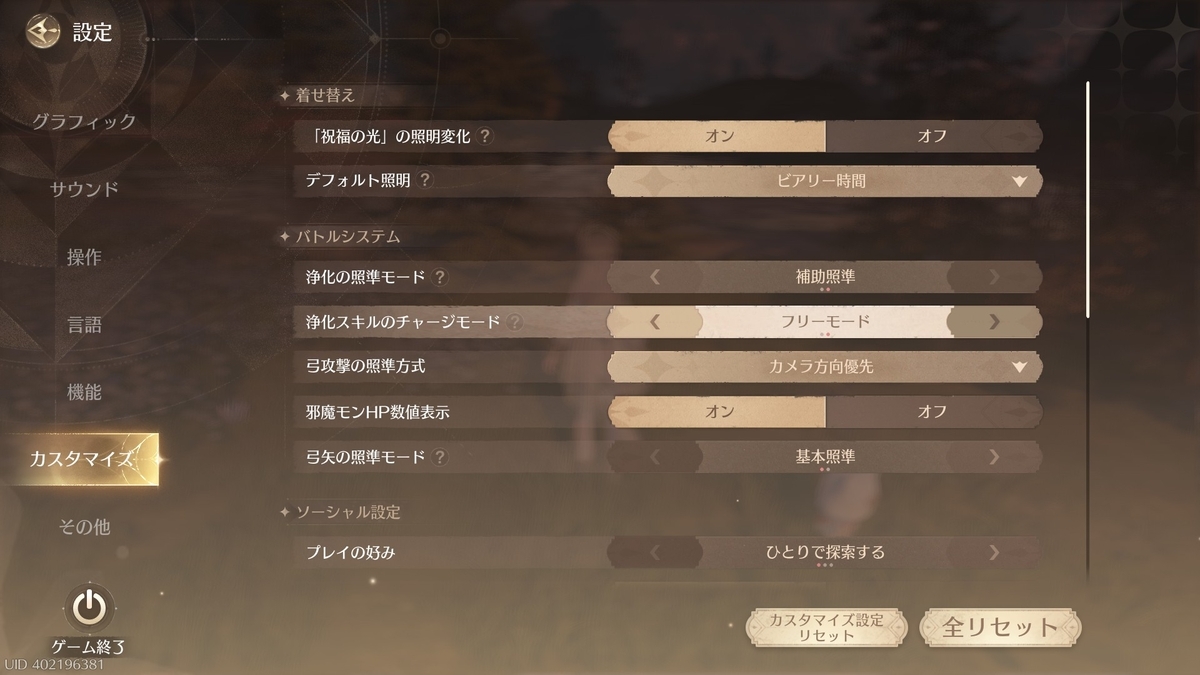
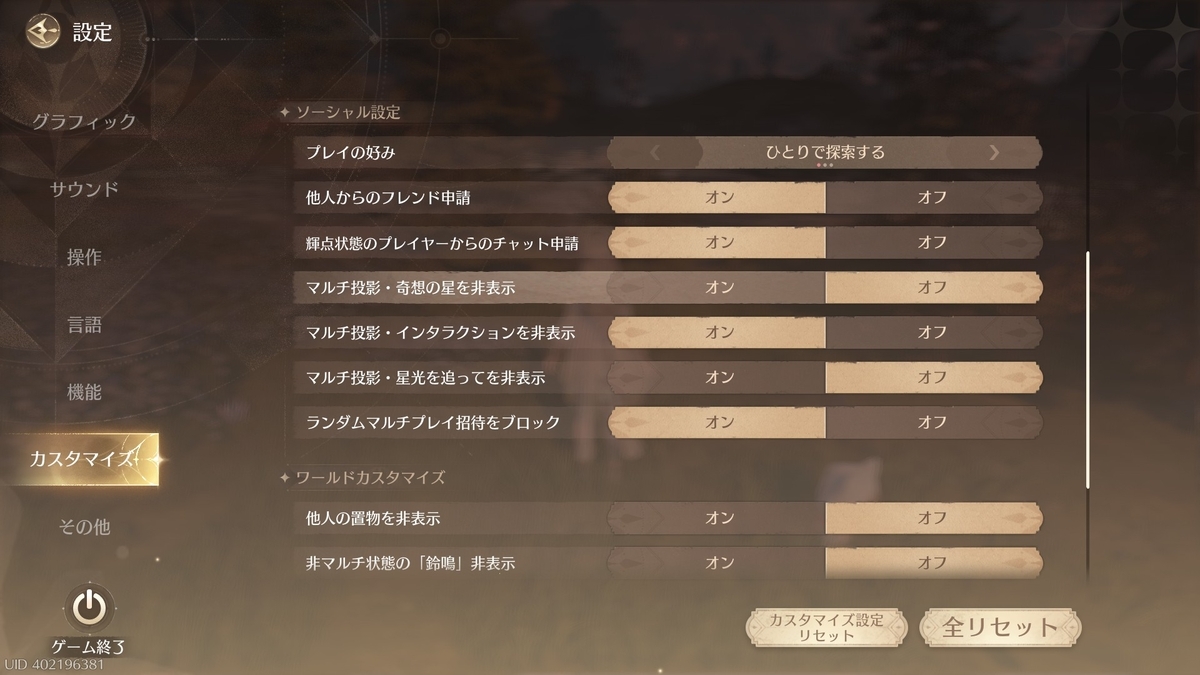
非表示にしたいUIの変更、機能の有効化の変更などが主な項目です。ゲームによっては「その他」といった項目でまとめられそうな気もしました。
| Steam版(キーボード&マウス) |
Steam版(コントローラー) |
iOS版 |
iOS版(コントローラー) |
|
|
|
|
|
|
着せ替え
|
着せ替え
|
着せ替え
|
着せ替え
|
|
バトルシステム
- 浄化の照準モ一ド
- 浄化スキルのチャージモード
- 弓攻撃の照準方式
|
バトルシステム
- 浄化の照準モード
- 浄化スキルのチャージモード
- 弓攻撃の照準方式
|
バトルシステム
- 浄化の照準モード
- 浄化スキルのチャージモード
- 弓攻撃の照準方式
|
バトルシステム
- 浄化の照準モード
- 浄化スキルのチャージモード
- 弓攻撃の照準方式
|
| |
|
|
|
|
|
|
|
|
|
ソーシャル設定
- プレイの好み
- 他人からのフレンド申請
- 輝点状態のプレイヤーからのチャット申請
- マルチ投影·奇想の星を非表示
- マルチ投影·インタラクションを非表示
- マルチ投影·星光を追ってを非表示
- ランダムマルチプレイ招待をブロック
|
ソーシャル設定
- プレイの好み
- 他人からのフレンド申請
- 輝点状態のプレイヤーからのチャット申請
- マルチ投影·奇想の星を非表示
- マルチ投影·インタラクションを非表示
- マルチ投影·星光を追ってを非表示
- ランダムマルチプレイ招待をブロック
|
ソーシャル設定
- プレイの好み
- 他人からのフレンド申請
- 輝点状態のプレイヤーからのチャット申請
- マルチ投影·奇想の星を非表示
- マルチ投影·インタラクションを非表示
- マルチ投影·星光を追ってを非表示
- ランダムマルチプレイ招待をブロック
|
ソーシャル設定
- プレイの好み
- 他人からのフレンド申請
- 輝点状態のプレイヤーからのチャット申請
- マルチ投影·奇想の星を非表示
- マルチ投影·インタラクションを非表示
- マルチ投影·星光を追ってを非表示
- ランダムマルチプレイ招待をブロック
|
|
ワールドカスタマイズ
|
ワールドカスタマイズ
|
ワールドカスタマイズ
|
ワールドカスタマイズ
|
| |
|
レイアウト設定
|
|
|
ハウジング設定
- アクション可能な家具の使用権限
- ゲストはホームでフォトメモリーを公開可能
- ゲストは道しるべからホームを訪問可能
- ゲストはホームデータをコピー可能
|
ハウジング設定
- アクション可能な家具の使用権限
- ゲストはホームでフォトメモリーを公開可能
- ゲストは道しるべからホームを訪問可能
- ゲストはホームデータをコピー可能
|
ハウジング設定
- アクション可能な家具の使用権限
- ゲストはホームでフォトメモリーを公開可能
- ゲストは道しるべからホームを訪問可能
- ゲストはホームデータをコピー可能
|
ハウジング設定
- アクション可能な家具の使用権限
- ゲストはホームでフォトメモリーを公開可能
- ゲストは道しるべからホームを訪問可能
- ゲストはホームデータをコピー可能
|
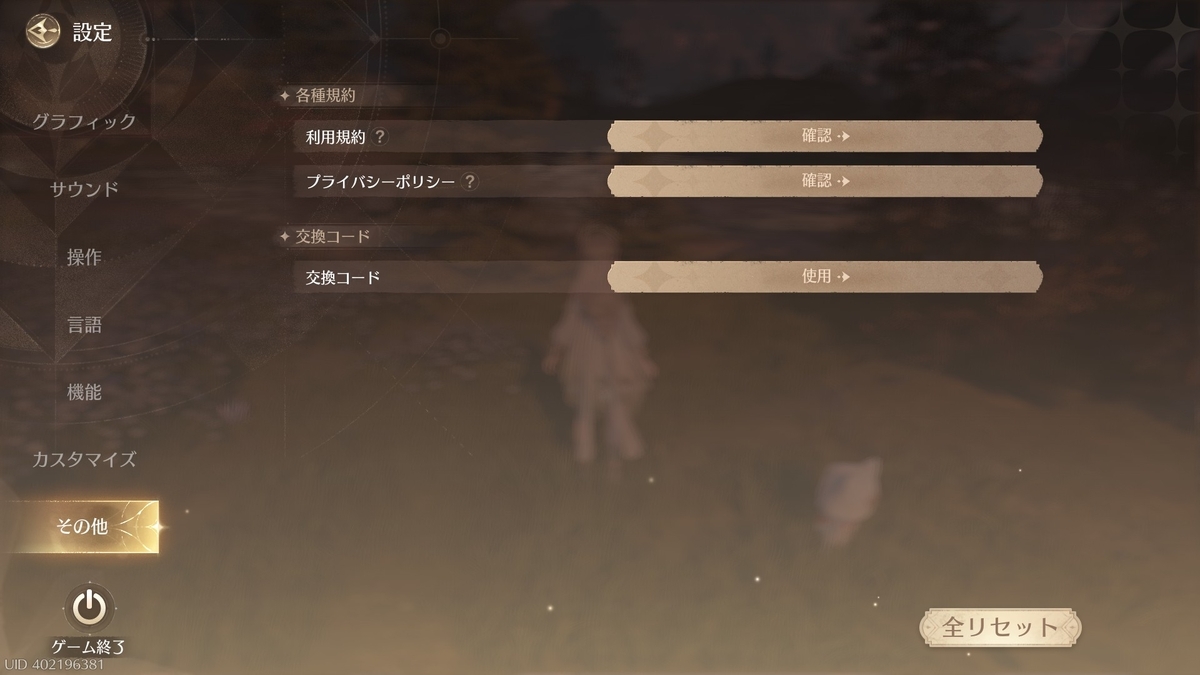
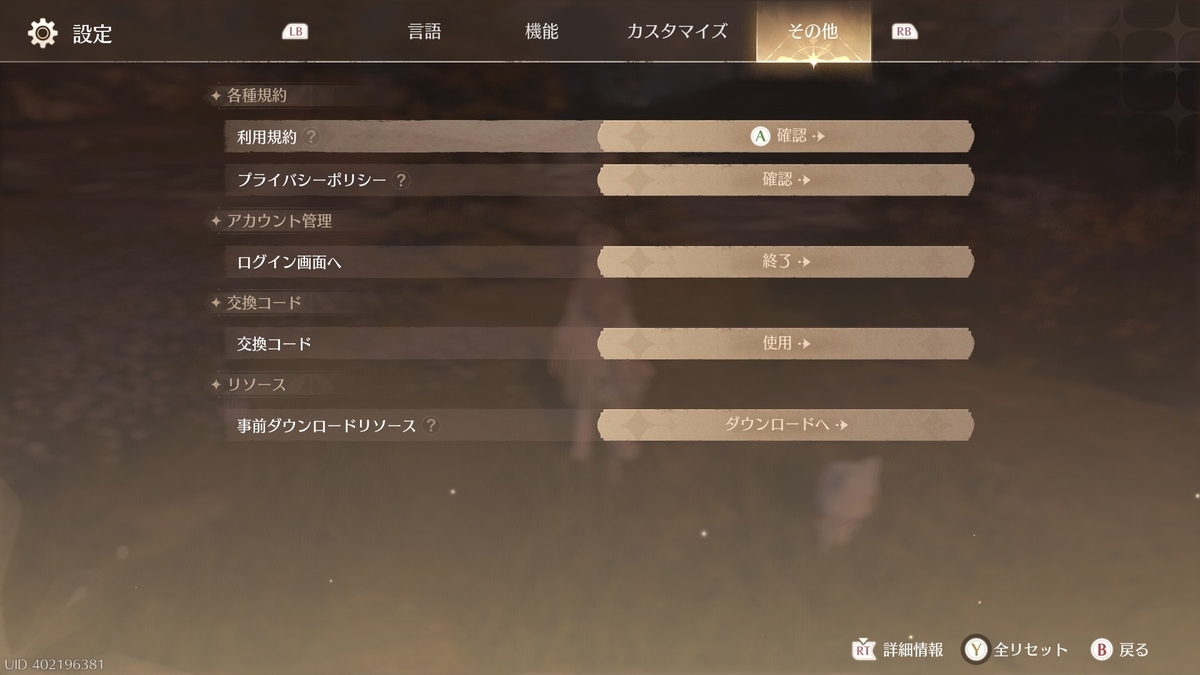
5-7:その他タブ
『その他タブ』のオプション項目は以下の通りです。
ゲームによってはメニューの配下にある「その他」の項目に含まれそうです。
| Steam版(キーボード&マウス) |
Steam版(コントローラー) |
iOS版 |
iOS版(コントローラー) |
 |
 |
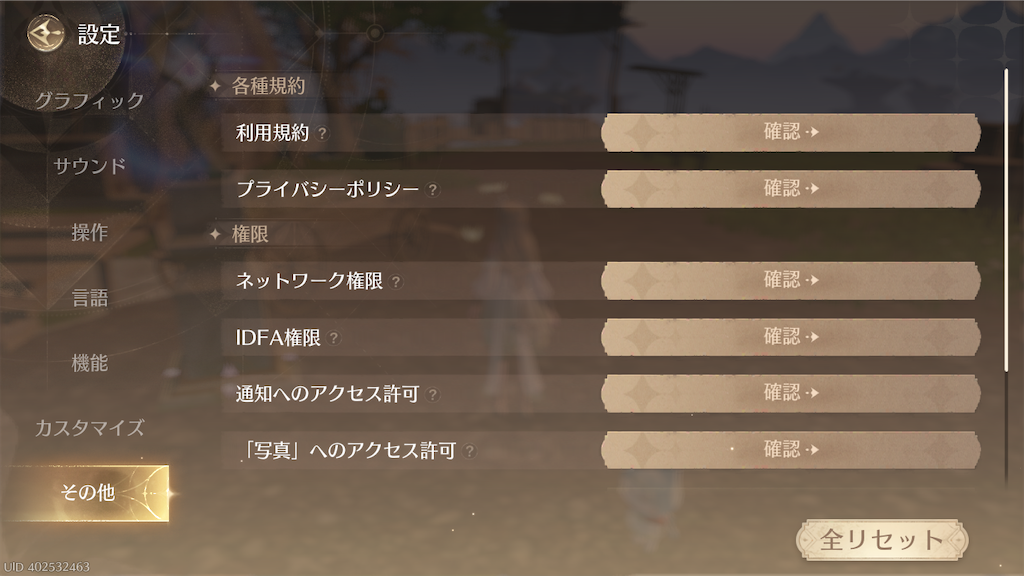
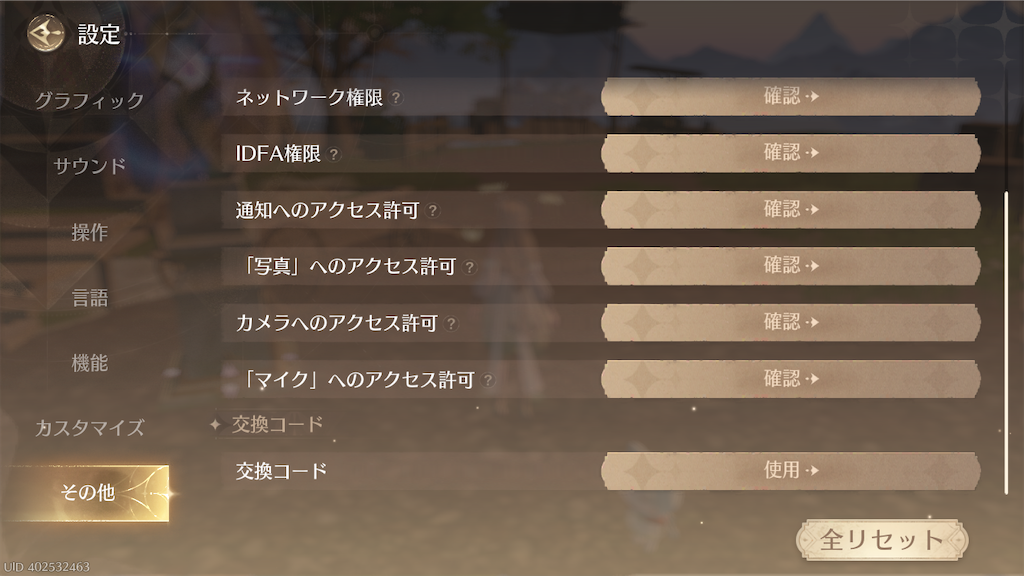
|
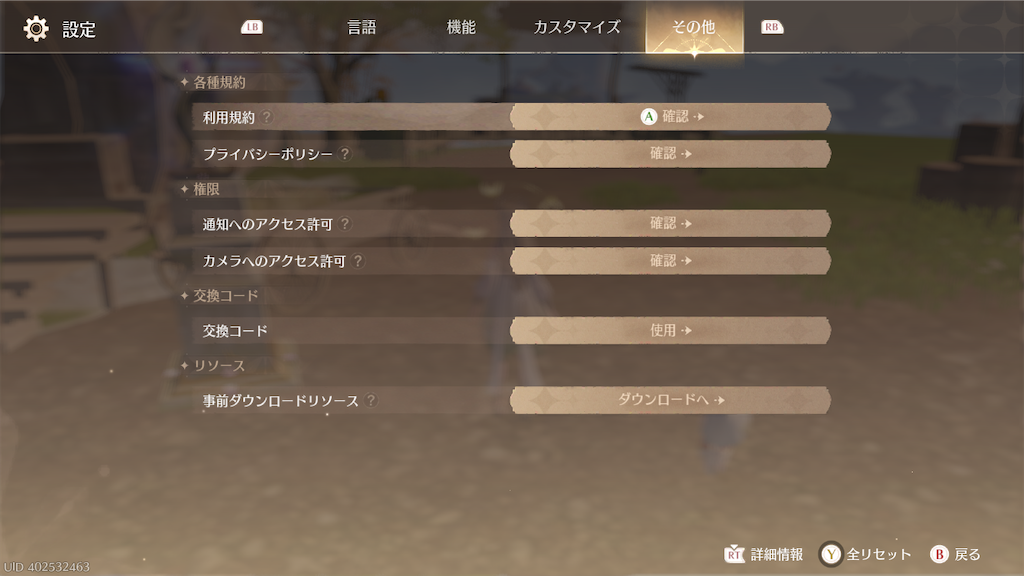 |
|
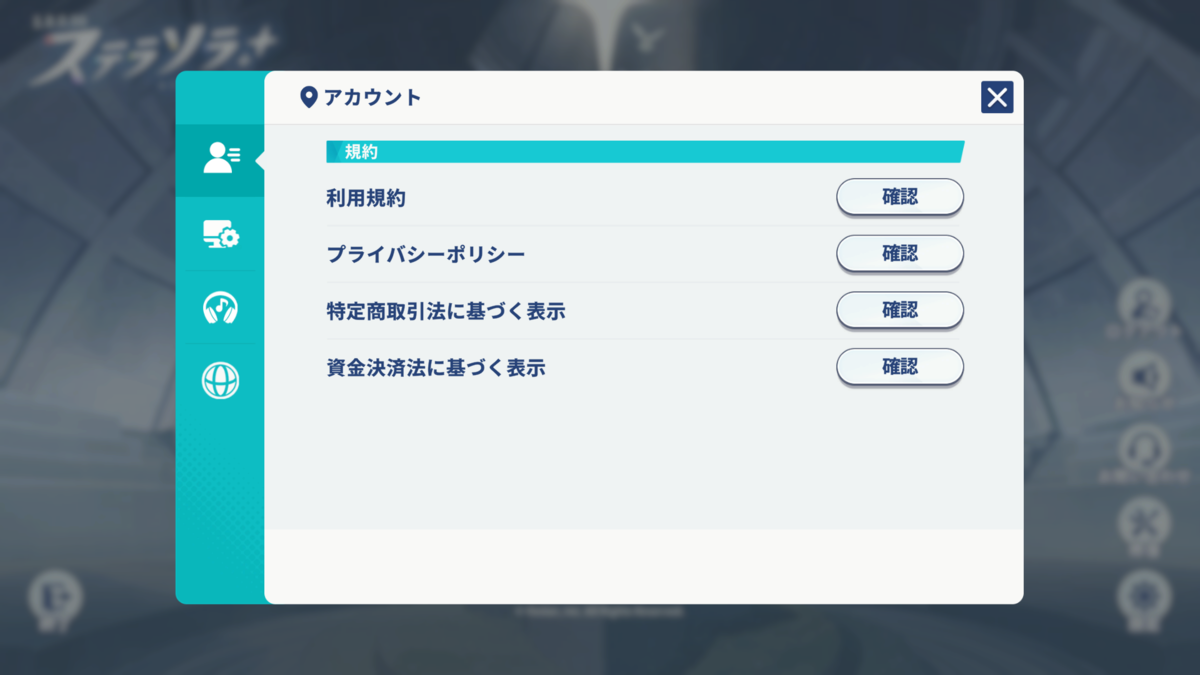
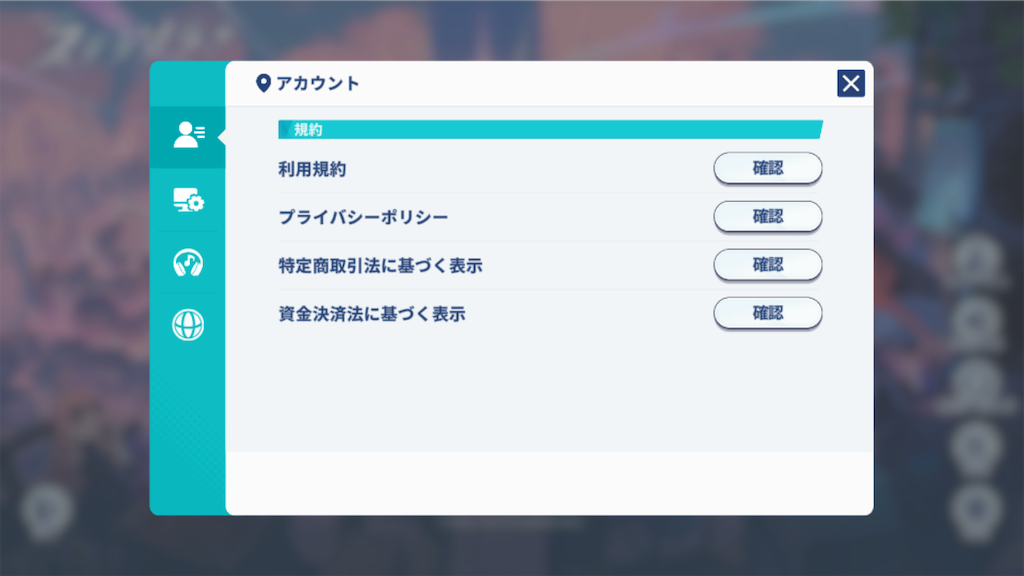
各種規約
|
各種規約
|
各種規約
|
各種規約
|
| |
|
権限
|
権限
|
| |
|
-
ネットワーク権限
-
IDFA権限
-
「写真」へのアクセス許可
-
「マイク」へのアクセス許可
|
|
| |
アカウント管理
|
|
|
|
交換コード
|
交換コード
|
交換コード
|
交換コード
|
| |
リソース
|
|
リソース
|
コントローラー操作時のみ「リソースの事前ダウンロード」があるのは謎です。
う~ん…なんでだろう…?
以上、オプション項目の紹介でした。
オプション項目には多くの違いがあり、出し分けの条件も複雑です。また、複数のゲーム体験が用意されているゲームの場合、調整可能なオプション項目も増える傾向があるように感じています。
6:iOS版にはSNSにシェアするボタンがある
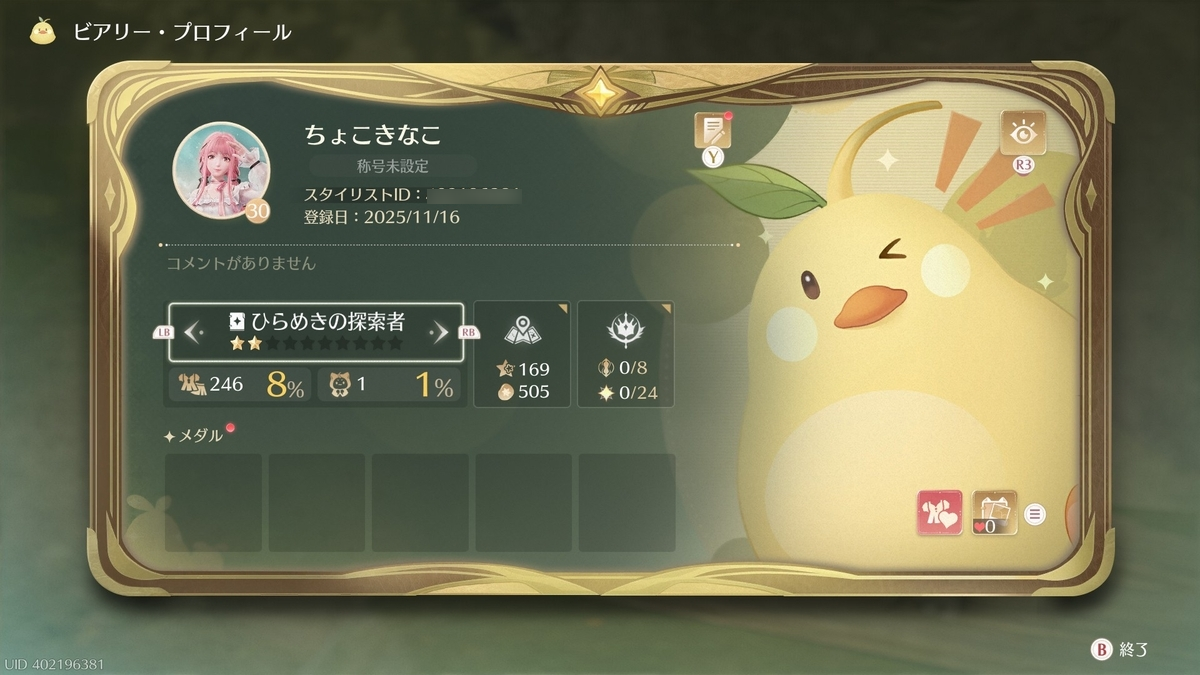
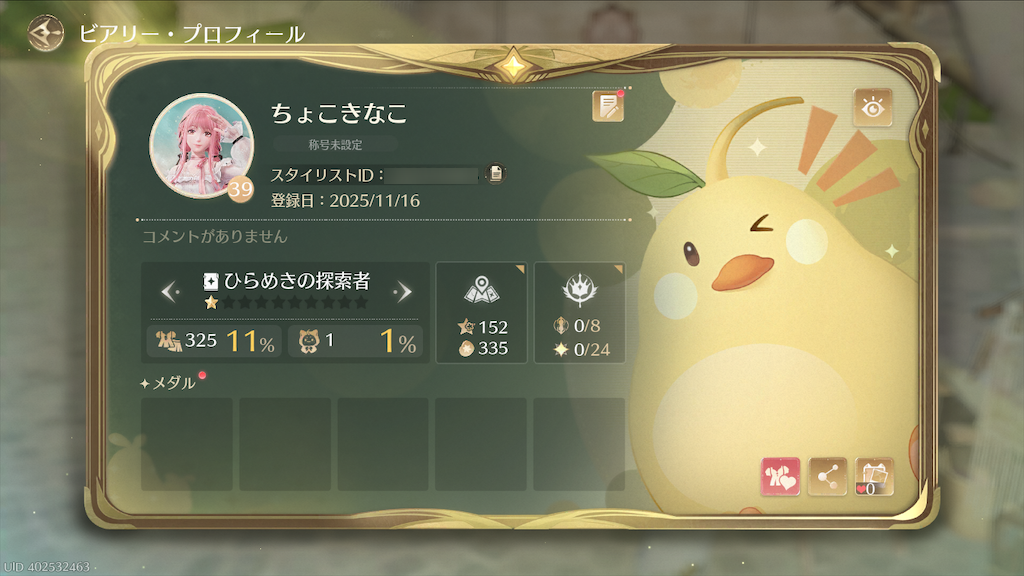
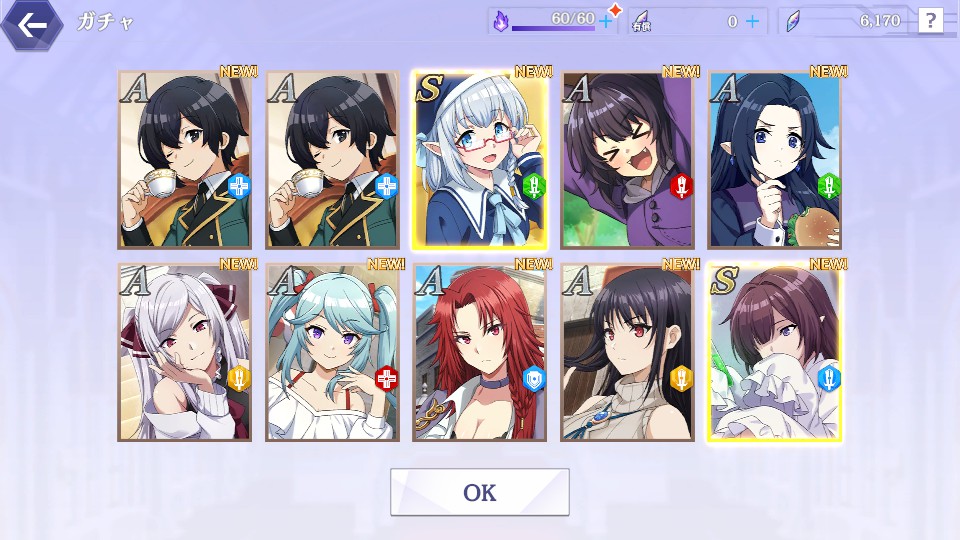
iOS版にはSNSなどにシェアするボタンがありました。シェアボタンはプロフィール画面やガチャ画面など、シェアするとより楽しみ方に幅が出るような場面に設置されています。
シェアする先はランチャー画面とは若干異なっているのは意外に感じました。
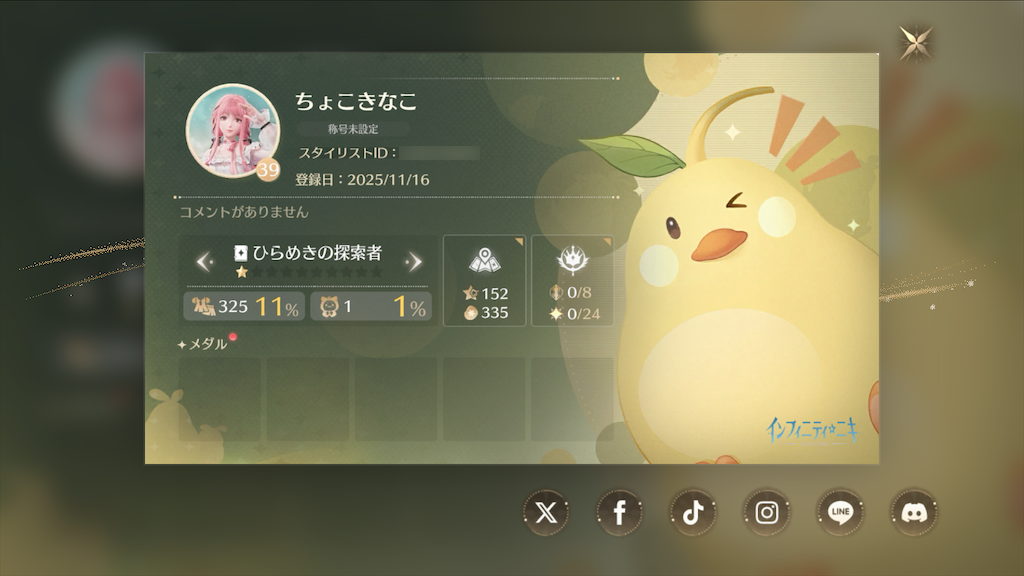

少し補足します。
プロフィール画面のシェアできる先は以下の6か所です。
- X(Twitter)
- Facebook
- TikTok
- Instagram
- LINE
- Discord
以下はプロフィール画面とランチャー画面の導線を比較した表です。
このように導線に違いがあることが分かります。
| プロフィール画面 |
ランチャー画面 |
|
|
|
|
- X(Twitter)
- Facebook
- TikTok
- Instagram
- LINE
- Discord
|
- X(Twitter)
- YouTube
- TikTok
- Instagram
- Discord
|
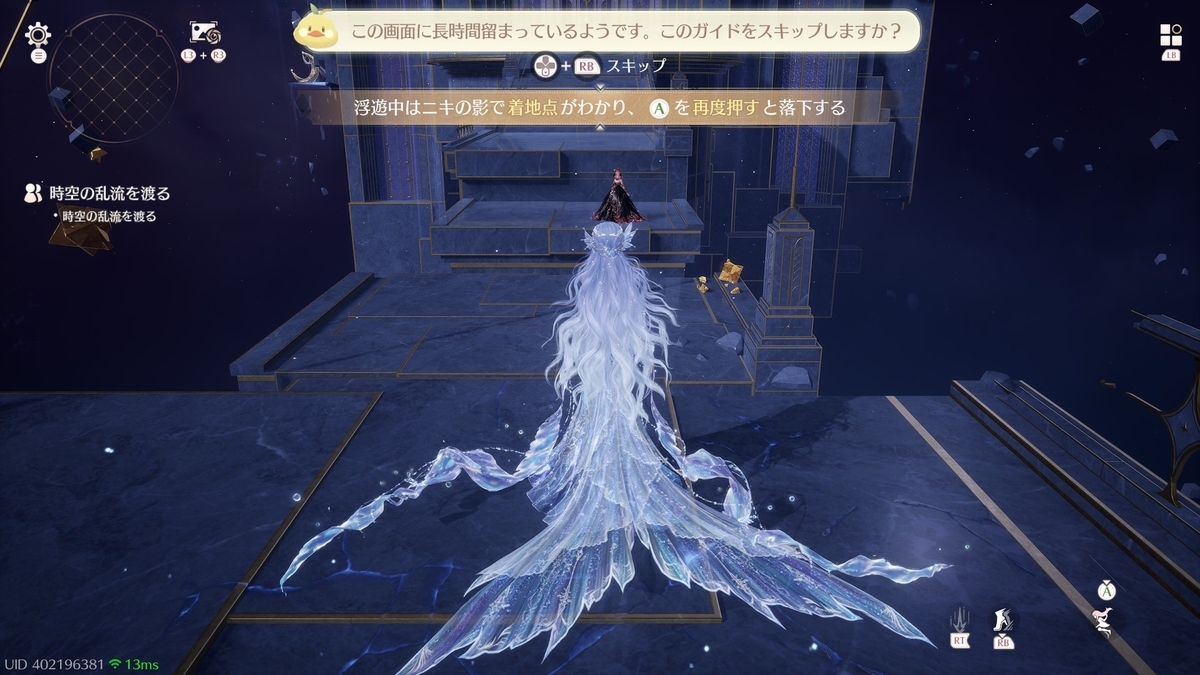
7:チュートリアル中のメッセージなどに違いがある
お馴染みですが、操作デバイスによってチュートリアルにも違いがありました。
「インフィニティニキ」の場合、概ね以下の2つの違いがあります。
| テキストの置き換え |
ボタン画像や用語などテキストの置き換え。最も一般的な対応。

|
| デバイスに合わせた画像を用意 |
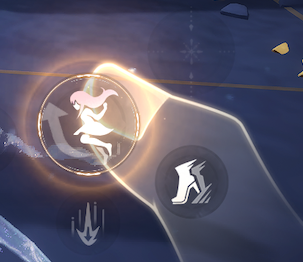
指やマウスなど、専用のグラフィックを用意する。キャラ移動、カメラ移動、その他アクション要素があると採用されがちかも。
ボタンやアイコンを強調する。光らせる、他を暗くする、枠で囲うといった手法も見られる。
「インフィニティニキ」にはなかったが、指先カーソルでボタンなどを指し示す場合もこのパターン。
|
以下、それぞれ補足します。
7-1:テキストの置き換え
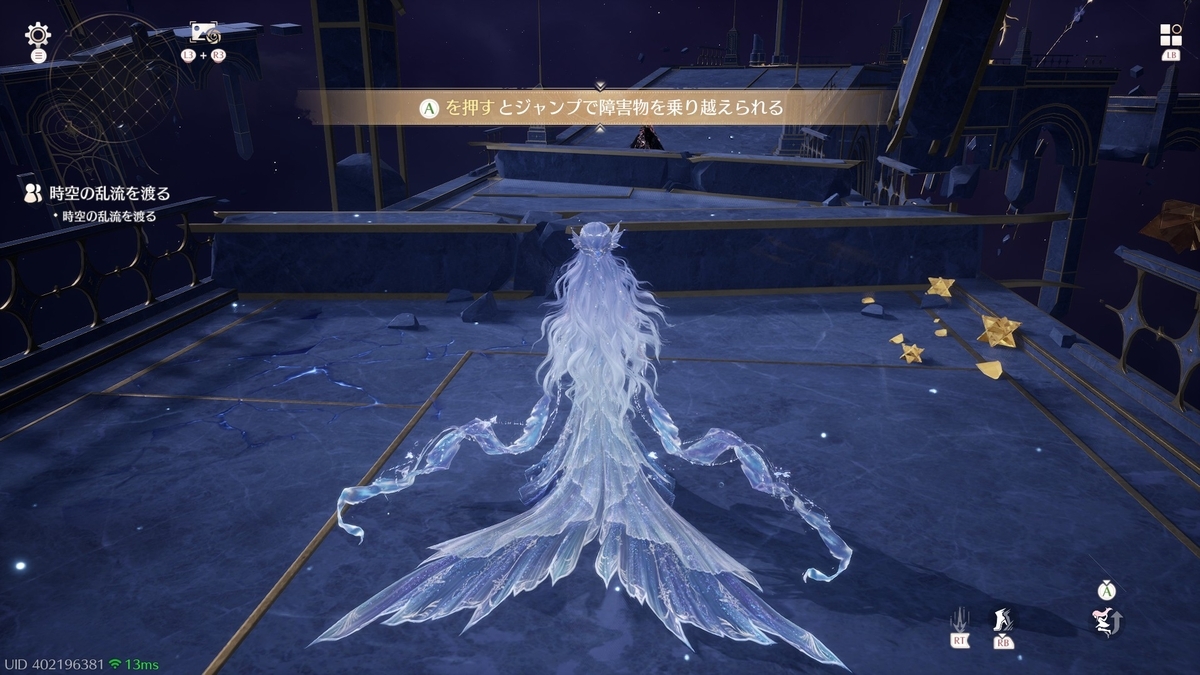
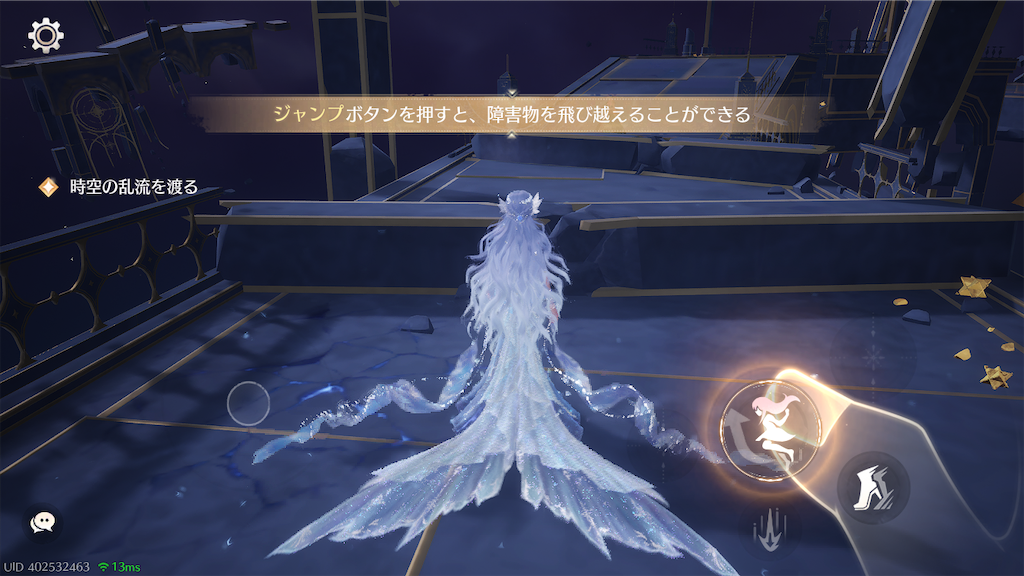
操作デバイスによって操作に対応するボタンや用語が異なります。
そのため、チュートリアルやヘルプなどでも、しばしば用語の置き換えが発生します。
以下、該当箇所の事例です。
| Steam版(キーボード&マウス) |
Steam版(コントローラー) |
iOS版 |
|
|

|
 |
|
(A)を押すとジャンプで障害物を乗り越えられる
|

[スペース]を押すとジャンプで障害物を乗り越えられる |

ジャンプボタンを押すと、障害物を飛び越えることができる
|
7-2:デバイスに合わせた画像を用意
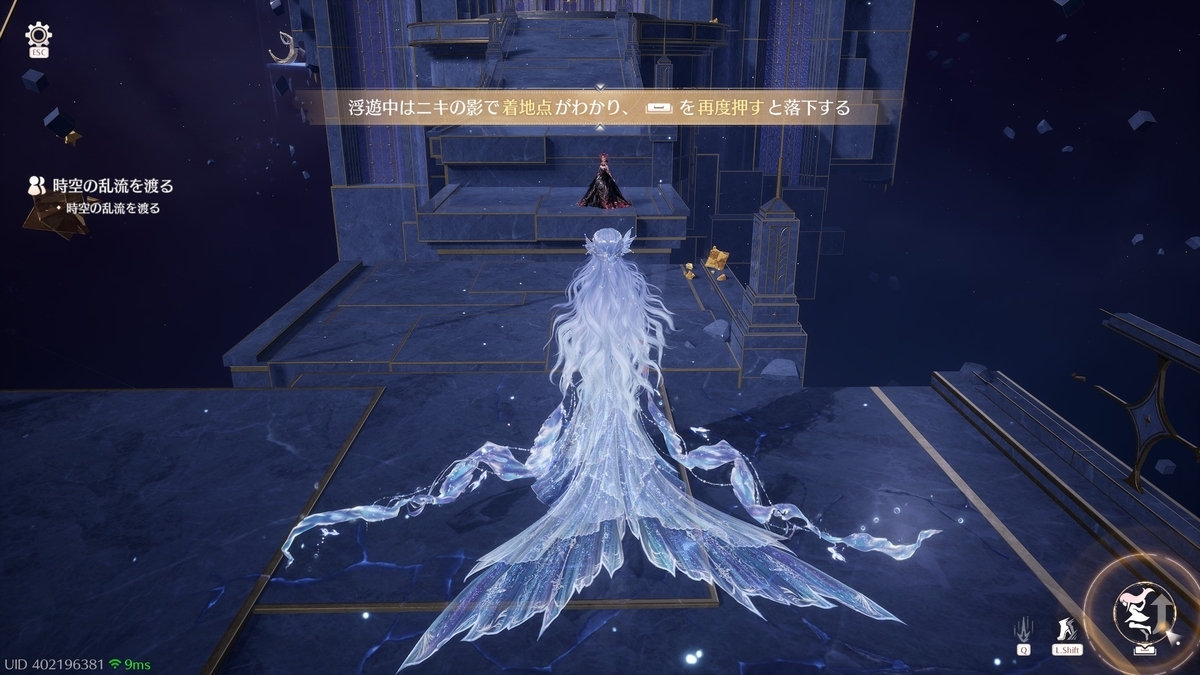
ボタン画像や操作デバイス固有の画像を使う場合、デバイスの違いによって影響を受けます。
特に「インフィニティニキ」の場合、指でタップする操作を案内する際は指の画像、マウス&キーボードで操作する際はボタンを円で囲うような画像が使われていました。
以下、該当箇所の事例です。
| Steam版(キーボード&マウス) |
Steam版(コントローラー) |
iOS版 |
|
|
|
 |
|

|
|
|
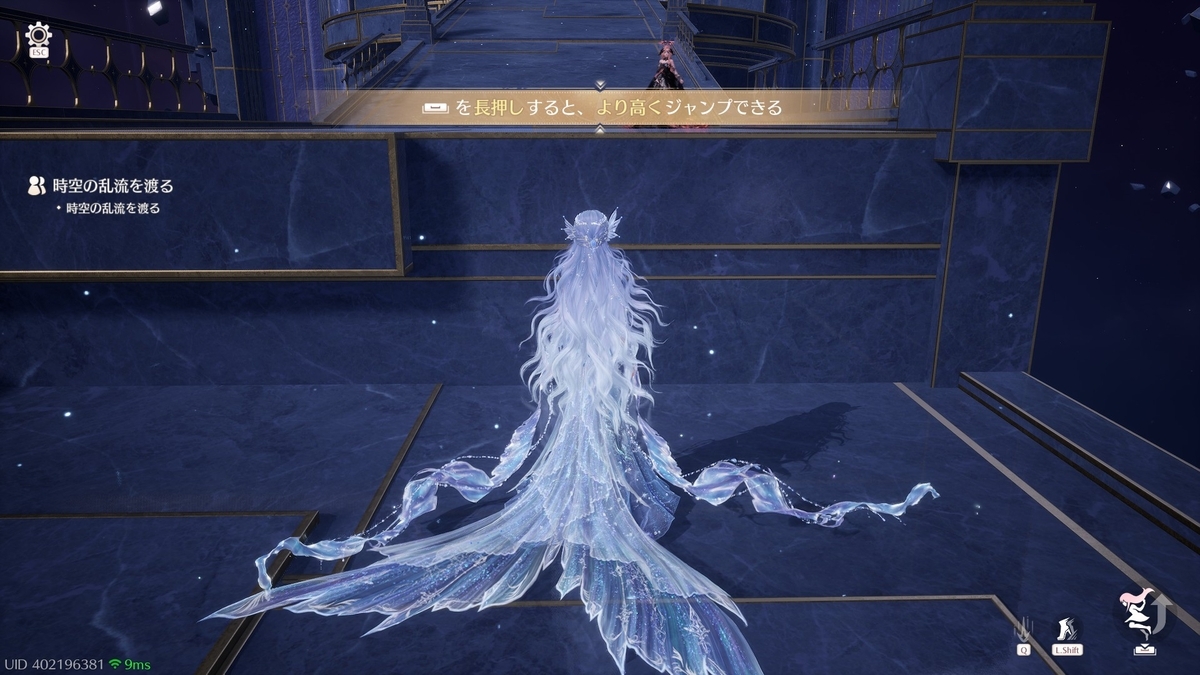
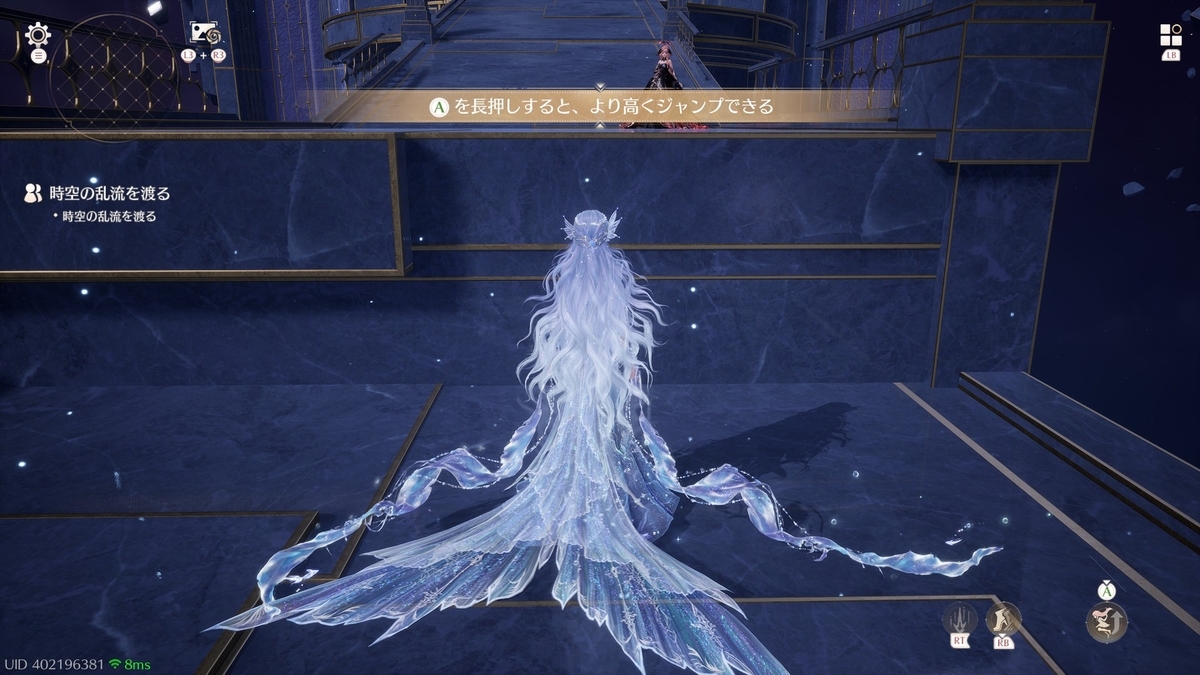
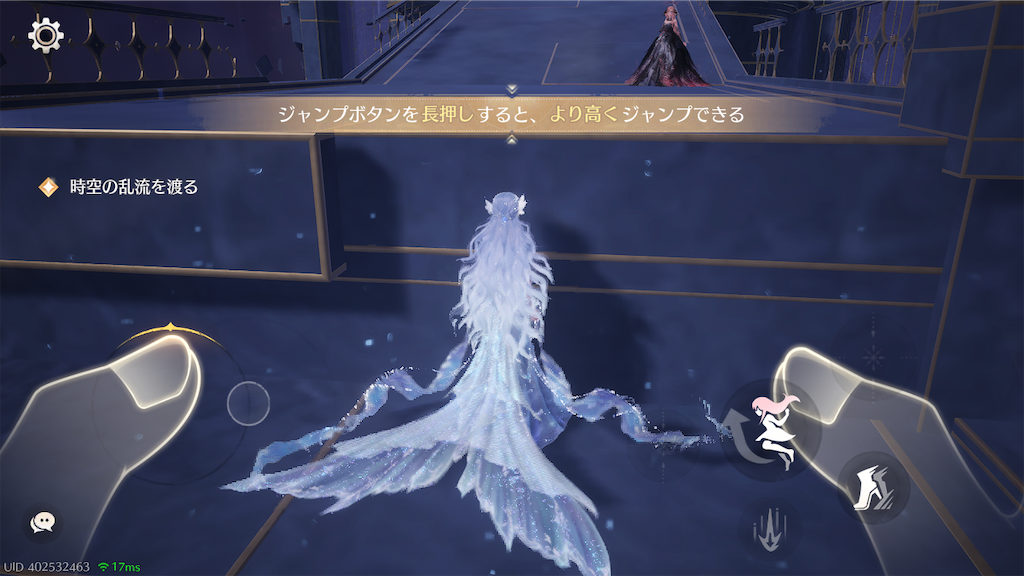
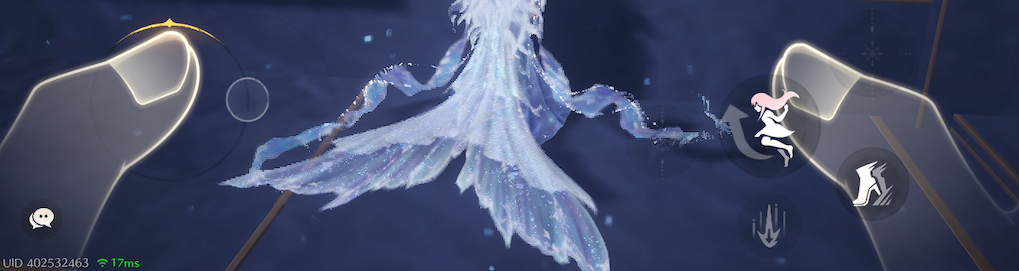
タッチ操作の場合、両手で操作するナビゲーションを表示することもありえます。
「インフィニティニキ」では移動しながらジャンプアクションする際、両手で操作する指の画像が使われていました。
| Steam版(キーボード&マウス) |
Steam版(コントローラー) |
iOS版 |
|
|
|
 |
|
|
|
|
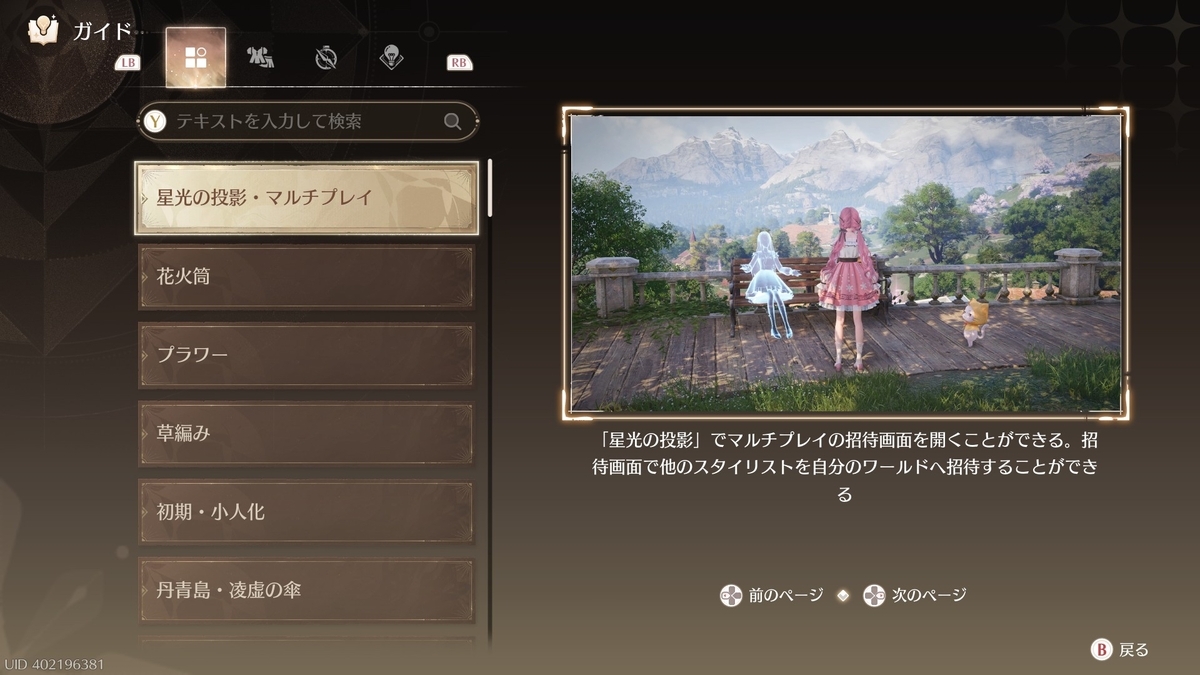
8:TIPSで使う画像に違いがある
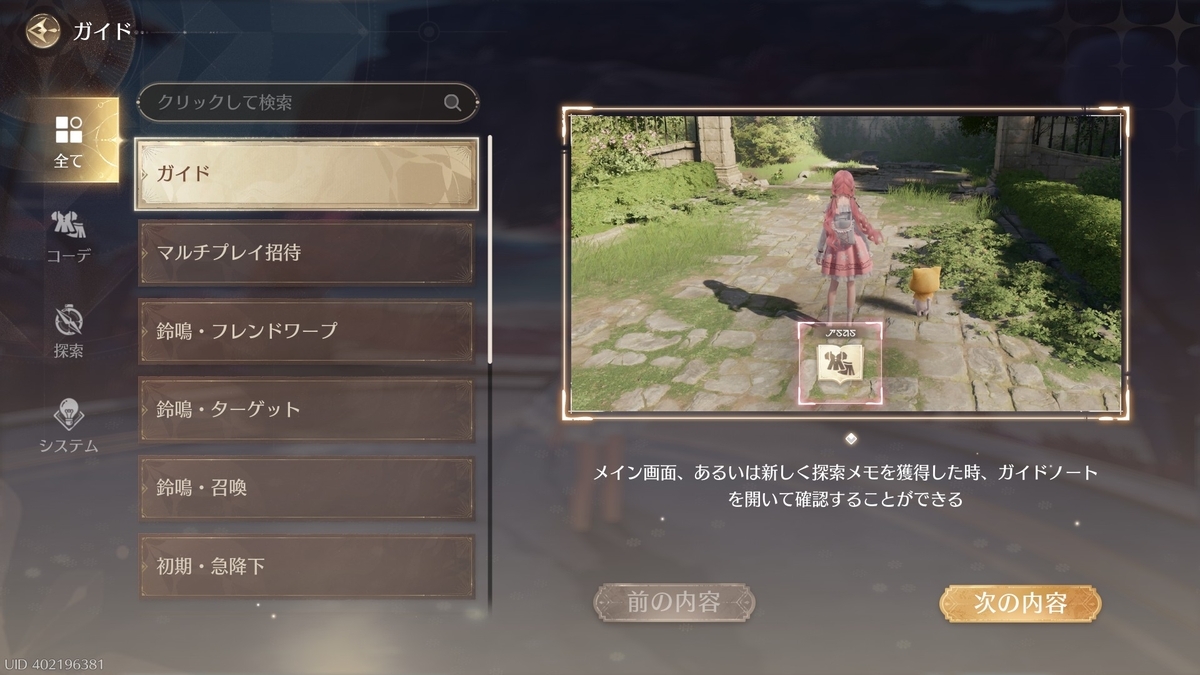
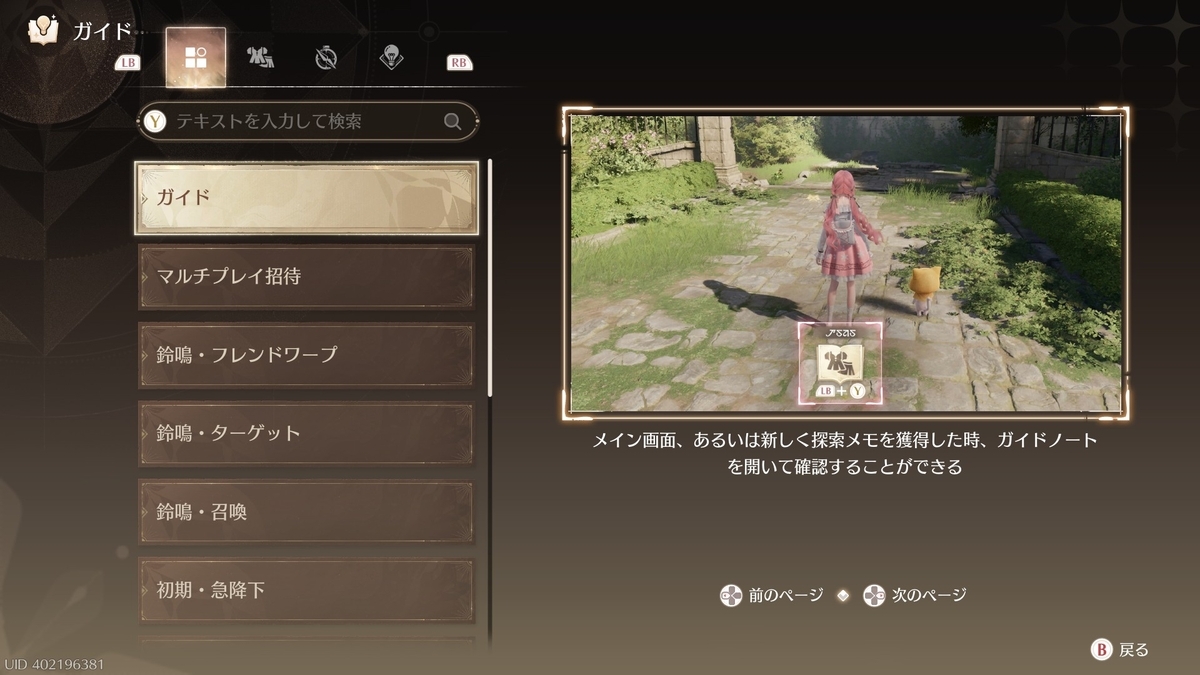
操作デバイスの違いによって、画面のレイアウトなど、見た目に違いがある場合、ガイド画面で使われる画像にも違いが生まれます。
| Steam版(キーボード&マウス) |
Steam版(コントローラー) |
iOS版 |
|
|
|
 |
|
|

|

|
以上が事例です。
ただ、UIや文字が映り込んでいると言語ごとに出し分けることもあるため、共通の画像にしてしまった方が管理が楽で個人的には好きです。
9:コントローラー画像の用意がある
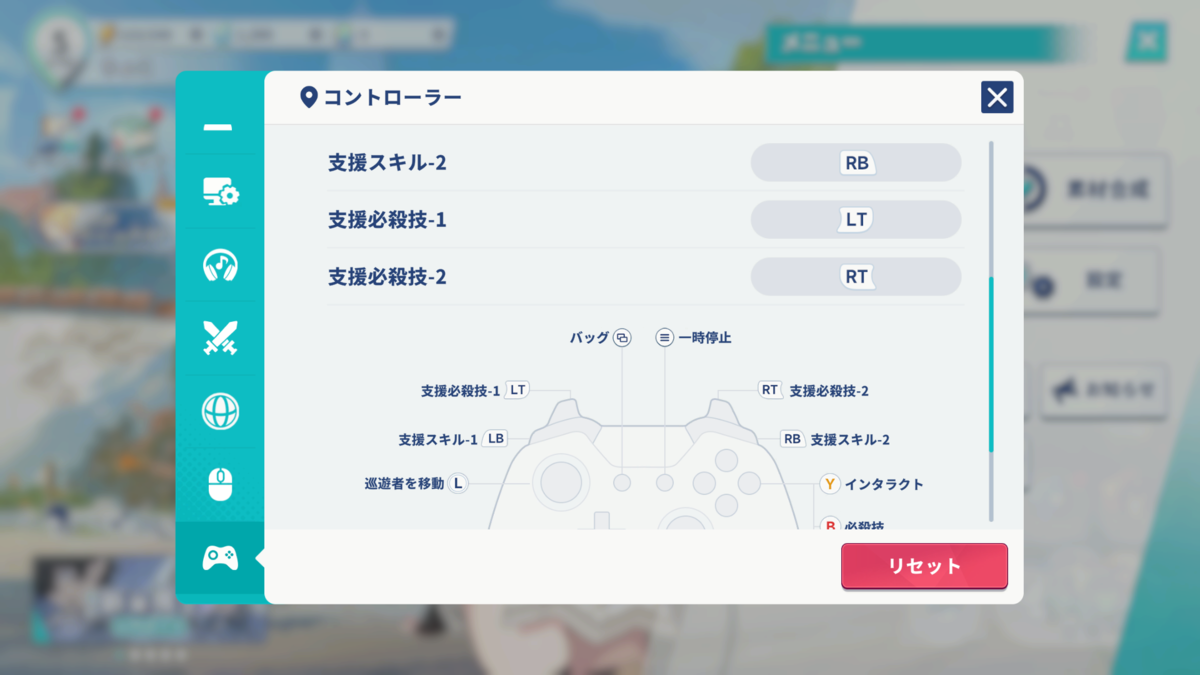
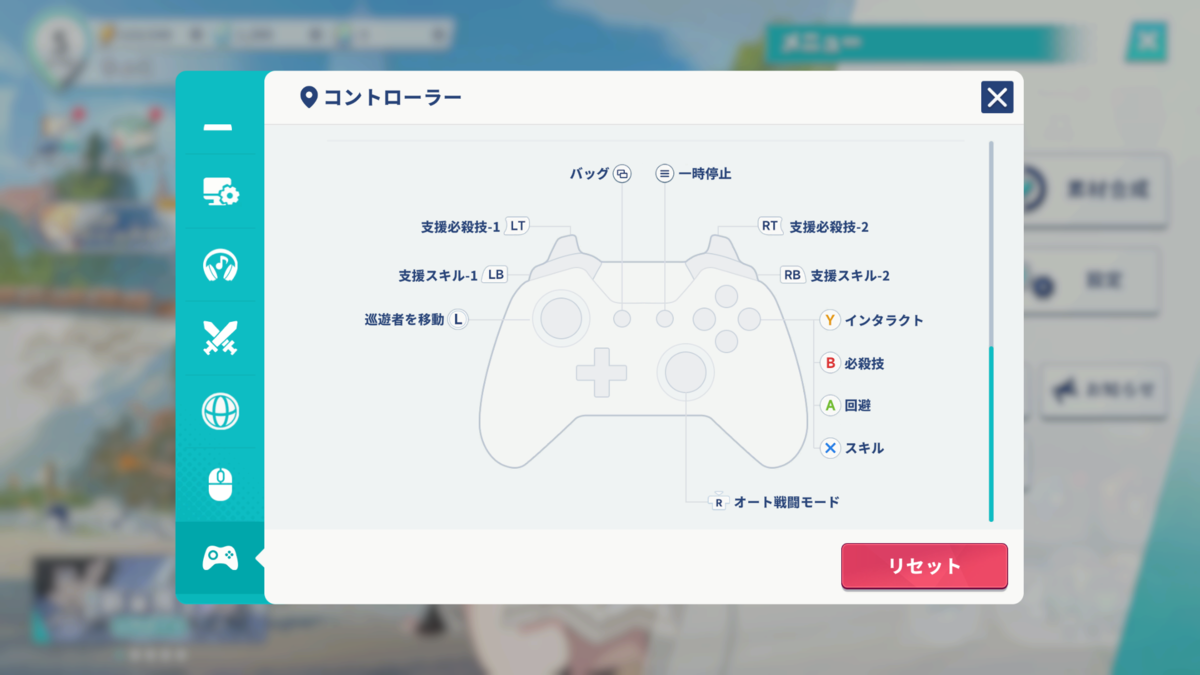
Steam版では、コントローラー操作時にコントローラーの画像を用いて操作説明がされていました。
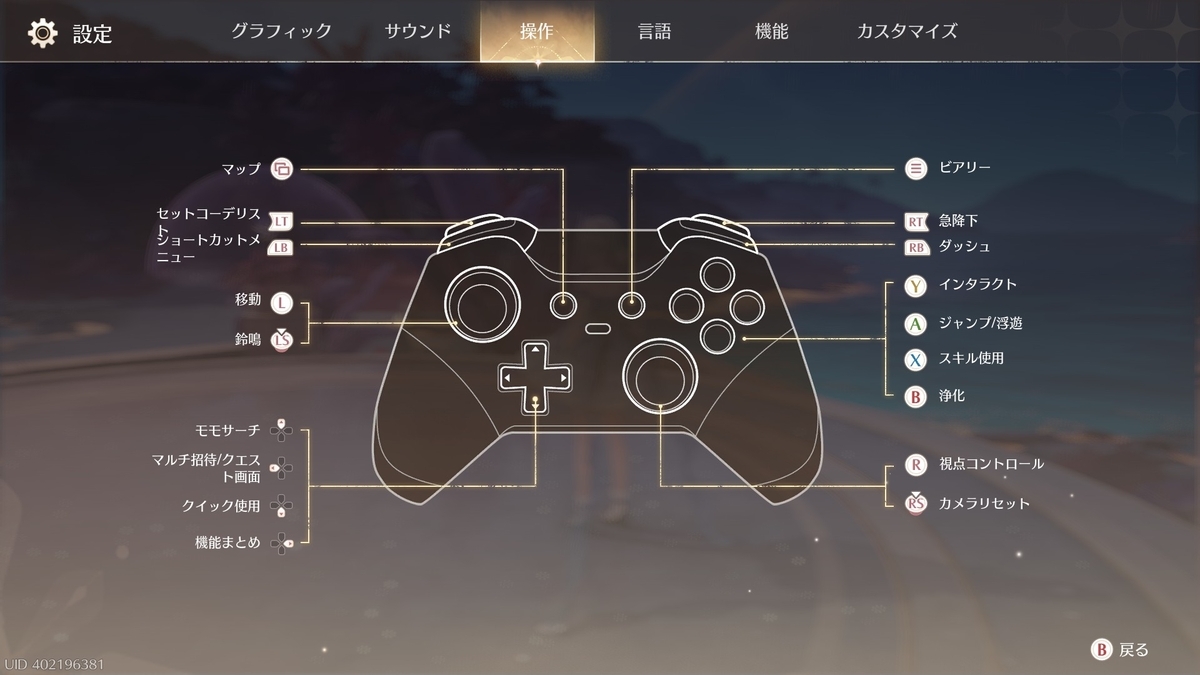
見た感じ、すべてのボタンにコマンドが割り当てられていますね。
長押し、同時押しの操作は省略されているようです。
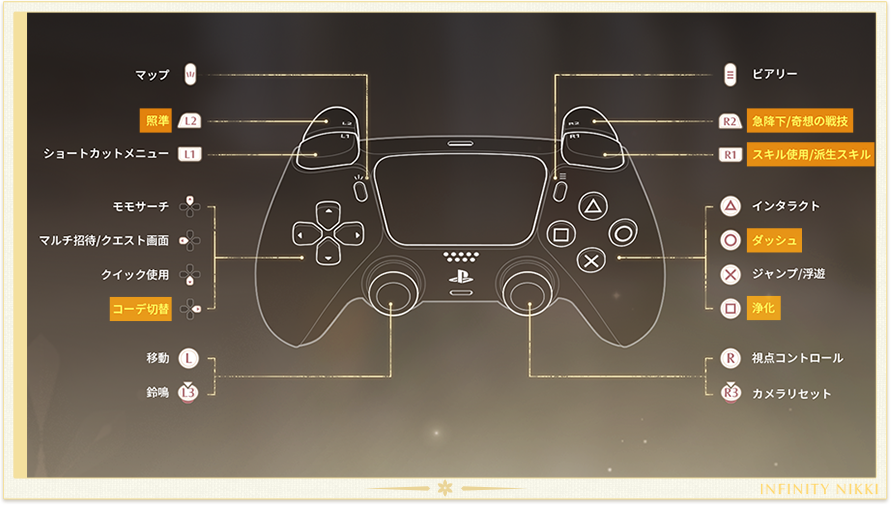
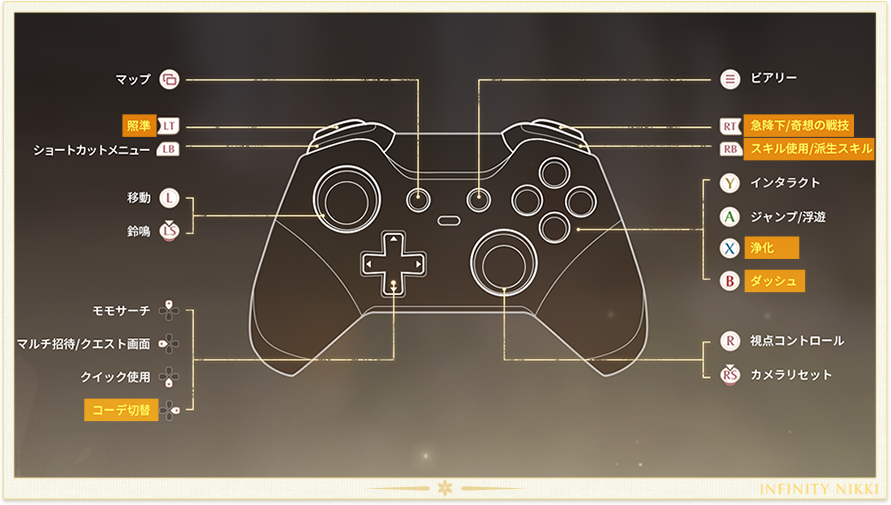
また、コントローラーの画像は接続しているコントローラーのタイプによって切り替えることもあります。実際「インフィニティニキ」では少なくともPS5タイプとXboxタイプの画像が用意されていました。
「インフィニティニキ」公式サイト——希望と新生のオープンワールドRPG
| PS5コントローラー |
PCコントローラー |
|
|
 |
10:iOS版はボタンの位置調整ができる
iOS版では、フィールド画面で表示されるメインのコマンドボタンの配置などが調整できます。アクション性の高いゲームだと用意されていることが多い印象です。
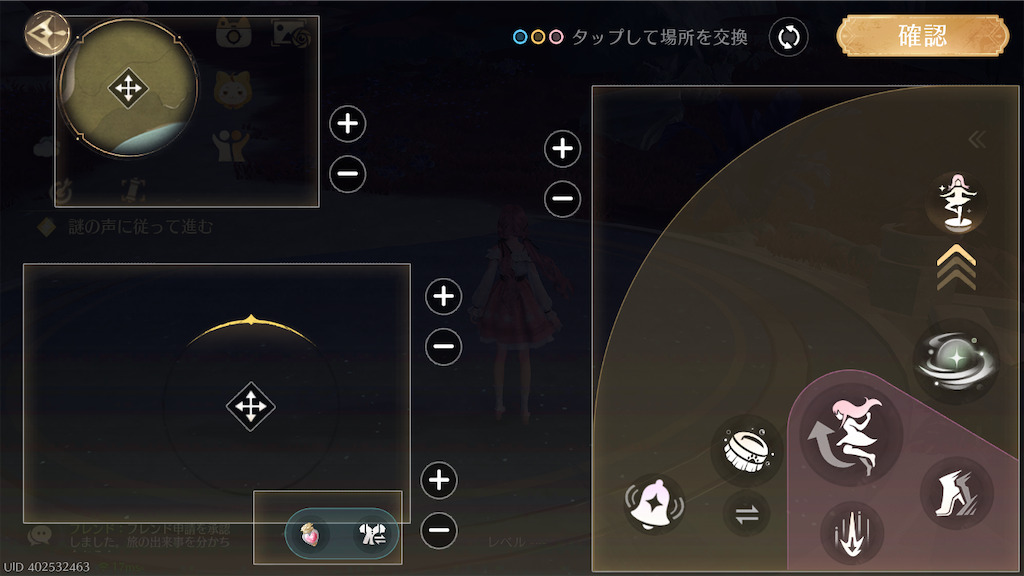
長くなりましたが、以上が他タイトルでも見かける印象があり、汎用性が高いと思われる対応です。以下に改めてリストを記載します。
汎用性の低い対応事例
続いて汎用性の低い対応事例を紹介します。
「インフィニティニキ」独自の機能やミニゲームなどの対応事例が主な内容です。独自対応が多いため、参考にできる部分があれば参考にする程度に眺めていただければと思います。
以下の5つにグループ分けしました
- 機能別
- フィールド移動
- フィールドアクション
- ミニゲームなど
- その他
1:機能別
ここで紹介する機能は以下の2つです。
汎用性は低いものの、比較的他のタイトルでも見かけやすい機能かと思います。
- フォトモード
- ハウジング機能
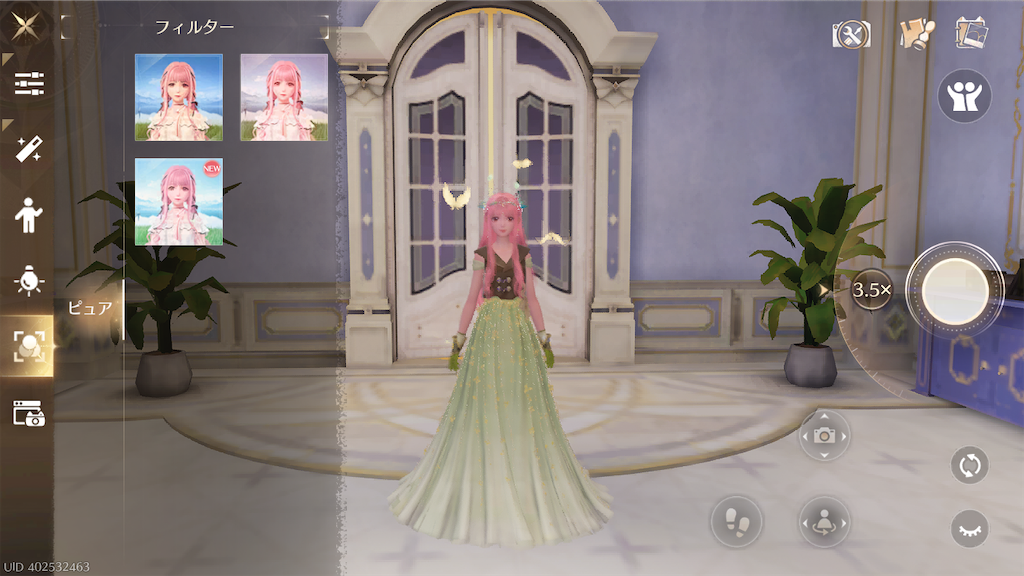
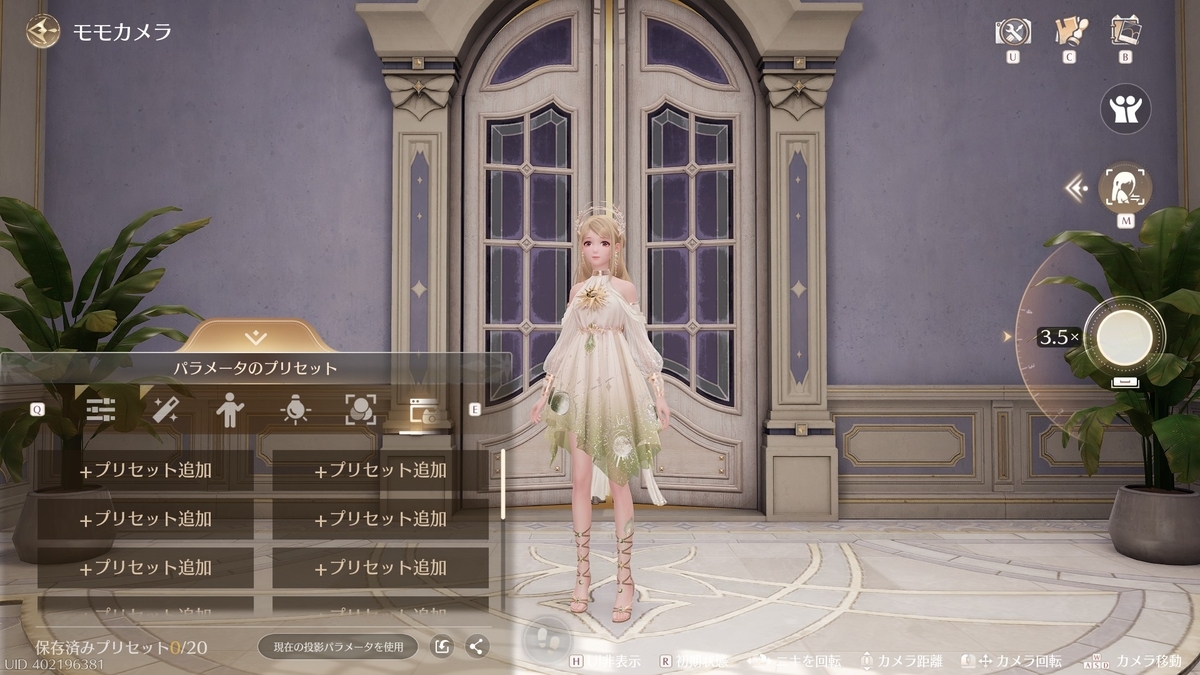
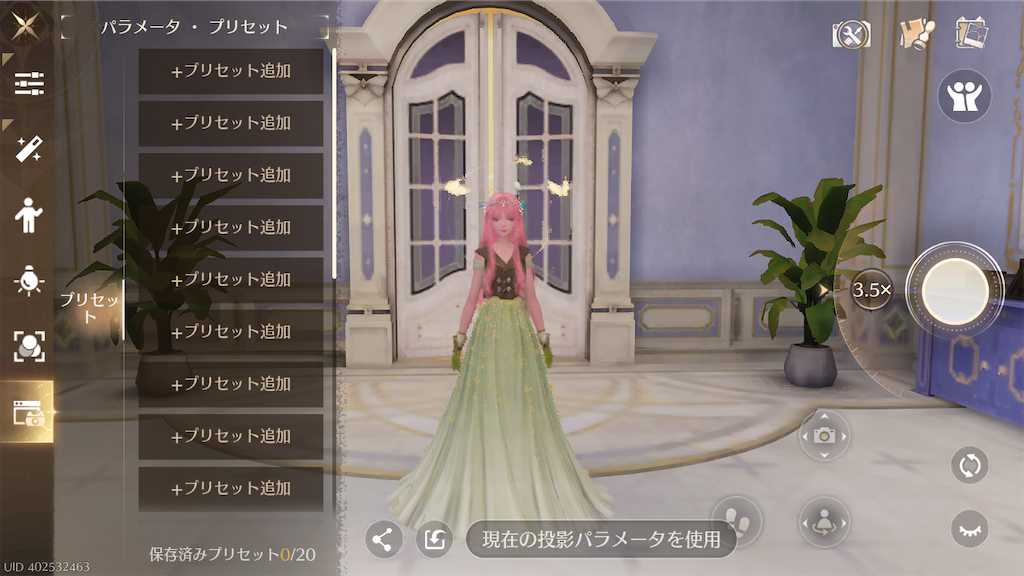
1-1:フォトモード
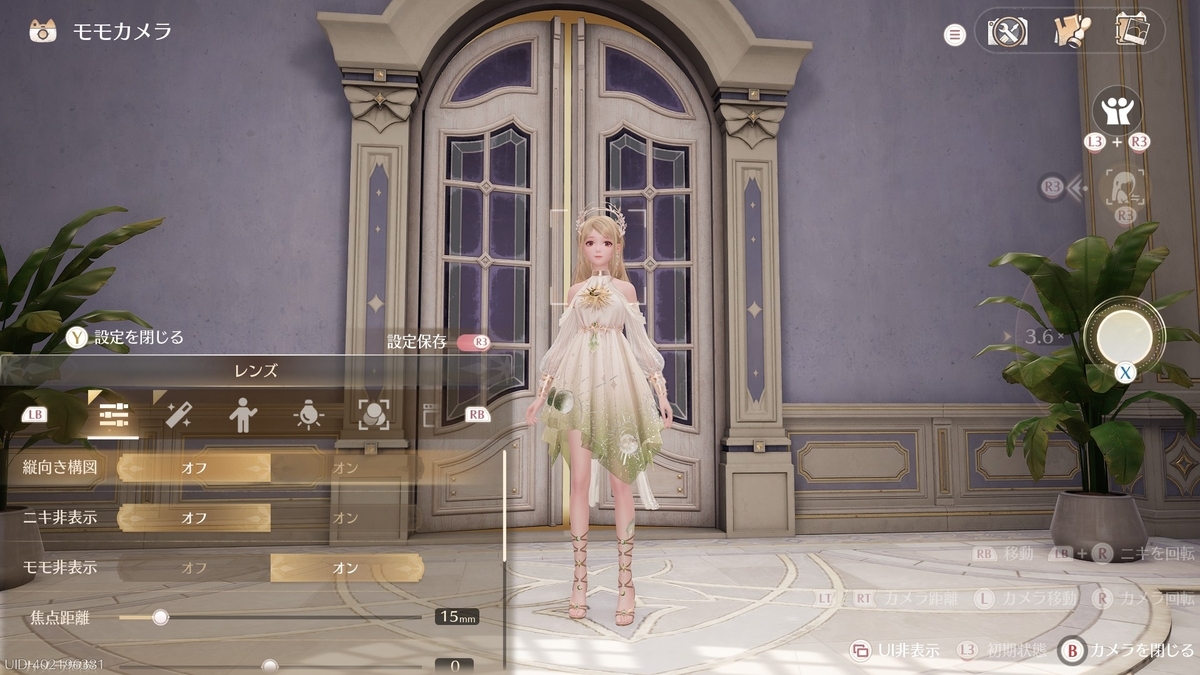
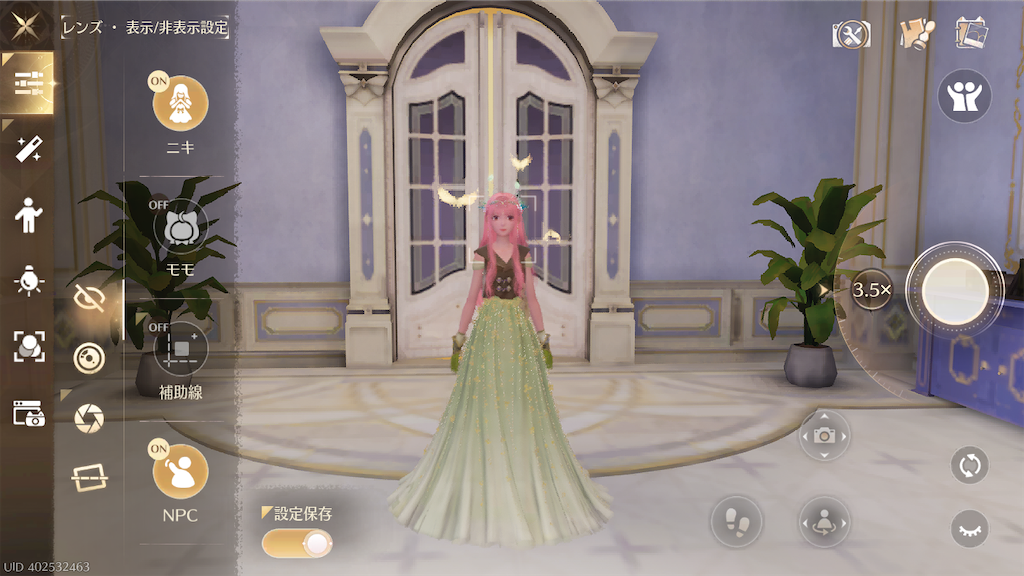
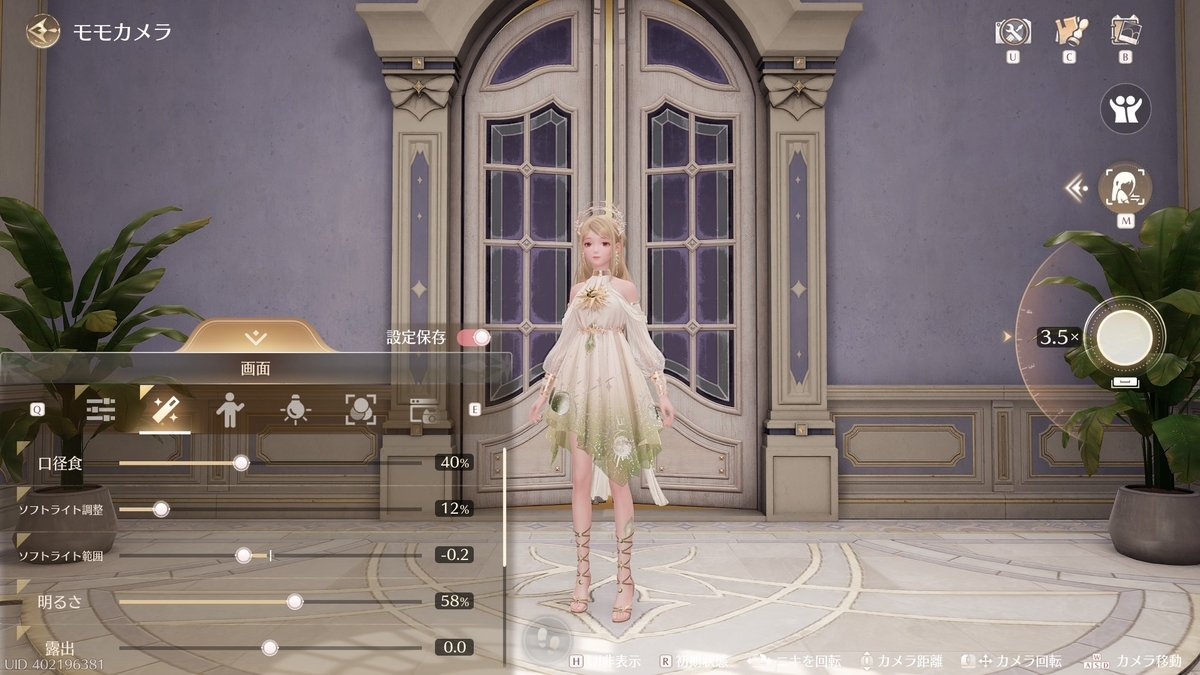
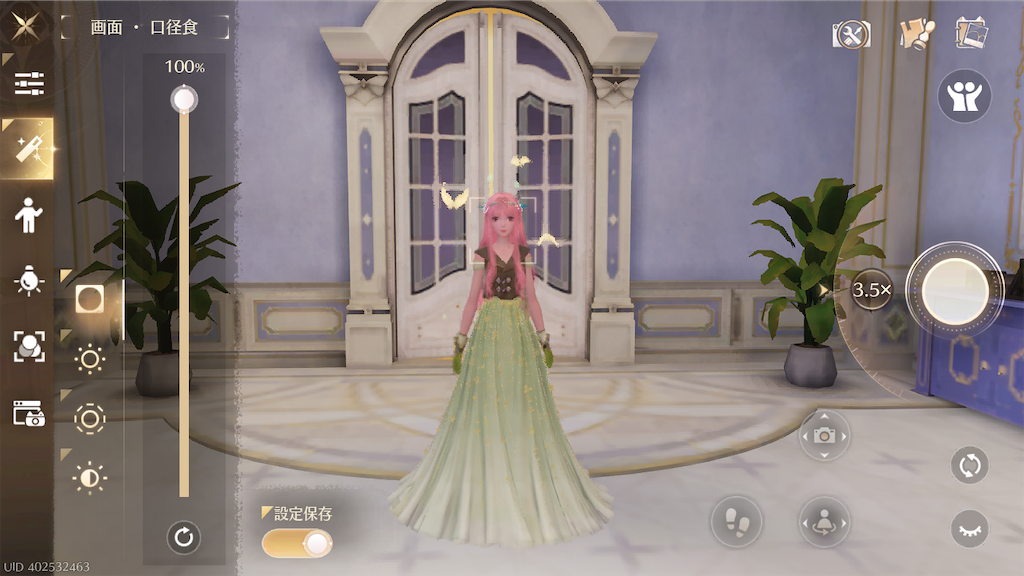
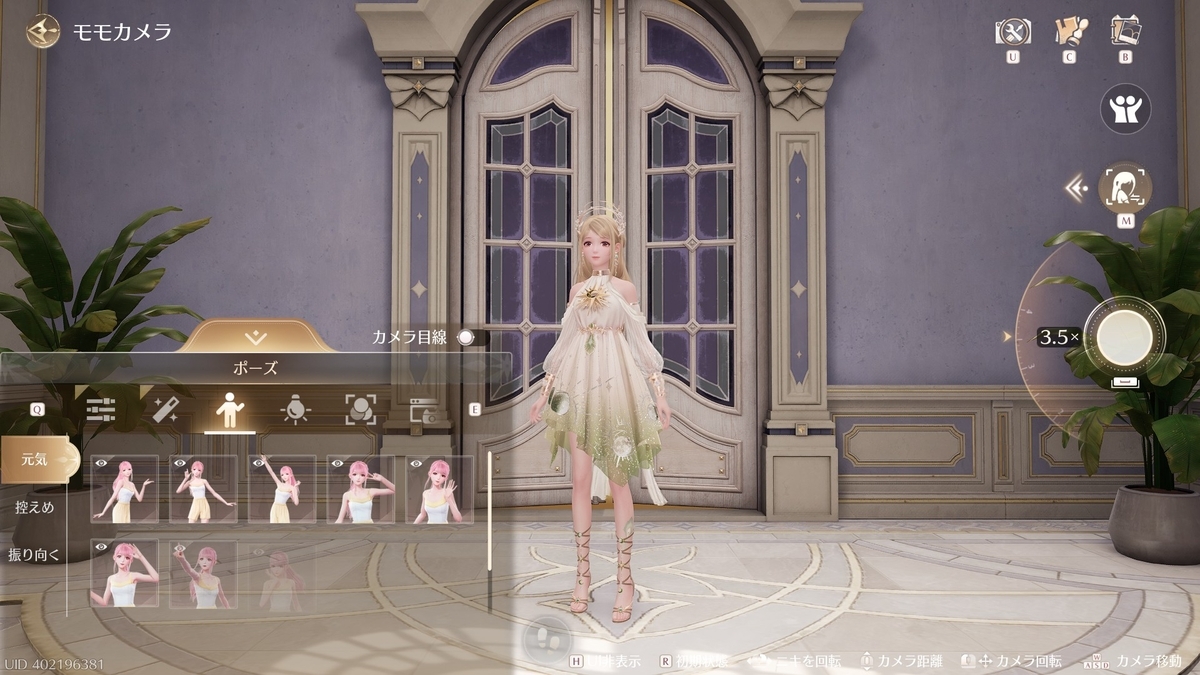
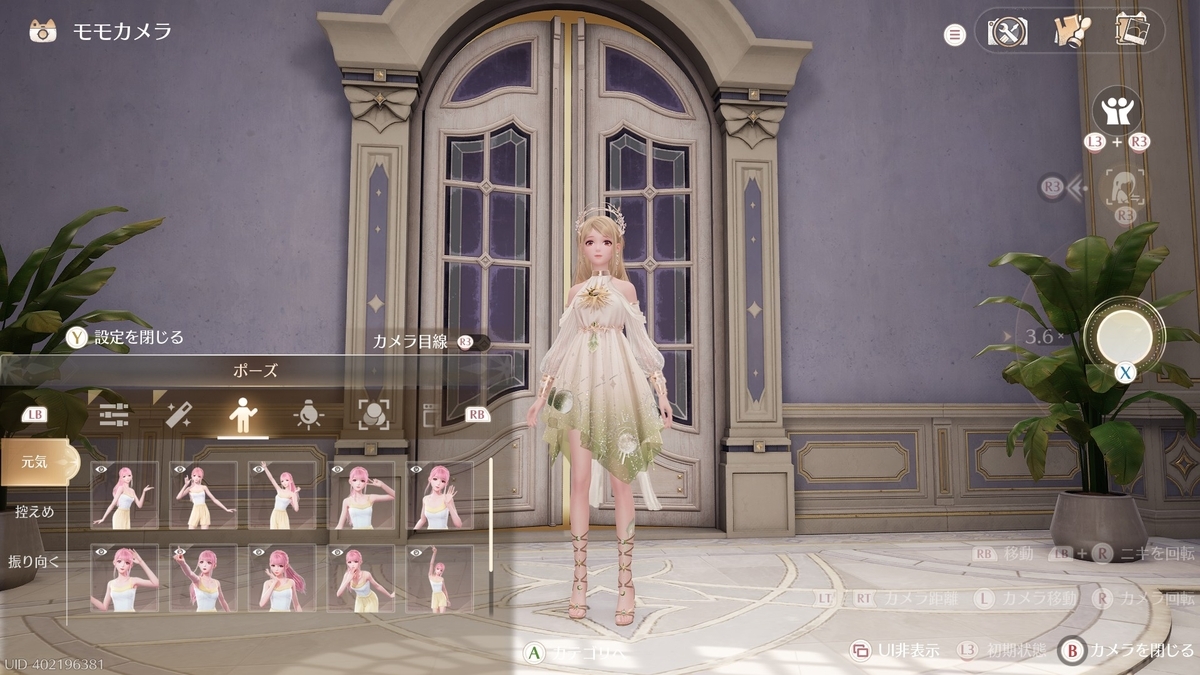
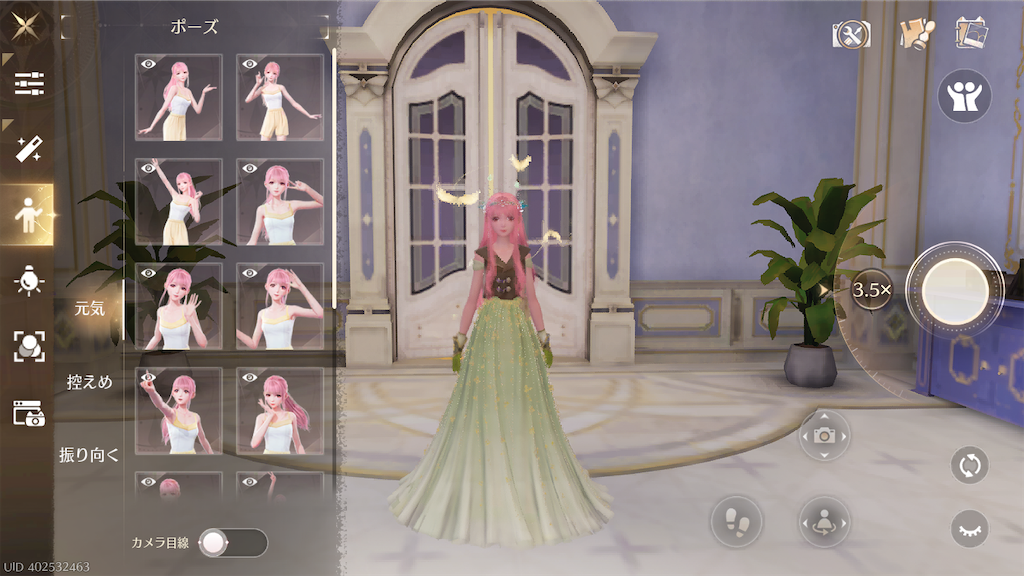
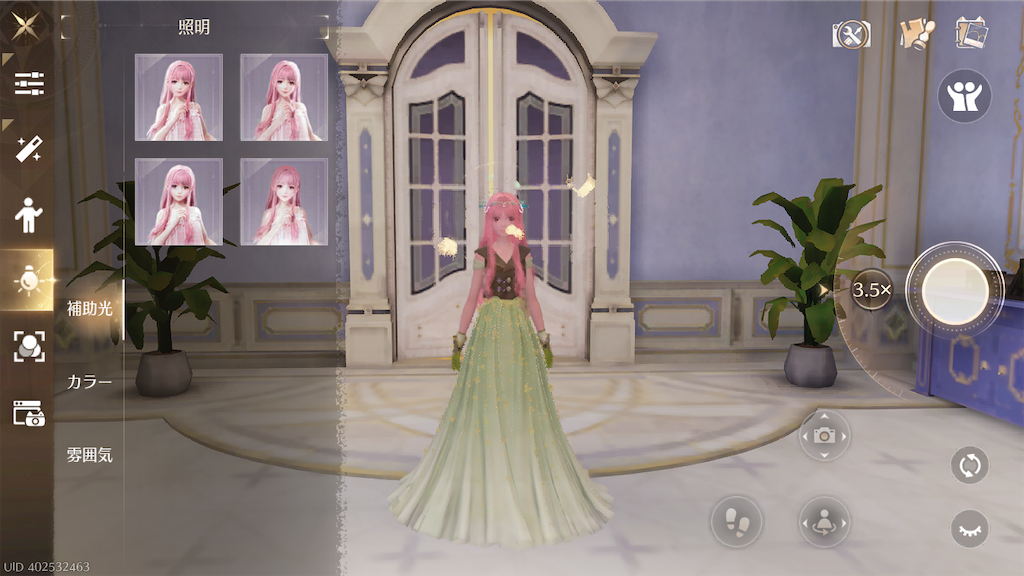
フォトモードはゲーム画面を美しく撮影するための機能です。ある程度の規模のゲームの場合、しばしば見かけることが多くなってきた印象を受けます。
以下はフォトモードの主な場面です。
各プラットフォームによってアイコンの位置などに違いがあることが分かります。
| |
Steam版(キーボード&マウス) |
Steam版(コントローラー) |
iOS版 |
| ホームポジション |
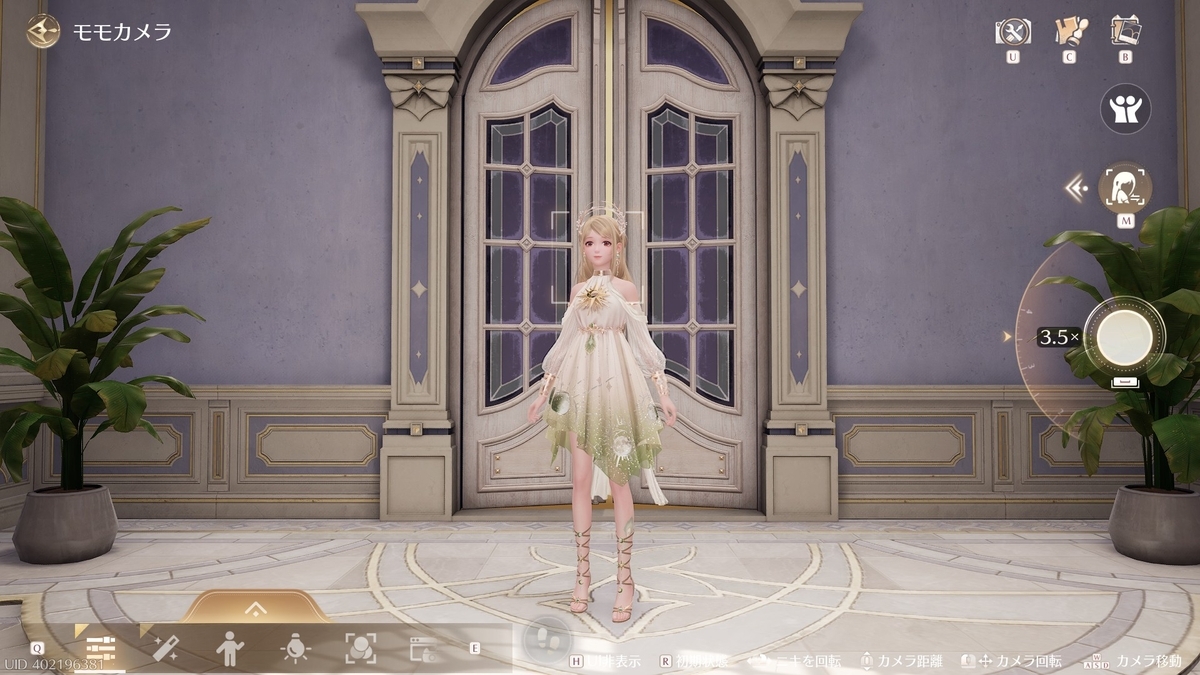 |
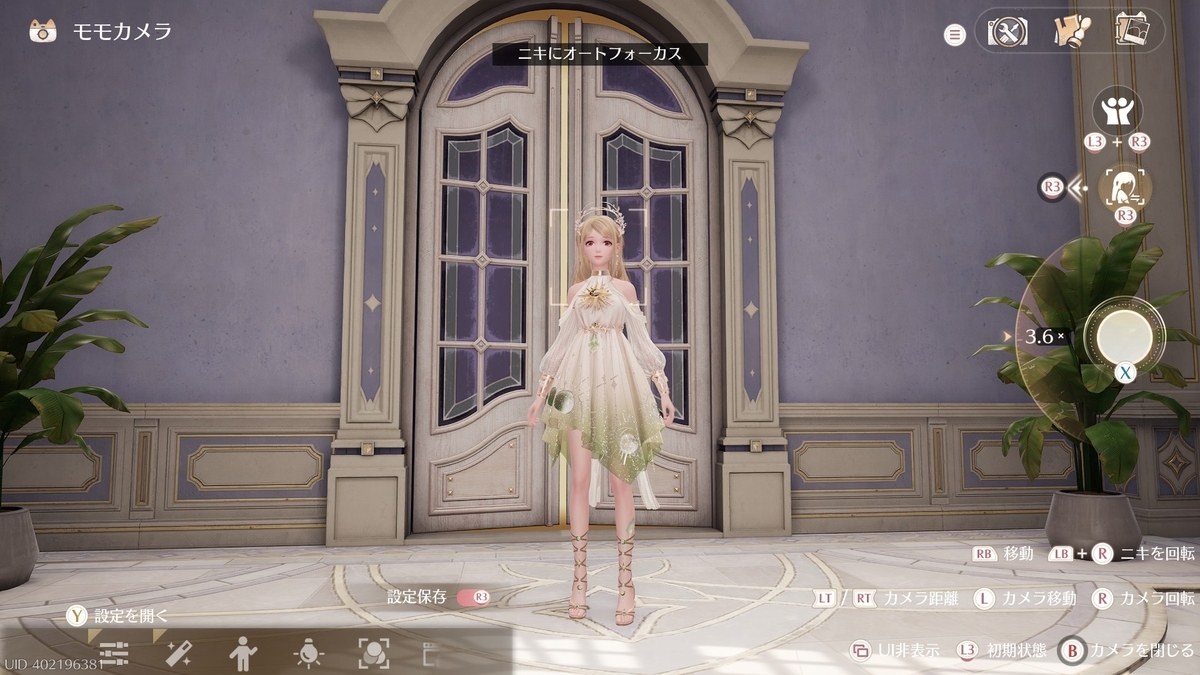 |
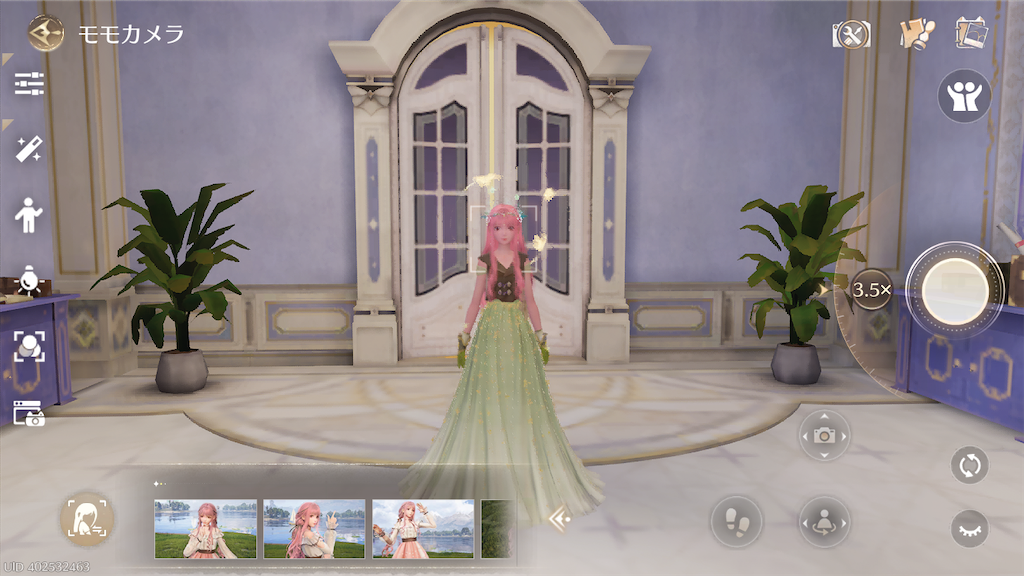 |
| レンズ |
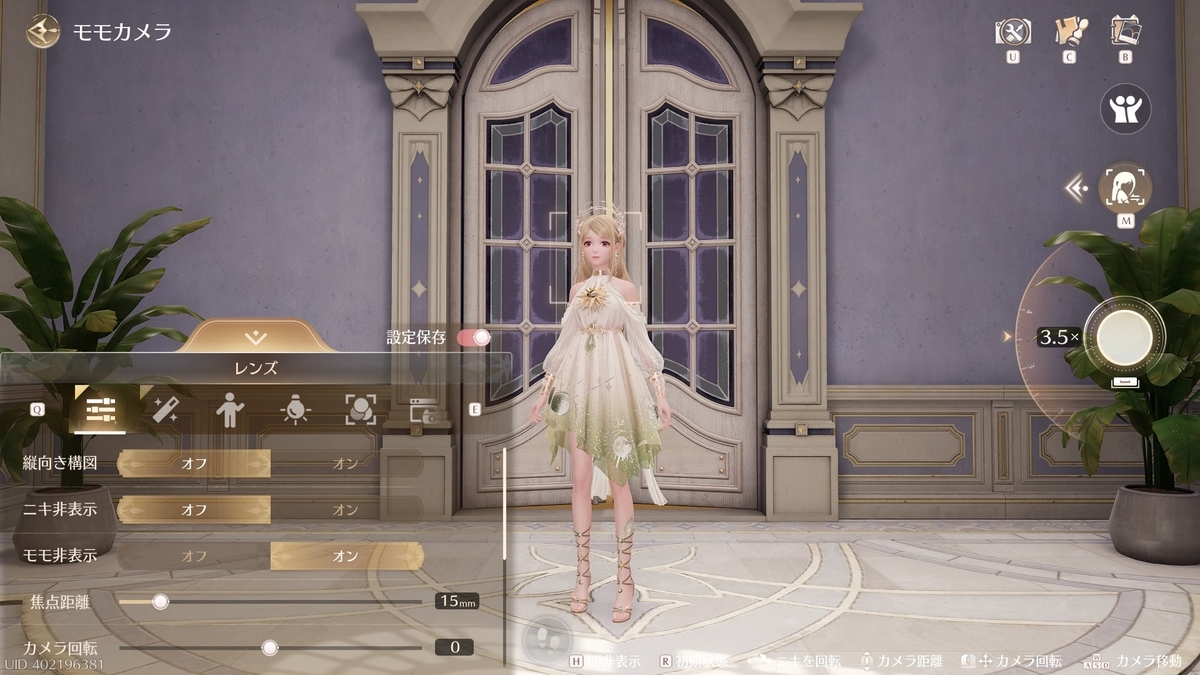 |
 |
 |
| 画面 |
 |
 |
 |
| ポーズ |
 |
 |
 |
| 照明 |
 |
 |
 |
| フィルター |
 |
 |
 |
| パラメーターのプリセット |
 |
 |
 |
レイアウトの違いについて個人的に注目したのは以下の2点です。
- メニューが多い場合は階層化する
- UIがキャラクターに被らないように配置する
ぞれぞれ補足します。
1.メニューが多い場合は階層化する
コントローラー操作時の場合、機能が多いと物理的にボタンが足りなくなります。
そこで「インフィニティニキ」では一部の機能をメニューの配下に入れ、不足しているボタンを補って操作性を担保していました。
画面右上のコマンド群を例にあげると以下のようになります。
- キーボード&マウス操作時 or タッチ操作時…階層化しない。
- コントローラー操作時…階層化する。メニューボタンを押してから操作できる
| Steam版(キーボード&マウス) |
Steam版(コントローラー) |
iOS版 |
|

|

|

|
▲コントローラー操作時は階層化している。メニューボタンを押すとアクセスできる。
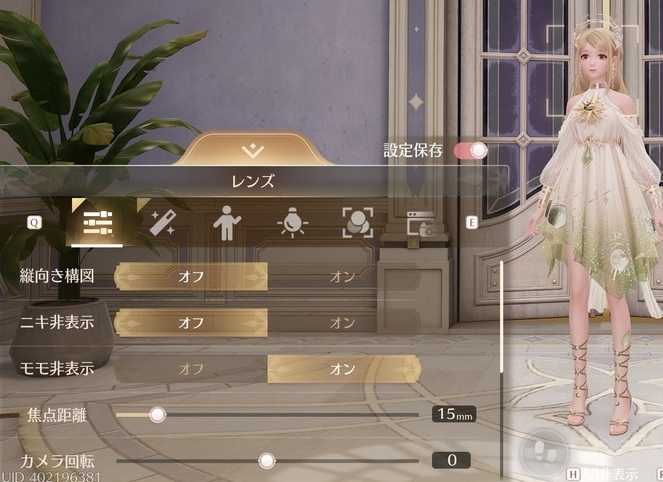
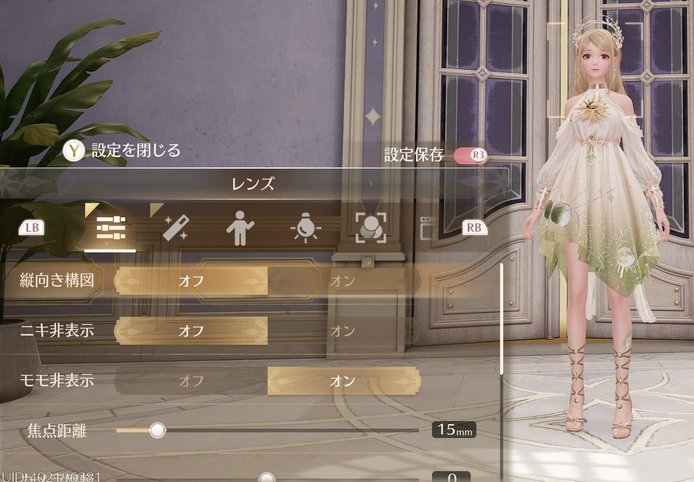
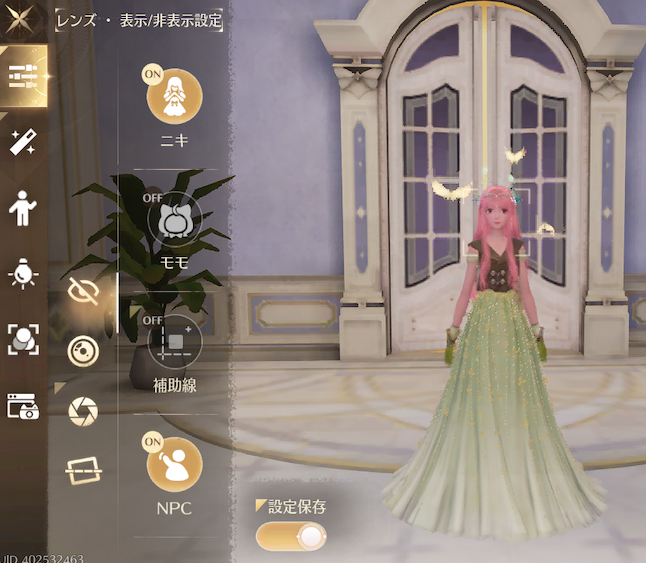
2.UIがキャラクターに被らないように配置する
次にUIメニューがキャラクターに被らない配置について補足します。
これは見たままですが、デフォルトでキャラクターに被らないようにUIが配置されています。
| Steam版(キーボード&マウス) |
Steam版(コントローラー) |
iOS版 |
|
|
|
|
また、iOS版はタブを上下に配置することで左指で操作しやすく、指で下位階層の情報が隠れないように工夫されています。
1-2:ハウジング機能
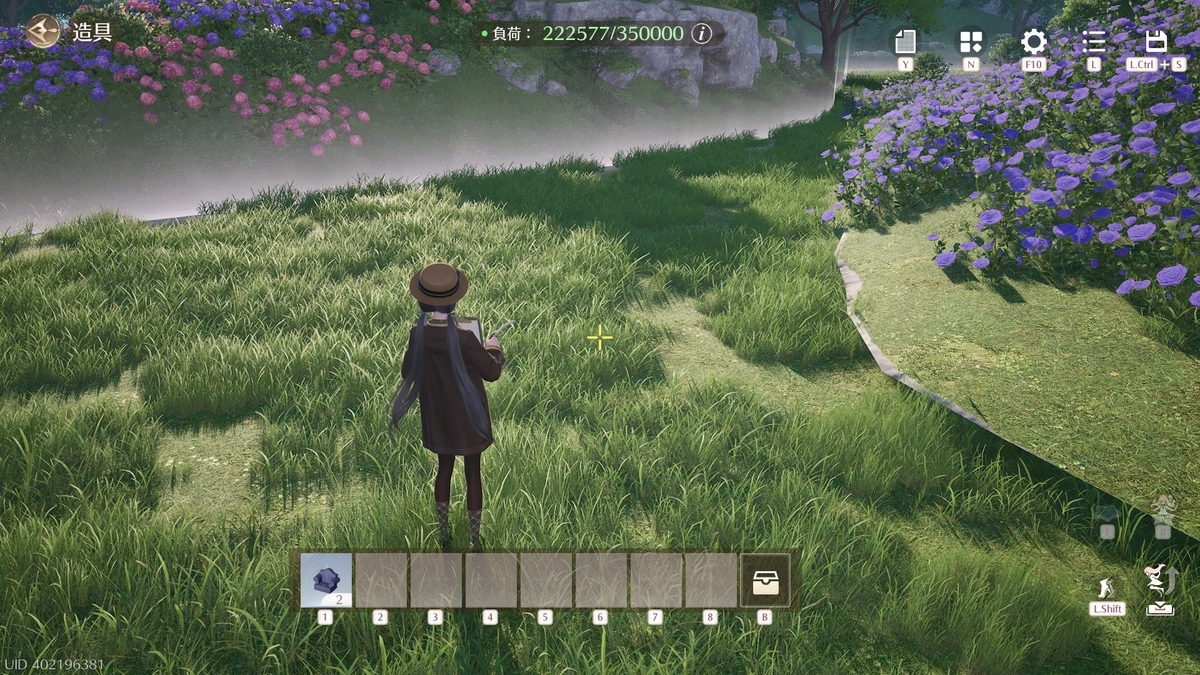
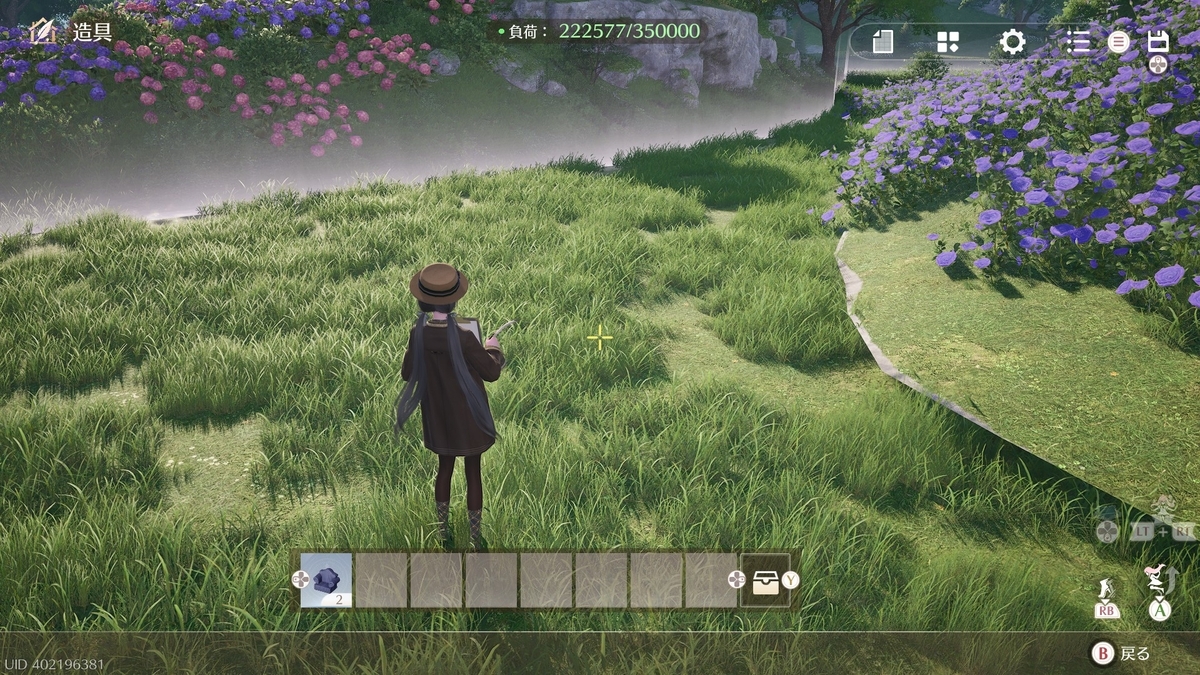
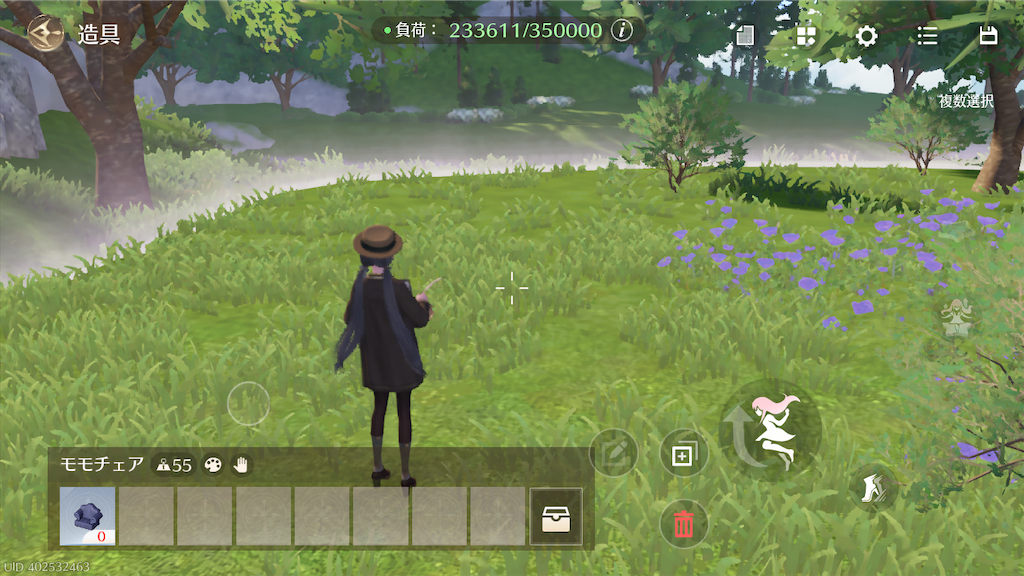
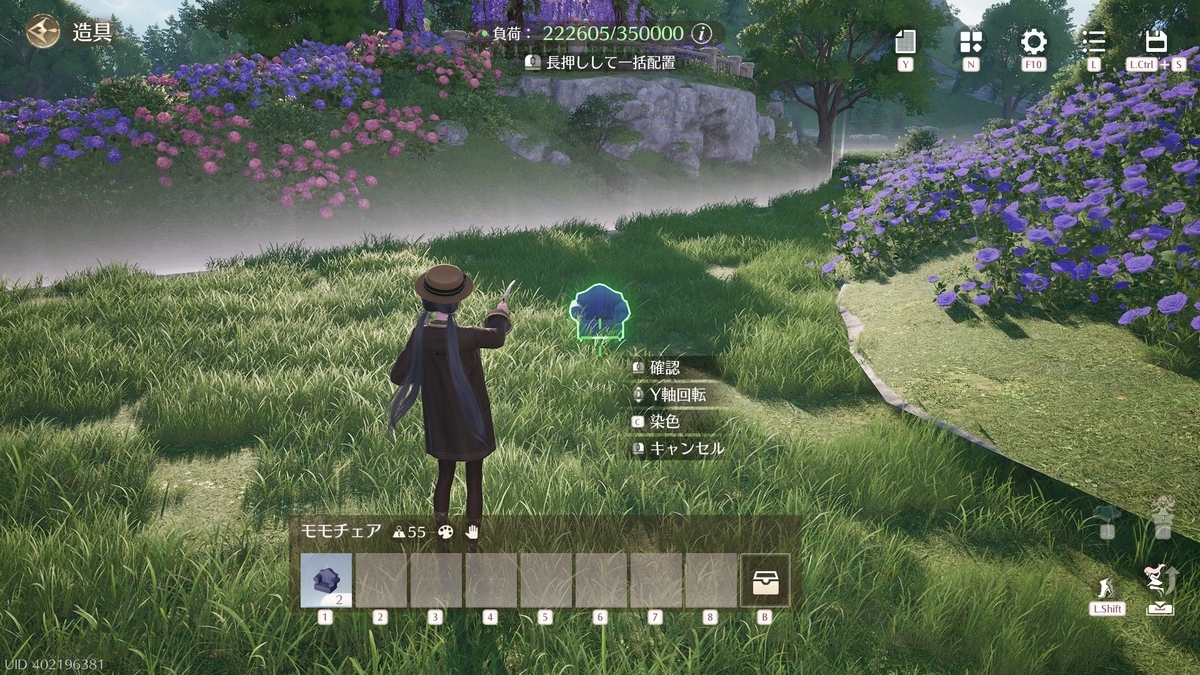
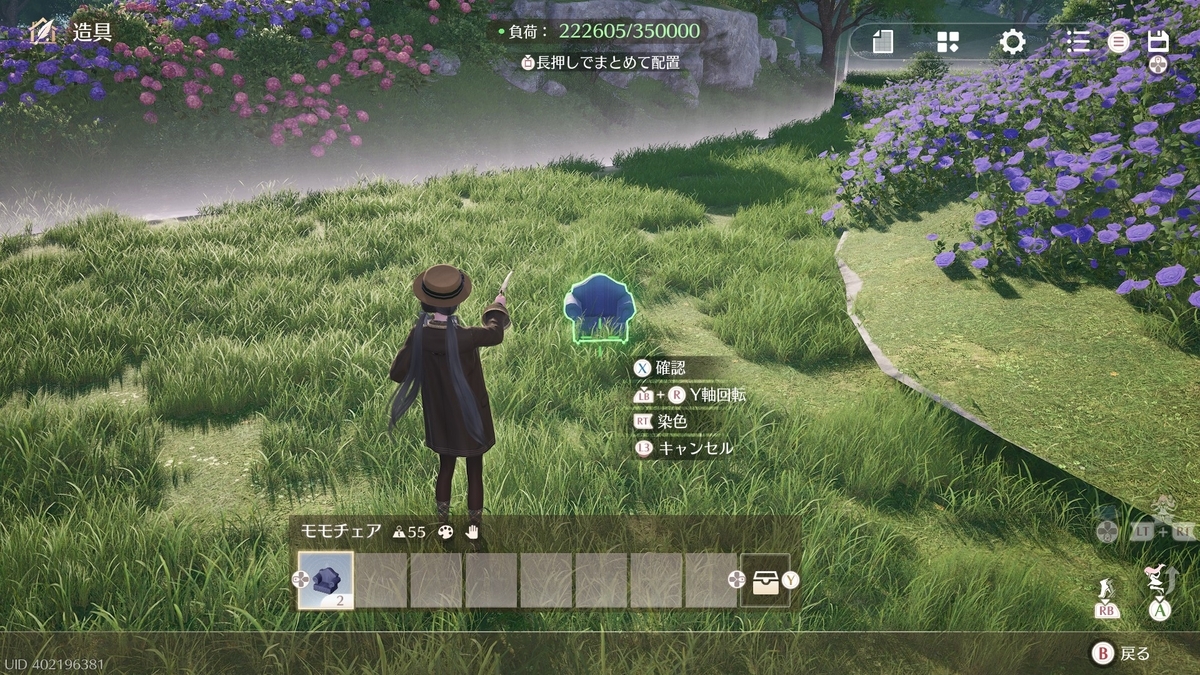
ハウジングはニキのホームで遊べるゲームモードです。家具の設置や造園ができます。
しばしば見かける機能かな、と思います。
以下はハウジング機能の主な場面です。
各プラットフォームによってアイコンの位置などに違いがあることが分かります。
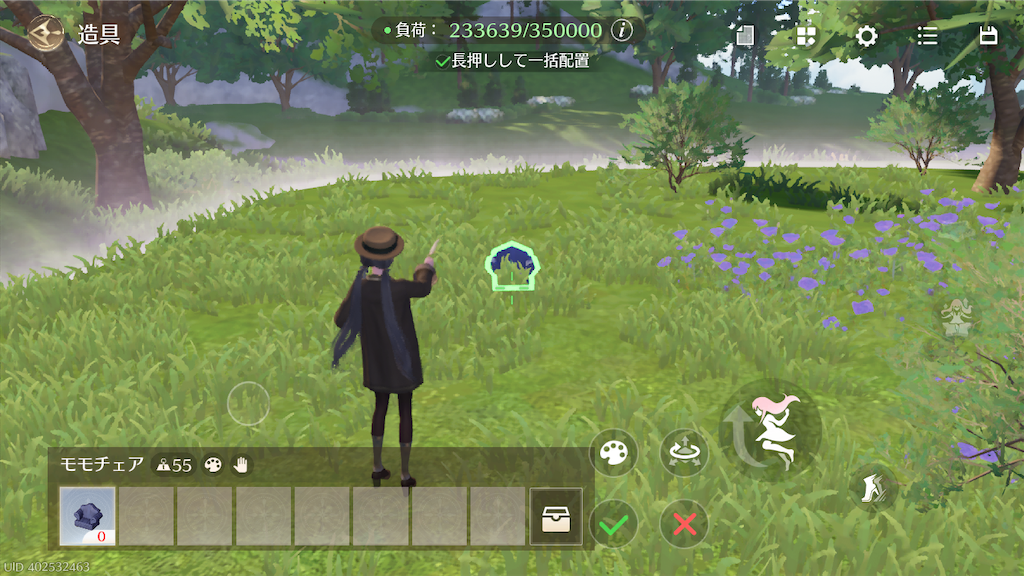
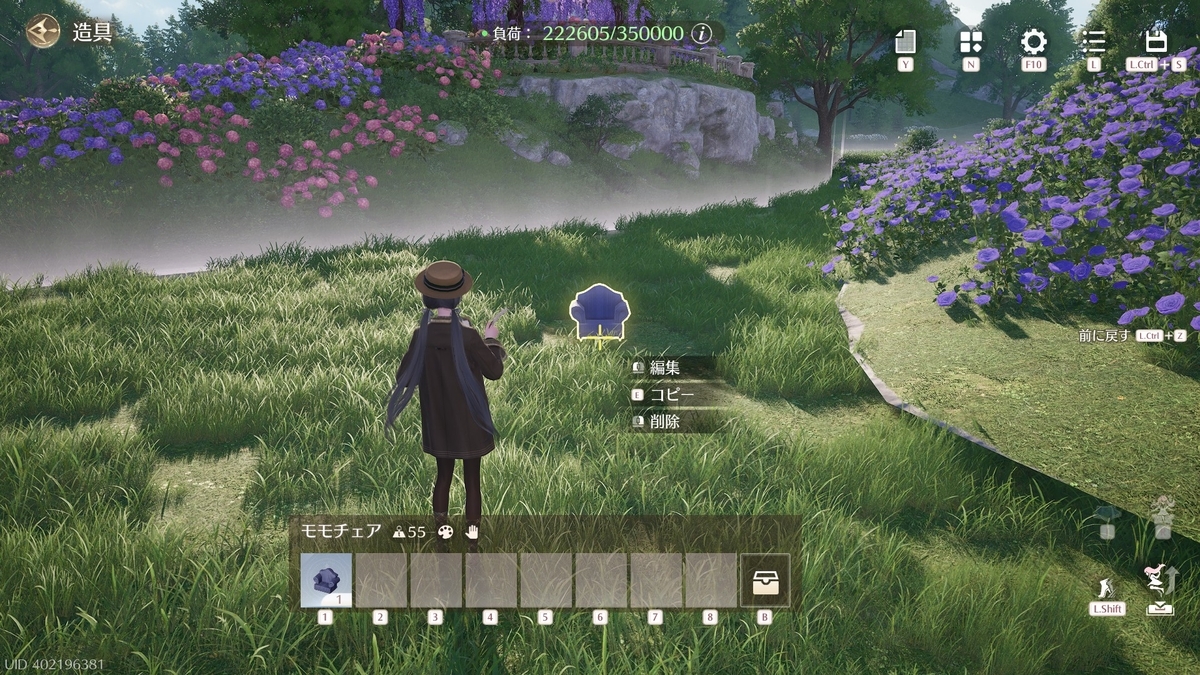
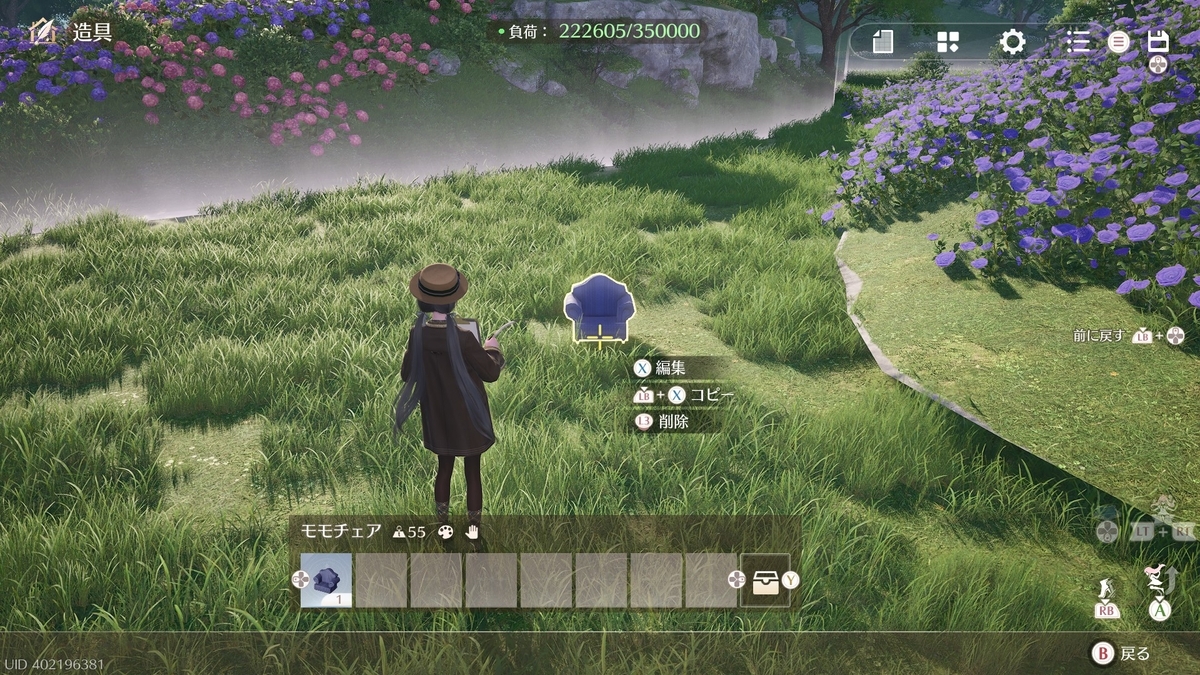
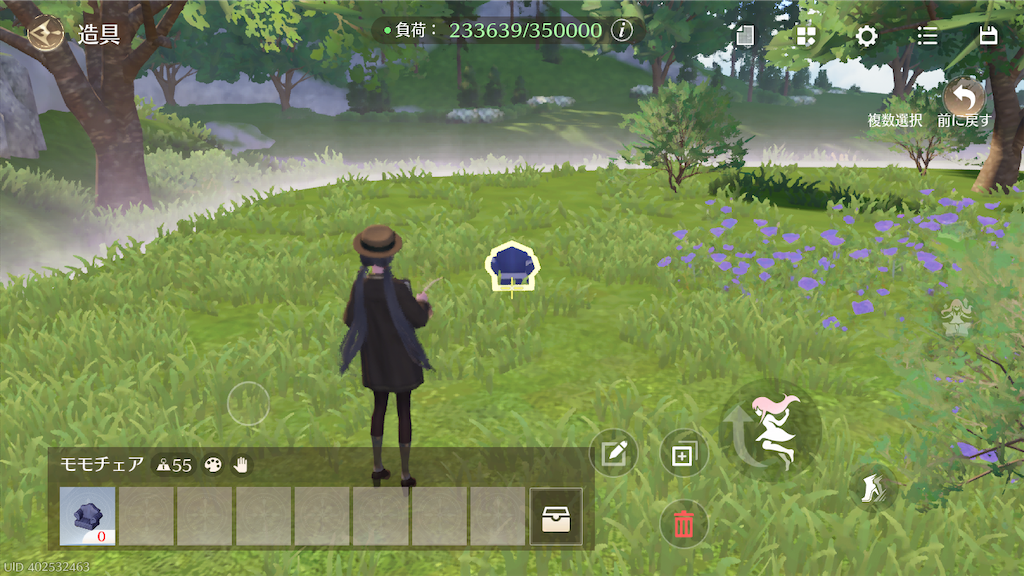
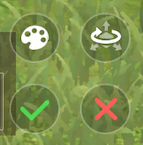
大きく違いがあるのは家具を設置、編集するコマンドの見せ方でしょうか。
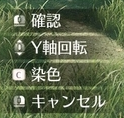
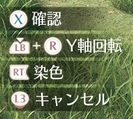
キーボード&マウス操作時、コントローラー操作時は家具の近くにボタンガイドが表示され、iOS版は画面下部にコマンドのボタンが表示されていました。
| Steam版(キーボード&マウス) |
Steam版(コントローラー) |
iOS版 |
|
|
|
|
また、フォトモード同様にコントローラー操作時はメニューは階層化しています。
メニューボタンを押すとアクセスできる点も同じです。
| Steam版(キーボード&マウス) |
Steam版(コントローラー) |
iOS版 |
|

|

|

|
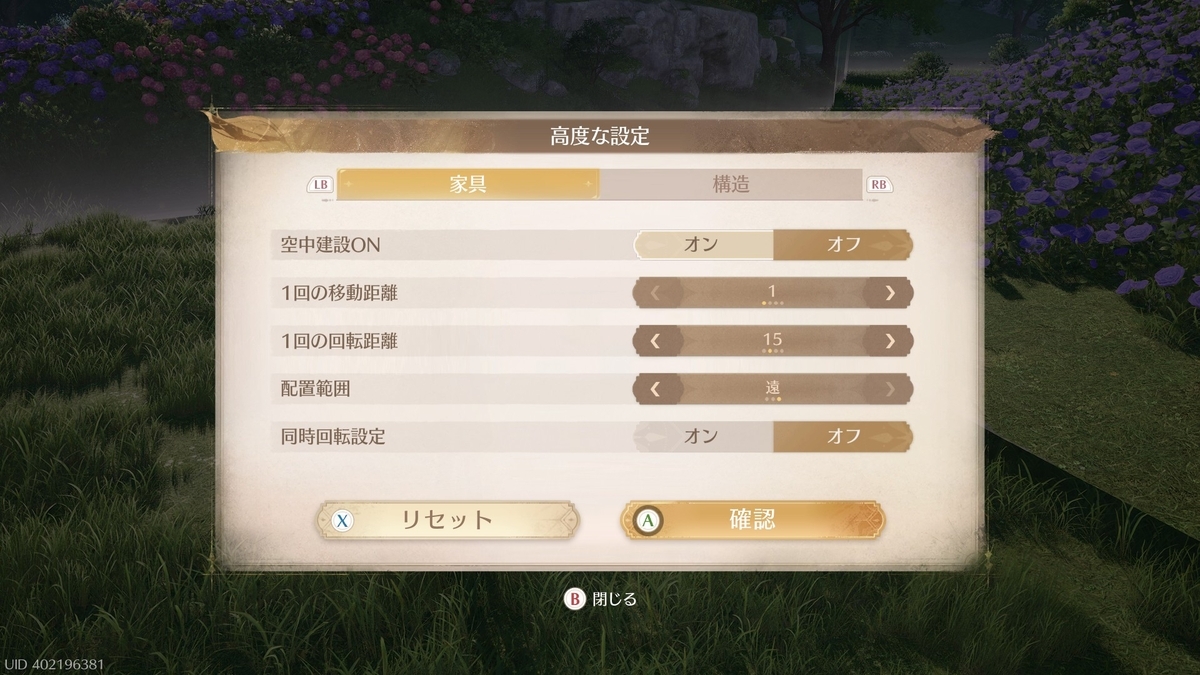
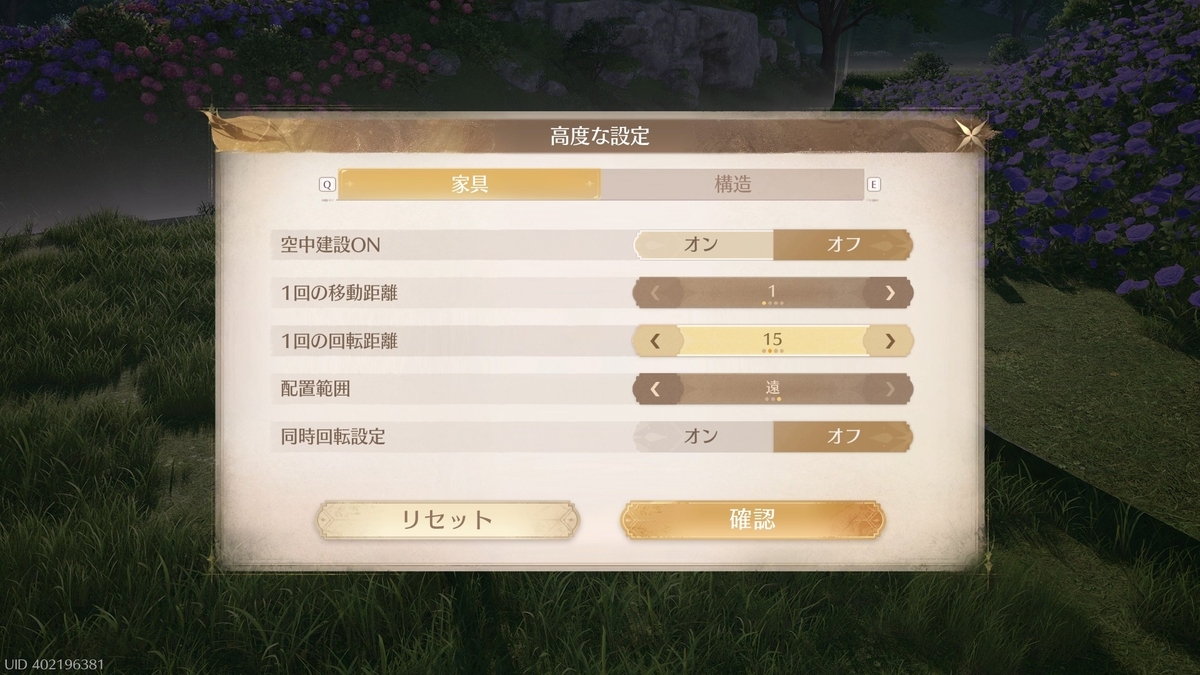
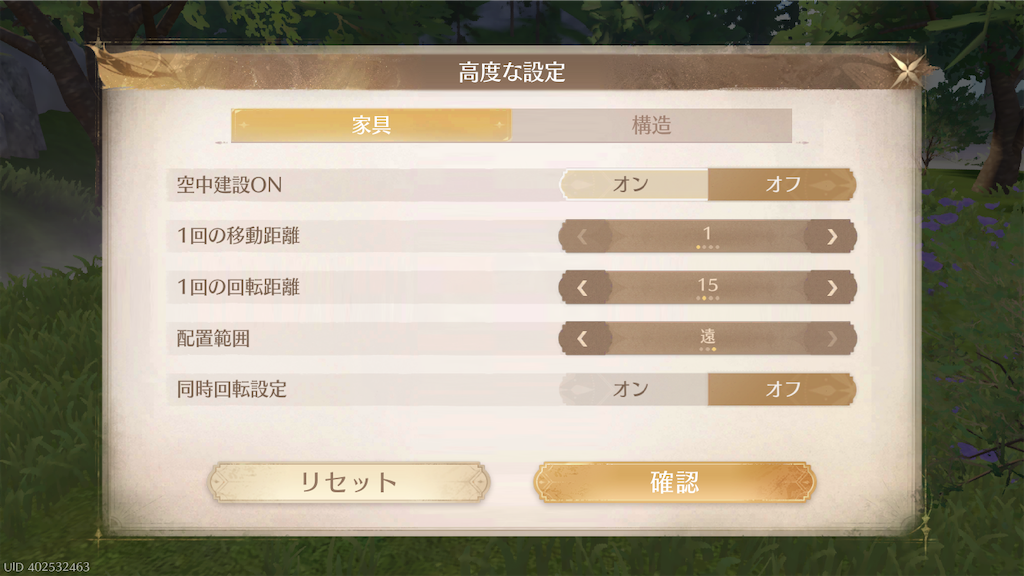
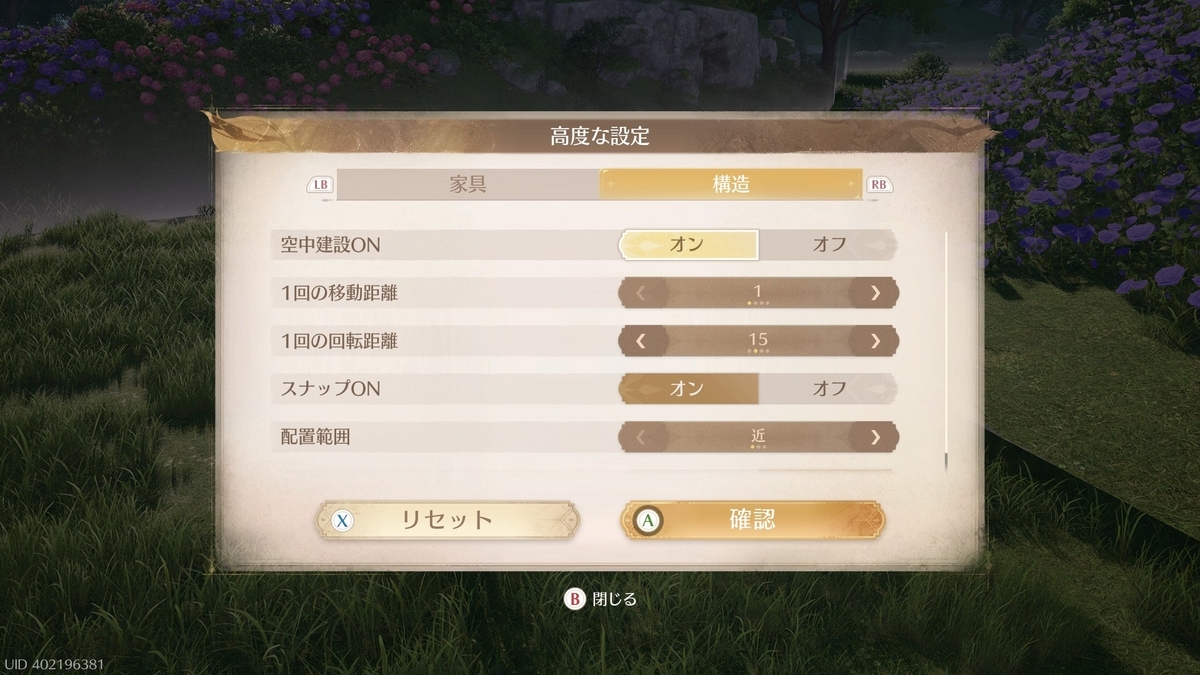
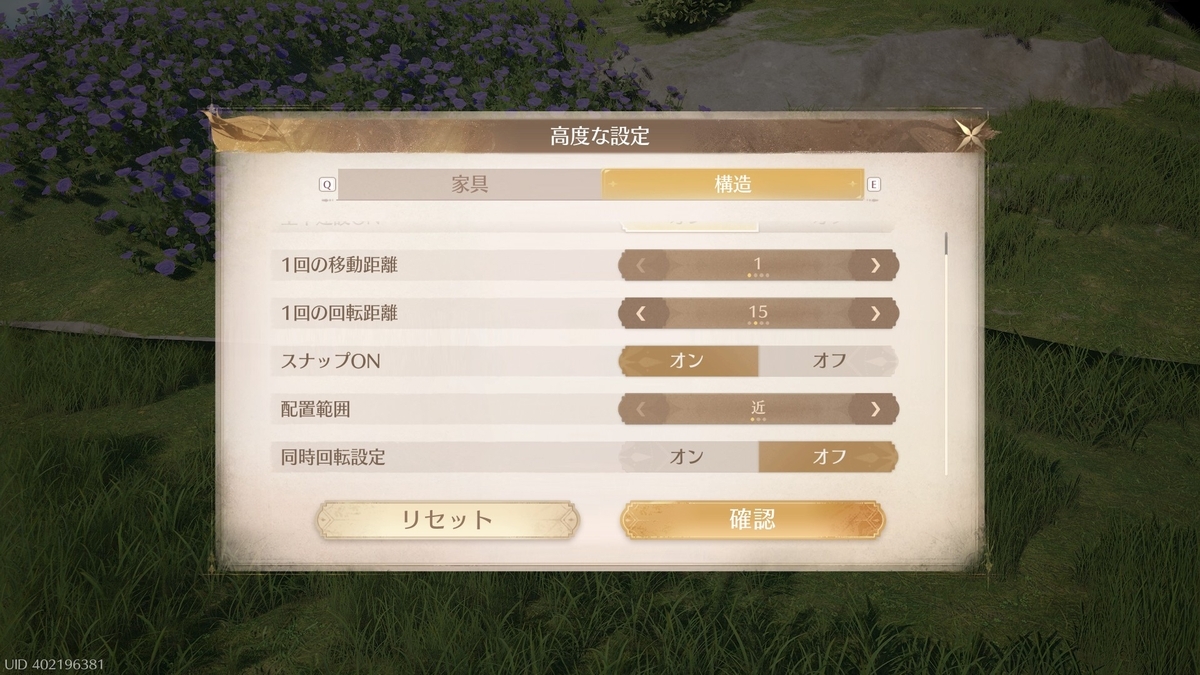
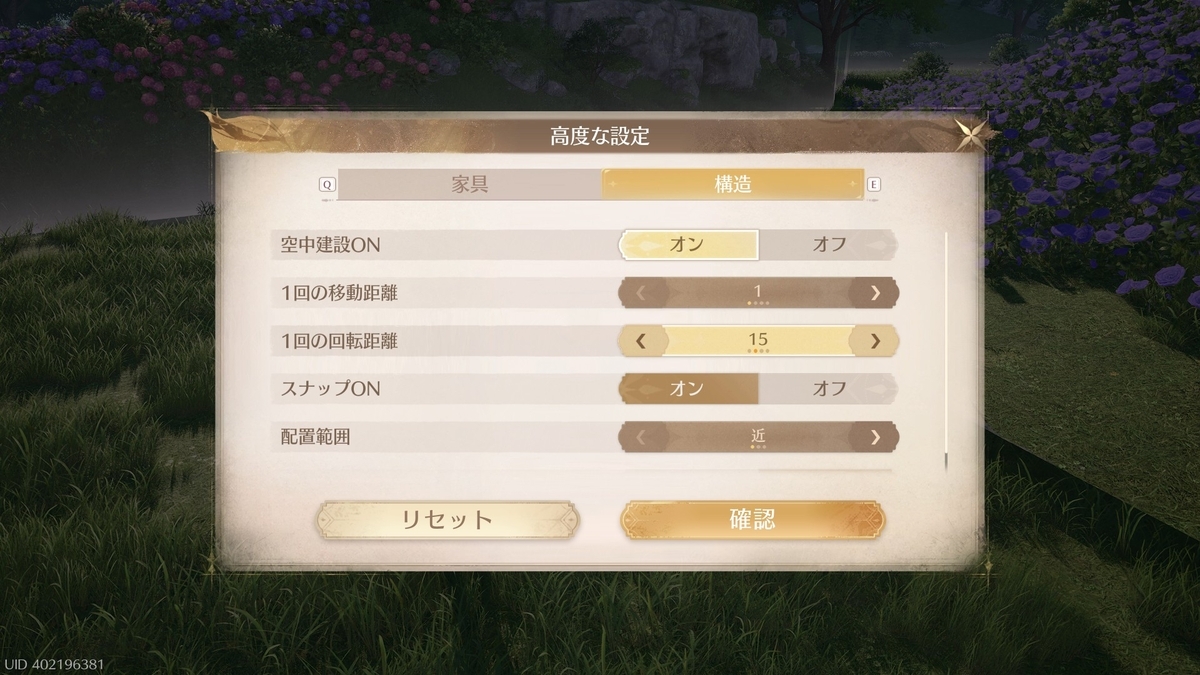
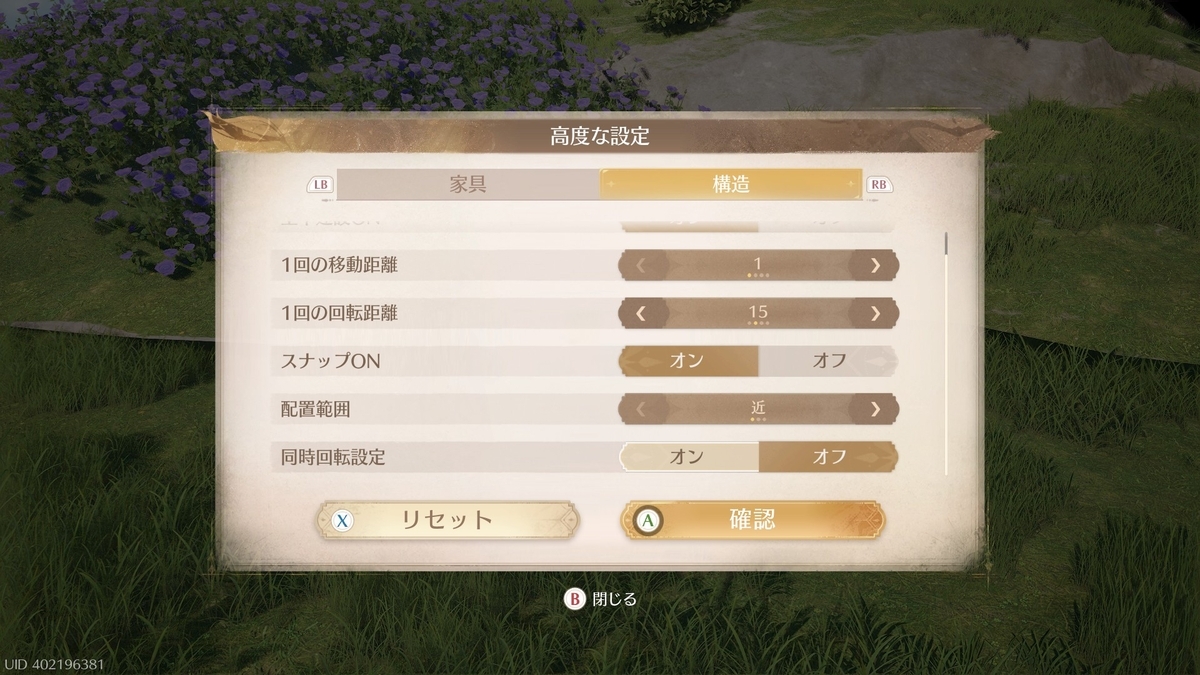
オプションは項目は以下の通りです。
見た感じプラットフォームによる違いはなさそう。
| Steam版(キーボード&マウス) |
Steam版(コントローラー) |
iOS版 |
|
|
|
 |
|
家具
- 空中建設ON
- 1回の移動距離
- 1回の回転距離
- 配置範囲
- 同時回転設定
|
家具
- 空中建設ON
- 1回の移動距離
- 1回の回転距離
- 配置範囲
- 同時回転設定
|
家具
- 空中建設ON
- 1回の移動距離
- 1回の回転距離
- 配置範囲
- 同時回転設定
|
|
|
|
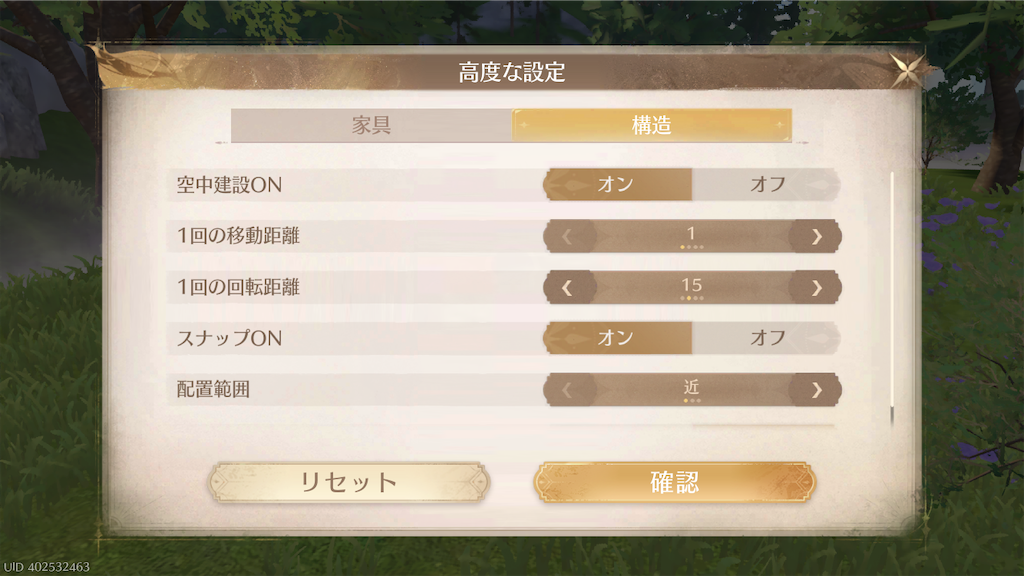
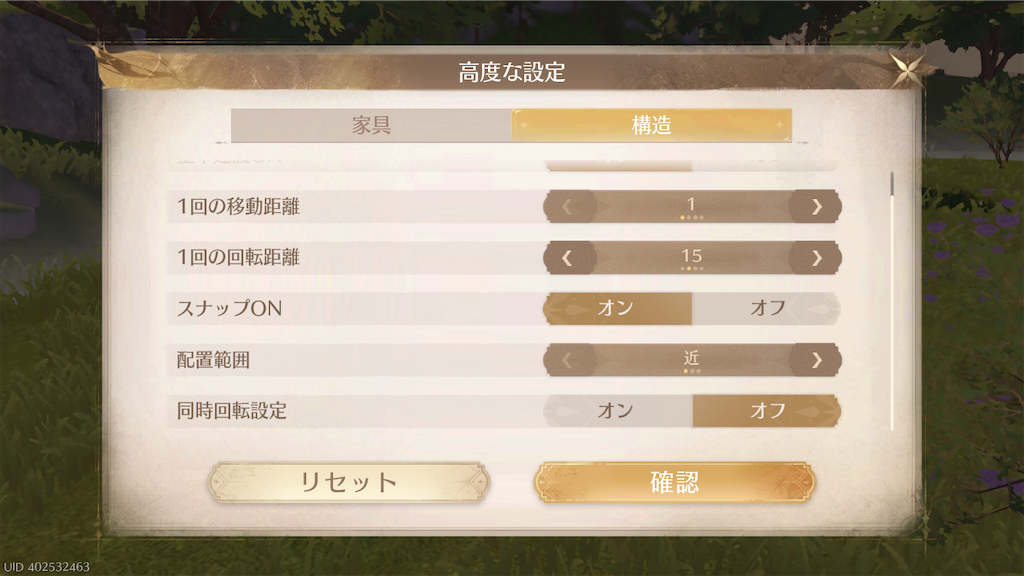
|
|
構造
- 空中建設ON
- 1回の移動距離
- 1回の回転距離
- スナップON
- 配置範囲
- 同時回転設定
|
構造
- 空中建設ON
- 1回の移動距離
- 1回の回転距離
- スナップON
- 配置範囲
- 同時回転設定
|
構造
- 空中建設ON
- 1回の移動距離
- 1回の回転距離
- スナップON
- 配置範囲
- 同時回転設定
|
2:フィールド移動
オープンワールドのゲームはマップが広大です。
そこで徒歩以外の移動手段がしばしば登場します。
「インフィニティニキ」のようにフィールドを移動する手段が複数用意されているようなゲームの場合、参考になるかもしれません。
ここでは以下の4パターンの事例を紹介します。
- 通常時
- 自転車
- 筏(いかだ)
- モモ操作時
2-1:通常時
まずは通常の移動手段のUIを紹介します。
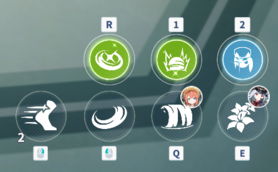
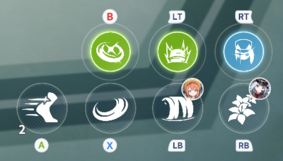
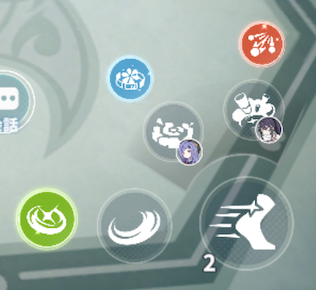
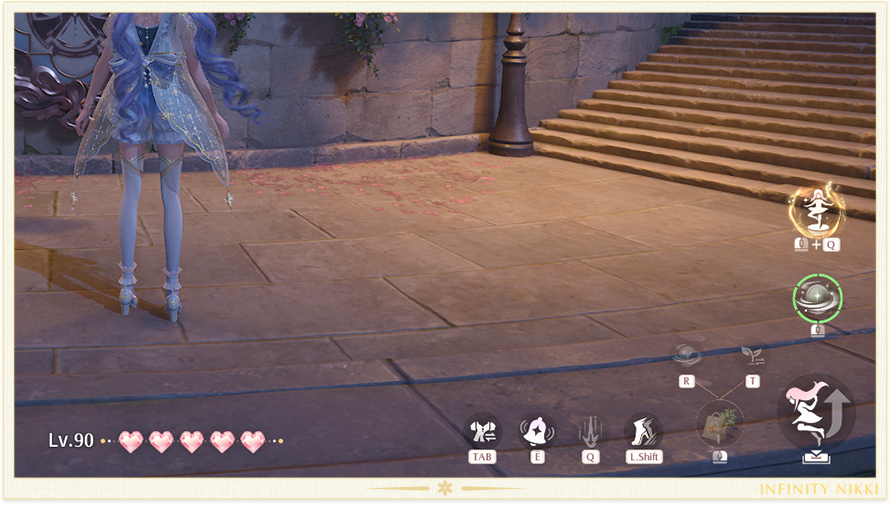
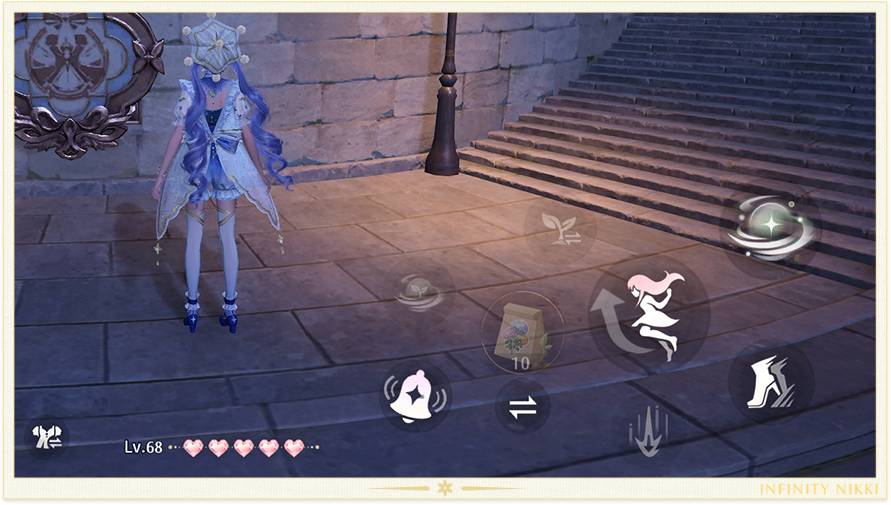
主な違いは画面右上のメニュー群と右下のメインコマンド群のレイアウトでしょうか。
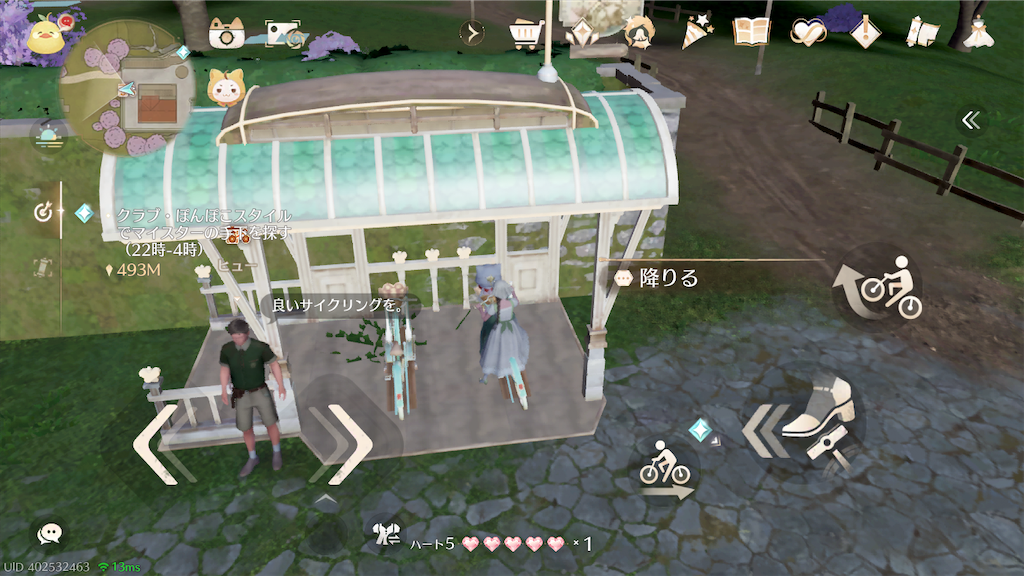
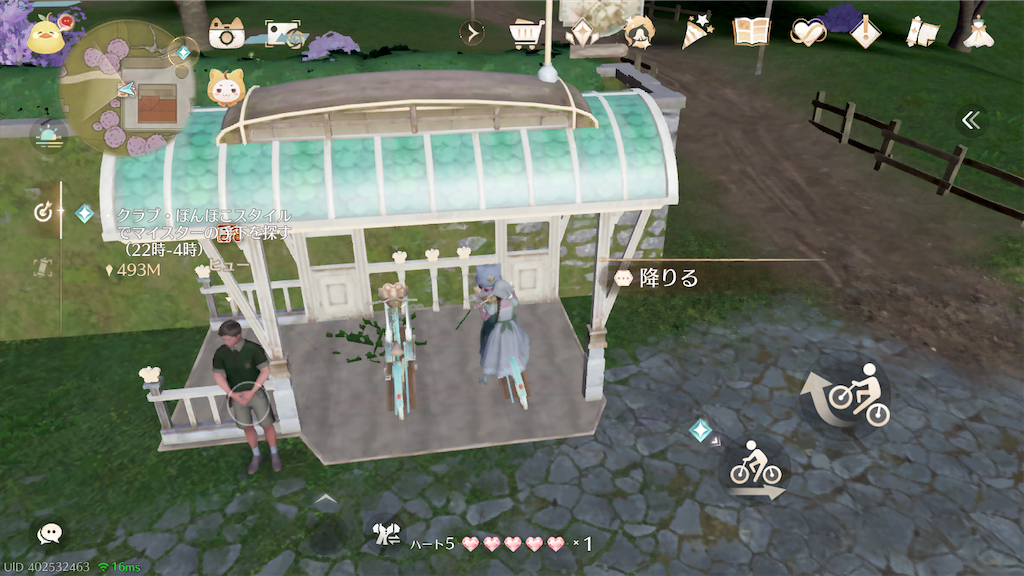
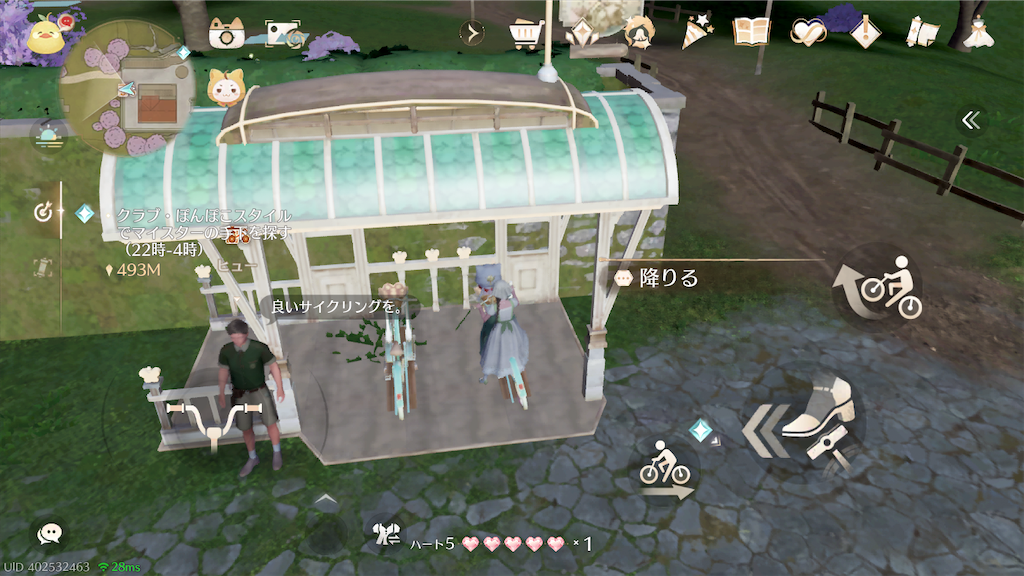
2-2:自転車
続いて自転車を運転する際のUIを紹介します。
先ほど紹介した通常の移動時をベースに、移動アクション部分に違いがあります。
iOS版には3種類の操作方法が用意されていました。
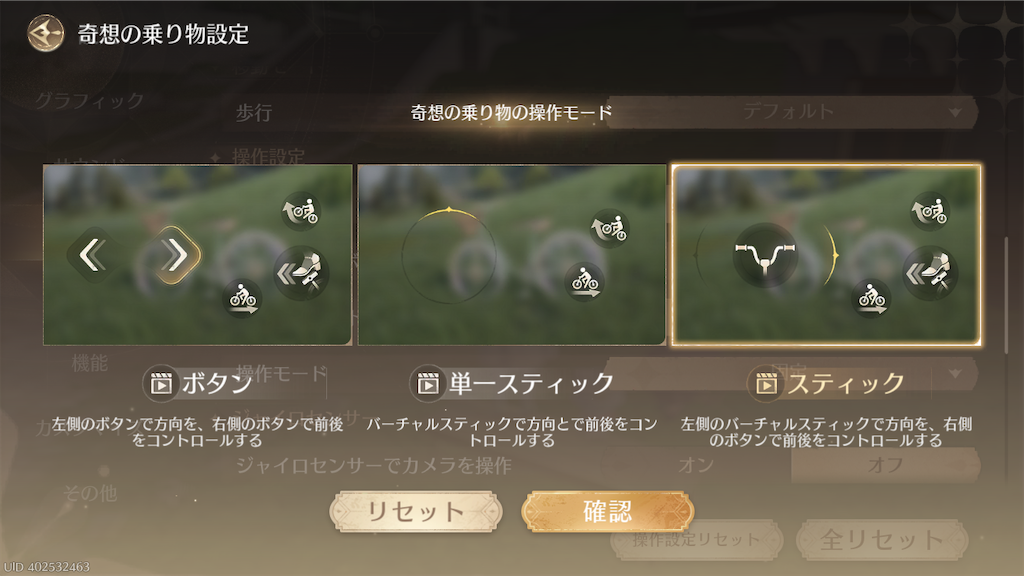
▲iOS版は操作方法が3種類用意されている
以下は自転車操作時のUIをプラットフォーム別に比較した表です。
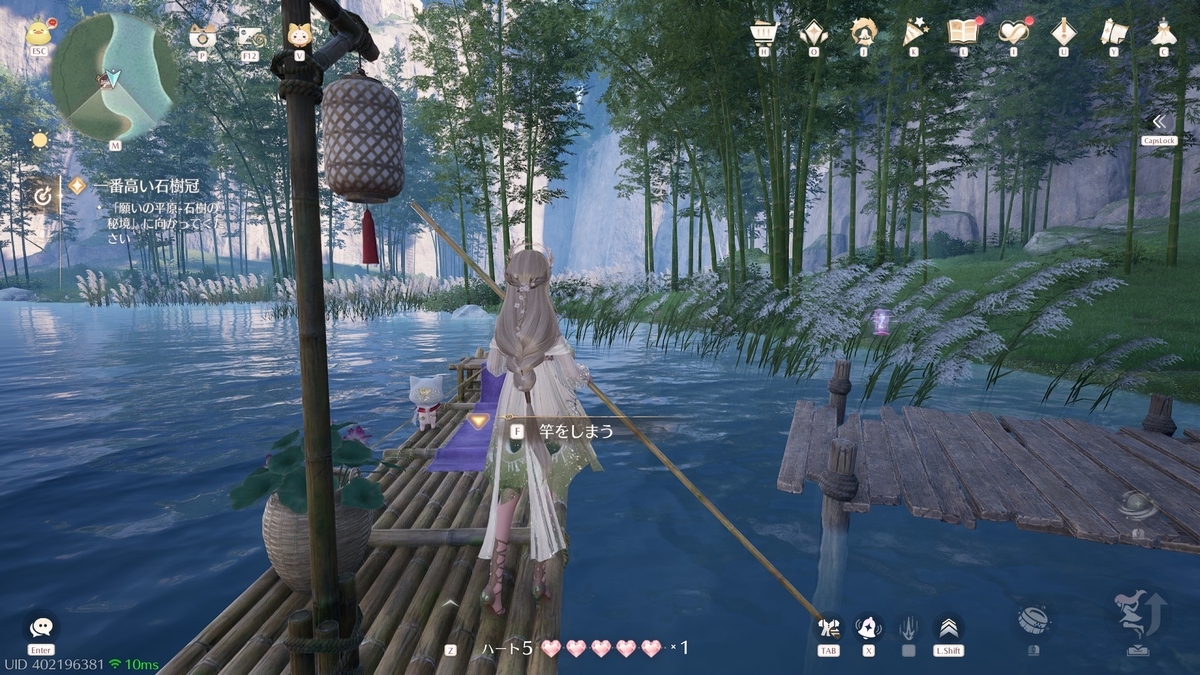
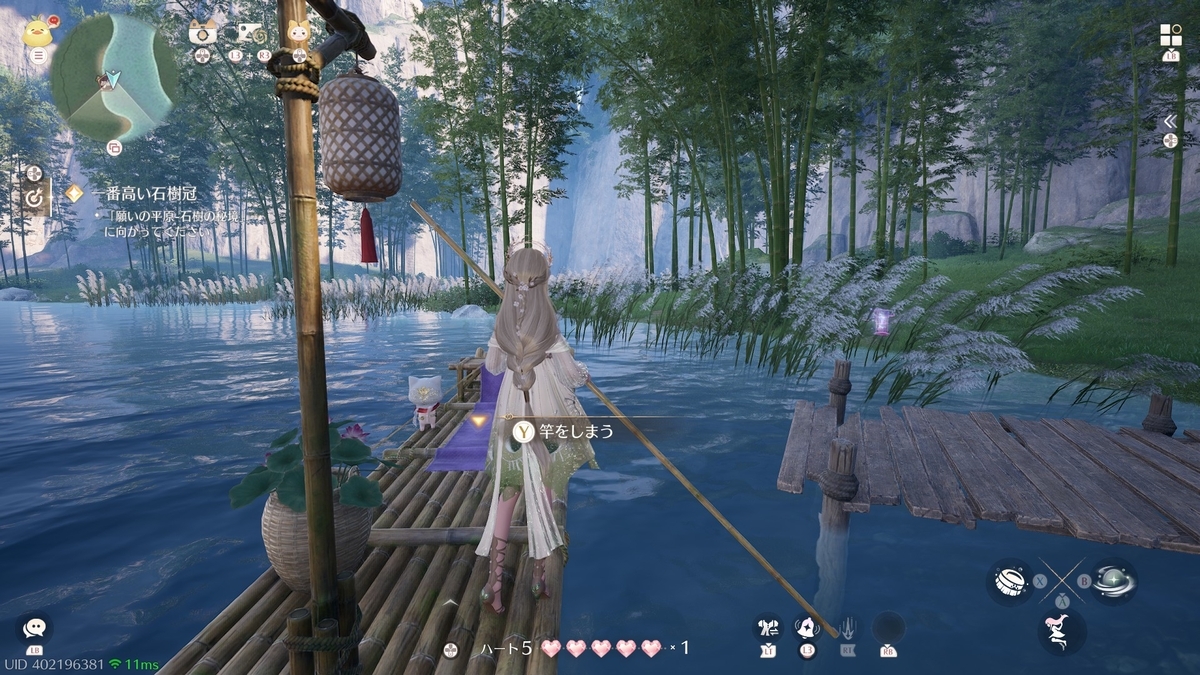
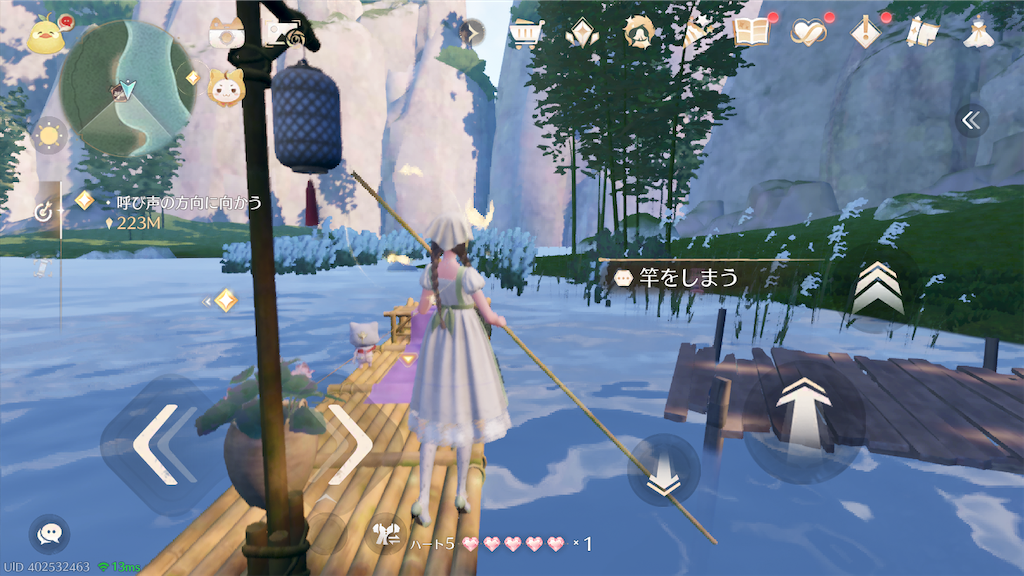
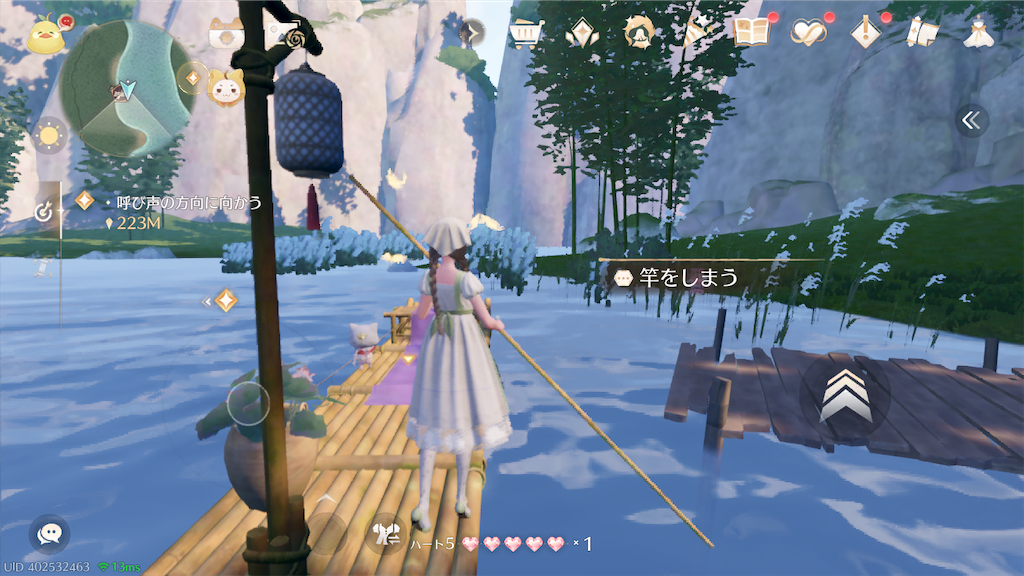
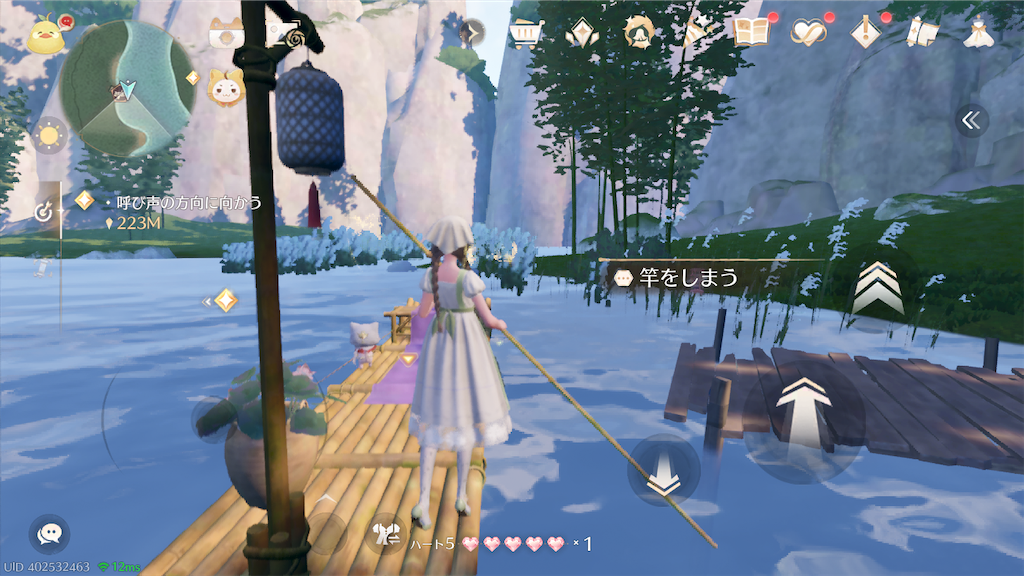
2-3:筏(いかだ)
筏を操作する際のUIを紹介します。
こちらも自転車と同じく、iOS版には3種類の操作方法が用意されています。
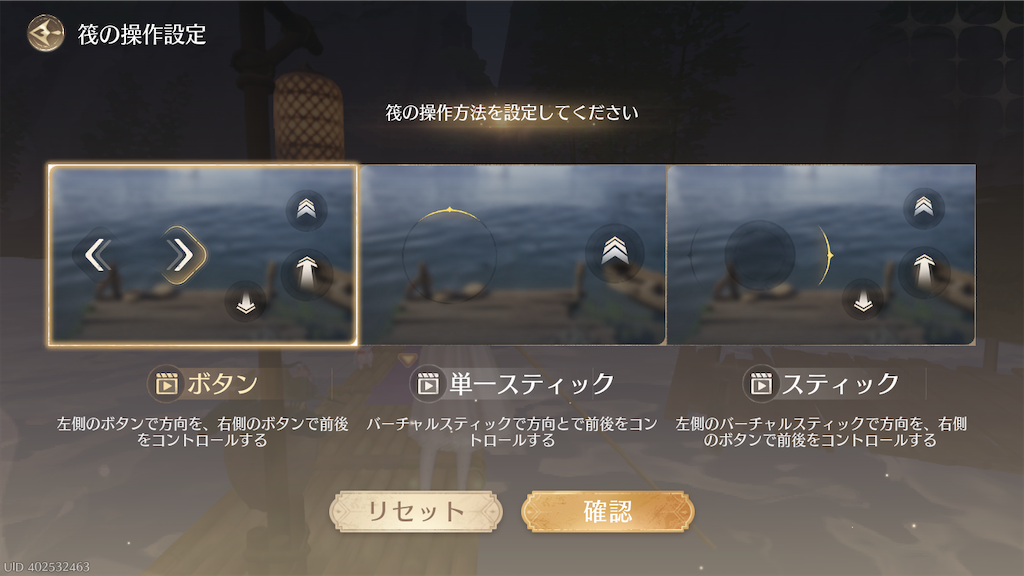
▲iOS版は操作方法が3種類用意されている
以下は筏操作時のUIをプラットフォーム別に比較した表です。
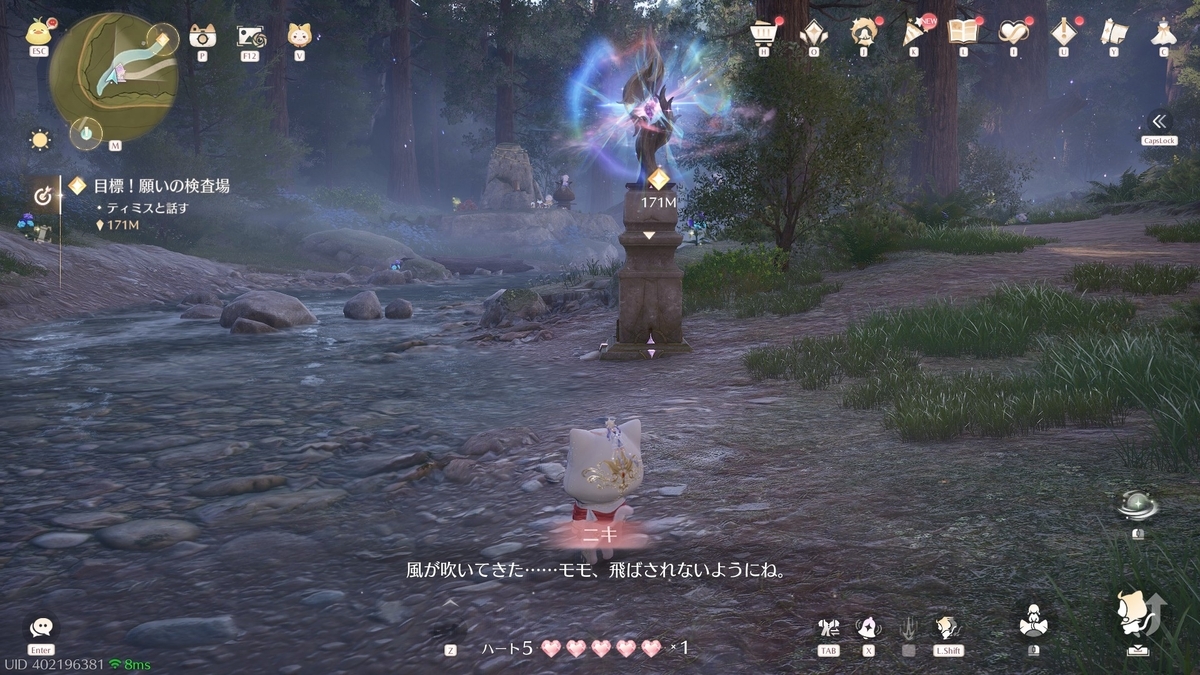
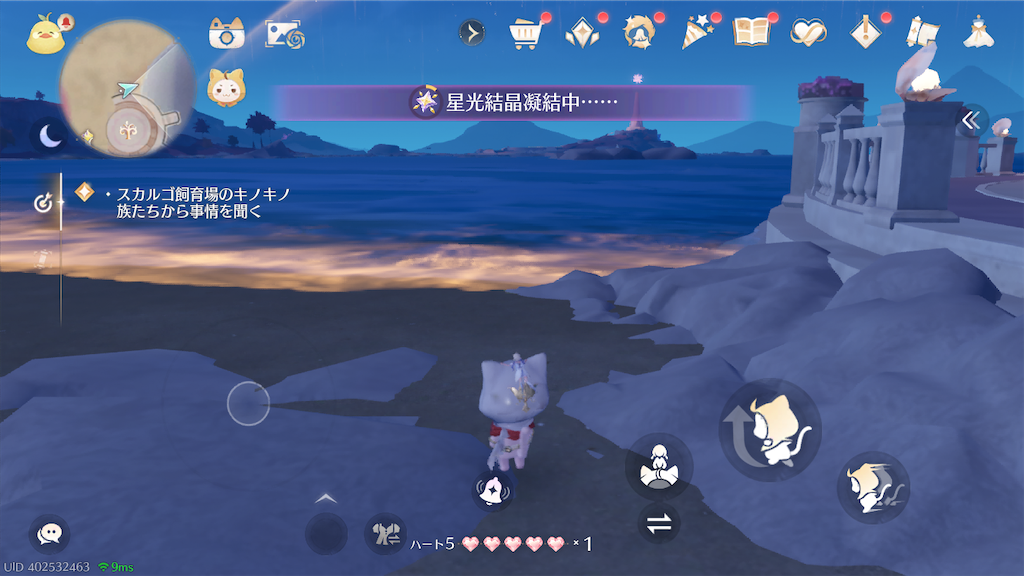
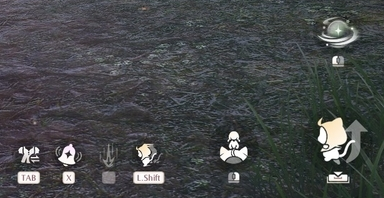
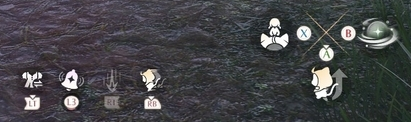
2-4:モモ操作時
モモを操作する際のUIを紹介します。
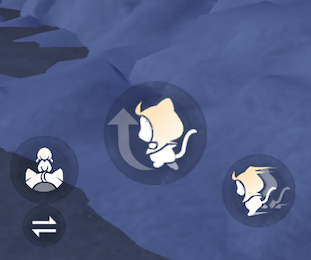
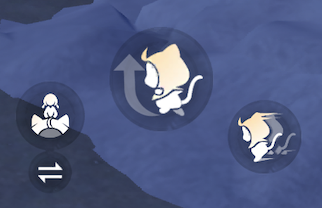
基本的にはニキと同じですが、ジャンプやダッシュなど、モモ専用コマンドアイコンにデザインが変わっています。
| Steam版(キーボード&マウス) |
Steam版(コントローラー) |
iOS版 |
|
|

|
 |
|
|
|
|
ニキ操作時と比較すると以下の通りです。
3:フィールドアクション

▲衣装配置画面
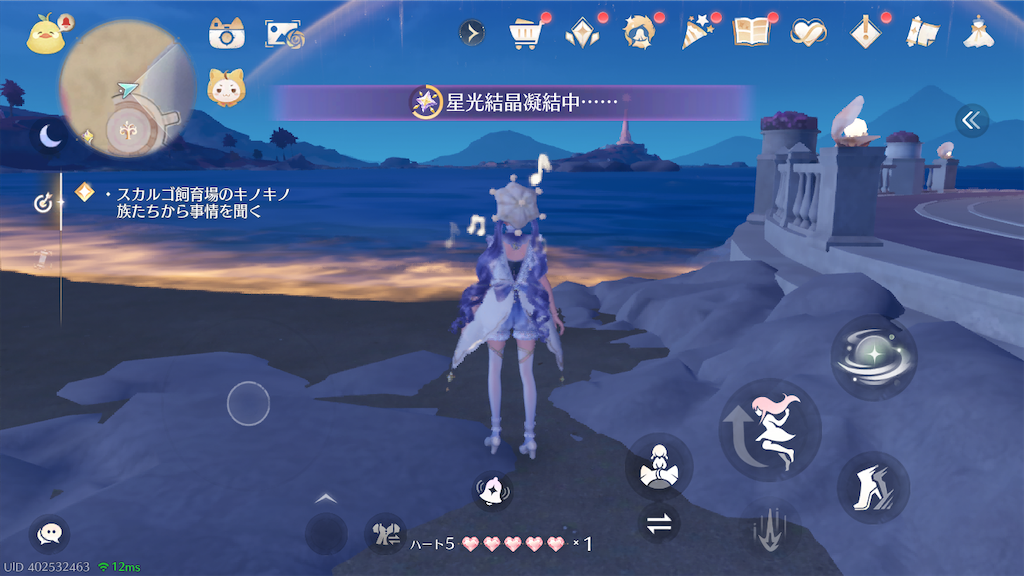
「インフィニティニキ」にはコーデ(セット衣装)やアトラクションなどによって固有のアクションが用意されているものがあり、UIに影響がある場合もありました。
ここでは以下の5つの事例を紹介します。
- コーデアクション(釣り)
- コーデアクション(弓矢)
- めたもるパーティー
- 星願シーソー
- ゆうれいに捕まった時
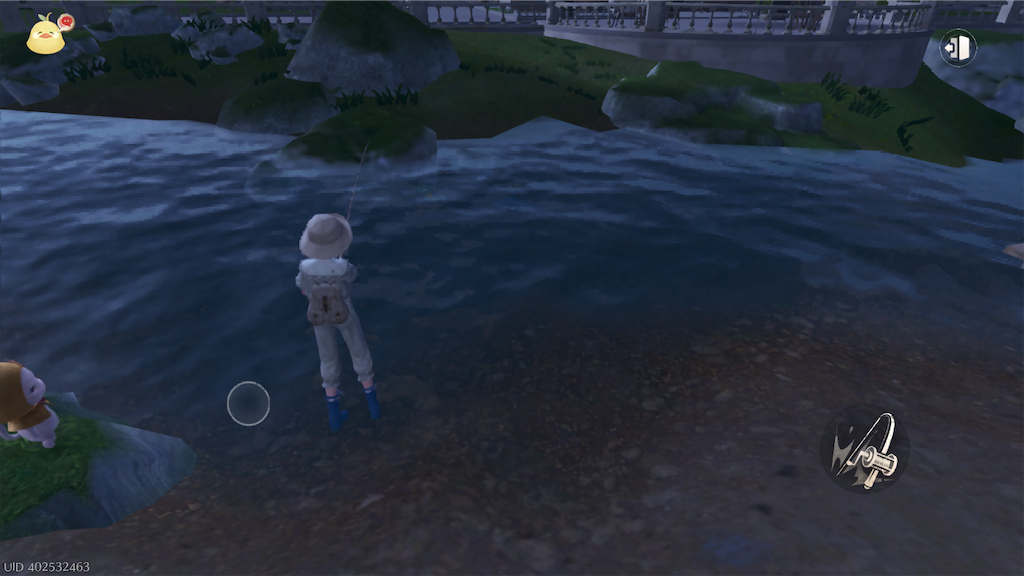
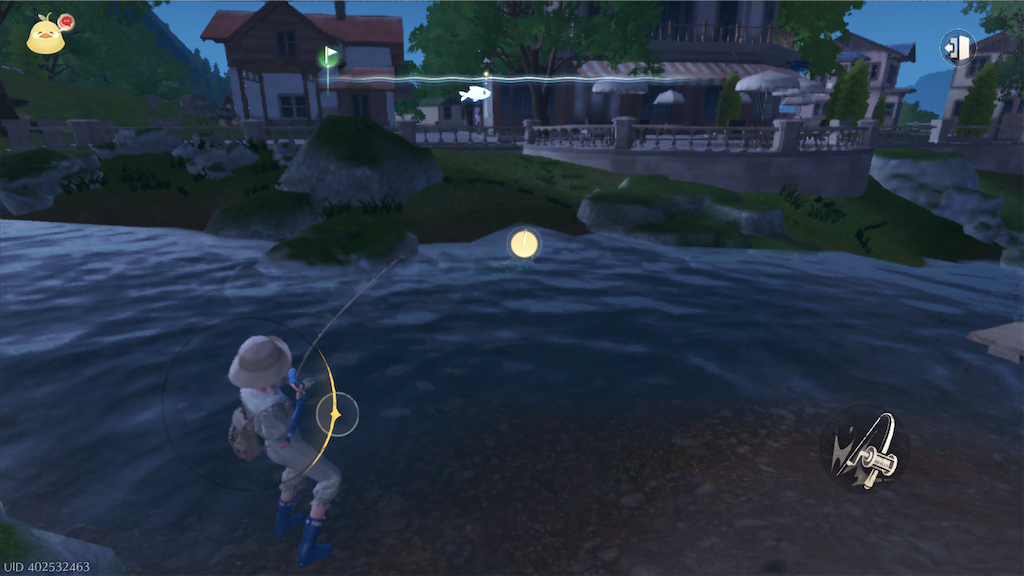
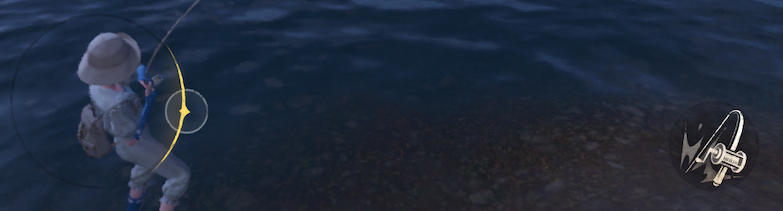
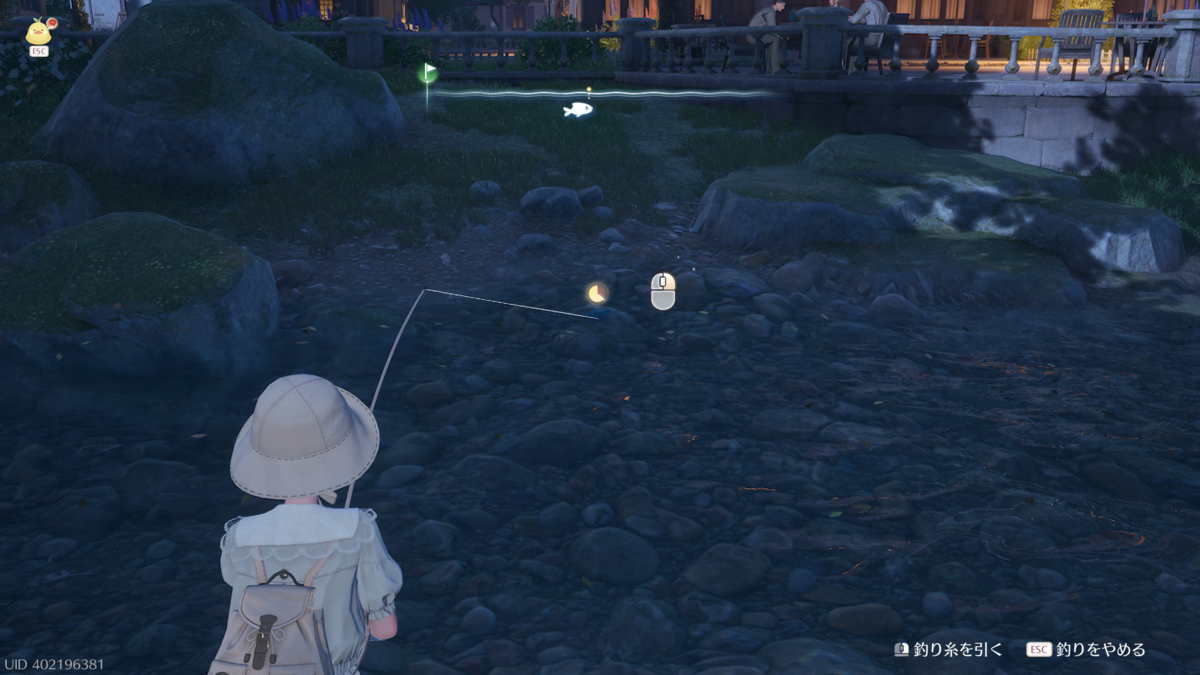
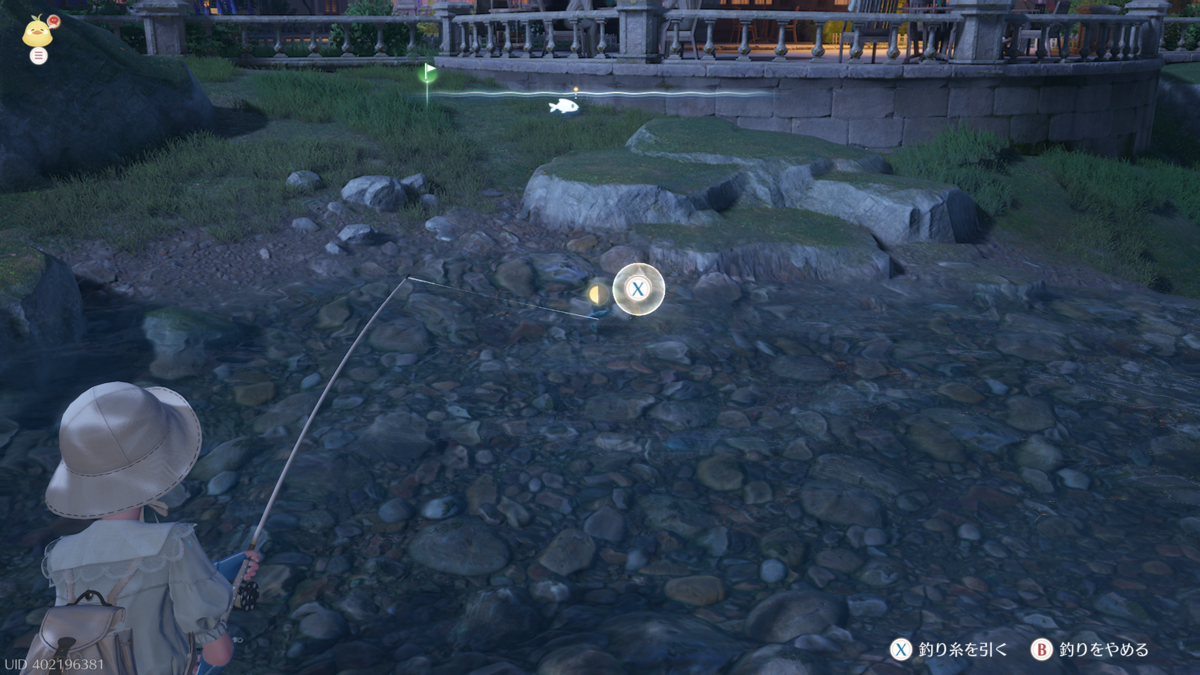
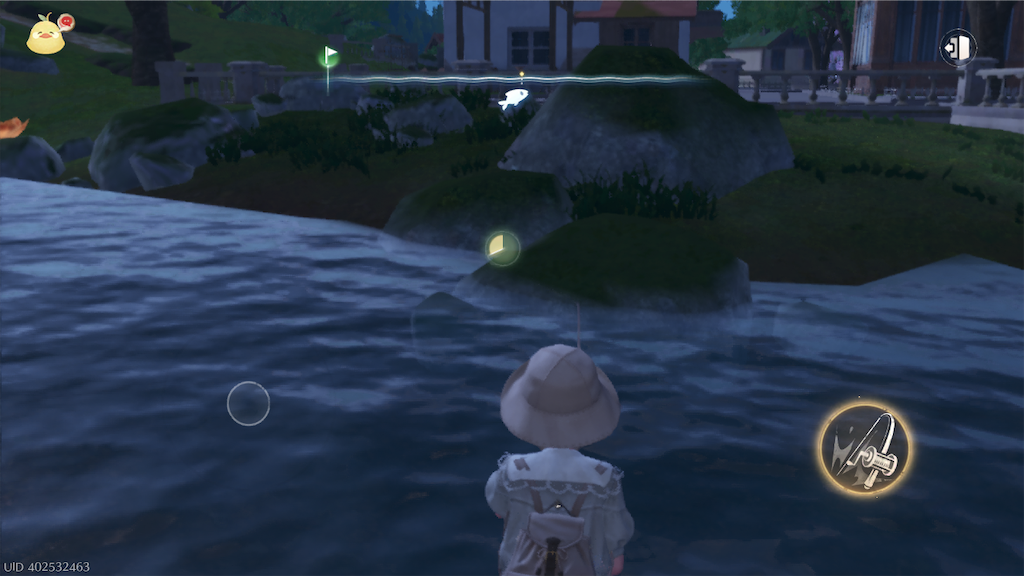
3-1:コーデアクション(釣り)
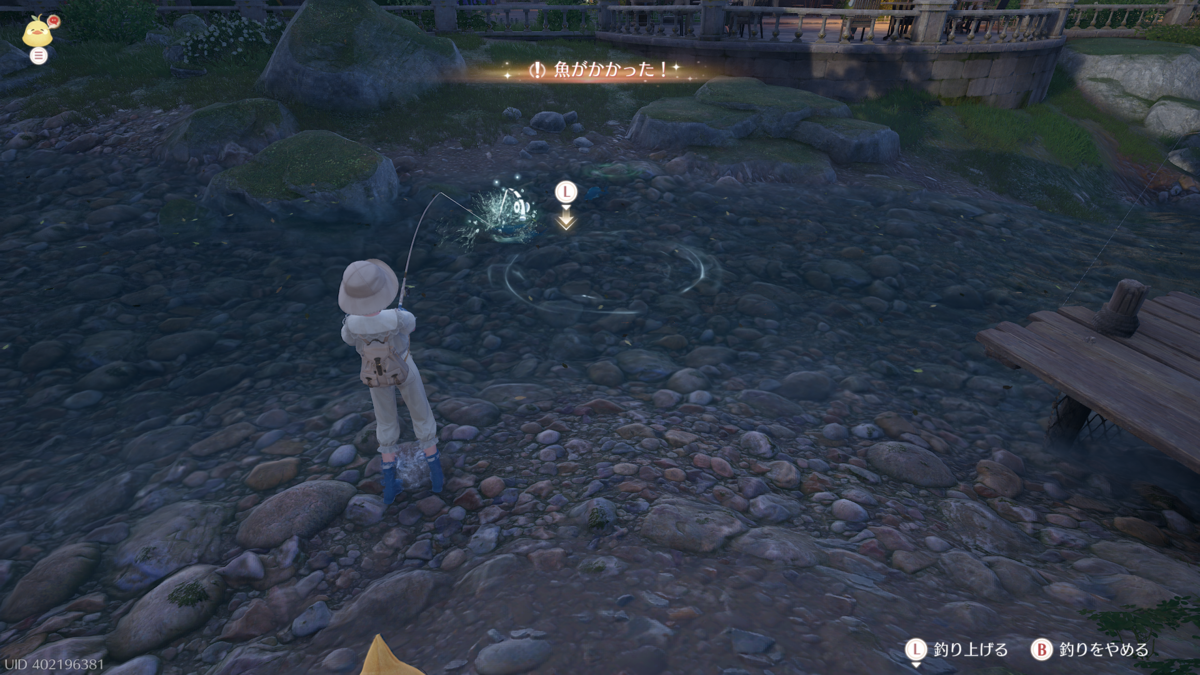
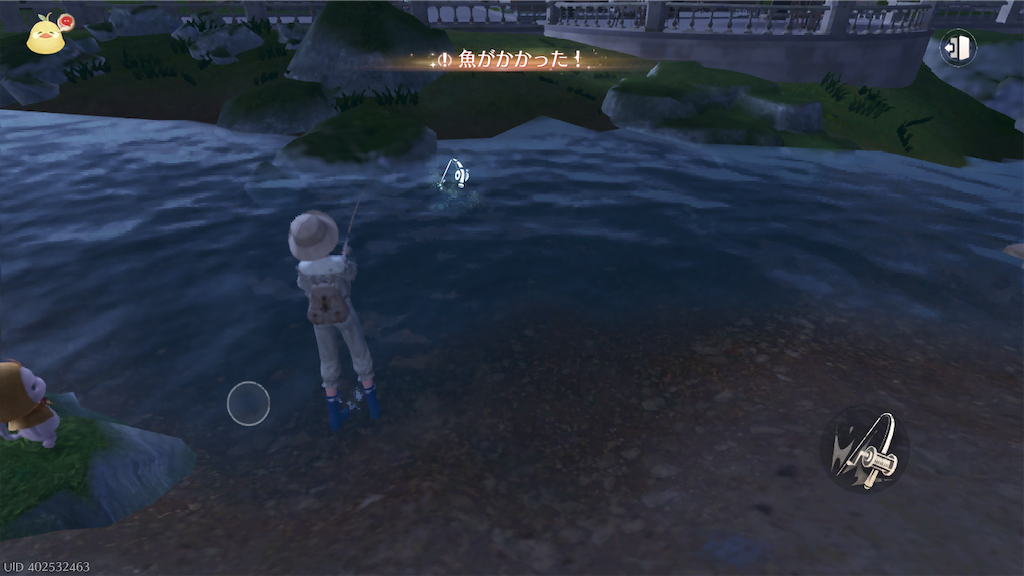
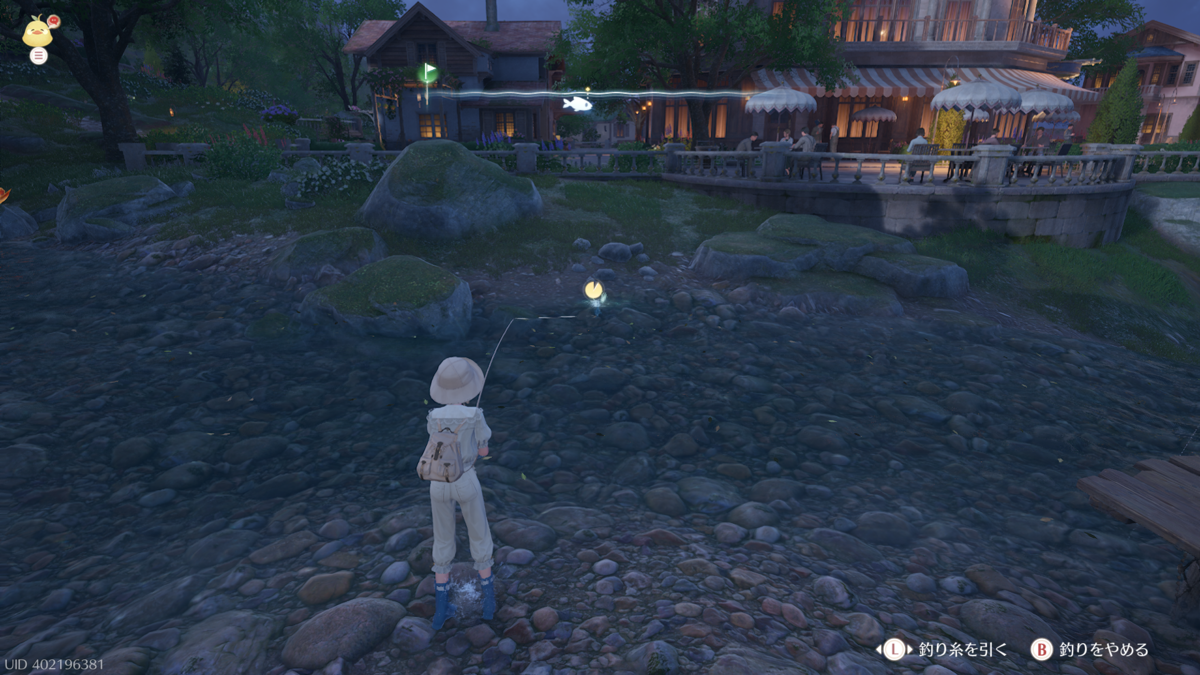
釣りアクションは以下の4ステップがあります。
- 待機中(釣り針を垂らす)
- ヒット時(魚がかかり、糸を引く時)
- 巻き上げ中(リールを巻き上げ、魚の体力を削るフェーズ)
- 釣り上げ時(魚の体力が十分低下し、釣り上げコマンドを入力するとき)
以下は釣りアクション時の各ステップのUIをプラットフォーム別に比較した表です。
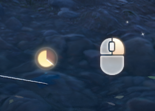
ボタンガイドを見ると、魚を釣り上げる、というゲーム体験をそれぞれの操作デバイスでどのように落とし込んでいるかが興味深いと感じました。
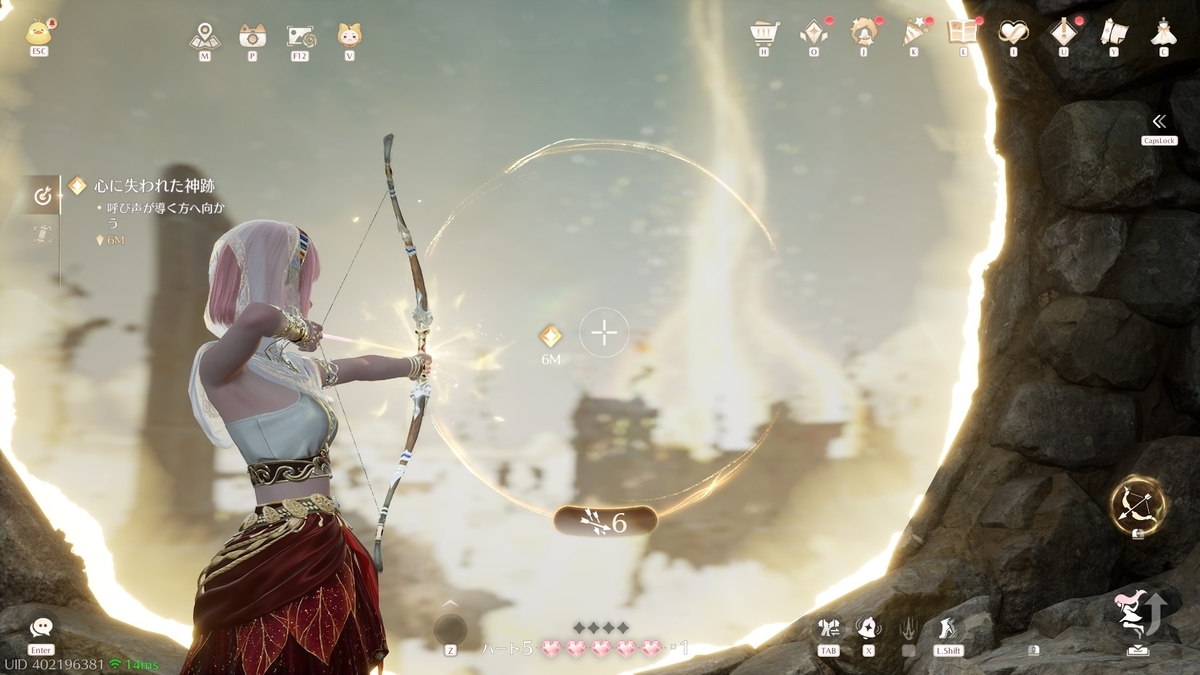
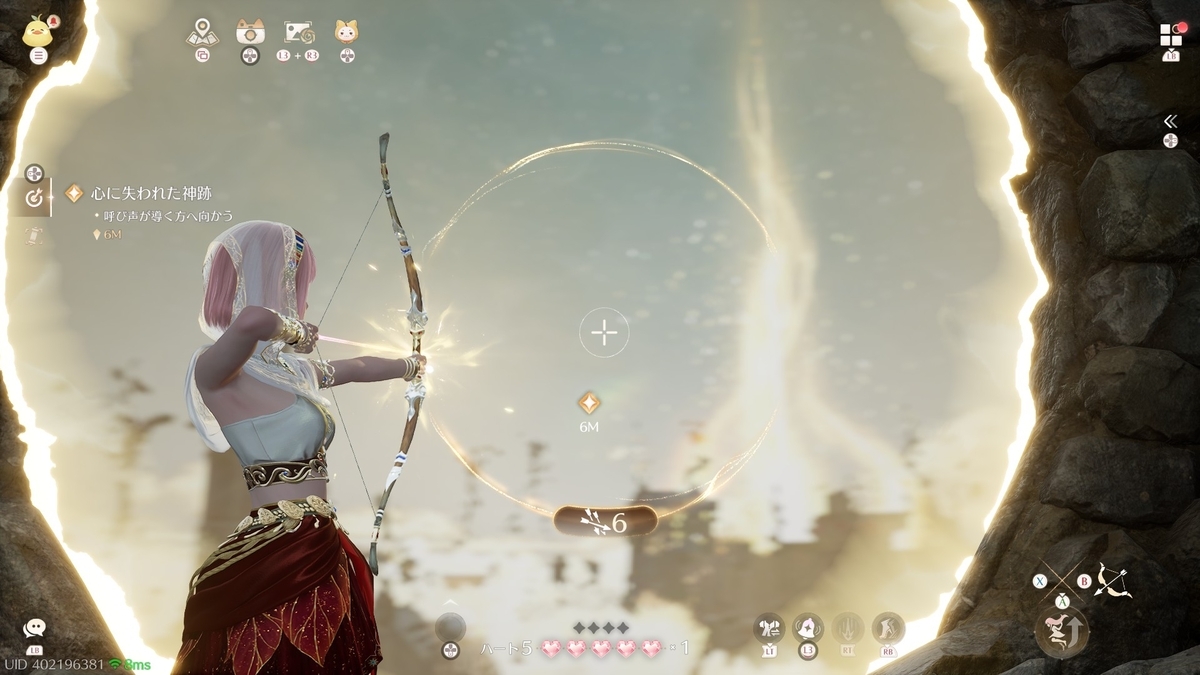
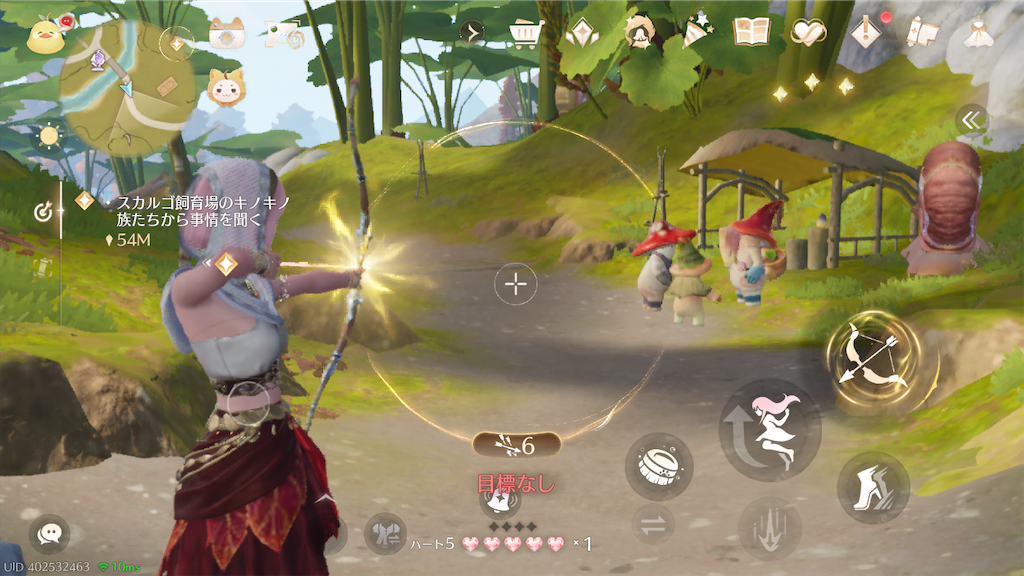
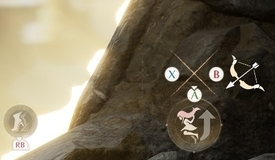
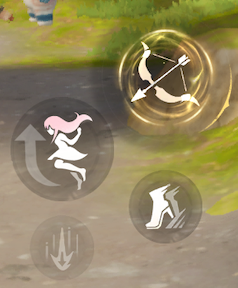
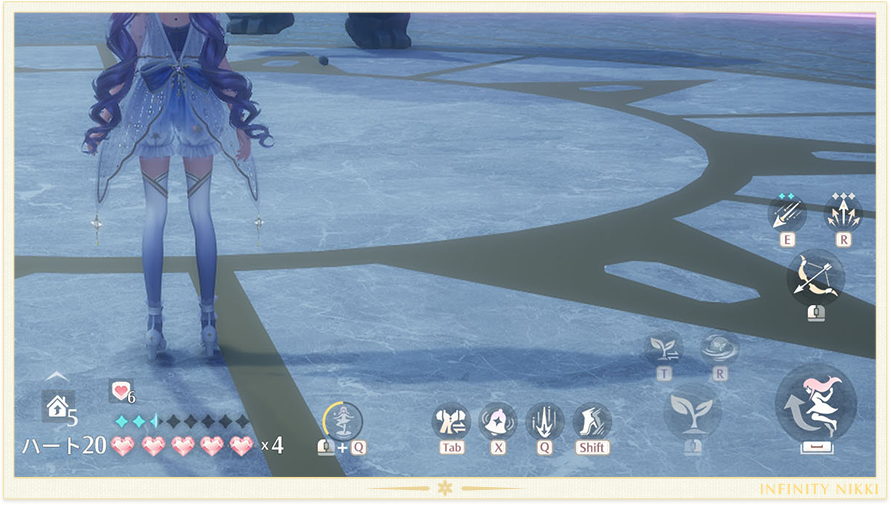
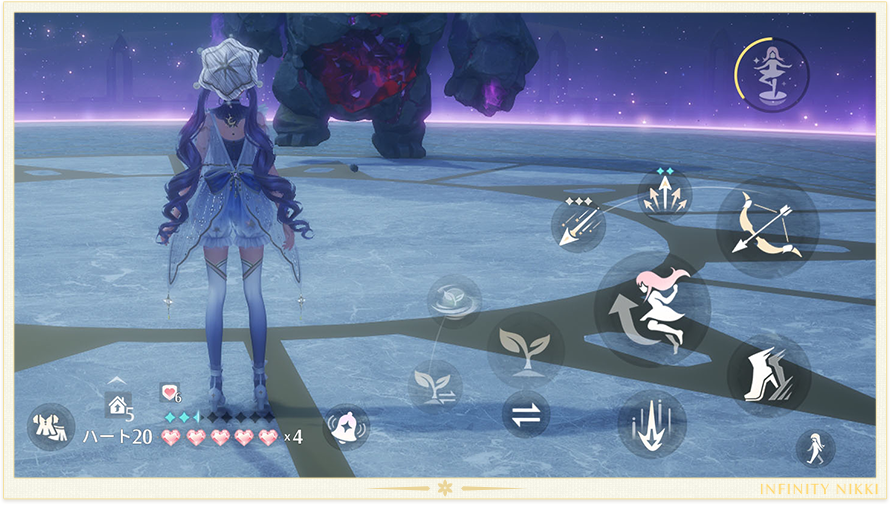
3-2:コーデアクション(弓矢)
弓矢のアクションを紹介します。
弓矢のアクションは以下の2つの状態によってUIが変わります。
- 待機状態
- 狙いを定める状態
以下は弓矢アクション時のUIをプラットフォーム別に比較した表です。
3-3:めたもるパーティー
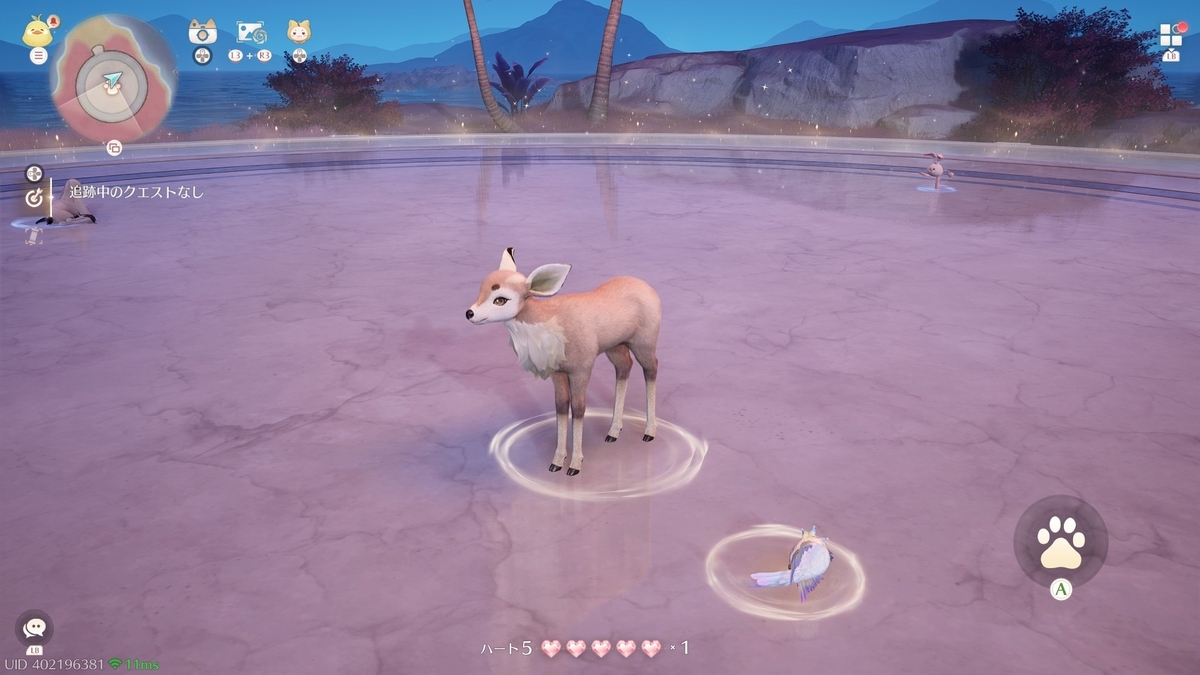
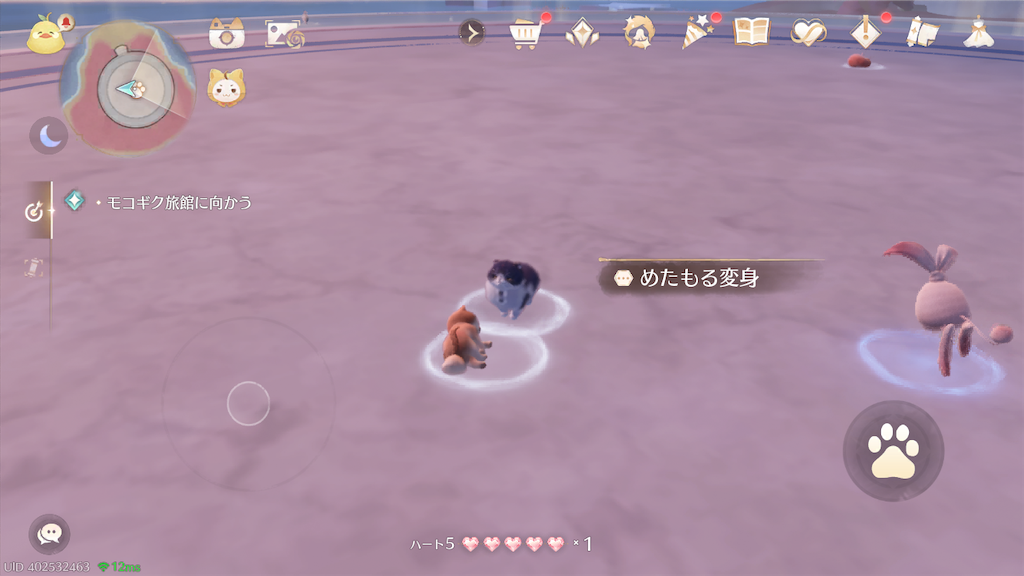
『めたもるパーティ』とは人から小動物に変身した状態を指します。
この状態になるとジャンプやダッシュなどのボタンは消え、各動物の固有コマンドを実行するボタンだけが表示されます。対象エリアから退出すると元の姿に戻れます。
| Steam版(キーボード&マウス) |
Steam版(コントローラー) |
iOS版 |
|
|

|
 |
|
|

|

|
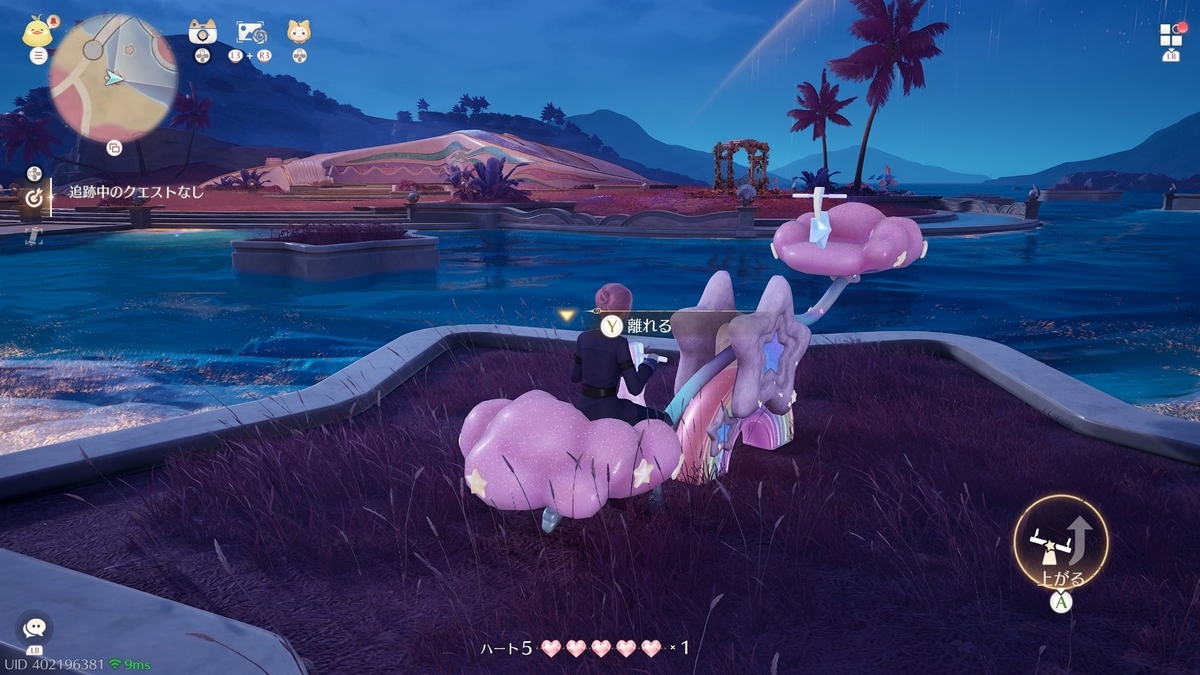
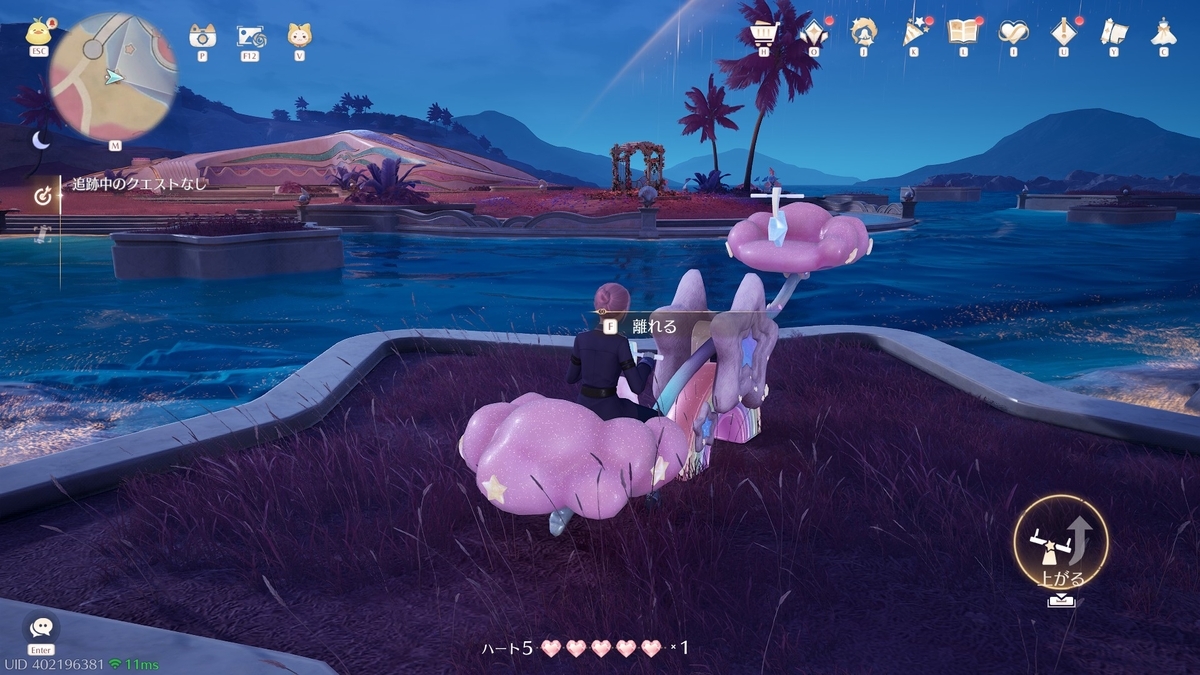
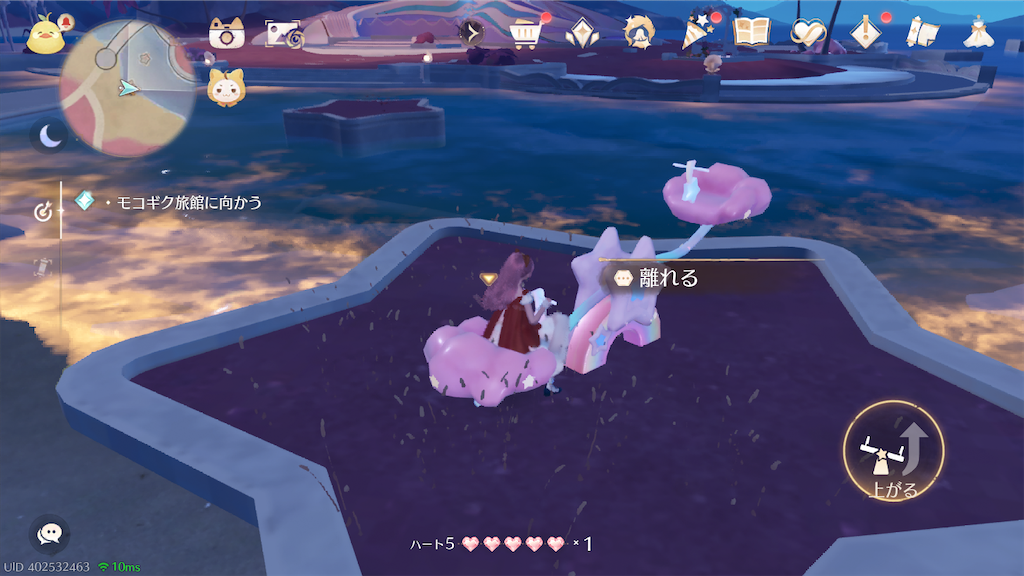
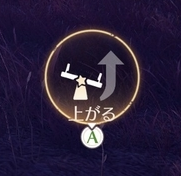
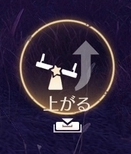
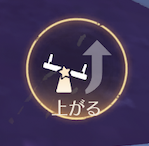
3-4:星願シーソー
『星願シーソー』はマルチプレイエリアにあるシーソーです。
乗るとシーソー専用コマンドが表示されます。
| Steam版(キーボード&マウス) |
Steam版(コントローラー) |
iOS版 |
|
|
|
 |
|
|
|
|
3-5:ゆうれいに捕まった時
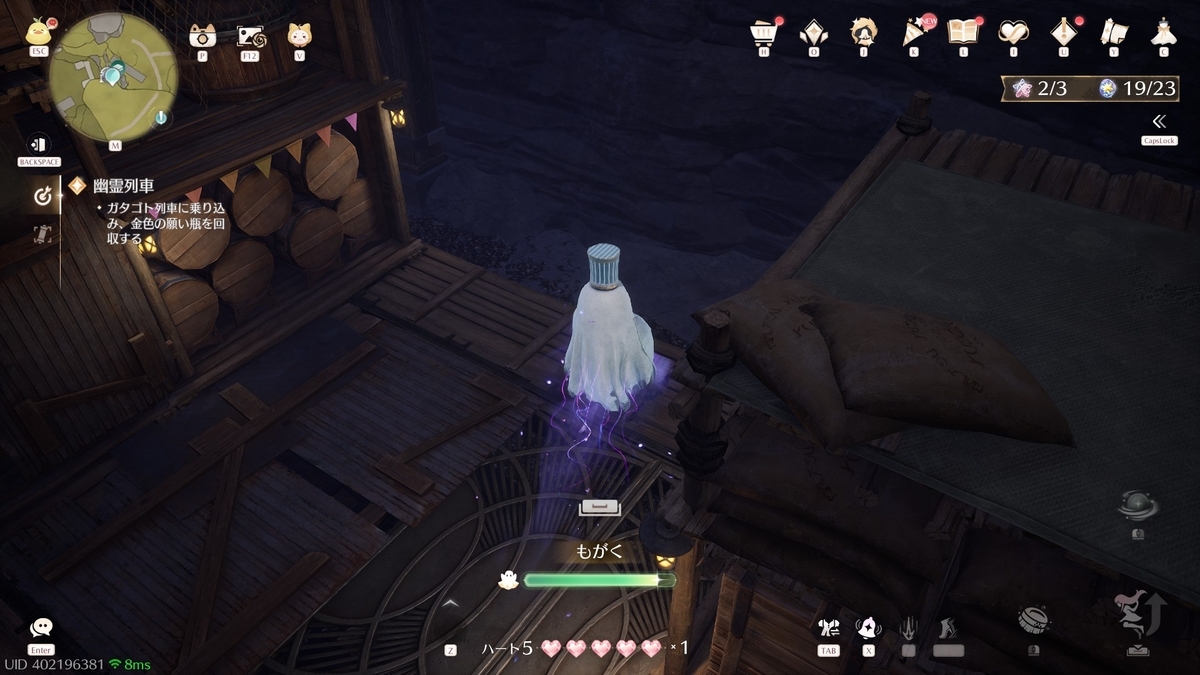
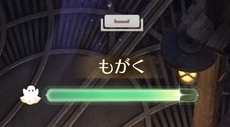
一部のエリアにはゆうれいが徘徊しています。
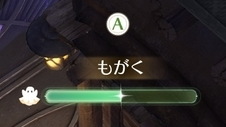
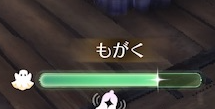
ゆうれいに捕まるとボタンを連打して振りほどく必要があり、専用のUIが表示されます。
| Steam版(キーボード&マウス) |
Steam版(コントローラー) |
iOS版 |
 |
 |
 |
 |
 |
 |
| |
|
 |
4:ミニゲームなど
ミニゲームを実装するゲームも多くあります。
ミニゲームは本編とは別のゲーム体験をデザインするためか、専用の画面に遷移し、独立したルールになっていることが多いと感じています。
ここでは以下の7つの事例を紹介します。
- 折り鶴フライト
- バウンドシューター
- 願いの入れ子人形
- 速達の願い玉
- 水道管ゲーム
- 演奏(コーデアクション)
- ビアリーラン
4-1:折り鶴フライト
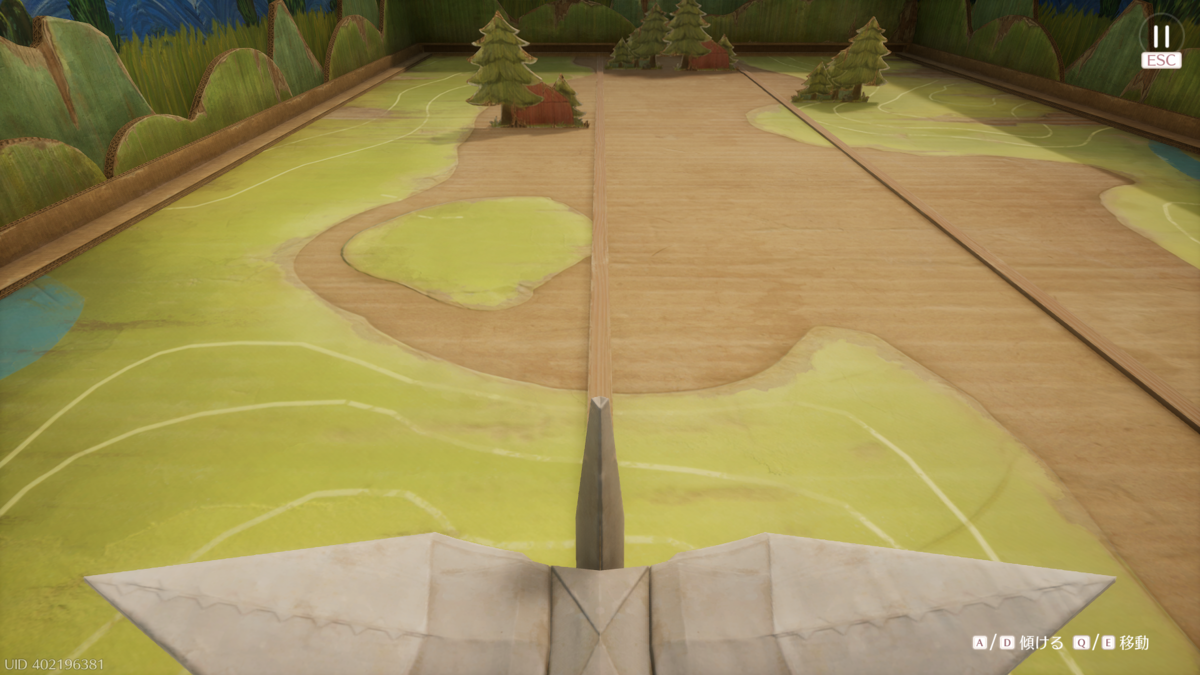
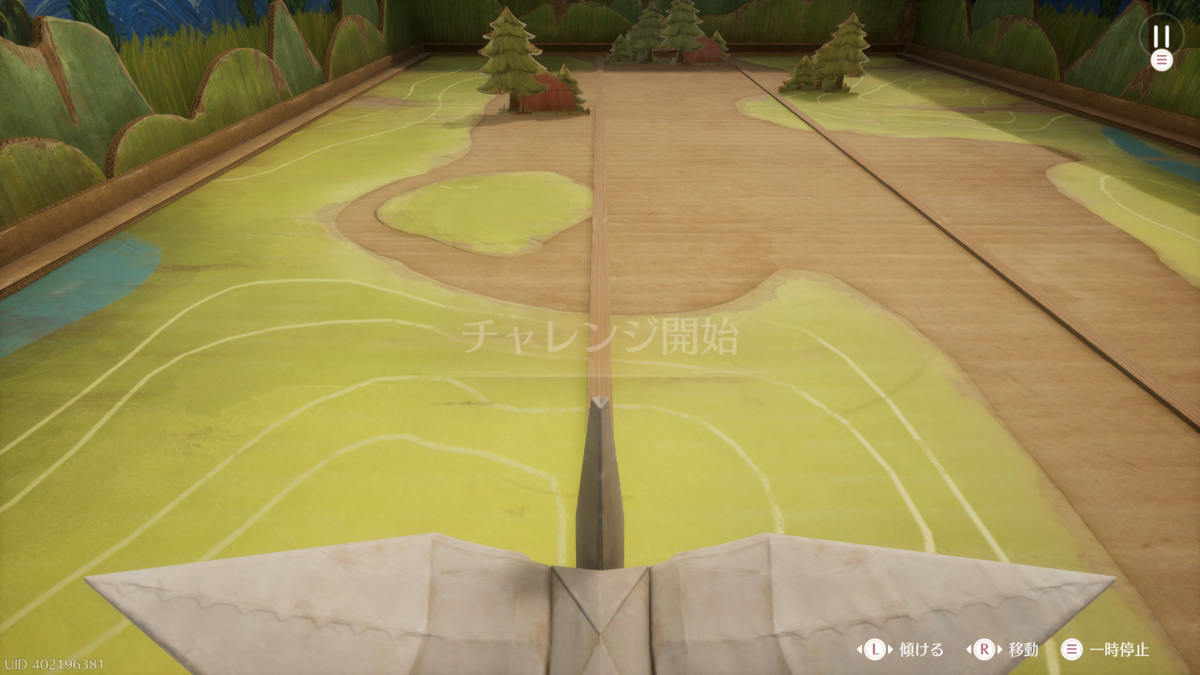
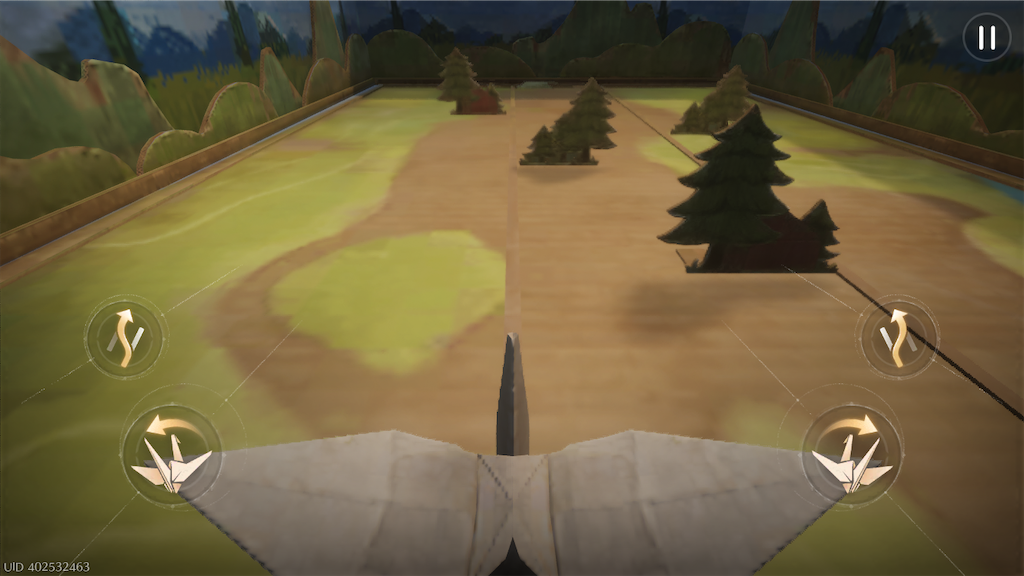
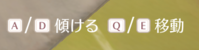
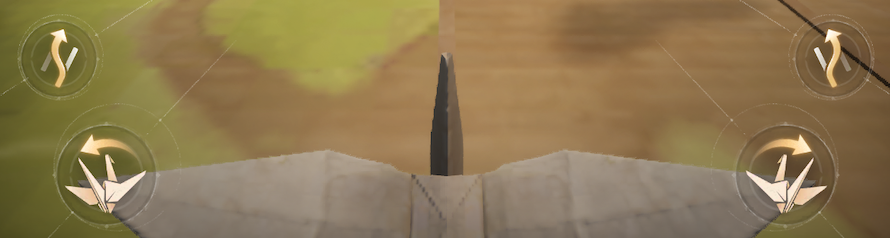
『折り鶴フライト』は自機を傾けたり、移動軸を変えて障害物を避けるミニゲームです。このミニゲームのコマンドは以下の4つです。
- 傾ける(右)
- 傾ける(左)
- 軸移動(右)
- 軸移動(左)
キーアサインもボタンの配置も比較的シンプルです。
直感的な見た目であり、学習コストも低いと考えます。
| Steam版(キーボード&マウス) |
Steam版(コントローラー) |
iOS版 |
|
|
|
 |
|
|

|
|
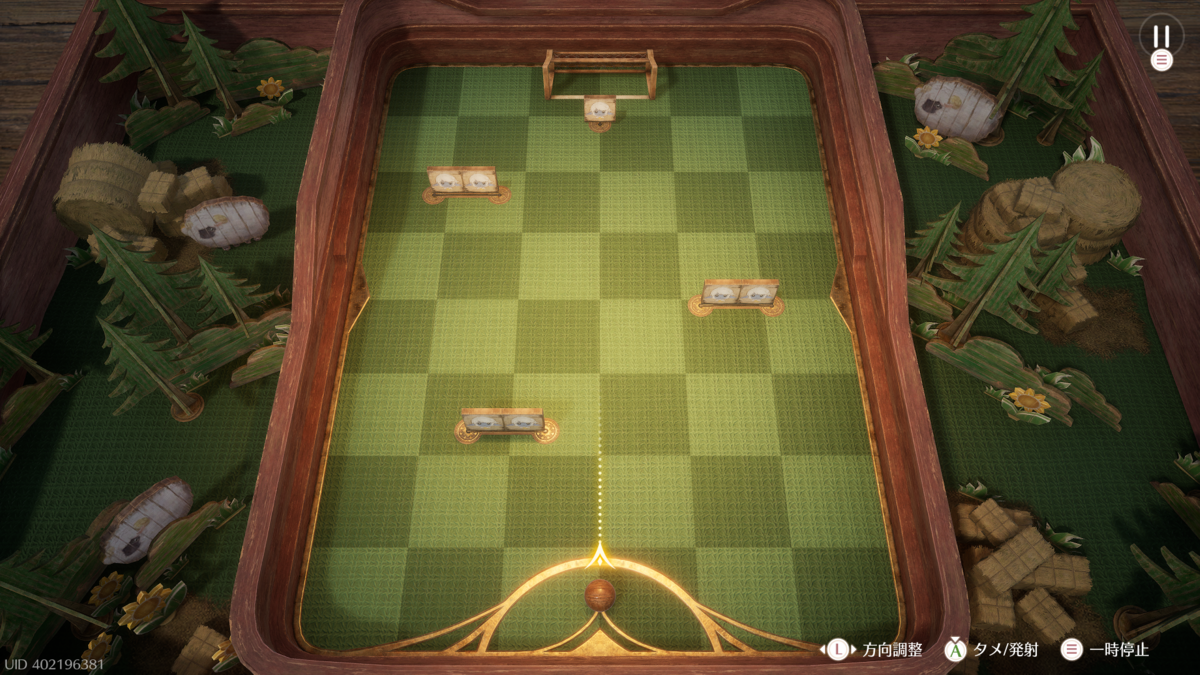
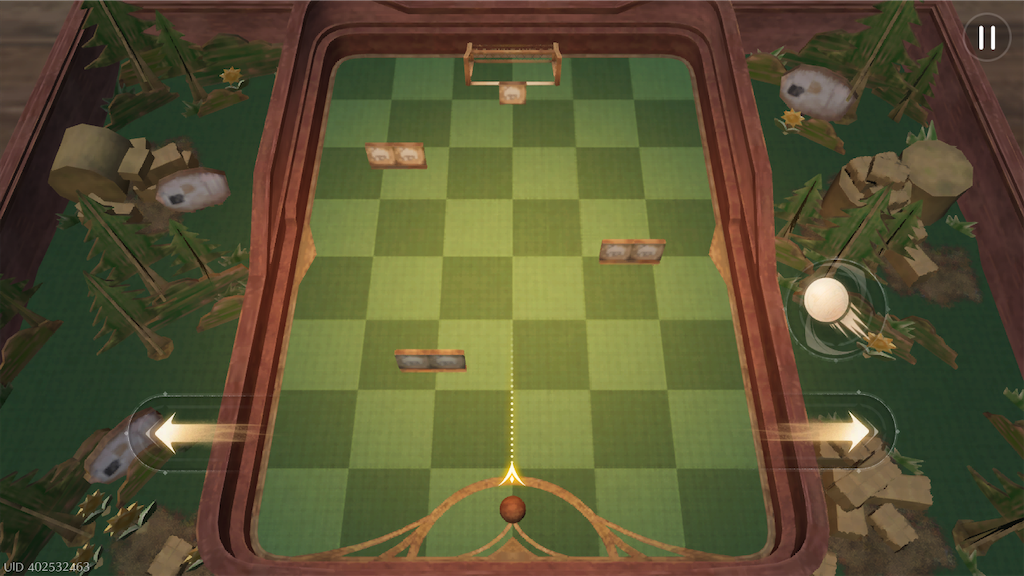
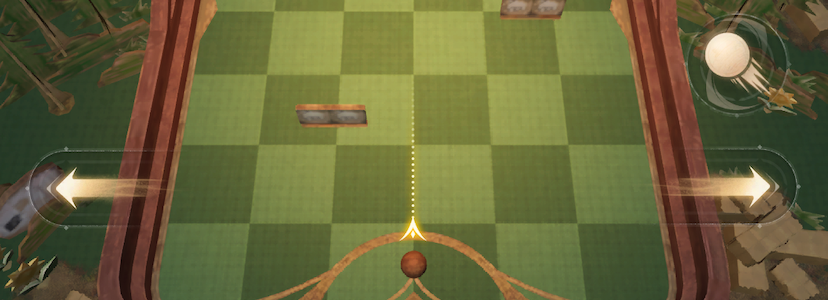
4-2:バウンドシューター
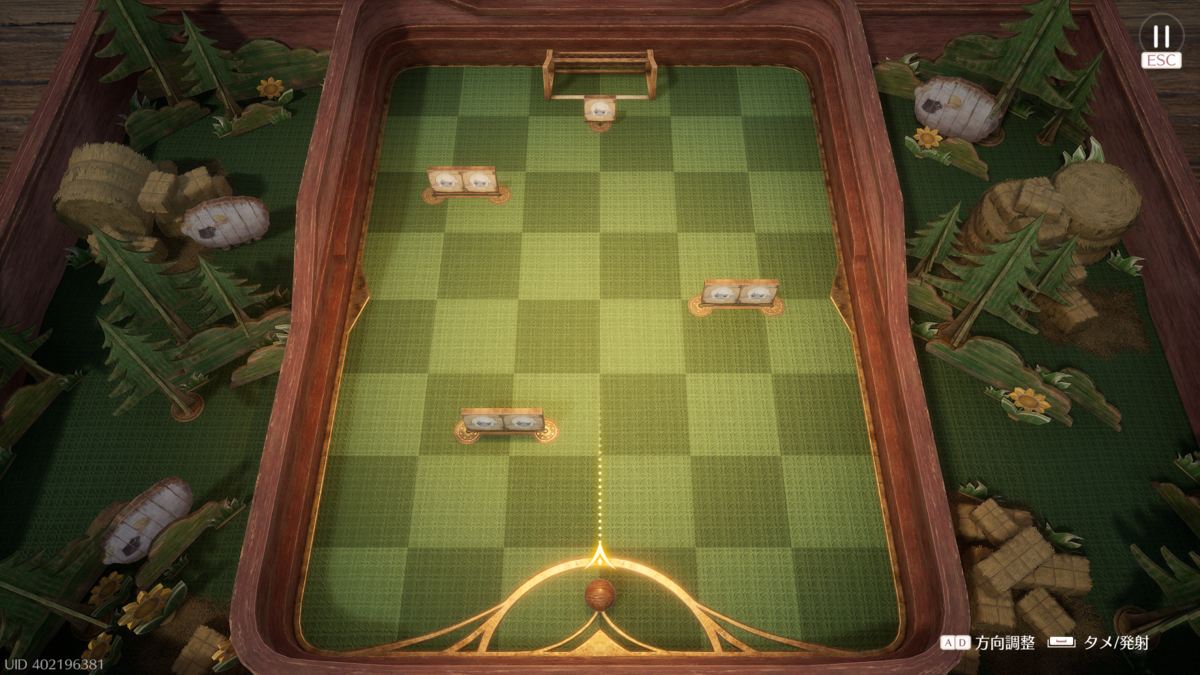
『バウンドシューター』はボールを弾いてゴールに入れるとクリアとなるミニゲームです。このミニゲームのコマンドは以下の3つです。
- 発射角度変更(プラス)
- 発射角度変更(マイナス)
- ボール発射
こちらも『折り鶴フライト』同様にキーアサインもボタンの配置も比較的シンプルです。同様に直感的な見た目であり、学習コストも低いと考えます。
| Steam版(キーボード&マウス) |
Steam版(コントローラー) |
iOS版 |
|
|
|
 |
|

|

|
|
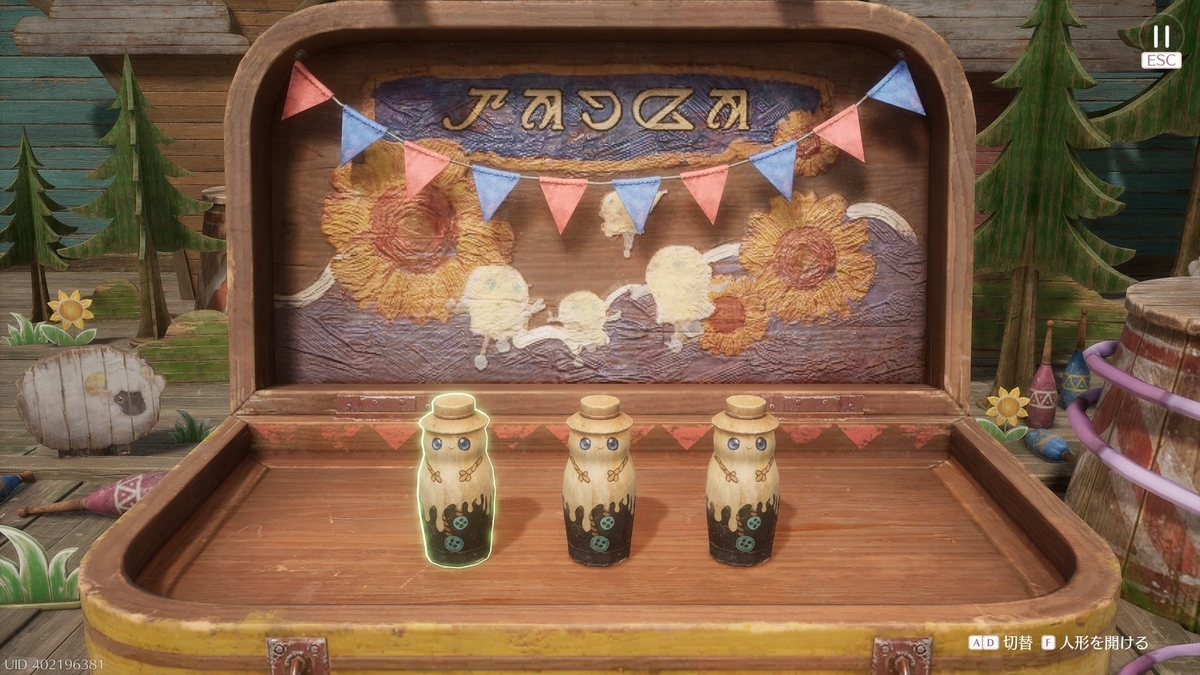
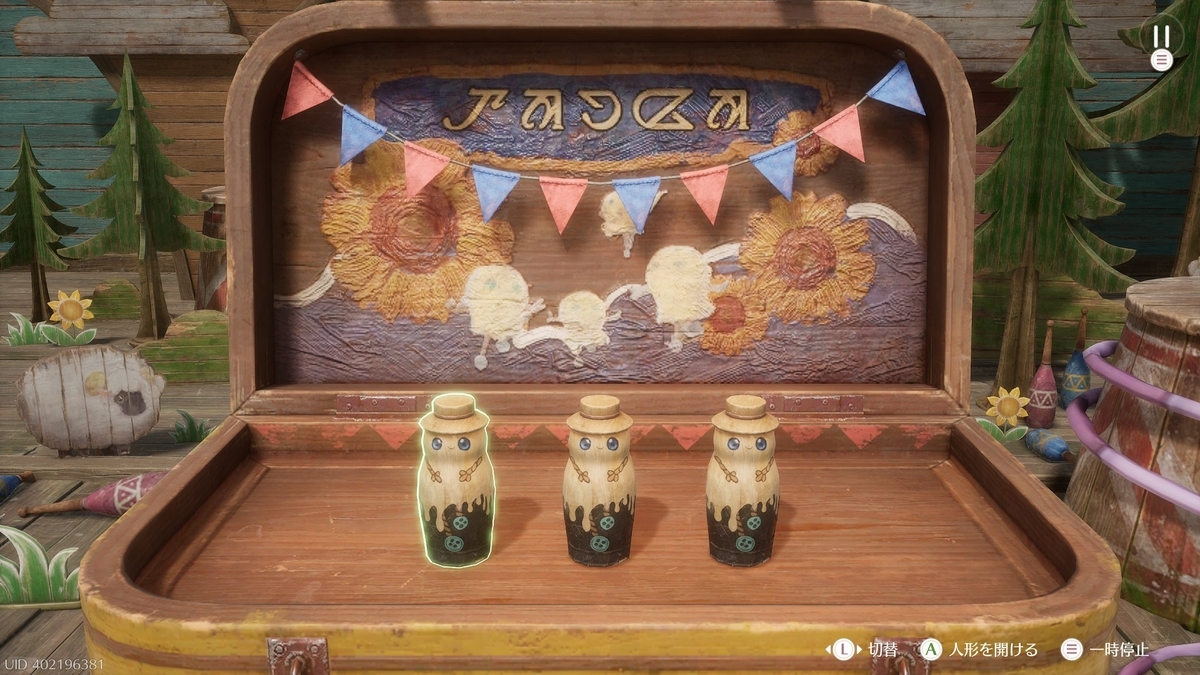
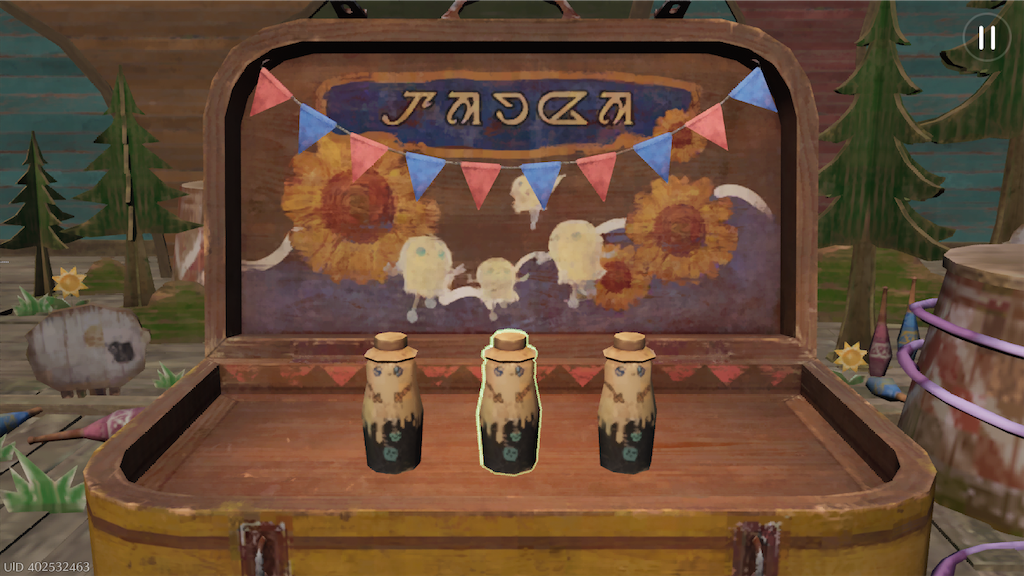
4-3:願いの入れ子人形
『願いの入れ子人形』はマトリョーシカの中に隠された人形を当てるミニゲームです。このミニゲームのコマンドは以下の2つです。
- 人形を選択
- 人形を開ける
【移動】と【決定】のみのシンプルな操作であり、各プラットフォームのUIの対応も簡単な部類だと思います。
| Steam版(キーボード&マウス) |
Steam版(コントローラー) |
iOS版 |
|
|
|
 |
|
|

|

|
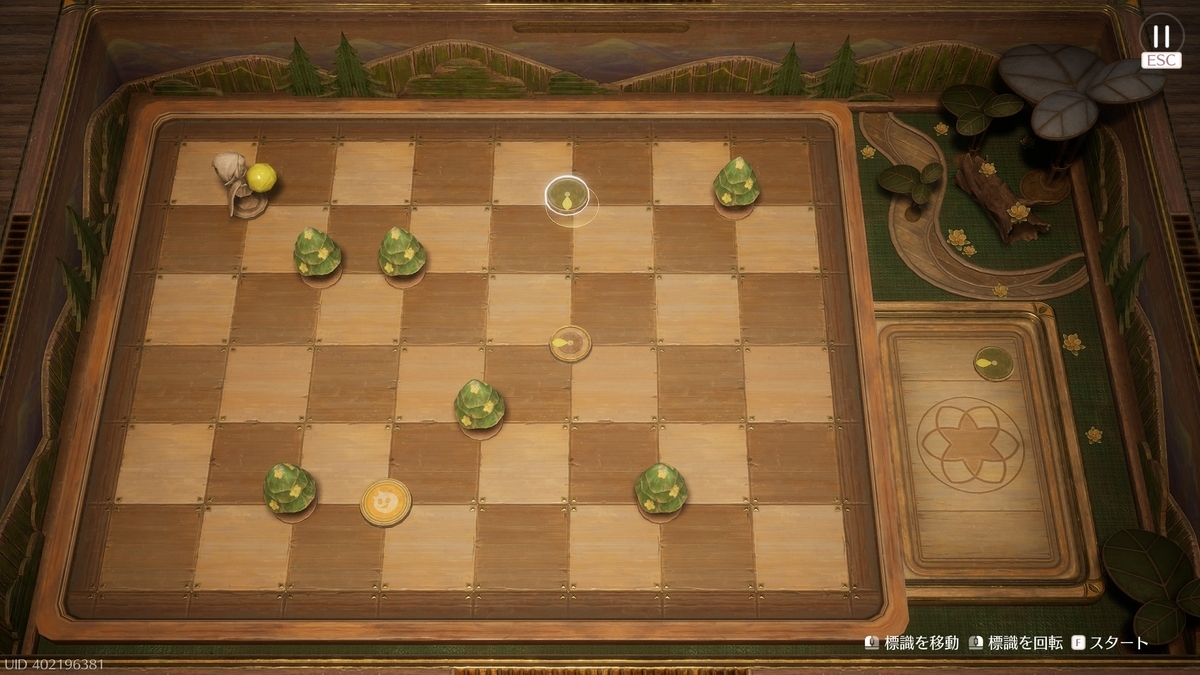
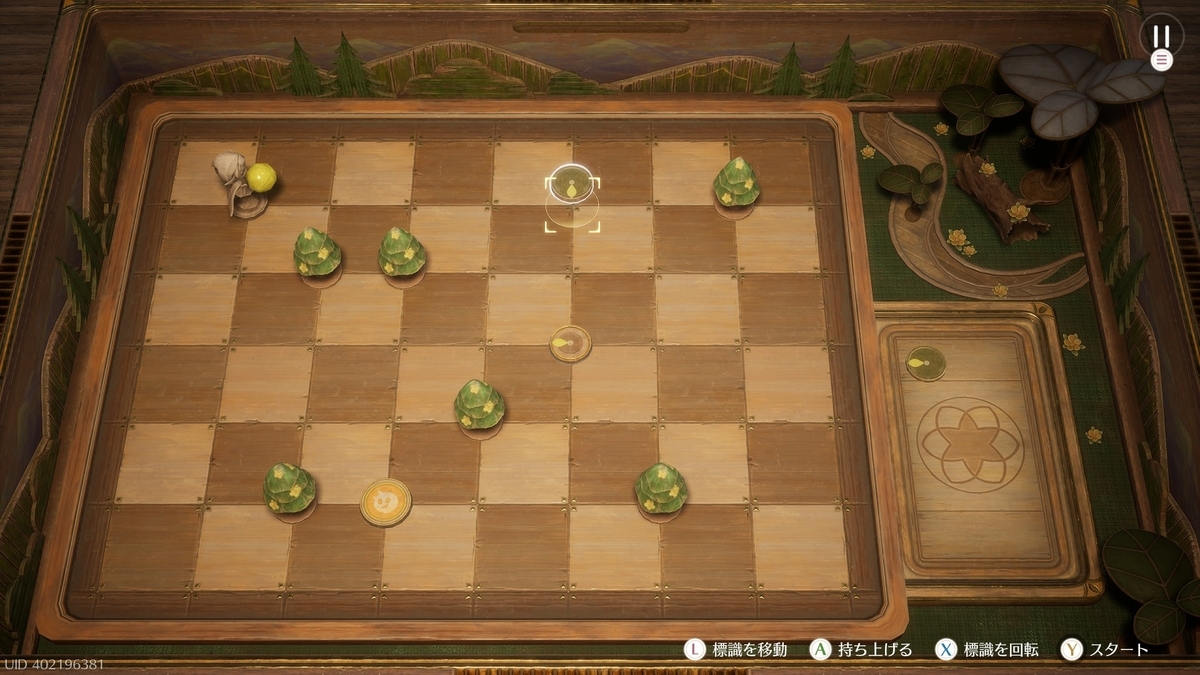
4-4:速達の願い玉
『速達の願い玉』は人形の進む方向を予め指示し、ゴールに導くミニゲームです。このミニゲームのコマンドは以下の3つです。
- 標識を移動
- 標識を回転
- 標識を持ち上げる
コントローラー操作時のみ【標識を持ち上げる】キーがアサインされています。マウス操作時やタッチパネル操作時はドラッグ操作になるためガイド表記が省略されているようです。
また、プラットフォームによって標識を操作できる状態を示すUIのデザインにも違いが見られました。
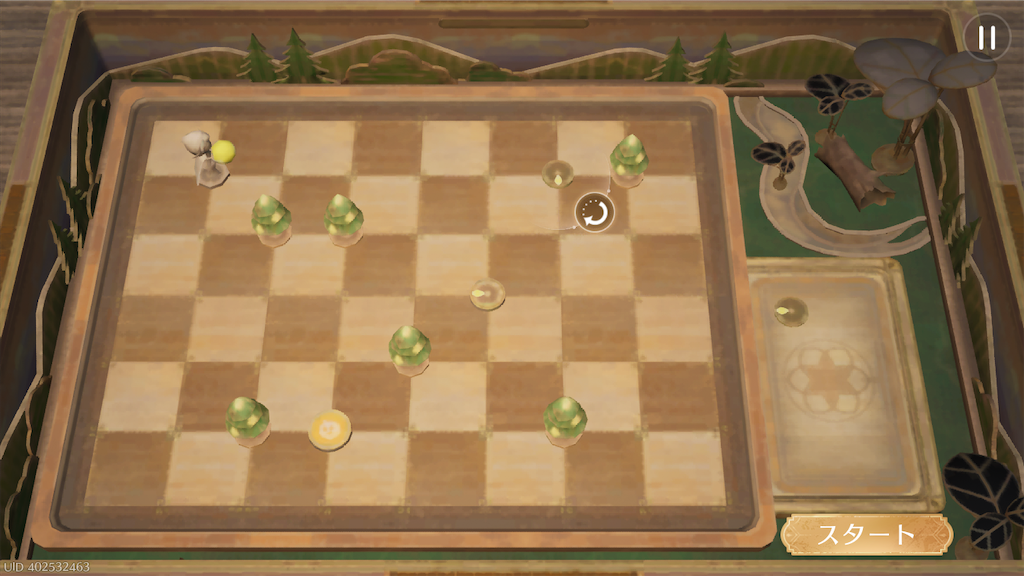
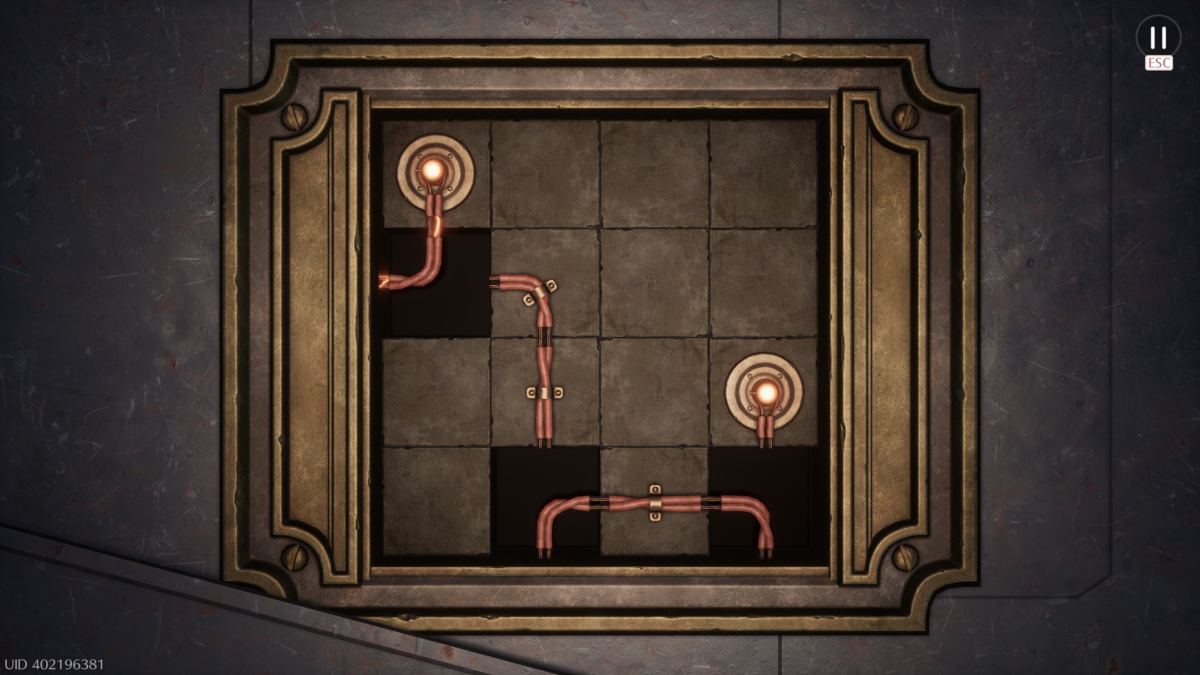
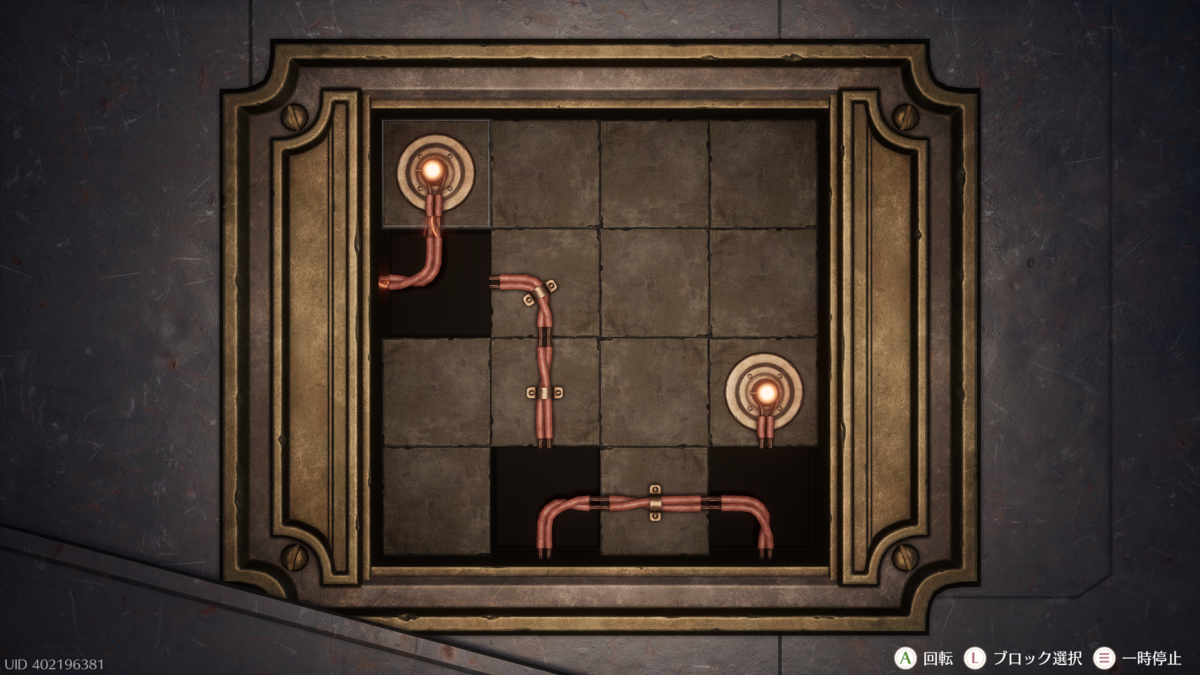
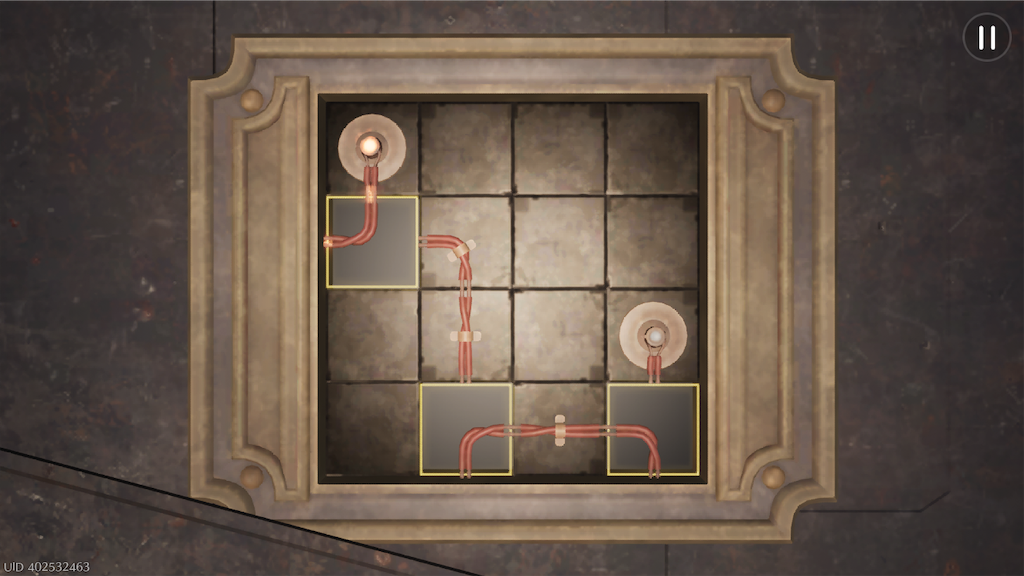
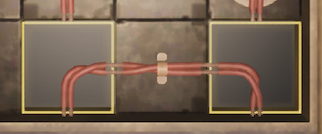
4-5:水道管ゲーム(修理コーデアクション)
修理コーデで遊べるミニゲームは、いわゆる『水道管ゲーム』です。スタートとゴールを結ぶとクリアになります。コマンドは以下の2つです。
- パネル選択
- パネル回転(一方向)
タッチ操作の場合はパネルを直接選択でき、操作も直感的です。
| Steam版(キーボード&マウス) |
Steam版(コントローラー) |
iOS版 |
|
|
|
 |
|

|

|
|
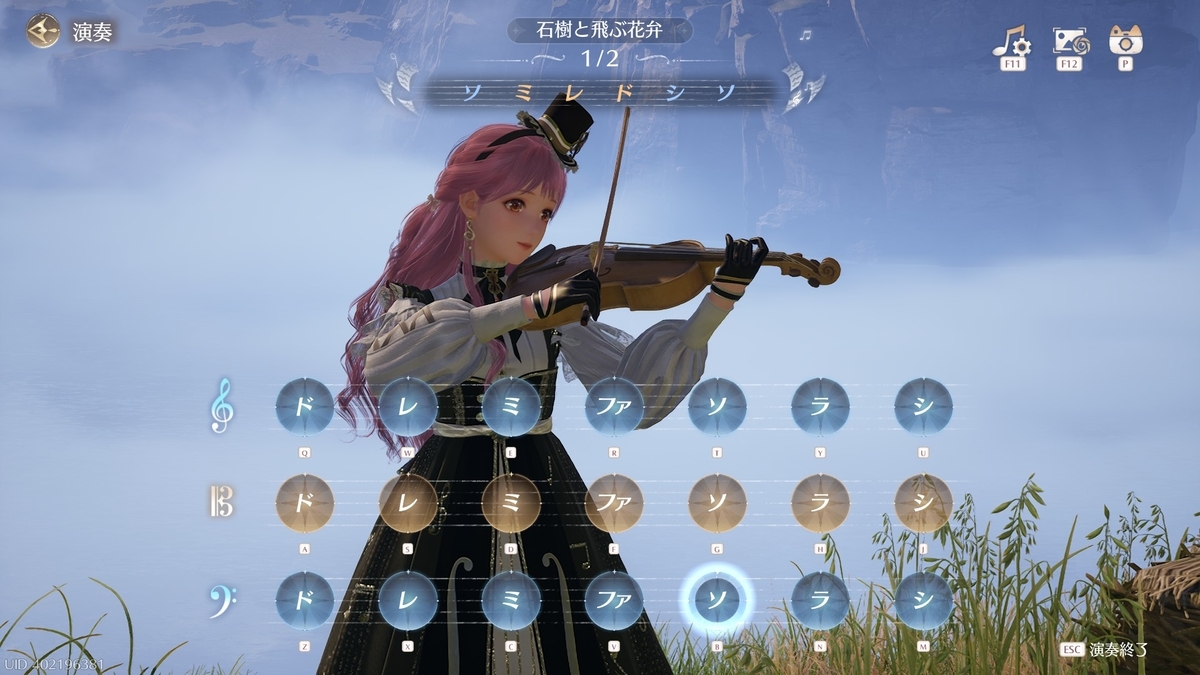
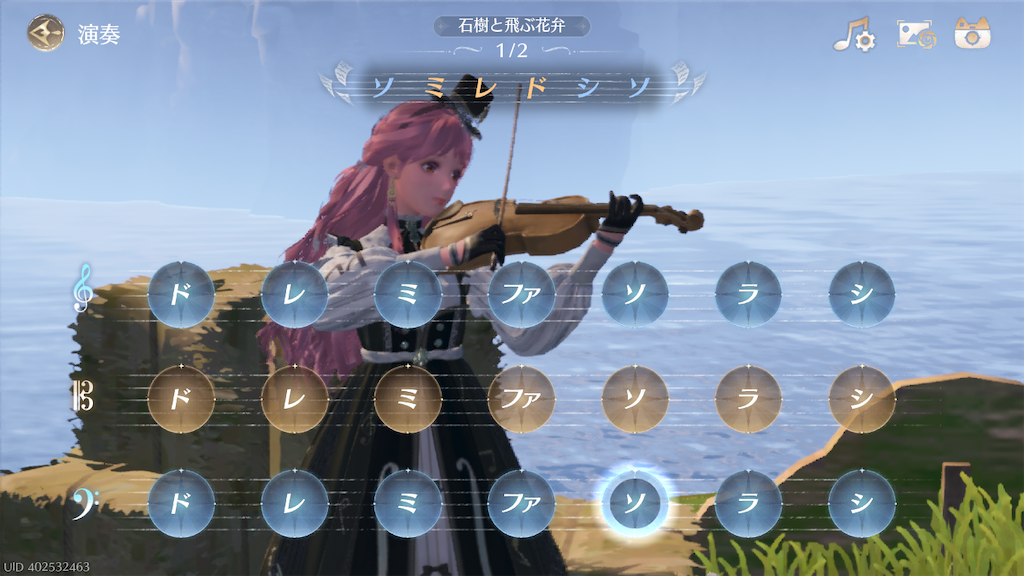
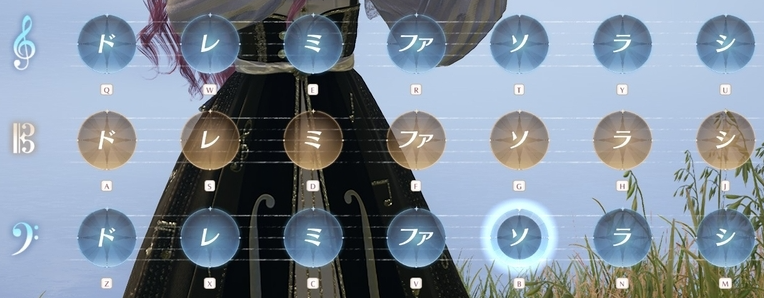
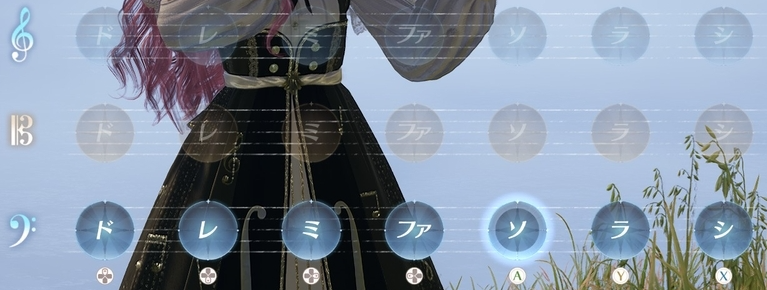
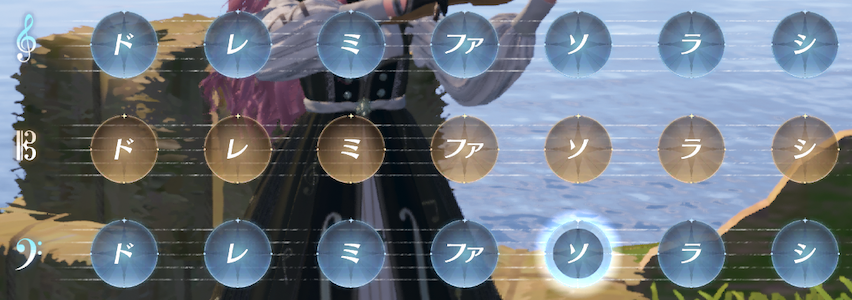
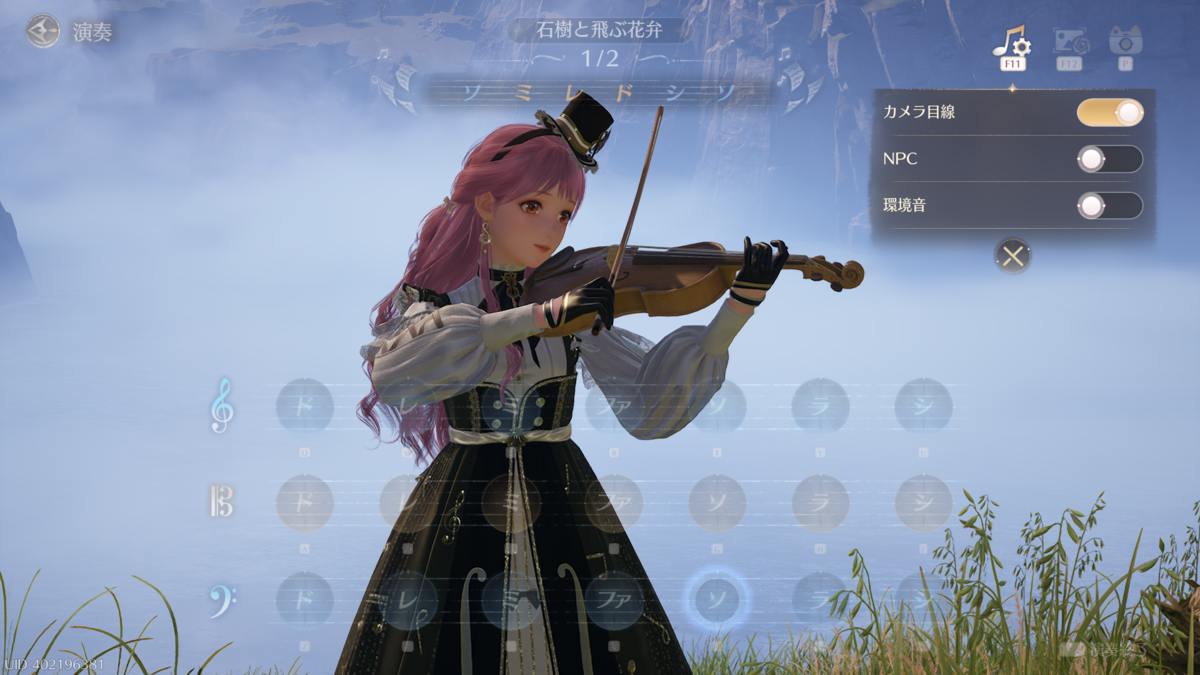
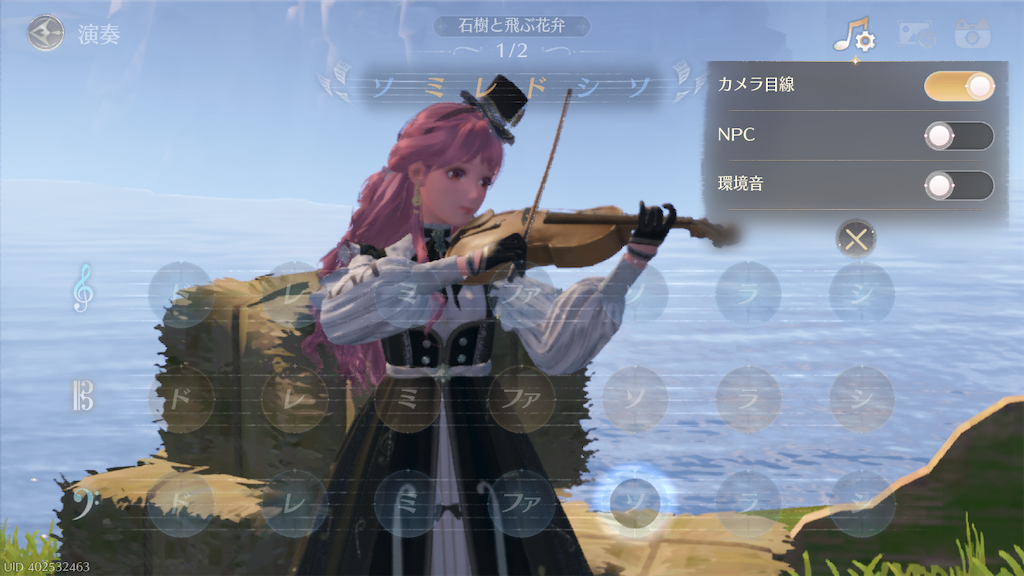
4-6:演奏(演奏コーデアクション)
ミニゲームというか、強制イベントに近いものですが、バイオリンを演奏するUIがあります。
以下は演奏アクション時のUIをプラットフォーム別に比較した表です。
キーボード操作時は各音にキーが割り当てられていますが、コントローラー操作時はボタンが足りず、キーの上げ下げによって操作性を担保しています。
この辺りは割り当てられるボタンの数が操作性にも明確に影響されていますね。
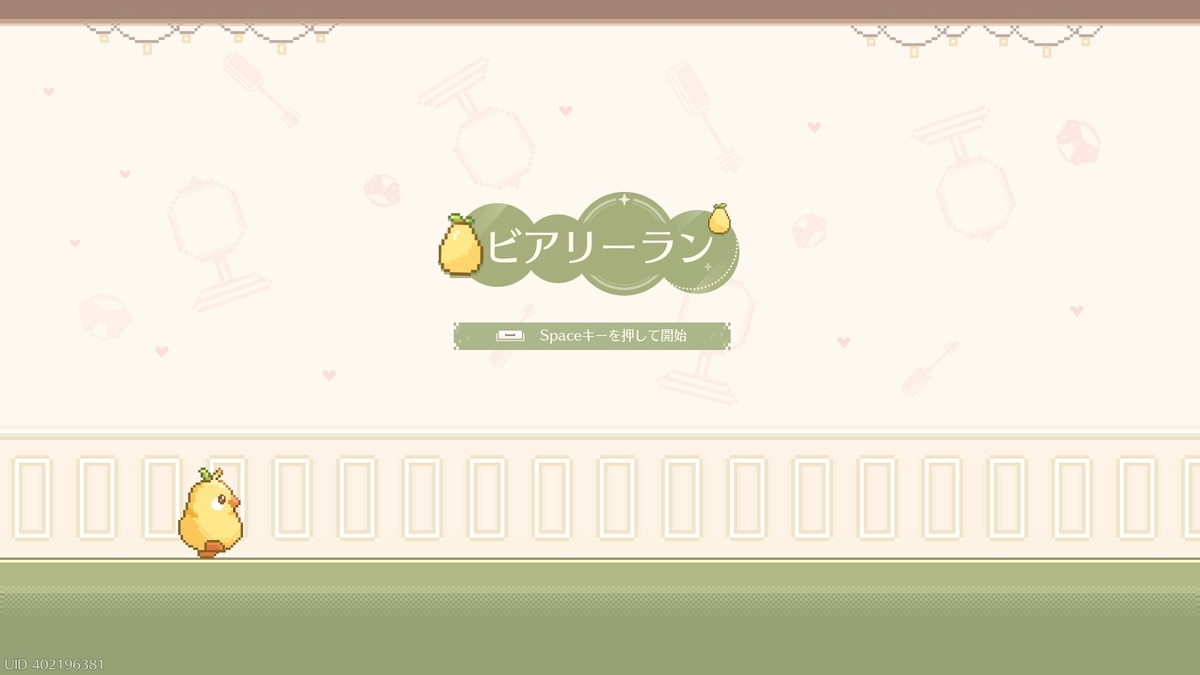
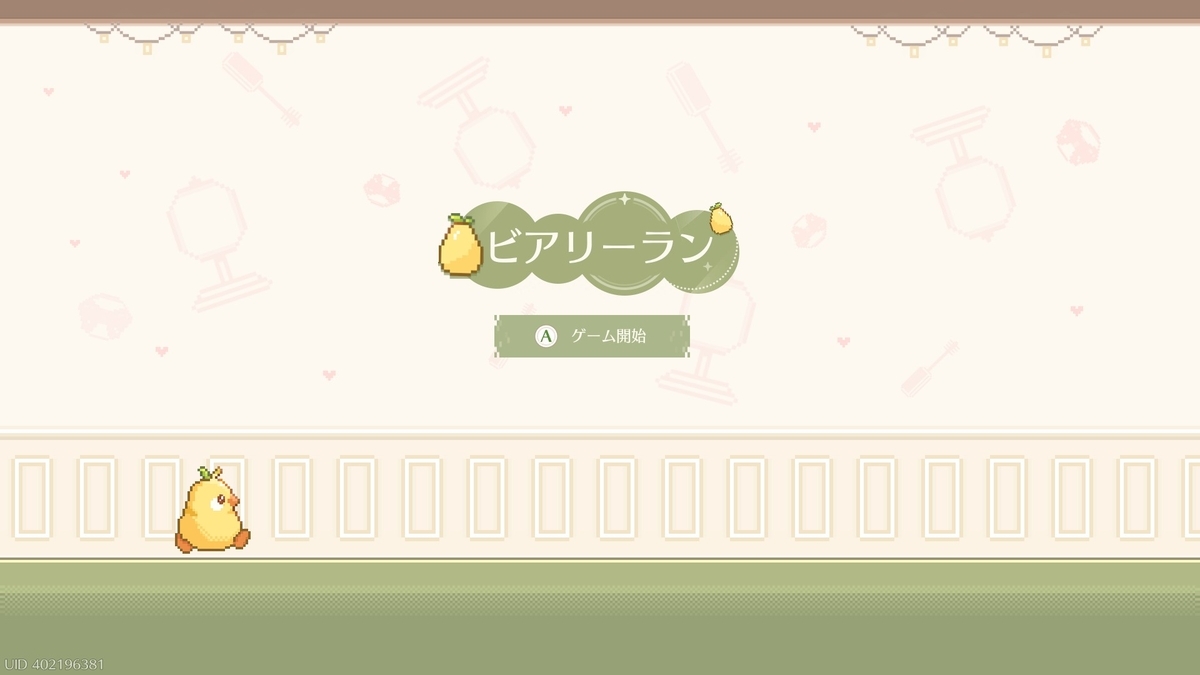
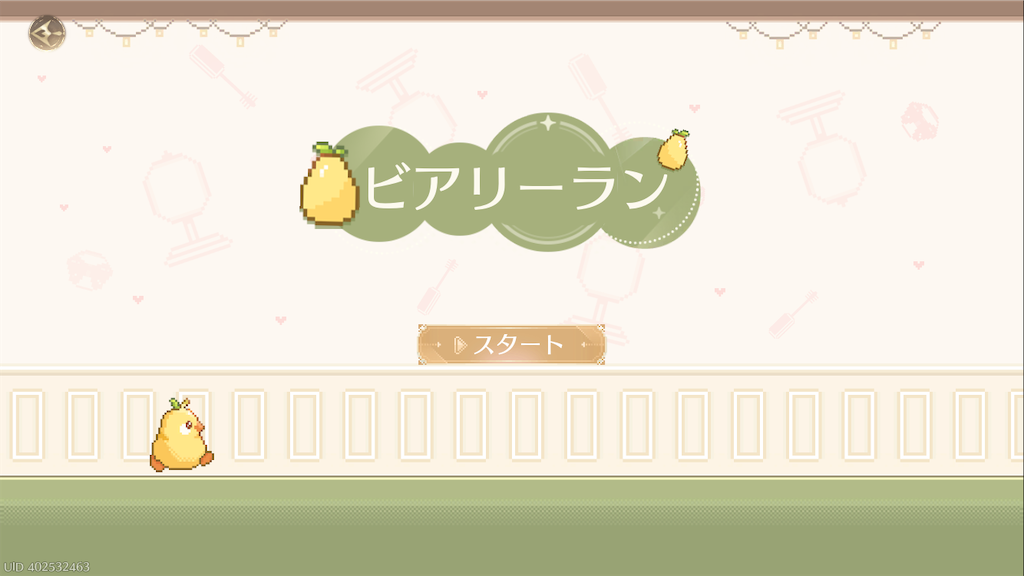
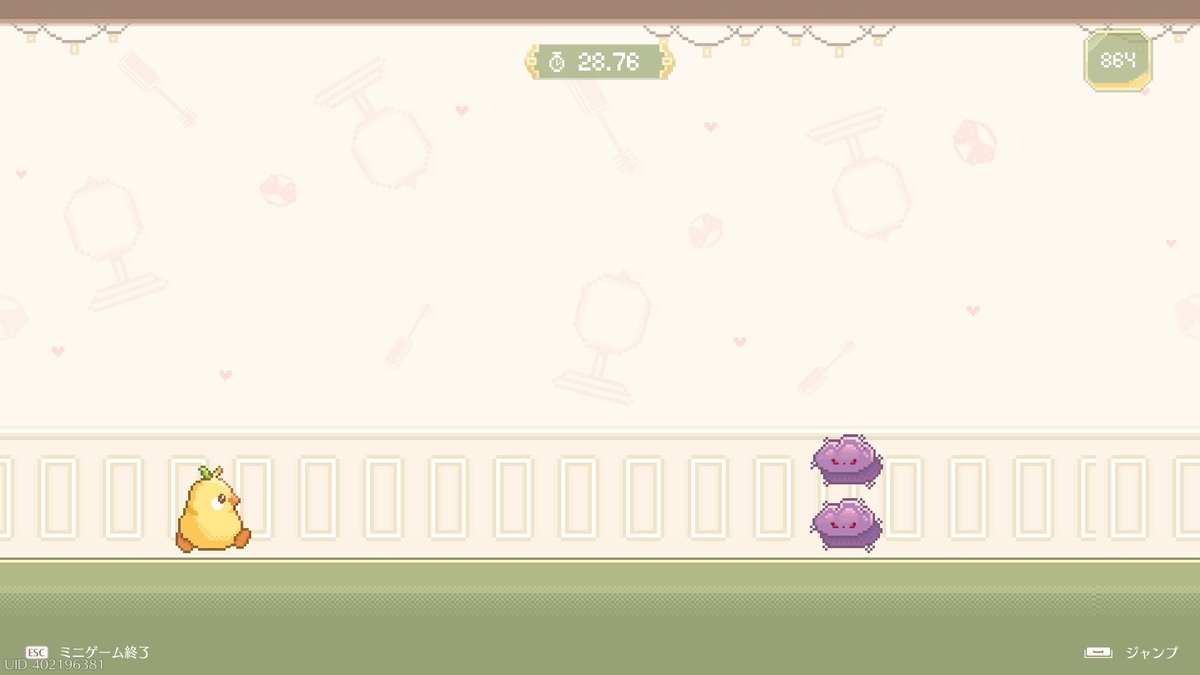
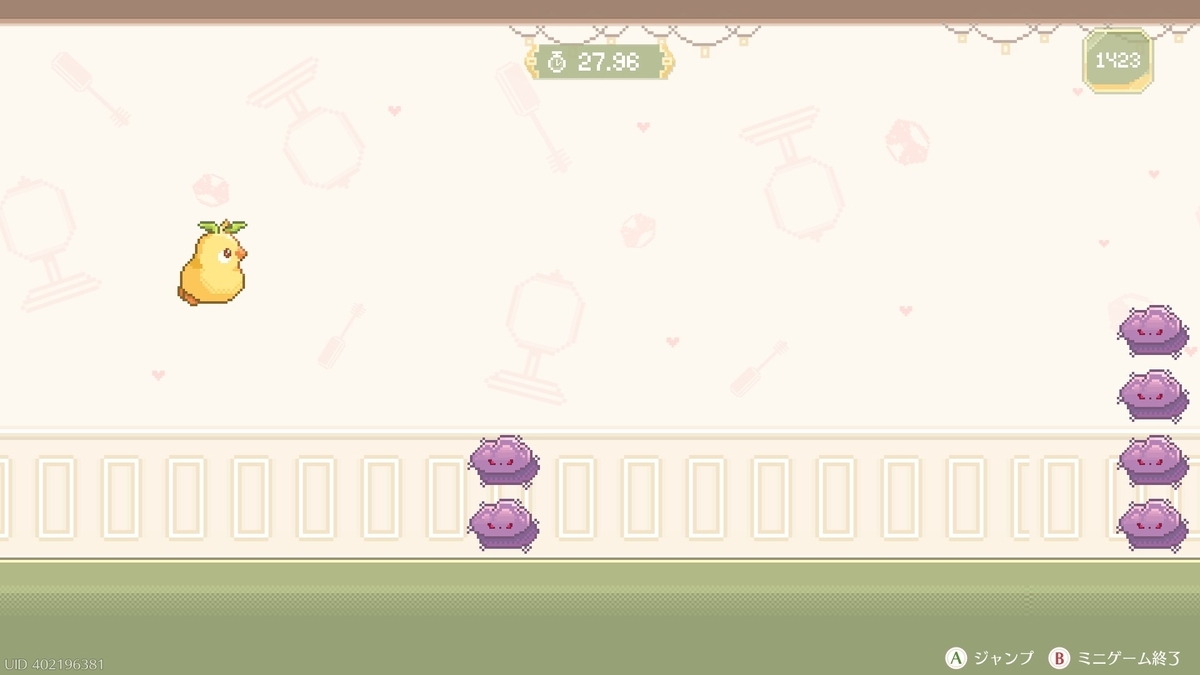
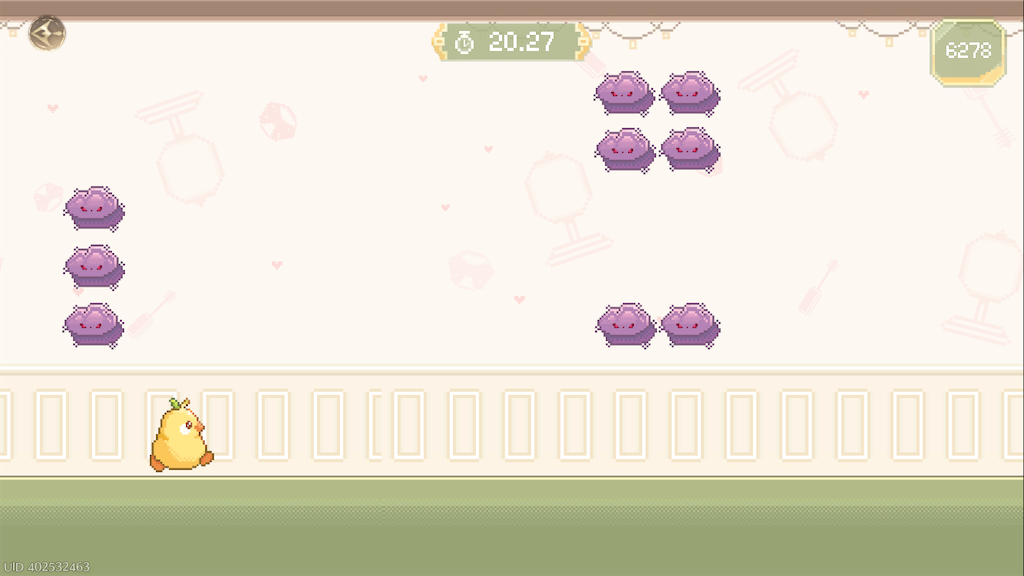
4-7:ビアリーラン
『ビアリーラン』は時間帯を変更する際に遊べるランゲームです。
「ゲームを遊んでいたらあっという間に時間が経っちゃった!」みたいなゲーム体験を意図しているのでしょうか。
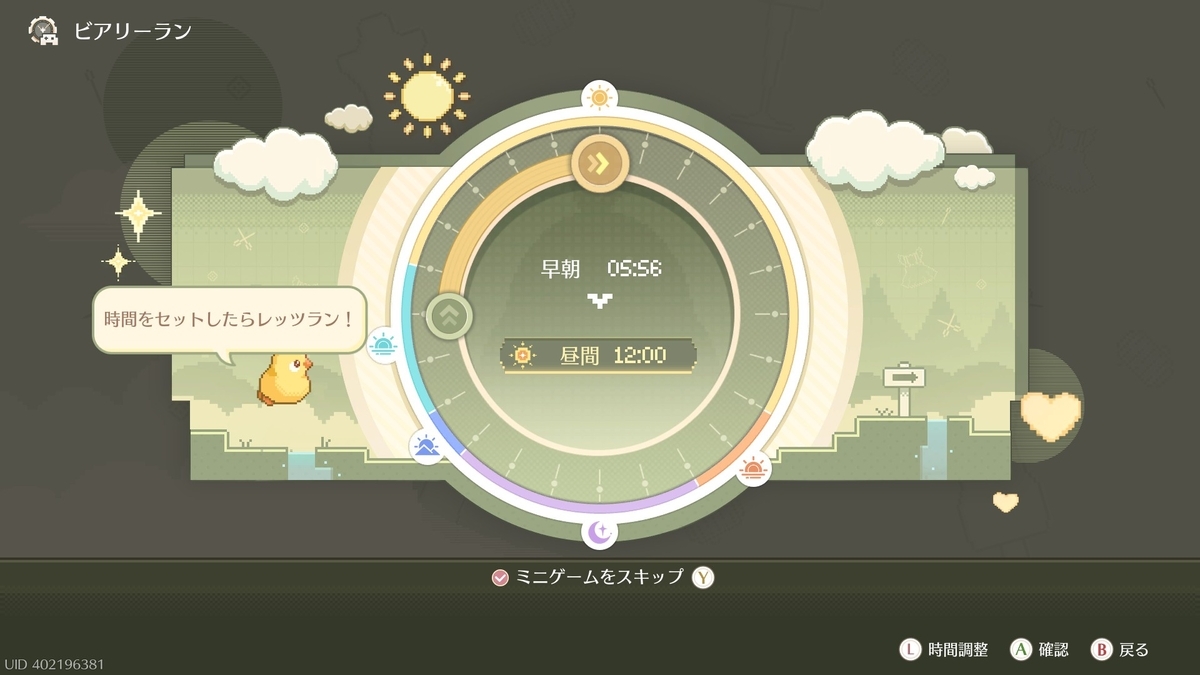
以下はビアリーランのUIをプラットフォーム別に比較した表です。
ジャンプコマンドだけなので、マルチプラットフォームのUI対応も分かりやすいです。
5:コントローラー操作時にショートカットメニューがある
コントローラー操作時はリング状のショートカットメニューが表示されます。
コントローラー操作時のみにある理由は、キーボード&マウス操作時やタッチ操作時(iOS版)では階層がなく直接アクセスできるため、利便性が向上せず需要が低いのかな、と推測しました。
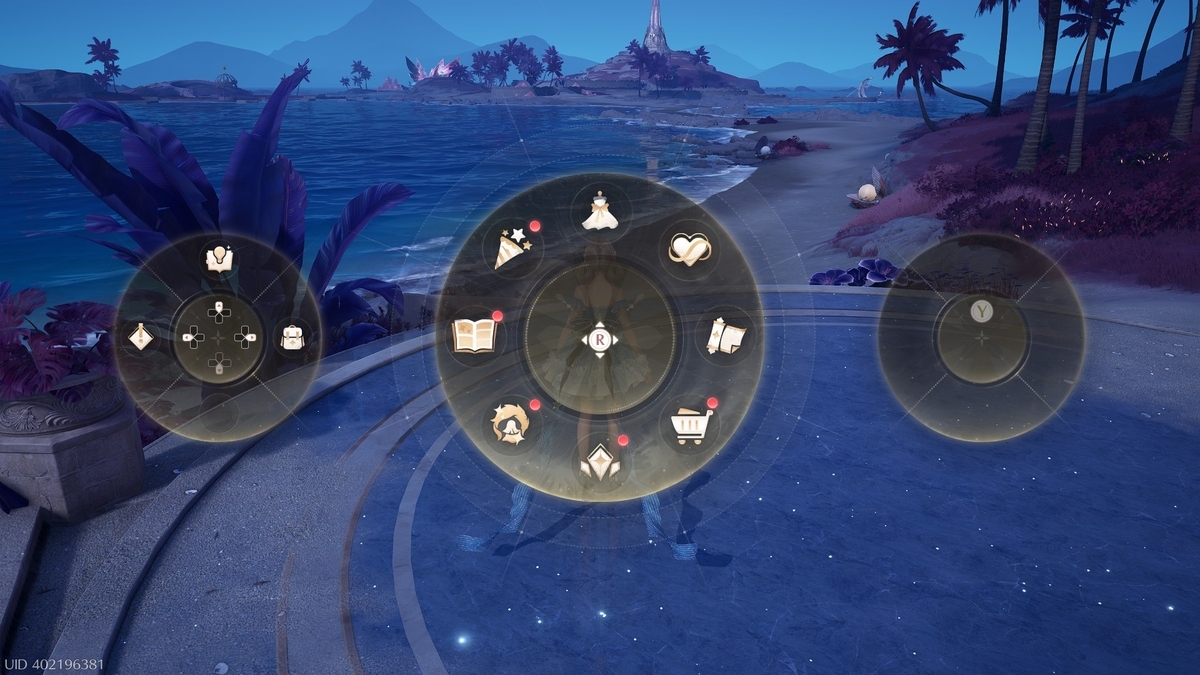
▲リング状のショートカットメニュー
| Steam版(キーボード&マウス) |
Steam版(コントローラー) |
iOS版 |
|

|

|
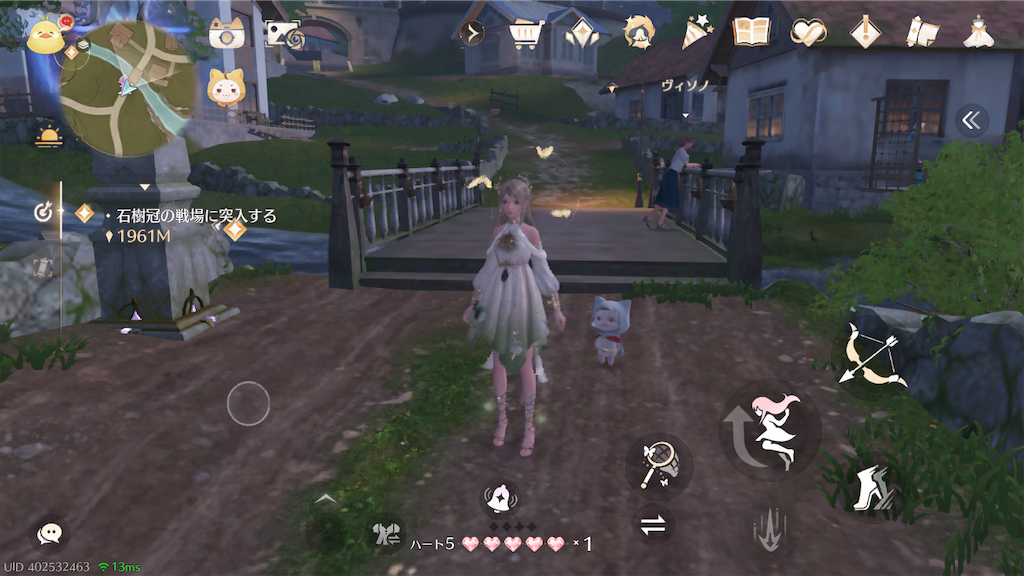 |
|

|

|

|
▲リングメニューはコントローラー操作時のみ呼び出せる
分類保留
以下は現時点では理由付けが困難であったため、分類保留とした項目です。
- 利用規約とプライバシー確認のメッセージの違い
- 資金決済法文字などの見出しの文字色の違い
1:利用規約とプライバシー確認のメッセージの違い
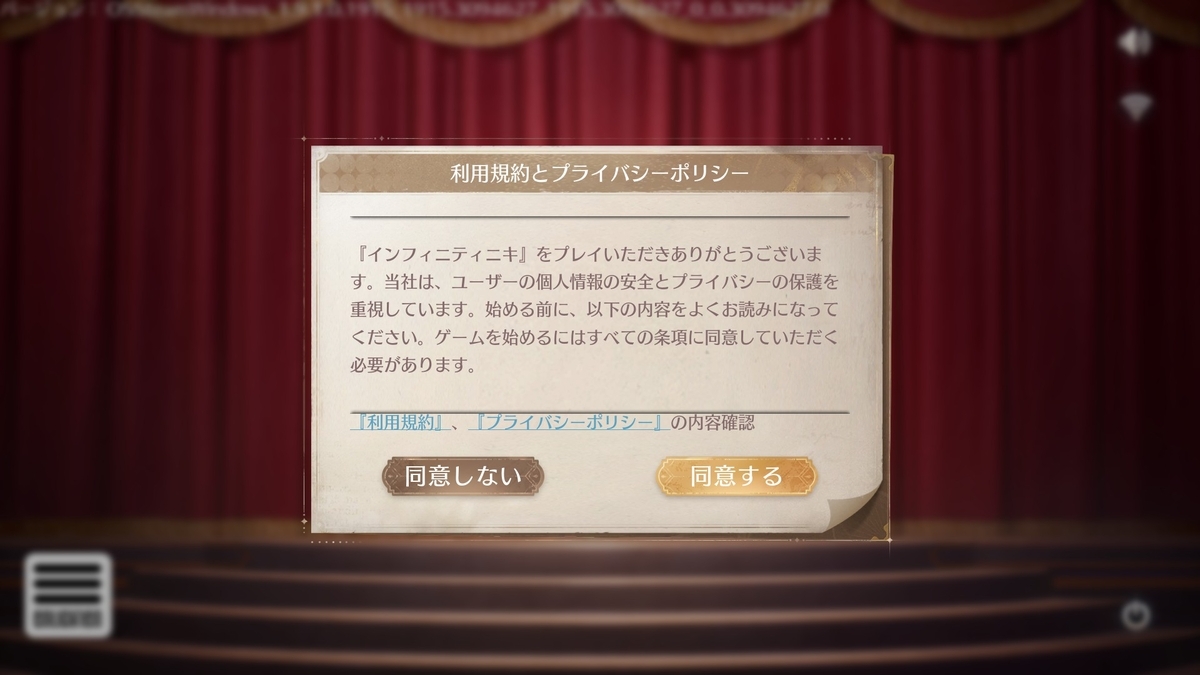
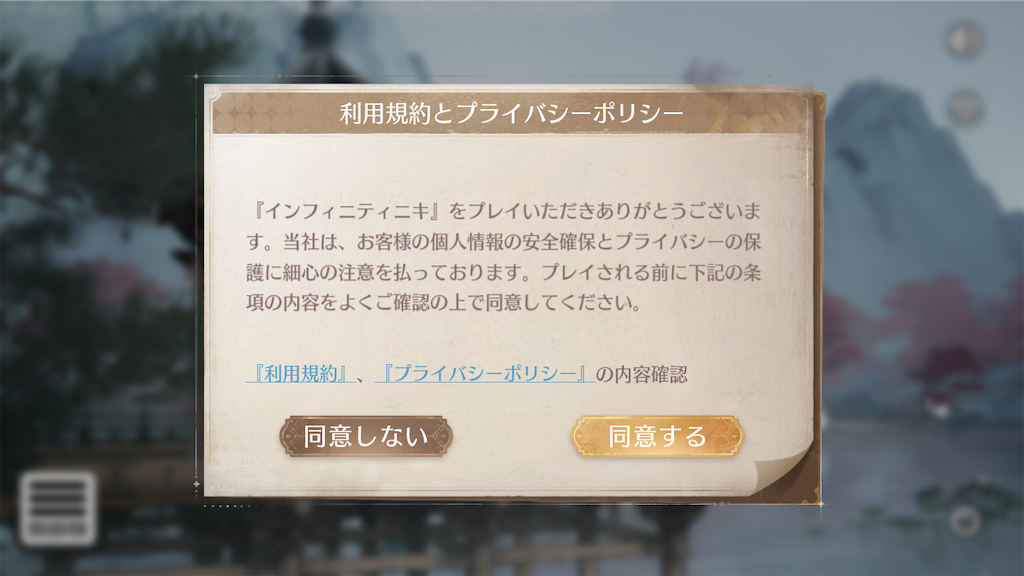
利用規約とプライバシー確認のダイアログのメッセージ、Steam版とiOS版とで少し違う。翻訳の妙みたいなものなのかな…意図的だと思いますが謎です。
国や状況によって同意する規約の数が違うとかでしょうか?謎です。
| Steam版 |
iOS版 |
|
|
 |
|
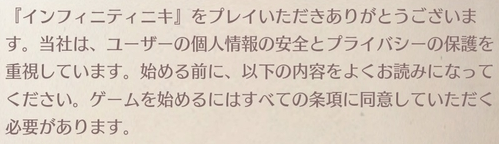
- 『インフィニティニキ』をプレイいただきありがとうございます。
- 当社は、ユーザーの個人情報の安全とプライバシーの保護を重視しています。
- 始める前に、以下の内容をよくお読みになってください。
- ゲームを始めるにはすべての条項に同意していただく必要があります。
|
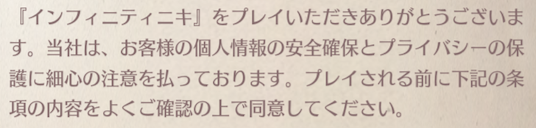
- 『インフィニティニキ』をプレイいただきありがとうございます。
- 当社は、お客様の個人情報の安全確保とプライバシーの保護に細心の注意を払っております。
- プレイされる前に下記の条項の内容をよくご確認の上で同意してください。
|
Geminiにも聞いてみたところ以下の出力を得ました。
なぜメッセージが違うのかの再考察
先の回答の通り、プラットフォームごとの要求が最も大きな理由ですが、この具体的な文言の違いから以下の要因が推測されます。
1. ユーザーへの同意を求める厳格さの違い(法的リスク回避)
Steam版は「ゲームを始めるにはすべての条項に同意していただく必要があります」と、同意が必須であることをダイアログ内で明言しています。
-
Steam/PCプラットフォームの特性: PCゲームでは、規約の変更やアップデート時の同意プロセスがモバイルほど頻繁に自動化されていない場合があり、一度の同意プロセスでユーザーが規約全体を読み、同意したという記録を残すことをより重視している可能性があります。
-
「よくお読みになってください」: この表現は、後で「読んでいなかった」という主張を防ぎ、サービス提供者側の法的リスクを低減する意図があると考えられます。
2. iOSの同意プロセスの「慣習」
iOS版は「よくご確認の上で同意してください」という、より一般的な表現に留まっています。
-
AppleのApp Storeの慣習: iOSアプリの同意ダイアログは、通常、プライバシーポリシーへのリンクの提示と、「同意する」ボタンを設けることで同意を完了させます。ダイアログの本文では、長々とした法的必須性について記述せず、「リンク先を確認してください」という意図をシンプルに伝える形式が多いです。
-
シンプルさの追求: Appleのガイドラインでは、ユーザー体験を損なわないよう、不必要に複雑な表現を避ける傾向があるため、より簡潔な表現に収めている可能性もあります。
3. 表現の揺れ(ローカライズ/訳し方の違い)
「当社のユーザーの個人情報の安全とプライバシーの保護を重視」 「当社は、お客様の個人情報の安全確保とプライバシーの保護に細心の注意を払って」
ごくわずかな違いですが、Steam版は「ユーザー」、iOS版は「お客様」という表現を使っており、開発チーム内でのローカライズ担当者や時期の違い、あるいはプラットフォームごとのトーン&マナーに合わせて意図的に表現を分けている可能性も考えられます。
- ユーザーへの同意を求める厳格さの違い(法的リスク回避)
- iOSの同意プロセスの「慣習」
- 表現の揺れ(ローカライズ/訳し方の違い)
う~ん…腑に落ちず…。
意図しない表記の可能性もありますが、プラットフォームの審査でそれぞれ何か指摘されたとかあるのかな…。
2:資金決済法文字などの見出しの文字色の違い
同じ画面ですが、プラットフォームによって『資金決済法と特定商取引法に基づく表示』の文字色が違っていました。初めて見ました。
意図的かは分かりませんが、念のため紹介しておきたいと思います。
| Steam版 |
iOS版 |
 |
 |
以上です。
かなり長くなりましたが、以上がSteam版とiOS版のUIの違いを比較、考察した結果です。マルチプラットフォームのUIをデザインする際の参考になれば幸いです。
このブログではこのようにゲームUIついて簡単にまとめて紹介しています。
もし良かったら話のネタ程度に他の方に紹介していただけると嬉しいです。
© 2024 Infoldgames, ALL RIGHTS RESERVED.
権利者さまへ
以下はコンテンツ利用に関する認識の説明です。
「インフィニティニキ」のガイドラインを確認したところ、以下の記載がありました。
Infold Pte. Ltd.(以下、「当社」といいます)は、当社が配信しているゲーム(「インフィニティニキ」を含みますが、これに限られません。以下、「当社ゲーム」といいます)を題材とした二次創作活動(動画配信を含みます。以下、「二次創作活動」といいます)について、以下の通り、ガイドライン(以下、「本ガイドライン」といいます)を定めます。
ユーザーの皆様(以下、「ユーザー」といいます)は、二次創作活動に当たり、本ガイドラインを遵守してください。
1 一般的な遵守事項
・ 個人のユーザーに限り、本ガイドラインに従うことを条件として、二次創作活動を行っていただくことができます。
・ 本ガイドラインに従った二次創作活動については、当社に対する個別のお問い合わせは不要です。
・ ファン活動の一環としての非営利的な二次創作活動のみ可能です。
・ 以下の条件をいずれも満たす場合、非営利的な二次創作活動とします。但し、出版物等については、以下の条件を満たさない場合であっても、過度な営利性がないと当社が判断したときは、非営利的な二次創作活動とします。
「インフィニティニキ」公式サイト——希望と新生のオープンワールドRPG
これによりゲーム画面のスクリーンショットのブログの利用については禁止事項に触れずガイドラインに従った前提で許可されている認識でおります。
画像利用、記事の内容について問題がありましたら、お手数ですがご連絡ください。
速やかに対応いたします。
お問い合わせ