エミュレーターの動作がおかしくなったら…
アプリの開発を続けているとフリーズや予期しないシャットダウンなどで時々エミュレーターの動作が悪くなってしまうことがありますが、Android Studio のエミュレーター(AVD)は一度調子が悪くなると自然に復旧することはまずありませんので、以下の手順で初期化して復旧させてください。

不調の一例…起動しても画面が真っ黒になったまま…
エミュレーターを初期化する手順
エミュレーターを初期化する手順は以下となりますが、マウスで選択するだけなので特に難しいものではありません。
① Android Studio の上部メニューから「AVDマネージャー」を起動します。

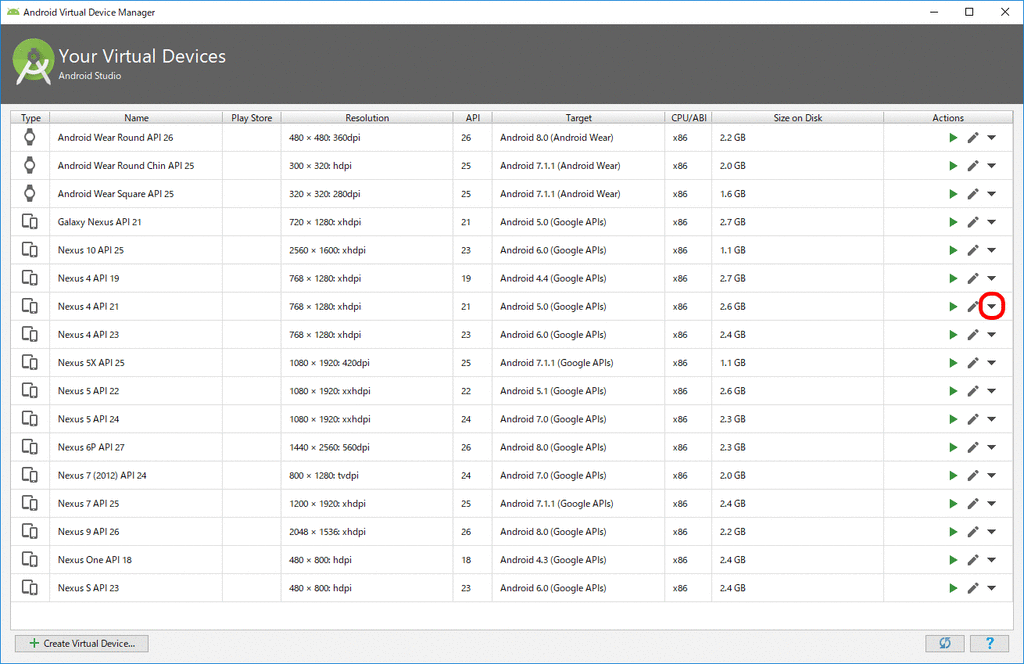
② 調子が悪い機種の右端にある「▼」ボタンを押してメニューを開きます。
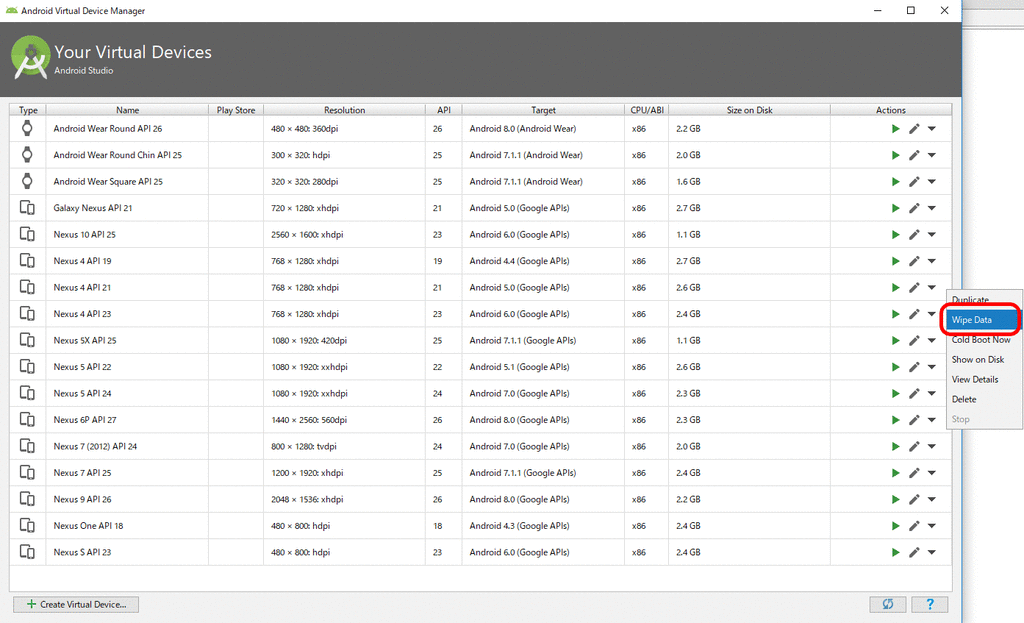
③ 表示されたメニューから「Wipe Data」を選択します。
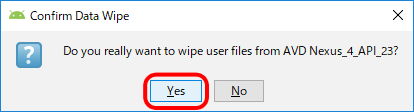
④ ダイアログが表示され「ユーザーファイルをワイプしますか?」と確認されるので「Yes」をクリックします。
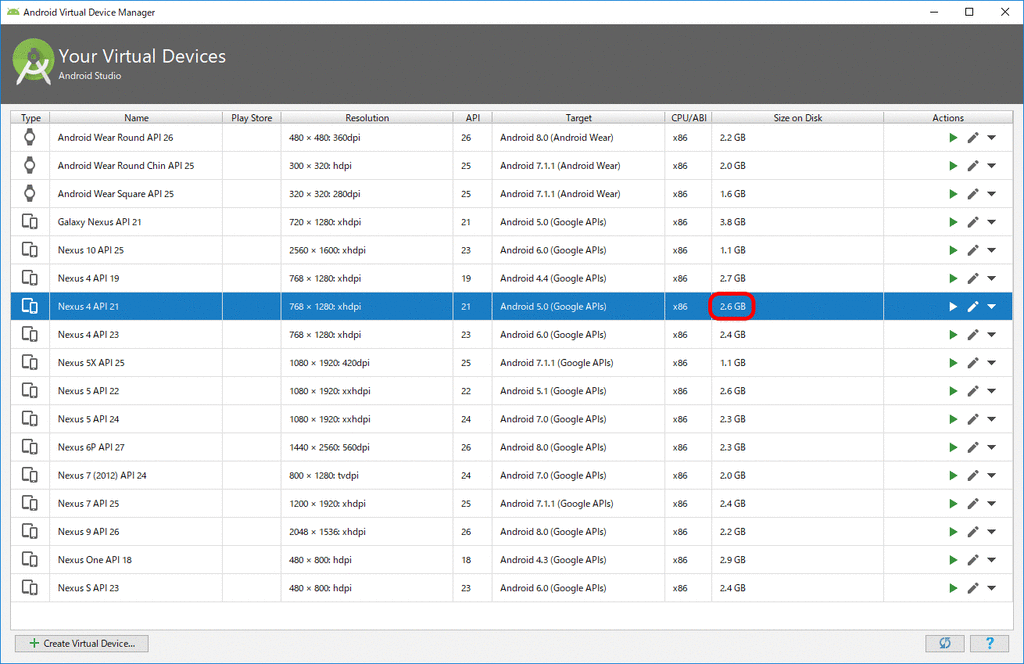
⑤ ユーザーファイルが消去されるとその機種の使用ディスクサイズが少なくなるので、「初期化」されたことがすぐにわかると思います。
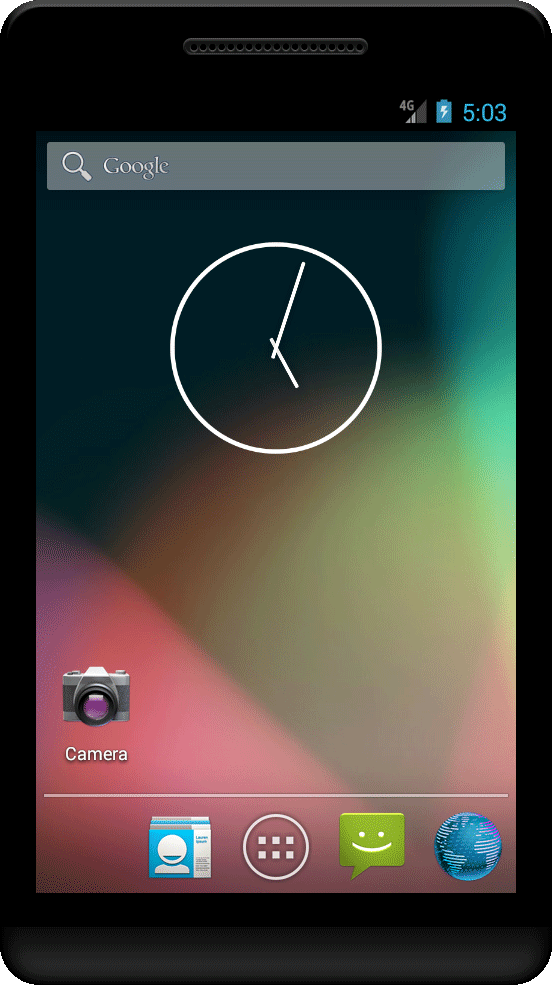
⑥ 再び調子が悪かった機種のエミュレーターを起動すると、今度は正常に起動しました。
備考
ユーザーファイルのワイプを実行すると、過去のアプリ制作で溜まってしまった古いファイルを大量に消去することができ、HDDの空き容量も確保できるので定期的にワイプすることをおすすめします。
END
