以下の内容はhttps://alotofdata.blog.jp/tag/Tipsより取得しました。


Amazonのタイムセール祭りにて、AnkerのSoundcore Life P2がセールをしていたので購入しました。
しかしながら、筆者がワイヤレスイヤホンを使ったことがないという致命的な理由から使い方が全くわからず調べる羽目になりましたので、忘れた時用のメモまで。


ちなみに、今は4999円ですが、セール時は3999円でした。一応最安値になっていた模様です。
<使い方>

①開封する
②スマホのBluetoothをオンにする
③Soundcore Life P2という名前のデバイスが検出されるので接続する
IMG_9150

やることは以上です。
案外簡単で驚きました。

<ショートカットなど>
buttoncontrol
説明書は注意事項の部分しか真面目に読んでないのでなんとも言えないのですが、こんな部分ありましたっけ…?ってなってます。
ちゃんと読みなおそうと思います。
参考:

<片耳聞こえない問題に関しての推測>
現状、片耳が聞こえないという症状は発生していませんが、レビューでよく見かけましたので少し書いておきます。
Ankerの公式ページによると、「片耳での使用も可能」と記載されており、おそらく初期から片耳が使用不可能な不具合が生じている方の一部は初期ではこの設定になっている可能性が高いのではないかと推測しています。
ユーザーマニュアルにも載ってますが、初期化方法を下記に載せておきますので、良ければ一度試してみてください!
howtoreset


<感想など>
今の所は、ネットのレビューに載っているような「片耳が聞こえない」という事象は起きていませんし、音質自体もヘッドフォンには敵わないものの高品質な音が出ているように感じられます。
しかし、若干低音が出きれてないのかなと感じる部分もありましたので、音に本当にこだわる方でしたら、もっと価格帯の高い製品を購入された方がいいかもしれません。
普段使いレベルでは全く問題ない製品だと思います。
まだ一日しか使ってませんので、継続利用時の評価は変わるかもしれませんが、現状では十分3999円の価値(元の4999円の価値も) あると思います。

新しいディスプレイを新調したはいいものの、ゲームをしててもFPSが60FPSから変わらないなぁと思いちょっといじったのでメモまで。

今回はZOWIE XL LCDディスプレイを使用し、NVIDIA GeForce RTX 3060Tiをグラボに使用しています。しかし、どんなグラボでも、どんなディスプレイでも変更方法はあんまり変わらないと思いますので、気楽に見ていただければと思います。

(※あくまで自己責任でお願いします)

①設定を開く

とりあえず設定を開きましょう。
ひと昔前だとコントロールパネルを開くことのほうが多かったのですが、最近は多くの機能が設定にまとめられています。
なぜここで一項目使ったかというと「NVIDIAの設定から変えるケースが多い」からです。
確かにそれでも変更は可能なのですが、少しややこしいので、とりあえずはMicrosoftに従っておきましょう。

②システムからディスプレイの詳細を変更


そして、ディスプレイを開いたら「システム」をクリックします。

System


すると、一番上にディスプレイの設定が出てくると思いますので、スクロールをして小さく「ディスプレイの詳細設定」と書かれているところをクリック。
恐らくマルチディスプレイの欄にあると思います。

syousai
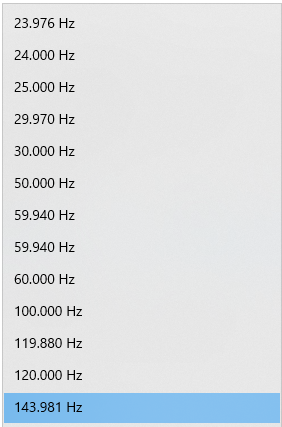
クリックすると、いろいろ情報が出てくると思いますので、「更新間隔」の中の「リフレッシュレート」という文字の下にある〇〇Hzというものを、143.981Hz(この選択肢がなくて悩んだ場合は一番Hz高いのを選んでおくと、消費電力が高まる代わりに性能が上がります)に選択します。

リフレッシュレート

Hz_list

こんな感じでいろんなリストが出てくると思います。

変更するとすぐに反映されると思います!

以上です。案外簡単ですけど、忘れがちなのでメモまで~


PCを起動したときにIntel(R) System Usage Reportなるものが100MBほどメモリを消費していましたので、これは何だろう?と思い調べたのが事の始まりです。
Intel(R)_System_Usage_Report
何をしているときも、メモリ消費の上位10位以内に鎮座していますし、流石にどうにかならないかと思い、少し調べたのでメモまで。

結局これ何なの?

超簡単に言うと「インテルに情報送るソフト」です。
正式名称を「Intel® Computing Improvement Program」といいまして、内容説明は下記の通りになっています。
インテルは、最高のコンピューティング体験をお届けすることを望んでいます。本プログラムでは収集されるお使いのコンピューターのパフォーマンスに関する情報は製品の改善のために用いられますが、このような改善はお客様にとっても将来的にメリットとなる場合があります。  以下をダウンロードして、内容に同意してください。インテルはお客様のデータを保護するために合理的な努力を尽くします。本ソフトウェアは、お客様の氏名、電子メールアドレス、電話番号、機密性の高い個人情報、または物理的な場所 (国情報を除く) を収集しません。
ん-、よくある情報収集ソフトですね。
ネットで調べていると、同意した覚えもインストールした覚えもないのに起動しているという声も見かけられました。
ひどい例だと、AMDのPCなのにこのプログラムが動いているなんて例も見かけましたので、一度でもIntel製PCにディスク等を突っ込んだことがあるのであれば、とりあえず動いてるものだと思った方がいいかもしれません。

起動しないようにしたらどうなるの?

こちらに関しても公式ページに記載がありました。
参加を選択しない場合どうなりますか?
システムのパフォーマンス情報は収集されず、インテルには送信されません。したがって、お使いのコンピューターのパフォーマンス情報が今後の製品の改善に利用されることもありません。
要するに「お前のPC環境でエラー起こっても今後の参考にしないからな!!」というお話みたいです。

…すぐに直してくれるプログラムじゃないですし、あくまで今後の参考にしてもらえるだけなので、メモリに容量がない場合は無理につけておく必要もなさそうな気はします。

消し方

※自己責任でお願いします。
⓵コントロールパネルを開きます。
②プログラムのアンインストールを選択します。
③Intel® Computing Improvement Programを探します。
④アンインストールします。

これでいけるはずです。


Intel® Computing Improvement Program

多分こんなのがあるはずです。
…今年インストールになってるんですけどなんでなんでしょうか…?
そういえば、最近になって表れた気がしますね…。何かしらのWindowsUpdateか何かで入ったのでしょうか?


記事編集中に疑問に思ったのでメモまで。

多分ブログ記事を書いている時にこういうの使うと思うんです。↓


目次

見出し1

見出し2

見出し3

見出し4

見出し5


本来、この記事内の見出しはURLを「#1」「#2」だけにする事で記事内のリンクとし、機能させているはずなのですが、通常の編集で見出しタイトルなどを変えようとするとlivedoorblogの仕様上「http://#1」のようにご丁寧に「http://」をつけてしまうんです。


ではどうするか。
簡単です。HTMLタグ自体を弄ってしまいましょう。

「HTMLタグ編集」と言うところをクリックすると、該当欄のURLがこんな感じになってるはずです。

<a  href="http://#1">見出し1</a>

これを本来の記事内リンクに戻すために、直接http://を消しちゃいます。


<a  href="#1">見出し1</a>

こんな感じで。

そうすると上手くいくと思います。

というメモでした~。


最近VPNを使う必要が出てきたので、ProtonVPNというVPNを使ってみることに。
メモがてら使い方と使い勝手を残しておきます。


ProtonVPNとは?

VPNサービスの中でも結構有名どころとの事。
VPNは直接刺したことしかなかったので、便利なサービスがあるんだなぁ使っておけばよかったと思っております。
セキュリティ上の問題が心配ではありますが、スイスの会社なのでとりあえず放置。
スイス銀行と呼ばれるものがある国ですから(スイス銀行という名前の銀行は無く、スイスにある銀行群をまとめて「スイス銀行」と呼んでるだけのようですが)大丈夫だろうと信じ込ませて次に続きます。
本当に問題ない? 心配ない?大丈夫?と言う方。
通常利用には問題はありませんでしたが、本当に心配なら下記リンクとかを覗いてみてもいいかもしれません。(Proton MailとProtonVPNの運営会社は一緒です)
https://www.alt-movements.org/no_more_capitalism/blog/2019/06/25/protonmail-realtime-monitoring/

使い方

ホームページにアクセスして、アカウントを作りましょう
LinkURL:https://protonvpn.com/

②アカウントが出来たら、公式サイトからランチャーをDLしましょう。

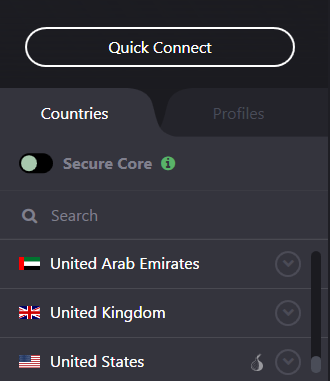
③ランチャーでログインが終わったらFreetrialが始まってると思うので、左下のCountriesから好きな国を選びましょう

pic1


USかUK当たりを選んでおくと無難かもしれません。


Secure Coreに関して


Secure Coreって何の事だろう?
と最初は思ったのですが、調べるといろいろ情報が出てきました。
どうやら、Secure CoreはProtonVPN側が用意している「安全な」VPNとの事。
これをオンにしておくと、勝手にProtonVPN側が用意したVPNを通り、通信がブラックボックス化されてからインターネットにつながるという便利仕様なわけです。
ただ、オンラインゲームなどで使おうと思っている場合、これをオンにしていると通信が途切れて使い物にならなくなる可能性がありますので、無理を感じたら切っておくといいかもしれません。(私は無理を感じたタイプの人ですので切りました・・・)

通信速度に関して

Trial期間中にのみ使える回線は十分早いです。
Trial期間以外に使用可能な回線があるのですが、そちらを使った場合でもオンラインMMOをやった場合でもある程度プレイが可能でしたし、ネットサーフィンも快適にできました。

終わりに


FreeVPNは結構遅い印象があったのですが、今の所特に不便は感じていません。
FreeTrialが切れてから変わったらそれはそれで追記しようと思います。


以上の内容はhttps://alotofdata.blog.jp/tag/Tipsより取得しました。
このページはhttp://font.textar.tv/のウェブフォントを使用してます

不具合報告/要望等はこちらへお願いします。
モバイルやる夫Viewer Ver0.14