以下の内容はhttps://alotofdata.blog.jp/archives/cat_125923.htmlより取得しました。


タイトルの通りです。

World of Tanksのスナイパーモードでズーム倍率x16とx25を有効化する方法です。
WoTの公式には下記のように記載があります。

スナイパーモードでは、照準の右側に、現在の表示倍率を示すズーム・インジケータが表示されます。ズーム倍率は初期設定では最大 ×8 ですが、設定を変更することで最大 ×25 設定できます。
https://worldoftanks.asia/ja/content/guide/newcomers-guide/game_controls/

ですが、少し見た限りだと見つからず、細かい場所だったのでメモがてら残しておきます。

設定>一般>戦闘UI>スナイパーモードでズーム倍率×16と×25を有効化

です!
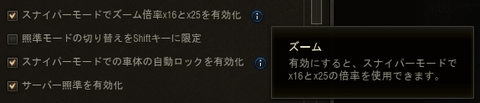
WoTSniper1


上から11個目ですね!
わかりにくかったのでメモまで~



パソコンを触っているとエラーに良く遭遇します。
今回はFall GuysのエラーついでにEPIC ONLINE SERVICESのインストール方法を。

【今回出たエラー画面】
fallguys


ファイルが見つかりません!

『Fall Guys』をスタートするために必要なファイルが見つかりません!
ゲームを終了してゲームクライアント内のゲームファイルを確認し、不足しているファイルを復元した後、
もう一度ゲームを再起動してトライしてください。

このエラーの対処方法自体はいくつかありまして、公式も解説してくれてますがいくつか列挙だけしておきます。

・Epic Online Servicesの確認(今回解説するのがこちら)
・「Visual C++ 再頒布可能パッケージ」の有無の確認
・Windows 11で「ハードウェア強制スタック保護」が有効になっている
etc...

エラー詳細自体は下記リンクをご覧ください。
https://www.epicgames.com/help/ja/fall-guys-c9505712380315/c9505744757531/pcfall-guys-a9505718402203


今回私の場合はEPIC ONLINE SERVICESの問題だとわかりましたので、本記事ではEPIC ONLINE SERVICESのインストール方法を説明します。(ちょっとわかりにくいところに埋もれていましたので…)

①Epic Games のランチャーで、右上のユーザーアイコンをクリックします。

②その一覧で表示される「設定」をクリック

fallguys2


③ランチャー上部の「今すぐインストールする」よりインストール
fallguys3


以上です!

これでFall Guysがプレイできると思います!
Fall Guys4


朝起きると急にディスプレイの出力がバクっていたのでそれを直したときのメモです。

<前提条件>

・使えるディスプレイがもう一枚ある事

<解決するまでにやったこと>

・PCでSSを撮ってみる:撮れたので、Windows側がバグった画面を写しているわけではないと推測。

・DisplayPortの抜き差し:抜き差ししても変わらず
・再起動:直らず

この辺りで最初はコードがおかしいのかな?と思い、予備のDisplayPortを取り出します。

・DisplayPortのコードを変える:直らず

しかし、結局直らず。
ただ、買って半年もしてないディスプレイなので、恐らく色調のバグかなと思い、NVIDIAのドライバーを開くことに。

・NVIDIAドライバー:既に最新だった(今回は再インストールせず)
・GeForce Experience:Geforce Game ReadyドライバーをDLするも変わらず

ここで万策尽きたかなと思いましたが、ダメ元でNVIDIAのコントロールパネルを開いてみることに。

本来であれば、リフレッシュレートが120Hzになっているところ、60Hzになっていたのでそれを修正します。


すると、正常に表示されるようになりました!


これで治りましたので、メモがてら置いておきます。


【発生した問題】

Blenderの通常モード(オブジェクトモード,Object Mode)にて、オブジェクトを左クリックで選択し、そのままTabキーを押し編集モード(Edit Mode)に切り替えた際、オブジェクトの選択が解除されてしまうという問題です。
ネットでもよく質問がされているようなので、割と初心者頻出の問題なのかなと思い回避策のメモまで。


【回避策】

上記問題自体は解決していませんが、編集モードに切り替え後、全選択の意味を示す「Aキー」を押下することで一先ずの対応が可能です。

1.全選択したいオブジェクトの点・線・面のいずれかを選択(画像では点を選択)
Blender_全体選択1

2.Aキーを押下
Blender_全体選択2


以上で全選択が可能になるかと思います。


VRoidStudio→glbにしようと思っていたのですが、これをやるときにはおそらくvrm→glbにする方が多いと思います。
所用でMozilla Hubs(Hubs by Mozilla)を使うことがあったのですが、その際に躓きましたので、メモを残しておきます。

①VRoidStudioで作成したファイルのメッシュはMozilla Hubsに対応していない
 →当たり前といえば当たり前ですね。忘れてました
②VRoidStudioで作成したモデルは、
「使用しないテクスチャ部分はテクスチャを透明にすることで対応している」
ので、
「Blenderでglbにする際は、Blender上で透明化されている部分のポリゴンを自力で削除しないといけない」
です。

glb_blen1

こんな感じで透明化されてます。
なので、雑ですが下記の様に削除してあげましょう。
glb_blen2


以上、簡単な話ですが、気付きにくかったのでメモまで~


以上の内容はhttps://alotofdata.blog.jp/archives/cat_125923.htmlより取得しました。
このページはhttp://font.textar.tv/のウェブフォントを使用してます

不具合報告/要望等はこちらへお願いします。
モバイルやる夫Viewer Ver0.14