新しいディスプレイを新調したはいいものの、ゲームをしててもFPSが60FPSから変わらないなぁと思いちょっといじったのでメモまで。
今回はZOWIE XL LCDディスプレイを使用し、NVIDIA GeForce RTX 3060Tiをグラボに使用しています。しかし、どんなグラボでも、どんなディスプレイでも変更方法はあんまり変わらないと思いますので、気楽に見ていただければと思います。
(※あくまで自己責任でお願いします)
ひと昔前だとコントロールパネルを開くことのほうが多かったのですが、最近は多くの機能が設定にまとめられています。
なぜここで一項目使ったかというと「NVIDIAの設定から変えるケースが多い」からです。
確かにそれでも変更は可能なのですが、少しややこしいので、とりあえずはMicrosoftに従っておきましょう。
そして、ディスプレイを開いたら「システム」をクリックします。
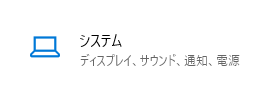
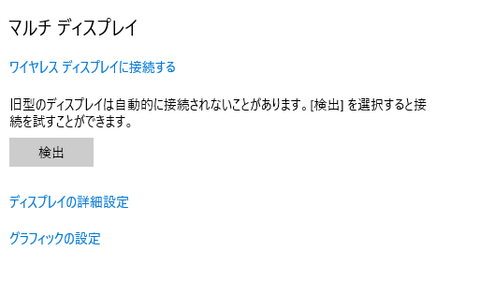
すると、一番上にディスプレイの設定が出てくると思いますので、スクロールをして小さく「ディスプレイの詳細設定」と書かれているところをクリック。
恐らくマルチディスプレイの欄にあると思います。
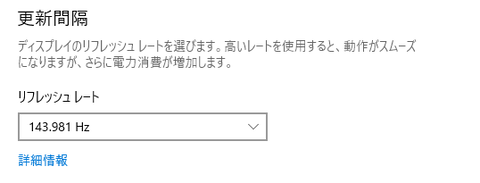
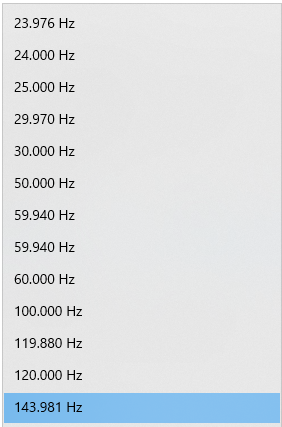
クリックすると、いろいろ情報が出てくると思いますので、「更新間隔」の中の「リフレッシュレート」という文字の下にある〇〇Hzというものを、143.981Hz(この選択肢がなくて悩んだ場合は一番Hz高いのを選んでおくと、消費電力が高まる代わりに性能が上がります)に選択します。
↑
こんな感じでいろんなリストが出てくると思います。
変更するとすぐに反映されると思います!
以上です。案外簡単ですけど、忘れがちなのでメモまで~
今回はZOWIE XL LCDディスプレイを使用し、NVIDIA GeForce RTX 3060Tiをグラボに使用しています。しかし、どんなグラボでも、どんなディスプレイでも変更方法はあんまり変わらないと思いますので、気楽に見ていただければと思います。
(※あくまで自己責任でお願いします)
①設定を開く
とりあえず設定を開きましょう。ひと昔前だとコントロールパネルを開くことのほうが多かったのですが、最近は多くの機能が設定にまとめられています。
なぜここで一項目使ったかというと「NVIDIAの設定から変えるケースが多い」からです。
確かにそれでも変更は可能なのですが、少しややこしいので、とりあえずはMicrosoftに従っておきましょう。
②システムからディスプレイの詳細を変更
そして、ディスプレイを開いたら「システム」をクリックします。
すると、一番上にディスプレイの設定が出てくると思いますので、スクロールをして小さく「ディスプレイの詳細設定」と書かれているところをクリック。
恐らくマルチディスプレイの欄にあると思います。

クリックすると、いろいろ情報が出てくると思いますので、「更新間隔」の中の「リフレッシュレート」という文字の下にある〇〇Hzというものを、143.981Hz(この選択肢がなくて悩んだ場合は一番Hz高いのを選んでおくと、消費電力が高まる代わりに性能が上がります)に選択します。

↑
こんな感じでいろんなリストが出てくると思います。
変更するとすぐに反映されると思います!
以上です。案外簡単ですけど、忘れがちなのでメモまで~