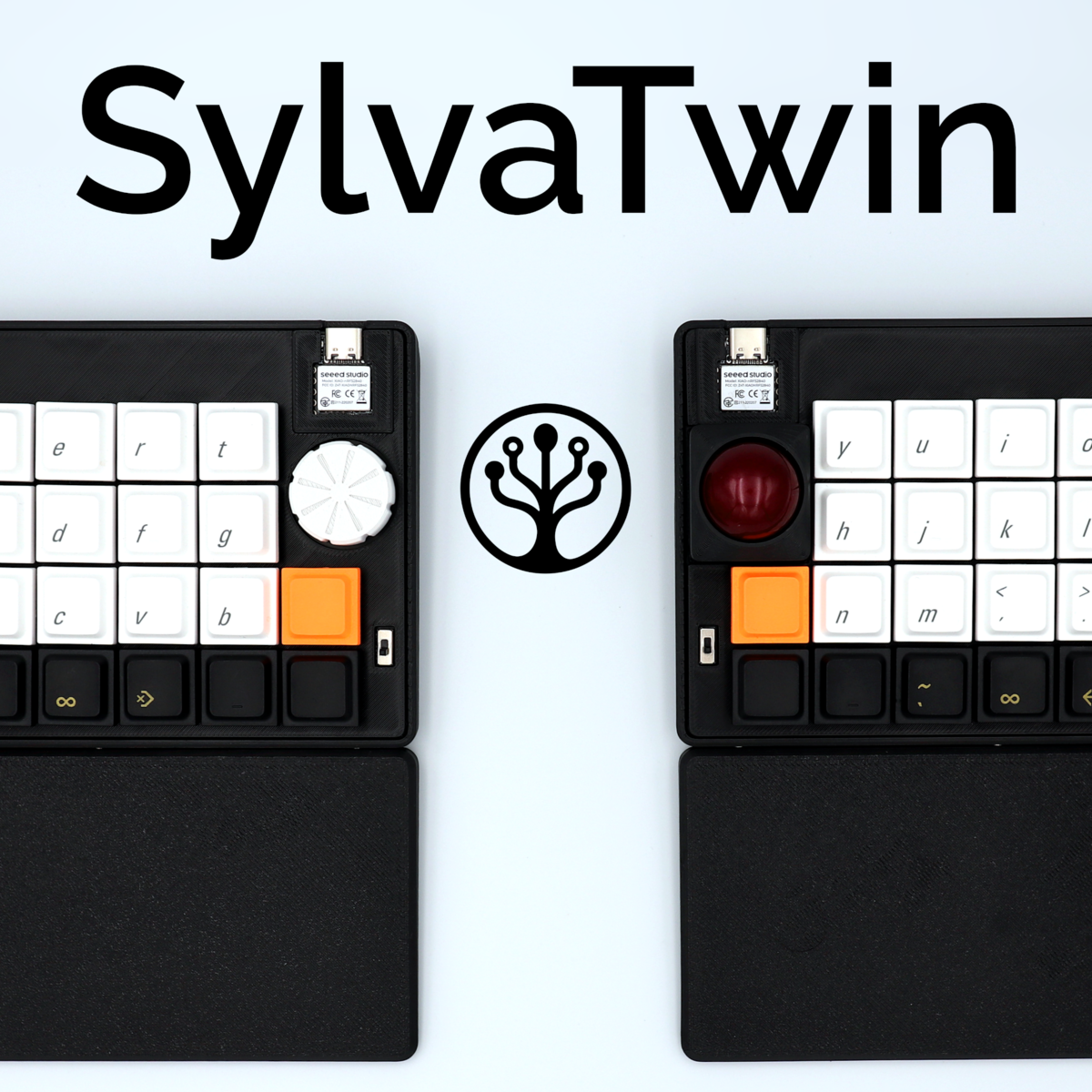
本ページは人差し指トラックボール搭載の無線分割キーボード「SylvaTwin」の組み立て手順書です。
ご不明点などあればお気軽にX(旧Twitrter)またはBOOTHのショップメッセージからご連絡ください。
同梱物
以下のパーツが同梱されています。
| 名称 | 個数 | 備考 |
| 右手用PCB基板 | 1枚 | |
| 左手用PCB基板 | 1枚 | |
| トラックボール用PCB基板 | 1枚 | センサー以外ははんだ付けされています |
| ケース | 1式 | トレイ型ケース、スイッチプレート、トラックボールケース、リストレスト |
| ショットキーバリアダイオード | 2個 | SS14 |
| 電源スイッチ | 2個 | スライドスイッチ |
| ピンヘッダ | 7ピン分 | トラックボール用PCB基板と右手用PCB基板の導通に使用 |
| インサートナット | 8個 | |
| マグネット | 16個 | トラックボールカバーに4個、リストレストに12個使用 |
| M2ネジ(3mm) | 8個 | トレイ型ケースへPCB基板を固定するのに使用 |
| M2ネジ(4mm) | 4個 | トラックボール用PCB基板を固定するのに使用、ロットにより長さ5mm版が同梱されている場合もあります |
| スペーサー | 4個 | トラックボール用PCB基板を固定するのに使用 |
| 昇圧回路 | 2個 | ピンヘッダー付き |
| 電池ボックス | 4個 |
パーツリスト
組み立てには以下のパーツが必要です。
またリンク先は参考です。互換性についてはご自身の責任で確認をお願いいたします。
| 名称 | 個数 | 備考 |
| Seeed Studio XIAO nRF52840 | 2 | |
| Kailh Switch Socket Choc用 | 52 | |
| ダイオード(SMD) | 64 | |
| PWM3610(レンズセット) | 1 | レンズがないと使えないので、センサー単体で購入しないよう注意してください |
| ロータリーエンコーダー(ロープロファイル用) | 1 |
ノブは同梱されています |
| トラックボール(25mm) | 1 | |
| OLED | 1 | オプションのケースデータを使用する場合は、高さの関係でピンソケットも必要です |
| ベアリング | 3 | 直径4mm厚さ2mmのものが必要です |
| 3 | ベアリングの固定用です |
作成手順
指定がない場合は左手用右手用の両方で同じ作業を実施してください。
また写真は本キーボードとは別のキーボードの作業写真である場合がありますが、手順は同様ですので適宜参考にしてください。
メインプレートの組み立て
キースイッチソケットを取り付ける
キースイッチソケットは表面実装のパーツとなっていますので、まずはソケット取り付け位置の片側にだけ少量のハンダを溶かし込みます。
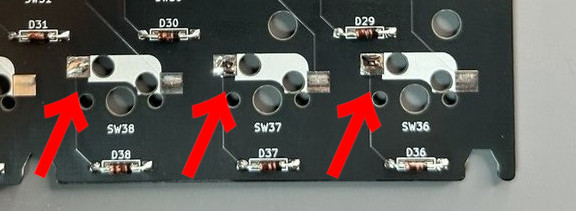
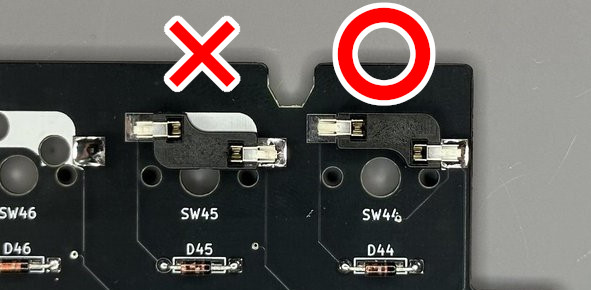
予備ハンダを流し込んだらキースイッチソケットをはめます。
この際向きがありますので写真のようにソケットを基板の印刷に合わせて配置してください。
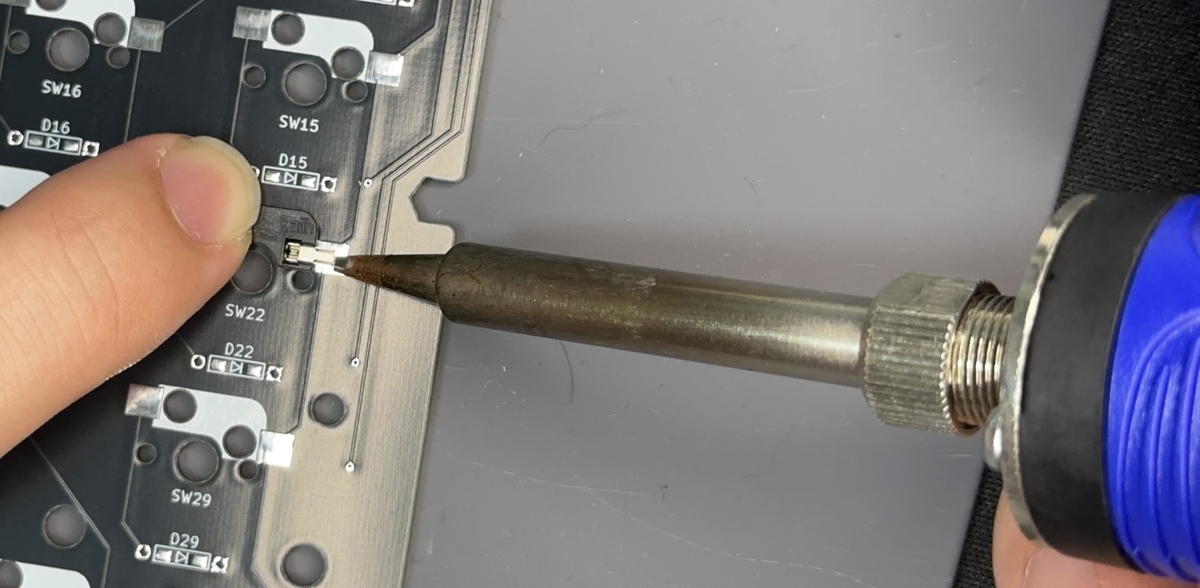
ソケットを指で押さえながら、先ほど流し込んだ予備ハンダを溶かしてソケットを固定します。
全てのソケットを仮固定できたら、続けてソケットの反対側の端子をハンダづけします。
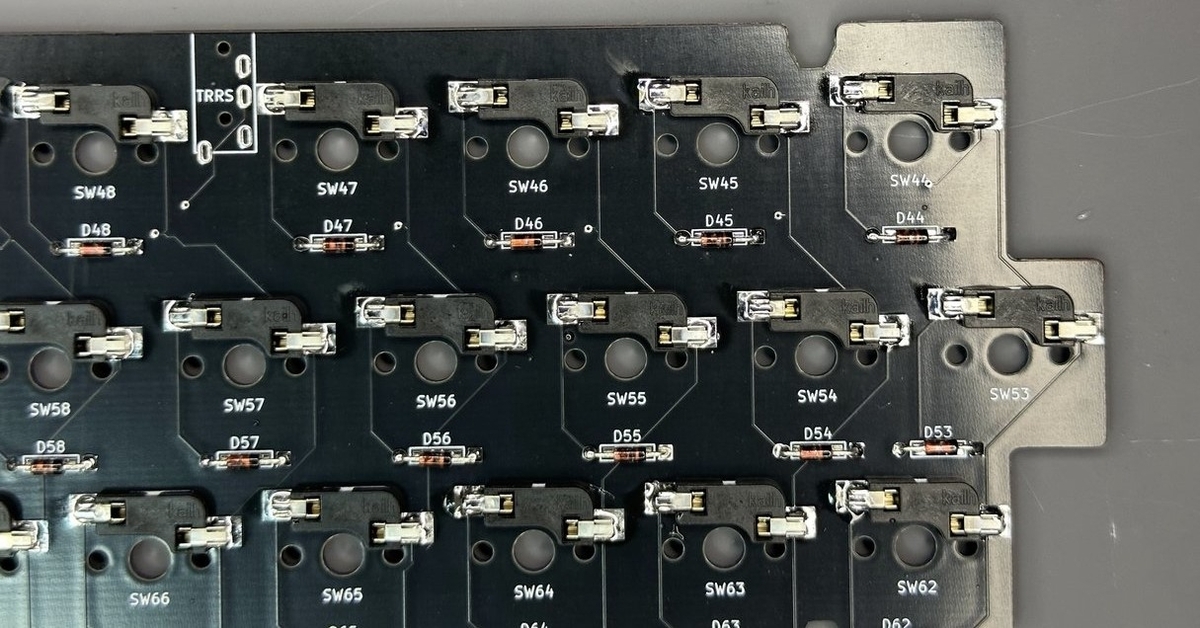
最後に予備ハンダで仮固定していた方の端子に再度ハンダを流し込み、しっかりハンダづけします。
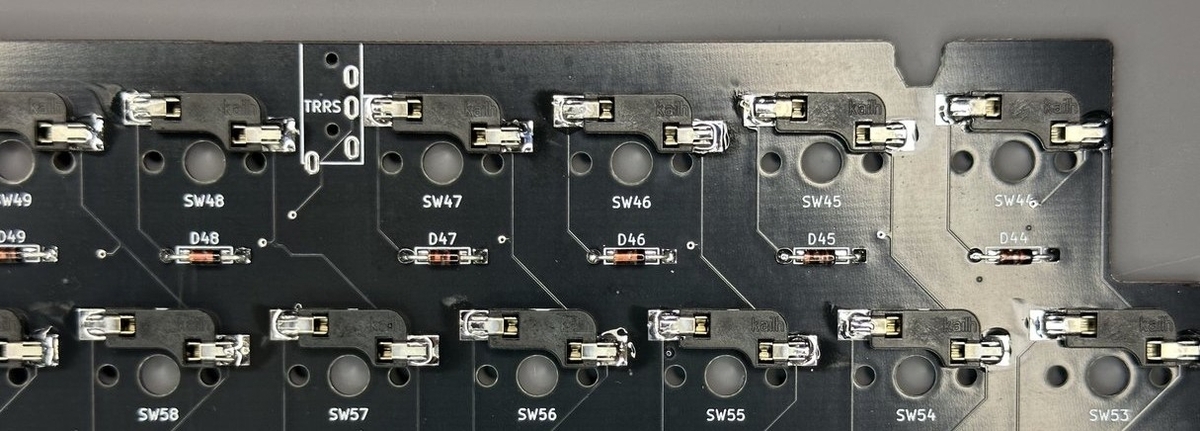
ダイオードを取り付ける
ダイオードをハンダ付けします。
ダイオードは極性(取り付ける向き)があります。
誤った向きで取り付けてしまうとキーが反応しません。
画像や参考URLを確認し、正しい方向で取り付けてください。
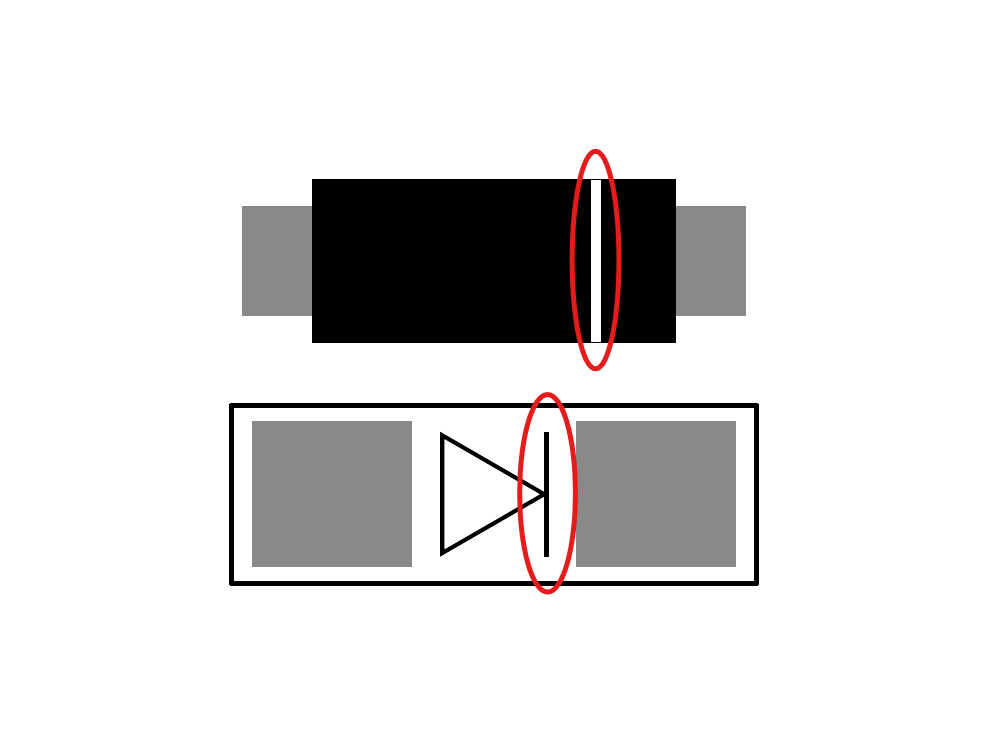
取り付けはキースイッチソケット同様の手順で行ってください。
(予備ハンダ→予備ハンダを溶かしながらパーツ取り付け→反対側をハンダ付け→予備ハンダ側を再度ハンダ付け)
また前述した通りダイオードの極性には十分に注意して作業してください。
ダイオードはパーツが小さいので取り付けにはピンセットがあると楽です。
細かい作業が苦手な方は逆作用ピンセットの使用なども検討してください。
ショットキーバリアダイオードを取り付ける
ショットキーバリアダイオードを取り付けます。
PCB基板のウラ側(キースイッチソケットを取り付ける側)に取り付けます。
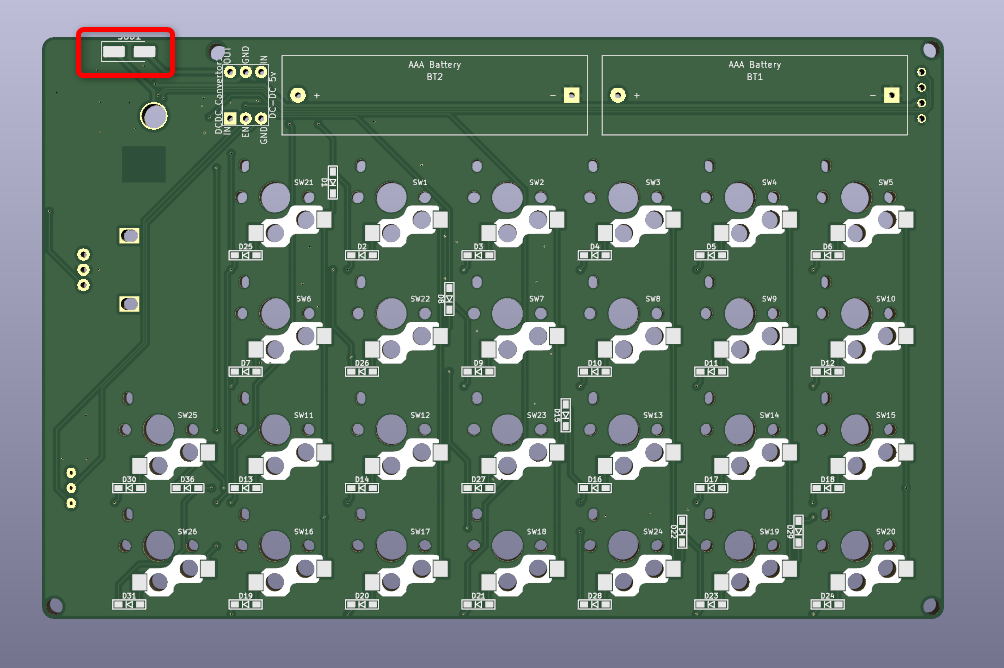
ショットキーバリアダイオードは極性(取り付ける向き)があります。
誤った向きで取り付けてしまうと電池で動かなくなります。

ハンダ付け手順は通常のダイオードと同様です。
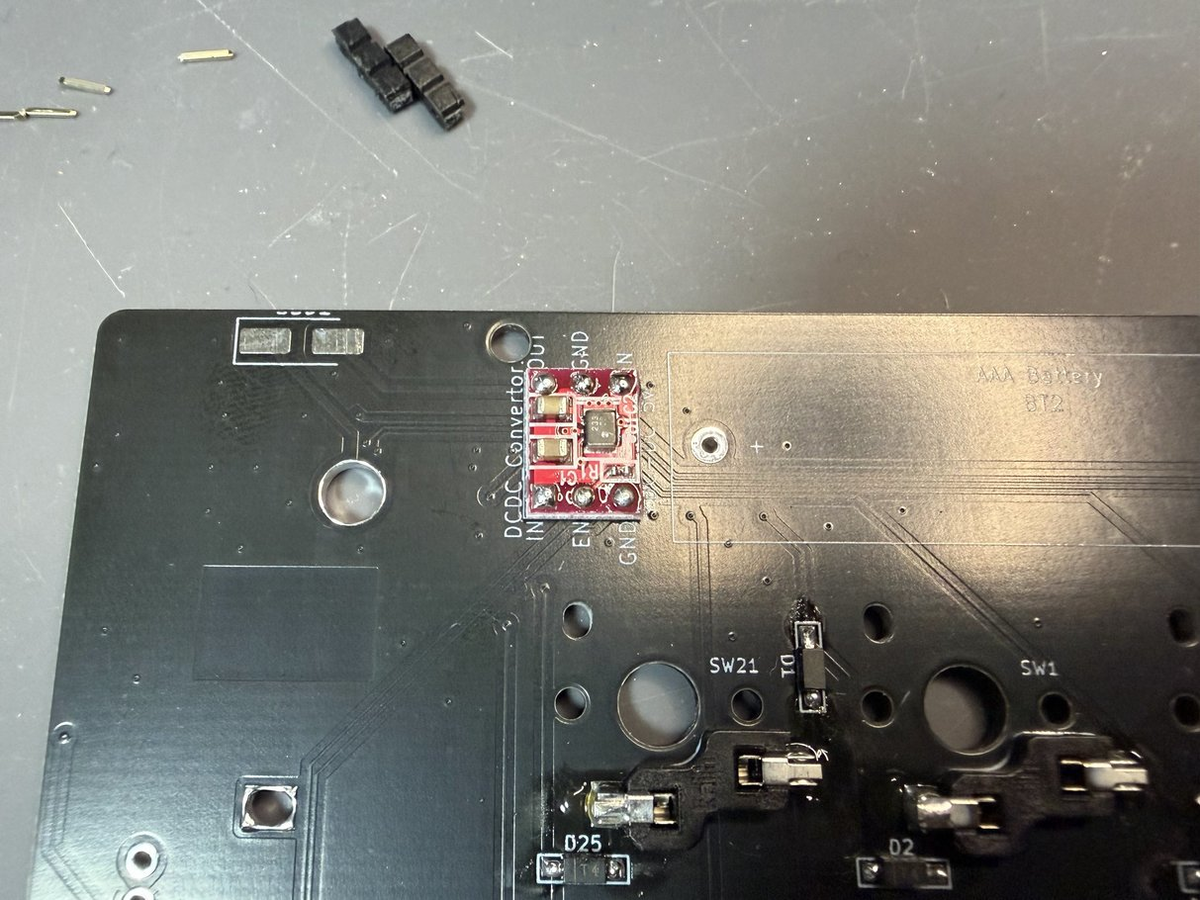
昇圧回路を取り付ける
昇圧回路を取り付けます。
左右どちらもPCB基板のウラ側(キースイッチソケットを取り付ける側)に取り付けます。
なお写真では赤色基板のパーツを使用していますが、製造時期により緑色基板の場合もあります。(色が異なるだけで中身は同一です。)
基板に印刷されているピン表示と同じ配置になるように昇圧回路を配置し、上からピンヘッダーを挿し込みます。

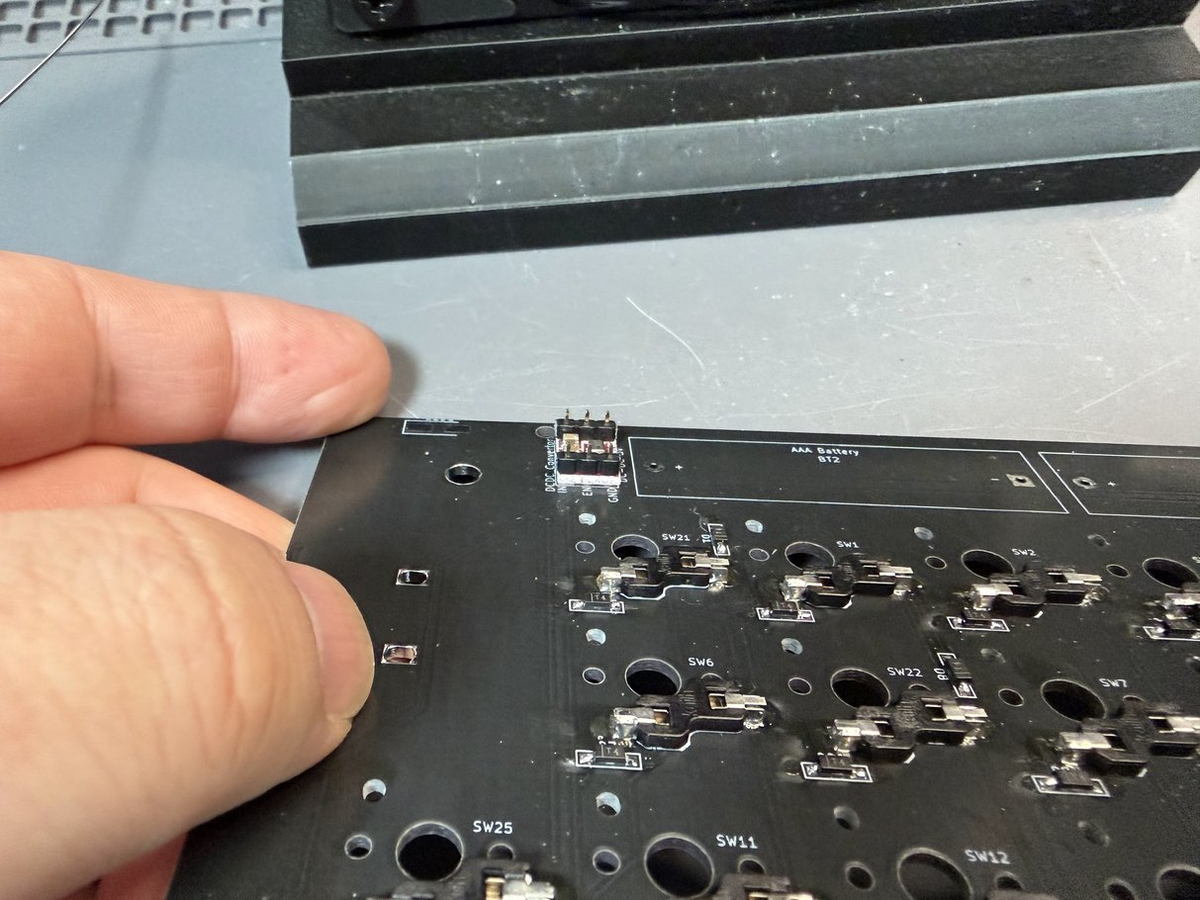
PCB基板と昇圧回路はピッタリくっつくように配置
逆作用ピンセットやマスキングテープなどで固定したあとひっくり返し、はみ出たピンヘッダーをニッパーでカットします。
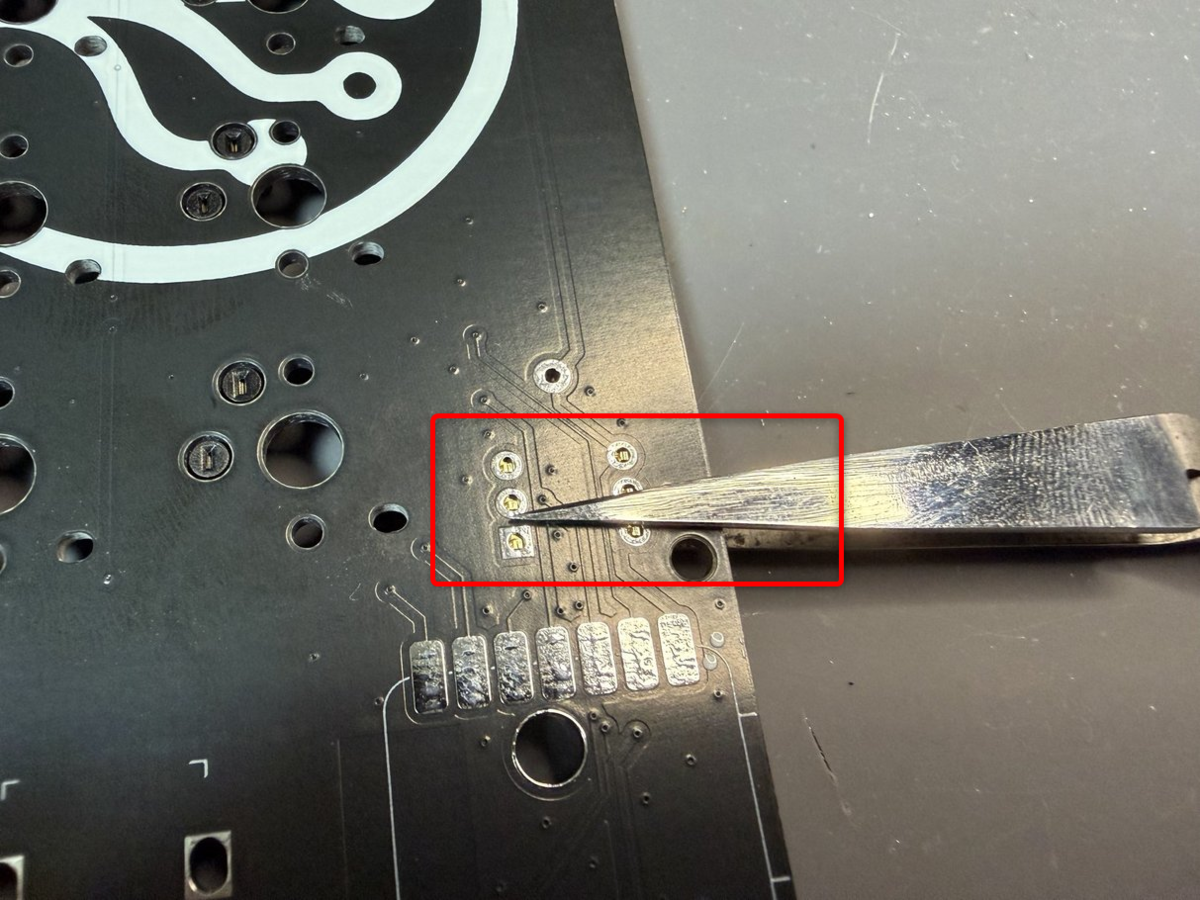
カットしたピンヘッダーをハンダ付けします。
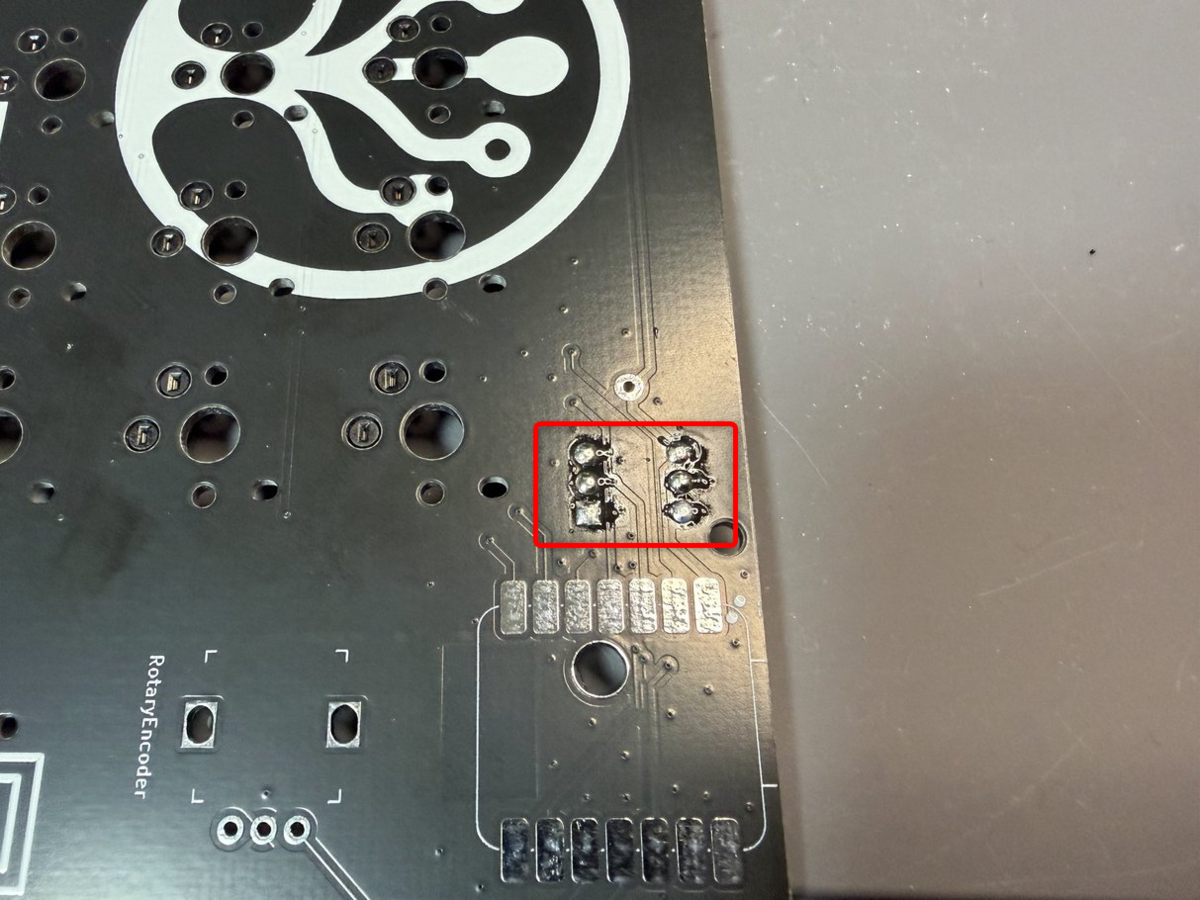
ひっくり返してピンヘッダーの黒いプラパーツを取り外します。
ラジオペンチやニッパーなどでピンに対し垂直に力を加えることで、引き抜くことができます。
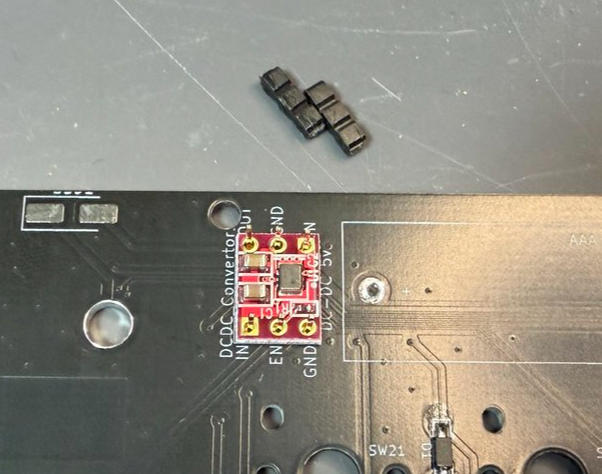
飛び出しているピンをニッパー等でカットし、ハンダ付けします。
Seeed Studio XIAO nRF52840 を取り付ける
Seeed Studio XIAO nRF52840 をPCB基板を取り付けます。
左右どちらもPCB基板のオモテ側(キースイッチソケットを取り付けていない側)に取り付けます。
基板のシルクプリントに合わせて Seeed Studio XIAO nRF52840 を配置し、逆作用ピンセットや小型バイス、マスキングテープなどで固定します。
※固定しなくてもハンダ付けは可能ですが、ハンダ不良の可能性が増えますので何らかの方法で仮固定することをオススメします。

基板の銀色のパッドとSeeed Studio XIAO nRF52840の金色のパッドのサイドがくっつくようにハンダ付けします。

PCB基板をひっくり返し、Seeed Studio XIAO nRF52840の背面パッドをハンダ付けします。
PCB基板の大きい丸穴の側面とSeeed Studio XIAO nRF52840の背面パッドが導通するよう、ハンダづけします。
左手側は1か所、右手側は2か所ハンダ付けします。

電源スイッチを取り付ける
電源スイッチをPCB基板に取り付けます。
左右どちらもPCB基板のオモテ側(キースイッチソケットを取り付けていない側)に取り付けます。
電源スイッチ自体に上下はないため、3本の足がしっかり穴に入っていれば大丈夫です。
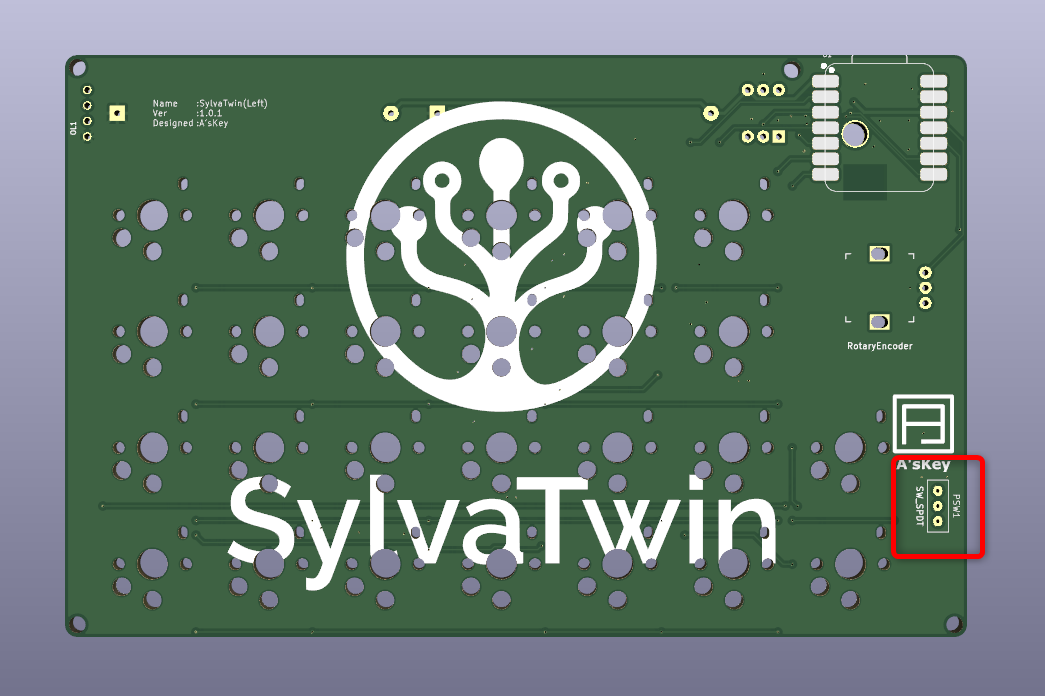
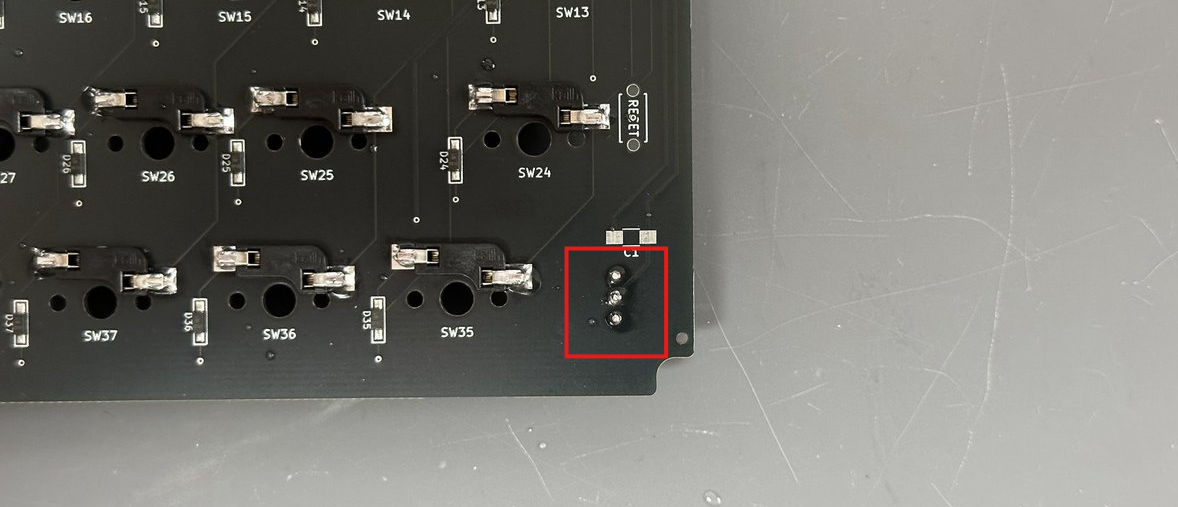
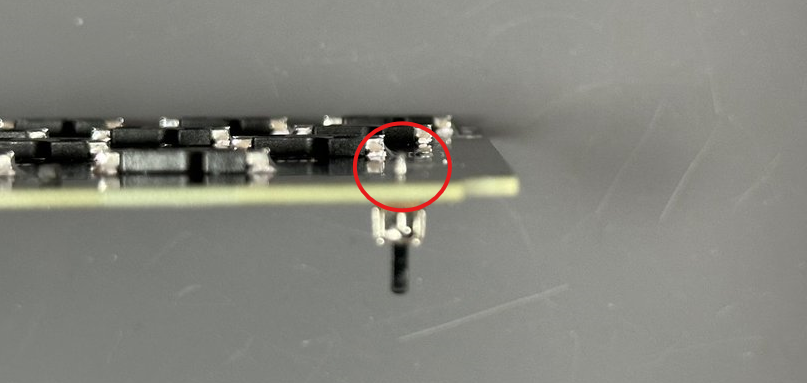
基板をひっくり返して裏側からはんだ付けしたら、飛び出た足をニッパーでカットします。
電池ボックスを取り付ける
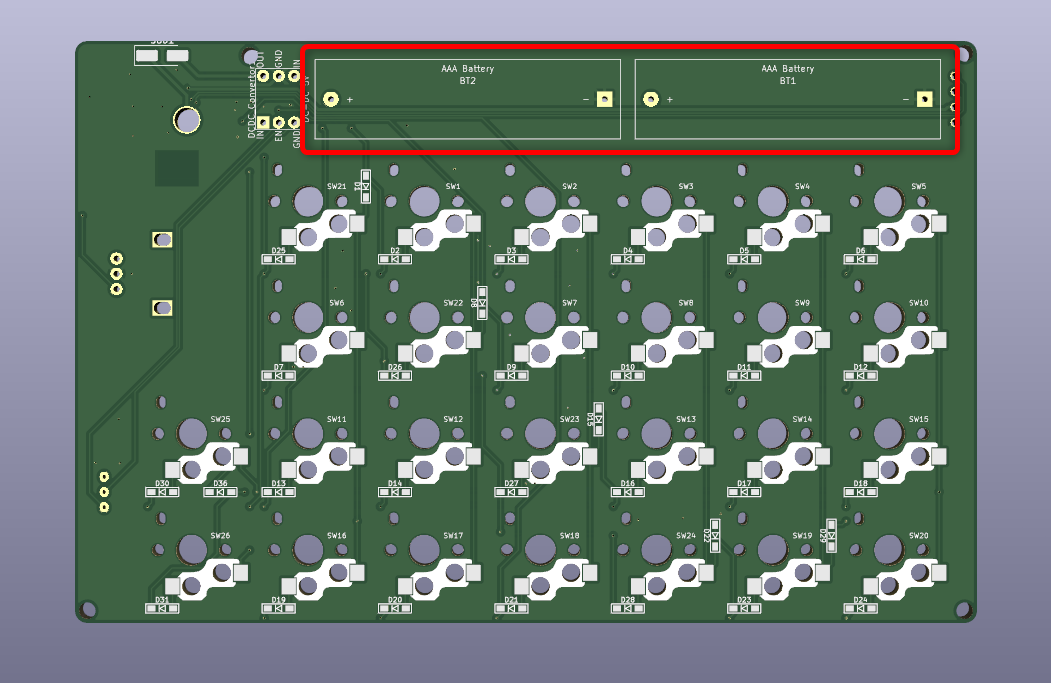
単4電池ボックスをPCB基板に取り付けます。
左右どちらもPCB基板のウラ側(キースイッチソケットを取り付けた側)に取り付けます。
基板のプラスマイナスのマークをよく見て正しい方向になるように取り付けてください。*1
電池ボックスをスルーホールにハメたらマスキングテープ等で仮固定します。
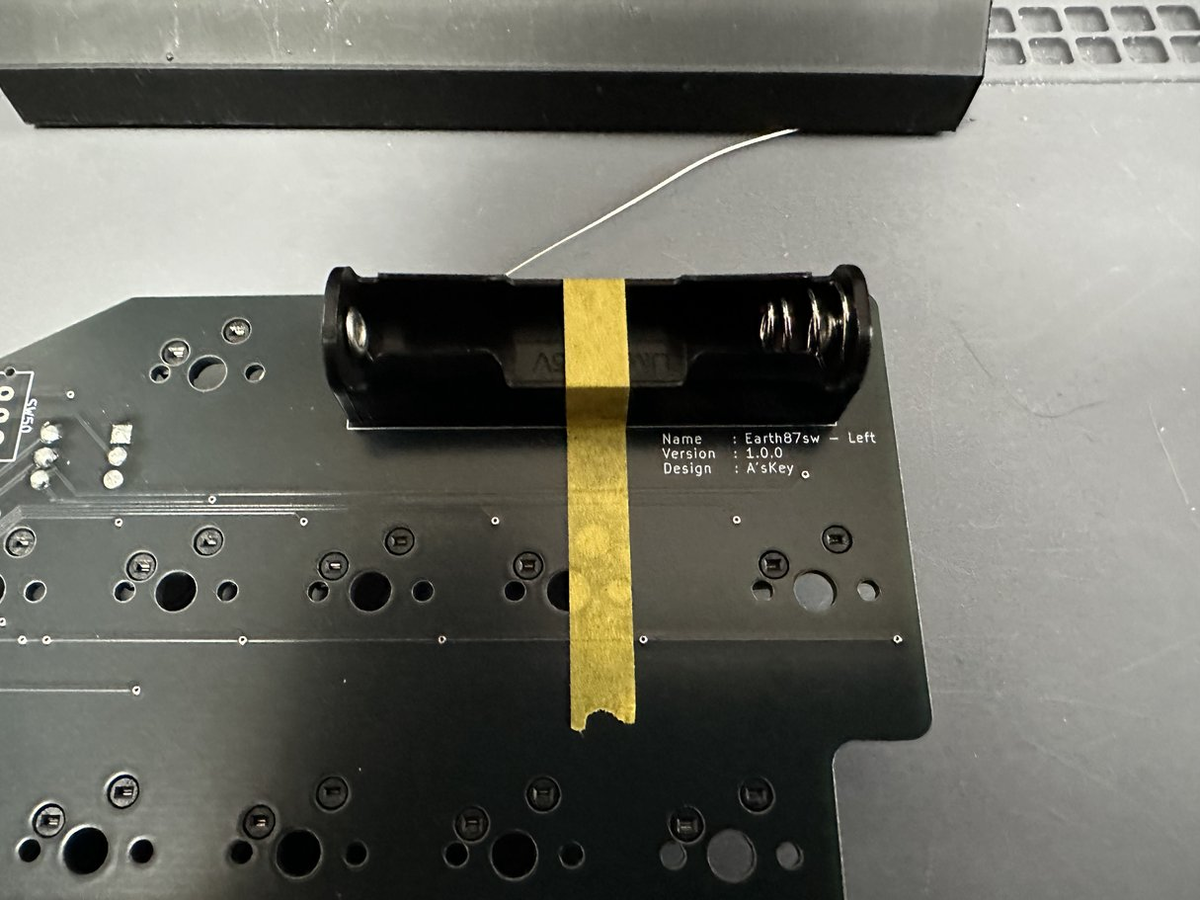
PCB基板をひっくり返し、余分な足をニッパー等でカットします。
そのままにしてしまうとケースと干渉しますので、必ずこのタイミングでカットしてください。

そのまま足をハンダ付けしたら完了です。
(左手側のみ)OLEDを取り付ける
OLEDを左手側のPCB基板に取り付けます。
PCB基板のオモテ側(キースイッチソケットを取り付けていない側)に取り付けます。
OLEDのピンソケットをPCB基板の表側左上に取り付けて、ウラ側からハンダ付けします。
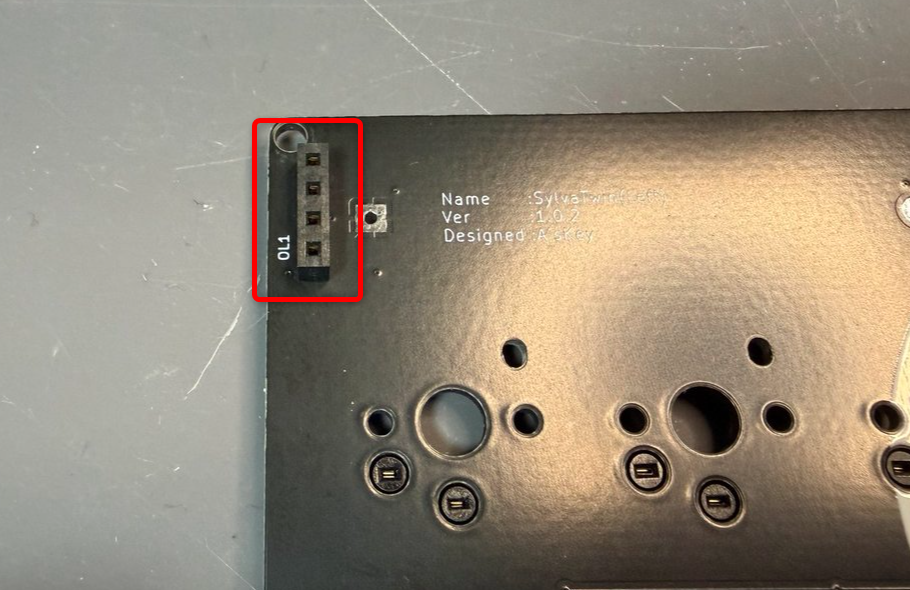
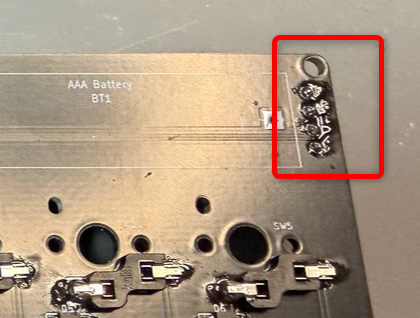
ピンソケットが固定されたらオモテ側からピンヘッダーをハメます。
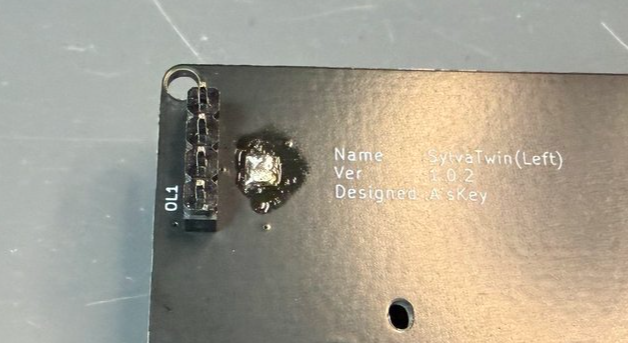
ピンヘッダーにOLEDモニター本体を取り付け、ハンダ付けします。
この際OLEDモニターがPCB基板と水平になるよう、右側の下に小物を挟んで高さを調整することをオススメします。
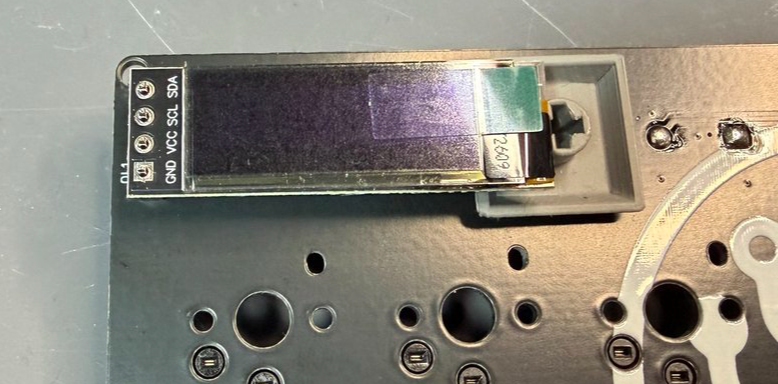
OLEDモニターのハンダ付けが完了したら、本体を一度取り外しておきます。
OLEDモニター本体は最終的にキースイッチプレートを取り付けた後に、再度取り付けます。
(左手側のみ)ロータリーエンコーダーを取り付ける
ロータリーエンコーダーを左手側のPCB基板に取り付けます。
PCB基板のオモテ側(キースイッチソケットを取り付けていない側)に取り付けます。
ロータリーエンコーダーをPCB基板の表側右上に取り付けます。
取り付ける際には右側の3本のピンがスルーホールに入ることを確認しつつ、上下のツメをPCB基板にハメ込みます。
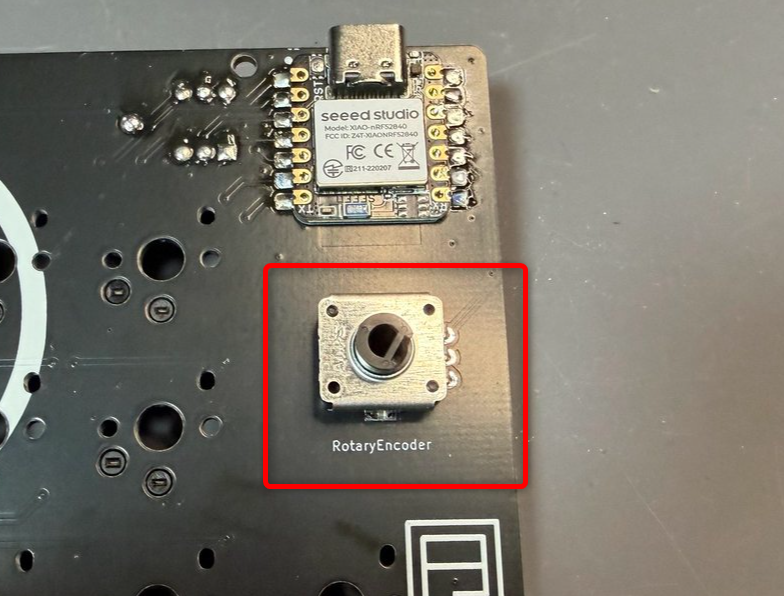
基板をひっくり返したら、3本のピンの飛び出た部分をニッパーでカットし、ハンダ付けします。

トラックボール用PCBを組み立てる
トラックボール用PCB基板にセンサーであるPWM3610を取り付けます。
使用するのは以下のパーツです。
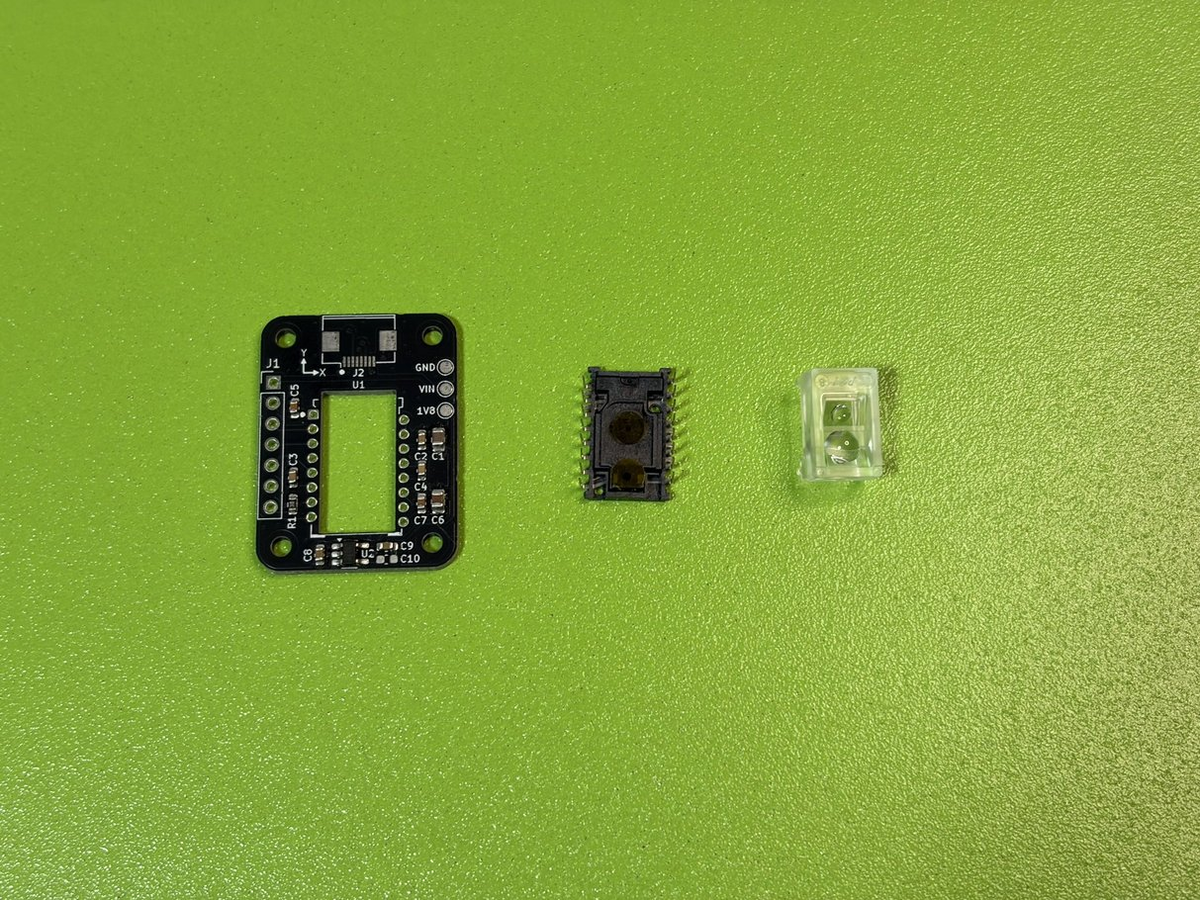
トラックボール用PCB基板にPWM3610のセンサーをハンダ付けします。
画像のように基板の白丸とセンサーの丸穴が一致するように取り付けてください。

逆作用ピンセットやマスキングテープ等で仮固定したら、ひっくり返して各ピンをハンダ付けします。
なおPWM3610のセンサーは熱に強くないため、長時間加熱しすぎないように注意してください。
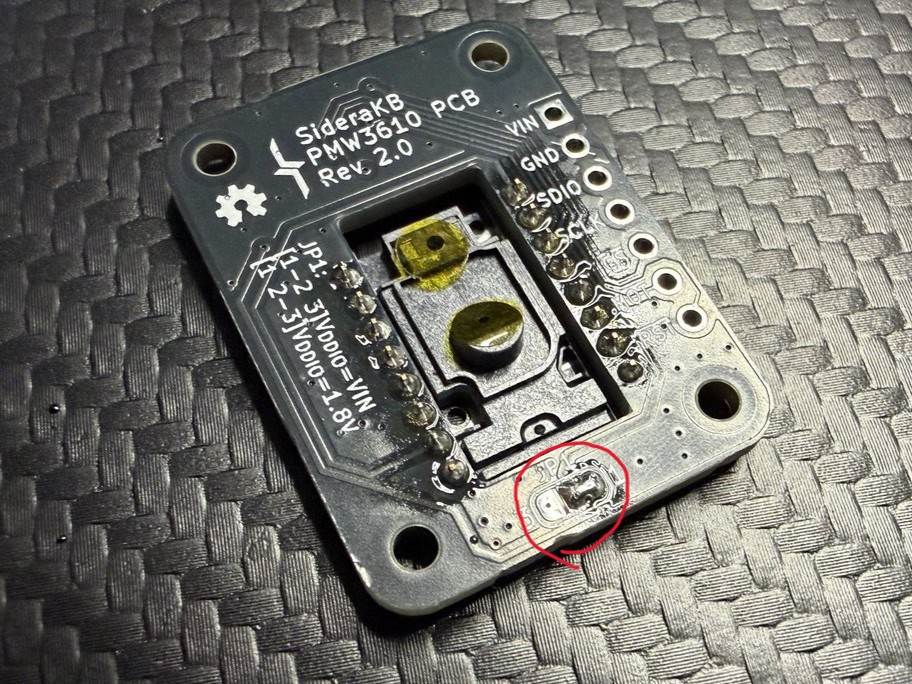
センサーのハンダ付けを行ったら、そのまま基板オモテ側の赤丸部分をハンダ付けします。
3つ並んだパッドの中で、1側と中央のパッドが導通するように(溶かしたハンダでくっつくように)ハンダを盛ります。
3側のパッドがショート(3と中央が導通)しないように気を付けてください。
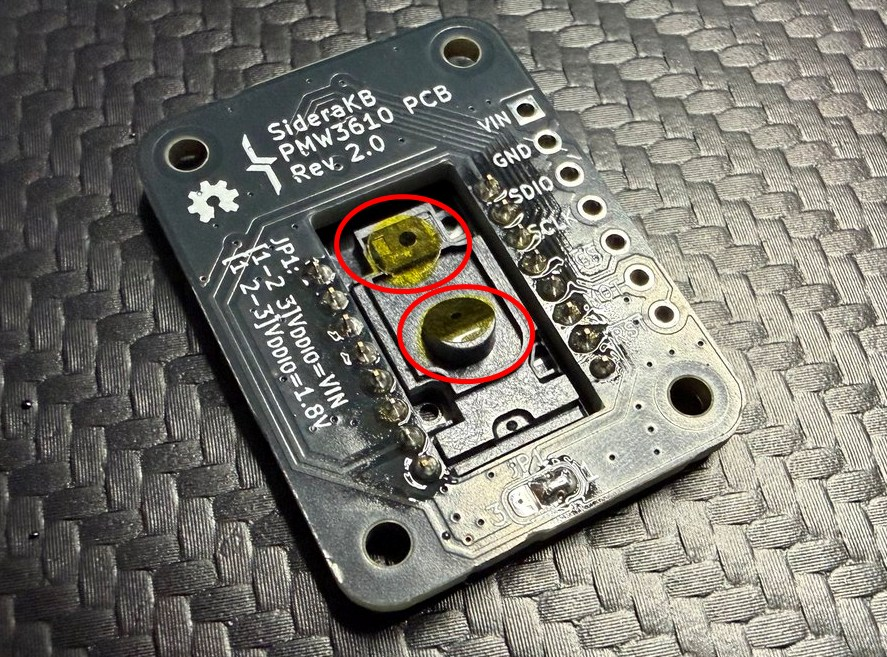
ハンダ付けが完了したらセンサーの保護フィルムを2か所剥がします。
(右手側のみ)トラックボール部を組み立て、取り付ける
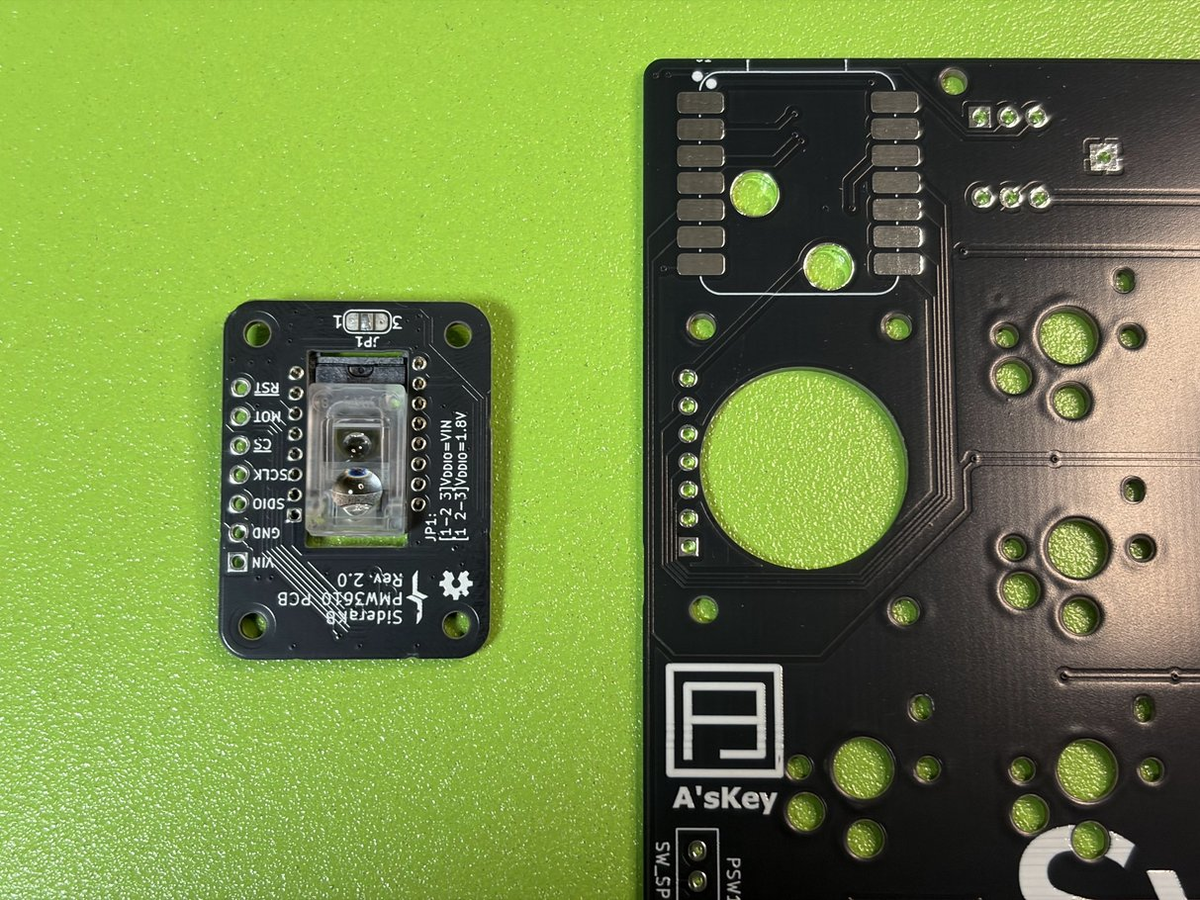
トラックボール用PCB基板と右手用PCB基板を連結し、トラックボール部を組み立てます。
最終的には画像の向きで、取り付けを行います。
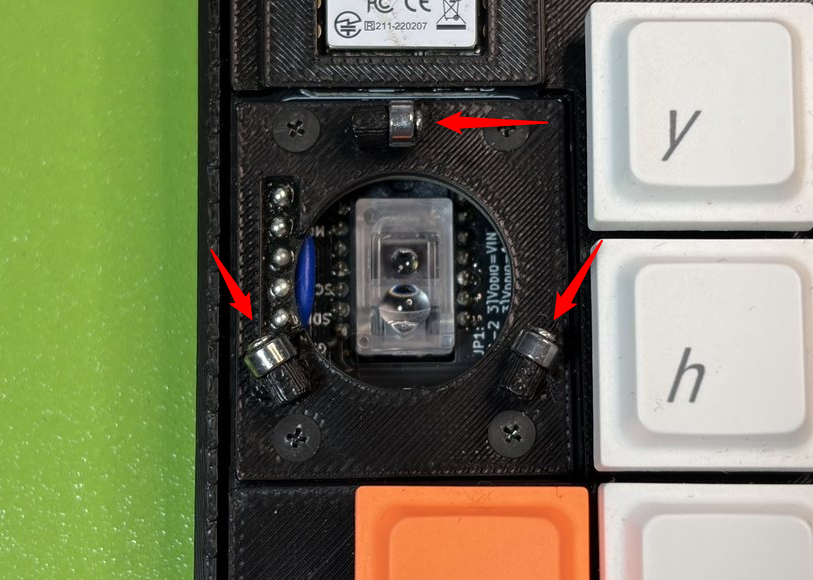
まずはトラックボール用ベースパーツにベアリングを取り付けます。
画像と同じ位置になるように、M1.4ネジでベアリングをネジ止めしてください。
なおこのとき強く締め付けすぎてしまうとベアリングが回転しなくなるため、締め付け具合に注意してください。
トラックボール用PCB基板にスペーサーを取り付けます。
画像のようにスペーサーを取り付け、ウラ側からM2ネジ(3mm)でネジ止めします。
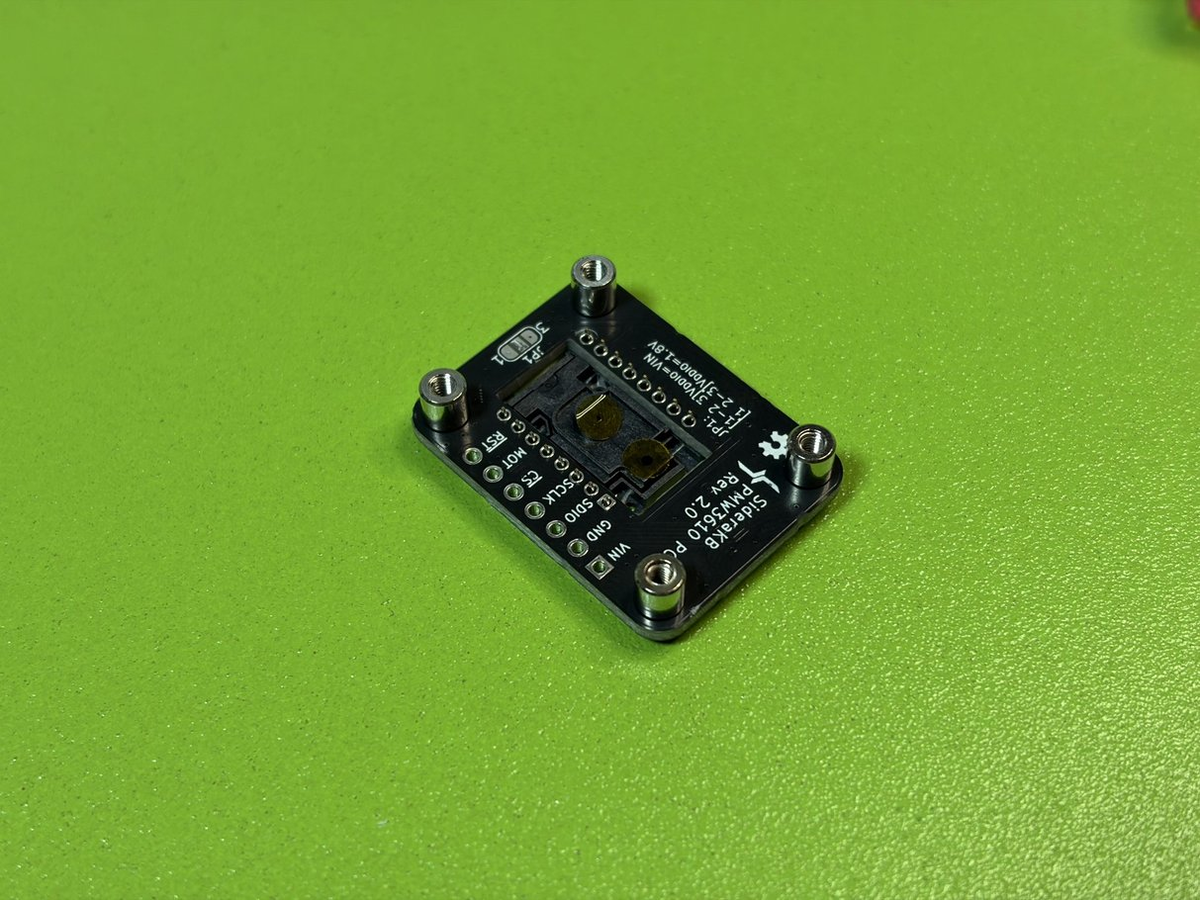
画像のようにピンヘッダを挟み込みながら、トラックボール用PCB基板を右手用PCB基板にM2ネジ(4mm)で仮止めします。
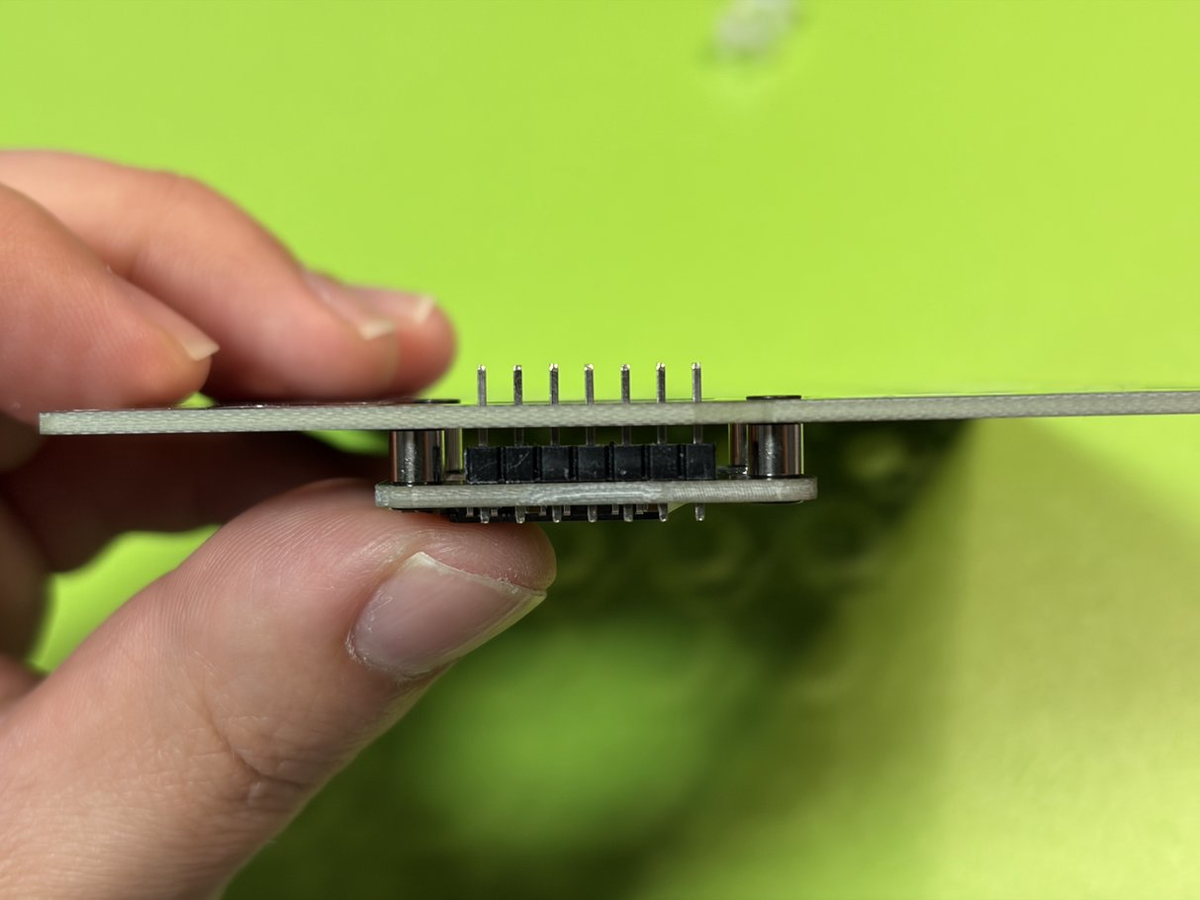
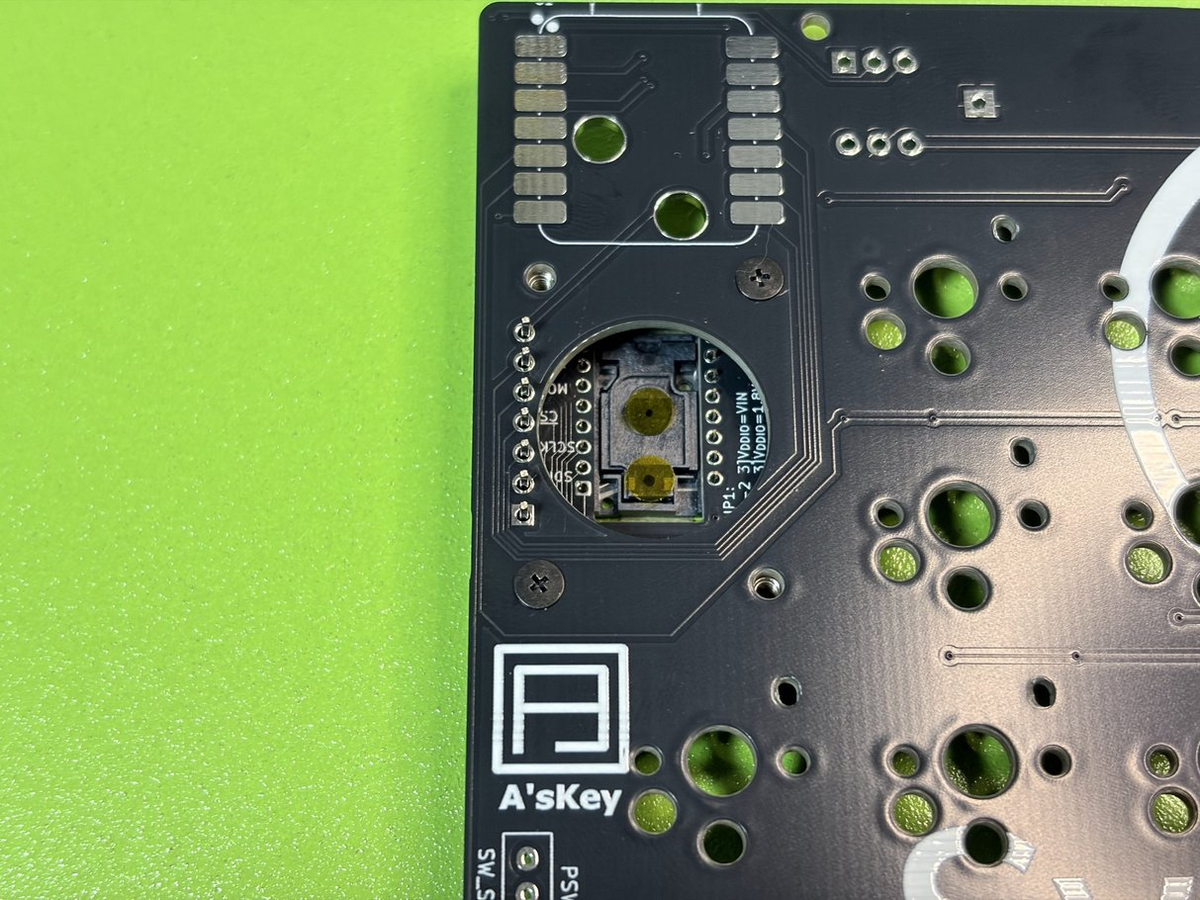
右手用PCB基板側に飛び出したピンをニッパー等でカットしたら、右手用PCB基板→トラックボール用PCB基板の順でピンをハンダ付けします。
仮固定していた右手用PCB基板側のネジを外し、トラックボール用ベースパーツを上から被せ、M2ネジ(4mm)で固定します。
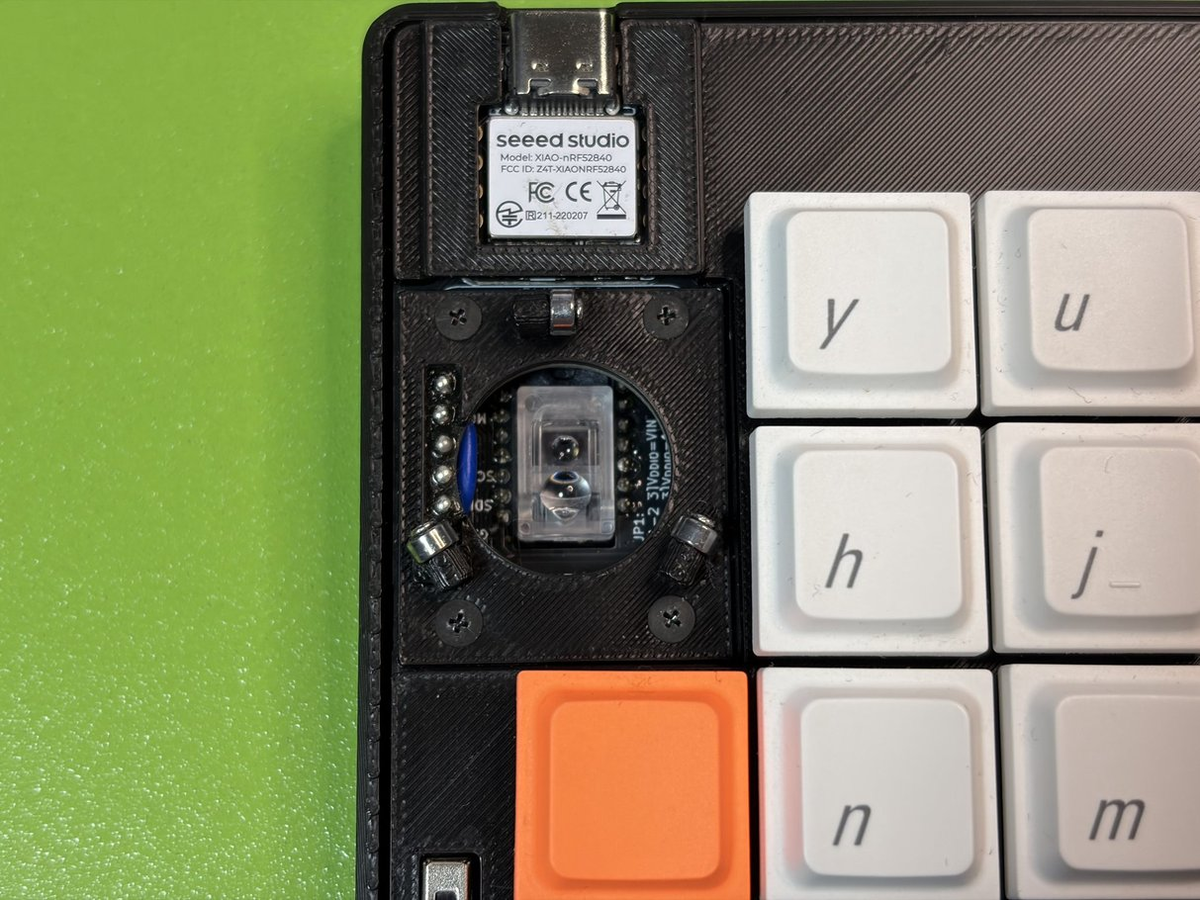
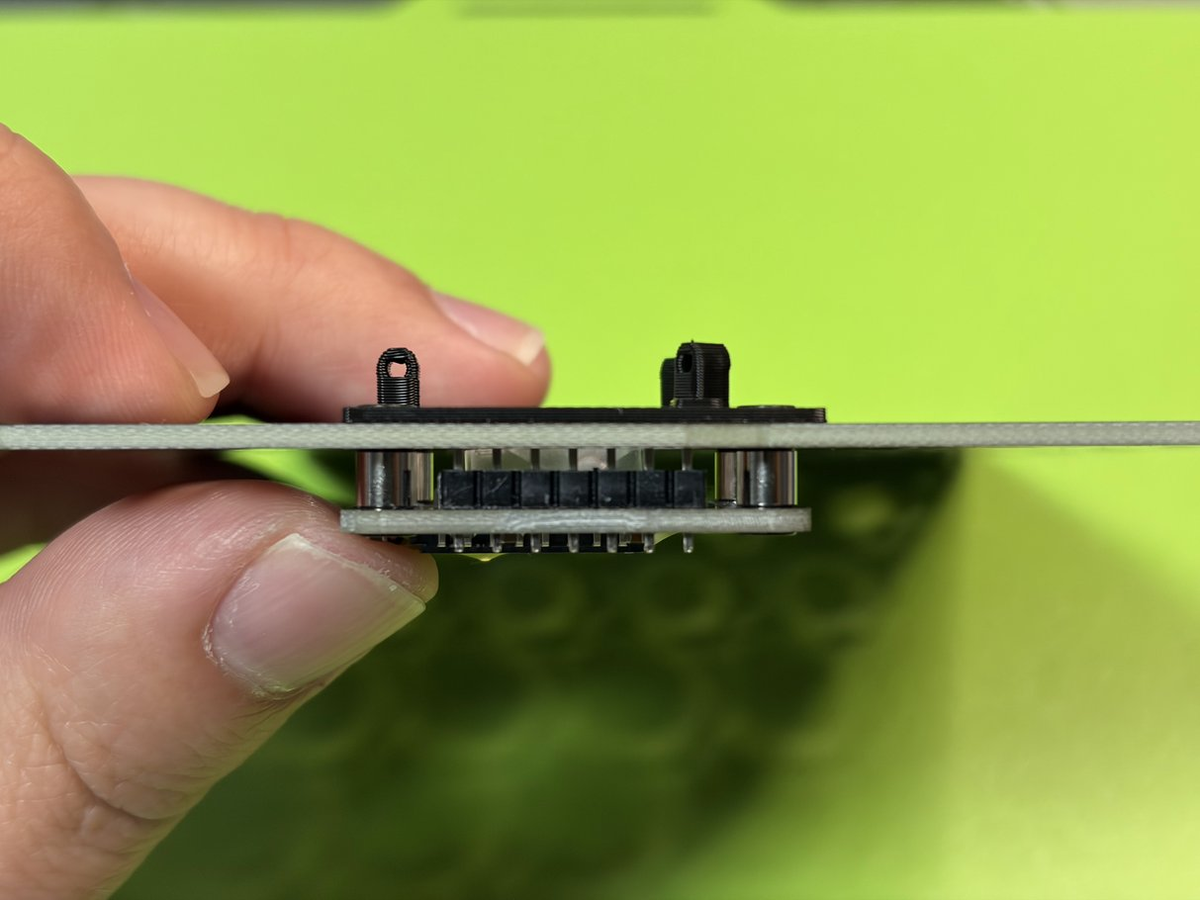
上から順にトラックボール用ベースパーツ、右手用PCB基板、スペーサー(ピンヘッダ)、トラックボール用PCB基板、PWM3610の並びになります
ケースの組み立て
インサートナットを圧入する
左右両方のトレイ型ケース、計8か所にインサートナットを熱圧入します。
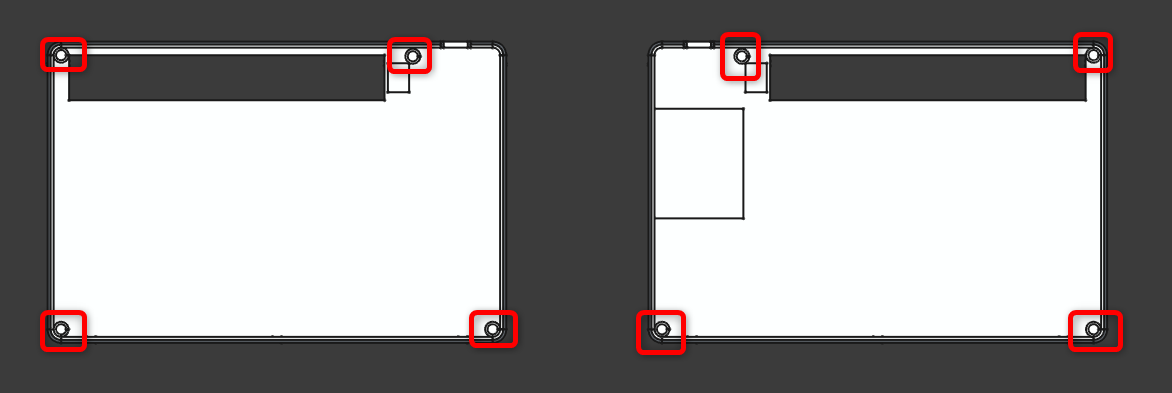
インサートナット圧入用の穴にインサートナットを挿し込みます。
※食い込みようのギザギザがない方を下に差し込んでください。
インサートナットの上からハンダごてを垂直に当て、インサートナットをケースに熱圧入します。
無理に力を加えず、熱で溶かしながらゆっくり入れていくイメージで作業すると失敗しづらいです。
なおこの際ケースにハンダごてを当てて溶かしてしまわないように注意してください。
ケースのインサートナット圧入用の穴とインサートナットがツライチになるまで熱圧入できたら完了です。
PCB基板を固定する
トレイ型ケースにPCB基板を乗せて、M2ネジ(長さ3mm)を使用してネジ留めします。
- Point -
PCB基板のネジ穴とケースのインサートナットがズレている場合は、ケースのインサートナットをはんだごてで熱しながら少し横に力を加えるか、はんだごてで熱した後ピンセット等で横に力を加えることでネジ穴をずらしてください。
スイッチプレートを被せ、キースイッチを取り付ける
PCB基板の上にスイッチプレートを被せます。
キースイッチのピンが折れないよう注意しながら、PCB基板にスイッチプレートをキースイッチごと取り付けます。
取り付け時に無理に力をかけるとピンが曲がってしまったり、折れてしまうことがあるので注意してください。
(左手側のみ)OLEDを取り付ける
スイッチプレートの上からOLEDを取り付けます。
PCB基板のピンソケットに合わせてOLEDにハンダ付けされたヘッダピンを挿し込んでください。
(右手側のみ)トラックボールとカバーを取り付ける
ベアリングの上にトラックボールを載せて、その上からカバーを取り付けます。
カバーはマグネットでネジに固定される仕組みとなっています。
底面の4か所の穴にマグネットを圧入して使用してください。
なおカバーのマグネットが外れてしまう場合は、瞬間接着剤などを用いて固定してください。
またトラックボールを動かした際にカバーが引っかかる場合は、カバーの内側を紙やすりなどで研磨してクリアランスを確保してください。
リストレストを取り付ける
本体とリストレストにそれぞれ3か所ずつ、左右合わせて12ヵ所にマグネットを埋め込み、リストレストが取り付けできるようにします。
この際本体とリストレストは必ずくっつくように磁石の向きを確認してください。
逆に取り付けてしまうとリストレストが磁石でくっつかなくなってしまいます。
マグネットが外れてしまう場合は、瞬間接着剤などを用いて固定してください。
FWを書き込む
前提
SylvaTwin は ZMK Firmware(以下ZMK) で稼働します。
ZMKではGithubを用いて設定やFWファイルの作成を行うため、Githubアカウントが必要です。
お持ちでない場合などは公式の手順に従ってアカウントの作成を行ってください。
なお本ビルドガイドではGithubの基本的な操作について理解している前提で設定方法をご案内いたします。
Githubの仕様や操作方法についてはご自身でお調べいただけますようお願いいたします。
Github に SylvaTwin のリポジトリをフォークする
以下のリポジトリをご自身のアカウントにフォーク(コピー)します。
Github Actions で FW ファイルを作成する
フォークされたリポジトリ内の「Actions」タブを開き、最新のアクションを確認します。
この際左側のアイコンの色により、そのアクションの動作状況が異なります。
緑:正常に完了しファームウェアファイルが作成された状態
黄:ファームウェアファイルを作成中
赤:エラーによりファームウェアファイルが作成できない状態

問題なく作成されていることを確認したら、アクションを開いてFWファイルをダウンロードし、解凍します。
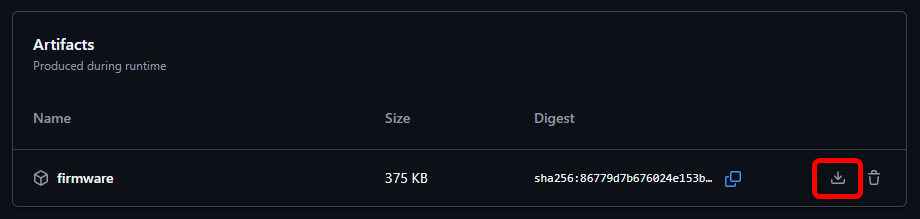
FWファイルを書き込む
FWの書き込みは左右それぞれに行う必要があります。
どちらがどちらかわからなくならないよう、片方ずつUSB接続して行うことをオススメいたします。
まず電源スイッチはOFF(スライドスイッチが下側の状態)になっていることを確認し、SylvaTwinをPCとUSB接続します。
SylvaTwinの左右どちらかをPCとUSB接続した状態で、Seeed Studio XIAO nRF52840のリセットボタンを2回押します。
SylvaTwinのケースは左右共に以下の位置を押すことで、リセットボタンが押せるように設計されています。
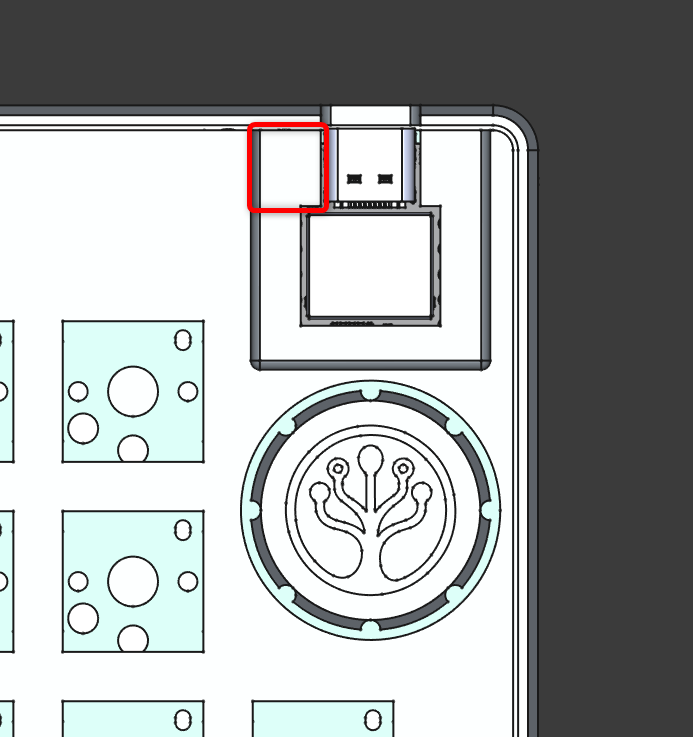
正しく2回押せると、PCがSylvaTwinを外部ストレージ(記憶媒体)として認識するので、ダウンロードしたFWファイルをコピーします。
この際左右でファイルが異なりますので、書き込む本体の左右に合わせて、ファイルを選択してください。
ファイルのコピーが完了したらSylvaTwinが自動的に再起動します。
動作確認
SylvaTwinの動作確認は以下のように行ってください。
なおSylvaTwinは左手側がCentral(Master)、右手側がPeripheral(Slave)となっています。
ZMKの仕様上、Peripheral側だけでは動作チェックができませんので、必ずセットで行ってください。
①OLEDが表示されるか
左手側をPCとUSB接続し、OLEDが表示されるか確認します。
表示されれば少なくともFWの書き込みとOLEDのハンダ付けは正常に完了しています。
②右手側が認識されているか
右手側をUSB接続または電池を入れてスイッチONにし、ペアリングされるか確認します。
左手側と右手側は自動的にペアリングします。
ペアリングがされるとOLEDにそれぞれのバッテリー残量が表示されます。
左手側が上段、右手側が下段です。
%表示に限らず両方のバッテリー残量が表示されている場合はペアリングができています。
%表示がされない場合はFW書き込みをやり直したり、電池周りのハンダ付け状態を確認してください。
問題なくペアリングがされれば、少なくとも左右のFW書き込みは正常に行えています。
③各キーが動作するか
左手側がUSB接続され、右手側が電源ONになりペアリング済み、という状態であればUSBキーボードとして動作します。
各キーやトラックボール、ロータリーエンコーダーを動かし正常に使えるかどうかチェックしてください。
何かしらが使えない場合、ハンダ付けが失敗している可能性が高いです。
異常が発生している部分を重点的に確認してください。
動作不良がある場合は①②③を条件を変えながら繰り返し、何が原因なのかを特定し、ハンダ付け等をやり直してください。
なおどうしても不良個所の特定が難しい場合は、BOOTHのショップメッセージかXのDMにてご連絡をいただければベストエフォートでサポートいたします。
全て正常に動作したら完成です!お疲れ様でした!
設定の変更
SylvaTwin 本体の設定
基本的にはご自身のGithubアカウントにフォークしたリポジトリ内の各種ファイルを変更することで、SylvaTwinの設定変更が可能です。*2
トラックボールの挙動やスリープタイマーなど、チューニング可能な項目は多岐にわたりますので、是非ご自身だけのカスタムFWを作成してみてください。
なおバグやトラブルなどがありましたら、Github上でリクエストを行っていただくか、XのDMにてご連絡いただけますと幸いです。
キーマップの設定
キーマップを変更する場合は、Keymap Editor を使用します。*3
使用方法などは以下のサイトなどを参考にいただければと思います。
(将来的には当ブログにも操作方法の記事を作成予定です。)
参考情報
デフォルトキーマップについて
デフォルトのキーマップは設計者が普段使用しているキーマップになっています。
40%キーボードが初めての場合は、デフォルトキーマップで使用しながら少しずつ記号の位置や親指の役割などを変えていくと、自分だけのオリジナル配列を作りやすくなるかと思います。
参考にしていただければ幸いです。
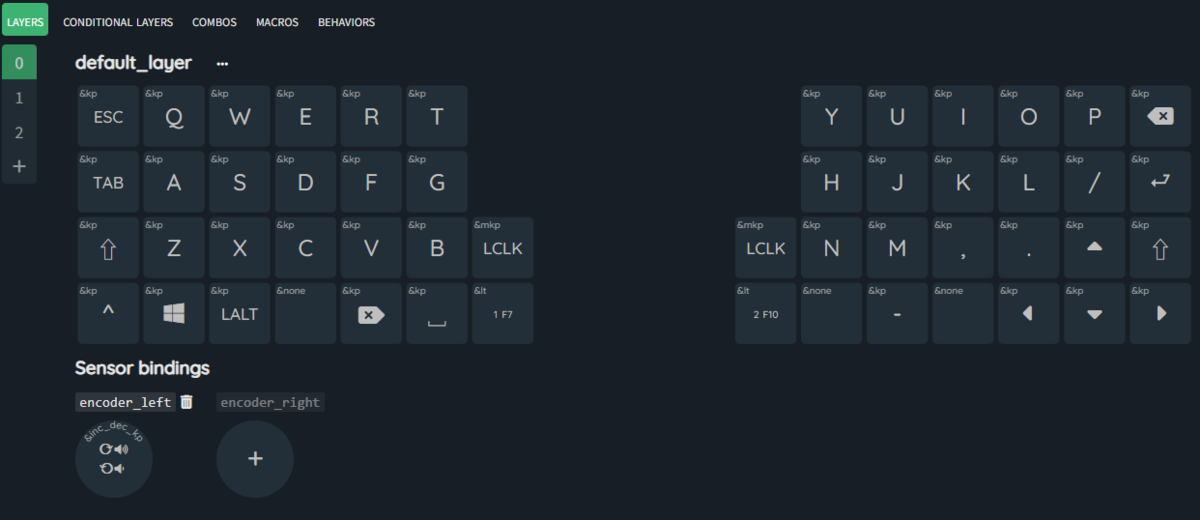
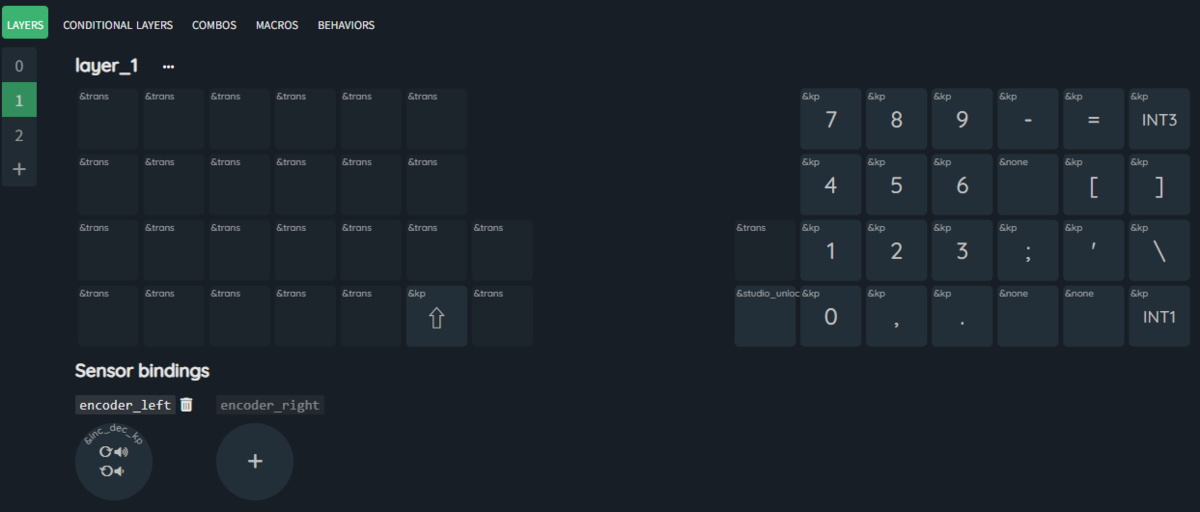


スクロールについて
デフォルトではLayer1,2にいる間はトラックボールの動きがスクロールとして認識される設定となっています。
デフォルトキーマップでの無線ペアリング先の切替について
デフォルトキーマップの場合、無線のペアリング先は右手側親指のキーを押しつつ、左手側最下段のキーを押すことで切り替えが可能です。
なおOLEDにも現在の接続先番号が表示されますので参考にしてください。

OLEDについて
電池交換等で一度キーボード本体が完全放電するとOLEDが点灯しなくなる場合があります。
この場合はPCとUSB接続することで解決する場合があります。*4
一度USB接続で表示されるようになれば、以降は電池稼働でも安定して表示されるようになります。
