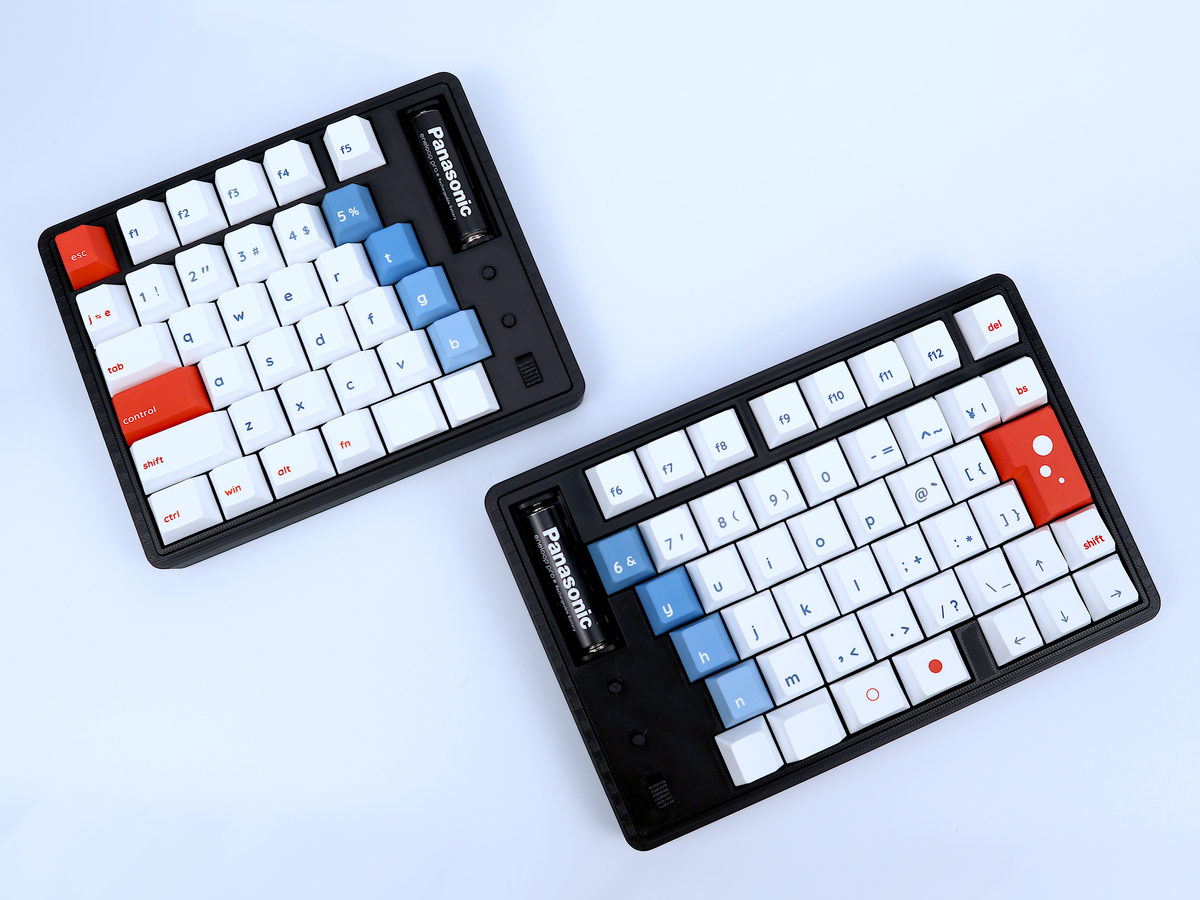
本ページは日本語配列左右分割キーボード「Earth:Horizon」の組み立て手順書です。
ご不明点などあればお気軽にX(旧Twitrter)またはBOOTHのショップメッセージからご連絡ください。
内容物
Earth:Horizon 自作キットには以下のパーツが付属しています。
過不足や破損などがあればX(旧Twitrter)へご連絡ください。
| 名称 | 個数 | 備考 |
| PCB基板(左手用、左手用) | 各1枚 | |
| 単三電池ボックス | 2個 | |
| 電源スイッチ | 2個 | |
| ケース | 1式 | 3Dプリンター製 |
| 電源スイッチカバー | 2個 | 3Dプリンター製 |
| マクロボタン用カバー | 4個 | 3Dプリンター製 |
| M2ネジ | 8個 |
別途用意が必要なもの
※リンク先は参考です、別途他の方法で用意いただいても問題ございませんが互換性についてはご自身の責任で確認をお願いいたします。
| 名称 | 個数 | 備考 |
| BLE Micro Pro Boost | 2個 |
遊舎工房の他に作者様のBOOTHでも購入できます。 |
| コンスルー(12ピン 高さ2.5mm) |
4本 |
|
| MX用キースイッチソケット | 83個 | |
| ダイオード | 87個 |
SMDタイプのみ対応です。 |
| タクタイルスイッチ |
6個 |
プレビュー版の場合は4個のみ使用します。 |
| MXスイッチ スタビライザー 2u | 2個 | |
| ゴム足 | 8個 |
滑り止めとして必要であればご用意ください。 ホームセンターやAmazon等でも購入可能です。 |
| USB TYPE-C ケーブル | 1本 | 初期設定時などにBLE Micro ProとPCを接続するのに使用します。 |
| Cherry MX互換キースイッチ(5ピンor3ピン) | 83個 |
|
| キーキャップ | 1式 |
商品写真はAcid Caps soap bubbleを使用してい ます。 |
日本語配列のキーキャップについてはこちらの記事にもまとめていますので興味があれば参考にしてみてください。
YUZU Keycapsでオーダーメイドする手順はこちらをご確認ください。
必要な工具など
作成手順
左手用右手用の両方で同じ作業を実施してください。
また写真は本キーボードとは別のキーボードの作業写真である場合がありますが、手順は同様ですので適宜参考にしてください。
メインプレートの組み立て
キースイッチソケットを取り付ける
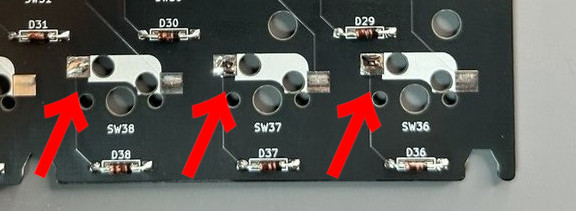
キースイッチソケットは表面実装のパーツとなっていますので、まずはソケット取り付け位置の片側にだけ少量のハンダを溶かし込みます。
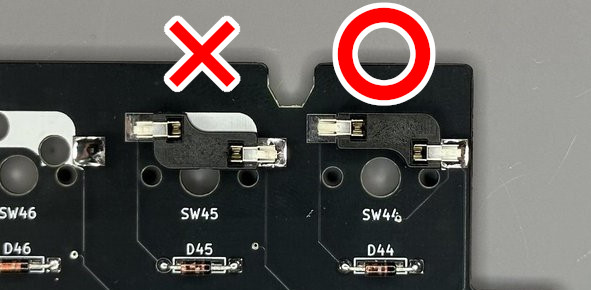
予備ハンダを流し込んだらキースイッチソケットをはめます。
この際向きがありますので写真のようにソケットを基板の印刷に合わせて配置してください。
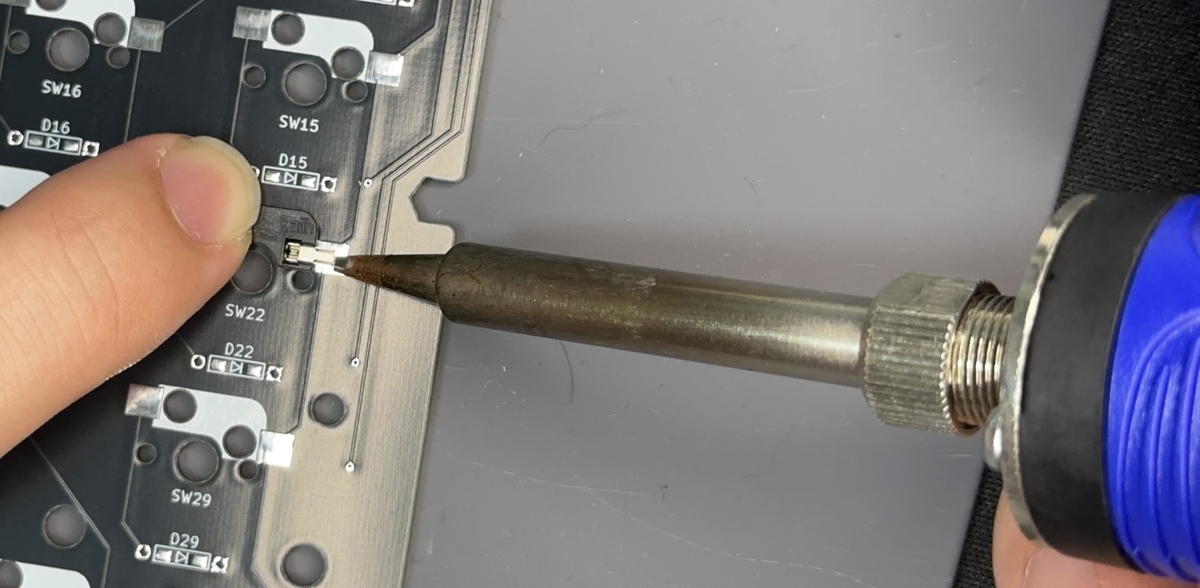
ソケットを指で押さえながら、先ほど流し込んだ予備ハンダを溶かしてソケットを固定します。
全てのソケットを仮固定できたら、続けてソケットの反対側の端子をハンダづけします。
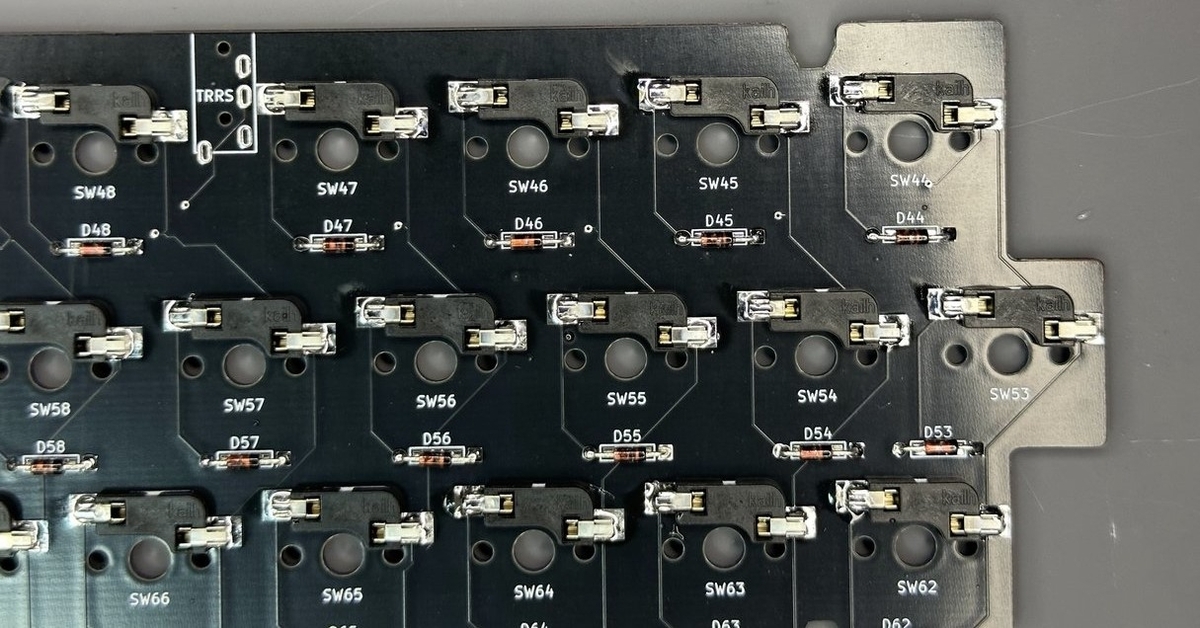
最後に予備ハンダで仮固定していた方の端子に再度ハンダを流し込み、しっかりハンダづけします。
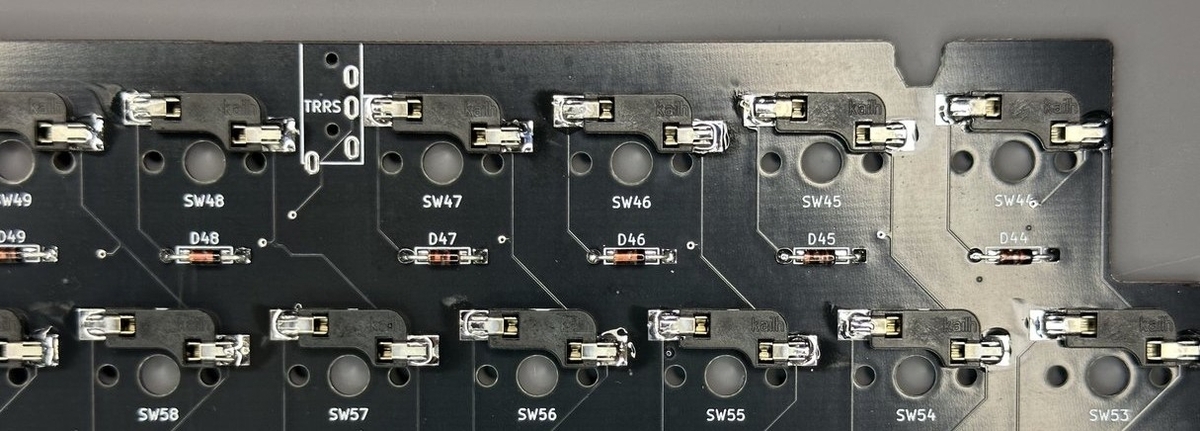
ダイオードを取り付ける
次にダイオードをハンダ付けします。
ダイオードは極性(取り付ける向き)があります。
誤った向きで取り付けてしまうとキーが反応しません。
画像や参考URLを確認し、正しい方向で取り付けてください。
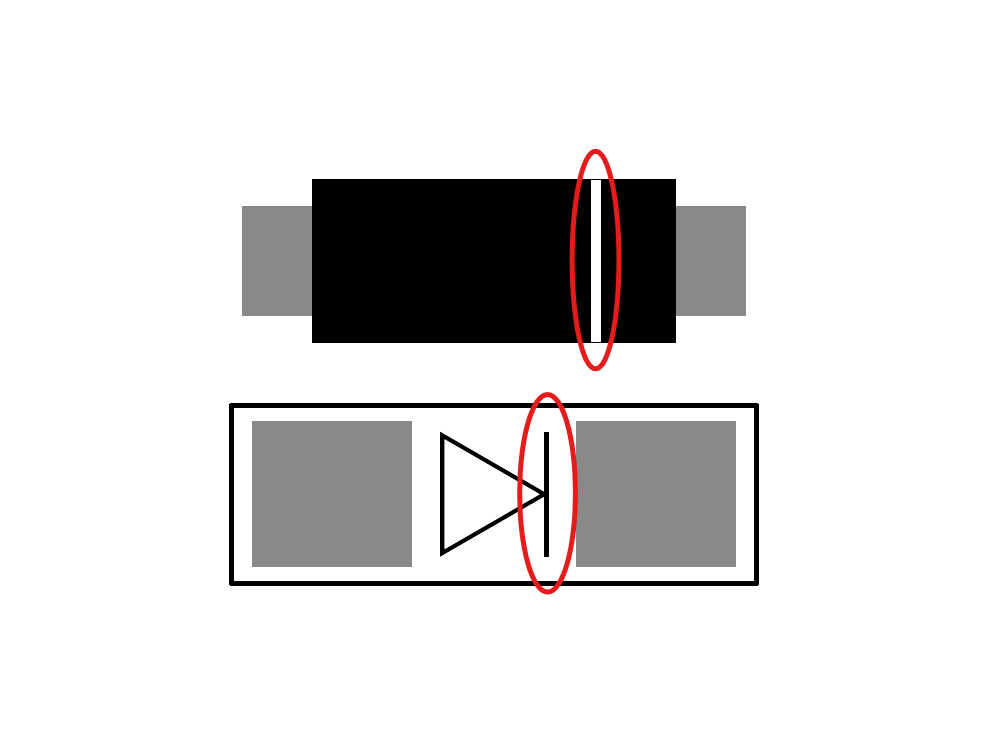
取り付けはキースイッチソケット同様の手順で行ってください。
(予備ハンダ→予備ハンダを溶かしながらパーツ取り付け→反対側をハンダ付け→予備ハンダ側を再度ハンダ付け)
また前述した通りダイオードの極性には十分に注意して作業してください。
ダイオードはパーツが小さいので取り付けにはピンセットがあると楽です。
細かい作業が苦手な方は逆作用ピンセットの使用なども検討してください。
タクタイルスイッチを取り付ける
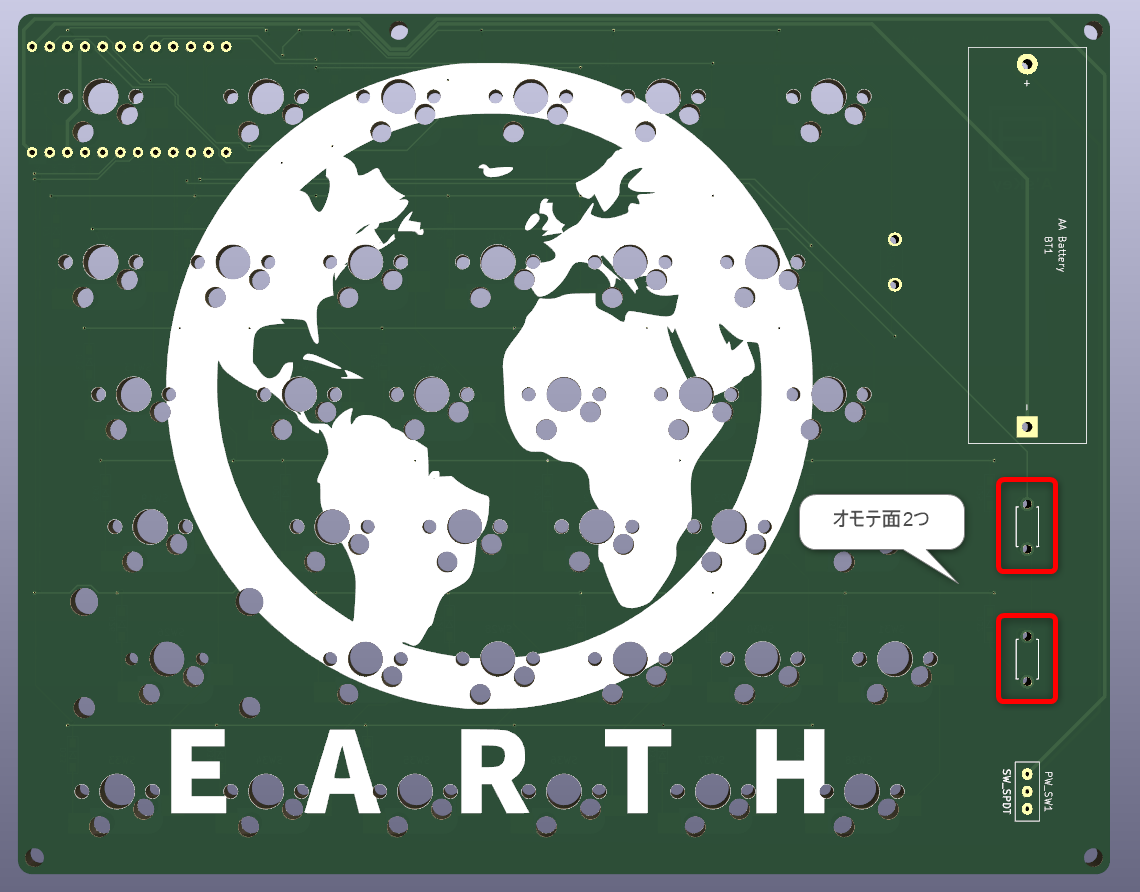
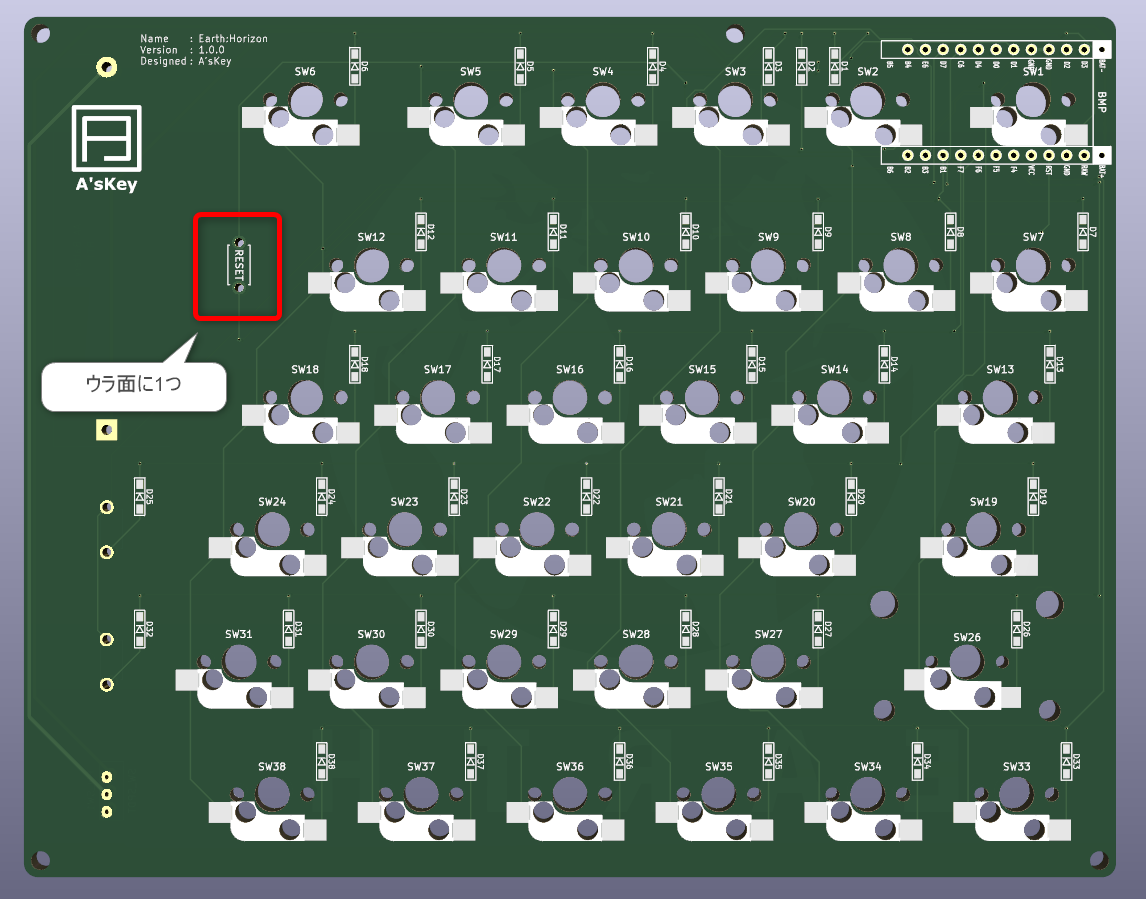
左右それぞれにオモテ面2つ、ウラ面1つ、計6つをはんだづけします。
(プレビュー版の場合)
プレビュー版の場合、ウラ面に取り付けしません。
オモテ面4つを取り付けたら完了です。
電池ボックスを取り付ける
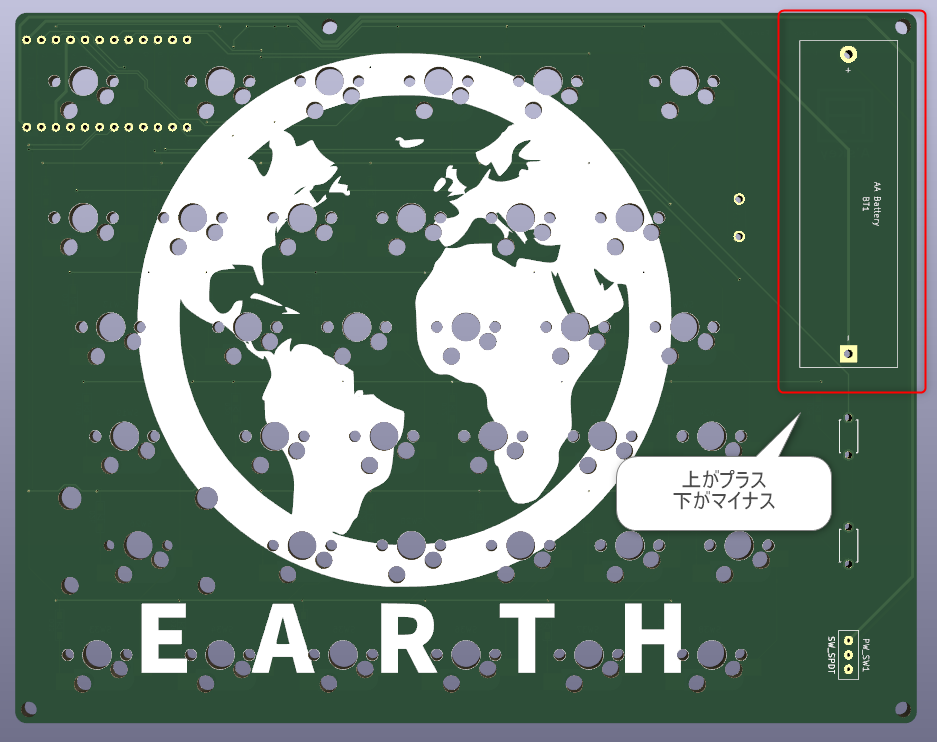
単3電池ボックスをPCB基板に取り付けます。
左右どちらもPCB基板のオモテ側(キースイッチソケットを取り付けていない側)に取り付けます。
また左右どちらも電池ボックスは上側がプラス、下側がマイナスになるように取り付けてください。
電池ボックスをスルーホールにハメたらマスキングテープ等で仮固定します。
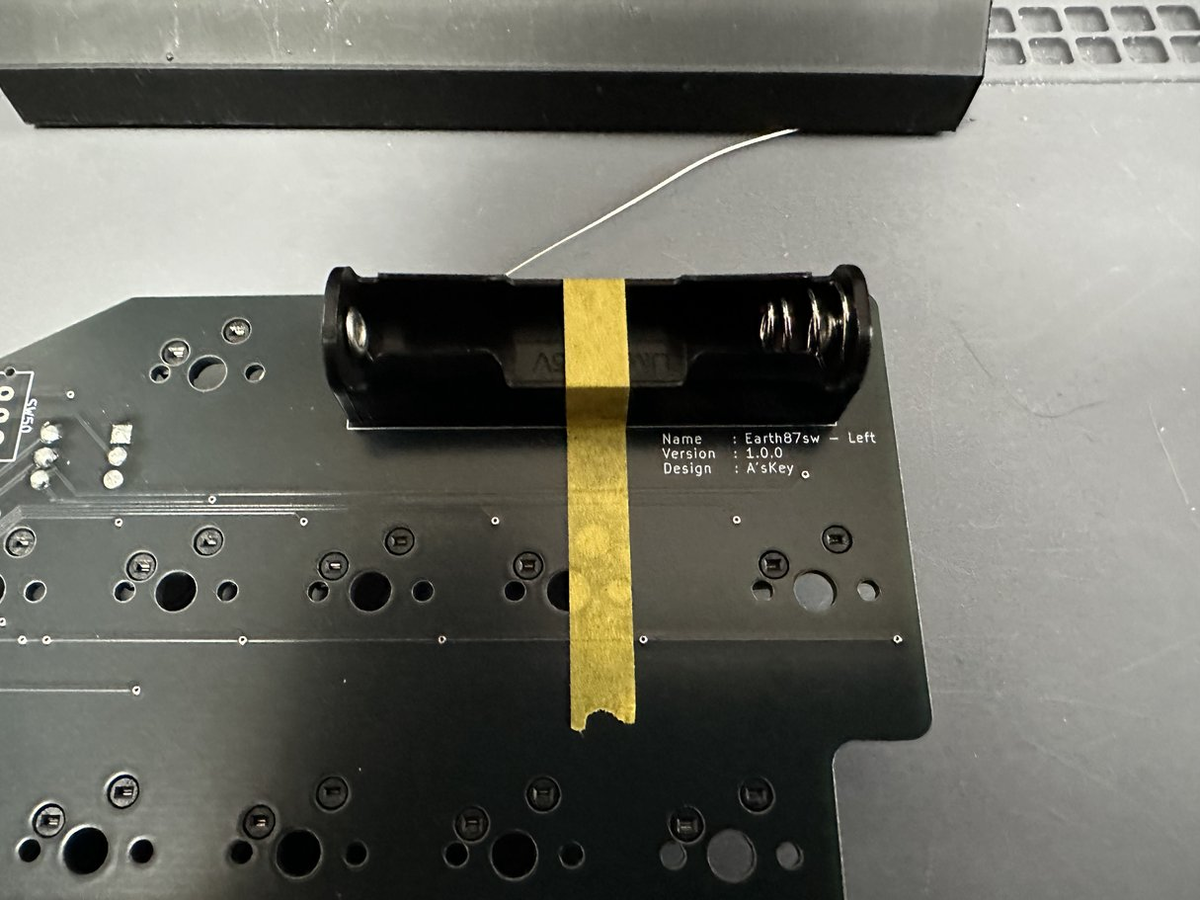
PCB基板をひっくり返し、余分な足をニッパー等でカットします。
そのままにしてしまうとケースと干渉しますので、必ずこのタイミングでカットしてください。

そのまま足をハンダ付けしたら完了です。
電源スイッチを取り付ける
電源スイッチをPCB基板に取り付けます。
左右どちらもPCB基板のオモテ側(キースイッチソケットを取り付けていない側)に取り付けます。
電源スイッチ自体に上下はないため、3本の足がしっかり穴に入っていれば大丈夫です。
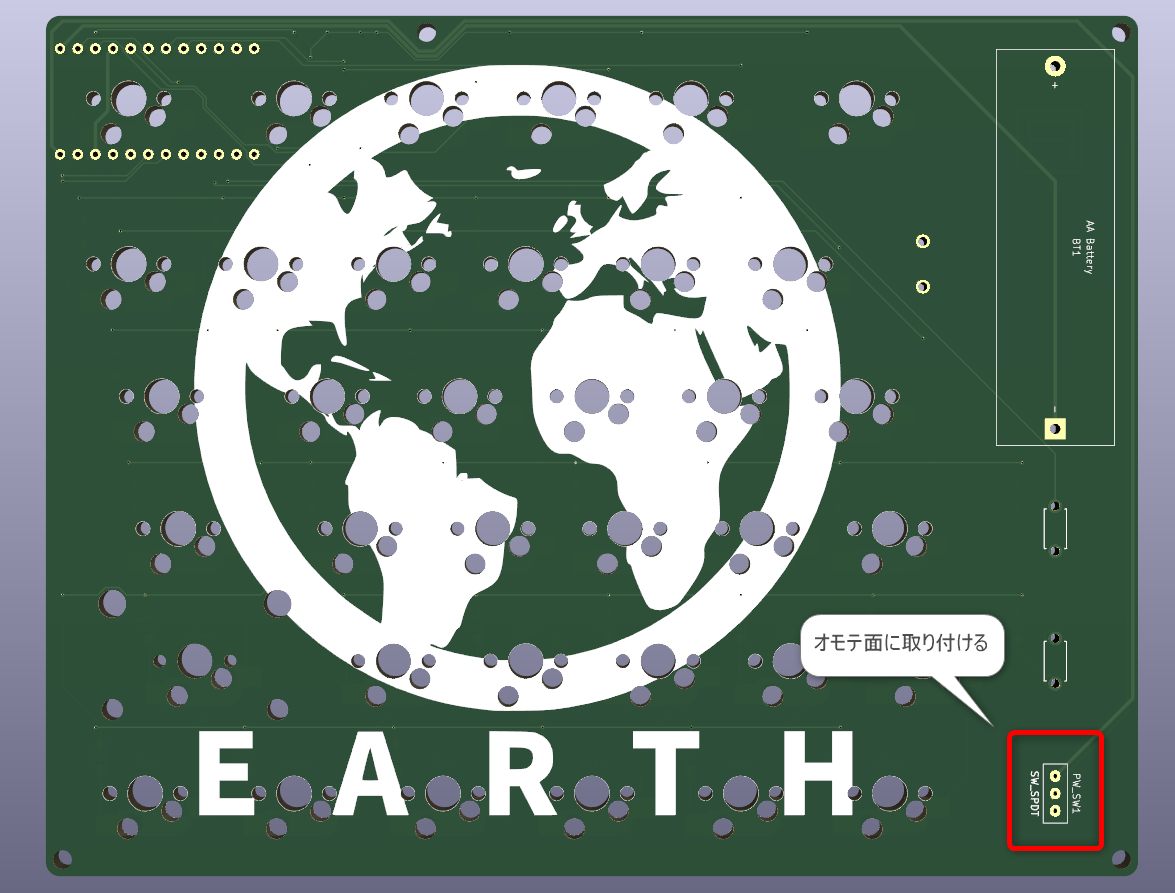
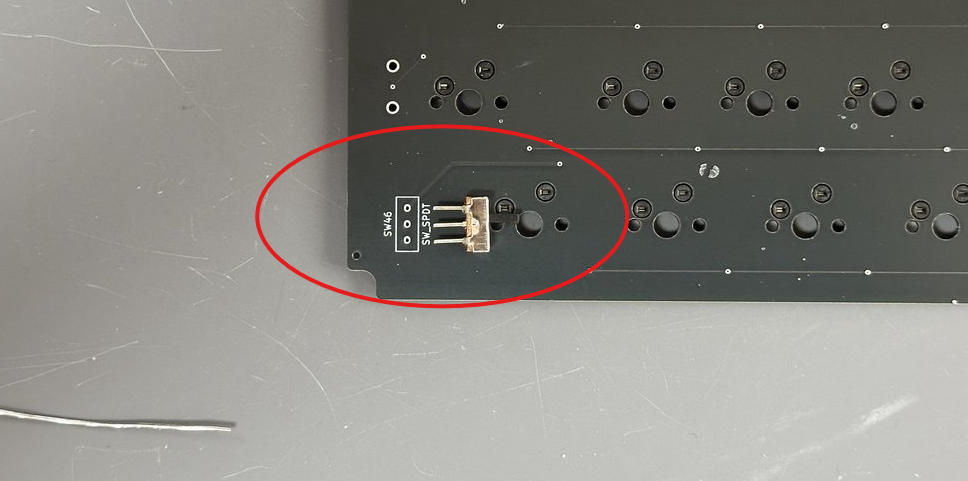
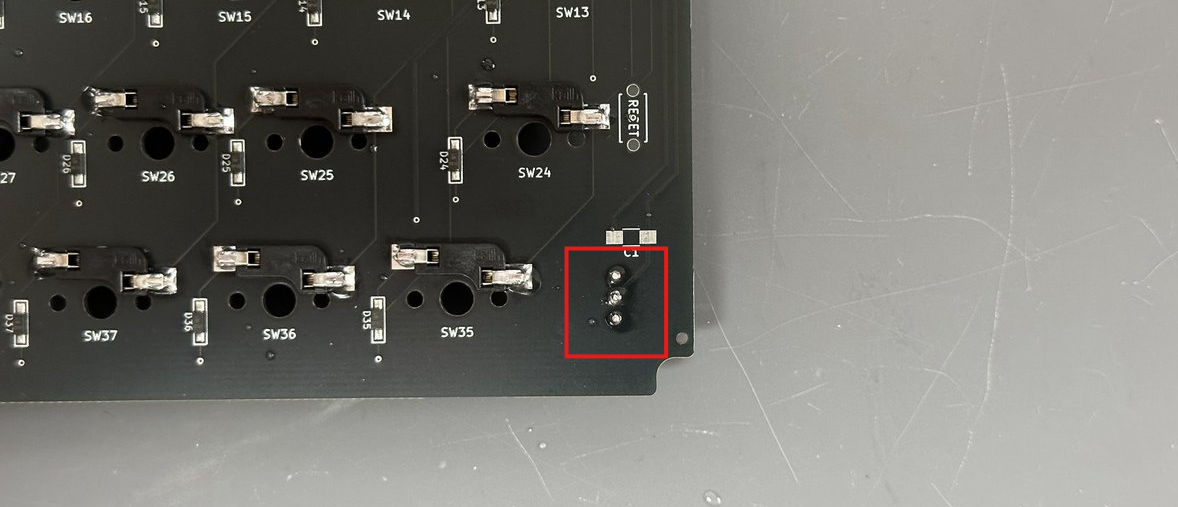
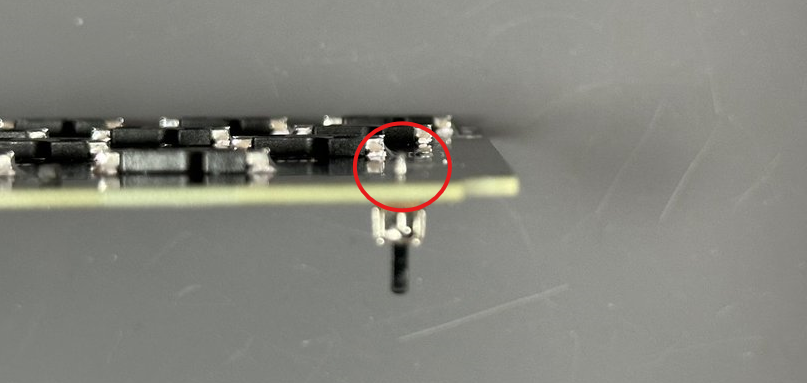
基板をひっくり返して裏側からはんだ付けしたら、飛び出た足をニッパーでカットします。
BLE Micro Pro Boostを取り付ける
まず基板にコンスルーを取り付けます。
コンスルーには取り付け向きがあるので注意してください。
参考URL:コンスルー(スプリングピンヘッダ)の取り付け方を教えて下さい – 遊舎工房サポートサイト
赤枠のピンにコンスルーを挿します。
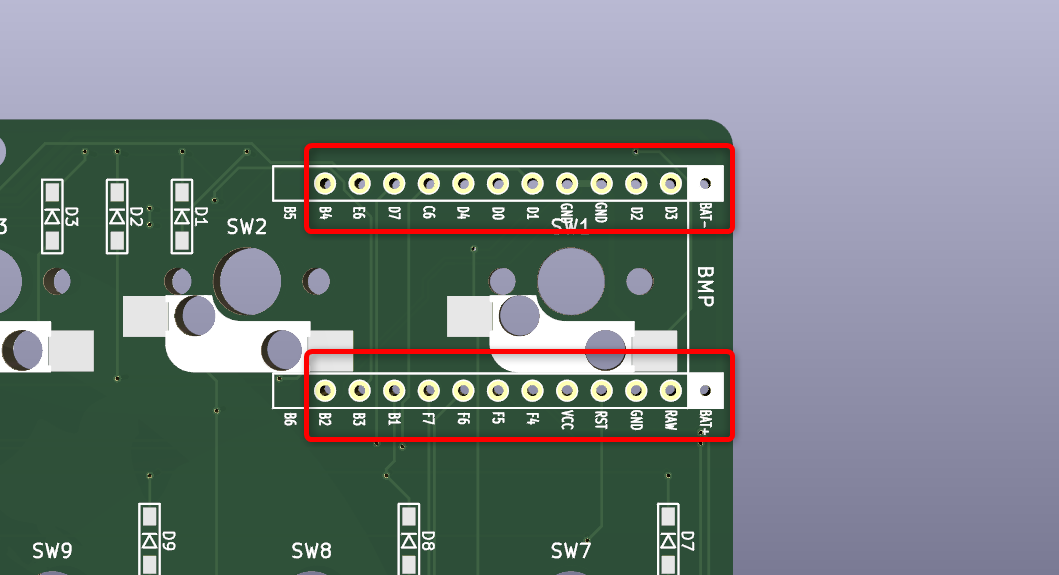
コンスルーの上から BLE Micro Pro Boostを取り付けます。
マイコンのチップが見えるように取り付けてください。
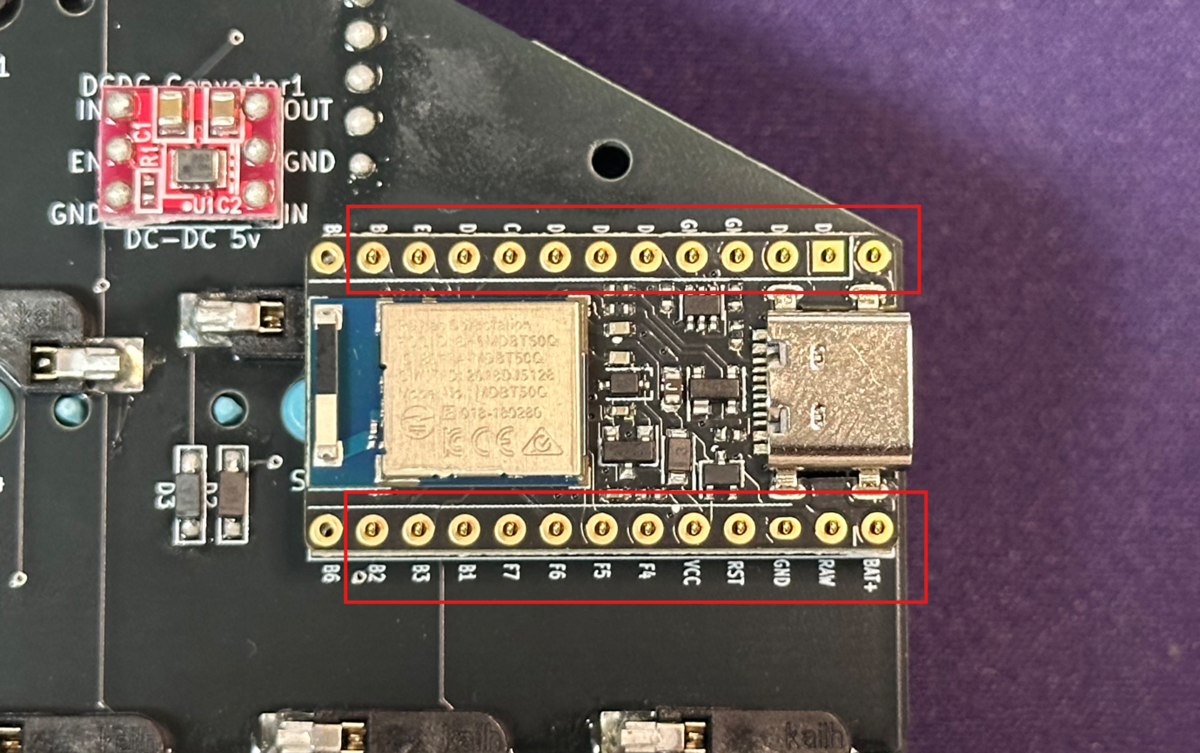
コンスルーと BLE Micro Pro はハンダ付け不要ですので、これで取り付け完了です。
スタビライザーの取り付け
右手側のエンターキー部分と左手側のシフトキー部分にはスタビライザーを取り付けます。
基板に空いている大きい穴側にスタビライザーの金具が来るように取り付けます。

先に大きい穴にスタビライザーの足を引っかけるように入れ、その後小さい穴側を押し込みパチッとハメます。

ファームウェアの書き込み
BLE Micro Pro にファームウェアを書き込みます。
- 左右それぞれのBLE Micro Proにファームウェアを書き込む必要があります。
- 左右のどちらから実施しても問題ありません。
- USBケーブルでPCと接続する際は必ず電源をOFFにする(電源スイッチを下側に下げる)か単3電池を外してください。
ファームウェアをダウンロードする
FW配布サイトへアクセスしファームウェアファイルをダウンロードします。
左右それぞれにファームウェアファイルがあるため両方ダウンロードしてください。
左手:A'sKey_Earth_Horizon_master_config.bin
右手:A'sKey_Earth_Horizon_slave_config.bin
ダウンロードはファイルを選択してから以下のアイコンをクリックしてください。

BLE Micro Pro Web Configurator にアクセスする
WEBブラウザで BLE Micro Pro Web Configurator にアクセスします。
ブートローダーをアップデートする
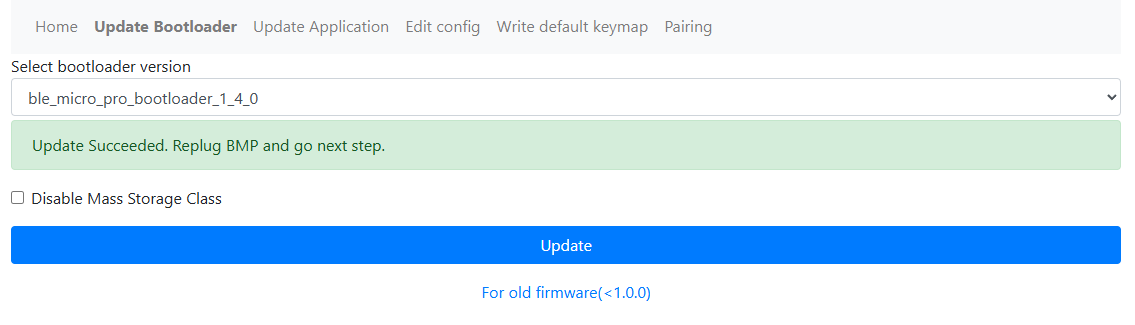
「Update Bootloader」をクリックし、リストから最新版のブートローダーを選択したら「Update」をクリックします。
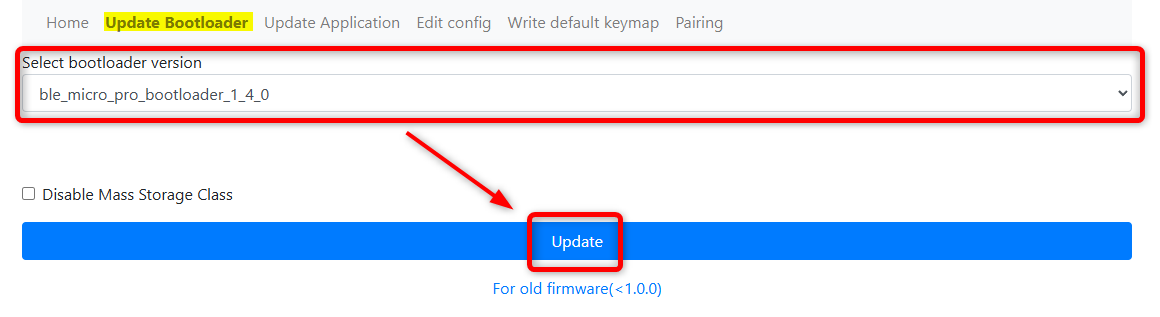
ポップアップが表示されたらBLE Micro Pro をUSB TYPE-C ケーブルでPCと接続します。
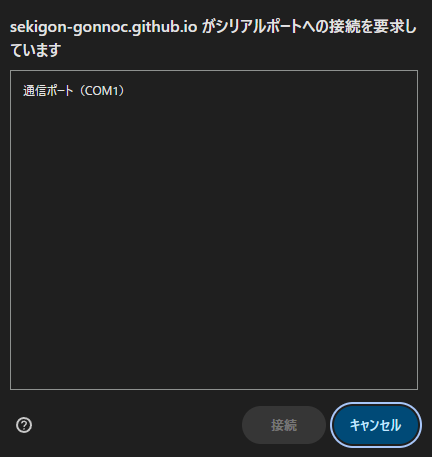
ポップアップに新しく表示されたデバイスを選択し、「接続」をクリックします。
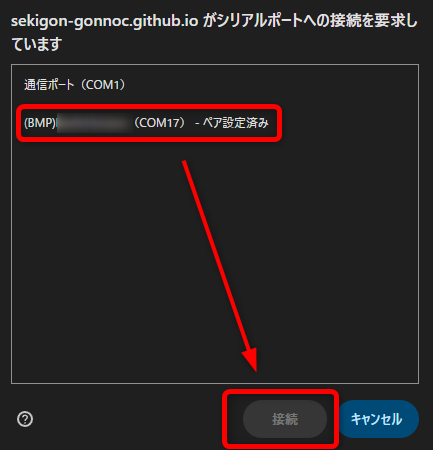
アップデートが実行され、完了することを確認します。
アプリケーションをアップデートする
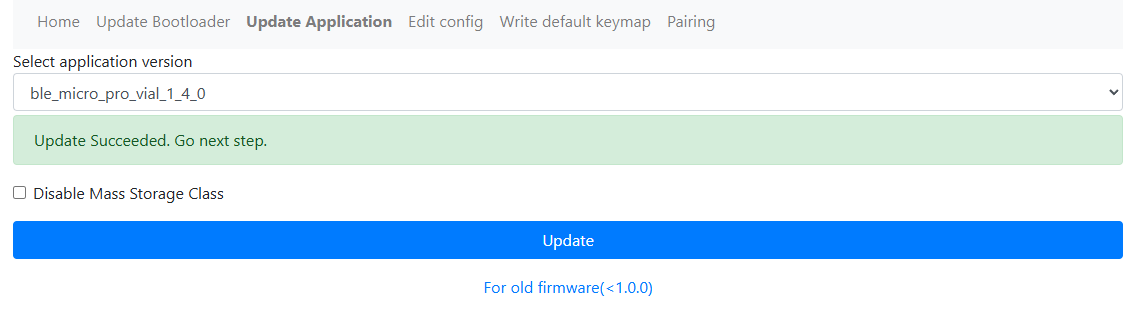
ブートローダーのアップデートと同様の手順で、次に「Update Application」をクリックし、リストから最新版のアプリケーション*1を選択してアップデートします。
アップデートが実行され、完了したことを確認します。
ファームウェアを書き込む
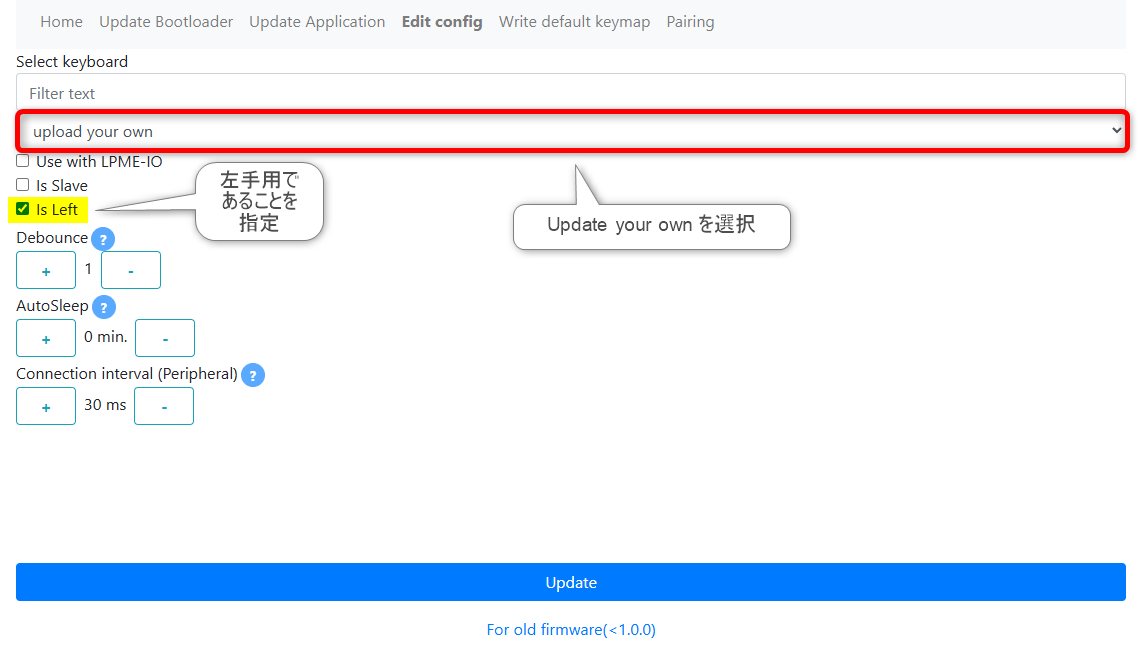
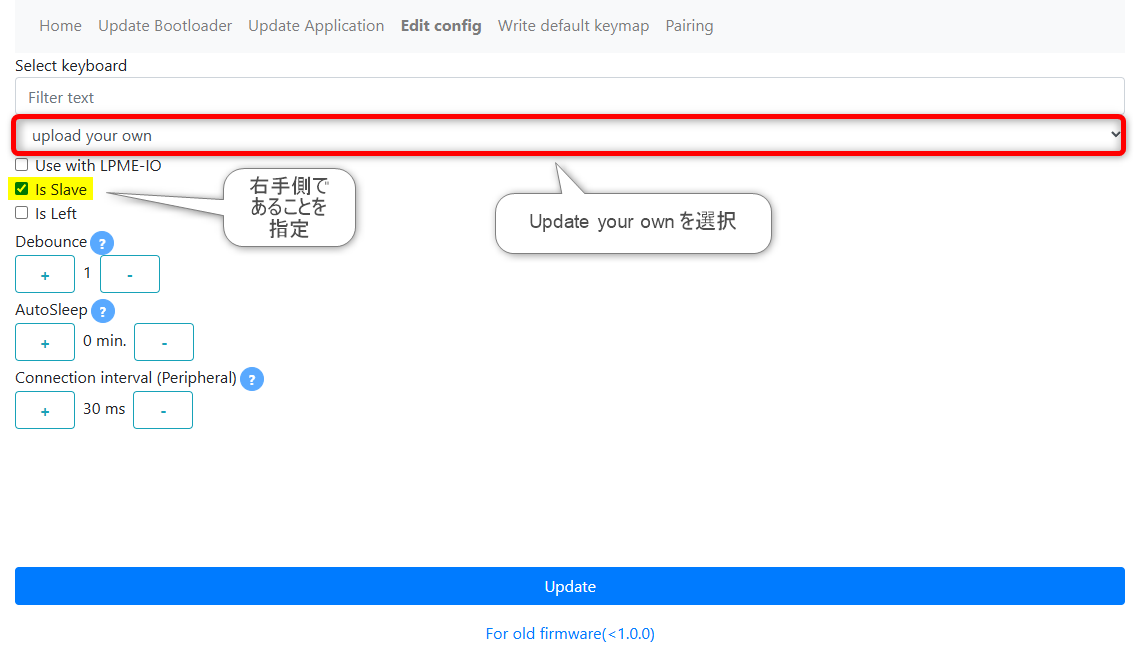
「Edit config」をクリックし、ダウンロードしたファームウェアファイルを書き込んでいきます。
以下の画像のように設定したら「Update」をクリックします。
左右で設定項目が異なるためよく注意してください。
また「AutoSleep」の項目でキーボードがスリープモードに入るまでの時間を任意に設定することができます。
お好みに応じてスリープ時間を設定してください。(0の場合はスリープモードなしです。)
ファイル選択画面が表示されたら、ダウンロードしたファームウェアファイルを指定します。
左手側の場合:A'sKey_Earth_Horizon_master_config.bin
右手側の場合:A'sKey_Earth_Horizon_slave_config.bin
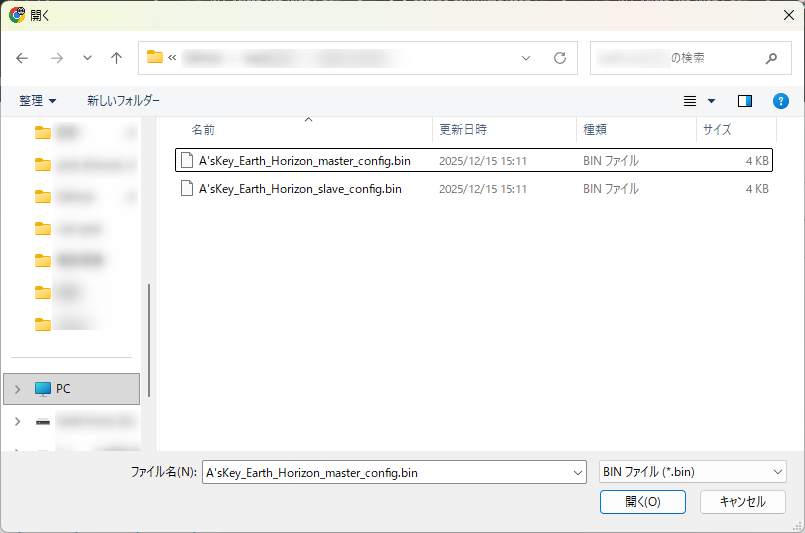
正常に完了したことを確認します。
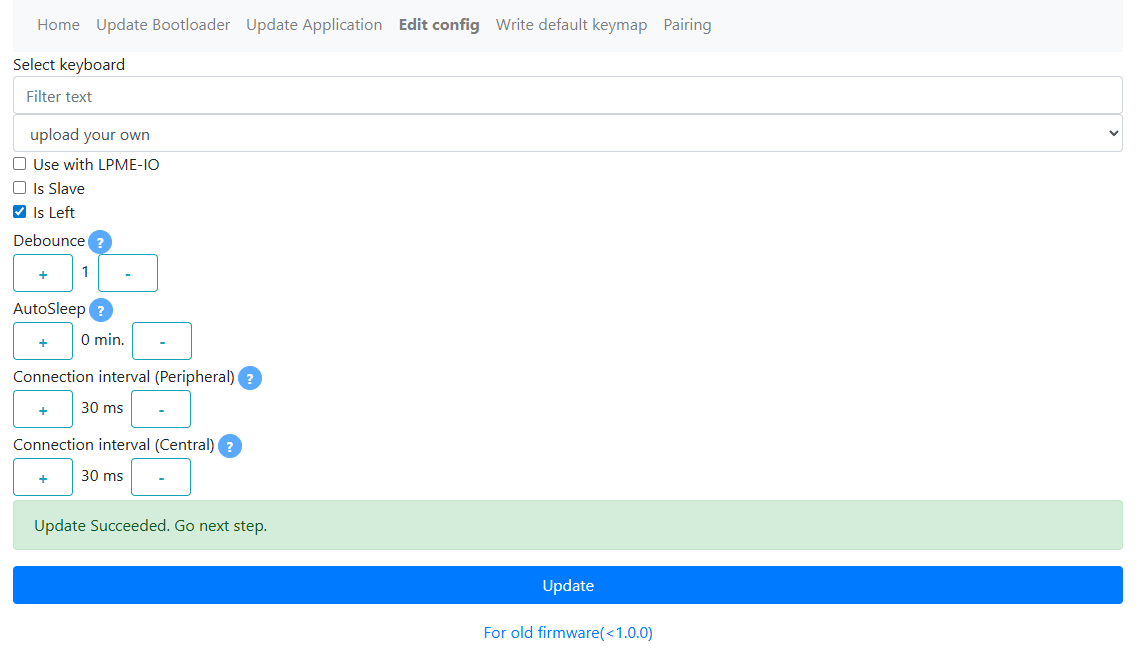
左右どちらも正常に書き込みができたら完了です。
キーボードの組み立て
ケースにPCB基板を取り付ける
ケースにPCB基板をネジ留めします。
付属のM2ネジで左右各4か所、計8か所をネジ留めしてください。
- Point1 -
個体差によりPCB基板がケースに引っ掛かり、綺麗に収まらない場合があります。
この場合はPCB基板の側面をカッターや紙やすりで軽く削る*2ことで入りやすくなります。
また多少引っかかる程度であれば、壊れない程度に力を入れて押し込んでもOKです。
ただし無理に力を加えると基板やパーツが破損したり、PCB基板が歪んだ状態で固定されてしまう恐れがありますのでご注意ください。
- Point2 -
PCB基板のネジ穴とケースのネジ穴(真鍮製のインサートナット)がズレている場合は、ケースのネジ穴の金属部分をはんだごてで熱しながら少し横に力を加えるか、はんだごてで熱した後ピンセット等で横に力を加えることでネジ穴をずらしてください。
それでもネジ留めが難しい場合は2,3か所程度ネジ留めした状態で使用しても問題はありません。*3
なおズラしてもなお、どうしてもネジ留めが出来ない場合はBOOTHのショップメッセージからご連絡ください。
スイッチプレートを被せ、キースイッチを取り付ける
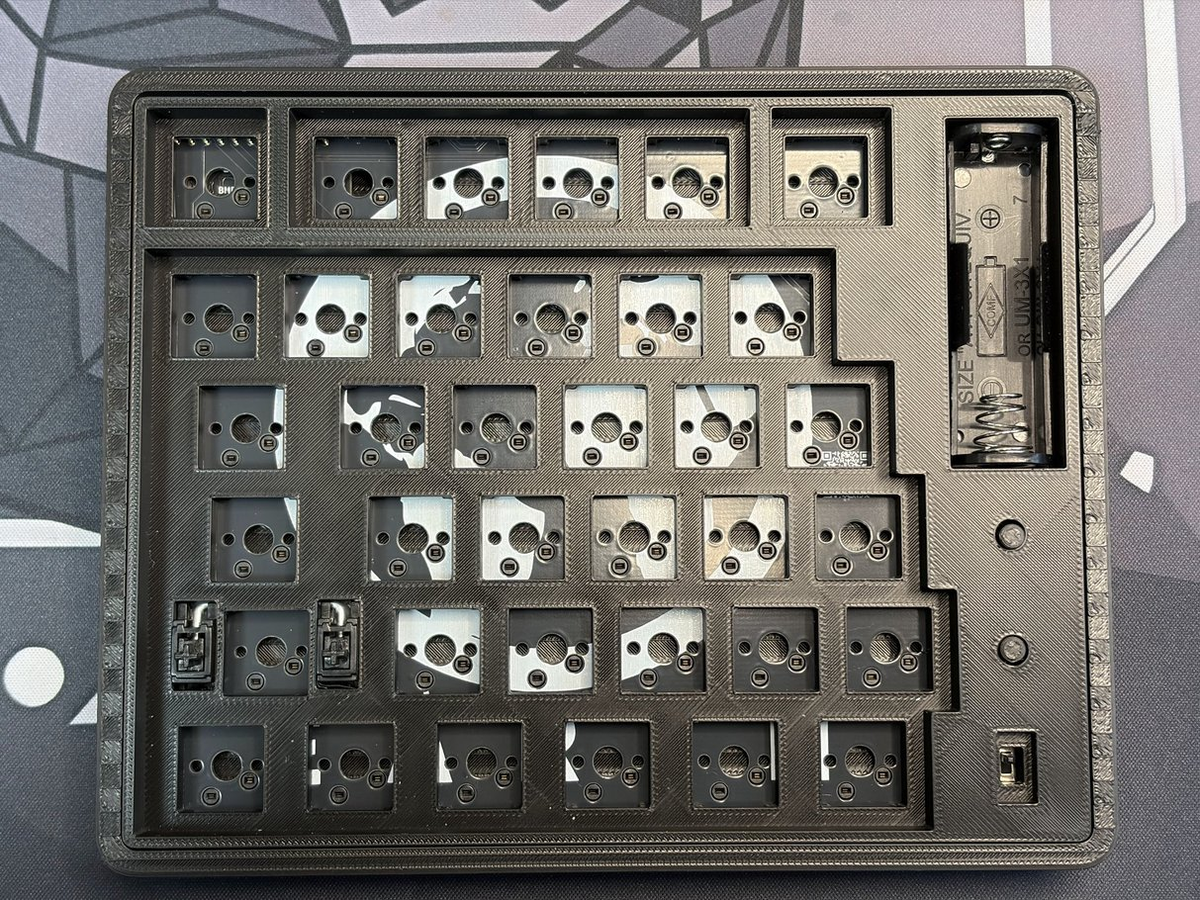
PCB基板の上にスイッチプレートを被せます。
この際先にマクロボタンを取り付ける(ハメる)ことを忘れないでください。
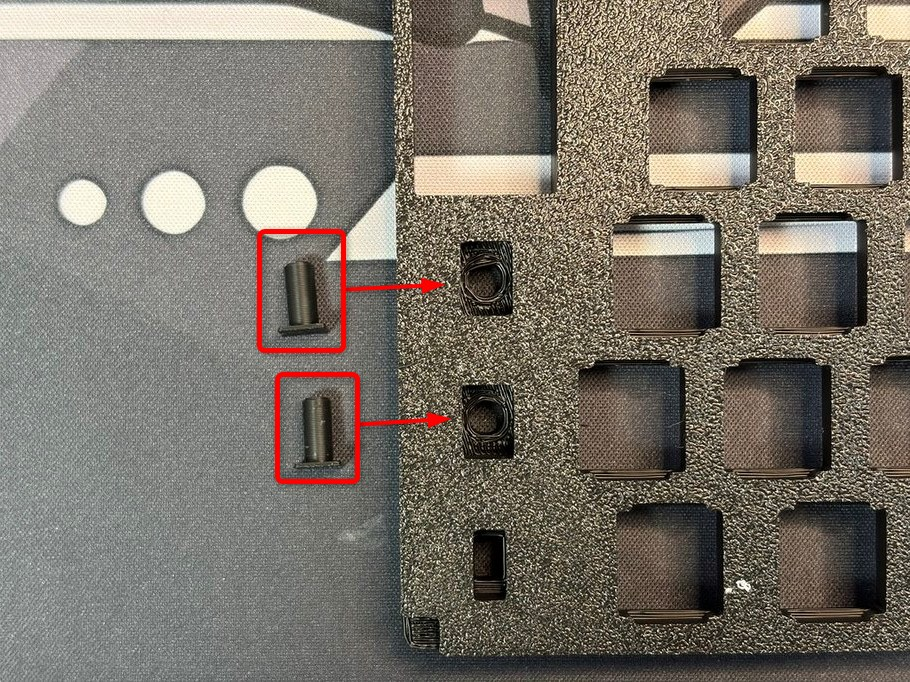
キースイッチのピンが折れないよう注意しながら、PCB基板にスイッチプレートをキースイッチごと取り付けます。
取り付け時に無理に力をかけるとピンが曲がってしまったり、折れてしまうことがあるので注意してください。
電源スイッチカバーを取り付ける
電源スイッチカバーを取り付けます。
電源スイッチが折れないよう注意しながら上から被せてください。
なお個体差により電源スイッチカバーが取れやすい場合は、スイッチのノブやスイッチカバーの穴にマスキングテープなどを噛ませることでスイッチカバーが取れづらくなります。
また接着剤での接着はスイッチプレートが取り外しできなくなってしまうためオススメしません。
以上で組み立ては完了です!
お疲れさまでした!
完成したら
完成したら写真や感想をX(旧Twitter)へ投稿してもらえると嬉しいです!
その際はキーボード名やハッシュタグ「#自作キーボード」「#AsKey_KB」などをつけてもらえれば大喜びで設計者がいいね&リポストさせていただきます。
初期設定
デフォルトではキーマップが書き込まれていません。
Vialを用いて任意のキーを設定してから使用してください。
Vialの使用方法についてはこちらで解説を行っていますので、併せてご確認ください。
またBLE Micro Pro を用いた無線キーボードを使用するためにはペアリング等の初期設定が必要です。
こちらで解説していますので、併せてご確認ください。
キーマップの変更について
基本的にはVialでキーマップの変更を行うことができます。
ただしVialは有線接続をしないと設定ができません。
そこでBluetooth接続の状態でも設定ができるサイトを、BLE Micro Pro 設計者のせきごんさんが公開してくれています。
Vialの使用方法がわかっていればこちらの方が便利に設定ができますので、あわせてご利用ください。
