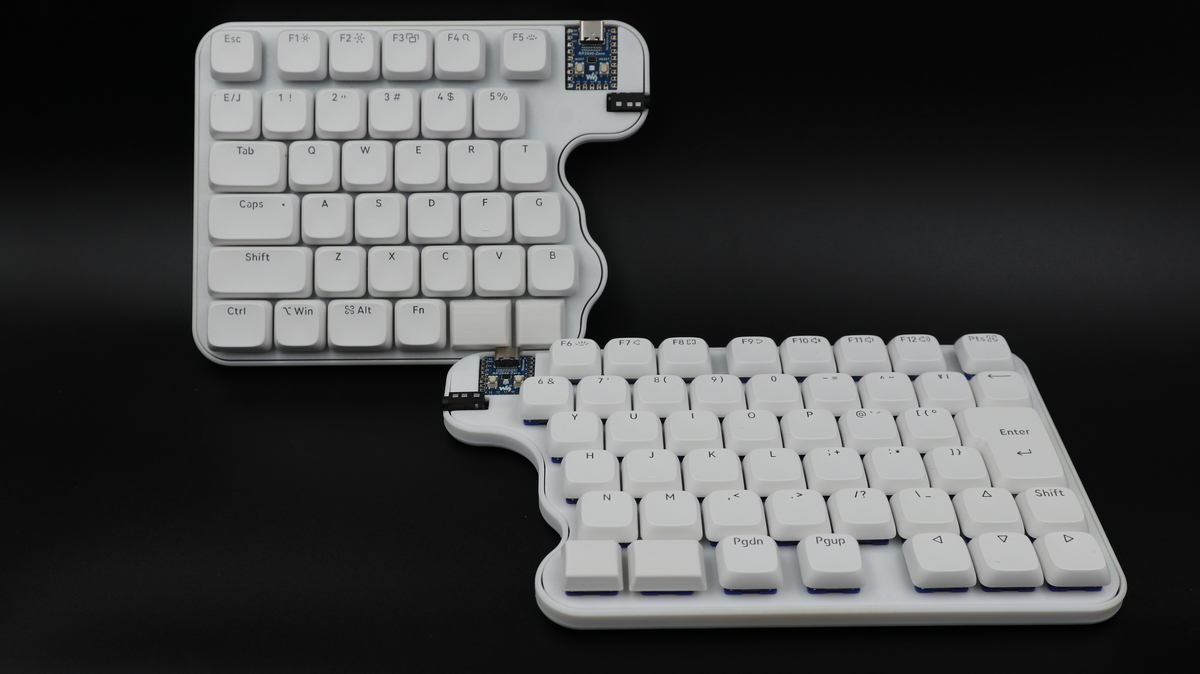
本ページはロープロファイル対応の左右分割JISキーボード「Moon83s v2」の組み立て手順書です。
ご不明点などあればお気軽にBOOTHまたはX(旧Twitrter)からご連絡ください。
内容物
以下のパーツが付属しています。
過不足や破損などがあればBOOTHまたはX(旧Twitrter)からご連絡ください。
| 名称 | 個数 | 備考 |
| PCB基板 | 2枚 | 左右それぞれ1枚 |
| 3Dプリンター製スイッチプレート | 2枚 | 左右それぞれ1枚 |
| 3Dプリンター製ケース | 2個 | 左右それぞれ1つ |
| M2ネジ | 10個 | |
| TRRSジャック | 2個 |
別途用意が必要なもの
※リンク先は参考です、別途他の方法で用意いただいても問題ございませんが互換性についてはご自身の責任で確認をお願いいたします。
| 名称 | 個数 | 備考 |
| RP2040-Zero | 2個 | |
| Chocスイッチソケット | 83個 | GateronLP2.0スイッチのみ取り付けるのであれば不要 |
| GateronLP2.0ソケット | 83個 | Choc v2スイッチのみ取り付けるのであれば不要 |
| ダイオード | 83個 | リードタイプまたはSMDタイプ、お好みで |
| ロープロファイルキースイッチ | 83個 | Choc v2 または GateronLP2.0 のスイッチをご用意ください |
| キーキャップ | 1式 |
商品写真はLofree Fow Lite JISのキーキャップを移植+親指近辺は3Dプリンター製のキーキャップを使用しています。 |
| USB-Cケーブル | 1本 |
PC接続用 |
| TRRSケーブル | 1本 |
TRSケーブル(3極ケーブル)でも利用可 いわゆる4極のオーディオケーブルです |
| ゴム足 | 8個 | ケースの滑り止めに、お好みでご用意ください |
日本語配列のキーキャップについてはこちらの記事にもまとめていますので興味があれば参考にしてみてください。
必要な工具
注意事項
キーボードが完成したあと、左右間の接続にはTRRSケーブルを用います。
このTRRSケーブルはキーボードの電源が入った状態(PC等と接続された状態)で抜き差ししないでください。
TRRSケーブルの構造の問題で通電したまま抜き差しした場合、最悪ショートしてキーボードが破損する恐れがあります。
作成手順
指定がない場合、左手用右手用の両方で同じ作業を実施してください。
なお写真は本キーボードとは別のキーボードの作業写真である場合がありますが、手順は同様ですので適宜参考にしてください。
メインプレートの組み立て
キースイッチソケットを取り付ける
Moon83sはChoc v2 / Gateron LowProfile 2.0 両対応のキーボードとなっております。
そのためキースイッチソケットも両方のソケットを取り付けることが可能です。
必要に応じてどちらかのみ、または両方のソケットを取り付けてください。

大変なので適宜休憩したり数日に分けて作業することをオススメします。
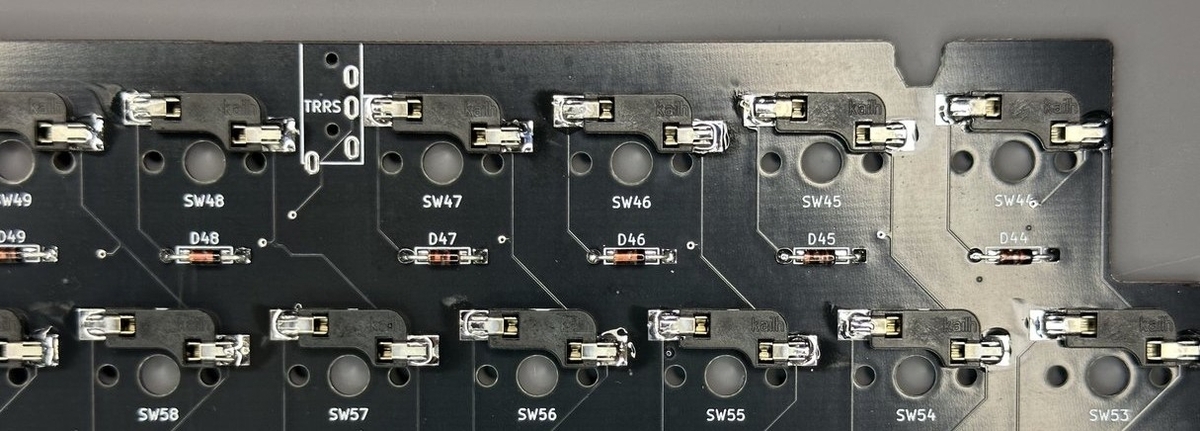
キースイッチソケットは表面実装のパーツとなっていますので、まずはソケット取り付け位置の片側にだけ少量のはんだを溶かし込みます。
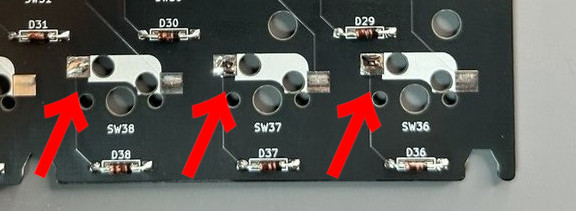
予備はんだを流し込んだらキースイッチソケットをはめます。
この際キースイッチソケットには向きがありますので写真の部分を目印にソケットを基板の印刷に合わせて配置してください。

ソケットを指で押さえながら、先ほど流し込んだ予備はんだを溶かしてソケットを固定します。
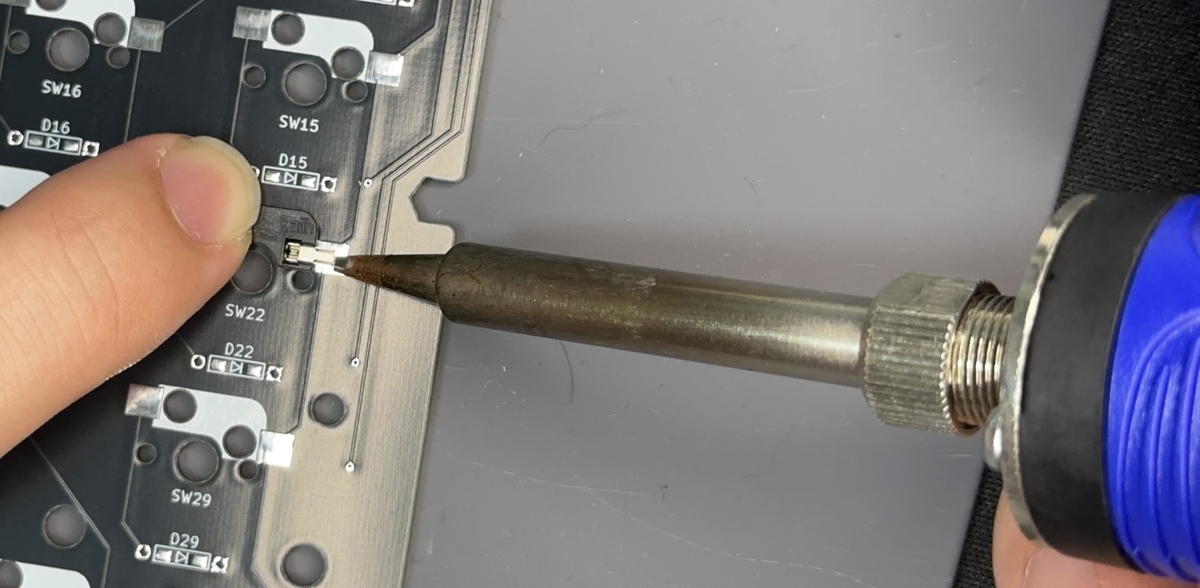
全てのソケットを仮固定できたら、続けてソケットの反対側の端子をはんだづけします。
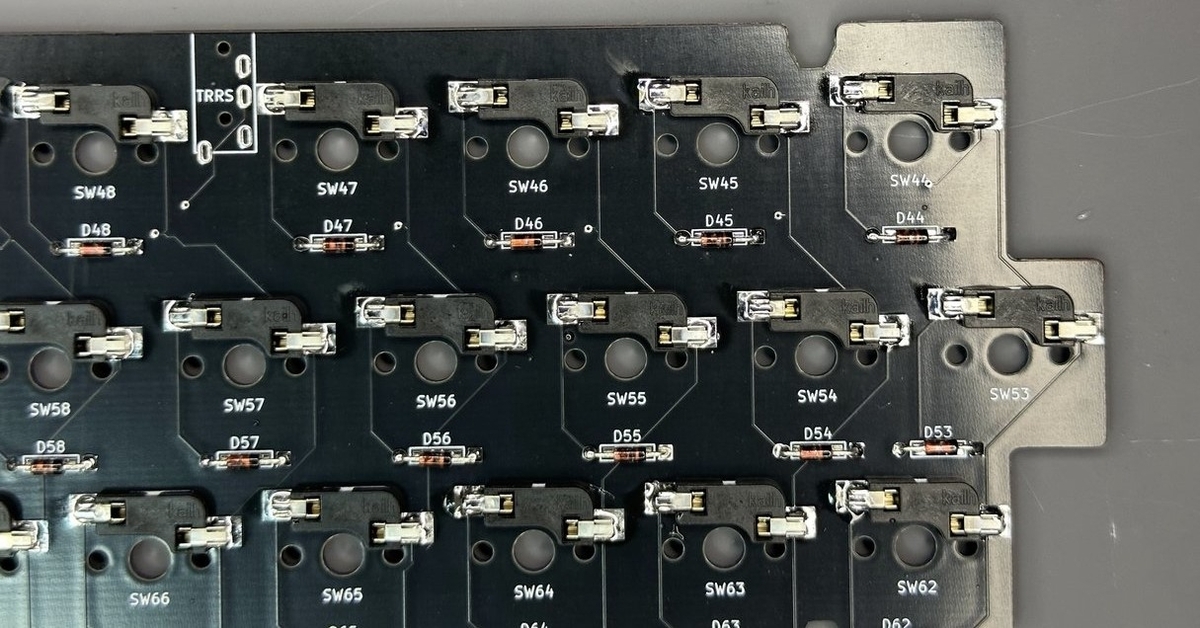
最後に予備はんだで仮固定していた方の端子に再度はんだを流し込み、しっかりはんだづけします。
ダイオードを取り付ける
メインプレートへダイオードをハンダ付けします。
リードタイプ、SMDタイプどちらを使用しても大丈夫です。(本手順ではリードタイプを前提に進めます)
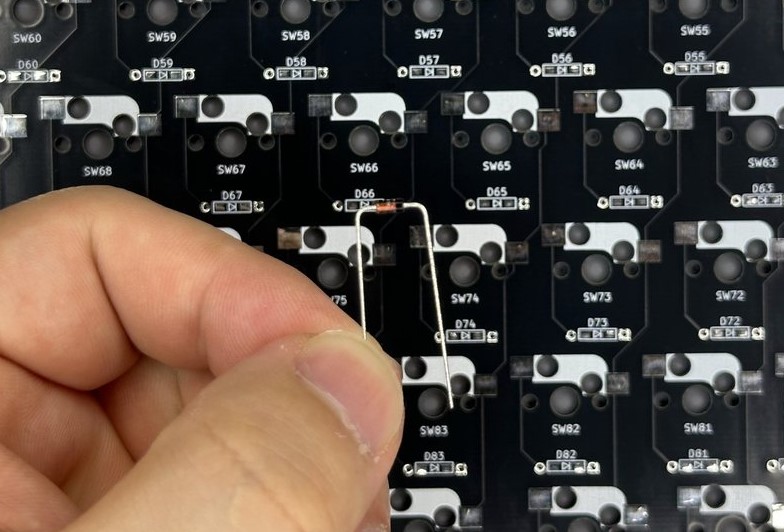
ダイオードは極性(取り付ける向き)があります。
基板の表示とダイオード本体をよく確認し、画像のような向きで取り付けるようにします。

ダイオードの足を折り曲げ、基板に挿し込みます。
リードベンダーなど折り曲げ工具があると便利ですが、なくても大丈夫です。
結局のところ基板に挿さればいいので、爪などで90度に折り曲げながら挿し込んでください。

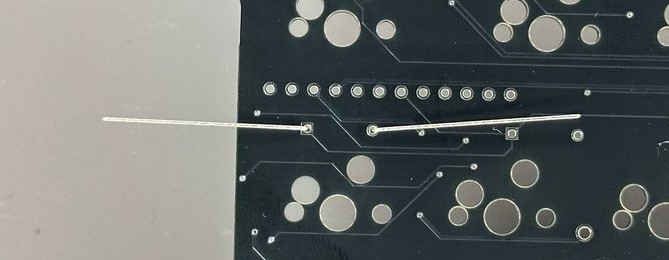
ダイオードを挿し込んだらひっくり返して、反対側から飛び出た足を広げるように折り曲げます。
この後の工程で基板から落ちないようにダイオードを挿し込んだ面からマスキングテープなどでダイオードを抑えます。
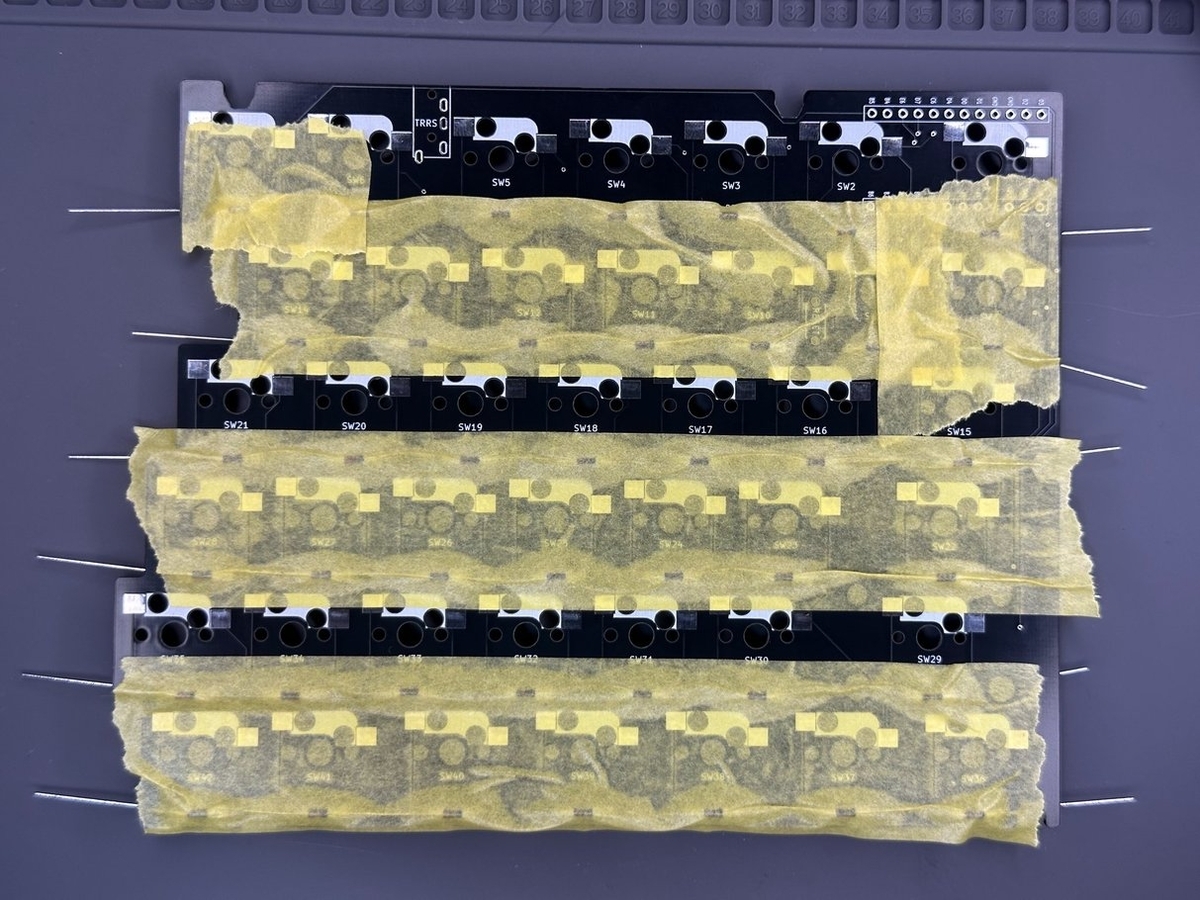
(写真は別のキーボードの基板です)
メインプレートをひっくり返し、飛び出た足を全てニッパーでカットします。
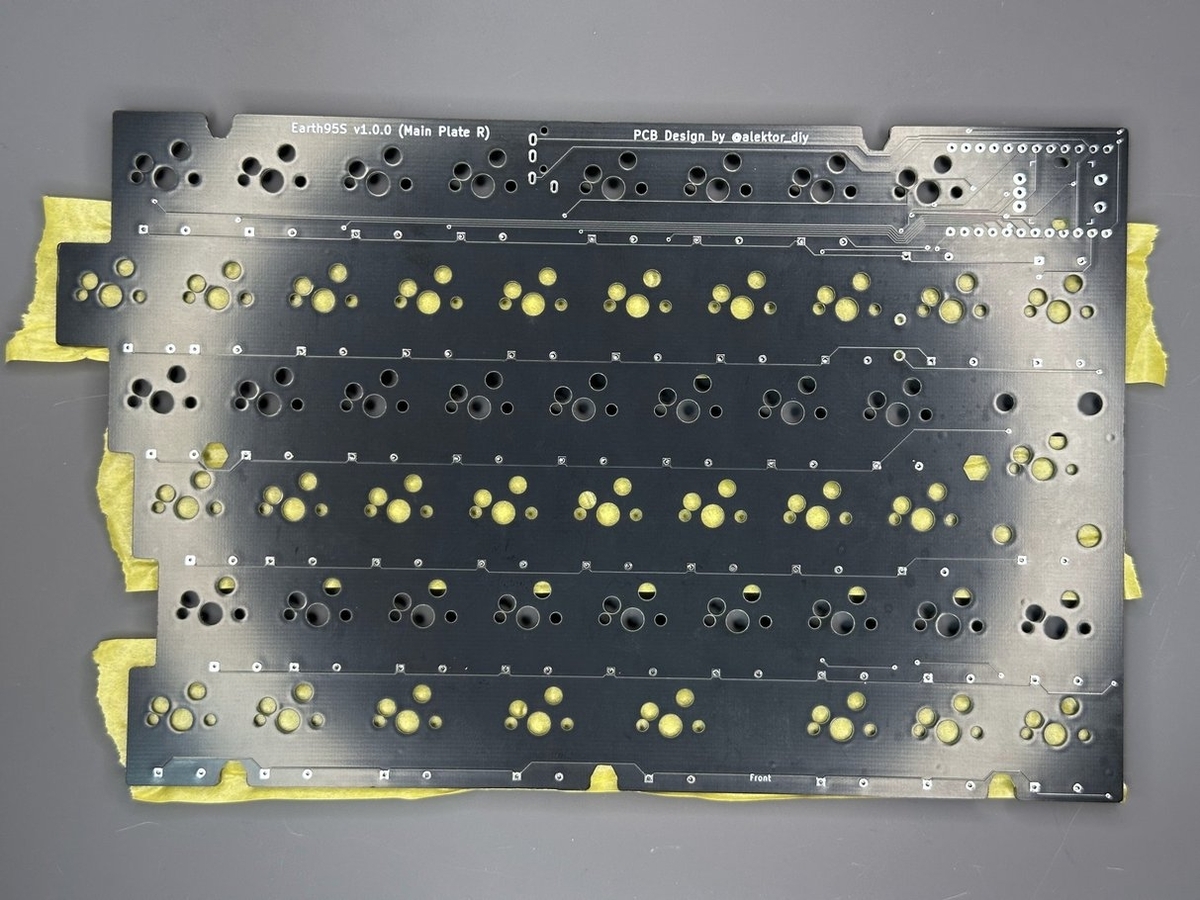
(写真は別のキーボードの基板です)
全てのダイオードの足をはんだづけします。
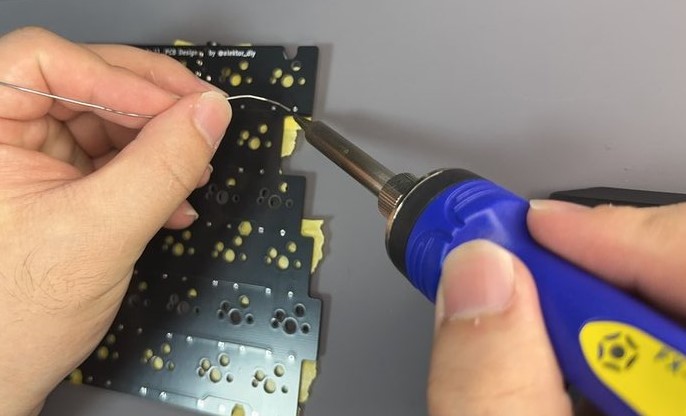
全てのダイオードをはんだづけしたらマスキングテープを剥がします。
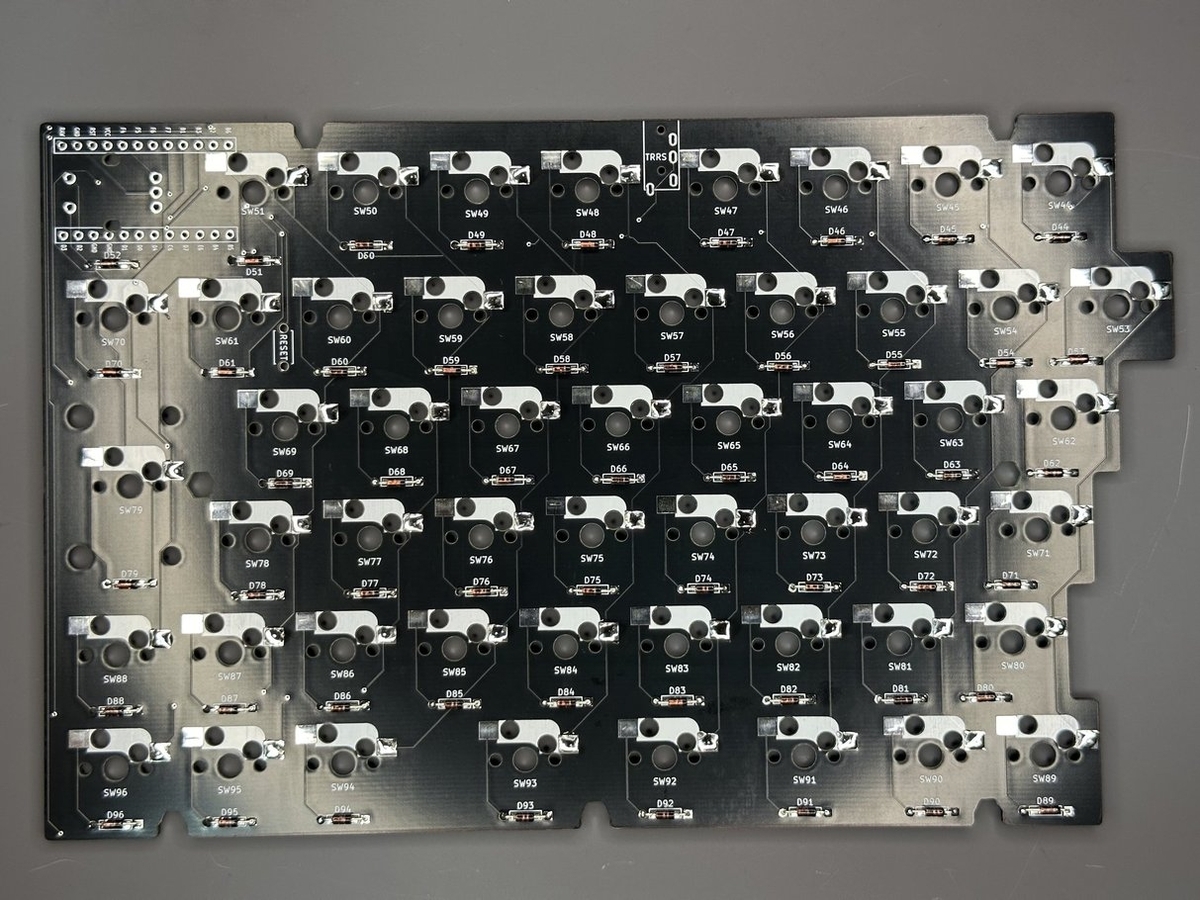
(写真は別のキーボードの基板です)
TRRSジャックを取り付ける
TRRSジャックを左右それぞれ印刷されている場所に基板表側(最終的にキーキャップがつく側)に取り付けます。
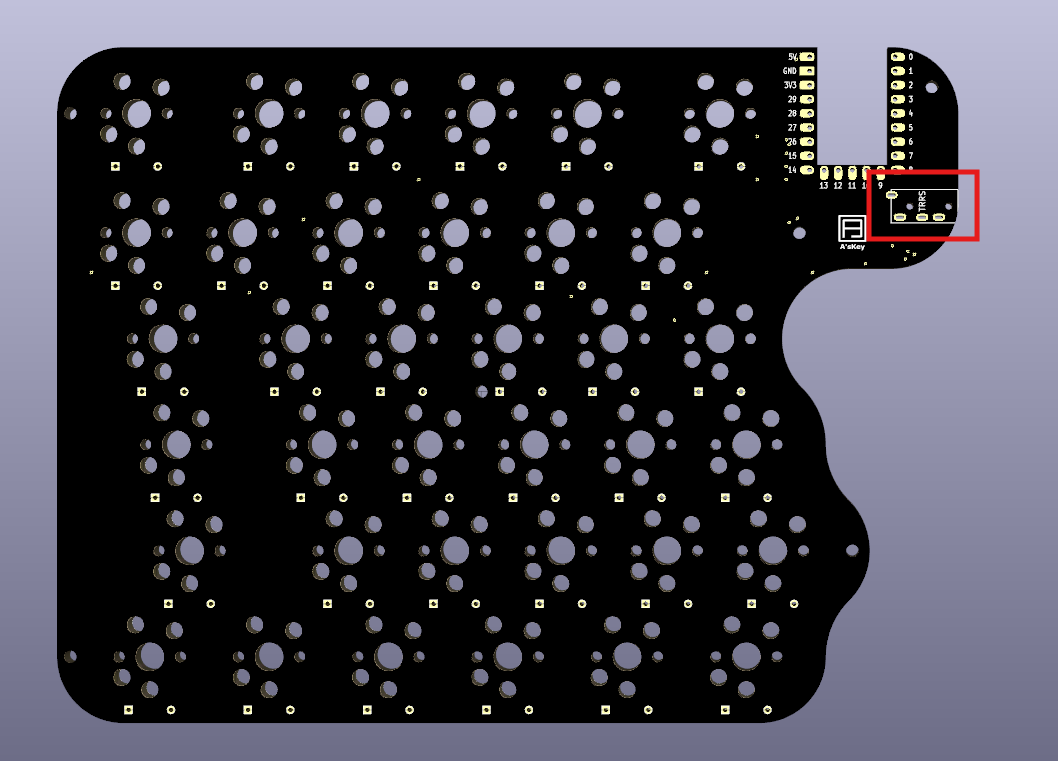
はんだづけする際に位置がずれないようにマスキングテープ等で固定します。
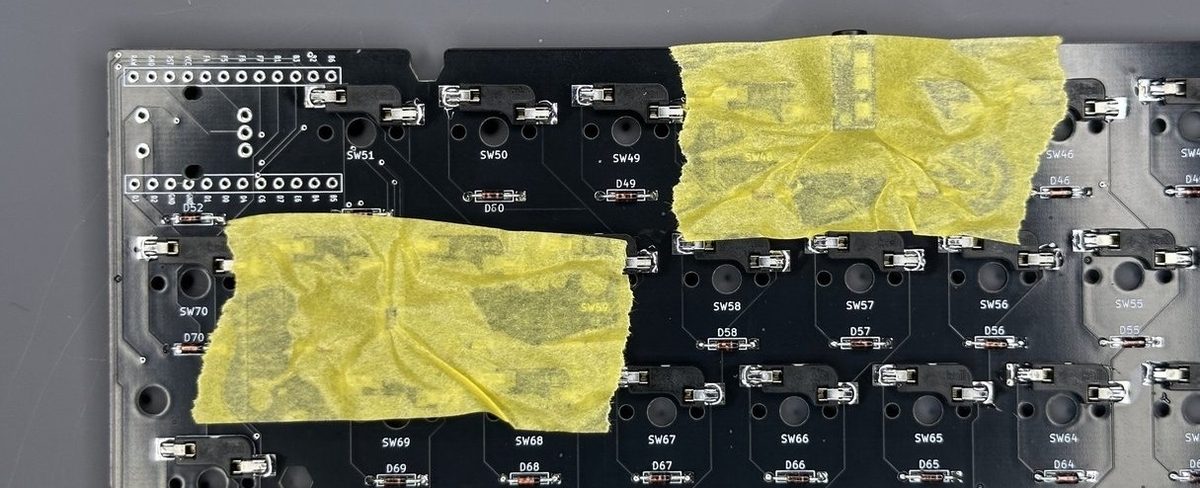
基板をひっくり返して、TRRSジャック1つにつき4か所をはんだづけします。
RP2040-Zeroを取り付ける
Moon83s v2のRP2040-Zeroは表面実装で取り付けます。
ピンヘッダーやコンスルーは使用しないためご注意ください。
基板表側からRP2040-Zeroのボタンが見えるように置きます。
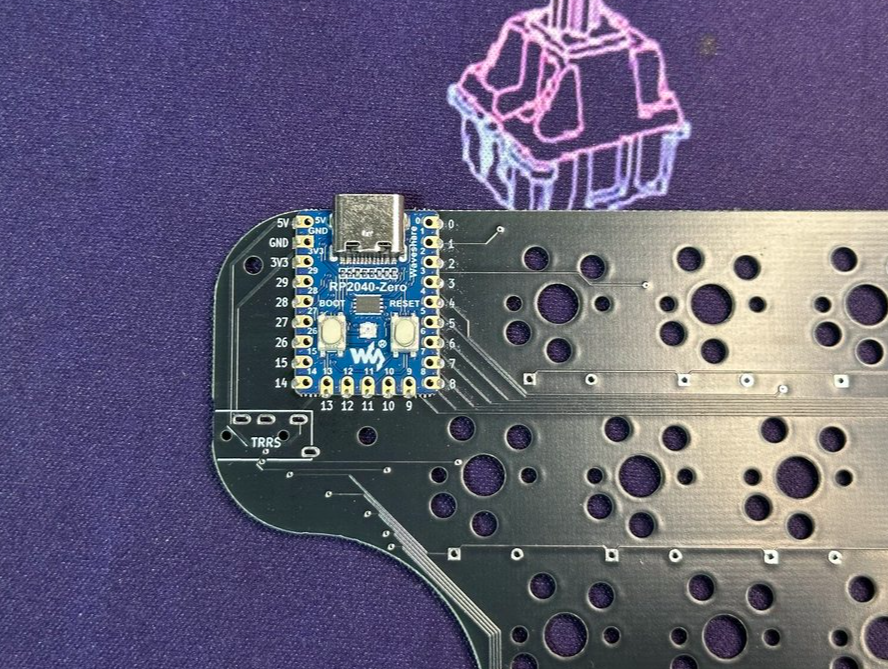
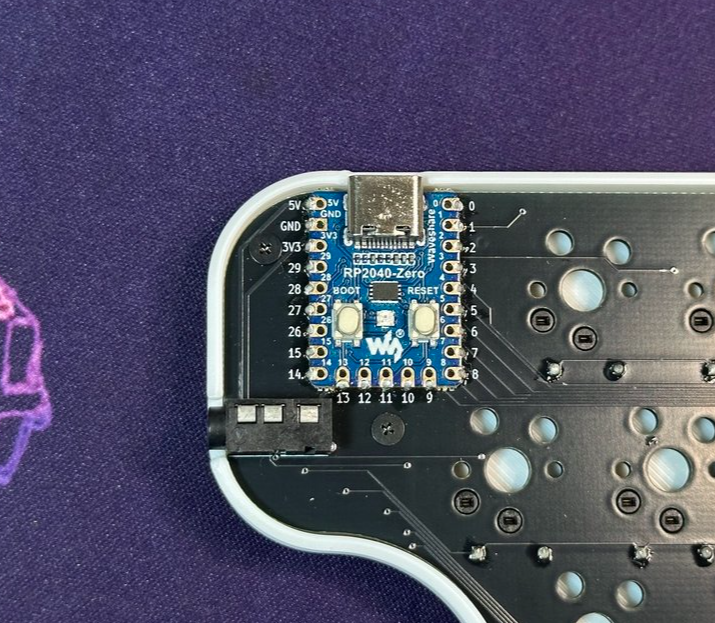
写真のようにRP2040-Zeroの端面スルーホール(ピン穴の横側)と基板をはんだ付けします。
数か所はんだ付けするまでは動いてしまうため、マスキングテープ等で固定しつつ作業してください。
固定する際にピンヘッダー等を挿しておくと、ズレづらくなるのでオススメです。*1
ファームウェアの書き込み
RP2040-Zeroにファームウェアを書き込みます。
RP2040-ZeroをPCに接続する
USB TYPE-C ケーブルでPCと接続します。
ファームウェアをダウンロードする
REMAP上のファームウェアページにアクセスし、ファームウェアファイルをダウンロードします。
LEDランプでのレイヤー情報表示が必要な場合は「v1.0.0 - led notify」、不要な場合「v1.0.0」をダウンロードしてください。

ファームウェアを書き込む
RP2040-Zeroの表側に搭載されている「BOOT」ボタンを押しながら「RESET」ボタンを押します。
するとPCがRP2040-Zeroをドライブとして認識しますので、先ほどダウンロードしたファームウェアファイルをこのドライブにコピーしてください。
自動的にRP2040-Zeroが再起動ます。
書き込みチェック
REMAPにアクセスし「+KEYBOARD」をクリックします。
「moon83s」と表示されていればファームウェアの書き込みは成功です。

動作確認
最終的にキーボードを組み立てる前に動作テストを行います。
REMAPの設定ページにアクセスし「+KEYBOARD」をクリックしMoon83sを選択してから「接続」をクリックします。
キーマップ設定画面が表示されたら「…」→「Test Matorix Mode」をクリックします。

ピンセット等でキースイッチソケットを短絡させるか、実際にキースイッチを接続して、各キーが正しく反応するかテストします。

(写真は別のキーボードの基板です)

-TIPS-
反応しないキーがある場合はパーツの取り付け忘れやハンダ付けのミスを確認してみてください。
特定のキーのみであればソケットやキースイッチの取り付け不備の場合が多いです。
縦や横1列のキーがまとめて反応しない場合はマイコン(RP2040-Zero)側のピンのハンダ付けに不備がある場合が多いです。
動作確認が完了したら次の工程に進んでください。
ケースの組み立て
ケースにPCB基板を取り付けます。
左右それぞれ6か所ずつネジ留めしてください。
その後上からスイッチプレートを被せて、キースイッチを取り付けます。
完成!
これで組み立ては完了です。
お疲れさまでした!
完成したら
完成したら写真や感想をX(旧Twitter)へ投稿してもらえると嬉しいです!
その際はキーボード名やハッシュタグ「#自作キーボード」「#AsKey_KB」などをつけてもらえれば大喜びで設計者がいいね&リポストさせていただきます。
キーマップの設定
Moon83sのキーはREMAPから設定することができます。
是非自分だけのキー配置を見つけて、便利に使ってあげてください。
*1:ピンヘッダーごとはんだ付けしないようにご注意ください、あくまで仮固定用です
