
本ページはエルゴノミクス日本語配列キーボード「Earth72alice」の組み立て手順書です。
ご不明点などあればお気軽にX(旧Twitrter)へご連絡ください。
キーボードキットの頒布はBoothで行っております。
内容物
Earth72alice 自作キットには以下のパーツが付属しています。
過不足や破損などがあればX(旧Twitrter)へご連絡ください。
| 名称 | 個数 | 備考 |
| トッププレート | 1枚 | 裏面に「TOP Plate」の印字あり |
| メインプレート | 1枚 | 表面に「Main Plate」の印字あり |
| ボトムプレート | 1枚 | 表面に「Botom Plate」の印字あり |
| カバープレート | 1枚 | 表面に「Cover Plate」の印字あり |
| ピンヘッダー | 1式 | 12ピン*2 |
| M2スペーサー4mm(メスメス) | 3個 | |
| M2スペーサー7mm(メスメス) | 9個 | |
| M2スペーサー7mm(オスメス) | 3個 | |
| M2ネジ3mm | 24個 | |
| ゴム足 | 4個 |
別途用意が必要なもの
※リンク先は参考です、別途他の方法で用意いただいても問題ございませんが互換性についてはご自身の責任で確認をお願いいたします。
| 名称 | 個数 | 備考 |
| RP2040-Zero | 1個 | |
| MX用キースイッチソケット | 71個 | |
| ダイオード | 72個 | リードタイプまたはSMDタイプ、お好みで |
| ロータリーエンコーダー(高さ20mm) | 1個 | エンコーダーの高さはお好みで |
| スタビライザー(2u) | 2個 | 左Shift部およびEnter部用 |
| USB TYPE-C ケーブル | 1本 | USB端子がもげやすいため、マグネット式のケーブルがオススメ |
| Cherry MX互換キースイッチ(5ピンor3ピン) | 71個 | |
| キーキャップ | 1式 | 商品写真はKeychronのキーキャップセットを使用しています。やAcid Capsシリーズでも全てのキーを埋めることができます。 |
日本語配列キーキャップについては是非こちらの記事も参照ください。
作成に必要な工具など
| 名称 | 用途 | 備考 |
| はんだごて | 各パーツのハンダ付け | 温度調整機能の付いたものがオススメ |
| はんだ吸い取り機、吸い取り線 | ハンダ付けに失敗した際のリカバリー | なくてもOK、あると失敗してもリカバリーが効く |
| 油性ペン(黒) | 基板の側面を塗る | 100均のものでOK、太い方が作業が楽 |
| マスキングテープ | パーツの仮固定 | 100均のものでOK、テープならなんでもいいがマスキングテープだと跡が残らず綺麗に剥がせる |
| ニッパー | パーツのカット | 100均のものでOK、刃こぼれしている場合は買い替えること |
| ラジオペンチ | キースイッチのピン修正 | 100均のものでOK、なくても爪で代用したりできるので持ってれば使う程度でよい |
| キープラー | キースイッチやキャップの取り外し | ないと取り外しができないのでほぼ必須、遊舎工房やAmazonなどで買える、キーキャップ用とキースイッチ用は別なので注意(両方できるタイプもある) |
| リードベンダー | ダイオード等の足曲げ | なくても組み立てには問題ないが、将来的にいくつもキーボードを作ったりする予定があるなら作業効率が上がるので持っていると便利 |
| はんだづけマット | はんだづけ時の汚れ防止、火事防止 | はんだづけ時にフラックスが飛び散って汚れることがあるため、気になる場合はあると便利 |
作成手順
添付されている写真はEarth72aliceの組み立て風景ではない場合がありますが、実施する手順は同じですので参考にしてください。
ファームウェアの書き込み
RP2040-Zeroにファームウェアを書き込みます。
RP2040-ZeroをPCに接続する
USB TYPE-C ケーブルでPCと接続します。
ファームウェアをダウンロードする
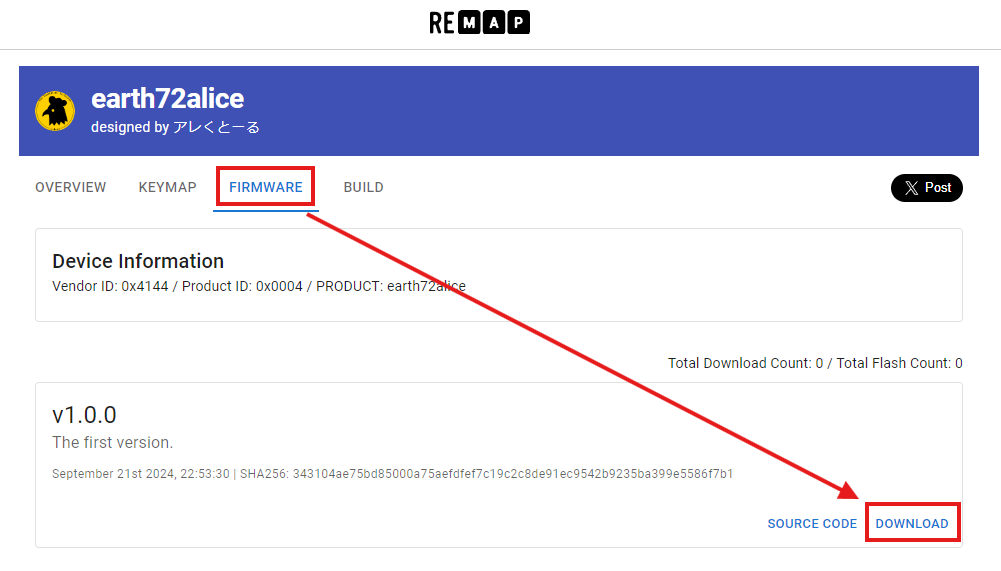
REMAP上のEarth72aliceのファームウェアページにアクセスし、ファームウェアファイルをダウンロードします。
ファームウェアを書き込む
RP2040-Zeroの表側に搭載されている「BOOT」ボタンを押しながら「RESET」ボタンを押します。
するとPCがRP2040-Zeroをドライブとして認識しますので、先ほどダウンロードしたファームウェアファイルをこのドライブにコピーしてください。
自動的にRP2040-Zeroが再起動ます。
書き込みチェック
REMAPにアクセスし「+KEYBOARD」をクリックします。
「earth72alice」が表示されればファームウェアの書き込みは成功です。

PCB基板の側面の処理
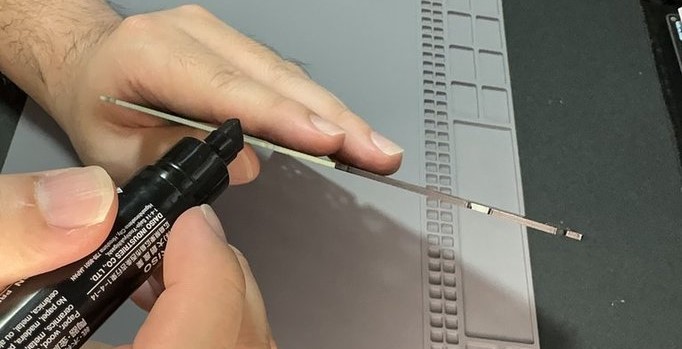
まずはPCB基板の側面を油性ペンで黒く塗りつぶします。
動作には影響しませんが、完成時の見た目が格段によくなるため是非実施してください。
メインプレートの組み立て
ダイオードを取り付ける
メインプレートへダイオードをハンダ付けします。
リードタイプ、SMDタイプどちらを使用しても大丈夫です。(本手順ではリードタイプを前提に進めます)
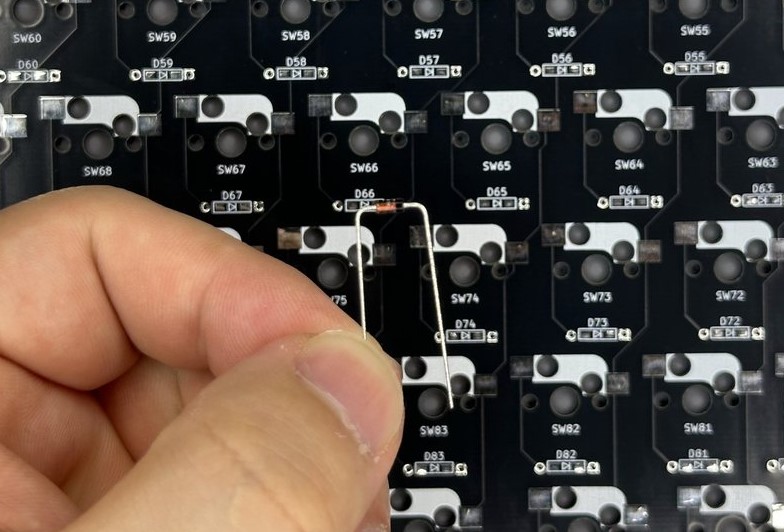
ダイオードは極性(取り付ける向き)があります。
基板の表示とダイオード本体をよく確認し、画像のような向きで取り付けるようにします。

ダイオードの足を折り曲げ、基板に挿し込みます。
リードベンダーなど折り曲げ工具があると便利ですが、なくても大丈夫です。
結局のところ基板に挿さればいいので、爪などで90度に折り曲げながら挿し込んでください。

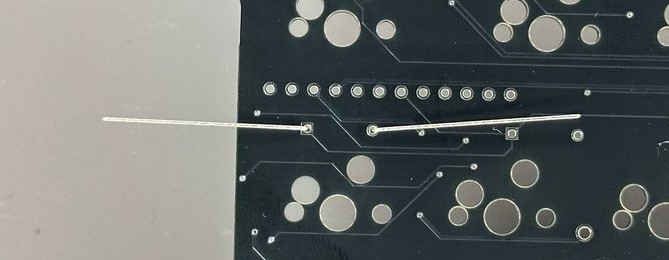
ダイオードを挿し込んだらひっくり返して、反対側から飛び出た足を広げるように折り曲げます。
合わせて72ヵ所にダイオードを挿し込みます。
ロータリーエンコーダーやRP2040-Zeroを取り付ける部分のダイオード「D51」が忘れやすいので注意してください。
この後の工程で基板から落ちないようにダイオードを挿し込んだ面からマスキングテープなどでダイオードを抑えます。
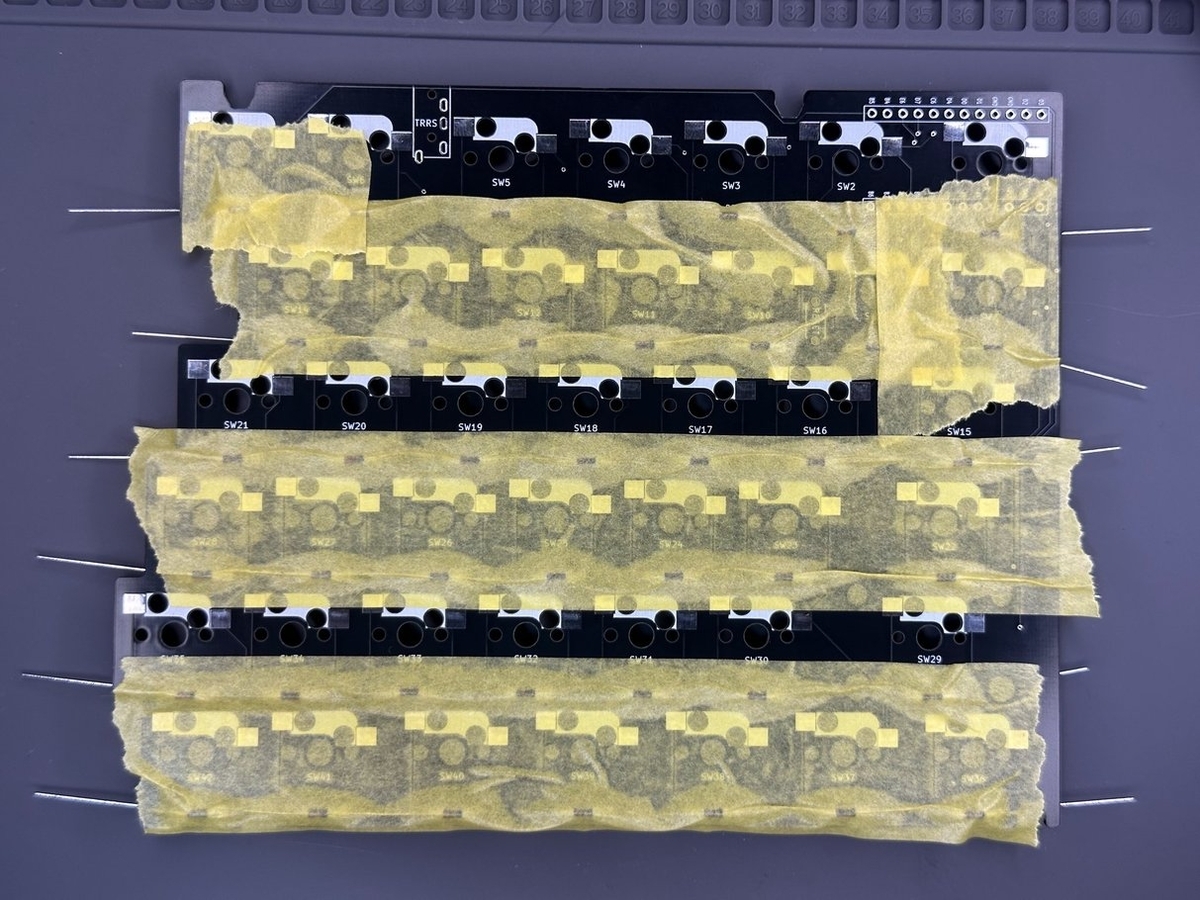
(写真は別のキーボードの基板です)
メインプレートをひっくり返し、飛び出た足を全てニッパーでカットします。
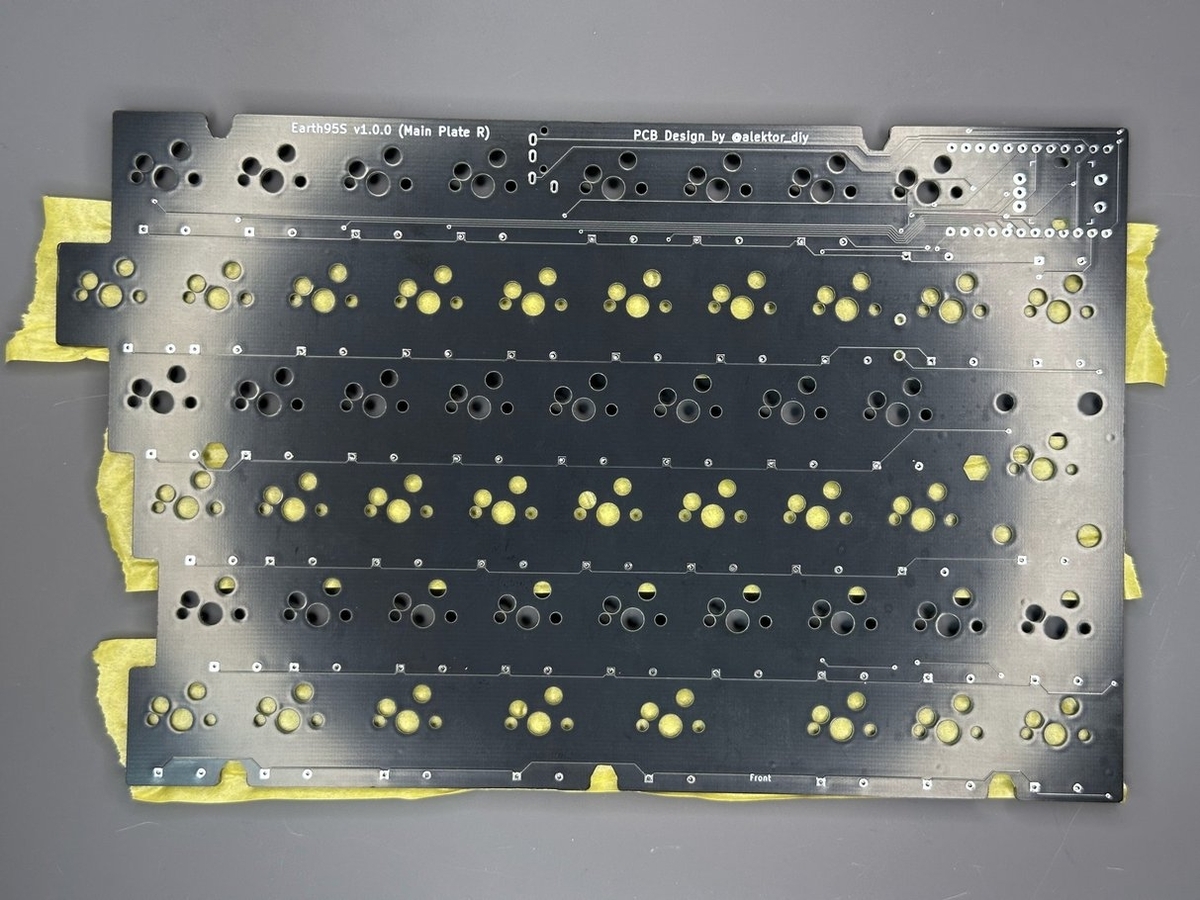
(写真は別のキーボードの基板です)
全てのダイオードの足をはんだづけします。
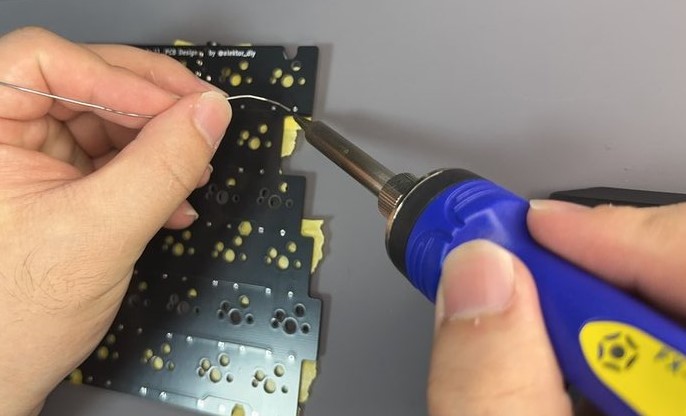
全てのダイオードをはんだづけしたらマスキングテープを剥がします。
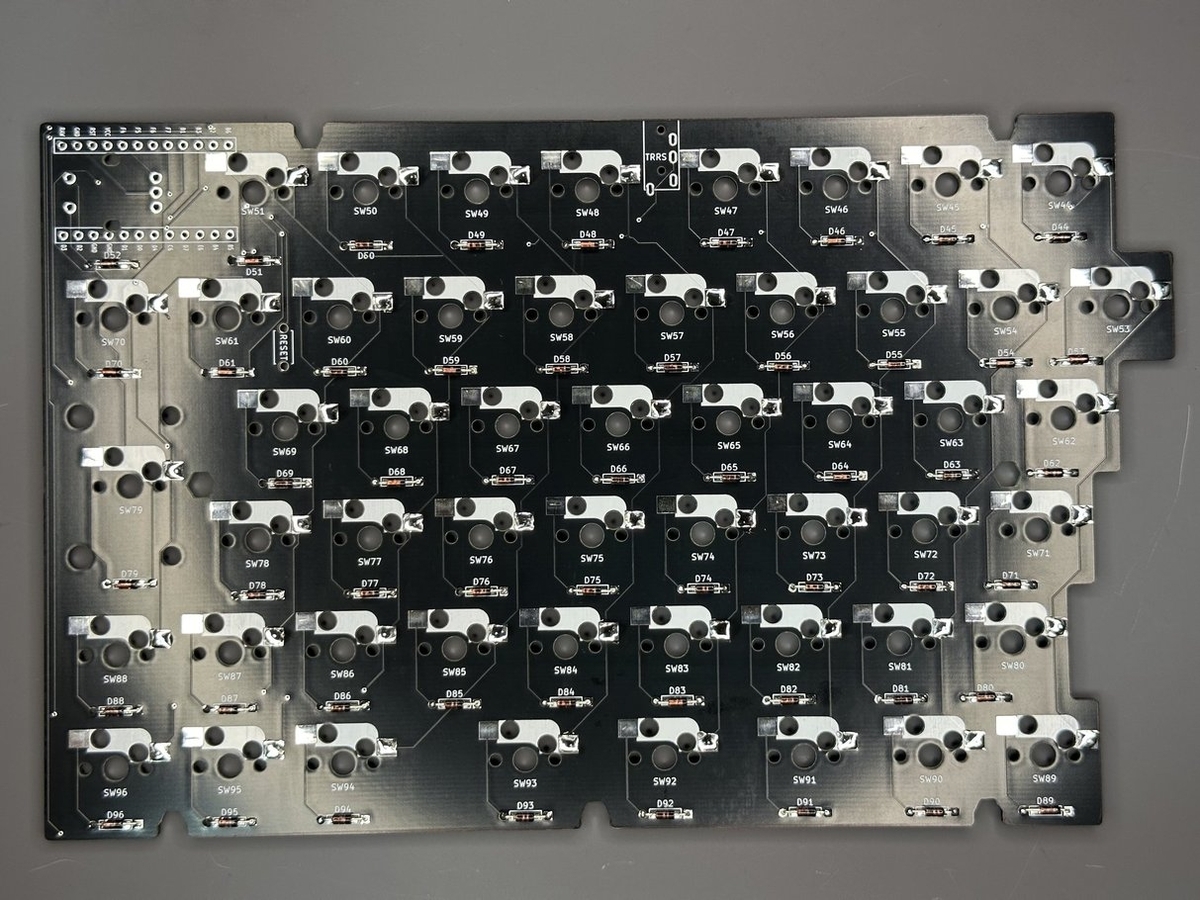
(写真は別のキーボードの基板です)
キースイッチソケットを取り付ける
合わせて71ヵ所にキースイッチソケットをはんだづけします。
キースイッチソケットは表面実装のパーツとなっていますので、まずはソケット取り付け位置の片側にだけ少量のはんだを溶かし込みます。
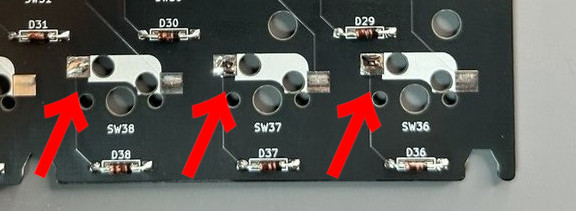
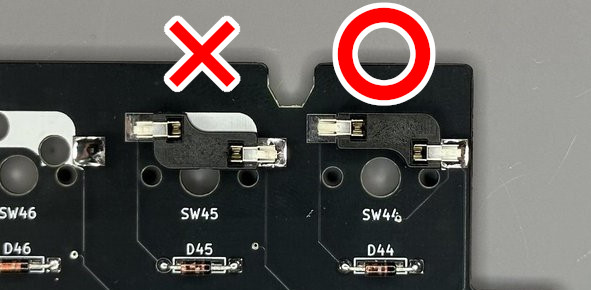
予備はんだを流し込んだらキースイッチソケットをはめます。
この際向きがありますので写真のようにソケットを基板の印刷に合わせて配置してください。
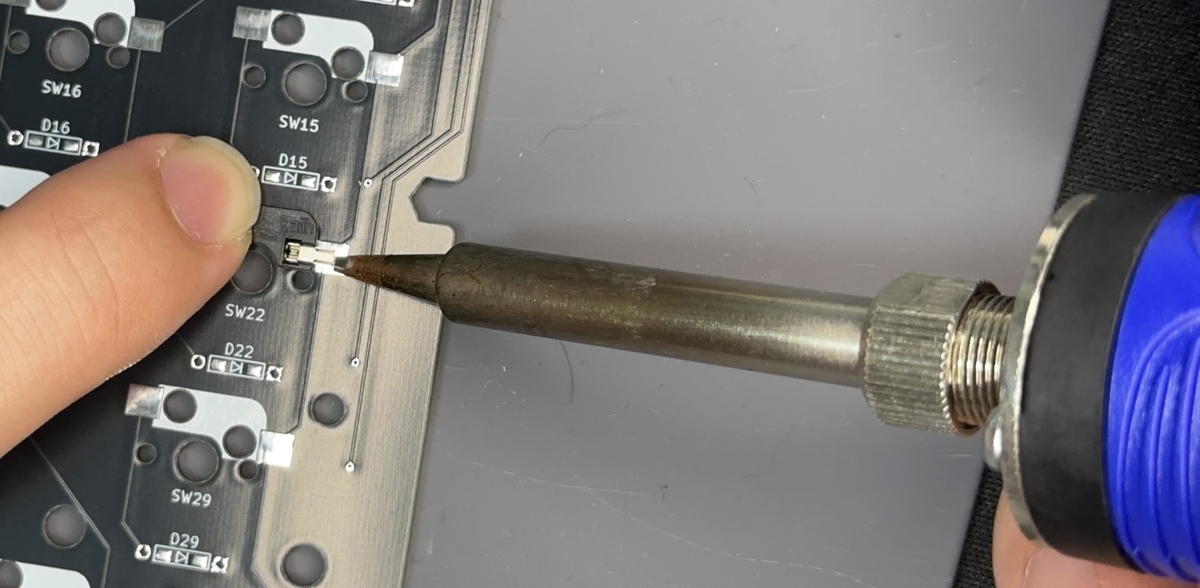
ソケットを指で押さえながら、先ほど流し込んだ予備はんだを溶かしてソケットを固定します。
全てのソケットを仮固定できたら、続けてソケットの反対側の端子をはんだづけします。
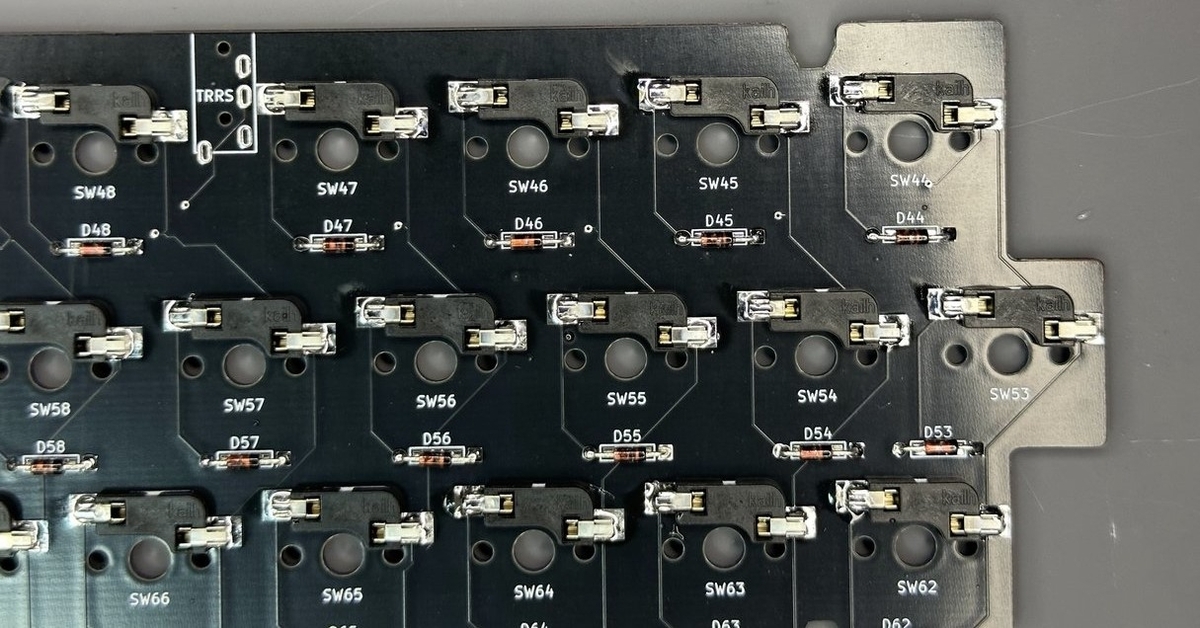
(写真は別のキーボードの基板です)
最後に予備はんだで仮固定していた方の端子に再度はんだを流し込み、しっかりはんだづけします。
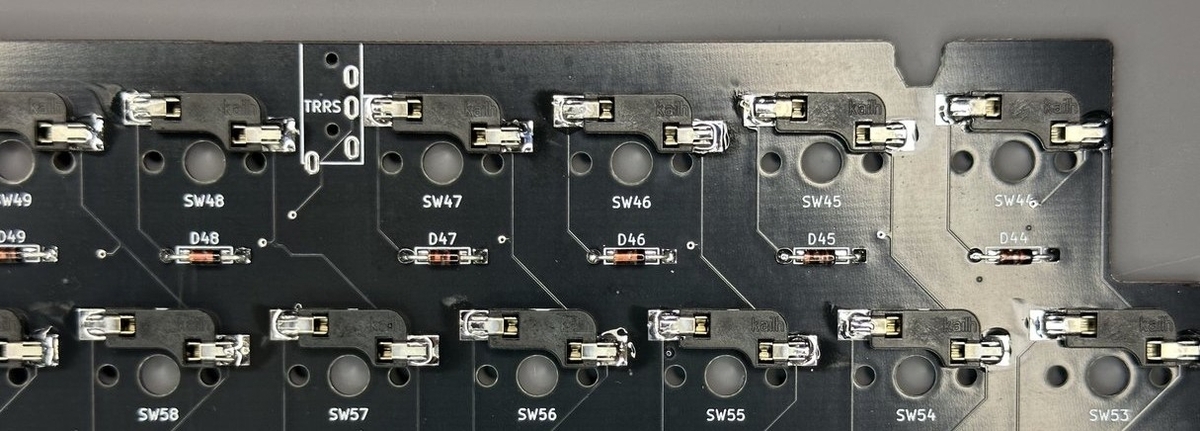
(写真は別のキーボードの基板です)
ロータリーエンコーダーを取り付ける
3本のピンを目印にロータリーエンコーダーの取り付け位置にハメます。
これまでとは反対にメインプレートの表側(Main Plate - Frontの印字がある方)に取り付けるので注意してください。
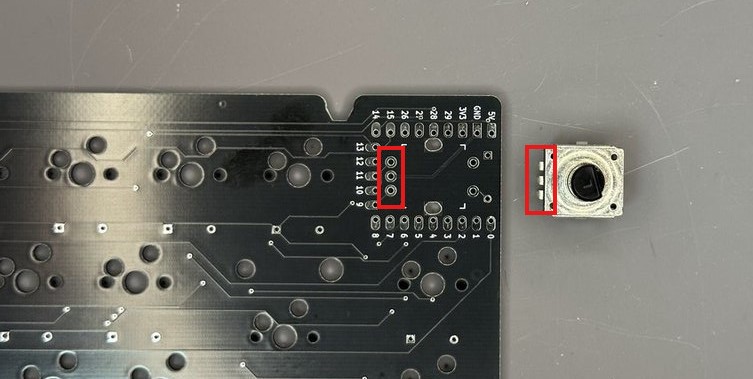
基板をひっくり返したら左右5か所をはんだづけします。

RP2040-Zeroを取り付ける
準備したピンヘッダーを折るかニッパーやカッターなどで切り取り、以下のピン数のピンヘッダーを作成します。
- 9ピン:2本
- 3ピン:1本
- 2ピン:1本
用意したピンヘッダーを用いてRP2040-Zeroを基板に取り付けます。
ピンヘッダーは以下のように取り付けてください。
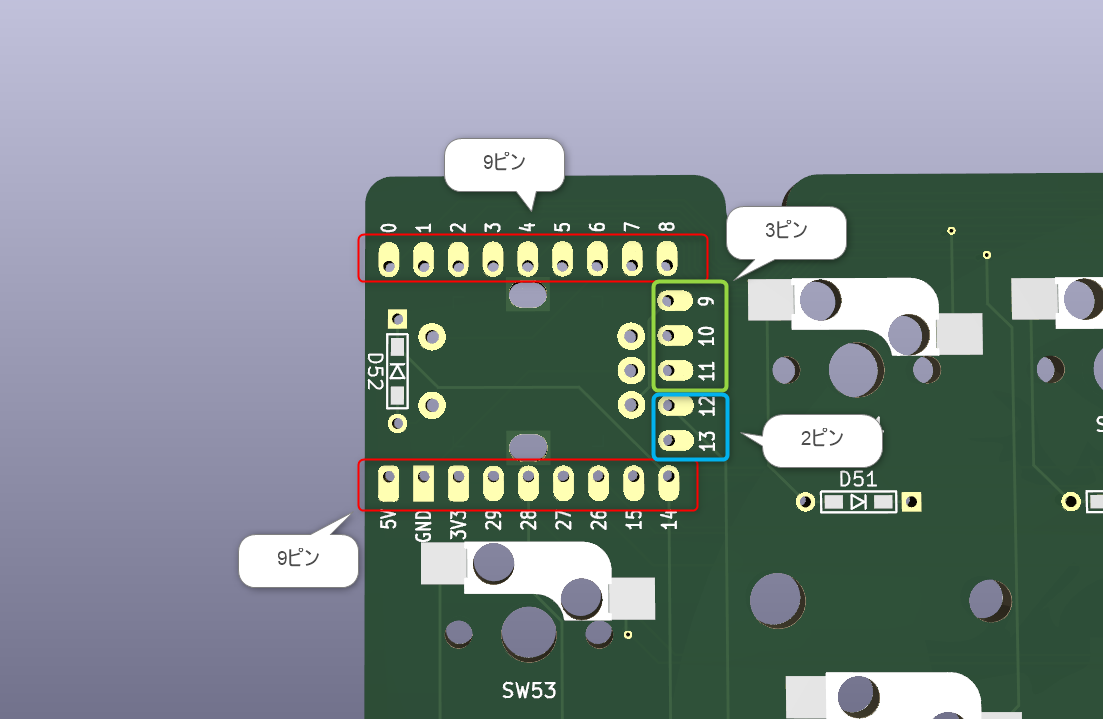
RP2040-Zeroのボタンが見えるように取り付け、マスキングテープ等で仮固定しながらはんだ付けします。
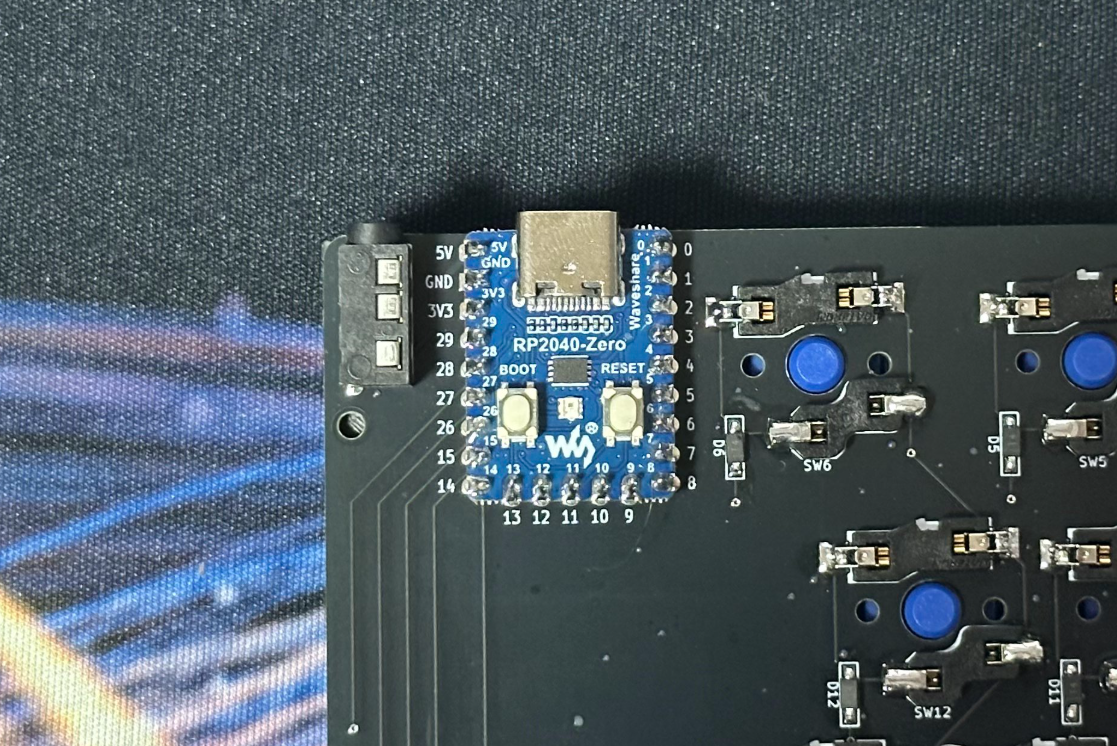
なおはんだ付け後のピンが長いと後ほどトッププレートやカバープレートと干渉してうまく閉まらない場合があります。
その場合はピンの余分な部分をニッパー等で切り取ってください。
スタビライザーを取り付ける
基板表側のエンターキーと左シフトキー部分にはスタビライザーを取り付けます。
基板に空いている大きい穴側にスタビライザーの金具が来るように取り付けます。

先に大きい穴にスタビライザーの足を入れ、その後小さい穴側を押し込みパチッとハメます。

動作確認
最終的にキーボードを組み立てる前に動作テストを行います。
REMAPの設定ページにアクセスし「+KEYBOARD」をクリックしEarth72aliceを選択してから「接続」をクリックします。
キーマップ設定画面が表示されたら「…」→「Test Matorix Mode」をクリックします。

ピンセット等でキースイッチソケットを短絡させるか、実際にキースイッチを接続して、各キーが正しく反応するかテストします。

(写真は別のキーボードの基板です)

-TIPS-
反応しないキーがある場合はパーツの取り付け忘れやハンダ付けのミスを確認してみてください。
特定のキーのみであればソケットやキースイッチの取り付け不備の場合が多いです。
縦や横1列のキーがまとめて反応しない場合はマイコン(RP2040-Zero)側のピンのハンダ付けに不備がある場合が多いです。
動作確認が完了したら次の工程に進んでください。
キーボードの組み立て
ボトムプレートにスペーサーを取り付ける
まずボトムプレートにスペーサーを取り付けます。
取り付けるスペーサーは以下の通りです。
上から1段目(3穴):7mm(メスメス)3個、4mm(オスメス)3個
2段目(3穴):4mm(メスメス)3個
3段目(3穴):7mm(メスメス)3個
4段目(3穴):7mm(メスメス)3個
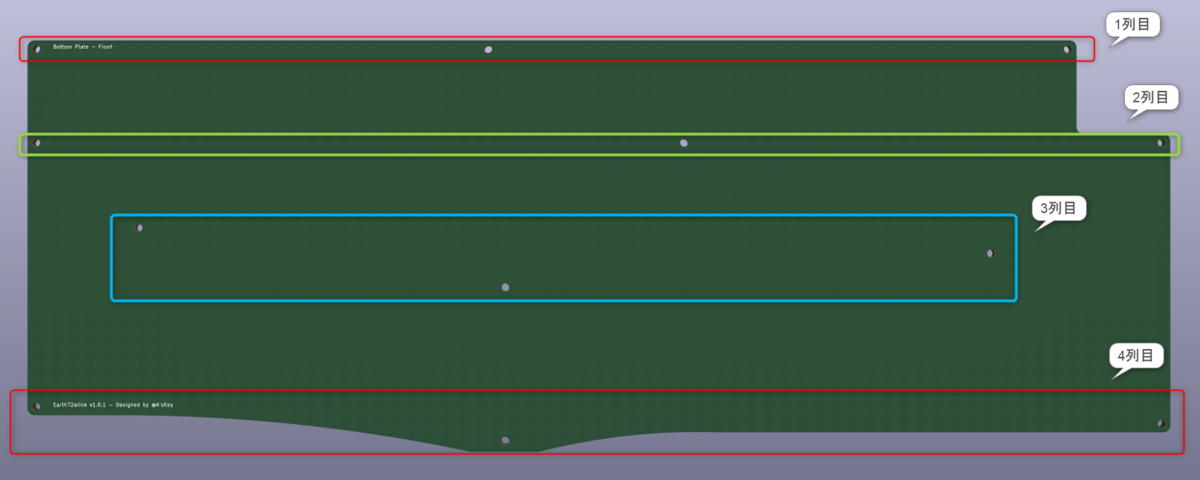
各段のスペーサーを以下のように固定します。
※表面=印字がある方、裏面=印字がない方
1段目:表面に7mm(メスメス)を配置し、裏面から4mm(オスメス)で固定
2段目:裏面に4mm(メスメス)を配置し、表面からM2ネジで固定
3段目:表面に7mm(メスメス)を配置し、裏面からM2ネジで固定
4段目:表面に7mm(メスメス)を配置し、裏面からM2ネジで固定
メインプレートを取り付ける
ボトムプレートの上からメインプレートを被せます。
スペーサーの角の位置によってはハマらないので、ネジを緩めて微調整しながらボトムプレートとメインプレートが重なるようにします。

(写真は別のキーボードの基板です)
トッププレートを取り付ける
トッププレートを被せてネジ止めします。
9か所M2ネジで固定してください。
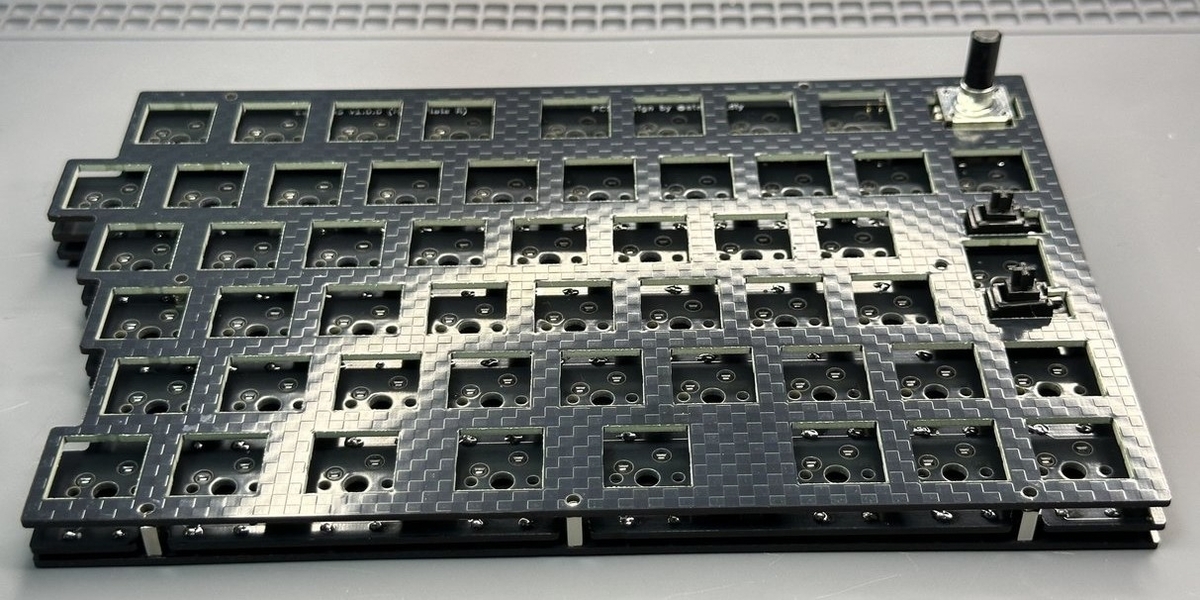
(写真は別のキーボードの基板です)
カバープレートを取り付ける
キーボードをひっくり返し、ボトムプレートから伸びているスペーサーに位置を合わせてカバープレートをM2ネジで固定してください。
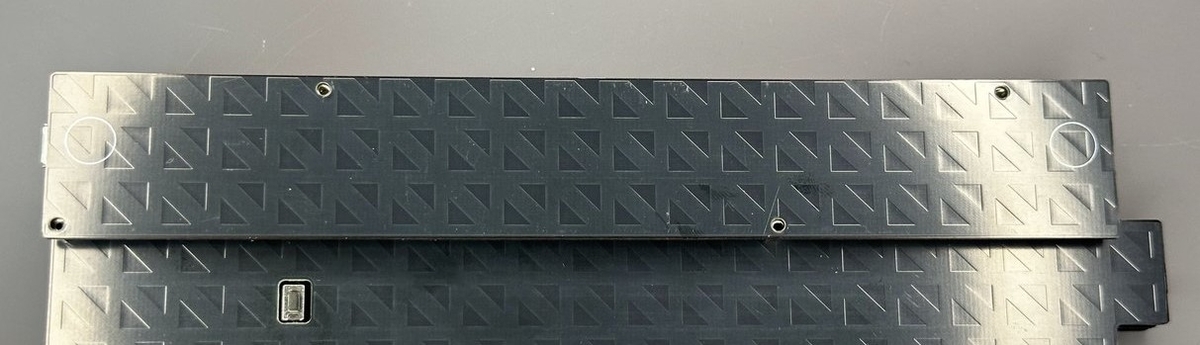
(写真は別のキーボードの基板です)
ゴム足を取り付ける
キーボード裏面にゴム足を取り付けます。
位置マーク(〇)に合わせてゴム足を貼り付けます。
キースイッチを取り付ける
いよいよキースイッチの取り付けです。
お好みのキースイッチをキーボードの表側からパチパチとハメていきます。
(私はこの作業が一番好きです)
キースイッチは金属のピンが2本出ているので、このピンがソケットにハマるような向きで真っすぐ取り付けてください。
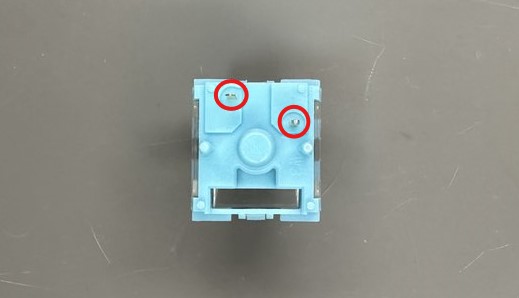
なおキースイッチを取り付ける際はピンが曲がっていないかひとつひとつ目視で確認することをオススメします。
挿し込んだ時に妙に抵抗がある場合は無理に力を入れず、ピンの向きや状態を確認してみてください。

キーキャップを取り付ける
お好きなキーキャップを取り付けたら完成です!
お疲れさまでした!
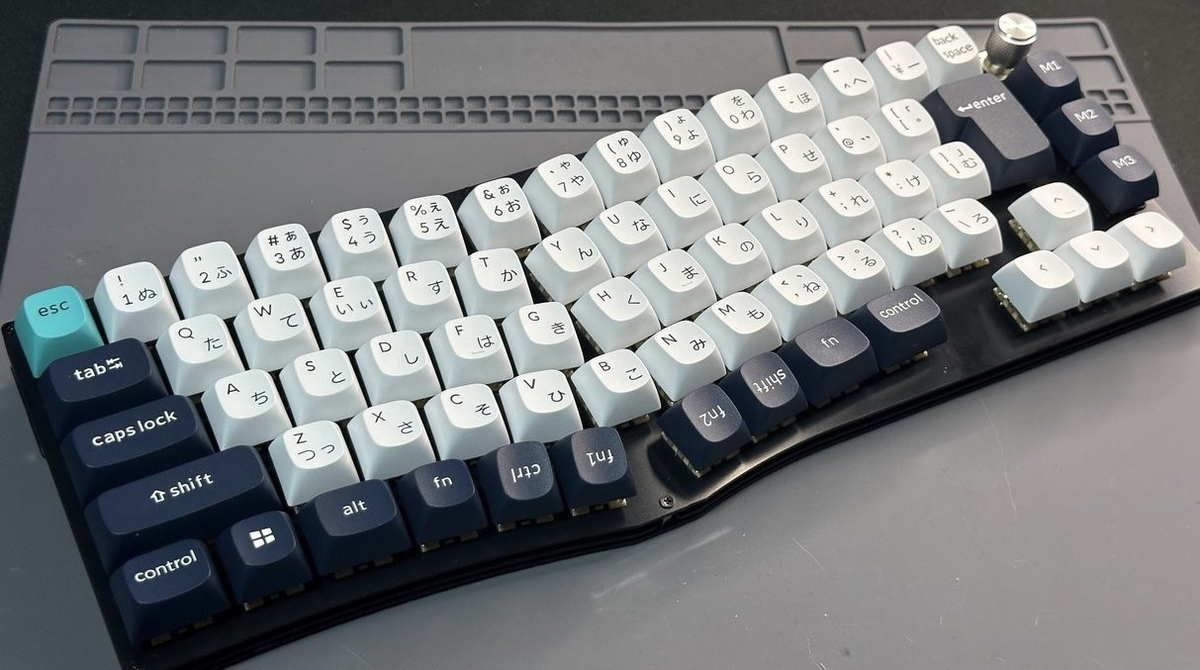
完成したら
完成したら写真や感想をX(旧Twitter)へ投稿してもらえると嬉しいです!
その際はキーボード名やハッシュタグ「#自作キーボード」「#AsKey」などをつけてもらえれば大喜びで設計者がいいね&リポストさせていただきます。
また設計者はもっとたくさんの方に日本語配列の自作キーボードを使ってもらいたいと思っています。
キーボードの感想や「もっとこういう機能が欲しい」といったフィードバックは大歓迎ですので、是非Xアカウント「@alektor_diy」へご連絡ください!
