こんにちは、アレくとーるです。
以前ご紹介したキーキャップのオーダーメイドができるサービス"YUZU Custom Keycaps"で「実際にキーキャップのデザインをしたいがアイディアが湧かない」といったご相談をいただきました。
確かに自由度が高い反面、0からキーキャップのデザインを自分で作り上げるのは少し難しく感じるかもしれません。
そこで私自身がキーキャップをどのようにデザインしているのか、実際にデザインしていきながらご説明できればと思っています。
是非ご参考にしていただいて、自分だけのオリジナルキーキャップを作ってみてください!
YUZU Custom Keycapsってなに?
YUZU Custom Keycaps は自分だけのオリジナルキーキャップを作れるサービスです。
海外のサービスではあるのですが、運営者の方が日本の自作キーボード文化に理解があり、日本人が設計した自作キーボード用のレイアウトを複数展開してくれています。*1
まずはデザインを考えよう
テーマを決めよう
キーキャップをデザインするうえで大事なのは「テーマ」です。*2
何かをモチーフにし、そこから連想される色やフォントを使用していくことで、統一感のあるデザインが出来上がっていきます。
まずは何をテーマにしてキーキャップをデザインしていくか決めましょう。
私は今回自身で設計したMoon83sというキーボード用のキーキャップが欲しいためキーボードの名称になっている「月」をメインコンセプトにデザインをしていきます。
このように実際に使用するキーボードの名称から連想してテーマを決めるのも1つのアイディアかと思います。
カラーリングを決めよう
テーマが決まったら実際にキーキャップに使う色を決めていきましょう。
と言っても突然「連想する色でカラーセット*3を作ろう」なんて言われても難しいですよね。
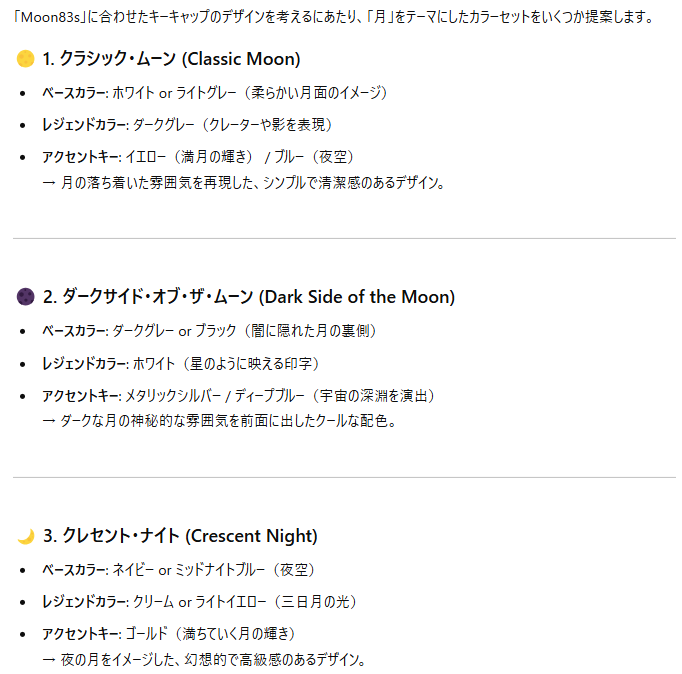
そこで今回はChatGPTくんに手伝ってもらうことにします。

こんな感じで聞いてみると、待ってましたと言わんばかりに一気に5セットも提案してくれました。
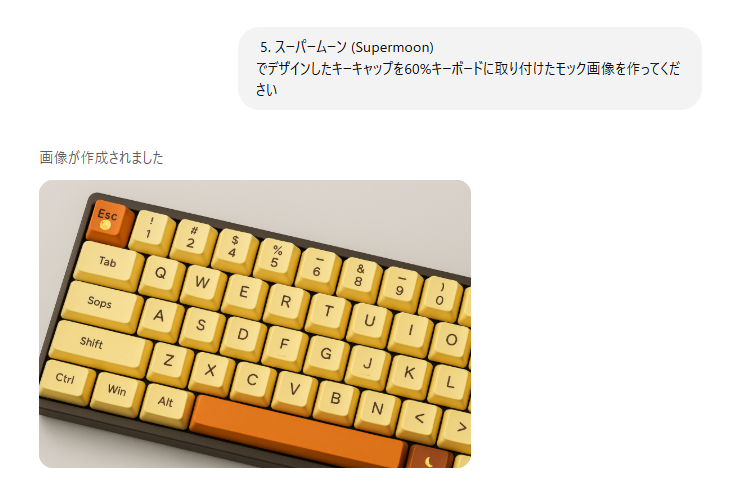
イメージしづらい場合は、各テーマに対してモック画像を作ってもらうといいでしょう。
ChatGPTくんとのディスカッションの結果、今回はこのカラーセットで行くことにしました。

細かい調整は実際にデザインしつつやっていきます
フォントを決めよう
印字のフォントもキーキャップデザインの重要な要素のひとつです。
YUZU Custom Keycapsには最初からいろいろなフォントがプリセットされていますが、テーマを決めて作る場合は自分でしっかりとフォントまで選ぶことで満足度の高いキーキャップをデザインすることができます。*4
これもChatGPTくんに聞くと世界中からオススメのフォントをピックアップしてくれます。
ただし注意点としてネット上で公開されているフォントには利用規約が存在します。
キーキャップのデザインとして使用するのはフォントそのものの利用という形となりNGとされているパターンもあるので、実際に使用する前によく確認してください。
また私のように商品写真に使ったりする場合は商用利用がOKかどうかもよく確認することをオススメします。

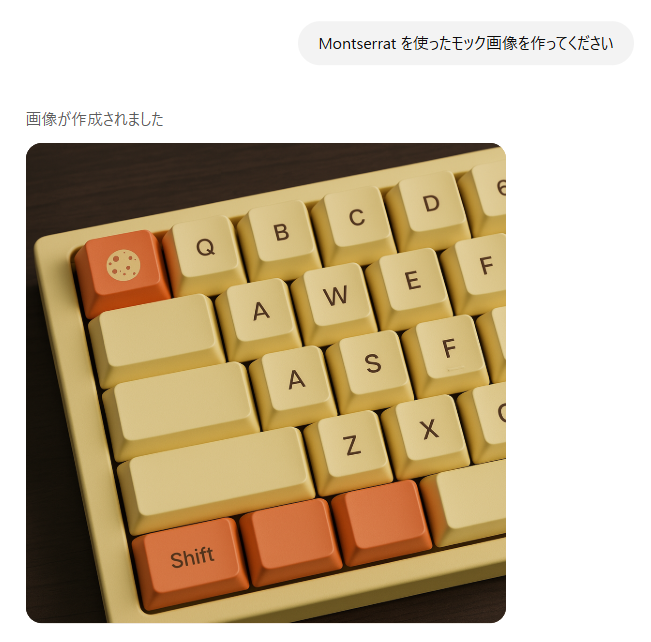
いくつもアイディアをくれたので、これもモック画像を作ってみてもらいます。
ちなみにフォントのモックはあまり精度が高くないので、雰囲気程度に出してもらうのがいいかと思います。
色々確認した結果、今回は宇宙やSFっぽさがある「Orbitron」を使用することにしました。
利用規約を読んで問題ないことを確認し*5サイトからフォントファイルをダウンロードして準備は完了です。
実際にデザインしてみよう
方向性が定まったので、実際にデザインしていきましょう。
今回はEarth95sのレイアウトで設計していきますが、必要に応じてご自身のキーボードに合ったレイアウトを選択してください。
(2025年5月4日追記)
とうとうレイアウトも自分でカスタムできるようになりました!!
Layout欄の「Options」→「Add/remove keys」から自身でレイアウトを作ることが可能です。
これで自分の使っているキーボード専用のキーキャップを簡単に作ることができるようになりましたね!
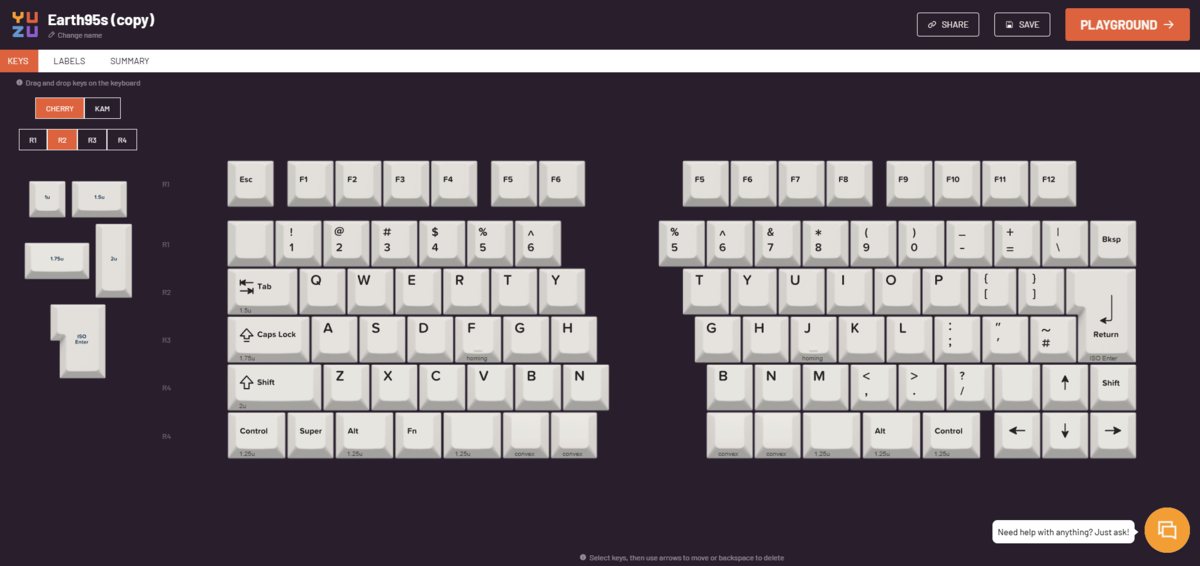
キーの移動はキーボードの矢印キー、削除はDELキーでできるようです。
テンプレートを設定しよう
まずは右側の「Templates」欄から各キーに適用するテンプレートデザインを決めていきましょう。
各テンプレートにマウスオーバーするとそのテンプレートが適用されているキーがわかるようになっていますので、どのテンプレートがどのキーに適用されているかを見つつ編集していきます。
(テンプレートの割り当て自体もあとで変更できます)

Templatesから特定のテンプレートをクリックすると編集画面が開きます。
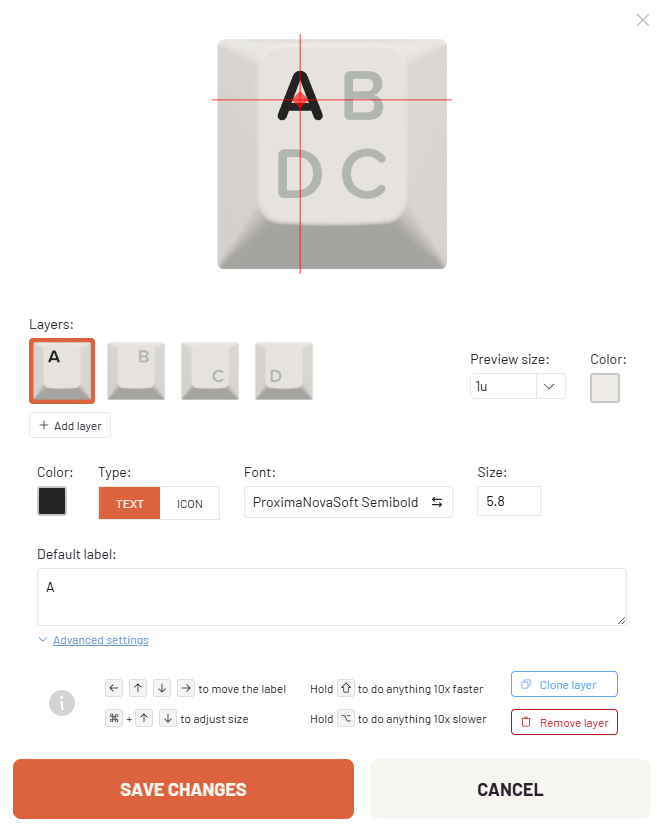
基本的なテンプレート編集の流れは以下の通りです。
- 「Layers」で必要な印字のレイヤーを作成する(例えばアルファベットキーであれば、左上の印字が1つあればOKなので他のレイヤーを削除する、など)
- 右側上段の「Color」からキーキャップ本体色を設定する
- 左側中段の「Color」から印字の色を設定する
- 「Font」から使用するフォントを設定する
- 「Size」から印字のサイズを設定する
- 「Adovanced settings」から印字の位置や左右揃えなどを設定する
フォントについては先の手順でダウンロードしたフォントをアップロードする必要があります。
フォントの設定画面右上にアップロードボタンがありますので、このボタンをクリックします。

するとファイル選択画面が開くので、先ほどダウンロードしたフォントファイルを選択します。

アップロードが完了すると「My Fonts」の中に保存されるので、ここから選択します。

ということで最終的にアルファベットキーのテンプレートはこのような形になりました。
これを各キー用のテンプレート全てで繰り返します。

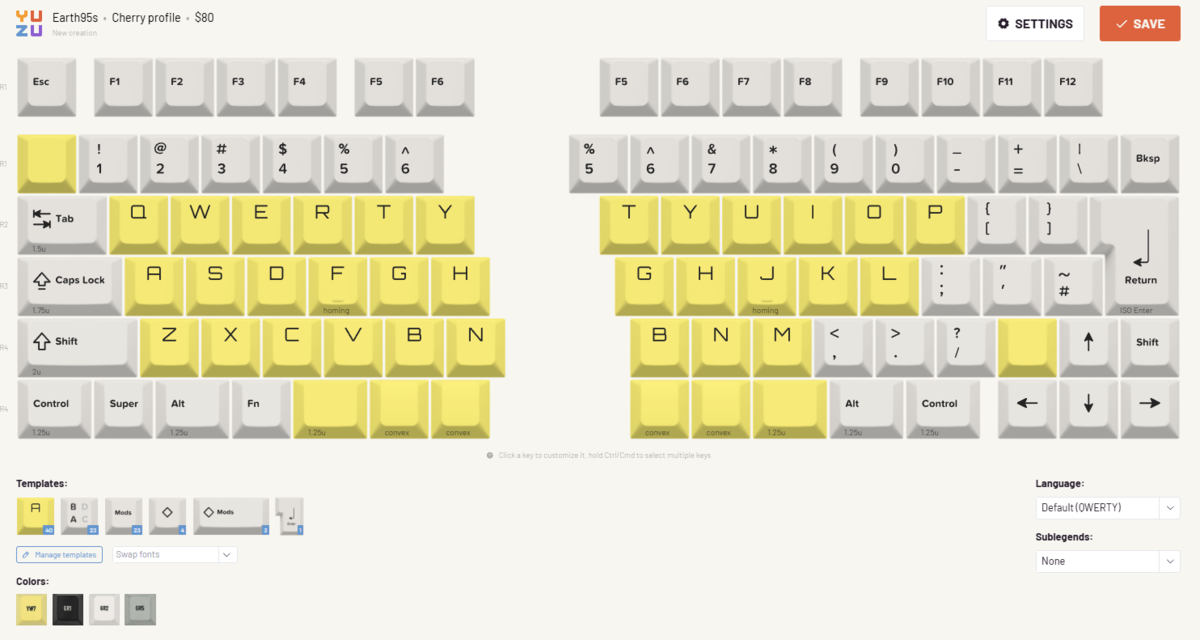
文字を設定しよう
デフォルトから文字やアイコンを変更したい場合は、各キーをクリックし設定します。
特にデフォルトでは英語配列の印字になっていますので、日本語配列キーボードで使用する場合は多くのキーで設定が必要です。

また該当するキーのテンプレートを変更する場合は、キーの下にあるアイコンをクリックすれば変更が可能です。

問題発生
ここで問題発生、入力した記号がちゃんと表示されません。

これはフォントファイルにその文字が存在しない場合に表示されます。
つまり今回使用しようと思っていた「Orbitron」には「^」の記号がないようです。
この場合は別のフォントを使用するか、この記号の印字を諦めるしかありません。
今回は記号1つだけなので、「^」のみ別のフォントを使用することにします。
赤枠のアイコンをクリックすると、該当する印字のみ個別に設定を行うことができます。
今回は手持ちのフォントの中で「Orbitron」と一緒に置いても違和感のないフォントを選択しました。

これで印字の設定が完成しました。
フォントによっては見切れてしまったりすることもあるので、その場合はテンプレートを修正したり、あるいは個別に印字の調整をしてください。

アクセントカラーを入れよう
単色キーキャップが欲しい場合は不要ですが、より踏み込んでデザインしたい場合はアクセントカラーを入れてみましょう。
ChatGPTくんに提案してもらったカラーセットを参考に、一部のキーの色を変えることでデザインにアクセントを入れていきます。
キーキャップでよくあるデザインパターンは概ね以下のような形です。
- Modキーのカラーを変える
CtrlやAltなどのModキーと呼ばれるキーたちの色を変えるのは最もポピュラーなデザインです。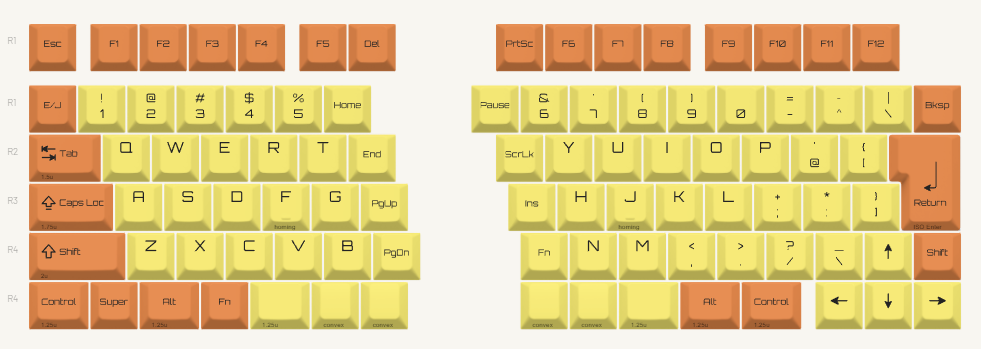
- 特定の数キーのみカラーを変える
特定の数キーのみ色を変えることで、そのキーの存在を強調するのも一つの手です。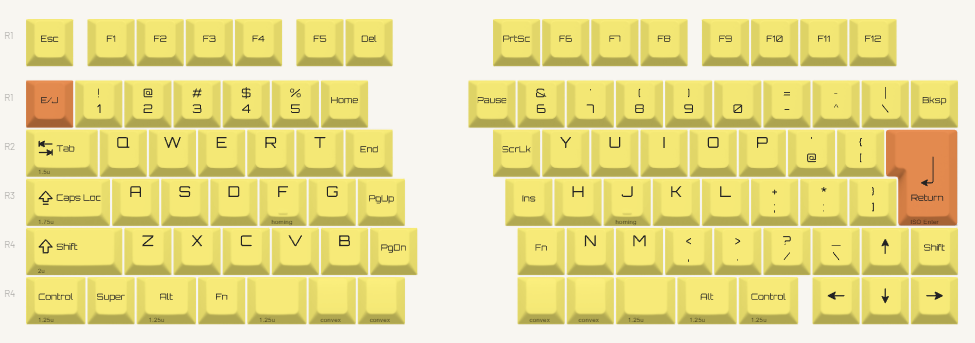
特に日本語配列の特長と言えばやはり大きなEnterキーですので、Enterキーの色を変えると印象が大きく変わります。 - グラデーションにする
特定のキー、またはキー全体をグラデーションにするのも手です。
綺麗なグラデーションを描くデザインはオシャレさをグッと引き上げてくれます。
これらの基本的なパターンを用いながら、好みのカラーリングを探していきます。
え?難しい?
ですよね!!!!!!!
そんなときはChatGPTくんに頼りましょう。
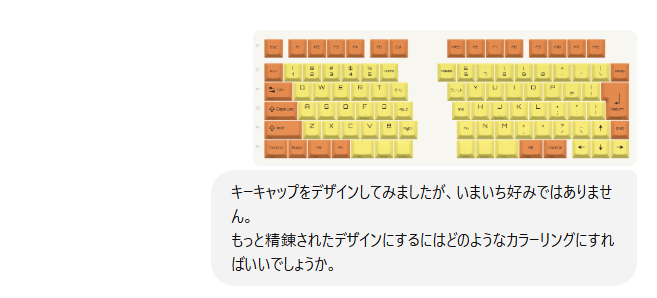

っぱChatGPT先輩は頼りになるっすね!
ということでここからはChatGPTとやり取りをしながら、より精錬されたデザインになるよう調整を続けます。
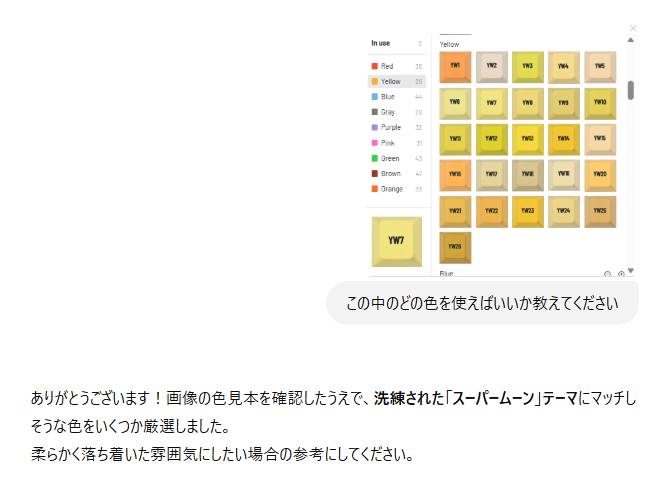
段々何がいいのかわからなくなってくる
ChatGPTくんのアイディアを取り入れながら作っていくと、こんな感じになってきました。
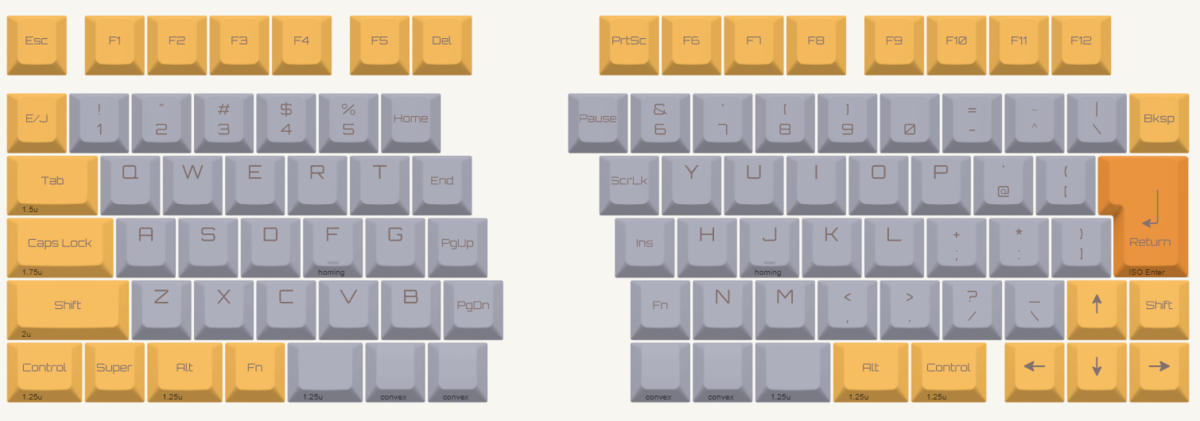
なんか迷走してきた・・・?
だんだん思い描いていたイメージとかけ離れてきました。
困ったので一旦仕切り直します。
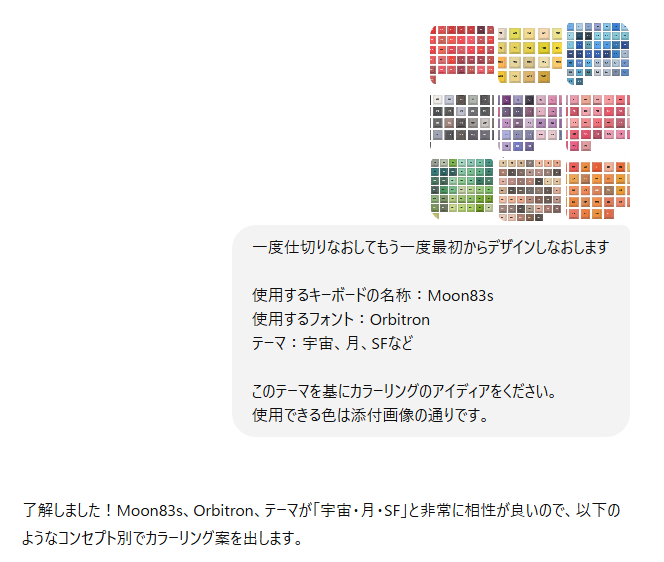
ということで最終的に出来上がったのがこちら
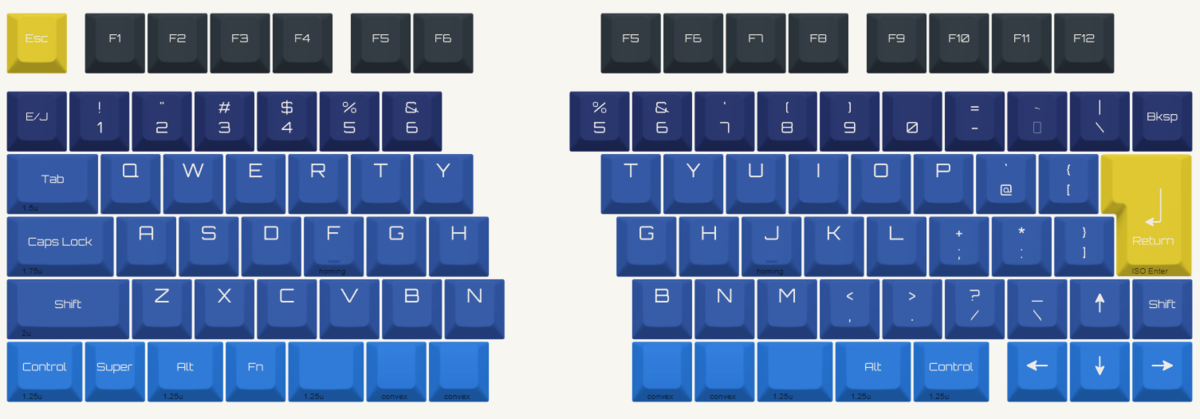
最初と全然違う!
けどいいんです、デザインしてたら最初からやり直しになることなんて、普通にあります。
気に入ったものができるまで何度もやり直しましょう。
ちなみにこれはグラデーションで宇宙空間を表現しつつ、ESCキーを宇宙空間に浮かぶ満月に見立てて黄色でアクセントをつけました。
自分で言うのもなんですが、最初に比べたらテーマ性がハッキリ出ていてかなりいい感じです。
シンボルを入れよう
最後にアクセントとして、各キーの印字にシンボルを入れましょう。
Shiftキーの上向き矢印とかEnterキーのL字型矢印とか、あれです。
シンボルを入れる場合はtemplate側でシンボルの設定がされている必要があります。
文字+シンボルなど凝ったデザインにしたい場合は、個別にテンプレートを作りましょう。
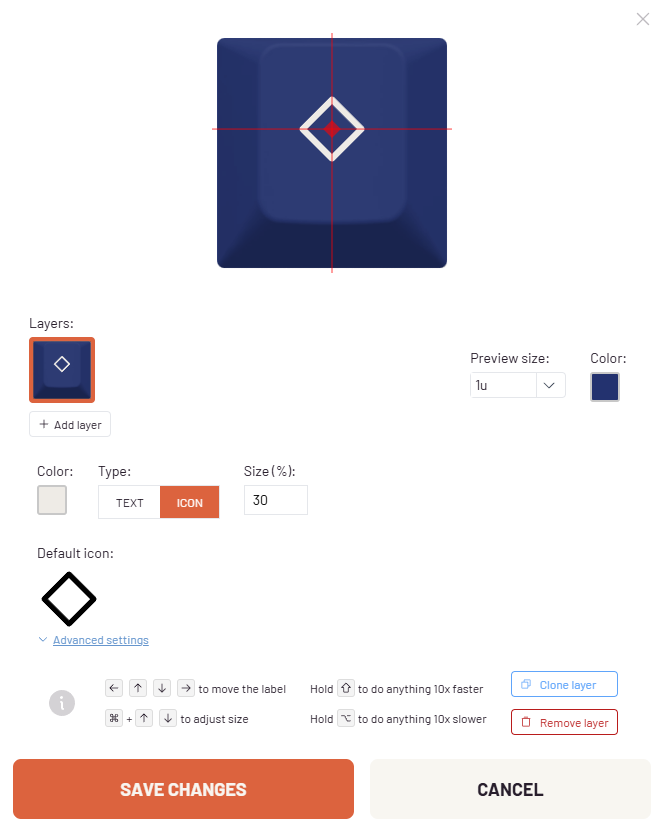
各キーでは実際に使用するシンボルを設定することができます。
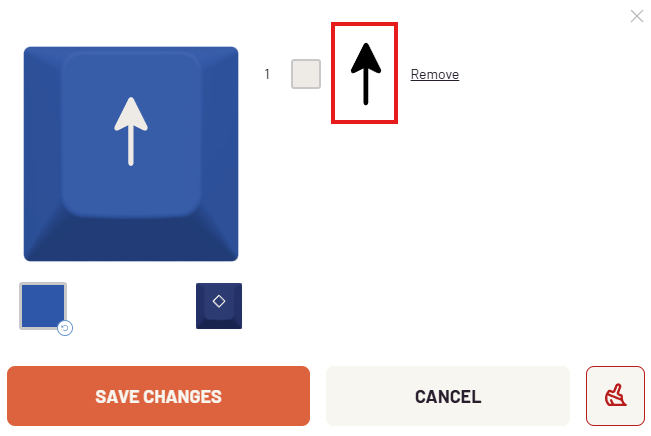
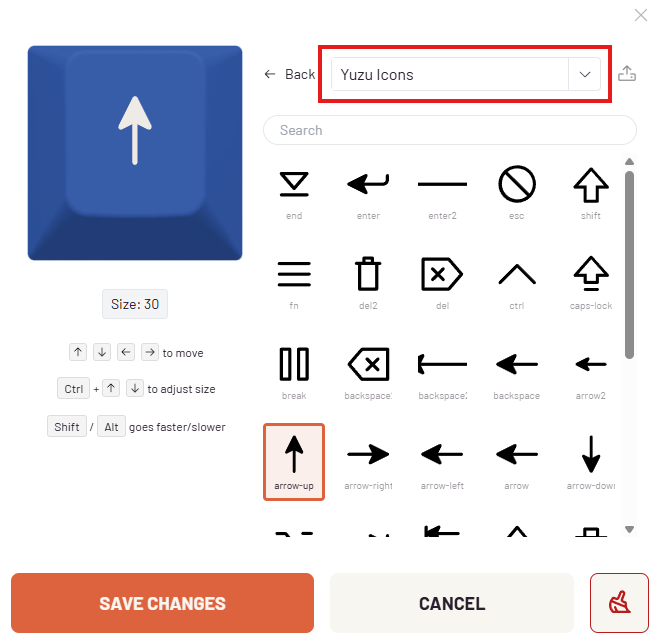
プリセットだけでもかなり多くのシンボルがある
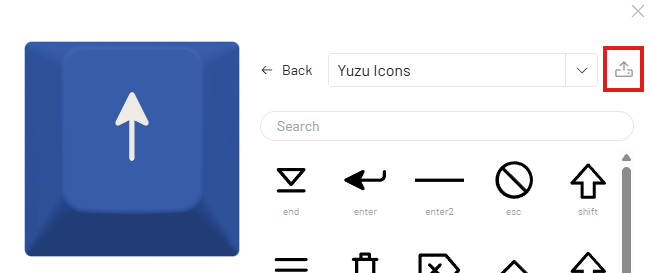
またフォントの時と同様、自分でシンボルをアップロードすることもできます。
svgファイル(ベクター描写された画像)であれば読込可能ですので、ICOOON MONOさんなんかの画像が簡単に使えて便利です。
完成!
というわけで最終的にできあがったキーキャップがこちら
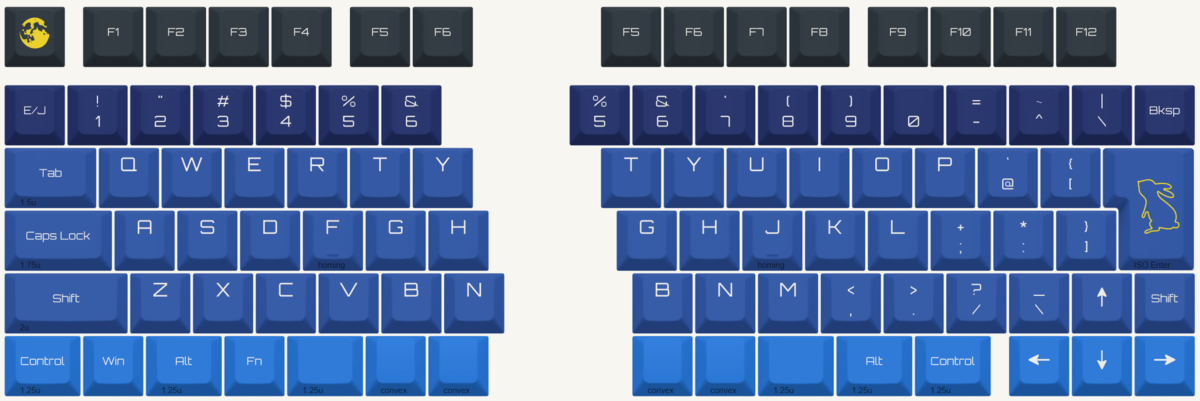
今回は月をメインテーマに
- 上段から下段へ青系でグラデーションを設けることで宇宙空間を表現
- ESCキーに月のシルエットを用いることで空に浮かぶ月を表現
- Enterキーに月を見上げるウサギのシルエットを入れることでストーリー性を演出
といった感じでキーキャップをデザインしました。
自分では割と気に入っているのですが、どうでしょうか。
もしこのテーマをベースに注文したい方は、以下のURLから注文・カスタムすることが可能です。よければご活用ください!
https://yuzukeycaps.com/c/fc50b760-6885-4919-b550-6cdaf95fafa6
まとめ
ということで実際にキーキャップをデザインしながら、その過程をご説明していきました。
私自身はデザインセンス皆無の人間なのですが、AI技術の発達によってある程度のデザインであれば助けてもらいながらできるようになりました。
同じようにデザインに悩む方の参考になれば幸いです。
宣伝
BOOTHにて自作キーボードの頒布を行っています。
日本語配列を中心に初心者の方でも手に取りやすいようなキーボードを目指して設計・開発を続けています。
ご興味をもっていただけましたら是非以下のURLからショップをご覧ください。
※在庫切れのものも順次在庫補充していきます。
